

こんにちは、中都です。
GA4を開いたものの、レポートも設定項目も多く、何から見ればよいのか分からない。ひとまずアクセス数だけ確認して、画面を閉じてしまうこともあるのではないでしょうか。
GA4は、ウェブサイトやアプリで起きた行動を記録し、集客や改善に役立てるためのGoogleのアクセス解析サービスです。僕が初めて学ぶ方に勧めているのは、まず身近なデータで画面を触り、気になった数字の意味を調べることです。最初からすべての機能や、立派な分析目的を用意しなくても大丈夫です。
僕自身、GA4のイベント設定、探索レポートの作成、スプレッドシートへの出力とダッシュボードづくりまで取り組んできましたが、指標の定義でつまずいたことも、集計した数字が合わずに悩んだこともあります。そうした経験を踏まえて、画面に慣れるところから、仕事の判断に使うところまでの学び方をお伝えします。
この記事は、GA4を体系的に学ぶための入口です。まず触ってみる方法、数字を読むときの注意点、計測から改善へ進む順番を紹介します。具体的な操作や設定は各記事につないでいるので、今の自分に必要なところから進めてください。
【GA4を学ぼう1-1】第1章「基礎・導入・管理」の最初の記事です。このシリーズは8章で構成し、基本操作から計測・分析・AI活用へ進みます。まずは下の実演を一つ試し、その後で学習マップから次に読む内容を選んでみてください。
この章のゴール
この1-1では、GA4の画面を一度操作し、自分が次に学ぶ内容を選べる状態を目指します。
- GA4で分かることと、数字だけでは分からないことを一つずつ説明できる。
- 自社またはデモアカウントのレポートを開き、期間を比較して、流入元の切り口を変えられる。
- 学習マップから、自分が次に読む記事を一つ選べる。
GA4の勉強は、まず画面を触るところから
用語が難しくても、数字が苦手だからと決めつけない
僕も最初は、「デフォルトチャネルグループってマジなんなんだよ」と思っていました。アクティブユーザーと総ユーザーも、名前の響きから想像した意味と、本当の定義が同じなのかを確認する必要がありました。
GA4の難しさには、計算の得意・不得意とは別に、用語の定義を知らないと読み進められない部分があります。とはいえ、最初に全部を暗記するのも大変です。レポートを触り、分からない言葉が出てきたら、その都度「何を数えているのか」「何で分けているのか」を調べてみてください。
例えば、流入元やデバイスのようにデータを分ける切り口がディメンション、セッション数や表示回数のように数えるものが指標です。「スマホからの訪問がどれくらいあるか」といった身近な疑問に置き換えると、どちらを選べばよいか考えやすくなります。
自社のデータで、期間・並び順・切り口を変えてみる
レクチャーでも、僕は「とりあえずまずは触ってみましょう」と伝えています。探索レポートの自由形式は、行や列に置く項目を入れ替えると、すぐに違う角度でデータを見られるところが面白いです。いきなり探索が難しければ、標準レポートからでも構いません。
「ここを押すと期間が変わる」「数値の大きい順に並べられる」「この流入元だけに絞れる」。まずはそういう操作を試してみましょう。自社や担当サイトのデータなら、「ここからのアクセスってこんなにあるんだ」「このページは成果につながっていないな」と、自分ごとの疑問が出てきます。
自社のデータがまだたまっていない方は、Googleのデモアカウントでレポートを読む練習ができます。実際のビジネスデータを使って、数字の見え方や切り口を試せます。
最初の練習では、レポートの期間や表示条件を変えるところから始めてください。タグの公開や計測設定の変更は、データの取り方に影響するため、画面を見る練習と分けて進めます。
デモアカウントで、期間と流入元を比べてみる
ここで、一つだけレポートを開いてみましょう。以下は2026年9月28日にGoogleのデモアカウントを操作した画面です。数値は練習用の例で、僕の支援先の実績ではありません。利用するプロパティによってメニューや初期表示が異なる場合があります。
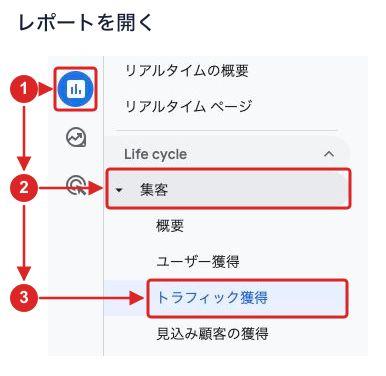
1.「トラフィック獲得」を開く
左端の「レポート」のアイコンを押し、「集客」→「トラフィック獲得」と進みます。流入元ごとのグラフと表が表示されれば、この画面で練習できます。表の切り口が別の項目になっていたら、表の左上のプルダウンから「セッションのデフォルト チャネル グループ」を選んでください。
2.過去7日間を、その前の7日間と比べる
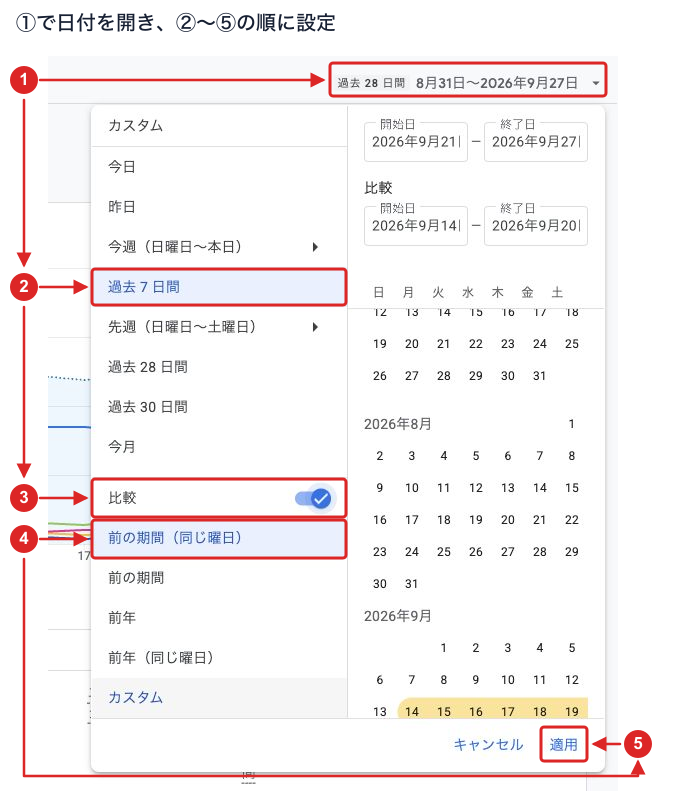
右上の日付を押し、「過去7日間」を選びます。続けて「比較」をオンにし、「前の期間(同じ曜日)」を選択。開始日・終了日を確認して、右下の「適用」を押します。この例では9月21日〜27日と、9月14日〜20日を比べています。
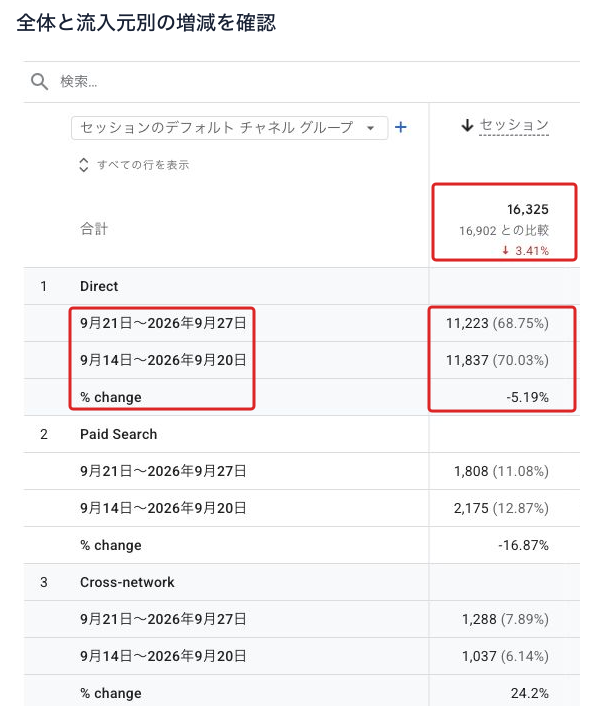
グラフの下までスクロールすると、表に二つの期間と「% change」の行が現れます。これが、比較が適用された状態です。例では全体のセッションが16,902から16,325へ、3.41%減っています。一方で、流入元によって増減の方向は違います。全体だけで判断せず、どの行が変わっているかを見てみましょう。
3.表の切り口を「参照元 / メディア」に変える
表の左上にある「セッションのデフォルト チャネル グループ」のプルダウンを開き、「セッションの参照元 / メディア」を選びます。同じ期間のデータでも、流入元のまとめ方を変えると、表の行が入れ替わります。
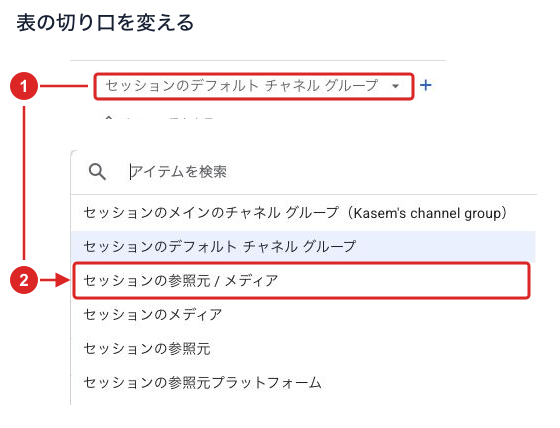
「Direct」「Paid Search」などの分類から、「(direct) / (none)」「google / cpc」などの行に変われば完了です。今回の画面では全体のセッション数は16,325のまま、内訳の見せ方が変わっています。これが、先ほど触れた「ディメンションを変える」という操作です。
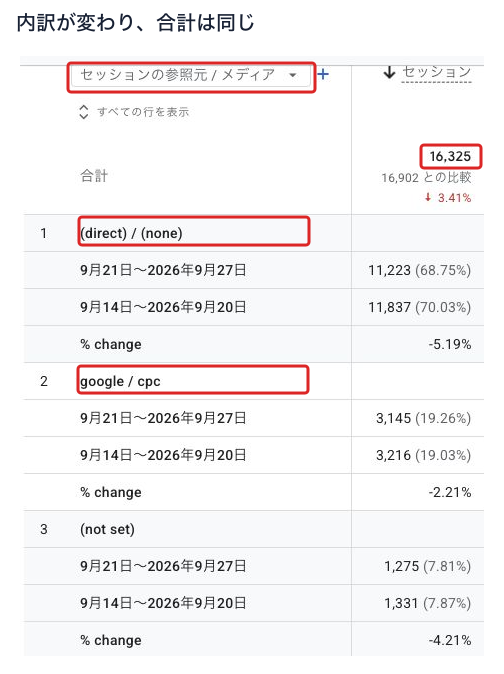
ここまで触れたら、「増減が気になる流入元はどこか」を一つ選んでみてください。その変化の理由を考え、必要な指標を調べるところから、次の学習につなげられます。
GA4で分かること・分からないこと
集客・サイト内行動・成果を、イベントを通じて調べる
GA4で確認する内容は、大きく三つに分けられます。「どこから来たか」「サイトで何をしたか」「目的の行動につながったか」です。
| 知りたいこと | 確認する例 | 判断につなげる問い |
|---|---|---|
| 集客 | 検索・広告・SNSなどからの訪問 | 訪問が増えたのは、どの流入元か |
| サイト内行動 | ページ表示、クリック、フォームへの移動 | 見てほしいページまで進んでいるか |
| 成果 | 問い合わせ完了、会員登録、購入 | 訪問の増加が、事業上の成果につながっているか |
この行動を記録する単位がイベントです。例えばページ表示は page_view、購入は purchase という名前で扱います。同じ人がページを何度も開けば、ページ表示の回数と人数は一致しません。
イベントには自動的に集まるものもあれば、サイト側で追加の設定が必要なものもあります。GA4を設置しただけで、問い合わせ内容や受注の結果まで自動で分かるわけではありません。事業にとって重要な行動は、適切にイベントとして計測したうえでキーイベントに指定します。設定の例は、GA4のイベント設定とGTMの実装手順で紹介しています。
操作や計測の仕様は、Google公式の基本操作と推奨イベントの説明も参照できます。本文で操作を覚え、詳細な条件を公式資料で確認すると進めやすくなります。
日別のユーザー数を足しても、期間全体の人数にはならない
僕がレポートを作っていて気づいた落とし穴の一つが、ユーザー数の足し算です。数字に違和感があり、探索レポートの行や列をいろいろ入れ替えてみると、データの区切り方で同じ人を重複して数えていました。
仕組みを単純にすると、同じ1人が月曜から日曜まで毎日訪問した場合、各日は1ユーザーでも、7日間全体では1ユーザーです。日別の数字を足した「7」は、その週に来た異なる7人を意味しません。
この違いを知らないままスプレッドシートで合計すると、「GA4と数字が合わない」と困ることになります。僕はGA4 Magic Reportsでスプレッドシートに出力するときも、GA4側と数字が一致するかを確認していました。分けて足し合わせる集計ではセッション単位で見ることもありましたが、まず決めるべきなのは、人数を知りたいのか、訪問回数を知りたいのかです。
人数に関する指標も一種類ではありません。合計ユーザー数とアクティブユーザー数などの違いは、Google公式のユーザー指標の定義を確認してください。名前が似ていても、同じ数字とは限りません。
数値だけでは原因や因果関係を断定できない
GA4で「問い合わせが減った」と分かっても、それだけでは原因は分かりません。広告の配信を減らしたのか、フォームの入力が難しくなったのか、そもそも計測が止まったのか。次に調べることは、それぞれ違います。
実際に、スマホからの資料ダウンロードが少ないことに気づいた経験があります。そこで自分でもスマホでページを開いてみると、送信ボタンがポップアップに隠れていました。数字の違いが、ページを確かめるきっかけになったわけです。
そのときはページの設定を変えました。ただ、修正前後の数値は残していないので、「何%改善した」とまでは言えません。この経験でお伝えしたいのは、GA4で違いを見つけた後に、実際の画面へ戻って確かめることです。スマホの数字が低いというだけで、原因まで決めつけることはできません。
GA4の役割は、数字だけで答えを決めることではなく、次に確かめる場所を絞ることです。操作上の迷いは画面録画、問い合わせの質は営業記録、顧客が選んだ理由はヒアリングといったように、必要に応じて別の情報と組み合わせます。
数字を見た後にユーザーの操作も調べたい方には、GA4とClarityをつなぎ、行動を確かめる方法も紹介しています。先ほどの事例とは別の、確認方法の選択肢として参考にしてください。
事業の目的から計測を設計する
問い合わせ・記事メディア・ECでは、見るべき成果が違う
画面を触って疑問が出てきたら、次は仕事の目的と結びつけます。同じ「アクセス数が増えた」でも、問い合わせを増やしたいのか、商品を売りたいのかで評価は変わります。サイトで何を達成したいのかを書き出してみてください。
| サイトの目的 | 確認したい行動 | 見る数字の候補 | GA4以外でも確かめること |
|---|---|---|---|
| 問い合わせを増やす | サービス理解、フォームへの移動、送信完了 | 流入別の訪問、フォーム到達、問い合わせ完了 | 有効な商談になったか |
| 記事からサービス利用につなげる | 記事閲覧、関連ページへの移動、登録 | 入口ページ、記事内リンクのクリック、登録完了 | 登録後に使い始めたか |
| ECの売上を増やす | 商品閲覧、カート追加、購入 | 購入件数、商品別売上、購入途中の離脱 | 返品やキャンセルを含む確定売上 |
表の項目は計測設計の例です。これらの数字を使うには、対象のイベントが送信されている必要があります。フォームを開いたことと送信が成功したこと、購入ボタンを押したことと決済が完了したことも分けます。
僕がコンテンツSEOを支援したときには、「どの記事からどの記事へ移動したかを見たい」という要望があり、GTMで内部リンクのクリックイベントを設定しました。記事ごとの閲覧数だけでなく、どの記事同士がつながっているかを見ることで、導線を考えられるようになります。何が知りたいかを決めると、追加で計測するべき行動も具体的になります。
課題・行動・指標を表にし、今は測らない項目も決める
Synapse MCPの記事サイトを例に、分析の設計を考えてみます。最終的に確認したいのは、記事を読んだ人がサービスを理解し、自分のデータを接続して使い始められたかです。以下はそのための設計例で、すべてのイベントが計測済みという意味ではありません。
| 確かめたいこと | 行動 | 候補となる指標 | 不足していたら準備するもの |
|---|---|---|---|
| 記事に人が来ているか | 記事を入口に訪問する | 記事別・流入元別のセッション | GA4の導入と対象URLの確認 |
| 利用方法に関心を持ったか | 記事から接続ガイドへ進む | 対象リンクのクリック | 内部リンクのクリック計測 |
| 使い始められたか | 登録後に接続・初回取得を完了する | 各ステップの完了数 | アプリ側の記録と、必要なイベント設計 |
ここでPVだけを最終目標にすると、記事が読まれていても利用につながっていない問題を見落とします。一方、読了やスクロールをすべて成果扱いすると、何を改善すべきかがぼやけます。スクロールは読み進めた様子を調べる補助情報として使い、登録や利用開始とは分けておくのがよいでしょう。
最初からすべてのボタンを細かく計測する必要もありません。例えば、現在の課題が「問い合わせ完了まで進めているか」なら、まずその導線を確認します。装飾タブのクリックなど、判断に使う予定のない行動は後回しにできます。
僕は、分析を次のアクションにつなげたいと思っています。別の場面では、スマホに偏ったディスプレイ広告の配信を見つけ、効率の悪い配信を見直したことがありました。無駄なところに広告費が使われていると分かり、それを止められるだけでも、分析した意味はあります。
指標を増やす前に、「この数字が変わったら、誰が何をするか」を一文で書いてみてください。レポートを完成させた先に、ページの修正や広告の見直しまでつながると、数字を見る目的がはっきりします。
GA4を学ぶ順番と到達目標
導入・数値の理解・成果計測・改善分析の順に学ぶ
仕事で使える状態にするには、次の四段階で確認すると整理しやすくなります。すでにデータがある方は、第2段階から触り始めて構いません。計測環境を一から整えないと学べない、ということではありません。
- 計測できている状態をつくる。対象サイトのプロパティとタグを確認し、必要な権限とデータ保持期間を整えます。設定を終えたことと、データを受信したことは分けて確認します。
- 一つのレポートを読めるようにする。期間、データを分ける切り口、数値の意味を確認します。ユーザー数・セッション数・表示回数の違いを押さえ、同じ条件で比較します。
- 事業上の成果を計測する。問い合わせや購入に対応するイベントを確認し、キーイベントとして扱います。送信テストと実際の成果を照合します。
- 違いがある場所を調べ、改善を検証する。流入元・ページ・デバイスなどに分け、必要なら探索を使います。変更前後を比べるときは、期間の長さや流入構成の違いも確認します。
計測を担当する方に一つ伝えたいのが、GTMでタグの発火を確認して終わりにしないことです。僕もGTMの裏側の操作には最初、抵抗がありました。実際に試すようになってからも、GTM上のテストだけでなく、GA4のリアルタイムにデータが届いたかまで確認していました。そこまでできて、ようやく設定ができたと考えています。
レポートを読む練習には、標準レポートの期間比較が使えます。「先週と前週で訪問が変わったか」「変化が大きい流入元はどこか」の二つを確かめてみてください。分からない言葉を一つ調べる、気になるページを実際に開く。それだけでも、次に学ぶことが見つかります。
探索で古い期間を選べない場合は、データ保持期間の解説を確認します。通常の集計レポートと探索では、保持期間設定の影響が異なります。
広告・EC・データ連携・AI活用へ進む条件
基本を押さえた後は、担当業務に合わせて学ぶ範囲を選びます。ECサイトを運営していない人が、最初から購入イベントの実装まで覚える必要はありません。
- 広告運用を担当している:Google広告との連携、成果の共有、アトリビューションを学びます。媒体ごとの成果の定義や重複に注意します。
- ECサイトを担当している:商品閲覧から購入までのイベントを整え、売上や離脱を分析します。受注管理側との照合が前提です。
- 報告作業を繰り返している:スプレッドシートへの出力、Looker Studio、AIを使った集計・文章化が候補になります。
- 詳細な履歴を蓄積・独自集計したい:BigQueryの連携とSQLへ進みます。保存や読み取りの費用、権限の管理も一緒に考えます。
どの方法でも、元の計測が誤っていれば、出力先を変えても数字は正しくなりません。自動化する前に、一度は同じ条件で元の数字と照合しましょう。
「GA4を学ぼう」8章37記事の学習マップ
第1〜4章で、計測の準備から数字の読み方・改善分析までを学びます。第5章以降は、広告、報告、AI、ECなど担当する仕事に合わせて選んでください。各章を開くと、記事の一覧が見られます。自分の課題に合う記事を選び、操作と振り返りまで進めてください。
第1章 基礎・導入・管理(1-1〜1-6)
計測を始め、権限・保持期間・除外などの管理設定を整える
- 1-1 GA4の使い方を体系的に学ぶガイド|計測設計から分析・AI活用まで(この記事)
- 1-2 GA4の導入・初期設定ガイド|GTM設置・権限管理・計測確認まで
- 1-3 GA4のデータ保持期間は?2か月・14か月の違いと変更方法
- 1-4 GA4で自分や社内のアクセスを除外する方法|内部トラフィックの設定
- 1-5 GA4のクロスドメイン設定|別ドメインのフォーム・決済をまたいで計測する
- 1-6 GA4の同意モード・Googleシグナルとは?データ収集設定の確認ポイント
第2章 指標・標準レポート(2-1〜2-5)
指標の意味を押さえ、流入元やページごとの数字を読む
第3章 イベント・成果計測(3-1〜3-3)
事業の成果やサイト独自の行動を計測できるようにする
第4章 探索・改善分析(4-1〜4-5)
条件を絞って離脱・回遊・継続利用を調べ、改善を検証する
第5章 集客・広告・行動分析(5-1〜5-4)
検索・広告の成果と、実際のユーザー行動を結びつけて考える
第6章 報告・データ基盤(6-1〜6-4)
報告を共有・自動化し、必要なデータを蓄積する
第7章 AI活用(7-1〜7-4)
AIからデータを取得し、元の数字と照合しながら分析・報告する
第8章 EC・高度なデータ活用(8-1〜8-6)
EC計測やSQL、外部データ・サーバー側の計測へ進む
初めての方は、第1章から第2章へ進むと、画面と用語を結びつけて学べます。すでにGA4を使っている方は、困っている内容がある章から読んで構いません。
今の課題から、次に読む内容を選ぶ
未導入・計測済み・分析で困っている場合の読み順
このシリーズでは、導入と管理、指標とレポート、成果の計測、探索、外部連携、AI活用、EC・高度な実装までを扱います。すべてを順番に読み切るよりも、いまの仕事に必要なところから使ってください。
| 現在の状況 | 先に確認すること | 次に進む内容 |
|---|---|---|
| まだGA4を使い始めていない | サイトの目的、既存タグの有無、管理するアカウント | 導入・初期設定、権限、保持期間、内部アクセスの除外 |
| 数字はあるが、何を見ればよいか分からない | ユーザー・訪問・表示の違い、期間と切り口 | 標準レポートの読み方、流入元とページの分析 |
| 問い合わせやクリックを測りたい | 成果と、その手前の行動の区別 | イベントの計測、キーイベント、カスタムディメンション |
| 条件を絞って詳しく調べたい | 知りたいことを一文にし、対象者と期間を決める | 探索の自由形式、セグメント、ファネル・経路分析 |
| 記事が成果につながるか調べたい | 記事の閲覧と成果の前後関係 | 間接コンバージョンの調べ方 |
| 毎回の集計と報告が負担になっている | 繰り返し使う指標・期間・報告形式 | シートへの自動出力、AIを使った週次報告 |
| 別のデータと組み合わせたい | 必要なデータと、その保存・取得方法 | BigQuery連携、SQL、データインポート |
データが出ない・数値が合わないときの入口
分析の前に数字そのものが気になる場合は、設定を次々に変えるより、次の順で確認します。
データが出ない場合と、別の画面と数値が合わない場合の調べ方は、データの確認手順にまとめています。
- 対象のプロパティ・サイト・期間は合っているか。
- タグやイベントが送信されているか。
- 表示するまでの処理時間や、データ保持期間の影響はないか。
- 比較する画面で、指標・フィルタ・タイムゾーンなどの条件がそろっているか。
一つずつ条件を確認すると、設定の不具合と、集計方法の違いを分けられます。リアルタイムにデータがあることだけで、通常レポートや外部ツールの数値まで一致すると判断しないようにしましょう。
GA4の数字をAIと一緒に確認する
僕自身、GA4をClaudeやChatGPTとMCPでつないで分析するときは、「先月と今月で数字の変化はありますか」「CVが落ちているのは、どこが原因でしょうか」と、まず全体の変化を聞いています。そこから流入元などの切り口を見て、違和感があった部分を掘り下げます。
気になっていることが特になくても、「直近の数字はどんな感じですか」と聞くことがあります。自分がすでに気づいた数字を調べるだけでなく、自分では見ていなかった切り口に気づけるところに価値を感じています。
こうした使い方ができるようになると、画面の操作を覚えることに加えて、必要なデータが取れるように計測を設計する力や、AIの示唆を具体的な行動に変える力が問われます。Synapse MCPでは、自社のGA4を接続して、ClaudeやChatGPTからデータを取得する手順を紹介しています。
例えば、接続したサイトについて「2026年9月14日から20日までのセッション数を日別で出してください。対象プロパティと期間も添えてください」と質問します。まずは一つの指標から始め、同じ期間のGA4と照合してください。日付は自分が確認したい、計測済みの期間へ置き換えます。
取得できたら、「前の同じ曜日構成の7日間と比較し、変化が大きい日を教えてください。原因は断定せず、追加で確認することを挙げてください」と続けられます。AIの説明も仮説として扱い、施策の実施日やサイトの変更履歴と照らし合わせます。
具体的な接続手順はGA4とClaude・ChatGPTをMCPで接続する方法にまとめています。接続後の報告づくりは、GA4の週次レポートをAIで作る方法をご覧ください。
まずは自社のデータかデモアカウントで、レポートを一つ開いてみてください。期間や切り口を変え、気になった数字や分からない言葉を一つ拾う。仕事の課題がはっきりしている方は、その課題から始めても構いません。触って疑問を見つけ、意味を調べ、次に何をするか考える。僕はその繰り返しで、GA4を使える範囲が広がっていきました。
振り返り
冒頭の三つのゴールを、実際にできたか確かめてみましょう。
- GA4で分かることと、数字だけでは分からないことを説明できましたか?例えば「流入元ごとの訪問の増減は分かるが、増減の原因は数字だけでは断定できない」と説明できれば大丈夫です。迷ったら「GA4で分かること・分からないこと」に戻ってみてください。
- 期間を比較し、表の切り口を変えられましたか?表に二つの期間が表示され、行が「google / cpc」などの参照元・メディアに切り替わったことを確認します。操作が分からなければ「デモアカウントで、期間と流入元を比べてみる」の画像を見ながら、もう一度試してみましょう。
- 次に読む記事を一つ選べましたか?学習マップから番号を一つ選び、「次は何ができるようになりたいか」を一文で書いてみてください。まだ決まらなければ「今の課題から、次に読む内容を選ぶ」を確認します。
三つを確かめられたら、この1-1のゴールは達成です。選んだ記事へ進んでみてください。
次に読む記事:GA4を導入済みの方は【1-3】データ保持期間を確認する、操作の練習を続けたい方は【2-2】標準レポートの読み方へ進んでみてください。
まだ計測を始めていない方は、【GA4を学ぼう1-2】導入・初期設定から進めてください。