

こんにちは、中都です。
サーバーサイドGTMは、計測データを自社が管理するサーバーで受け取り、必要な処理をしてGA4などへ送る仕組みです。送信先や項目を管理しやすくなる一方、サーバー費用、更新、障害対応という運用が増えます。
GA4を入れた全サイトで最初から必要な機能ではありません。この記事では、何を解決するために導入するのかを整理し、検証環境で受信・加工・転送・同意状態を確認するための見取り図を説明します。
この章のゴール
- Webコンテナとサーバーコンテナの役割を説明する
- 導入理由・費用・運用担当・検証条件から導入の要否を判断する
Webコンテナとサーバーコンテナの役割
データがどこを経由して届くか
一般的なWeb計測では、ブラウザのタグからGA4などの計測先へデータを送ります。サーバーサイドGTMを使う構成では、その間にタグ配信用のサーバーを置きます。
| 段階 | 役割 | 確認する対象 |
|---|---|---|
| ブラウザ・Webコンテナ | 閲覧やクリックを捉え、同意状態に合わせて送る | イベント、送信先、同意の初期値と更新 |
| サーバーコンテナのクライアント | 届いたリクエストを解釈し、イベントとして扱う | 受信と、リクエストを処理したクライアント |
| サーバー側の変数・変換・タグ | 項目を調整し、条件に合う送信先へ転送する | 加工後の値、タグの発火、送信結果 |
| GA4などの送信先 | 届いた情報を処理・集計する | 意図したプロパティでの受信と数値 |
ここでいう「クライアント」は取引先の意味ではなく、届いたリクエストを解釈する部品です。サーバーが起動していても、この処理と送信タグが合っていなければGA4へ届きません。仕組みはGoogle公式のサーバーサイドタグ概要で確認できます。
ブラウザ側のタグがすべて不要になるわけでもありません。閲覧やクリック、同意の選択などを取得してサーバーへ渡す役割は残ります。サーバーへ移すタグと、ブラウザに必要なタグを分けて考えましょう。
Measurement Protocolとの違い
Measurement Protocolは、サーバーなどからGA4へイベントを送るAPIの仕組みです。サーバーサイドGTMは、受け取ったイベントを処理して複数の送信先へ渡す管理基盤です。業務システムから1種類のイベントをGA4へ送るだけなら、必ずサーバーサイドGTMも導入するとは限りません。
また、サーバーコンテナが受け付ける形式と、GA4のMeasurement Protocolエンドポイントの仕様は同じとは限りません。ホスト名だけ差し替えて同じ動作になると考えず、受信するクライアントの対応形式を確認します。詳細はサーバーコンテナへのデータ送信を参照してください。
GTMの画面では、別の種類のコンテナを選ぶ
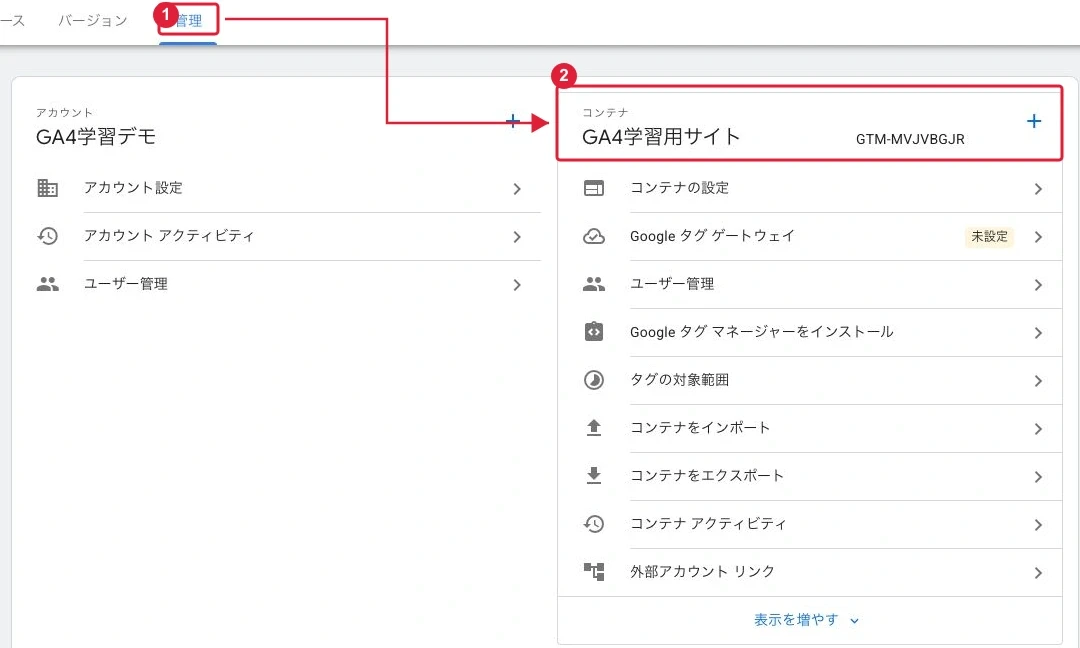
GTMの「管理」では、アカウントとコンテナが別の欄にあります。コンテナ側の「+」から追加画面を開けます。
作成画面のターゲットプラットフォームには「ウェブ」と「Server」があります。通常のWebサイトに貼るコンテナを、名前だけサーバー用に変えて使うわけではありません。
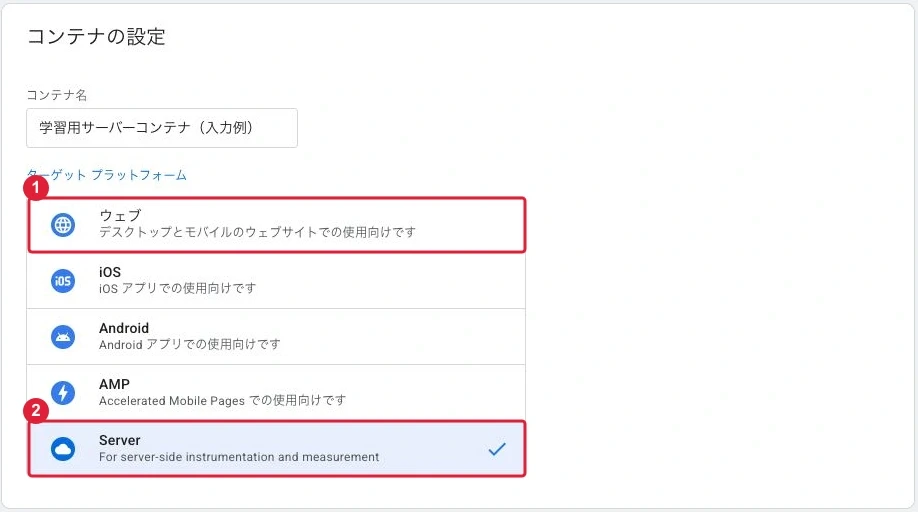
画像は種類を選んだ入力例です。この回ではコンテナやサーバーの新規作成・有料環境へのデプロイは行っていません。作成後には実際に動かすサーバー環境の用意が必要なので、次の費用と担当を決めてから進めます。
導入する理由と負担を比較する
送信するデータを管理したい場合
検討する理由としては、計測先ごとに送信項目を整理したい、ブラウザから直接送るタグを見直したい、受信後に必要な値を調整したい、といったものがあります。単に「サーバーサイドの方が新しい」という理由では、負担に見合うか判断できません。
サーバーコンテナの変換では、タグへ渡す項目を絞ったり、変更・除外したりできます。ただし、変換を設定しただけで、すべてのログや送信経路から個人情報が消える保証にはなりません。受信前のリクエストと、ログへ残る内容も確認します。設定の範囲は変換の公式ドキュメントを見てください。
「Cookie制限がなくなる」「欠損が完全に消える」「すべての利用者を追える」といった期待は持たない方がよいです。ブラウザの制約や同意、通信、実装の問題は残ります。解決したい問題を、検証で確かめられる条件へ落とし込みましょう。
ホスティング費用・保守・障害対応を考える
GTMの管理画面を使えることと、サーバーを無料で運用できることは別です。Cloud Runなどでサーバーを動かす場合は、稼働する台数やCPU・メモリ、通信、ログなどの条件で費用が発生します。
GoogleのCloud Run構成例では、一定の設定で1インスタンス約45米ドル/月という目安と、障害時の欠損を抑えるため最小2インスタンスの推奨が示されています。これは特定構成の目安で、自社の最終請求額ではありません。地域、料金方式、台数、負荷、追加サービスを入力して公式の構築・費用ガイドから見積もってください。
| 運用項目 | 導入前に決めること |
|---|---|
| 費用 | 通常時と負荷増加時の予算、最大台数、通知先 |
| 可用性 | 止まったときの欠損の許容範囲と復旧担当 |
| 更新 | サーバーイメージやテンプレートを更新する担当と検証方法 |
| ログ | 残す項目、保存期間、閲覧権限、費用 |
| 引き継ぎ | クラウド・DNS・GTMの管理者と変更履歴 |
予算通知は、請求を自動で止める機能ではありません。反対に費用を抑えるため台数を極端に制限すると、高負荷時に処理しきれない可能性があります。費用と計測継続の両方から条件を決めます。
自社で導入するかを一枚に整理する
| 決めること | 書く内容の例 |
|---|---|
| 解決する問題 | 複数の送信先へ渡す情報を、サーバー側で一元管理したい |
| 対象 | 最初はテストサイトのpage_viewだけを扱う |
| 担当 | 計測設定の担当者と、障害・費用監視の担当者 |
| 比較 | 従来の送信と、受信数・パラメータ・遅延を比較する |
| 見送る条件 | 維持費や運用負荷が、解決したい問題に見合わない |
これは導入判断の記入例です。ブラウザでのイベント設定が不足しているだけなら、先にそこを整える方が問題を切り分けやすくなります。「サーバーサイドだから高度で良い」とは決めず、自社の不足と対応するかを確認しましょう。
検証環境で確認する項目
受信・加工・転送・同意状態を確認する
本番の全アクセスをいきなり切り替えず、対象を限定した検証環境から始めます。必要なのは、GTMのWeb・サーバー両コンテナ、タグ配信用サーバー、検証用のGA4、必要に応じたドメインやDNSの管理権限です。
- GTMでサーバーコンテナを作成し、公式手順に沿ってプレビュー用とタグ配信用のサーバーを用意します。
- サーバーコンテナの設定へ、実際に使うサーバーURLを登録します。独自ドメインを使うならDNSとHTTPSの到達を確認します。
- 検証用ページのGoogleタグで、送信先がタグ配信用サーバーへ向く設定を行います。サイトのCSPなどで通信が拒否されていないかも確認します。
- サーバー側でGA4クライアントと送信タグを確認し、転送先を検証用プロパティへ設定します。
- 両コンテナのプレビューで同じ1操作を追い、ブラウザの送信、サーバーの受信、加工後の項目、送信タグの結果を順番に確認します。
- GA4のDebugViewなどでイベントを確認し、意図した値が最終的な送信先へ届いたかを照合します。
これは確認の順番です。サーバーURLの登録だけで、ブラウザの送信先や転送タグも自動的に完成するわけではありません。構築とデータ送信の公式手順をそれぞれ進め、1イベントが最後まで届くところを確かめます。
同意については、ブラウザで受け取った選択がサーバーへ渡り、対応するタグがそれに従って動くかを確認します。許可・拒否・初回未選択・選択変更の各状態で試してください。拒否時の動作は基本モードと高度なモードで異なるため、「拒否なら必ず通信ゼロ」とも一律には扱いません。サーバー側の同意モードが確認先です。
既存計測との比較と切り戻し方法を用意する
並行比較では、同じ本番プロパティへブラウザからの直接送信とサーバー経由の送信を無条件に重ねないでください。page_viewやpurchaseが二重になる可能性があります。検証用プロパティや限定した対象を使い、比較する範囲を明確にします。
同じ操作でイベント名、パラメータ、識別子、セッション、取引ID、金額がどう変わるかを比べます。件数が増えたときも、欠損が改善したのか、単に重複したのかを確認します。
切り戻す場合に備え、Webコンテナの以前のバージョン、元の送信経路、サーバー側で止めるタグ、担当者を記録しておきます。切り戻した後も、タグサーバーに通信が残っていないか確認し、不要な稼働費用を放置しないようにします。
導入の判断は、「今の計測で何に困っているか」「検証で改善を確認できたか」「そのための費用と保守を続けられるか」の3点です。まず通常のGTM・GA4計測が正しく動く状態を作り、計測環境全体で足りない役割を整理したうえで選びましょう。
振り返り
- 「Webコンテナとサーバーコンテナの役割を説明する」を達成できたか確認しましょう。迷ったら「Webコンテナとサーバーコンテナの役割」へ戻ってください。
- 「導入理由・費用・運用担当・検証条件から導入の要否を判断する」を達成できたか確認しましょう。迷ったら「導入する理由と負担を比較する」へ戻ってください。
これで「GA4を学ぼう」の最終回です。すべての機能を導入する必要はありません。自社で答えたい問いを一つ選び、計測・確認・改善を繰り返しましょう。迷ったときは【1-1】の学習ガイドから、必要な章に戻れます。