

こんにちは、中都です。
GA4のMeasurement Protocolは、サーバーなどの信頼できる環境からGA4へイベントを送るための仕組みです。Web上の申し込み後に確定した相談完了など、ブラウザの操作だけでは把握しにくい行動を補う用途があります。
ただし、送信できたことと、元の訪問やユーザーに正しく結び付いたことは別です。HTTPの応答だけで完了にせず、検証用エンドポイントで形式を確認し、テスト用プロパティで受信と集計を確認します。この記事はWebストリーム向けで、アプリ用の識別子とは区別して説明します。
この章のゴール
- Measurement Protocolで補うイベントと識別子を設計する
- 形式の検証とGA4への受信確認を区別する
Measurement Protocolでできること|Googleタグ・GTMとの違い
サーバー側で確定する成果を送る場合
例えば、サイトのフォーム送信はブラウザで計測し、その後に担当者が対応して相談を完了したら、業務システムから別のイベントを送る構成が考えられます。申し込みと相談完了は違う行動なので、同じイベントを二重に増やすのではなく、区別した名前と定義を持たせます。
その際、どのWeb上の利用者と結び付けるかを、申し込み時点で準備する必要があります。後から顧客のメールアドレスを入れれば、GA4の過去の訪問を探して結合してくれるわけではありません。本人への説明・同意とデータの利用目的に合う範囲で設計します。
通常のタグ計測だけでは難しい場合
Measurement Protocolは、GoogleタグやGTMなどによる通常の計測を補う位置付けです。ブラウザの計測をすべてやめてAPIだけにすれば、流入や端末情報を同じように取得できる、というものではありません。公式の概要でも、この前提が説明されています。
また、計測への同意を得ていないアクセスをサーバーから送って補うための機能ではありません。APIへ移しても、送信する情報や利用条件の確認は必要です。単にボタンのクリックを計測したいだけなら、まずGTMでのイベント設定を検討してください。
設定場所を先に確認する
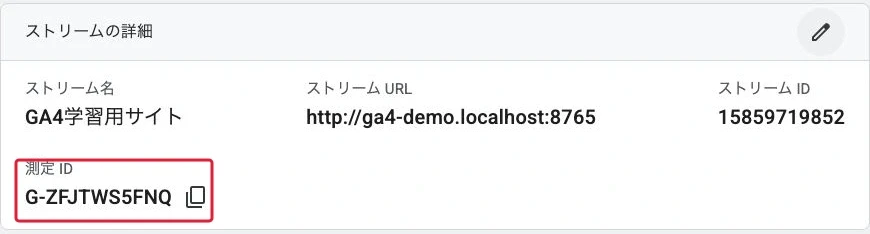
GA4の「管理」→「データストリーム」で対象のWebストリームを選びます。画面例は専用の学習用プロパティです。

ストリーム詳細の「測定ID」を確認します。ストリームIDの数字とは別の値です。
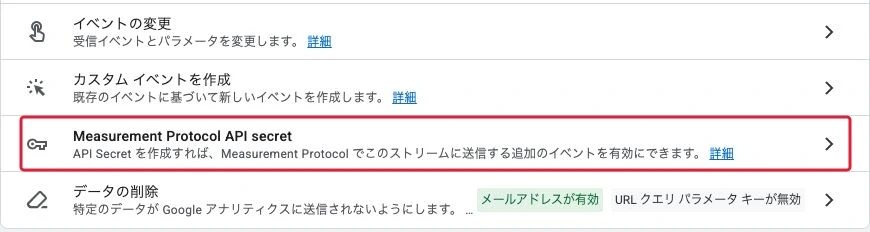
下へスクロールし、「Measurement Protocol API secret」を開きます。
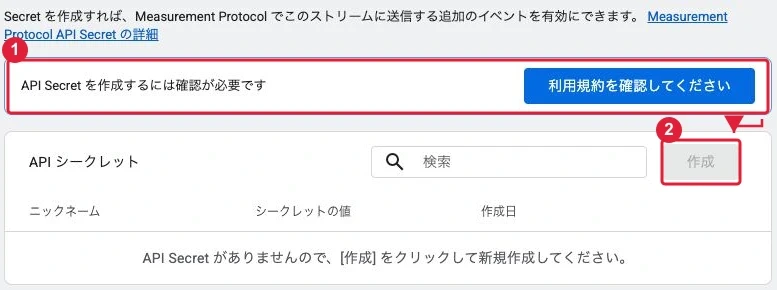
初めて開いた環境では、利用規約の確認後に作成できる画面でした。規約の内容を権限のある担当者が確認してから進み、発行した秘密値はサーバー側で管理します。
GA4へイベントを送る手順|認証情報・JSON・検証
認証情報・イベント・識別情報を用意する
Web向けでは、対象ストリームのmeasurement_id、Measurement Protocolのapi_secret、利用者のclient_id、送るイベントが必要です。User-IDを使う場合も、Web向けのclient_idを単純に省略してよいわけではありません。
- GA4で検証用のプロパティを開き、「管理」→「データストリーム」からWebストリームを選びます。
- 測定IDを確認し、「Measurement Protocol APIシークレット」を開きます。
- 必要な権限で、用途の分かる名前のシークレットを作成します。秘密の値はサーバー側のシークレット管理へ保存します。
- 対象ユーザーのclient_idを、許可された計測の流れで取得・受け渡しする方法を決めます。イベントごとに新しいランダムIDを作ると、元の利用者とは結び付きません。
- イベント名、発生条件、発生時刻、送信元、再送の扱いを決めます。
api_secretをブラウザのJavaScriptや公開リポジトリへ置かないでください。リクエストURLに含まれるため、アクセスログやエラーの共有にも注意します。Googleの送信手順で、Webとアプリのパラメータの違いを確認できます。
measurement_id・client_id・session_idの役割を分ける
接続や帰属でつまずきやすいのが、名前の似た識別子です。Webストリームへ送る場合は、次の役割で準備します。
| 項目 | 役割 | 入れる値の考え方 |
|---|---|---|
measurement_id | 送信先のWebストリームを指定する | GA4で確認したG-で始まる測定ID。プロパティIDやストリームIDの数字とは別 |
api_secret | 送信先ストリームに対して発行した秘密値 | サーバー側の設定から読み込む。利用者の識別子として使わない |
client_id | Web上の利用者の計測データと対応させる | 元のブラウザ計測に対応する値。送信のたびに新しく作り直さない |
session_id | 対象のセッションと対応させる | 結び付けたい実際の訪問の値。測定IDや顧客番号を入れる欄ではない |
アプリストリームでは識別子が異なります。Web向けのclient_idを、アプリ向けのapp_instance_idへ名前だけ置き換えても、正しい計測にはなりません。この記事ではWeb向けの構成に絞ります。
検証用の送信と本番送信を分ける
最初は、サーバー側のHTTPクライアントから次の検証用エンドポイントへPOSTします。実際の秘密値は記事やチャットへ貼らず、実行環境の安全な設定から読み込みます。
https://www.google-analytics.com/debug/mp/collect?measurement_id=対象の測定ID&api_secret=安全に読み込んだシークレットContent-Typeはapplication/jsonです。本文の構造は次の形です。client_idは説明用の値なので、検証対象の実際の値に置き換えます。この例を実プロパティへ送って確認した結果は掲載していません。
{
  "client_id": "1234567890.1234567890",
  "validation_behavior": "ENFORCE_RECOMMENDATIONS",
  "events": [
    {
      "name": "consultation_completed",
      "params": {
        "consultation_type": "online"
      }
    }
  ]
}
validationMessagesに項目があれば、fieldPathとdescriptionを読み、該当する名前や値を修正します。空の配列になれば形式上の問題を減らせていますが、測定IDやシークレット、業務上の意味まで正しい保証ではありません。
検証用の/debug/mp/collectへ送ったイベントは、GA4のレポートには入りません。形式を確かめた後、テスト用プロパティに対して/mp/collectへ送る受信確認を別に行います。本番用にはvalidation_behaviorを外すなど、公式の検証手順に合わせてください。
通常の送信先が成功を示すHTTP応答を返しても、イベントが正しく集計されたと即断しません。送信形式が不適切でも、期待したエラー応答が返らない場合があるためです。送信したイベント名と、GA4側で受け取ったイベントを照合します。
実際に検証した応答:HTTP 200だけでは判定できない
検証用のエンドポイントへ、説明用の測定IDとシークレットでJSONを送り、形式チェックの応答を比べました。どちらもHTTP 200ですが、イベント名によって応答の中身が変わります。
| イベント名 | HTTP | 応答 |
|---|---|---|
consultation_completed | 200 | validationMessages: [] |
invalid event! | 200 | validationCode: NAME_INVALID |
後者は空白や感嘆符が含まれる名前を拒否したものです。この比較から確認できるのは形式の検証であり、認証情報の正しさや実データの受信ではありません。実際の秘密値を使わなくても空配列が返ることがあるので、「エラーがない=GA4に届いた」と判断しないでください。
client_id・session_id・送信時刻を確認する
訪問・ユーザー・成果との対応を調べる
受信の確認では、①目的のプロパティへ届いたか、②狙ったイベント名と値か、③元の識別子やセッションと対応するかを分けて見ます。テスト用の操作を1回だけ行い、対応するサーバー側の業務記録と送信記録を残します。
リアルタイムでの表示を確認する場合には、session_idやengagement_time_msecなど、その用途に必要な項目があります。ただし、表示させるために架空のエンゲージメント時間や別のセッションIDを足すのは避けてください。実際の行動を表す値を用意できるかを先に確認します。
特定セッションの地理・デバイス情報を使いたい場合、公式には対応するsession_idを含め、セッション開始から24時間以内に送る条件が説明されています。この条件と、イベント時刻を過去へ指定できる範囲は別です。遅い業務成果を送っただけで、任意の昔の訪問へ同じように帰属できると考えないようにしましょう。
GA4でのユーザーや流入の扱いは、識別子と送信時刻に左右されます。受信件数が正しくても、レポート上で別ユーザーや不明の流入になっていれば、目的の分析には不足しています。通常レポートへの反映も待って確認してください。
重複・送信時刻・秘密情報の管理を確認する
業務システムの再処理やネットワークの再試行で、同じ行動を何度も送らない設計が必要です。送信済みかを自社側で管理し、通信が途中で切れた場合の再送方針も決めます。任意のevent_idを付ければ全イベントで自動的に重複排除される、と決めつけないでください。
発生時刻を明示する場合はtimestamp_microsの単位を確認します。通常のUnix秒やミリ秒をそのまま入れる項目ではありません。過去イベントの送信には時間の制約があり、無制限の過去データを復元する手段にはなりません。公式では72時間を超える場合の扱いが検証設定によって異なるため、送信を遅らせない運用を基本にします。
| 検証する場面 | 確かめる内容 |
|---|---|
| 通常の1件 | 業務記録とGA4のイベントが対応する |
| 同じ業務処理を再実行 | 意図せず件数が増えない |
| 送信失敗・再試行 | 失敗を検知でき、欠落と重複を区別できる |
| 遅れて確定した成果 | 送信時刻と発生時刻、帰属の条件を満たす |
| 秘密値の更新 | サーバーの参照先を更新でき、古い値を無効化できる |
メールアドレスや電話番号など、通常のイベントで送ってはいけない情報をパラメータに混ぜないことも確認します。必要なイベントを1種類に絞り、業務上の1件がGA4でもどう扱われるかを説明できてから、送信対象を広げましょう。
Measurement Protocolのイベントが出ない・数値が合わないとき
「HTTPで成功した」「イベントを受信した」「目的のユーザー・訪問へつながった」を分けて確認します。検証用の応答が正常でも、GA4のレポートに届いた証拠にはなりません。
| 症状 | 先に確認すること | 次に進む条件 |
|---|---|---|
validationMessagesにエラーがある | fieldPathの位置とdescriptionを読み、イベント名・必須項目・型を修正する | 検証用エンドポイントで、対象の問題が解消している |
| 検証は通るのにレポートへ出ない | /debug/mp/collectのまま送っていないか、送信先の測定IDと秘密値が同じWebストリームのものか | テスト用プロパティへの通常送信と、GA4側の受信を別に確認できる |
| 元の訪問とつながらない、流入元が不明になる | 実際のclient_id・session_id、セッション開始との時間関係、元のブラウザ計測 | 件数だけでなく、目的とした利用者・訪問との対応を説明できる |
| 同じ成果の件数が増える | 業務システムの再処理と送信リトライの履歴 | 自社側で、同じ成果を重ねて送らない扱いを決めている |
細かな送信条件はGoogle公式のWeb向け送信手順、形式確認は検証手順が確認先です。新しいサーバー間連携の方式を選ぶ段階では、Googleが案内するData Manager APIとの関係も含め、公式の現行方針を確認してください。Measurement Protocol自体の廃止予定は案内されていません。
送信後にGA4のどの数値を照合するかで迷ったら、GA4のデータが出ない・数値が合わないときの確認手順もご覧ください。イベントの実装方法を比較したい場合は、サーバーサイドGTMの仕組みへ進めます。
振り返り
- 「Measurement Protocolで補うイベントと識別子を設計する」を達成できたか確認しましょう。迷ったら「ブラウザからの計測を補う用途を理解する」へ戻ってください。
- 「形式の検証とGA4への受信確認を区別する」を達成できたか確認しましょう。迷ったら「イベント送信を設計・検証する」へ戻ってください。
確認できたら、次は【GA4を学ぼう8-6】GA4のサーバーサイドGTMとは?導入前に確認したい仕組み・費用・運用へ進みます。
学習の全体像と読み順は、【GA4を学ぼう1-1】8章37記事の学習ガイドで確認できます。