

こんにちは、中都です。
GA4のデータが出ないときは、すぐにタグを入れ直すのではなく、「送信されていない」「届いたが処理中」「表示条件で見えない」を分けて調べます。別の画面と数字が合わない場合も、まず同じ対象・期間・指標を比べているか確認してください。
この記事では、データがゼロのケースと、値はあるが違うケースを分け、タグからレポートまで順番に確認する方法を説明します。
この章のゴール
GA4を学ぼう 2-5では、次の3点を確認します。
- データが届かない症状と、集計条件による差を切り分ける
- タグの送信先と、GA4が受信したイベントを確かめる
- 比較条件と確認済みの結果を、引き継げる形で残す
レポートの操作はGoogleのGA4デモアカウントでも練習できます。この記事ではGoogle Merchandise Storeの画面を使います。期間やプロパティによって数字とメニュー名は変わります。
データ未表示か、別画面との数値差かを切り分ける
どの画面で起きているかを記録する
| 症状 | 先に確認すること |
|---|---|
| リアルタイムにも何も出ない | プロパティ・送信先ID・タグ・同意状態 |
| リアルタイムには出るが通常レポートは空 | 処理時間・日付・フィルタ |
| 標準レポートにはあるが探索にはない | 期間・保持設定・セグメント・項目の互換性 |
| 標準レポートと探索の値が違う | 指標の定義と集計対象の一致 |
| APIやBigQueryの値だけ違う | 取得条件・処理方式・件数上限・SQLの集計 |
「GA4がおかしい」では、調べる場所を決められません。プロパティ名とID、レポート名、日付、比較した指標、差の大きさを一緒に記録すると、設定担当者にも伝わります。
処理待ちと未送信を分ける
リアルタイムと通常レポートは更新のタイミングが異なります。Googleはデータ処理に24〜48時間かかる場合があると案内しています。今日や昨日の数字だけを比較しているなら、処理が落ち着いた日を含む期間でも確認してください。データの更新頻度が目安になります。
一方、送信先が間違っている場合は、待つだけでは直りません。待つべきか判断するために、先に受信を確認します。Google公式のデータ収集の確認では、確認画面の役割が整理されています。
タグからGA4受信までを確認する
プロパティ・測定ID・タグの動作を調べる
- GA4で開いているアカウントとプロパティが対象サイトのものか確認します。
- 管理画面のWebデータストリームで測定IDを確認します。
- GTMを使っている場合はプレビューを開き、対象サイトへ接続します。
- ページ表示や対象操作で、Googleタグ・GA4イベントタグが動くか確認します。
- タグの送信先IDとGA4側のIDを照合します。保存だけで、GTMの変更を公開していない場合も確認します。
GTMのコンテナを設置しただけでは、GA4への送信は完了しません。送信するGoogleタグやイベントタグも必要です。また、別のプロパティへ送っていれば、今見ているプロパティには現れません。
1.GA4側とGTM側の測定IDを比べる
GA4の対象Webストリームを開いて測定IDを確認します。GTMのコンテナID(GTM-から始まる値)と取り違えないでください。

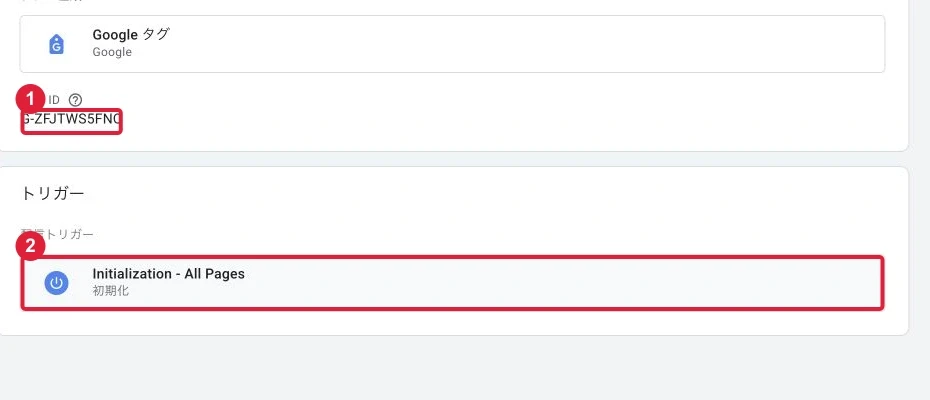
GTMでGoogleタグを開き、タグIDの送信先が一致しているか確認します。下は学習用プロパティへ送る既存タグです。
2.プレビューと受信を別々に確認する
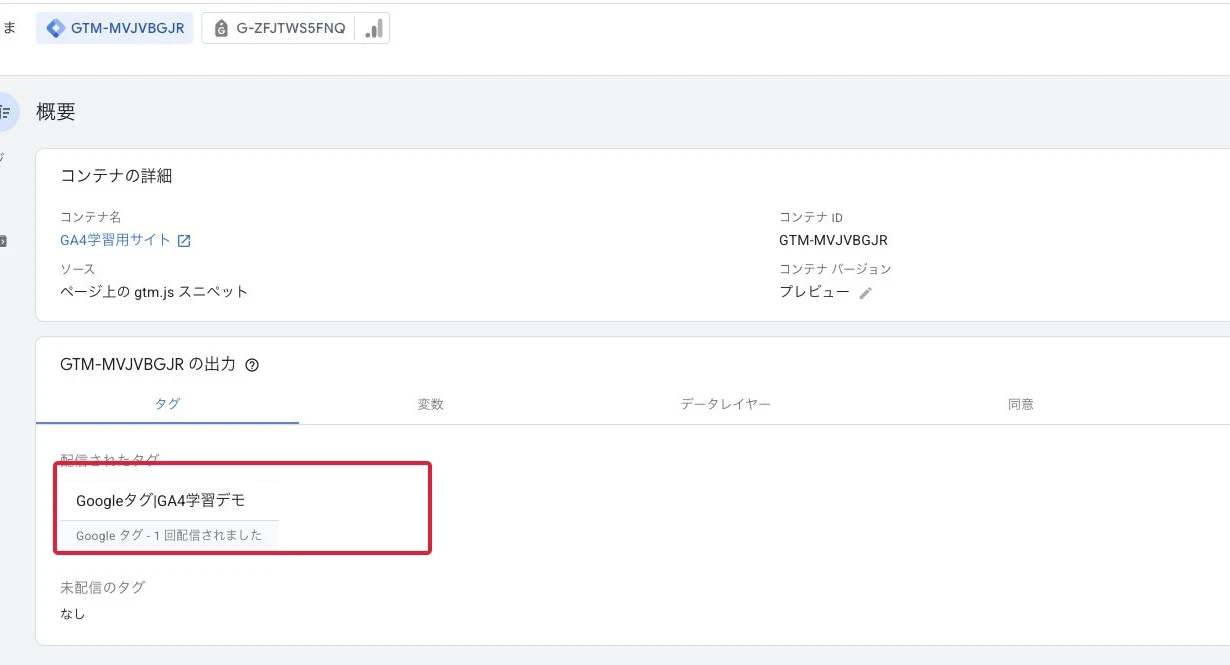
GTMのプレビューでサイトを開き、対象の操作をします。「配信されたタグ」に対象タグが出るかを確認します。
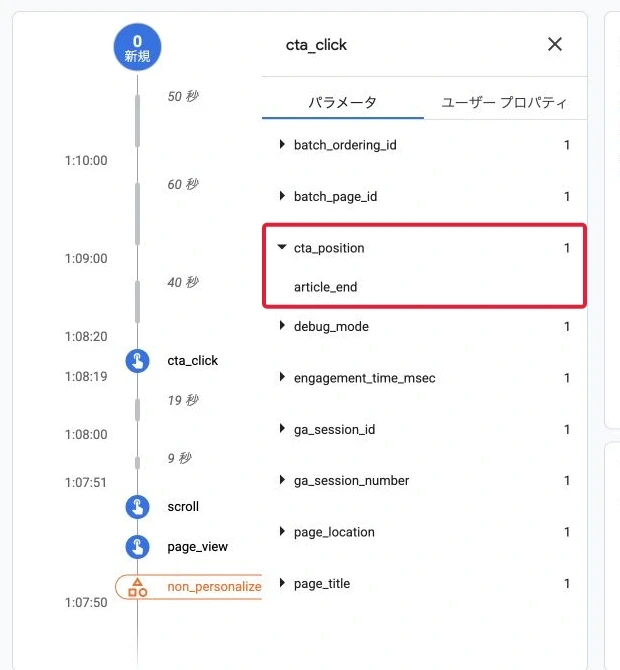
続いてGA4のDebugViewで同じ操作のイベントを開きます。下はcta_clickの受信例で、cta_positionの値まで届いたことが分かります。自社では自分が確認したイベント名・値を照合してください。
僕も設定した直後は、GTMで動いたかと、GA4に届いたかをそれぞれ見ます。ここをまとめて「設定できた」と扱うと、送信先やパラメータの間違いを見落としやすいんですよね。
同意状態・フィルタ・ブラウザの影響を確認する
タグが動かない場合は、トリガーの条件だけでなく、同意設定や例外条件も見ます。Cookieへの同意前と同意後で動きが変わる設計なら、その違いを記録します。計測を通すためだけに、同意管理を無効化する対応はしません。
ブラウザの拡張機能や追跡防止の影響も考えられます。会社の通常の利用条件を守った別のテスト環境と比較し、特定ブラウザだけの症状かを確認してください。社内トラフィックを除外している場合は、自分のテストが除外対象かも調べます。
DebugViewでは、デバッグが有効な端末を選び、イベント名に加えてパラメータも確認します。タグの配信が表示されることと、正しい値がGA4に届くことは別の確認です。実装の手順はGTMでイベントを設定する方法を参照してください。
内部トラフィックのフィルタも確認します。下のように「テスト」と「有効」では、データの扱いが異なります。原因を確かめるために、既存の除外設定を無断で切り替える必要はありません。

標準レポートと探索の条件をそろえる
日付・指標・ディメンション・絞り込みを照合する
データが届いているなら、まず条件を減らした表で比べます。探索でセグメントとフィルタを外し、標準レポートでも比較や表の検索を外して、同じ期間の同じ指標を見ます。その後、一つずつ条件を戻すと、どの条件で差が出るか分かります。
| 確認項目 | よくある違い |
|---|---|
| 期間 | 開始日・終了日・今日を含むかが違う |
| ユーザー指標 | アクティブユーザー数と合計ユーザー数を比較している |
| 流入元 | ユーザーの最初の参照元とセッションの参照元を比較している |
| ページ | ページパスとランディングページを比較している |
| 条件 | 部分一致と完全一致、大小文字、除外条件が違う |
| 成果 | イベント発生回数と、成果のあった人数・セッションを比較している |
例えば「/contactを含む」と「/contactと完全一致」では、完了ページや別のパスを含む範囲が違います。文字列が似ていることではなく、実際に対象となる行が一致することを確認してください。
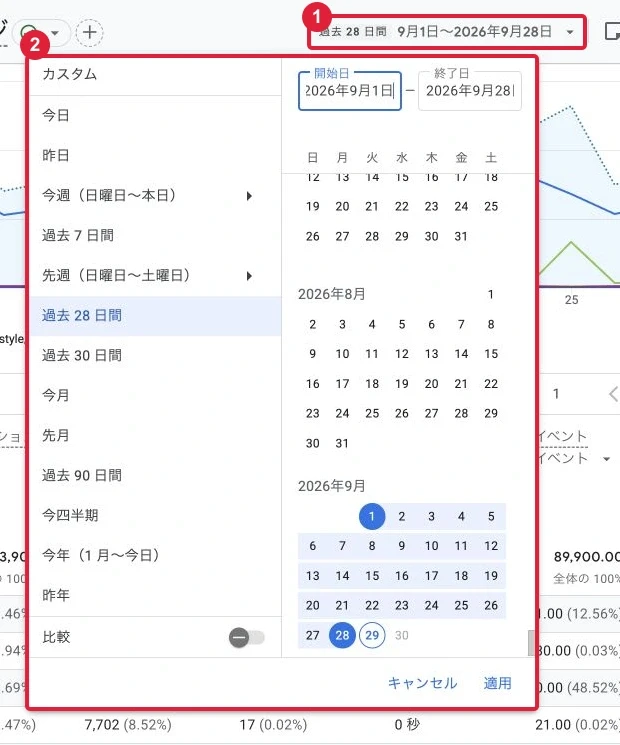
期間は右上の選択欄を開き、開始日と終了日を照合します。「過去28日間」同士でも、確認日が違えば対象日はずれます。共有するときは具体的な日付を記録してください。
保持期間・識別方法・項目の互換性を確認する
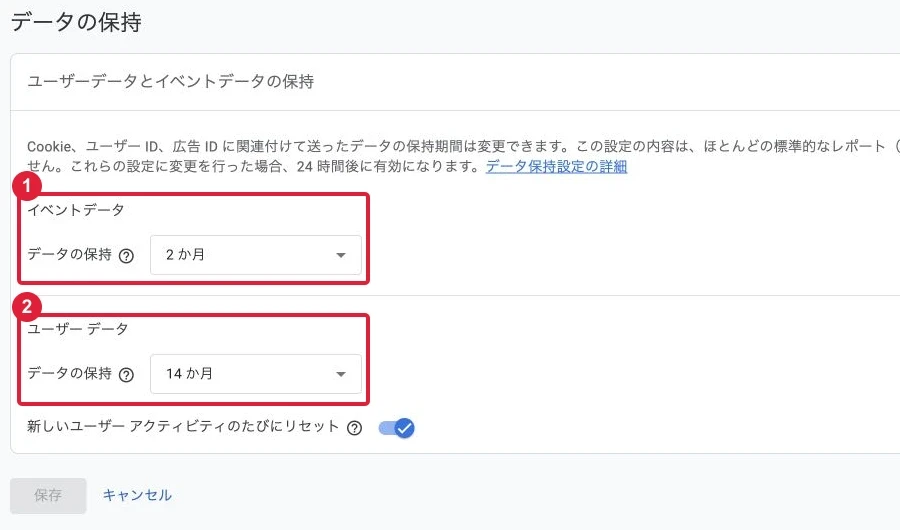
探索の期間にはデータ保持設定の影響があります。標準の集計レポートで去年の数字が見えても、同じ期間のイベント・ユーザー単位のデータが探索に残っているとは限りません。データ保持期間の対象と変更方法を確認します。
また、レポート用識別子や行動モデリング、画面で利用できる項目の違いによって、単純に一致しない場合があります。レポートから探索へ開き直したとき、対応しない条件が引き継がれていないこともあります。標準レポートと探索の違いをもとに確認してください。
項目を追加すると表が空になるなら、データがないだけでなく、選んだディメンションと指標の組み合わせが使えるかを調べます。データの互換性も確認対象です。
探索だけ過去の期間が選べない場合は、「管理」→「データの収集と修正」→「データの保持」を確認します。下はイベントデータとユーザーデータで保持期間が異なる設定例です。片方だけを見ないようにします。
しきい値・サンプリング・other行を見分ける
データ品質を示すアイコンに注意が出ている場合は、まず内容を開きます。次の三つは別の仕組みです。
- しきい値:少人数の属性などから個人を推測できないよう、データが表示されない場合があります。
- サンプリング:データの一部を使って全体を推定します。表示された値が全件を直接数えた結果とは限りません。
- other行:値の種類が多いなどの条件で、個別の行がまとめられている場合があります。
しきい値とサンプリングは、しきい値の説明とサンプリングの説明を分けて確認します。期間や項目を変えると影響が変わることもありますが、条件を変えた値を元の条件と同じ結果として扱わないでください。
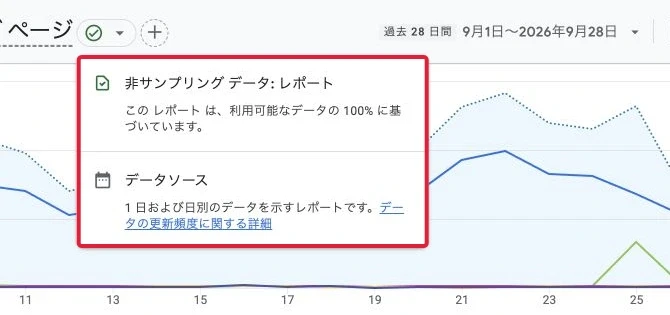
下はレポート名の横のデータ品質アイコンを開いた実画面で、「利用可能なデータの100%」と表示されています。この画面ではサンプリングの注意は出ていません。しきい値などの警告がある場合は、その文言を記録して調べます。100%という表示がタグ実装の正しさまで保証するわけではありません。
API・BigQueryとの差と、次の担当者への引き継ぎ
AIや外部ツールでは取得条件を確認する
AIに「GA4のアクセス数を教えて」と聞いて返った値が画面と違うなら、実際に使ったプロパティ、期間、指標名、フィルタ、取得行数を確認します。上位100行だけの合計を全体と呼んでいないか、日別人数を単純合算していないかも確認してください。
BigQueryはエクスポートされたイベントを自分で集計するため、GA4の画面と同じ処理をすべて自動で再現するものではありません。ユーザーの識別、セッションの数え方、日付の基準、遅れて届くイベント、モデル化された値の有無などをそろえる必要があります。連携自体の確認はGA4とBigQueryの設定へ進みます。
「分かったこと」と「残る差」を分けて残す
担当者へ引き継ぐ場合は、次の形にすると同じ調査を繰り返さずに済みます。
対象:プロパティ名・ID、レポート名。
比較条件:開始日・終了日、指標、ディメンション、フィルタ。
症状:どちらが何件で、いつ確認したか。
確認済み:タグ送信・受信・公開・保持設定など。
残る疑問:条件をそろえても違う箇所と、データ品質の表示。
先に一つずつ切り分ければ、待つべき処理、直すべき設定、仕様として残る差を区別できます。数字を一致させることだけを目的にせず、何を数えた結果か説明できる状態を目指しましょう。
振り返り
画面を閉じる前に、次の3点を自分の言葉で確認してみてください。
GTMに「配信済み」と出れば計測成功?
送信先のGA4でイベントと必要な値を受信したことまで確かめます。
GA4と探索の数字が違うときの最初の作業は?
期間、指標の正式名称、ディメンション、条件をそろえます。
データ品質のマークに問題がなければ実装も正しい?
その表示は処理・集計の状態です。タグの二重送信や送信先の間違いは別に確認します。
手元に残すもの:症状、比較条件、送信・受信の確認結果、残る疑問。
次は、GA4を学ぼう 3-1「イベント設定」へ進みます。
学習の全体像と読み順は、【GA4を学ぼう1-1】8章37記事の学習ガイドで確認できます。