

こんにちは、中都です。
GA4の数字を読むときは、「何で分けるか」と「何を数えるか」を別々に決めます。前者がディメンション、後者が指標です。ユーザー数・セッション数・表示回数はどれもアクセス状況を表しますが、数えている対象は異なります。
例えば「スマートフォンから何人来たか」と「スマートフォンから何回訪問されたか」は別の質問です。この記事では、基本用語を覚えるところから、同じ数字を取り違えずに比較するところまでを説明します。
この章のゴール
GA4を学ぼう 2-1では、次の3点を確認します。
- 一つの表でディメンションと指標を指差して説明する
- ユーザー数・セッション数・表示回数の単位を区別する
- 同じ期間・同じ単位で比較する条件を書き出す
レポートの操作はGoogleのGA4デモアカウントでも練習できます。この記事ではGoogle Merchandise Storeの画面を使います。期間やプロパティによって数字とメニュー名は変わります。
ディメンションと指標、集計単位を理解する
分類する軸と数える値の違い
「デバイス別のセッション数」という表なら、デバイスがディメンション、セッション数が指標です。デバイスの列にはmobileやdesktopのような分類名が入り、セッション数の列には数値が入ります。
| 知りたいこと | ディメンション | 指標 |
|---|---|---|
| どのページが何回見られたか | ページパス | 表示回数 |
| どこから何回訪問されたか | セッションの参照元/メディア | セッション数 |
| どの端末の利用者が多いか | デバイスカテゴリ | アクティブユーザー数など、選んだユーザー指標 |
| どの行動が何回起きたか | イベント名 | イベント数 |
数値に見えるものが必ず指標とは限りません。日付やページの番号は、データを分類するために使えばディメンションです。画面で「何を横に並べたいか」「何の値を比較したいか」と考えると選びやすくなります。
実習1:表の「分け方」と「数えるもの」を探す
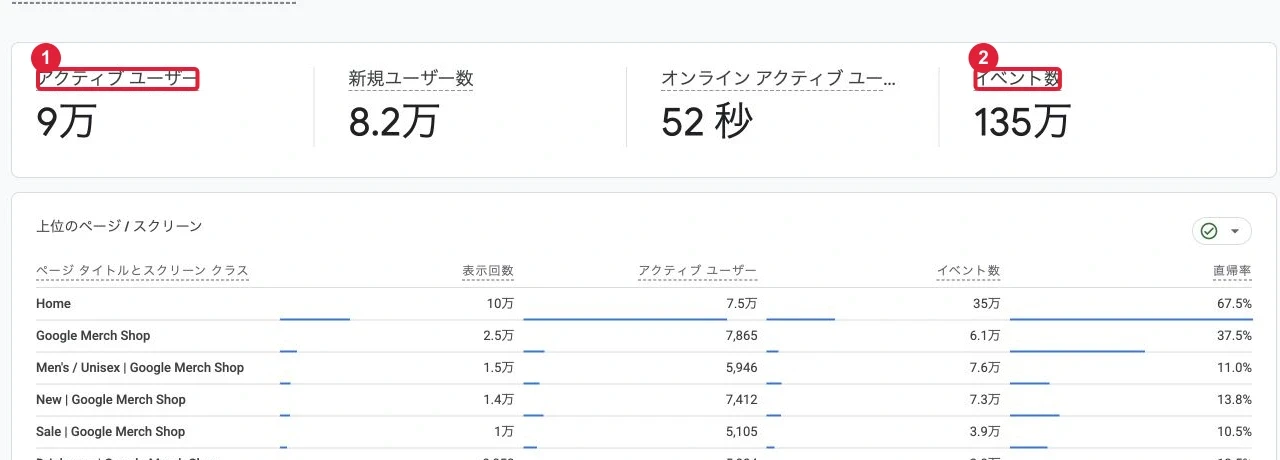
「レポート」から「レポートのスナップショット」を開きます。カードのユーザー数やイベント数が指標です。ここでは数字を暗記せず、まず項目名を見てください。
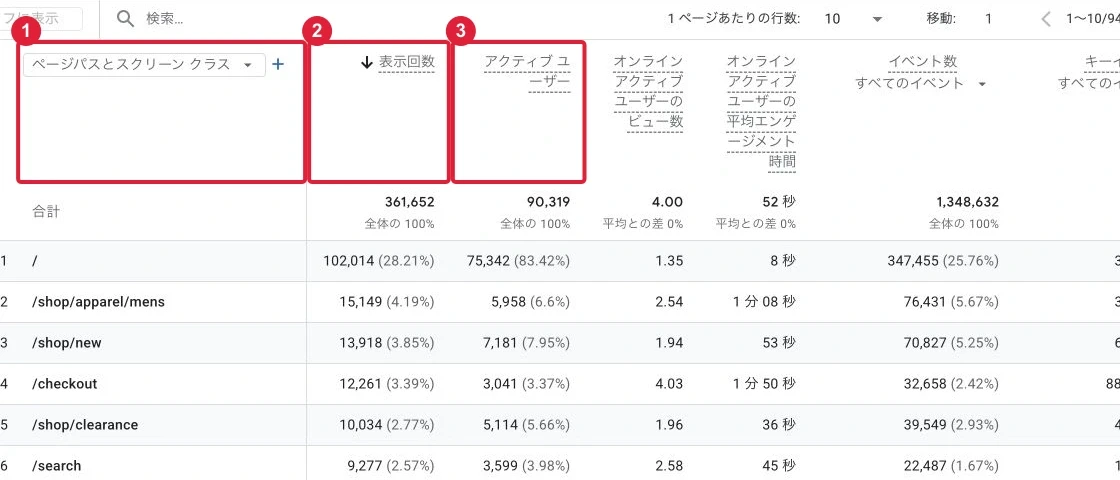
次に「エンゲージメント」→「ページとスクリーン」を開きます。表の左にあるページの分類がディメンション、右の表示回数やアクティブユーザー数が指標です。ページを一行選び、「このページが何回見られたか」と言い換えてみましょう。
ユーザー・セッション・イベントの単位をそろえる
GA4はイベントをもとにデータを集計しますが、すべての項目がイベント単位というわけではありません。初めてユーザーを獲得した流入元、そのセッションの流入元、一つのイベントが起きたページでは、情報が表す範囲が違います。
例えば、最初は検索から来て、翌日にメールから再訪した人を考えます。「ユーザーの最初の参照元」と「セッションの参照元」では、見たい接点が変わります。単に「参照元」とだけ覚えず、項目名に付いている単位まで確認してください。
また、選べる項目を何でも組み合わせれば意味のある表になるとは限りません。GA4やAPIでは利用できない組み合わせもあります。APIで取得する場合の名称と定義はGoogle公式のディメンション・指標一覧で確認できます。
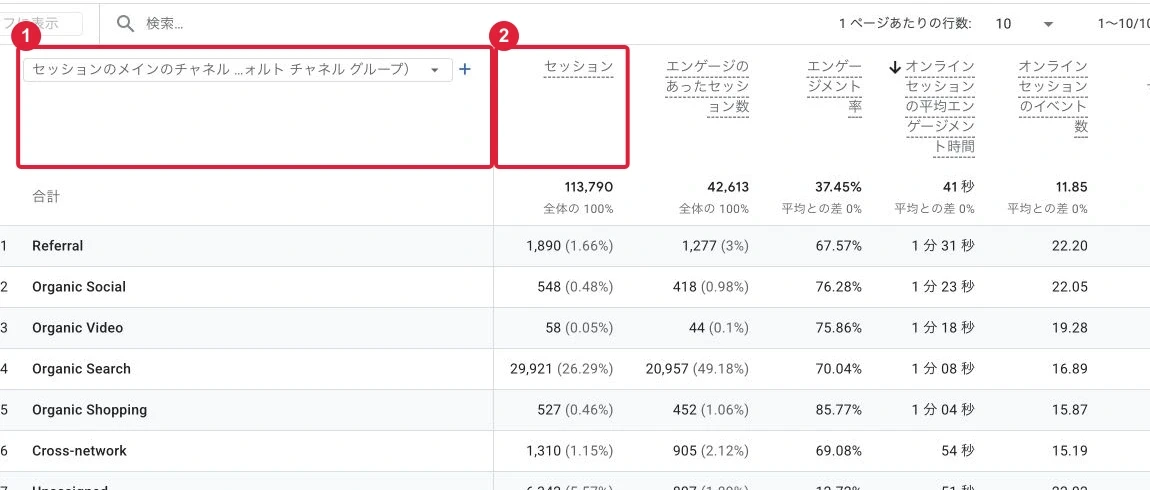
「集客」→「トラフィック獲得」も開いてみます。ここでは左側がセッションのチャネル、右側がセッション数などです。先ほどのページ別の表とは、分け方が変わっています。
ユーザー数・セッション数・表示回数を読み分ける
同じ人が何度も訪れる場合の数え方
説明用に、同じブラウザの利用者が午前中に2ページ、夜に3ページを閲覧し、午前と夜が別セッションになった場合を考えます。この人の分はユーザー1、セッション2、ページの表示回数5となります。これは数え方を理解するための例で、実際のプロパティから取得した数値ではありません。
セッションは一連の利用をまとめる単位です。標準では操作がない状態が30分続くとタイムアウトしますが、設定で変更できます。「1日1人1セッション」ではありません。詳しくはGA4のセッションの定義をご覧ください。
表示回数はWebページとアプリ画面の表示を数え、同じページの繰り返し表示も含みます。WebサイトだけのプロパティではPVに近い読み方ができますが、アプリも含む場合は画面の表示を合わせた値になる点に注意してください。
アクティブ・合計・新規・リピーターの違い
GA4の「ユーザー」にも種類があります。合計ユーザー数はイベントを発生させたユニークユーザー、アクティブユーザー数はエンゲージメントなどの条件を満たす利用者、新規ユーザー数は初回訪問・初回起動として認識された利用者を数えます。リピーターは以前にもセッションがあった利用者です。Google公式のユーザー指標の説明で、使用している項目の定義を確認しましょう。
同じ期間に初めて訪問し、その後再訪する人もいます。そのため、新規ユーザー数とリピーターを足せば必ず合計ユーザー数になる、とは考えません。また、別端末やCookieの削除などで同じ実在の人を別の利用者として認識することもあります。GA4の人数は、住民票のように実在の人を完全に数えたものではありません。
僕自身、最初は「アクティブユーザー」という名前から受ける印象と、実際の定義が同じなのか気になりました。熱心に使っている人、という感覚だけで読むと間違えます。Webでは初回訪問などもアクティブの判定に関わるため、総ユーザー数と並べる前に定義を確認しました。
実習2:「ユーザー」の正式な項目名を見る
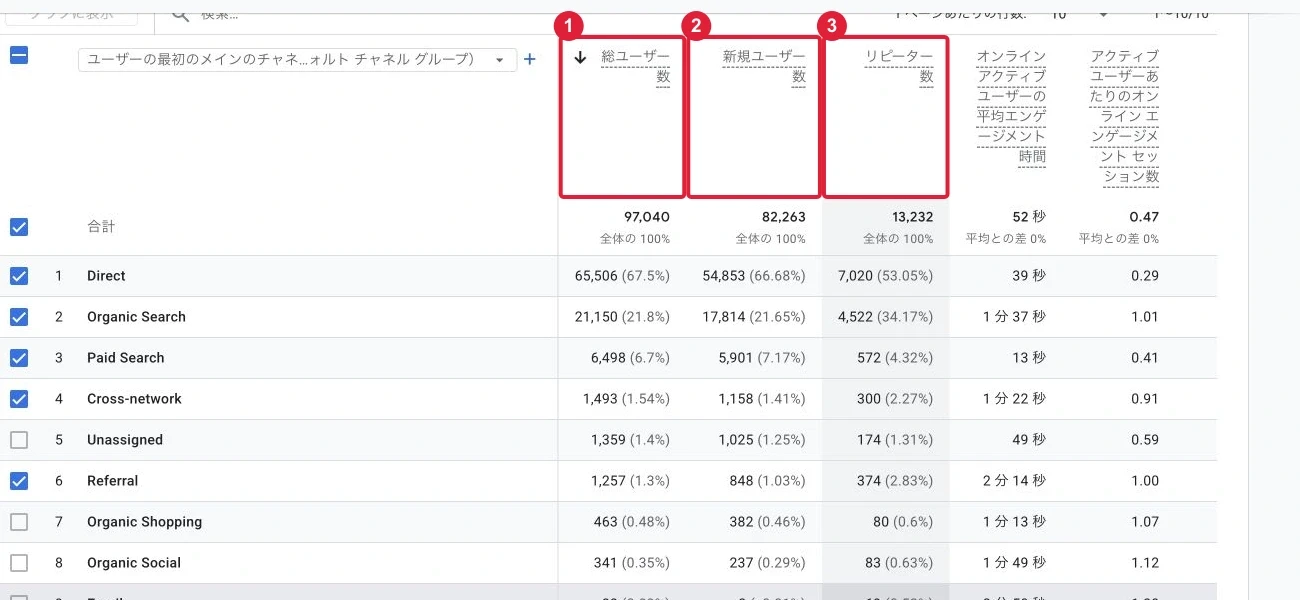
「集客」→「ユーザー獲得」を開きます。画像では「総ユーザー数」「新規ユーザー数」「リピーター数」が並んでいます。単に「ユーザー」と省略せず、どの列を報告に使うかを一つ選んでください。
日別やページ別の人数を足してはいけない理由
月曜日にAさんとBさん、火曜日にBさんとCさんが訪問したとします。各日の人数は2人ずつですが、2日間の重複を除いた人数は3人です。日別の2+2=4は、期間全体のユニーク人数とは異なります。
ページ別でも同じです。記事Aと記事Bの両方を読んだ人は各行に入るため、ページ別ユーザー数の合計と、サイト全体のユーザー数は一致しない場合があります。全体人数が必要なら、対象期間と対象範囲を指定して全体値を取得してください。AIに集計させる際も「各行の人数を合計しない」と条件を伝えます。
以前、GA4からスプレッドシートへ数字を書き出してダッシュボードを作ったときも、日別のユーザー数を足した値と、GA4の期間全体の値が合わないことを確認しました。集計の式を直す前に、「毎日来る同じ人を、何回数えているか」を整理する必要があったんです。
エンゲージメント・直帰率・時間を読む
エンゲージメント率と直帰率は対になる
GA4のエンゲージメント率は、セッションのうち、一定の条件を満たすセッションの割合です。時間の条件、キーイベントの発生、複数ページ・画面の表示のいずれかによって判定されます。時間の基準は通常10秒で、サイト側の設定も確認が必要です。
直帰率は、エンゲージメントがなかったセッションの割合です。同じ条件で見るなら、エンゲージメント率60%に対して直帰率40%となります。旧来の「1ページしか見なかった割合」と同じ意味で読まないでください。エンゲージメント率と直帰率の公式説明が基準になります。
平均エンゲージメント時間は、ページを開いていた時間そのものではない
エンゲージメント時間は、Webページがフォーカスされていた時間やアプリが前面で表示されていた時間をもとにしています。別のタブを見ていた時間まで、すべて読んでいた時間として扱うものではありません。
さらに、「アクティブユーザーあたり」なのか「セッションあたり」なのかで平均の分母が変わります。名前を省略して「滞在時間」とだけ共有すると、別の指標を比べてしまうことがあります。レポート名と指標の正式名称を残しましょう。計測の仕組みはユーザーエンゲージメントの説明を参照してください。
長い解説記事と、電話番号を確認するだけのページで、必要な時間は違います。時間が短いページを一律に悪いとせず、そのページで読者が何を完了したいかと合わせて判断します。
地域・デバイス・ユーザー属性で比較する
人数の違いと成果率の違いを分ける
デバイス別の表では、セッション数だけでなく成果も並べます。説明用に、スマートフォンが1,000セッション・問い合わせのあるセッション10、PCが100セッション・問い合わせのあるセッション5だったとします。件数はスマートフォンの方が多い一方、セッションに占める割合は1%と5%です。
ただし、この差だけでスマートフォンの画面が悪いとは決まりません。広告の種類、訪問したページ、利用目的なども異なる可能性があります。まず流入元やランディングページをそろえて比べ、その後で実画面の使いにくさを調べます。
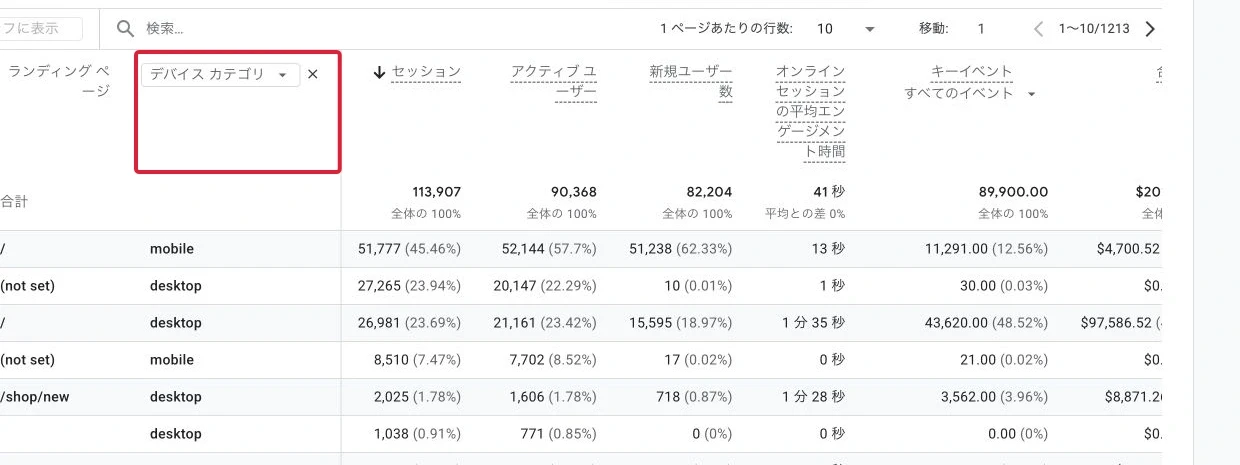
下はランディングページの表へデバイスカテゴリを加えた例です。同じページでもmobileとdesktopに分かれます。ここで比べる指標と分母を先に決めれば、行の多さに惑わされずに読めます。
取得できない属性と少数データを扱う
年齢・性別・インタレストは、全利用者について必ず分かる項目ではありません。不明な値やしきい値による表示制限があり、表示された属性だけで全訪問者の構成を断定できません。
行が消える、少人数の内訳が出ない場合は、データ品質を示すアイコンを確認します。期間を広げるなどして確認する余地はありますが、見えない人数を推測で埋めて報告しないでください。データのしきい値についても確認しましょう。
表示されない理由を順番に調べたい場合は、データ未表示・数値差の確認手順へ進んでください。
成果と収益を合わせて指標を選ぶ
人数・回数・率・金額を分ける
問い合わせイベントが10回でも、問い合わせた人が10人とは限りません。「成果数÷セッション数」と「成果のあったセッション数÷セッション数」も違います。同じ訪問の中で2回送信された場合、前者には2回が入り、後者では成果のあったセッションは1つです。
ECでは購入件数・購入者数・購入商品の個数・収益を分けます。売上が増えていても購入者は減り、単価だけが上がっている可能性があります。改善したい対象を一つ決め、その説明に必要な指標を組み合わせてください。
GA4画面とAIへ同じ条件を渡す
AIで分析するときも、曖昧な「アクセス数」ではなく、対象プロパティ・期間・指標・ディメンションを指定します。例えば次のように伝えます。
対象プロパティの2026年9月14日〜20日のデータを、デバイスカテゴリ別に集計してください。指標はセッション数と表示回数です。各指標の定義を添え、人数と回数を混同しないでください。取得できない組み合わせは別の値へ置き換えず、取得できないと教えてください。
これは追加の質問例です。日付を自分の計測済み期間に置き換え、返ってきた値を同じ条件のGA4と照合してください。接続方法はGA4とClaude・ChatGPTをつなぐ手順にまとめています。
まずは標準レポートで一つの表を開き、ディメンションと指標を指差して説明してみてください。自分で表を組みたいときは自由形式の探索へ進みます。「どの対象を、何の単位で数えた値か」を説明できれば、数字の増減から次に調べることを考えられます。
振り返り
画面を閉じる前に、次の3点を自分の言葉で確認してみてください。
ページパスと表示回数は、それぞれ何?
ページパスが分類の軸であるディメンション、表示回数が数える値である指標です。
1人が別セッションで2回訪問し、合計5ページを見たら?
説明例の条件ではユーザー1、セッション2、表示回数5です。
日別ユーザー数を足して期間全体の人数にできる?
同じ人が複数の日に含まれるためできません。期間全体の重複を除いた人数を取得します。
手元に残すもの:レポート名、期間、ディメンション名、指標の正式名称と単位。
次は、GA4を学ぼう 2-2「標準レポートの見方」へ進みます。
学習の全体像と読み順は、【GA4を学ぼう1-1】8章37記事の学習ガイドで確認できます。