

こんにちは、テルツの中都です。
「GA4をAIで分析してみたい。でも、MCPやAPIの設定と聞くと、少し難しそう……」と感じていませんか。
GA4のレポートを見られる方でも、AIへの接続は別の作業です。どこにログインして、何をコピーして、どの画面へ貼ればよいのか。この最初の部分で止まってしまうともったいないですよね。
この記事では、私たちが提供するSynapse MCPを使って、GA4をClaude・ChatGPTへMCP接続する方法を、操作画像と一緒に説明します。ゴールは、自分のサイトのセッション数がAIの会話に返ってくること。GA4用のAPIキーを作ったり、プログラムを書いたりする必要はありません。
MCPは、AIが外部サービスのデータを取得するための共通の接続方式です。GA4をつなぐと、「昨日のセッション数は?」と質問したときに、AIが接続先のデータを取りに行けるようになります。
GA4をSynapse MCPへ接続済みなら、MCPリンクの発行から進めます。リンクも発行済みの方は、Claudeの設定またはChatGPTの設定へ進んでください。
GA4のMCP接続は、この4段階で進めます
この記事は、サーバーを自分で用意せずに接続したい方向けです。Google公式MCPを自分で設定する方法との違いは、比較の項目で説明します。
この章のゴール
- GA4を接続し、使うAIにMCP接続を設定する
- AIが取得した数字をGA4と同じ条件で確認する
GA4のMCP接続に必要なもの
- 対象のGA4を閲覧できるGoogleアカウント。普段GA4を開いているアカウントです。対象サイトですでにデータが計測されていることも確認してください。
- Synapse MCPのアカウント。GA4を追加する店舗・案件の接続設定と、MCPリンクの発行ができる権限が必要です。
- カスタムMCP接続を追加できるClaudeまたはChatGPTのアカウント。会社のアカウントでは、管理者の許可が必要な場合があります。
この手順で行うのは、計測済みのGA4データの読み取りです。タグの設置やGA4の設定変更は行いません。まだ計測を始めていないサイトでは、先にGA4側で計測を設定してください。
Synapse MCPの新規フリー契約は14日間、3媒体・各媒体1アカウントまでで、自動課金はありません。AI側の利用条件とは別なので、Synapse MCPの料金・接続条件と、使うAIの条件をそれぞれ確認してください。
Claudeは無料プランでもカスタムコネクタを利用でき、無料プランの上限は1つです。すでに別のカスタムコネクタを使っている場合は、この上限に注意してください。Claude公式の利用条件
手順1.GA4をSynapse MCPに接続する
対象の店舗・案件でGA4を追加する
Synapse MCPにログインし、分析したい店舗・案件を開きます。接続画面の「サービスを追加」でGA4を選び、「Googleの認可画面へ進む」を押してください。
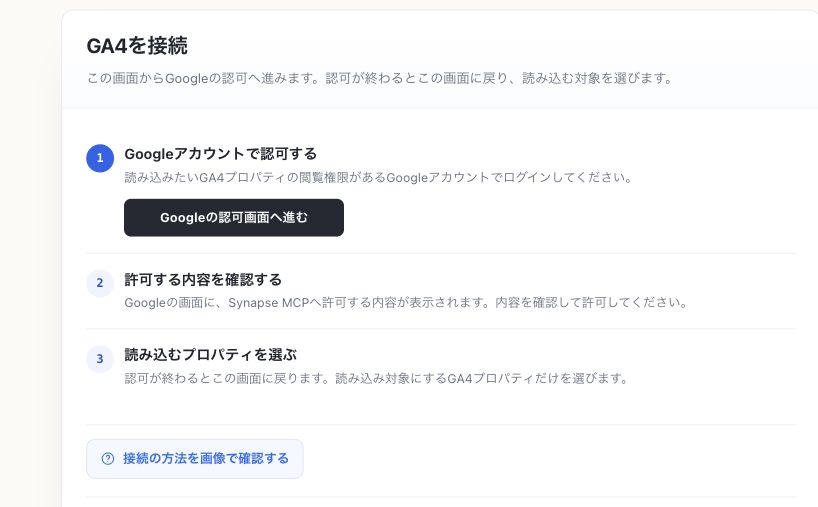
GA4を見られるGoogleアカウントで認証する
Googleの画面で、対象サイトのGA4を閲覧できるアカウントを選びます。仕事用と個人用など複数のアカウントを使っている場合は、ここで選んだアカウントを確認してください。
Googleアナリティクスのデータ参照に関する許可を確認し、認証を進めます。Synapse MCPへのログインに使うアカウントと、GA4の閲覧権限を持つアカウントは、必ずしも同じとは限りません。
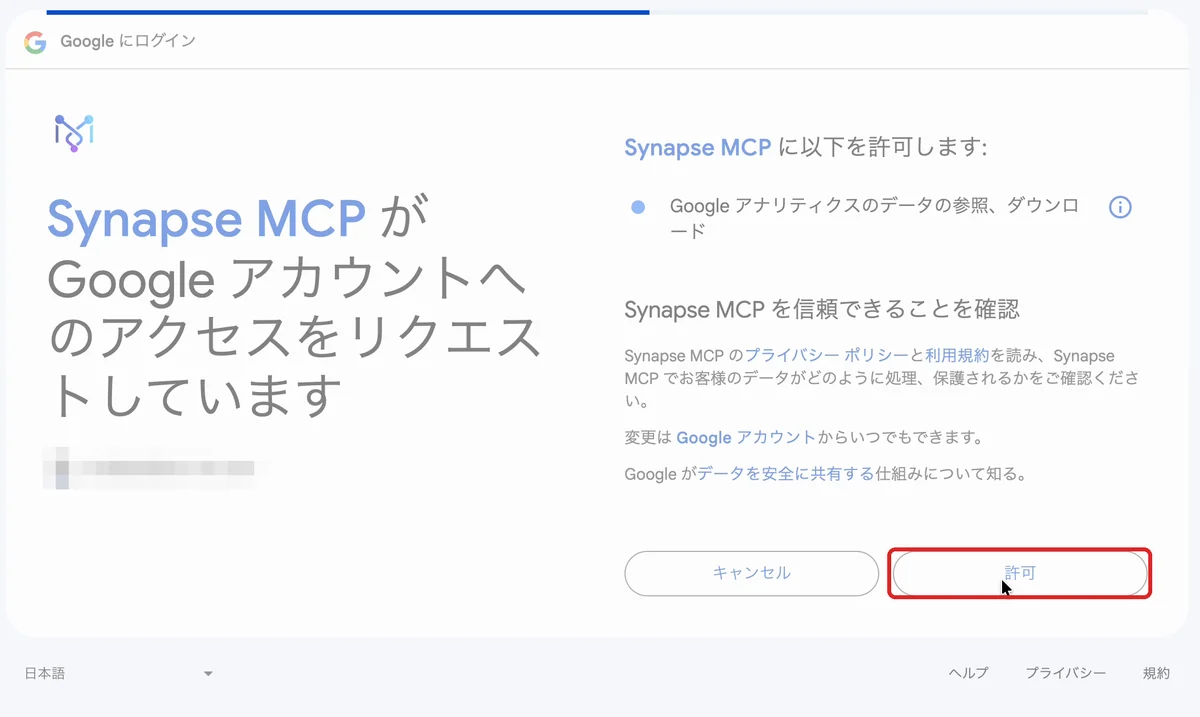
分析するGA4プロパティを選ぶ
Synapse MCPへ戻ると、閲覧できるプロパティの一覧が表示されます。分析したいサイトのプロパティを選び、「選択したプロパティで接続」を押します。
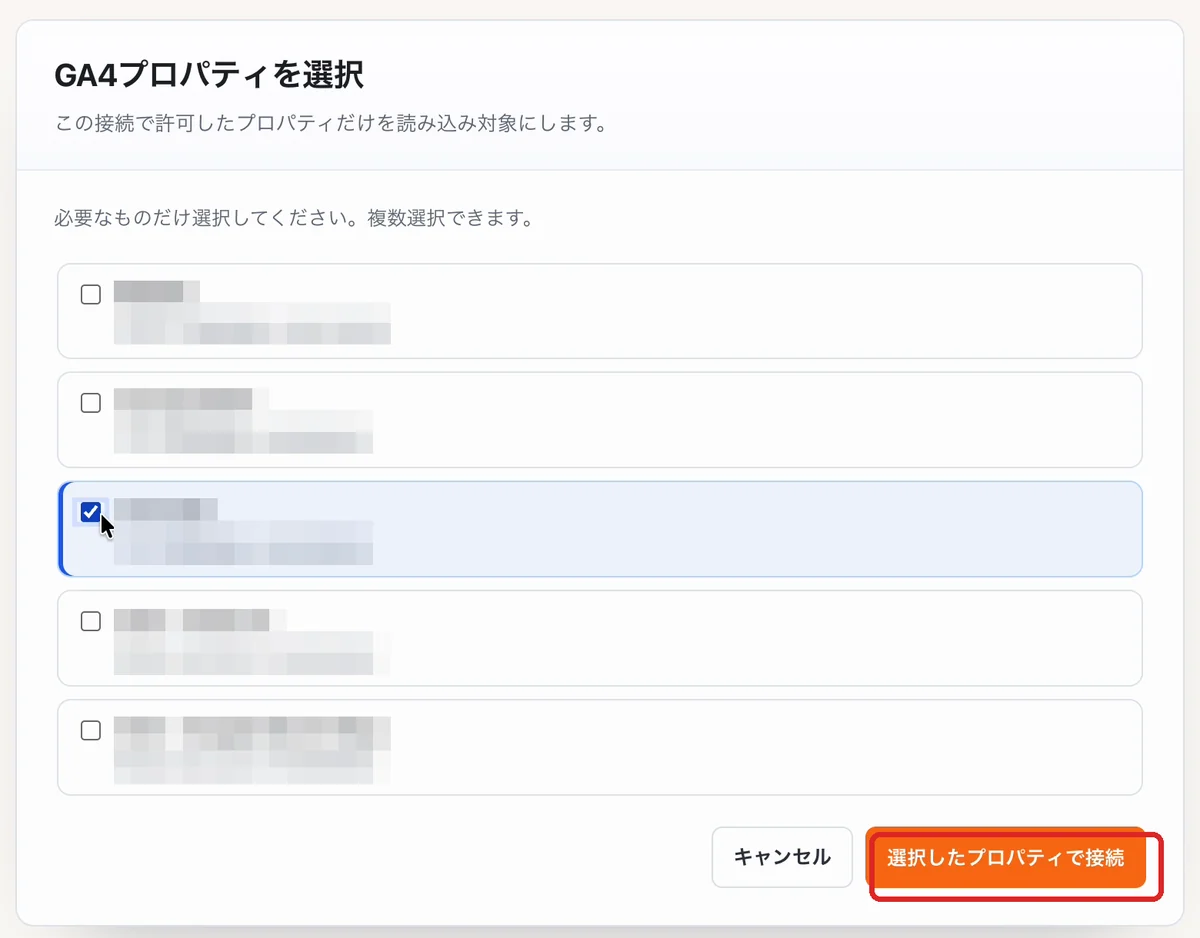
接続管理に戻り、GA4の欄に選んだプロパティが表示されていれば、この段階は完了です。「接続手続き中」が残っている場合は、表示を更新します。
ここまでで「GA4とSynapse MCP」がつながりました。続いて「Synapse MCPとAI」をつなぎます。GA4を追加しただけでは、まだClaudeやChatGPTからデータを読めません。
手順2.GA4を接続した店舗・案件のMCPリンクを発行する
接続した店舗・案件で「AIへの接続設定」を開きます。「Claude Desktop / claude.ai 用リンク」に分かりやすい名前を入力し、「リンク発行」を押してください。表示されたURLをコピーします。
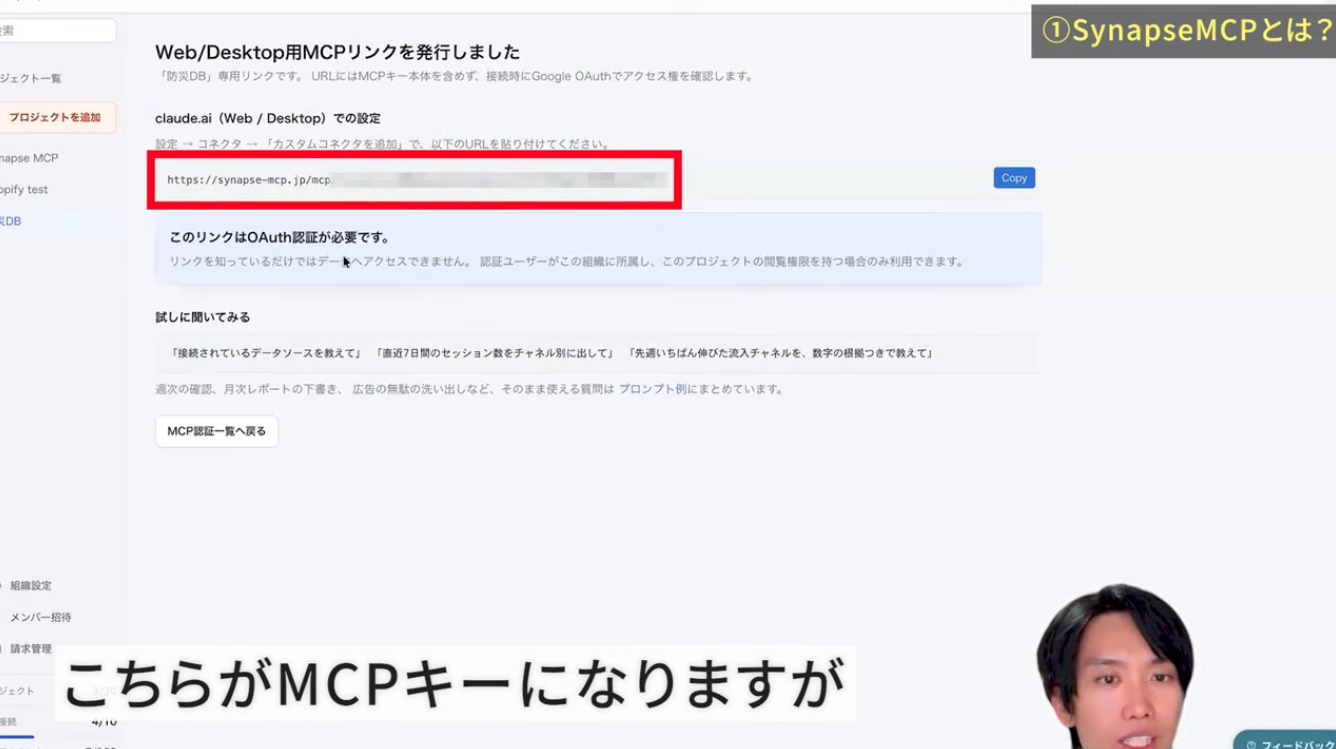
リンクをコピーできたら、使うAIに合わせてClaudeの接続設定またはChatGPTの接続設定へ進みます。両方を設定する必要はありません。
手順3-A.ClaudeにGA4のMCP接続を登録する
Claudeでカスタムコネクタを追加する
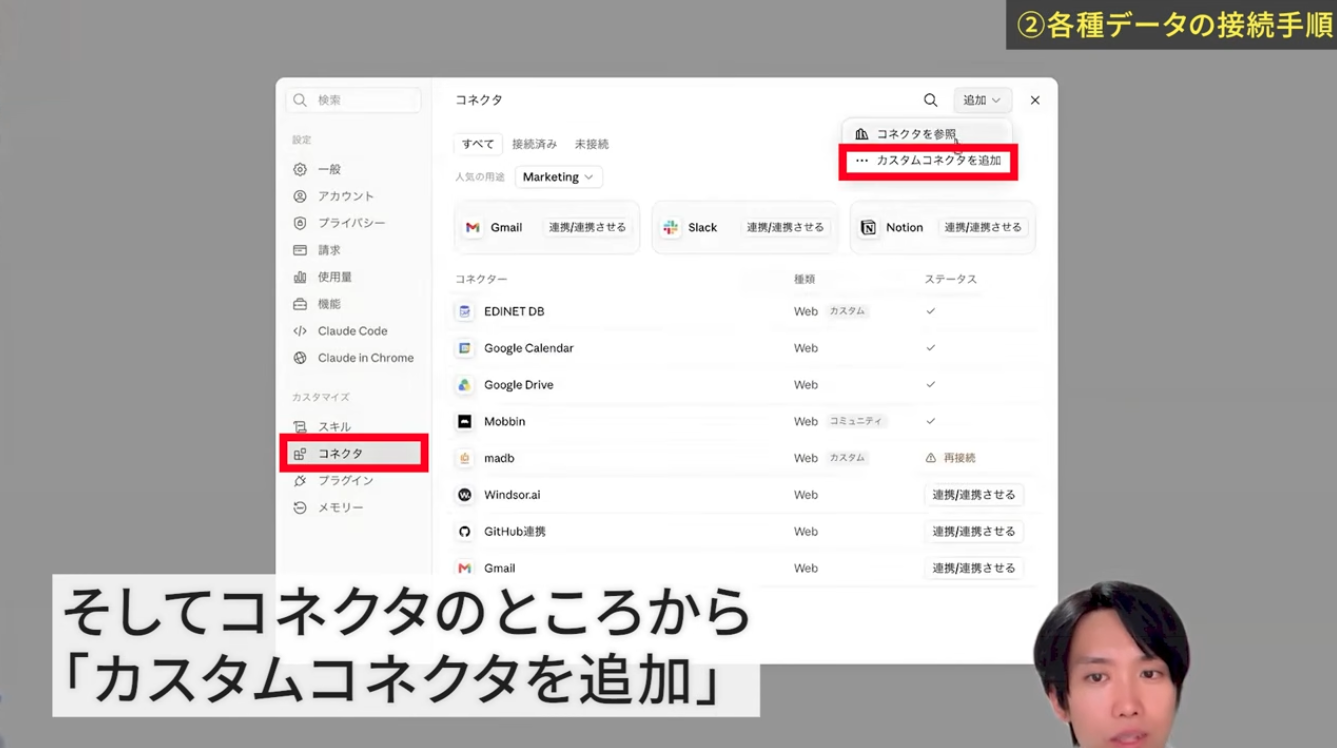
- Claudeの「カスタマイズ」→「コネクタ」を開き、カスタムコネクタの追加を選びます。
- 名前を「Synapse MCP」などにし、リモートMCPサーバーのURL欄へコピーしたURLを貼り付けます。
- 追加・接続を進め、Synapse MCPの認証画面でログインします。対象の店舗・案件を閲覧できるアカウントを使ってください。
- 新しい会話で「+」→「コネクタ」を開き、Synapse MCPを有効にします。
Team・Enterpriseでは、組織のオーナーが先にコネクタを追加する必要があります。追加メニューが見つからないときは、Claude公式の接続手順も確認してください。
Claudeを使う方は、次のChatGPT向け手順を飛ばして最初のデータ取得へ進めます。
手順3-B.ChatGPTにGA4のMCP接続を登録する
ChatGPTでは、独自のMCPサーバーを追加できる開発者モードを使います。利用できるかどうかはアカウントや組織の設定によって異なります。
Synapse MCPでは、前の手順で発行した認証付きのWeb/Desktop用MCPリンクを接続先に使います。管理画面の見出しは「Claude Desktop / claude.ai 用リンク」ですが、MCPリンクの認証処理はChatGPTにも対応しています。
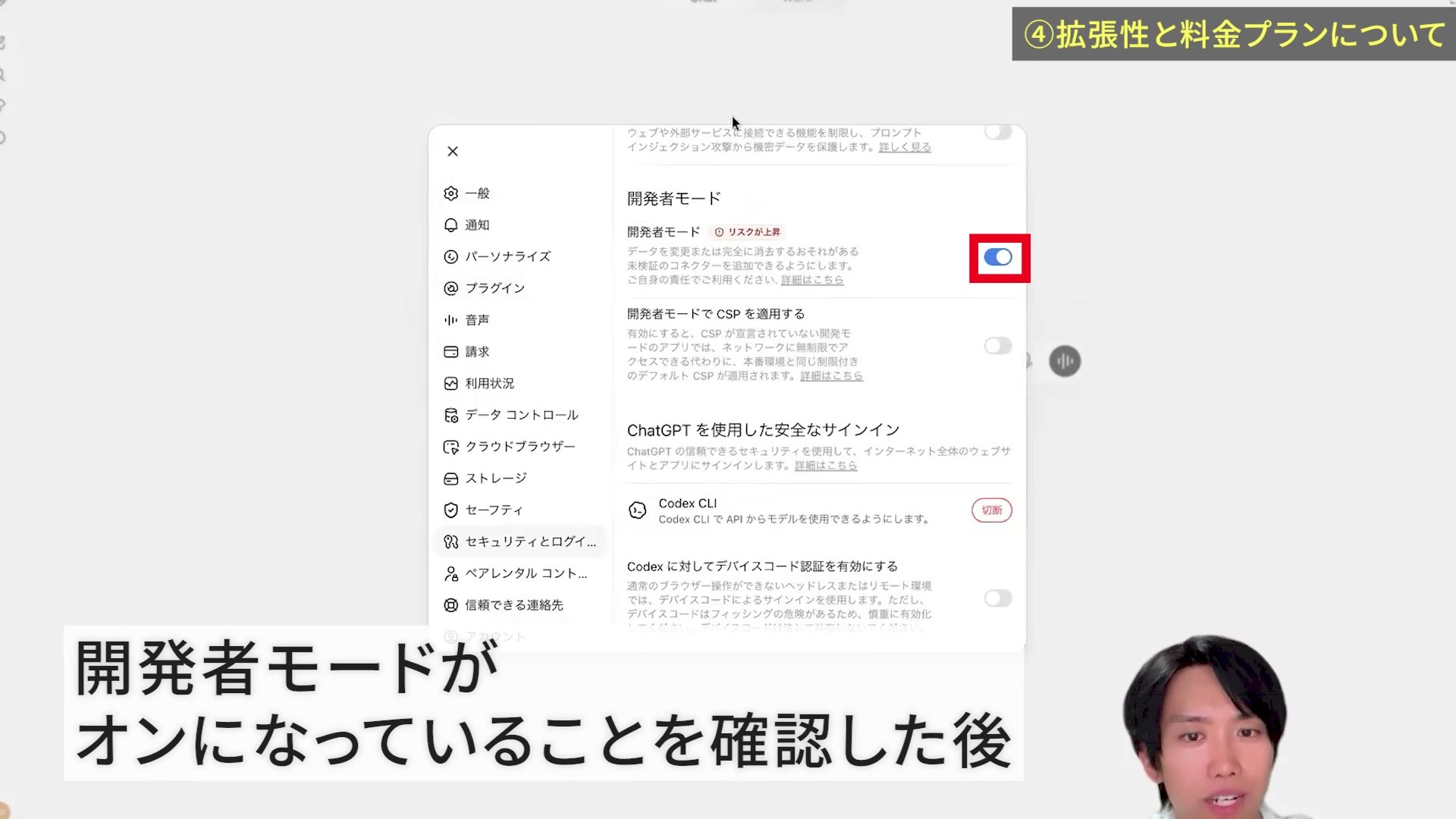
1.開発者モードをオンにする
ChatGPTの設定を開き、「セキュリティとログイン」から開発者モードを有効にします。
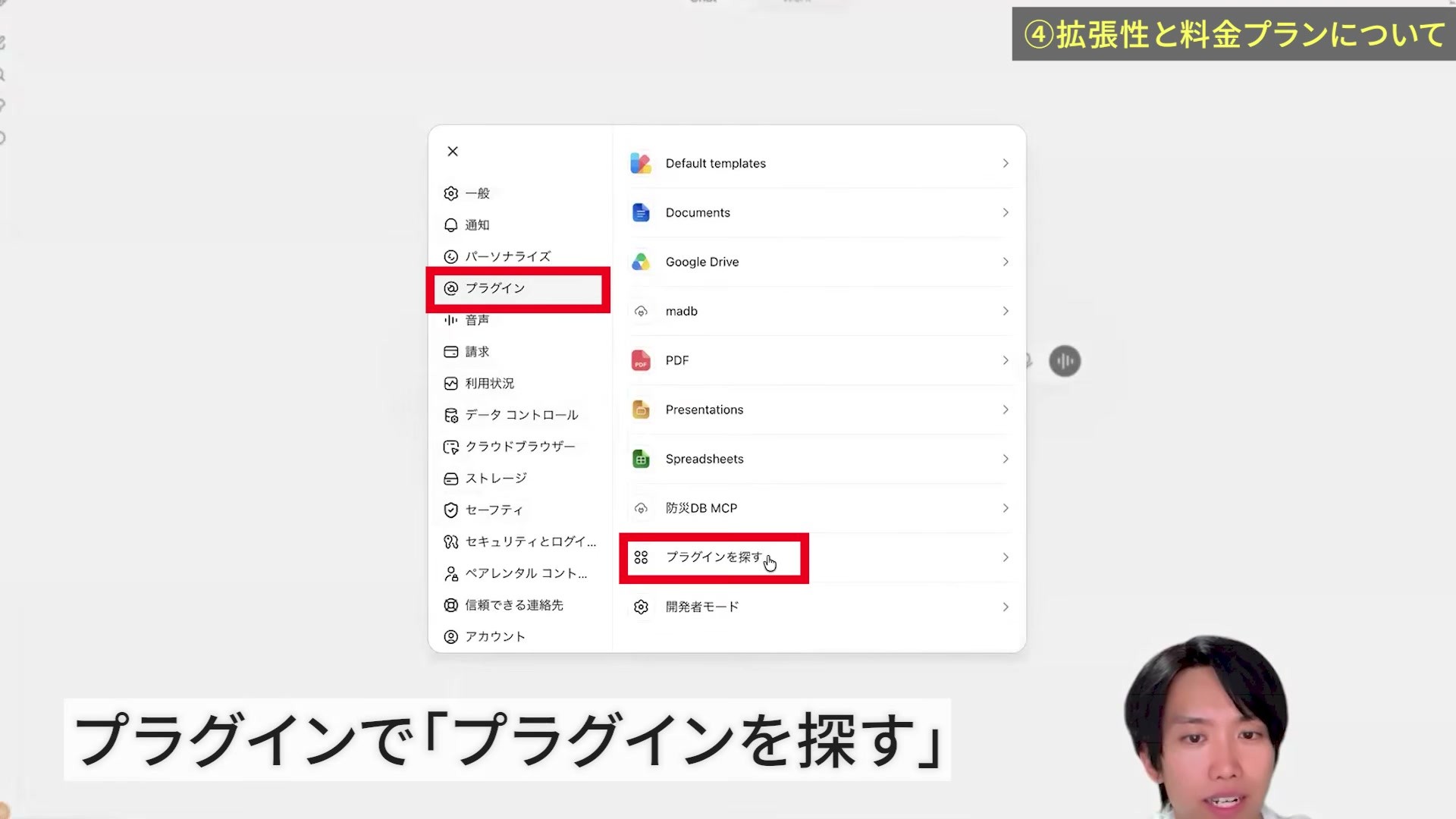
2.プラグインの追加画面を開く
「プラグイン」を開き、「プラグインを探す」へ進みます。プラグイン一覧にある「+」を押して、新しい接続を追加してください。
3.MCPリンクを入力して認証する
名前は「Synapse MCP」など、自分が分かるものにします。説明は任意です。「サーバーのURL」には、先ほどSynapse MCPで発行したMCPリンクを、省略せずそのまま貼り付けてください。
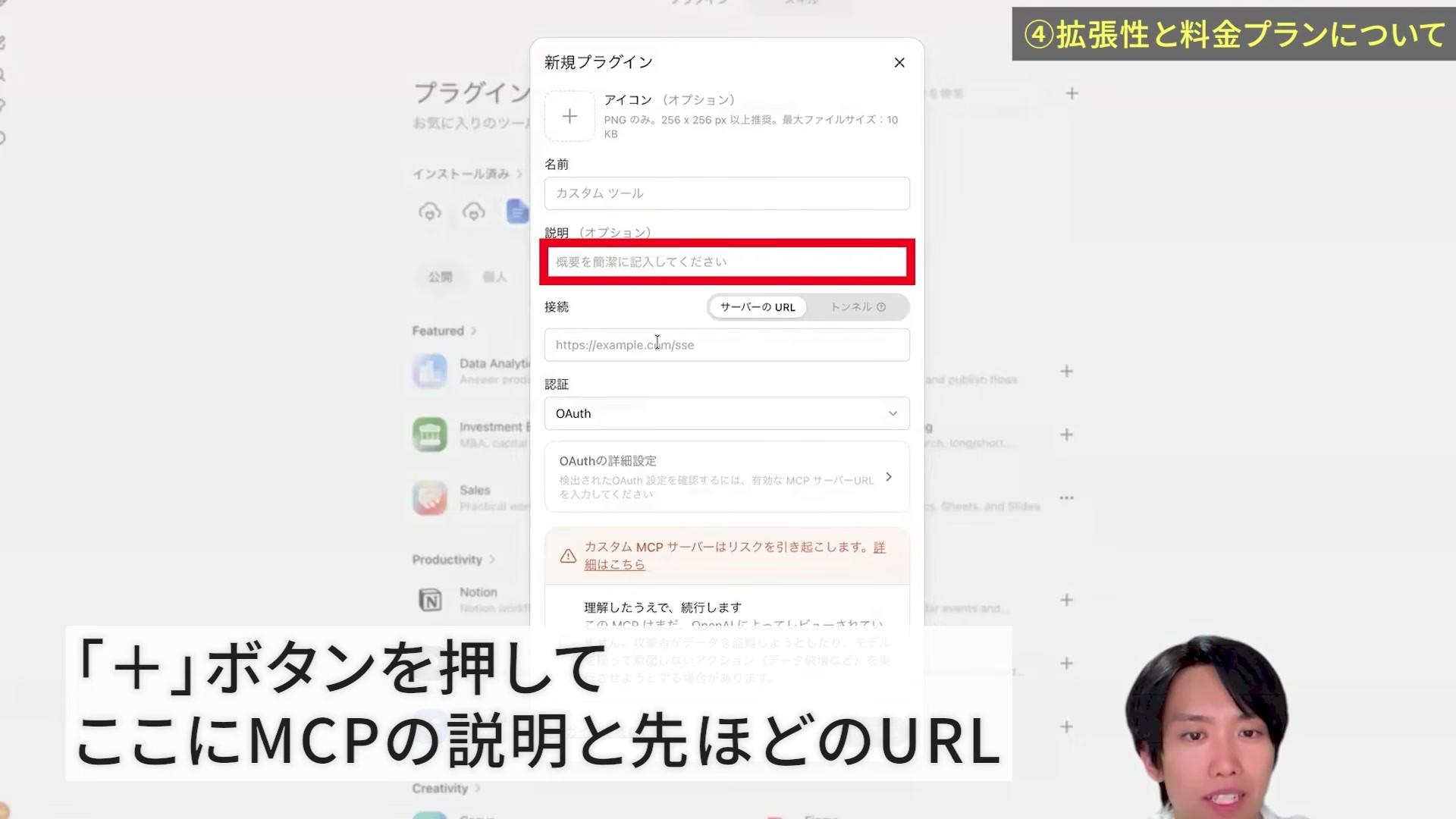
認証方式はOAuthを選びます。確認事項を読んで「作成する」を押し、案内に従ってSynapse MCPの認証を完了してください。対象の店舗・案件を閲覧できるアカウントでログインします。
4.会話で接続を選び、GA4のデータを取得する
新しい会話のツールメニューから、追加したSynapse MCPの接続を選びます。手順4の質問例を送り、自分のプロパティ名と数字が返るか試してみましょう。
登録メニューが表示されない場合は、OpenAI公式の接続手順と組織の利用設定を確認してください。画面名称は変更されるため、以前の「アプリ」表記と異なる場合があります。
画面の名前が画像と違う場合
ChatGPTの接続メニューは更新されることがあります。掲載画像と同じ名称が見当たらない場合は、OpenAI公式の接続手順を確認してください。2026年9月29日に確認した公式手順では、設定の「Security and login」でDeveloper modeを有効にし、Pluginsの追加からMCP接続を登録する流れが案内されています。組織の設定や利用環境によって、表示される項目は異なります。
登録に使うのは、自分のSynapse MCP画面で発行した接続先です。説明記事に出てくるサンプルURLへ置き換えないでください。
手順4.GA4のデータを取得してMCP接続を確認する
最初から「サイトを全部分析して」と頼むと、どのプロパティを、どんな条件で調べたかが分かりにくくなります。まずは対象の確認と、簡単な集計の2回に分けましょう。以下はご自身のGA4で試すための質問例です。
まず、接続したプロパティを確認する
Synapse MCPの list_ga4_properties を使って、接続済みのGA4プロパティ名とIDを教えてください。
複数ある場合は、どれを分析するか私に確認してください。
回答のプロパティ名・IDが、自分のサイトと合っているかを確認します。ここで別のサイトが返る場合は、分析を始める前に接続先を見直してください。
直近7日間のセッション数を日別に取得する
確認したGA4プロパティから、7日前から昨日までの7日間のセッション数を日別に取得してください。
run_ga4_report を使い、ディメンションは date、指標は sessions にしてください。
プロパティ名・ID、開始日・終了日、実際に指定した取得条件も示してください。
まだ原因の分析はせず、数値を表で見せてください。
数値の表が返ってきたら、MCPのツール実行結果も開いてみてください。一般的なGA4の使い方ではなく、指定したプロパティのデータが取得されていることを確認します。
質問のたびにCSVを作らず、このまま「流入元ごとに見たい」「前の週と比べたい」と続けられるのが、接続して使う利点です。
接続できたかを確かめる3つのポイント
- 意図したサイトのプロパティ名とIDが返っている
- AIが実行した取得処理に、指定した期間と指標が使われている
- 取得結果の表を、GA4の画面と同じ条件で照合できる
プロパティ一覧だけが返った段階では、まだレポートを取得できたとは限りません。セッション数の取得まで試してください。
GA4の画面と、同じ条件で照合する
GA4側も同じプロパティ・期間にして、セッション数を確認します。比較やフィルタを設定している場合は、AI側の取得条件にも反映するか、いったん外して比べてください。
- プロパティ:名前だけでなくIDも同じか。
- 期間:今日を含めた7日間になっていないか。両端の日付を含めて数える。
- 指標:セッション数とユーザー数を比べていないか。
- 条件:国・デバイス・流入元などの絞り込みが片方にだけ付いていないか。
ユーザー数は、日別の人数を足して期間全体の人数にしないでください。同じ人が複数日に訪れるため、期間全体を別に取得します。GA4で使える項目名はGoogle公式の指標・ディメンション一覧で確認できます。
条件をそろえても差が残る場合は、データの処理状況やしきい値なども確認します。GA4のAPIにはしきい値やサンプリングなどの情報があり、条件の見落としだけが差の原因とは限りません。
取得できた数字を、一つだけGA4と見比べる
最初の確認は、集計が確定した1日分のセッション数で十分です。「対象プロパティ・期間・指標・絞り込み条件も一緒に示してください」とAIへ依頼し、GA4でも同じ条件を開きます。
違う数字が出たら、取得自体が失敗したのか、違う条件を集計したのかを分けて調べます。接続できたことと、回答の解釈が正しいことを一緒にしないのがポイントです。
取得は成功していてもGA4の画面と合わない場合は、数値差を調べる手順で、指標と集計条件を確認してください。
MCP接続後にできること:流入分析・週次レポートの作成
最初の取得ができたら、同じ会話で次のように聞いてみてください。
同じ期間のセッション数を、セッションのデフォルトチャネルグループ別に取得してください。
ディメンションは sessionDefaultChannelGroup、指標は sessions を使ってください。
その前の7日間も同じ条件で取得し、増減数と増減率を表にしてください。
比較元が0の場合は増減率を算出不可とし、原因は仮説として分けてください。
Search Consoleも同じ店舗・案件へ追加すれば、検索結果での表示・クリックも調べられます。検索クエリから改善候補を探す方法は、Search ConsoleをAIで分析するガイドにまとめています。
グラフ化や報告資料まで作りたい方は、GA4の週次レポートをAIで作る方法をご覧ください。データ取得からレポート作成までを実演しています。
GA4をMCP接続できないときの確認方法
プロパティが一覧に出ない
GA4の認可に使ったGoogleアカウントで、対象プロパティをGA4の管理画面から開けるか確認します。アカウントが違っていた場合は、GA4の接続を正しいアカウントでやり直してください。
Synapse MCPでは接続済みなのに、AIがデータを取得しない
その会話でコネクタ・接続が有効かを確認し、最初のプロパティ一覧を取得してみます。別の店舗・案件のMCPリンクを登録していないか、接続時に認証したメンバーに閲覧権限があるかも確認してください。
0件になる、指標の組み合わせでエラーになる
まずは上の質問例に戻り、日付とセッション数だけで取得します。これで取得できるなら、追加した項目や絞り込みを1つずつ確認できます。0件の場合は、同じ期間のデータがGA4にも存在するかを調べてください。接続しても、未計測のデータが後から作られるわけではありません。
Google公式MCPとSynapse MCPの違い
GoogleもGoogle Analyticsの公式MCPサーバーを提供しています。どちらを使うか迷う場合は、接続の準備と、その後の管理方法で比べてみてください。
| 比較する点 | Google公式MCP | この記事のSynapse MCP |
|---|---|---|
| 接続の準備 | 公式手順に沿って、実行環境とGoogleの認証を設定する | 管理画面でGoogle認証・GA4プロパティ選択を行う |
| AIへの登録 | 利用するAIに合わせてサーバーの接続設定を行う | 発行したMCPリンクをClaude・ChatGPTへ登録する |
| 接続先の管理 | 実行環境や認証の構成を自分で管理する | 店舗・案件ごとに、GA4や対応する他媒体の接続を管理画面で扱う |
自分で実行環境を用意して使いたい方は、公式MCPの設定手順が確認先です。画面上の操作でGA4や複数媒体をつなぎたい方は、Synapse MCPの手順で進められます。両者ですべての取得機能が同じというわけではありません。
まずは、自分のサイトの数字を1つ聞いてみましょう
接続の流れは、GA4を追加する、MCPリンクを発行する、AIへ登録する、セッション数を取得する、の4段階です。最初の表が返ってきたら、そこから普段の業務で知りたいことを聞いていけば大丈夫です。
自分のGA4をつないで試す
ログイン後、分析したい店舗・案件でGA4を追加してください。無料期間・接続上限・料金はこちら。
振り返り
- 「GA4を接続し、使うAIにMCP接続を設定する」を達成できたか確認しましょう。迷ったら「手順1.GA4をSynapse MCPに接続する」へ戻ってください。
- 「AIが取得した数字をGA4と同じ条件で確認する」を達成できたか確認しましょう。迷ったら「手順4.GA4のデータを取得してMCP接続を確認する」へ戻ってください。
Macでローカル実行する接続方法も確認したい方は、【GA4を学ぼう7-2】Claude DesktopにGA4をMCP接続する方法へ進みます。
学習の全体像と読み順は、【GA4を学ぼう1-1】8章37記事の学習ガイドで確認できます。