

こんにちは、中都です。
GA4を開いたものの、「どのレポートを見ればいいんだっけ」「この数字、先月と比べてどうなんだろう」と、操作に時間を取られていませんか。
AIに分析を手伝ってもらいたくても、数字をコピーして渡すのは手間です。かといって、BigQueryでデータを管理するところまでは踏み出せていない。そんな方は、まず普段使っているGA4を、そのままAIにつないでみるのがおすすめです。
今回は、Google公式のGA4 MCPサーバーを使い、MacのClaude DesktopからGA4を分析する方法を説明します。「先月と今月のユーザー数を比較して」と日本語で聞くと、ClaudeがGA4から数字を取得して回答してくれるようになります。
最初の設定ではターミナルやGoogle Cloudを使います。ここは少しとっつきにくいですが、どの画面で何をするのか、画像とコードを見ながら進めていきましょう。
掲載画像は2025年10月の実演時のものです。画面の表記やメニューの位置は、現在の環境と異なる場合があります。
動画でも解説しています
GA4をClaude DesktopにMCP接続すると、何ができる?
MCPは、AIが外部サービスのデータや機能を使うための共通の接続方式です。ここでは、ClaudeとGA4の間をつなぐ役割を担います。
たとえば、GA4の画面を操作して表を作る代わりに、Claudeへこんな質問ができます。
- 先月と今月のユーザー数を比較して。
- 先月、どの流入経路からのアクセスが多かった?
- スマートフォンとパソコンで、アクセスの傾向は違う?
CSVを書き出して会話に添付しなくても、接続先のGA4から必要なデータを取得できます。分析したい切り口を変えるたびに会話を続けられるのが、使いやすいところです。
ただし、AIの回答が必ず正しいわけではありません。取得した数字と、そこからAIが考えた仮説は分けて読みます。まずは期間と指標を決めた簡単な質問から試すのがよいと思います。
始める前に:必要なアカウントと権限を確認する
- MacとClaudeのアカウント。この記事はmacOS向けです。Windowsでは保存場所や準備のコマンドが変わります。
- データを計測しているGA4プロパティ。ユーザーを追加できる管理者権限が必要です。閲覧権限しかない場合は、管理者に追加を依頼してください。
- Google Cloudのプロジェクトを作成・利用できるGoogleアカウント。APIの有効化、サービスアカウントと鍵の作成ができる必要があります。
- Homebrew、Python 3.10以上、Git。次の手順で確認します。会社管理のMacでは、ソフトウェアの導入が許可されているかも確認してください。
GA4で人を追加するための「管理者」と、データを読みに行くための「閲覧者」は別です。このあと作るサービスアカウントには、GA4の閲覧者権限を付けます。GA4のユーザー管理について
全体の流れは、①Macの準備、②Google CloudのAPI設定、③サービスアカウントの作成とGA4への追加、④Claude Desktopの設定、⑤データ取得の確認です。
手順1.Macにpipxを入れる
まず、MCPサーバーを起動するための道具を用意します。pipxは、Pythonで作られたアプリを、それぞれ独立した環境で動かすためのツールです。
ターミナルを開き、必要な道具を確認する
Macで「⌘+スペース」を押し、「ターミナル」と検索して起動します。次のコマンドを1行ずつ貼り付け、Enterを押してください。
brew --version
python3 --version
git --versionそれぞれバージョン番号が表示されるか確認します。Pythonは3.10以上が必要です。brew: command not foundなら、先にHomebrew公式サイトの案内に沿ってHomebrewを導入してください。
HomebrewはあるもののPythonがない、または3.10未満の場合は、brew install pythonで用意し、ターミナルを開き直して再確認します。Gitの確認時に開発者ツールのインストールを求められた場合は、その案内に従います。
pipxをインストールする
brew install pipx
pipx ensurepath
完了したらターミナルをいったん終了し、開き直します。そのうえで、次のコマンドを実行してください。
pipx --version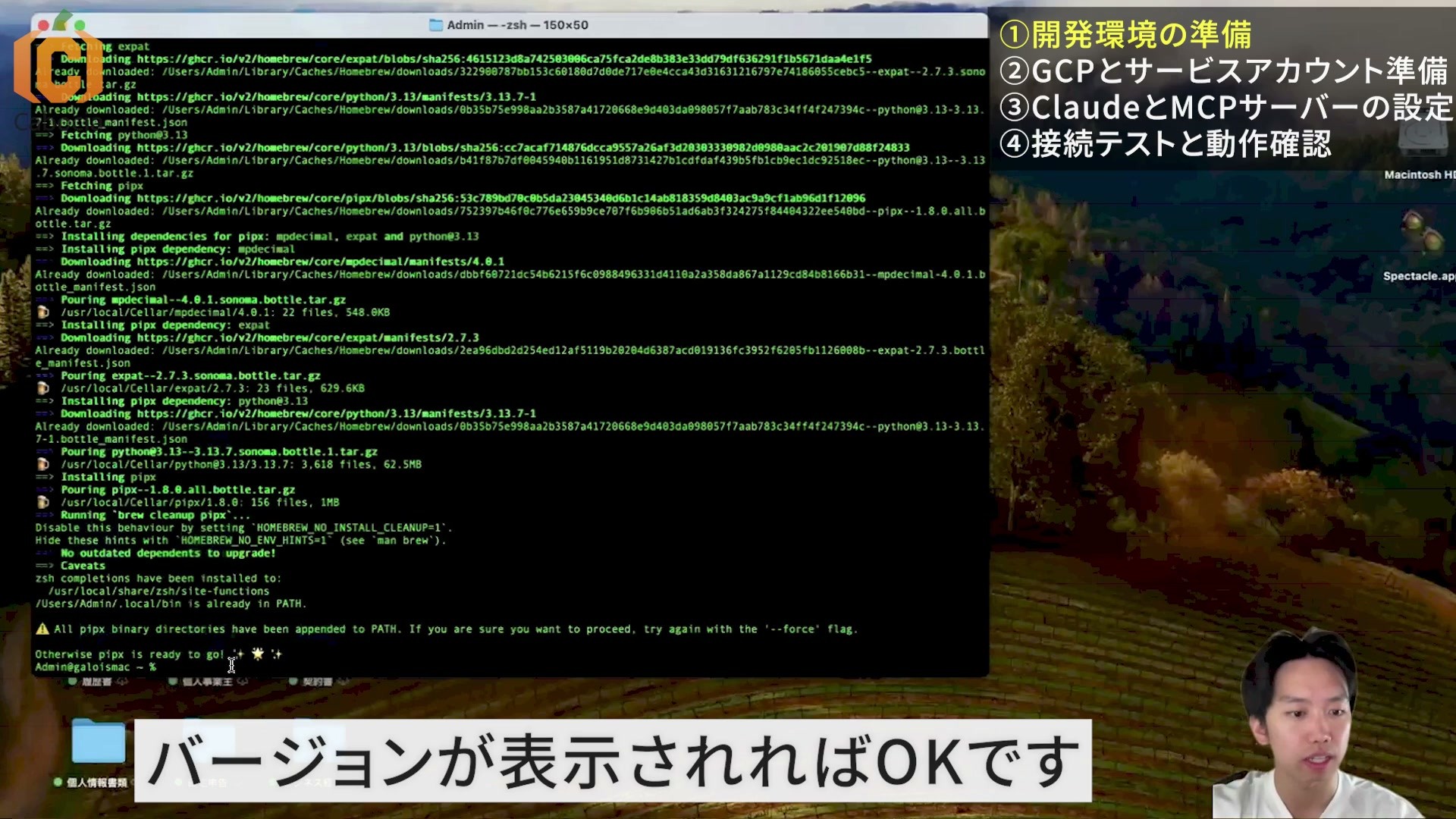
command not foundが出る場合は、ターミナルを開き直したか確認します。導入手順はpipxの公式ドキュメントにも掲載されています。
手順2.Google CloudでGA4のAPIを有効にする
接続用のプロジェクトを作る
Google Cloudコンソールにログインし、画面上部のプロジェクト選択から「新しいプロジェクト」を開きます。名前は、たとえばclaude-ga4-connectorなど、用途が分かるものにします。
作成後は、画面上部でそのプロジェクトが選ばれていることを確認してください。別のプロジェクトで設定すると、あとで作るサービスアカウントと設定先が食い違ってしまいます。
Admin APIとData APIの両方を有効にする
左側のメニューから「APIとサービス」→「ライブラリ」を開きます。
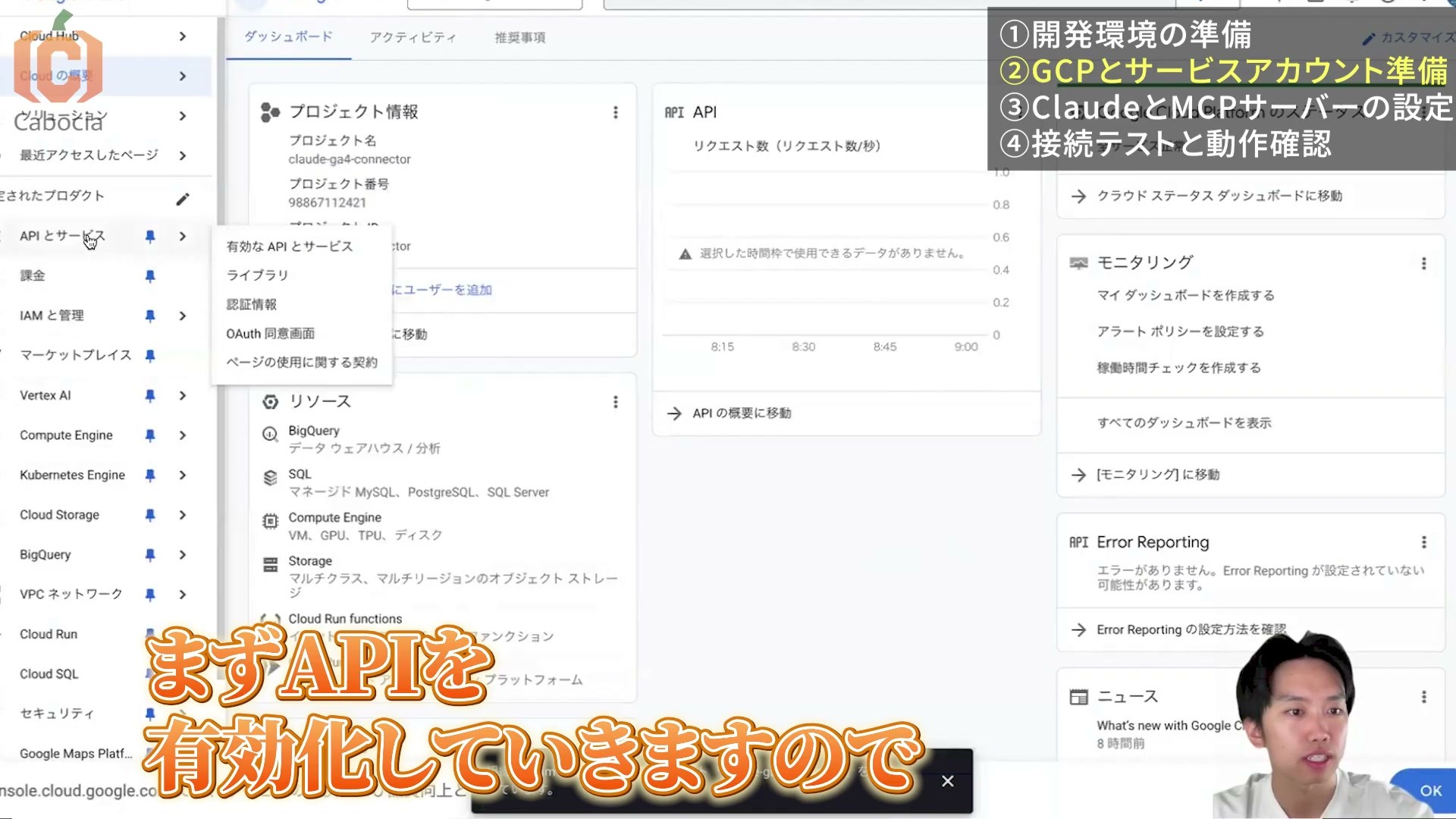
検索欄で「Google Analytics Admin API」を探して開き、「有効にする」を押します。
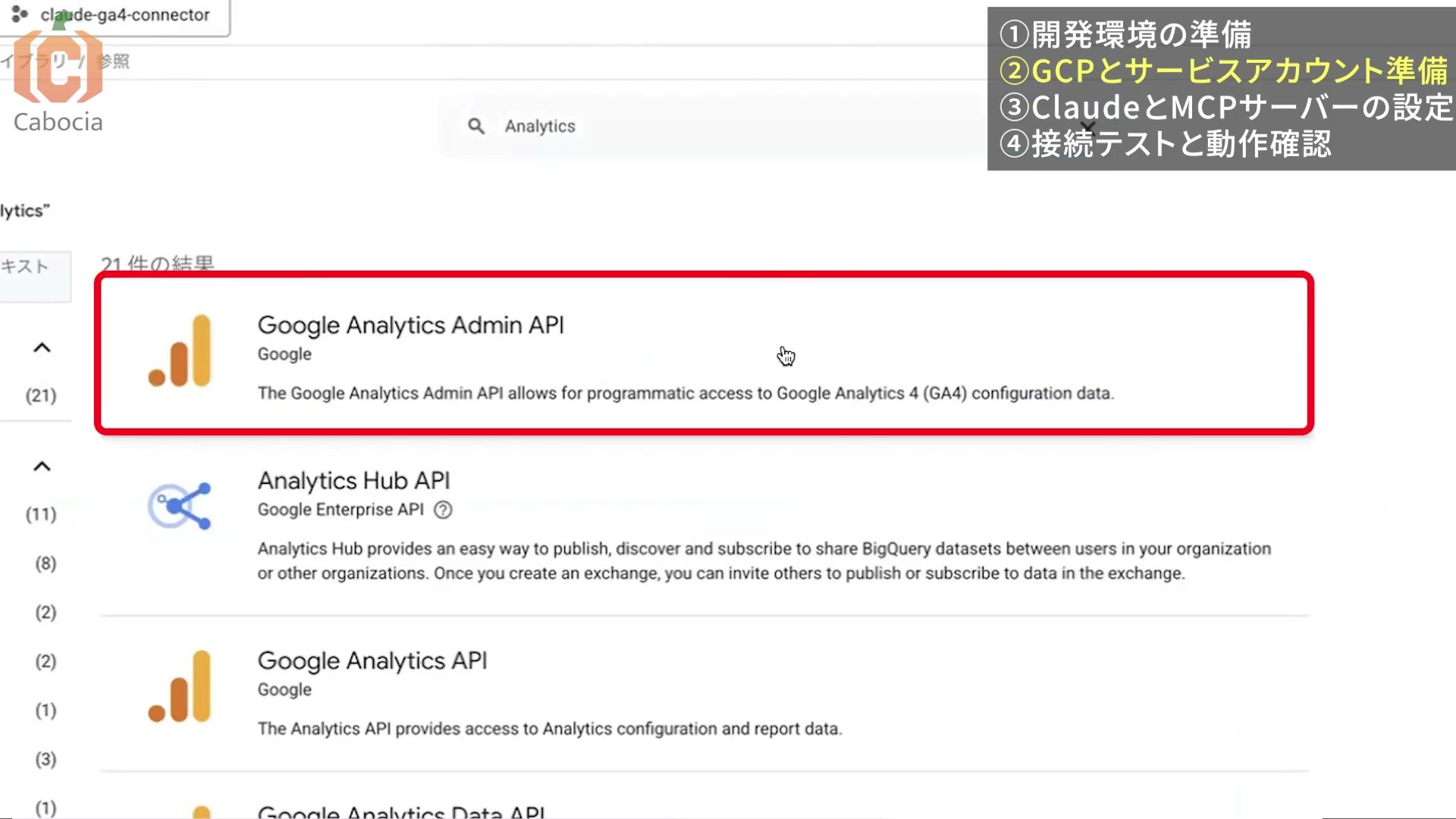
続いてライブラリへ戻り、「Google Analytics Data API」も検索して有効にします。
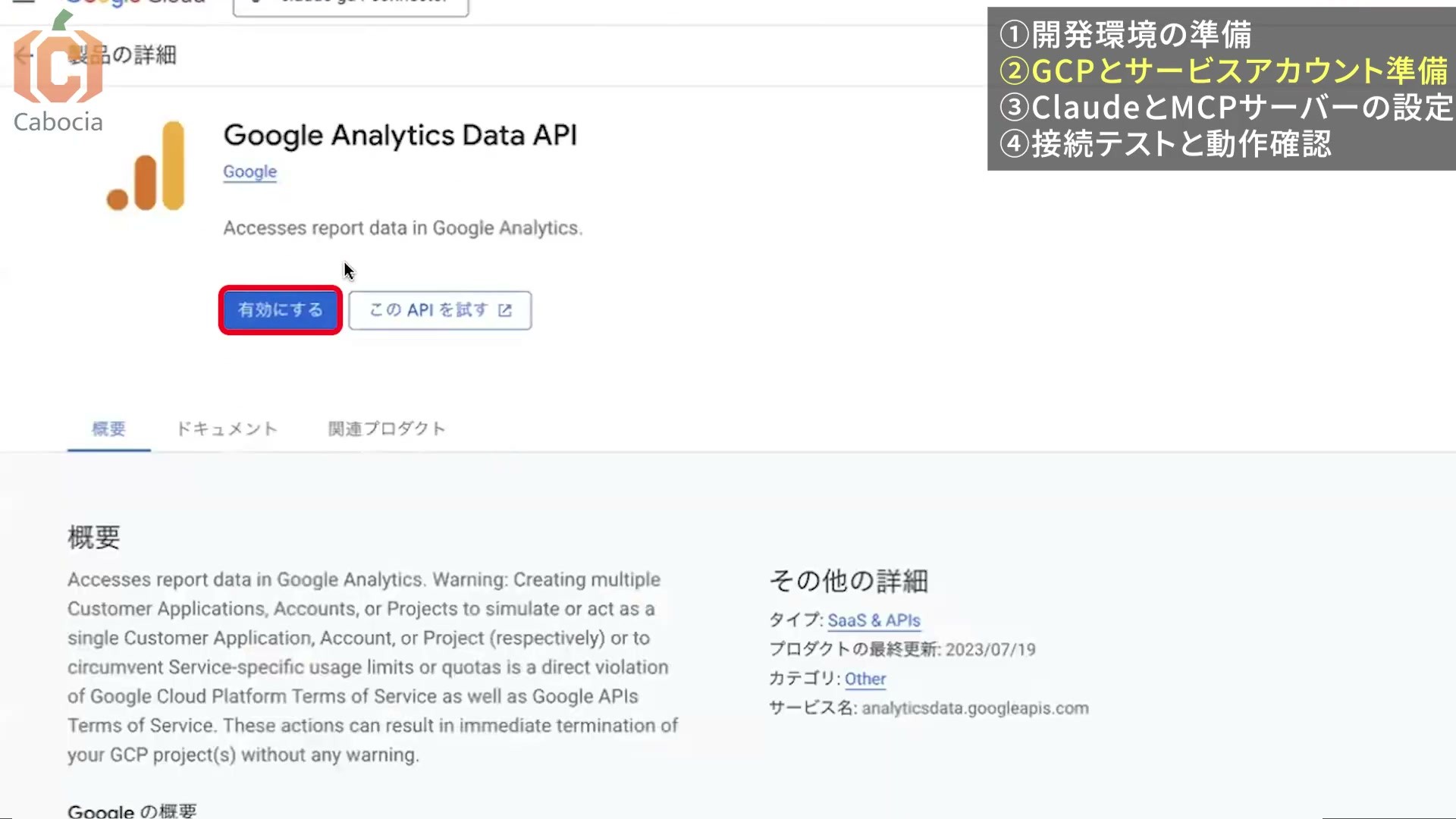
Admin APIはアカウントやプロパティの情報、Data APIはレポートの数値を取得するために使います。名称が似ていますが、この手順では2つとも必要です。すでに「管理」などの表示になっていれば、そのAPIは有効化済みです。
手順3.サービスアカウントを作り、GA4の閲覧を許可する
次は、Claude側のMCPサーバーがGA4へアクセスするためのサービスアカウントを作ります。人がログインするGoogleアカウントとは別に、プログラム用のアカウントを用意するイメージです。
サービスアカウントを作成する
Google Cloudで「IAMと管理」→「サービスアカウント」を開き、「サービスアカウントを作成」を選びます。
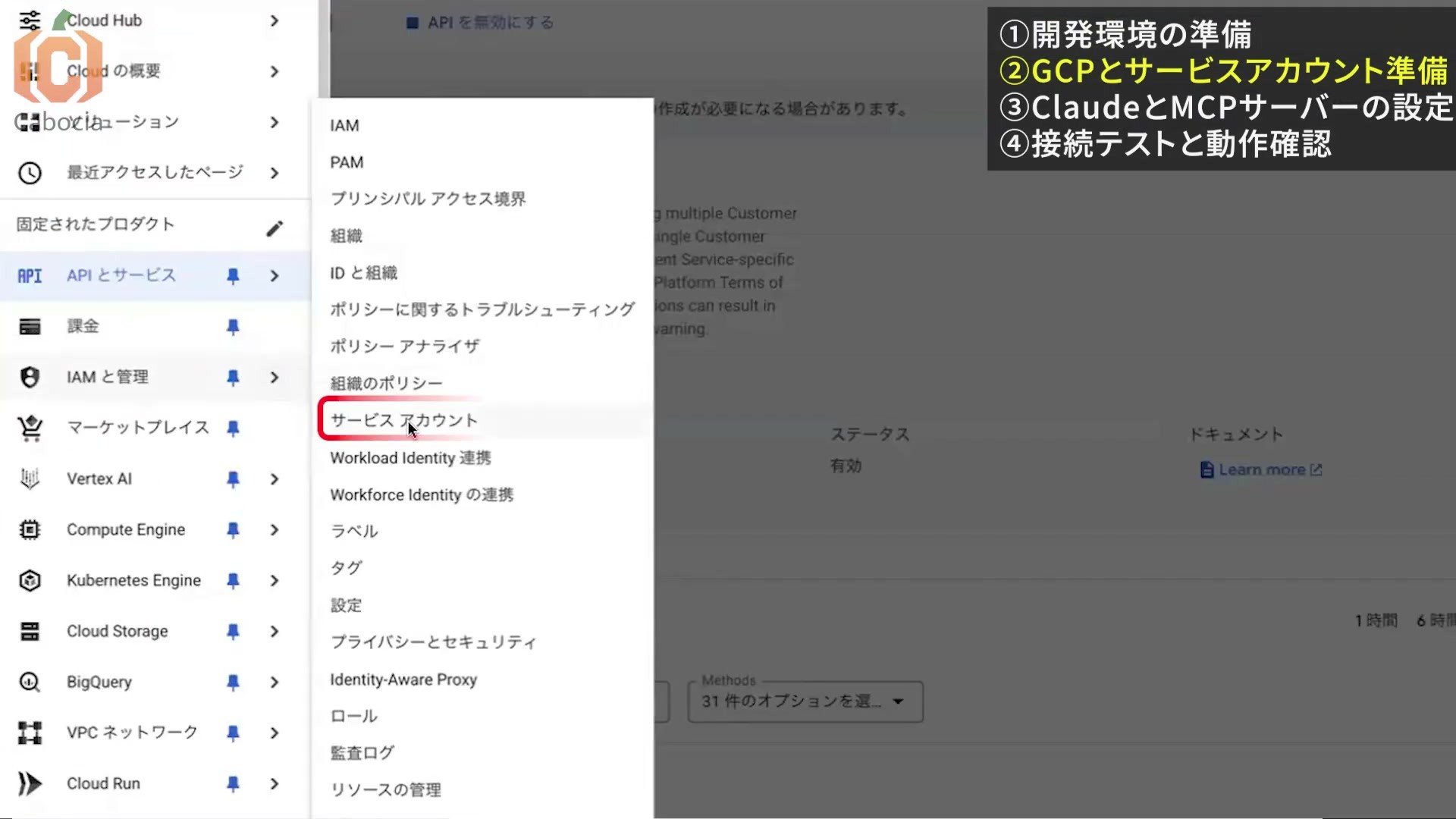
名前をclaude-ga4-connectorなどにして「作成して続行」を押します。途中の「権限(省略可)」では、この用途のためにGoogle Cloudプロジェクトのオーナーや編集者を付ける必要はありません。空欄のまま先へ進み、作成を完了します。

作成したアカウントのメールアドレスをコピーして控えておきます。末尾がiam.gserviceaccount.comのアドレスです。あとでGA4に登録します。
JSON形式の鍵をダウンロードする
作成したサービスアカウントを開き、「キー」→「鍵を追加」→「新しい鍵を作成」へ進みます。形式はJSONを選び、「作成」を押してください。
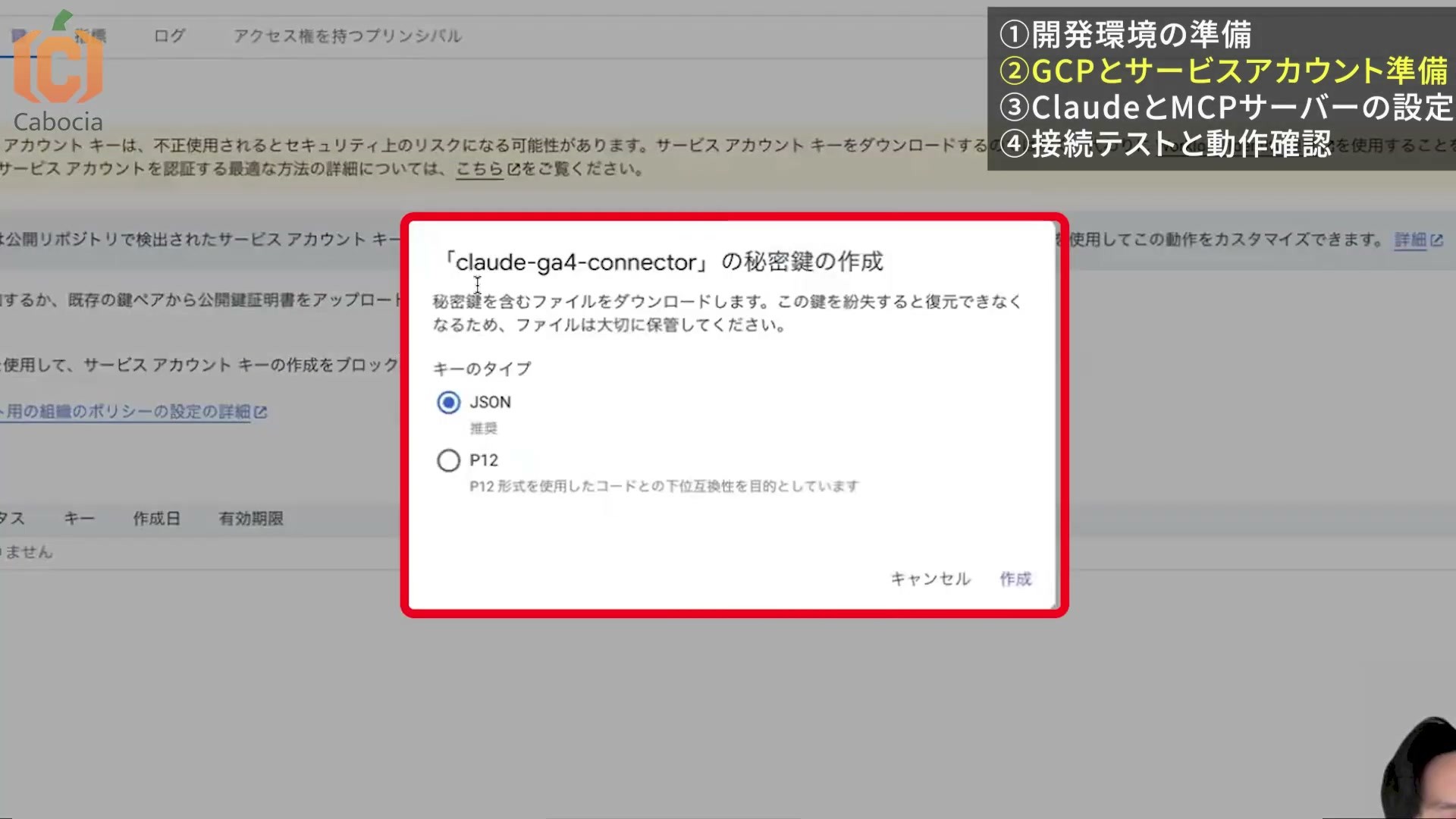
このJSONファイルは、接続に使う認証情報です。中身をClaudeの会話へ貼ったり、GitHubへアップロードしたりしないでください。あとでClaude用のフォルダへ移動し、設定ファイルには「保存場所」だけを書きます。
「サービスアカウントのキーの作成が無効になっています」と出たら
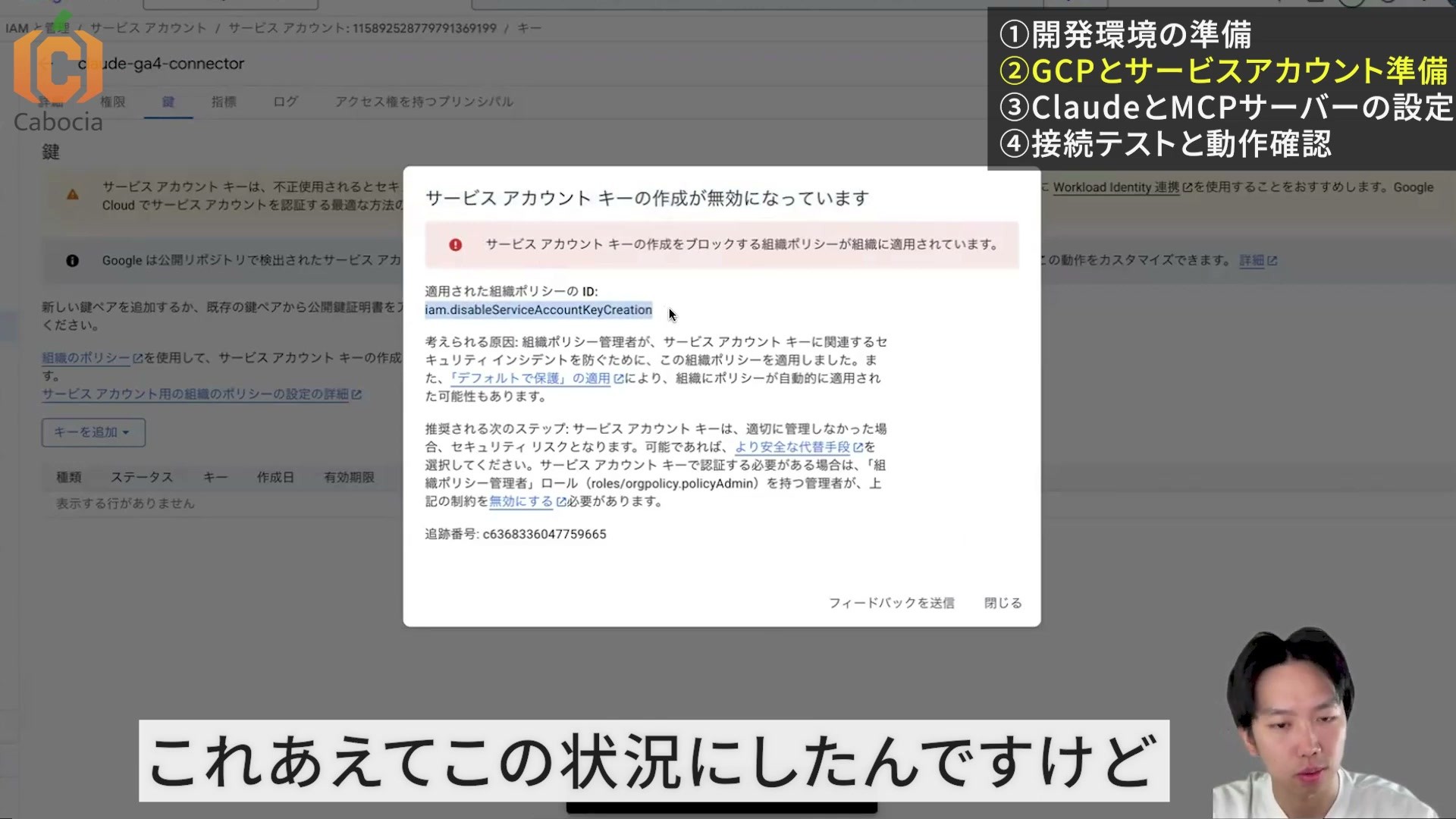
会社のGoogle Cloudでは、組織の設定によってJSON鍵を作れない場合があります。この場合は、組織の管理者に、今回の用途で鍵の発行が許可されるか確認してください。会社全体の制限を一律に解除して進める手順にはしない方がよいです。
鍵を発行できない環境では、この記事のJSON鍵を使う手順は、そのままでは進められません。管理者が認めた認証方法に合わせた設定が必要です。詳しくはGoogle Cloudの鍵の作成に関する公式資料を確認してください。
GA4のプロパティに「閲覧者」として追加する
GA4を開き、分析したいプロパティを選択します。左下の「管理」から「プロパティのアクセス管理」を開いてください。
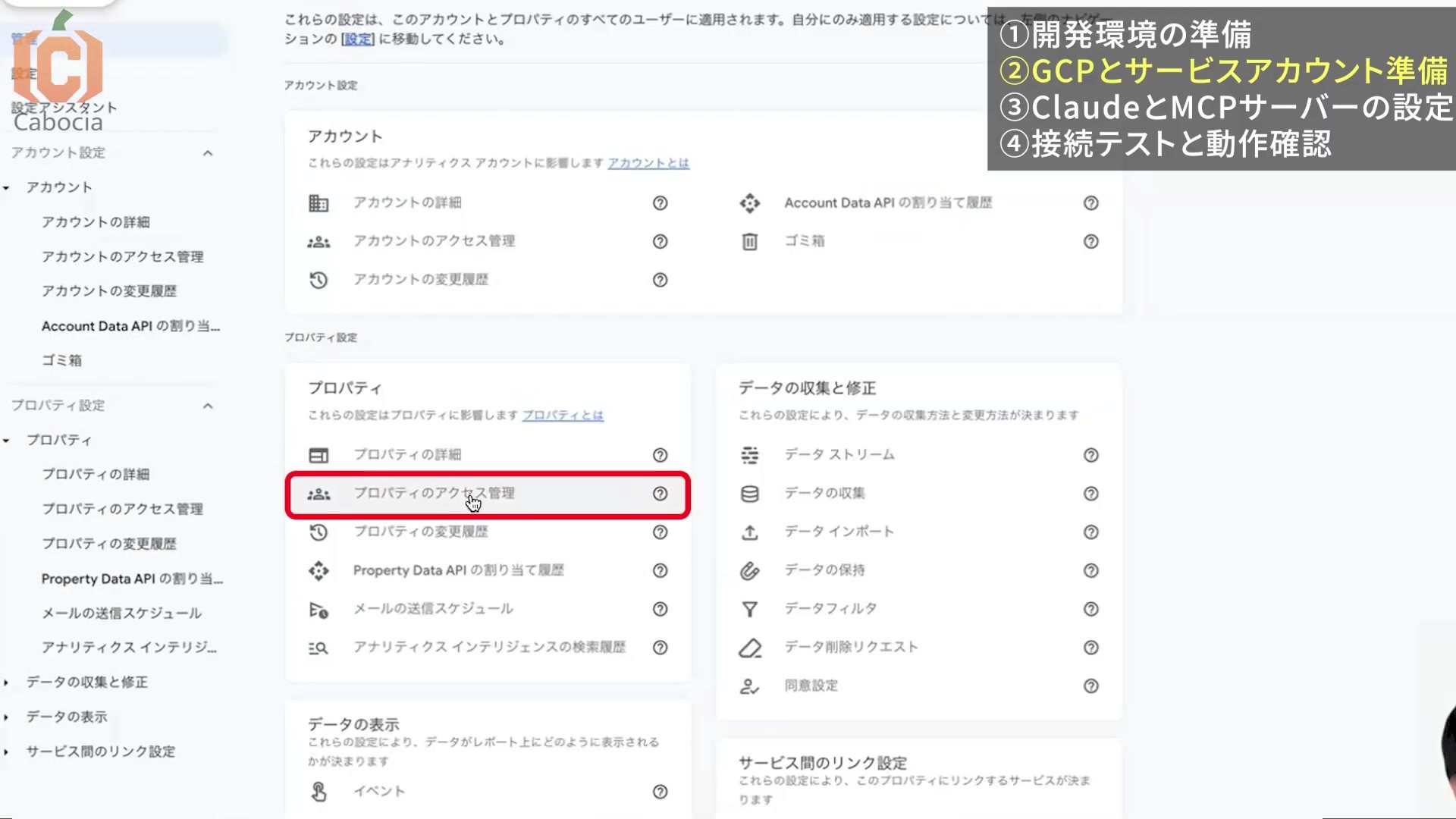
「+」からユーザーの追加を選び、先ほどコピーしたサービスアカウントのメールアドレスを入力します。権限は「閲覧者」にして追加します。
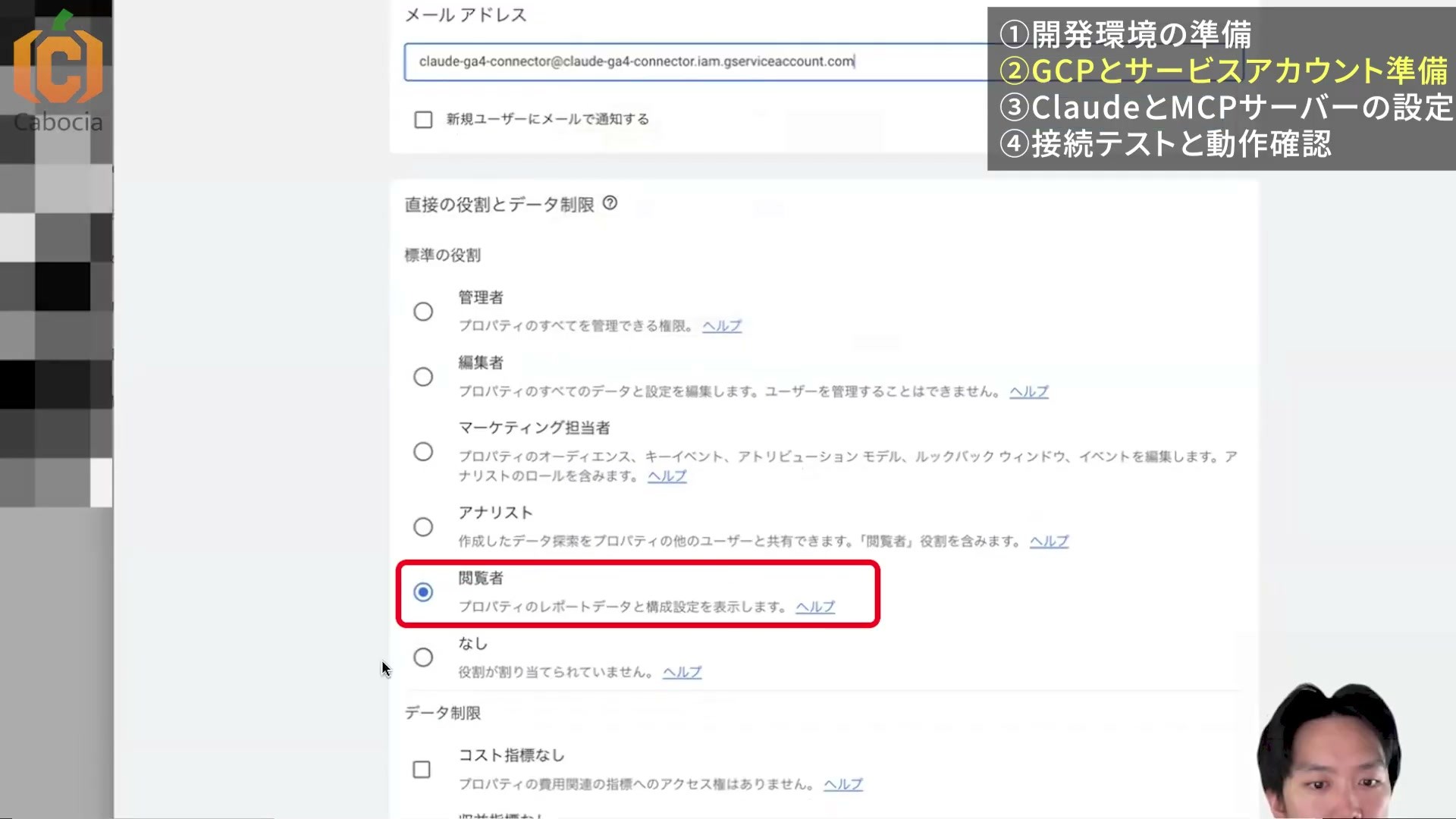
JSON鍵を作るだけでは、GA4の数字は読めません。このプロパティへの追加まで済んで、はじめて対象データを読める状態になります。
手順4.Claude DesktopにGA4 MCPの設定を追加する
Claude Desktopをインストールする
Claudeの公式ダウンロードページでmacOS版をダウンロードします。ダウンロードしたファイルを開き、Claudeを「アプリケーション」へ入れ、起動してログインします。すでに利用中なら、この作業は不要です。
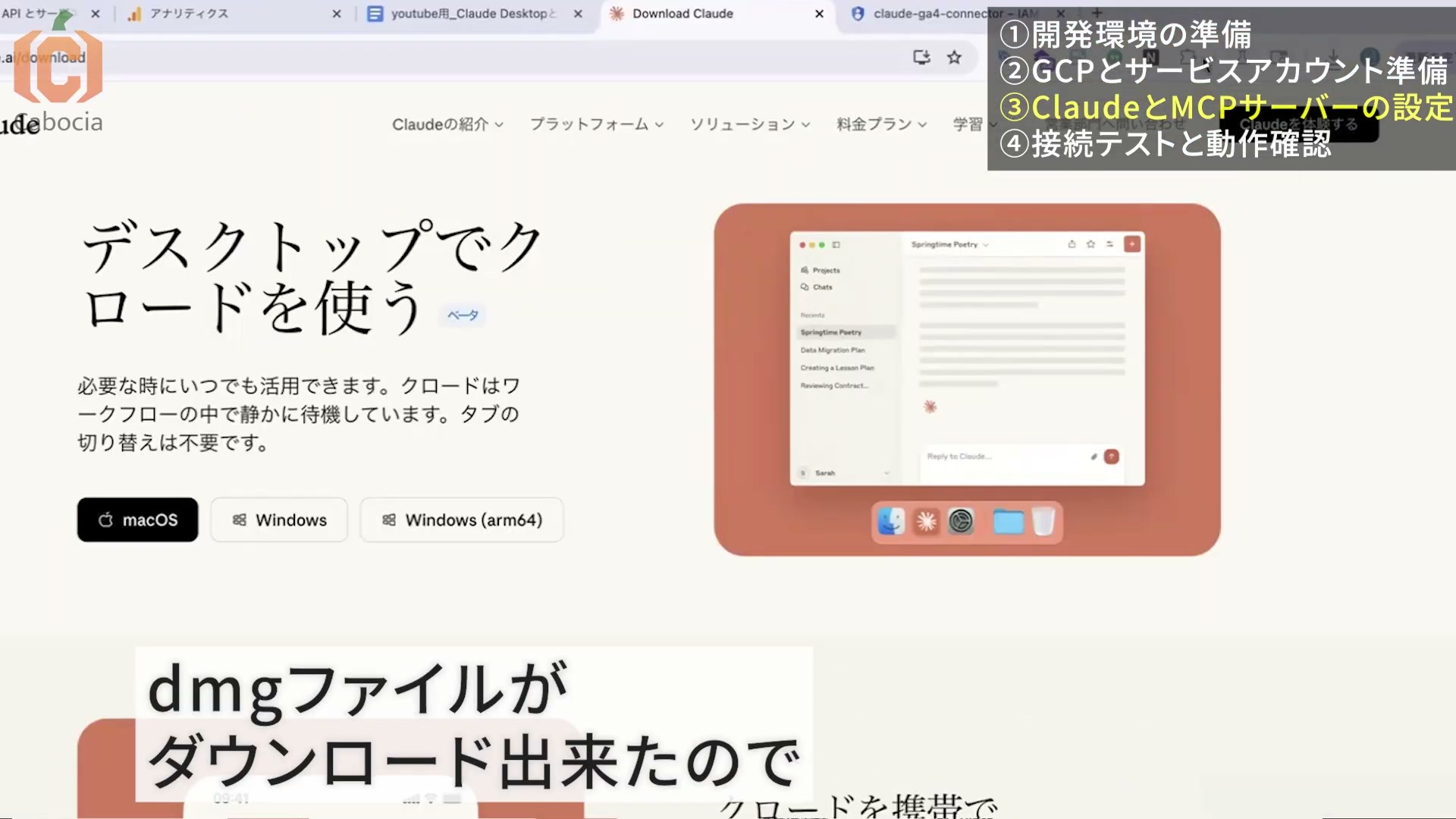
「開発者」から設定ファイルを開く
Claudeアプリを開いた状態で、Mac画面上部のメニューバーにある「Claude」→「設定」を選びます。設定画面の左側から「開発者」を開いてください。会話画面内のアカウント設定とは別の画面です。
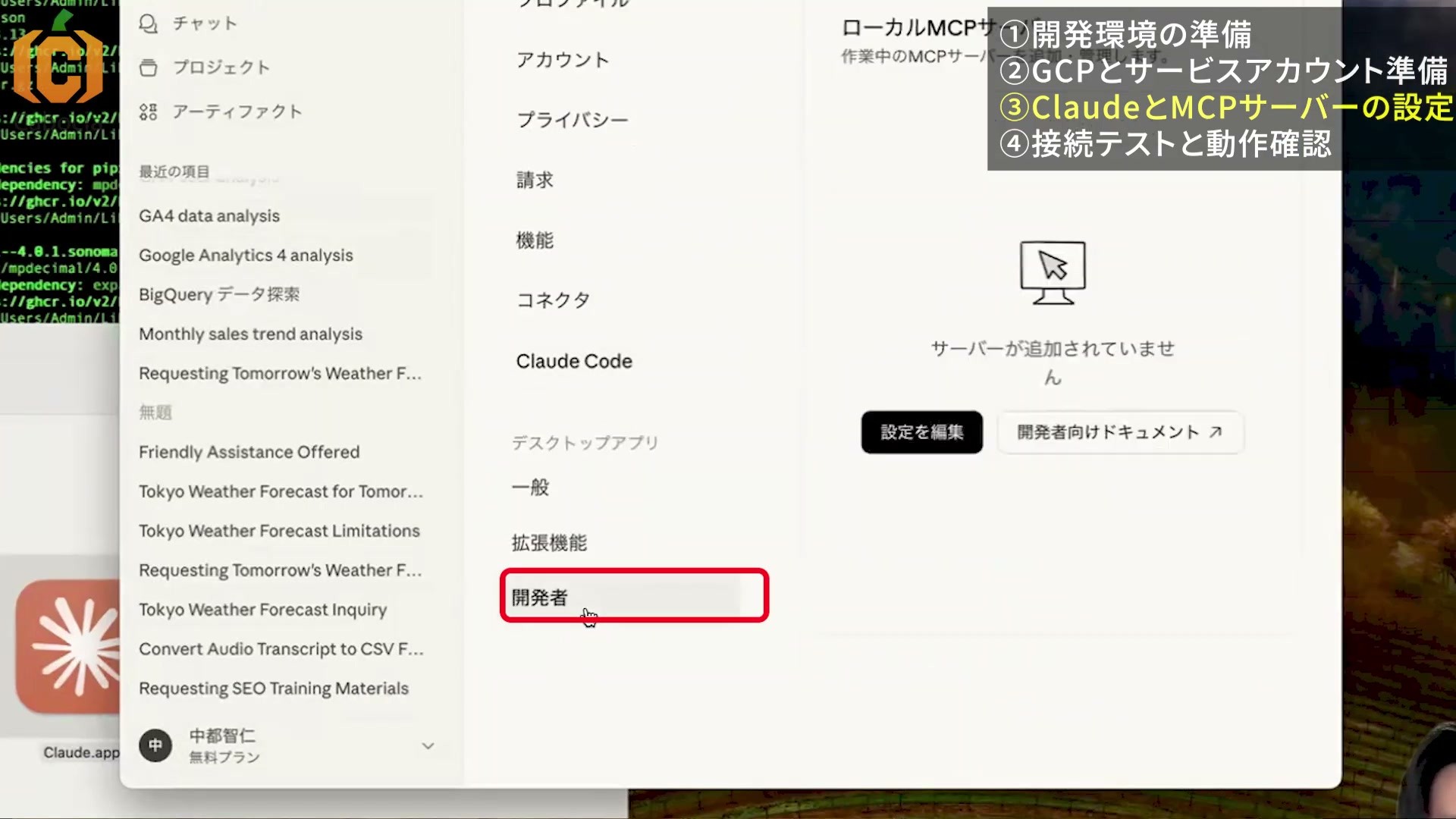
「設定を編集」を押すと、FinderでClaudeの設定フォルダが開きます。
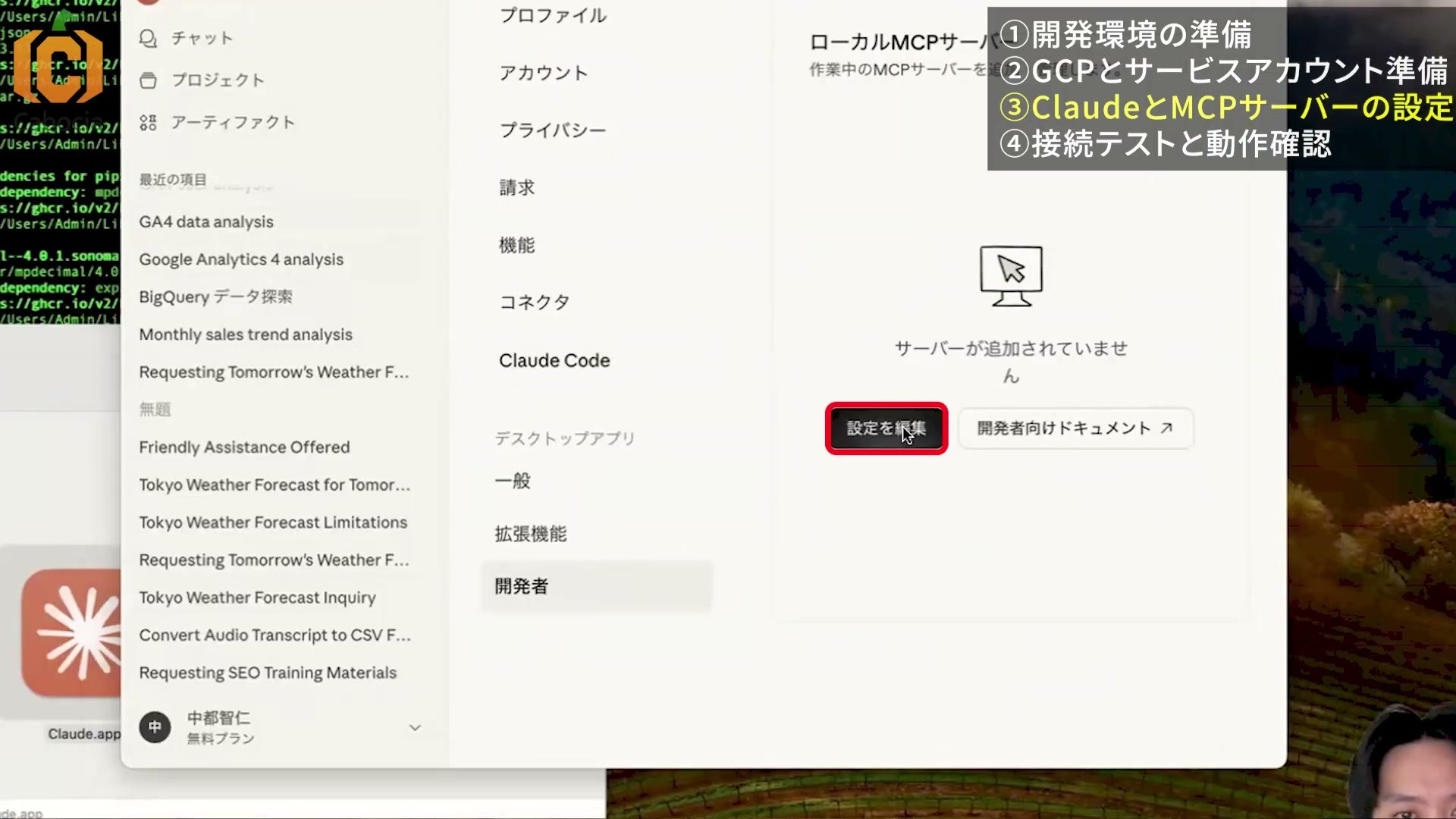
フォルダの場所は~/Library/Application Support/Claudeです。見つからない場合は、ターミナルで次のコマンドを実行して開けます。
open "$HOME/Library/Application Support/Claude"keysフォルダへJSON鍵を移す
開いたClaudeフォルダの中に、keysという名前のフォルダを作ります。その中へ、Google CloudからダウンロードしたJSON鍵を移動してください。
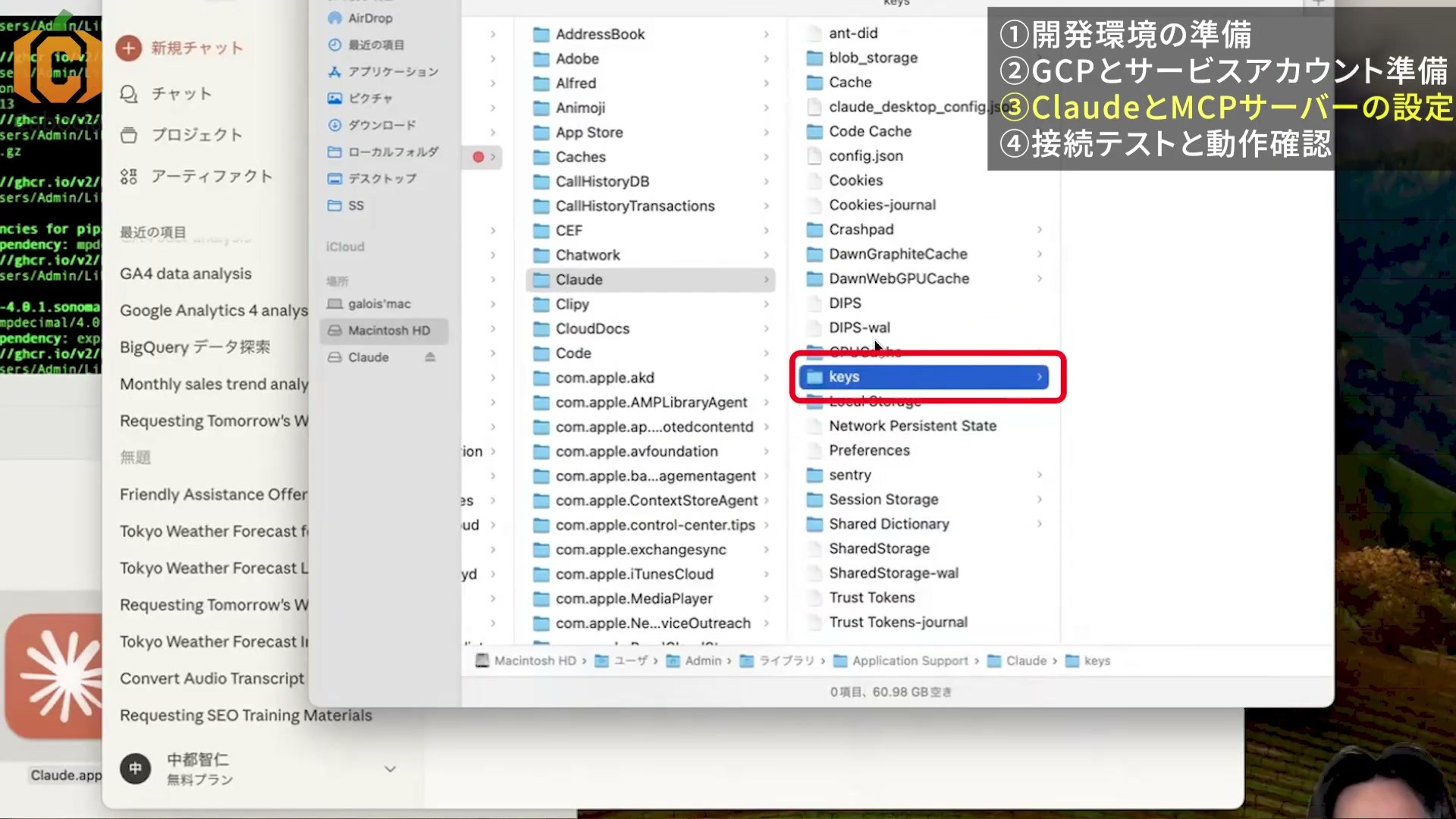
鍵のファイル名は、そのままでも構いません。あとで設定に書くため、拡張子の.jsonまで含めた名前を確認しておきます。
claude_desktop_config.jsonへ設定コードを入れる
Claudeフォルダにあるclaude_desktop_config.jsonを右クリックし、「このアプリケーションで開く」からテキストエディットなどを選びます。これはGoogle Cloudからダウンロードした鍵とは別のファイルです。
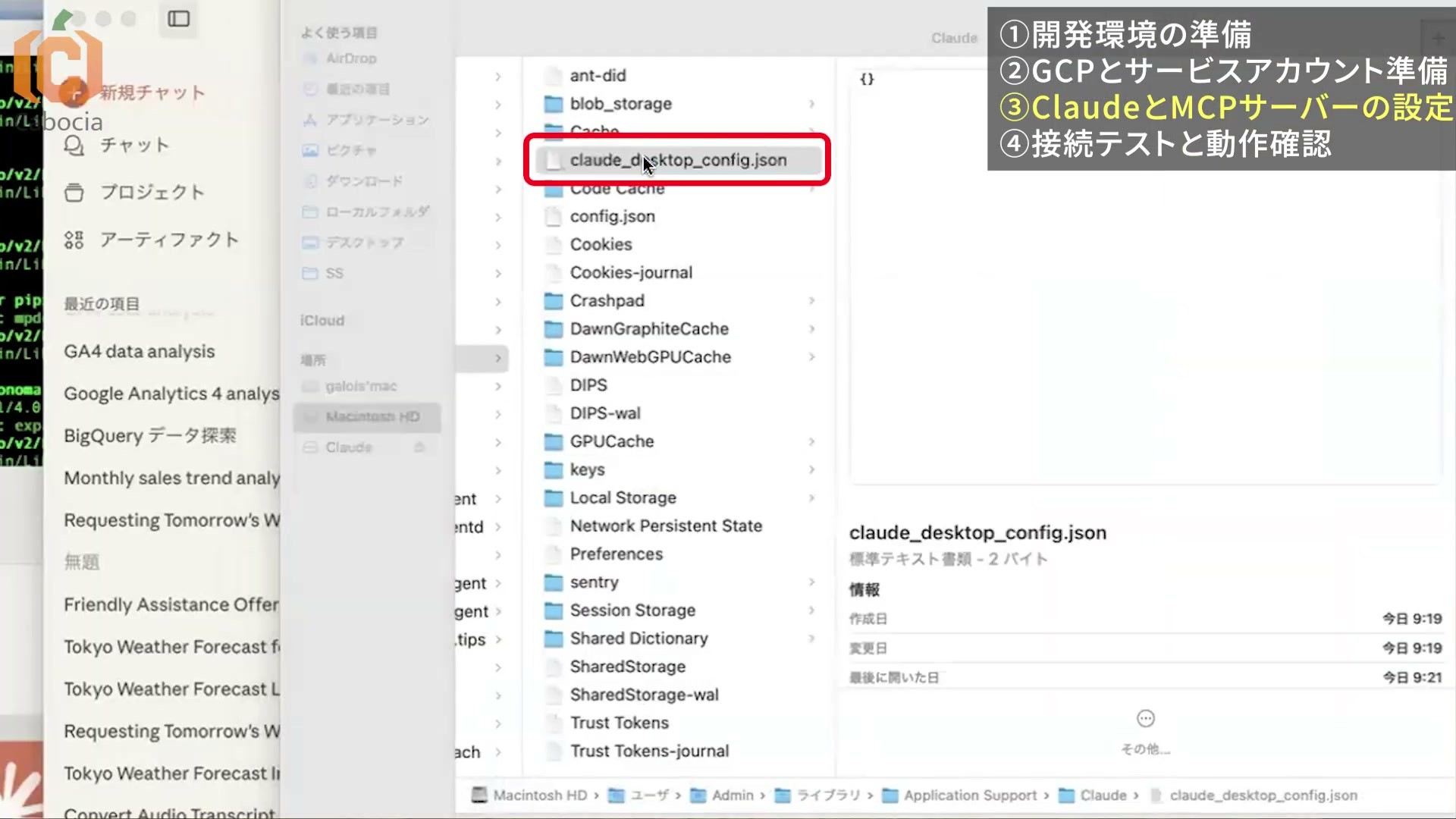
はじめてMCPを設定する場合は、ファイルの内容を以下のコードに置き換えます。配布している導入手順書の設定コードです。貼り付けたあと、下で説明するユーザー名と鍵のファイル名を書き換えてください。
{
  "mcpServers": {
    "google-analytics": {
      "command": "pipx",
      "args": [
        "run",
        "--spec",
        "git+https://github.com/googleanalytics/google-analytics-mcp.git",
        "google-analytics-mcp"
      ],
      "env": {
        "GOOGLE_APPLICATION_CREDENTIALS": "/Users/<あなたのMacのユーザー名>/Library/Application Support/Claude/keys/<あなたのキーファイル名>.json"
      }
    }
  }
}すでに別のMCPを登録している方は、ファイル全体を置き換えないでください。既存のmcpServersの中へ、google-analyticsの設定を追加します。JSONでは設定の区切りにカンマが必要で、最後の項目のあとには付けません。
書き換えるのは、まず次の2か所です。< >も含めて、自分の値に置き換えます。
| 書き換える箇所 | 入れる値 | 確認方法 |
|---|---|---|
<あなたのMacのユーザー名> | Macのホームフォルダ名 | ターミナルでwhoamiを実行する |
<あなたのキーファイル名> | keysへ移したファイル名の.jsonより前の部分 | Finderで実際のファイル名を確認する |
たとえばユーザー名がyourname、鍵がga4-key.jsonなら、保存場所は次の形です。これは説明用の例なので、そのまま使わず自分の環境に合わせます。
/Users/yourname/Library/Application Support/Claude/keys/ga4-key.jsonGOOGLE_APPLICATION_CREDENTIALSには、JSON鍵の内容ではなく、ファイルの絶対パスを指定します。ここでは~を使わず、/Users/から始まる形で記載してください。
2か所を書き換えたら、「⌘+S」で保存します。テキストエディットを使う場合は標準テキスト形式にし、ファイル名がclaude_desktop_config.jsonのままか確認してください。末尾に.txtを付けず、引用符はコードのまま半角の"を使います。
Claudeを完全に終了し、起動し直す
保存したら、Claudeで「⌘+Q」を押して終了し、もう一度起動します。ウィンドウを閉じるだけではアプリが終了していないことがあるので、ここは確認してください。
「設定」→「開発者」にgoogle-analyticsが表示され、Runningなどの起動中表示になっているかを見ます。
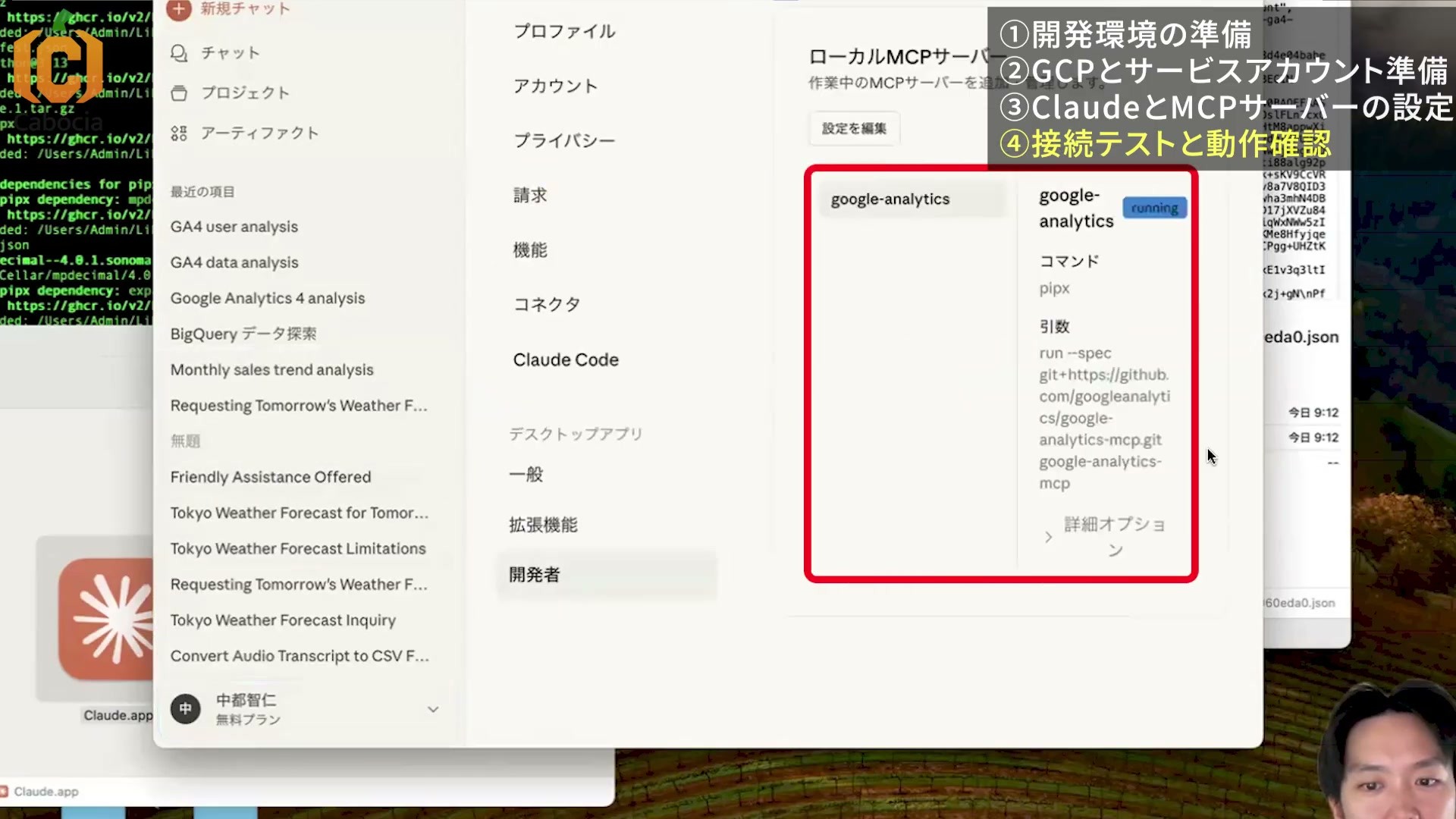
起動しない場合は、エラー別の確認項目を見てください。
手順5.ClaudeからGA4のデータを取得してみる
新しい会話でgoogle-analyticsを有効にする
Claudeで新しい会話を開き、入力欄付近のツール一覧からgoogle-analyticsを有効にします。メニューの位置や表記はアプリのバージョンで変わる場合があります。
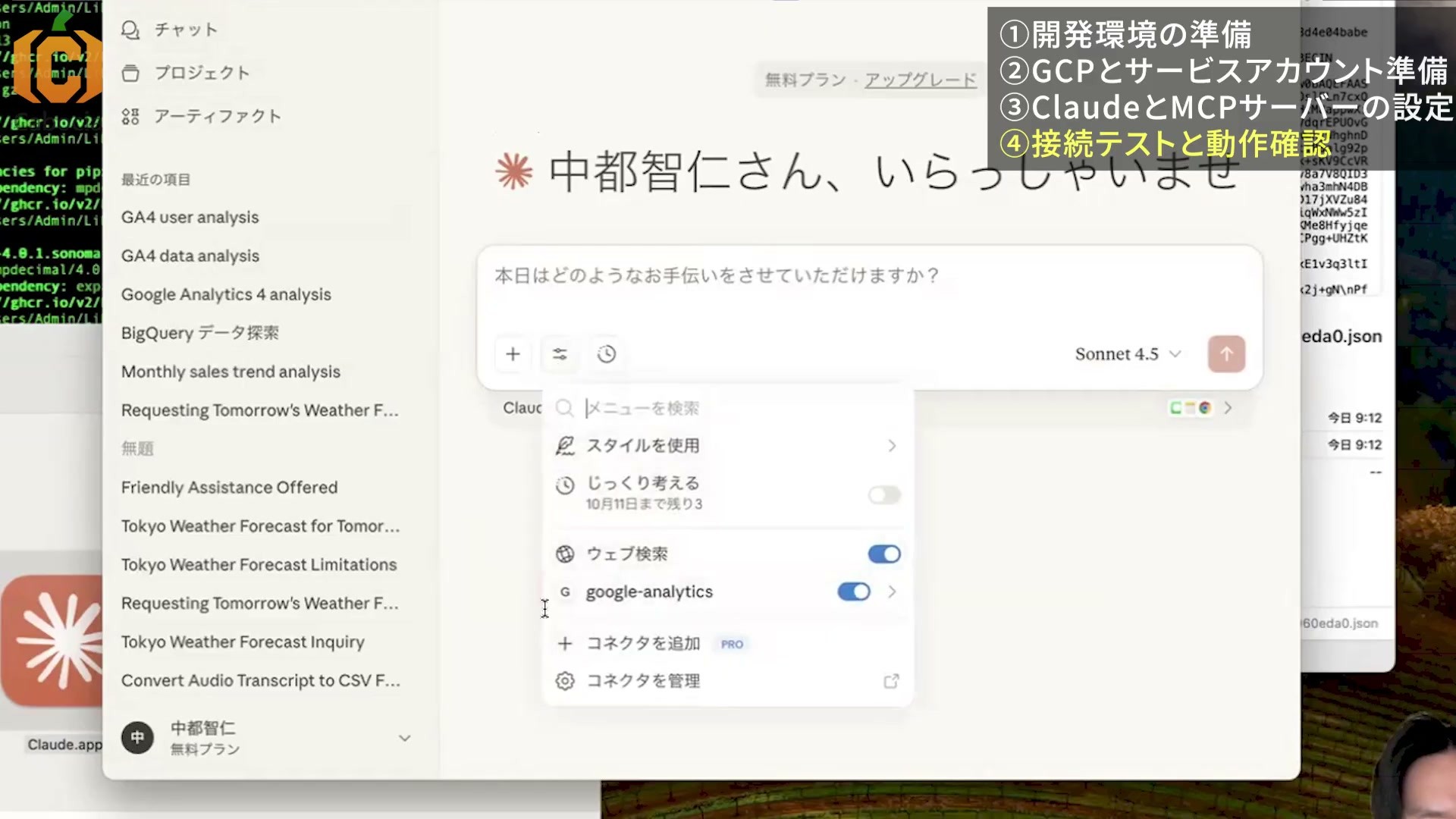
最初は分析を広げず、対象のGA4が見えているかを確かめましょう。
- 接続したGA4で閲覧できるプロパティの名前とIDを一覧にしてください。
ツールの実行許可が表示されたら、取得する内容を確認して許可します。一覧に対象サイトが出れば、その名前とIDを使って質問を続けます。
まずは月別のユーザー数を比較する
実際に「8月と9月のユーザー数を比較して」と依頼したときには、ClaudeがGA4からデータを取得し、月ごとの比較表を返してくれました。
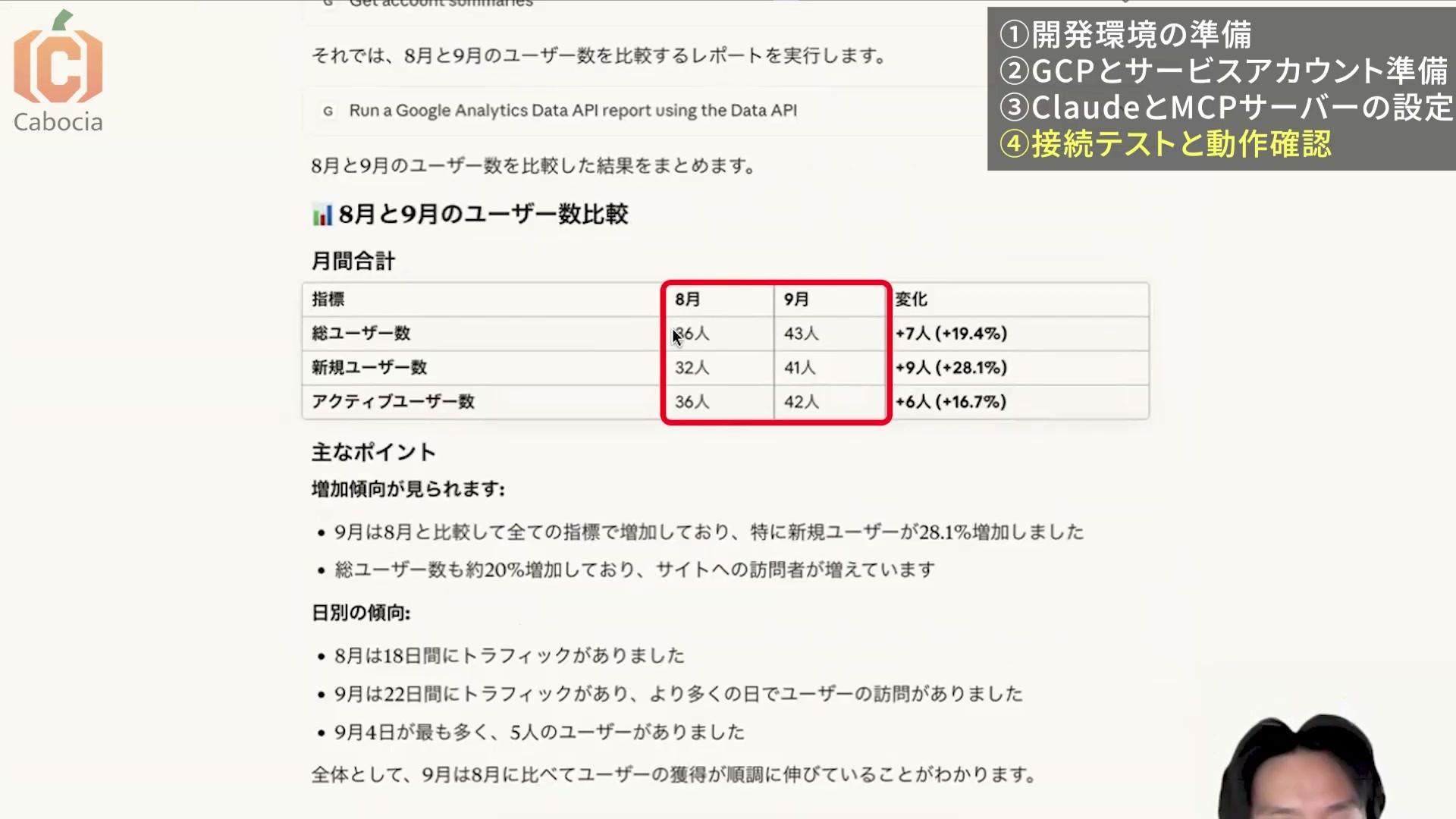
短く質問できるのは便利ですが、業務で数字を使う場合はプロパティ・期間・指標も指定すると、確認しやすくなります。たとえば次のように聞いてみてください。
- GA4プロパティ「対象サイト名(ID)」について、2025年8月1日〜31日と9月1日〜30日の総ユーザー数(totalUsers)を比較してください。各月を期間全体で集計し、日別ユーザー数の合計では比較しないでください。取得したプロパティID・期間・指標名と、差分を表にしてください。
サイト名・ID・年月は、自分が分析したい対象に置き換えます。GA4の「ユーザー」は文脈によってアクティブユーザーなどを指すため、管理画面と比べるときも同じ指標になっているかを確認してください。
対象プロパティから指定した期間・指標のデータが返れば、接続は完了です。回答にプロパティIDや期間が書かれていない場合は、先に確認してから分析へ進みましょう。
流入経路やデバイスまで、会話で掘り下げる
数字が取れたら、「流入経路ごとに分けて」「スマートフォンとパソコンではどう違う?」と、気になるところを聞いていきます。月単位の分析を依頼すると、指標や流入経路を整理したレポートも作れます。
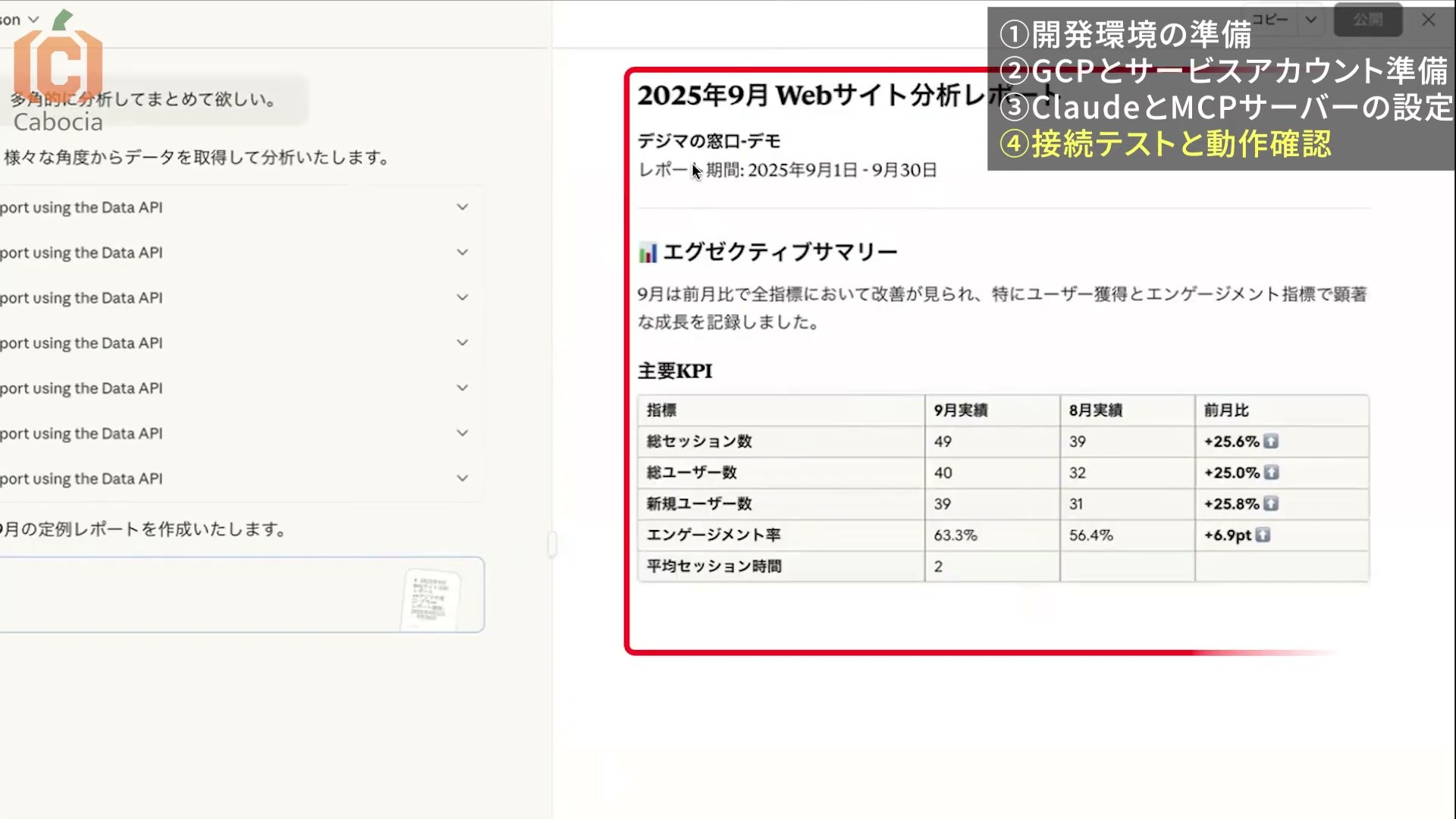
- 同じGA4プロパティ・期間で、セッションのデフォルトチャネルグループ別にセッション数を比較してください。変化の大きい項目を挙げ、数字から確認できる事実と、原因についての仮説を分けて説明してください。判断にデータが足りない場合は、追加で何を確認すべきかも教えてください。
僕は、自分で数字を見ているだけでは気づけない視点を、AIからもらえるところに期待しています。日々GA4を見ていると、どうしても同じ切り口で確認しがちなんですよね。
提案をそのまま正解にするのではなく、「その可能性は考えていなかった。もう少し見てみよう」と、次に調べるきっかけにする。まずはこういう使い方から始めると、仕事に取り入れやすいと思います。
毎週の報告へつなげたい方は、GA4の週次レポートをAIで作る方法も参考にしてください。
GA4 MCPが接続できないときの確認ポイント
設定で止まったときは、「サーバーが起動しない」のか、「起動するがGA4のデータを読めない」のかを分けると、確認する場所を絞れます。
| 症状 | 最初に確認すること |
|---|---|
pipxが見つからない/サーバーを起動できない | ターミナルでcommand -v pipxを実行し、その結果の絶対パスを設定JSONのcommandに入れる。 |
| 設定を追加してもMCPが出てこない | JSONのカンマ・引用符、ファイル名と保存先、Claudeを「⌘+Q」で終了したかを確認する。 |
| 認証ファイルが見つからない | GOOGLE_APPLICATION_CREDENTIALSのユーザー名・ファイル名・.json、実際にkeys内へ移動したかを照合する。 |
| 対象のGA4プロパティが出ない | その鍵に対応するサービスアカウントを、対象GA4プロパティへ閲覧者として追加したか確認する。 |
| APIの無効化や権限に関するエラーが出る | サービスアカウントと同じGoogle Cloudプロジェクトで、Admin APIとData APIの両方を有効にしたか確認する。 |
| Google CloudでJSON鍵を発行できない | 作成者の権限と組織ポリシーを管理者に確認する。組織の制限を無断で解除しない。 |
たとえばcommand -v pipxの結果が/opt/homebrew/bin/pipxなら、設定内の"command": "pipx"を"command": "/opt/homebrew/bin/pipx"へ変えます。Macによって場所は異なるため、例を決め打ちせず、自分の実行結果を使ってください。
それでも起動しない場合は、Claudeの開発者設定や~/Library/Logs/Claude/のMCPログでエラー内容を確認します。詳しい切り分けはMCP公式のローカルサーバー接続ガイドにあります。エラーを誰かに相談するときも、JSON鍵の中身は共有しないでください。
Web版Claude・ChatGPTでGA4を使いたいなら、Synapse MCPで接続する
ここまでの方法では、自分のMac上でMCPサーバーを動かしています。Web版ClaudeやWeb版ChatGPTから使う場合は、このJSONの貼り付けではなく、Web側で利用できる接続を別に設定します。Claude公式のリモート接続の説明
「ターミナルやJSONを触らずに使いたい」「普段使っているWeb版ClaudeやChatGPTからGA4を見たい」という方には、私たちが提供しているSynapse MCPという選択肢があります。
| 選ぶ基準 | この記事のローカル接続 | Synapse MCPを使う接続 |
|---|---|---|
| 今回案内する利用先 | MacのClaude Desktop | Web版Claude・ChatGPTなど、対応するAI |
| GA4の接続準備 | pipx、Google Cloud、サービスアカウントのJSON鍵を自分で設定 | Synapse MCPでGoogle認証を行い、GA4プロパティを選択 |
| AI側の設定 | Mac内の設定JSONを編集 | Synapse MCPの接続リンクをAIへ登録 |
| 向いている方 | 自分のMacでGoogle公式MCPを設定して試したい方 | ブラウザから利用したい方、ローカル環境の準備を省きたい方 |
AI側の対応機能・プラン・組織の許可によって、接続できる条件は変わります。利用前にSynapse MCPの料金・利用条件と、利用するAI側の条件を確認してください。
Web版で試したい方は、こちらから進められます
画像付き:GA4をClaude・ChatGPTへMCP接続する方法
Google認証からAIへの登録、最初のデータ取得までを説明しています。接続を始める方は、Synapse MCPにログインし、分析したい店舗・案件でGA4を追加してください。続いてMCPリンクを発行し、利用するAIに登録します。
まずは「先月の数字を教えて」からでも十分です。実際にデータが返ってくると、次はどんな切り口で聞いてみようか、という使い方が見えてきます。