

こんにちは、中都です。
MCPは、AIと外部のデータやツールをつなぐための共通ルールです。たとえばGA4をつなげば、「先週のセッション数を教えて」と聞いたときに、AIが接続先の数字を取りに行けるようになります。
僕がいろいろな方と話す中では、Webの仕事をしている方にも、まだなじみの薄い言葉だと感じます。でも、AIに自社のデータを使ってもらいたいなら、ここを知っておくと使い方がかなり変わると思っています。
動画でも解説しています
AIに自社の数字を聞きたいのに、CSVの準備で止まっていませんか?
追加の質問をするたびに、データを渡し直している
「先週のアクセスはどうだった?」「どの流入元が増えた?」。AIに聞きたいことはあっても、GA4からCSVを出し、添付して、別の切り口が必要になったらまた出し直す。この準備が残っている方は多いのではないでしょうか。
もちろん、CSVを渡せば分析できる場面もあります。ただ、僕はその都度やるのは普通に面倒だと思うんですよね。同じデータを繰り返し調べるなら、AIが必要なときに取りに行ける状態を作っておきたい。そのための接続方式がMCPです。
この記事で分かること・試せること
- 仕組み:MCPとAPI、MCPサーバーの役割の違いが分かります。
- 使いどころ:アクセス解析や広告分析で、どの準備を減らせるのか判断できます。
- 最初の取得:GA4を例に、接続・AI側の登録・質問・数値の照合まで進められます。
後半では、僕たちの公開済み記事で紹介した設定画面、AIに返ってきた数値の表、日別グラフも載せます。GA4に計測済みのデータがあれば、接続後にその期間を調べられます。まだ計測していないデータは、MCPをつないでも作られません。
MCPとは?AIと外部のデータをつなぐ共通ルール
「AI版のUSB Type-C」と考えると分かりやすい
MCPの正式名称は、Model Context Protocolです。僕は説明するときに、USB Type-Cを例にしています。接続の規格が共通になると、同じ規格に対応する機器を組み合わせやすくなりますよね。MCPも、AIアプリと外部システムのやり取りを共通化するものです。
MCPの公式説明でも、AIアプリのUSB-Cポートにたとえられています。ただし、MCP対応と書いてあれば何でもつながるわけではありません。使うAIが対応する接続方式や認証と、接続先が提供する機能を確かめる必要があります。
もともとは、Claudeを開発するAnthropicが2024年11月に公開した規格です。現在は複数のAIアプリや開発ツールが対応しています。
僕が面白いと思うのは、共通の規格にそろうことで、使えるツールやシステムが増えていくことです。AIを選ぶときに、「どれが賢いか」に加えて「自分の仕事のデータにつなげられるか」を見られるようになります。
APIとMCPサーバーは、どこが違う?
APIは、外部のプログラムがサービスの機能やデータを利用するための窓口です。サービスごとに呼び出し方や扱う項目が異なります。MCPは、AIアプリが利用できる機能を見つけ、呼び出すための共通のやり取りを定めます。MCPサーバーの内部から、サービスのAPIを使ってデータを取得する構成もあります。
| 要素 | GA4の数字を聞く場合の役割 |
|---|---|
| AIアプリ | 利用者の質問を受け取り、必要な取得処理を呼び出して、結果を表や文章にまとめる |
| MCP | AIアプリとMCPサーバーの間で、利用できる機能や実行結果をやり取りする共通ルール |
| MCPサーバー | 「GA4のレポートを取得する」などの機能をAIへ提供するプログラム |
| GA4のAPI | 指定したプロパティ・期間・指標に応じて、GA4の集計データを返す窓口 |
利用者から見た流れは、「AIに質問する → 接続先へ取得を依頼する → 返ってきたデータをAIが回答にする」です。MCPサーバーには、手元のパソコンで動かすものと、インターネット経由で接続するものがあります。詳しい構成はMCP公式のアーキテクチャ解説で確認できます。
MCPを使うと、データ分析の仕事はどう変わる?
GA4:AIに自分のサイトの数字を取りに行ってもらう
何も接続していないAIに「昨日のうちのユーザー数は?」と聞いても、普通は答えられません。逆に、何も渡していないのに答えられたら「うちのデータをどこから取ってきたんだ」と怖いですよね。
GA4へアクセスできるMCPサーバーを使い、必要な認証を行うと、AIは許可された範囲のデータを取得できます。「セッション数を日別に」「次は流入元別に」と、会話の中で集計の切り口を変えられます。
毎回、探索レポートを作ってCSVを渡す操作がなくなると、数字を見て気になったことを、その場で続けて聞きやすくなります。自分のGA4で試したい方は、末尾の接続と初回取得の手順へ進んでください。
広告:データ取得からレポートの下書きまで続ける
僕が以前試したのは、複数の広告媒体を扱うWindsor.aiとAIをつなぐ使い方です。Google広告やMeta広告の実績を参照させ、キャンペーンのCPAを調べたり、取得したデータからレポートを作ってもらったりしました。AIが自分でデータを取りに行き、そのままレポート作成まで進める。本当に、できることがめちゃめちゃ広がりました。
一方、媒体をまたいで比較するときは、対象期間や通貨、コンバージョンの定義をそろえる必要があります。同じ「CPA」という名前でも、数えている成果が違えば単純には比べられません。接続できることと、比較できる数字がそろっていることは、分けて確認しましょう。
ここでの広告事例はWindsor.aiを使った僕の経験です。MCPサーバーによって取得できる媒体や項目は異なります。
僕がAIの賢さより先に、データを整えてほしいと思う理由
AI×データ分析で何が一番大事かと聞かれたら、僕はデータそのものだと考えています。どれだけ優秀なAIでも、自社のデータにアクセスできなければ、自社の状況を踏まえた分析はできません。
つないだ先の中身がぐちゃぐちゃでも困ります。たとえば「売上」という列に税込と税抜が混在している、月によって集計対象が違う、同じ顧客が違う名前で入っている。これでは、AIに渡せても数字の意味がそろいません。
AIを替える前に、何の数字なのか・いつのデータなのか・同じ条件で比べられるかを整えておきましょう。きれいに構築できた先は、出口になるAIを、そのときの使い方に合わせて選べばいいと僕は思っています。
まずは、よく見る表や媒体を1つ選んで、次の3点を確認してみてください。
- 意味:売上、ユーザー、コンバージョンはそれぞれ何を数えているか。
- 範囲:対象のサイト・店舗・期間はどこまでか。
- 更新:いつまでのデータが入り、途中の期間が混ざっていないか。
一度だけ調べる小さな表なら、CSVを渡す方法も選択肢です。同じ媒体を何度も分析するなら、接続して取りに行ける状態を作る価値が大きくなります。ただしMCPは接続の仕組みなので、データの更新頻度や反映の遅れは元のサービスにも左右されます。
初めてMCPを使うときに確認したい3つのこと
- 自分が知りたい数字を取得できるか。「GA4対応」だけで判断せず、必要な指標や集計方法まで確認します。接続後は、まず期間と指標を絞って取得してみましょう。
- 誰が提供し、どのデータへアクセスするか。接続先の運営者と、認証画面の権限を確認します。会社のデータなら、利用できるAIや接続先の社内ルールも確認してください。
- 読み取りと変更のどちらができるか。MCPサーバーによってはデータの作成・変更もできます。今回の目的が分析なら、必要な読み取り機能から始めると確認しやすくなります。
僕はこれからツールを選ぶときに、「MCPへ対応しているか」を見る機会が増えると思っています。そのうえで、何を取得できるか、自分のAIでどう使うかまで確かめる。この判断が、日々の仕事に活かすために必要になってくるはずです。
まとめ:まず、AIに読ませたいデータを1つ決める
MCPは、AIと外部システムをつなぐ共通規格です。GA4や広告のデータを取得できるようにすると、数字を集めるところから、集計・グラフ・レポートの下書きへ会話を続けられます。
僕が伝えたいのは、AIの比較だけで終わらず、自社のデータをAIが読みに行ける環境を作ってみてほしい、ということです。最初は1つのサイト、1つの指標で十分です。数字が正しく返ることを確かめてから、普段の分析へ広げていきましょう。
Synapse MCPで、普段使っているGA4のデータをAIに聞く
「アクセスが増えた理由を調べたい」「次に見直すページや流入元を決めたい」。そのために、普段使っているツールのデータをAIへつなぐサービスが、僕たちのSynapse MCPです。
ここではGA4を代表例に、Claudeから自分のサイトの数字を取得するところまで進めます。検索流入も調べたい場合は、Search Consoleを追加できます。以下の操作画像と出力例は、GA4の接続ガイドと週次レポートの実演記事から紹介しています。撮影時と現在では画面の表記が異なる場合があります。
1.アカウントを用意し、GA4を接続する
対象サイトのGA4を閲覧できるGoogleアカウントと、Claudeのアカウントを用意します。Synapse MCPでは、接続の追加とMCPリンクの発行ができる権限が必要です。
Synapse MCPにログインして登録を進め、対象の店舗・案件を開いてください。接続画面の「サービスを追加」からGA4を選び、「Googleの認可画面へ進む」を押します。
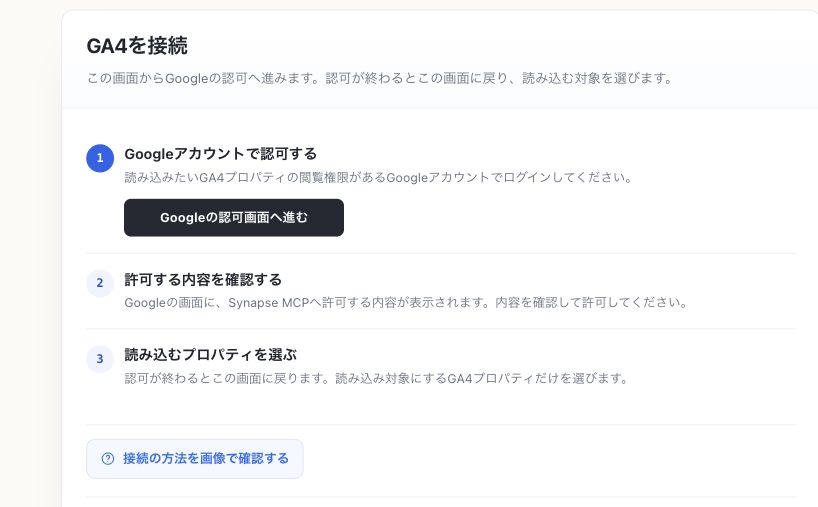
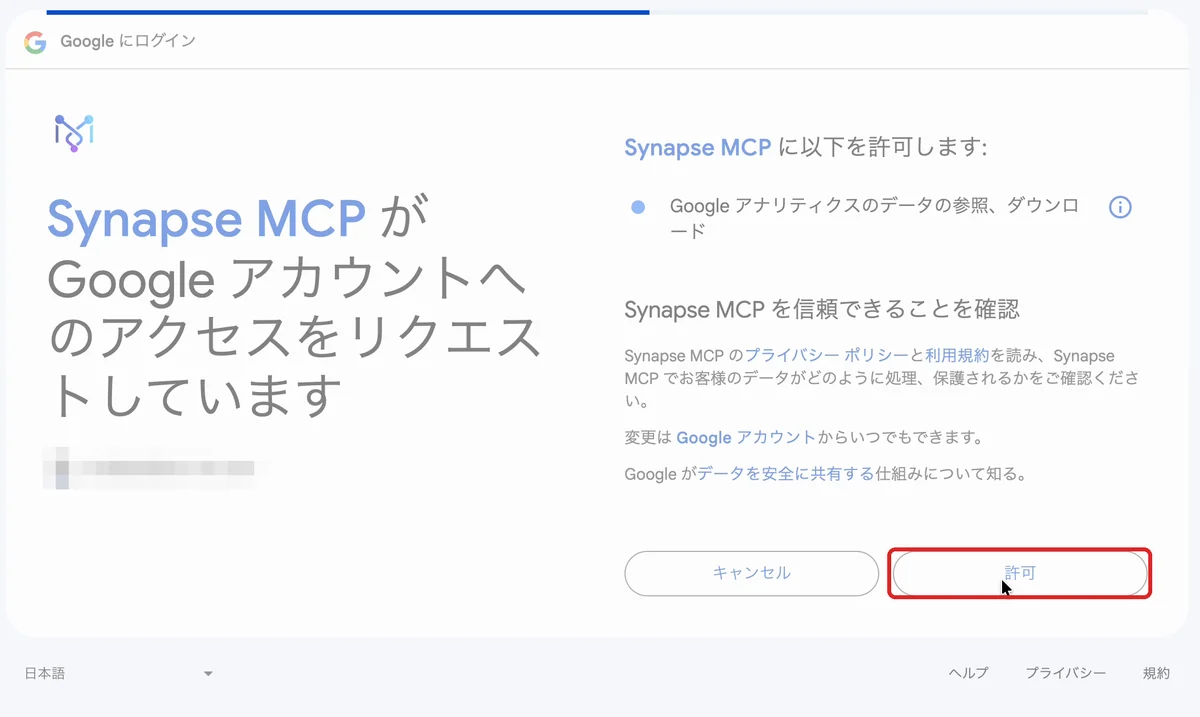
Googleの画面では、対象のGA4を閲覧できるアカウントを選びます。許可するデータ参照の内容を確認して認証を進めると、Synapse MCPへ戻ります。
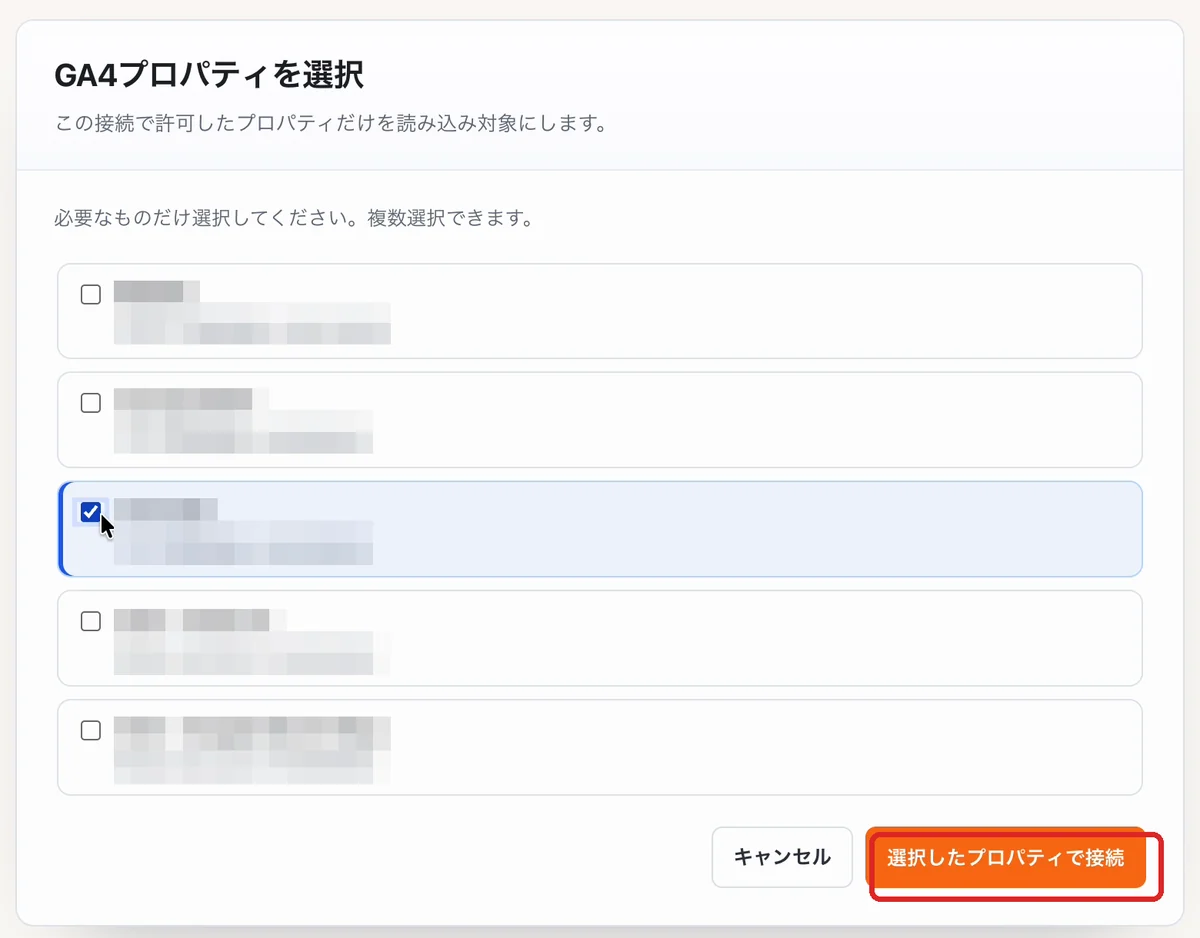
表示された一覧から分析したいGA4プロパティを選び、「選択したプロパティで接続」を押します。名前が似ている場合は、GA4の管理画面にあるプロパティIDと照合してください。
接続管理へ戻り、選んだGA4プロパティが表示されていれば、媒体側の接続は完了です。Search Consoleも使う場合は同じ店舗・案件に追加し、Google認証後に対象サイトのプロパティを選びます。

2.MCPリンクを発行し、Claudeに登録する
GA4を接続した店舗・案件の「AIへの接続設定」を開きます。「Claude Desktop / claude.ai 用リンク」に分かりやすい名前を入力し、「リンク発行」を押してください。発行されたURLをコピーします。
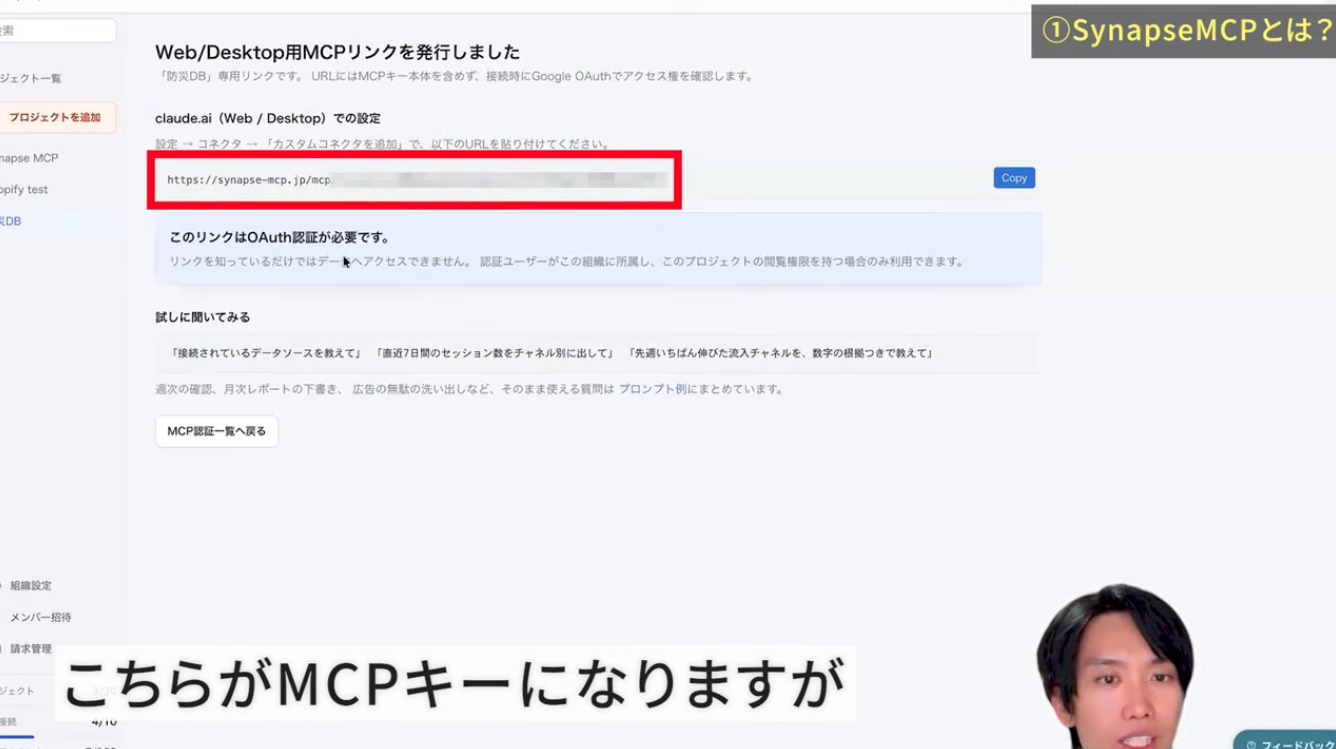
Claudeの「カスタマイズ」→「コネクタ」を開き、「+」からカスタムコネクタの追加を選びます。名前を「Synapse MCP」などにし、リモートMCPサーバーのURL欄に、コピーしたリンクを貼り付けます。
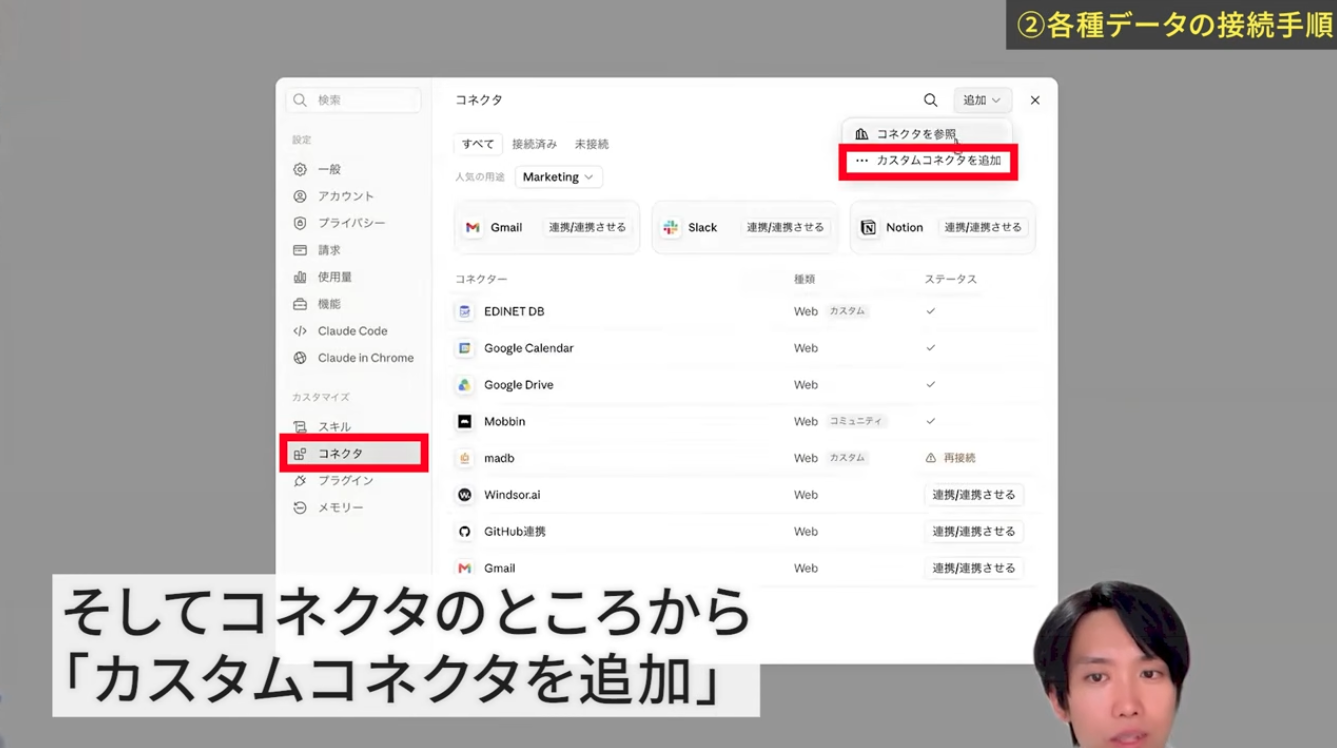
追加・接続を進め、Synapse MCPの認証画面が表示されたら、対象の店舗・案件を閲覧できるアカウントで認証します。新しい会話の「+」→「コネクタ」で、追加したSynapse MCPを有効にしてください。
Claudeの無料プランでもカスタムコネクタを利用でき、無料プランの上限は1つです。Team・Enterpriseでは所有者(オーナー)が先に組織へ追加する必要があります。メニューや条件はClaude公式の接続手順でも確認できます。
3.自分のサイトのセッション数を取得する
以下は、ご自身のデータで試すための質問例です。まず対象サイトを確定し、そのあと数字を取得します。
Synapse MCPに接続されているGA4のプロパティ名とIDを教えてください。複数ある場合は、どれを分析するか私に確認してください。
返ってきた名前とIDが自分のサイトと一致したら、続けて聞いてみてください。日付は調べたい期間に置き換えられます。
いま確認したGA4プロパティで、2026年9月14日から9月20日までのセッション数を日別の表にしてください。プロパティ名・ID、開始日・終了日、使った指標も示してください。データのない日があれば、0件と取得できない状態を区別して教えてください。まだ原因の推測はせず、取得した数値を見せてください。
GA4の管理画面でも、同じプロパティ・期間・セッション数にそろえて確認します。比較条件やフィルタが片方だけに付いていないかも見てください。「接続できた」の確認は、プロパティ名が出るだけで終えず、自分のサイトの数値が返り、元の画面と照合できるところまで進めましょう。
取得できないときは、会話でコネクタが有効か、別の店舗・案件のリンクを登録していないか、Google認証に使ったアカウントにGA4の閲覧権限があるかを確認します。詳しい対処はGA4接続ガイドにまとめています。
4.数字が返ったら、グラフと次の調査へ進む
検索流入も調べるなら、Search Consoleを接続したうえで、次のように聞けます。
同じサイトのSearch Consoleから、2026年9月14日から9月20日までのWeb検索のクリック数と表示回数を日別で取得してください。使用したサイトと実際の期間を明記し、取得できない日があれば知らせてください。GA4のセッション数とは別の表にしてください。

この実演ではCSVを添付せず、いつも話しかけているのと同じ形で自分のデータが返ってきました。控えめに言って便利でしかないです。
最初に取得したGA4の表については、続けてこう頼んでみてください。
いま取得したGA4のセッション数を、日付順の折れ線グラフにしてください。対象サイト・期間・指標名を表示してください。数値が大きく変わった日を挙げ、次に流入元やページのどちらから調べるとよいか、理由とともに提案してください。変化の原因は、確認できた事実と仮説を分けてください。

数字を集めて終わらず、「次にどの流入元やページを調べるか」まで、同じ会話で相談できます。AIの提案は改善の仮説として受け取り、実際の施策や追加データと照らし合わせて判断してください。
レポートまで作りたい方はGA4の週次レポートをAIで作る方法、検索語やページを掘り下げたい方はSearch ConsoleのMCP接続・分析ガイドも参考にしてください。
まずは自分のGA4をつなぎ、7日間のセッション数を聞いてみましょう。
ログイン後、対象の店舗・案件でGA4を追加し、上の手順で初回取得まで進めます。新規フリー契約は14日間、3サービス・各媒体1アカウントまでで、自動課金はありません。料金・利用条件をご確認ください。Claude側の利用条件は別です。