

こんにちは、テルツの中都です。
私自身、GA4のコンサルティングを行なっておりましたが、データを分析する際に、
・探索レポートを作成し、
・CSVでダウンロードし、
・スプシに書き出して関数を組み
・キャプチャを取って社内やクライアントに説明する
と言った業務が大変でした。しかし、今はGA4とAIを接続し、AIにデータ分析からレポート作成までをやらせることが可能になりました。
この記事では、Synapse MCPでGA4とSearch ConsoleをClaudeにつなぎ、CSVを添付せずに数値を取り出す方法を紹介します。接続後に使える質問文、グラフ化の頼み方、提出前の確認項目まで用意しました。
最後まで読んでいただくことで、実際にあなたの手元のAI(Claude/ChatGPT)でGA4やサーチコンソールを分析できるようになります。
もしよかったらぜひ最後までご覧ください。
動画でも解説しています
この章のゴール
- 集計条件を固定してAIに週次レポートを依頼する
- 事実・仮説・次に確かめることを分けて報告する
GA4の分析より、データを準備する作業に時間がかかっていませんか?
毎月決まったレポートを作るだけでも手間がかかりますが、さらに大変なのが、上司やクライアントから急に「この数字も見たい」と言われる場面です。
「先週、アクセスが増えたのはなぜ?」
「どのページがよく見られている?」
こうした質問に答えようとすると、また管理画面を開き、必要なデータを取り出し、集計し直すことになります。GA4に加えてGoogle広告やMeta広告など、扱う媒体が増えるほど、データをそろえる作業も増えていきます。
私自身、広告運用をしていた頃は、月末のレポート作成を負担に感じていました。AIに分析してもらおうとしても、その都度CSVを用意して添付するのであれば、データを準備する手間は残ります。

Synapse MCPで、GA4とAIをつなぐ
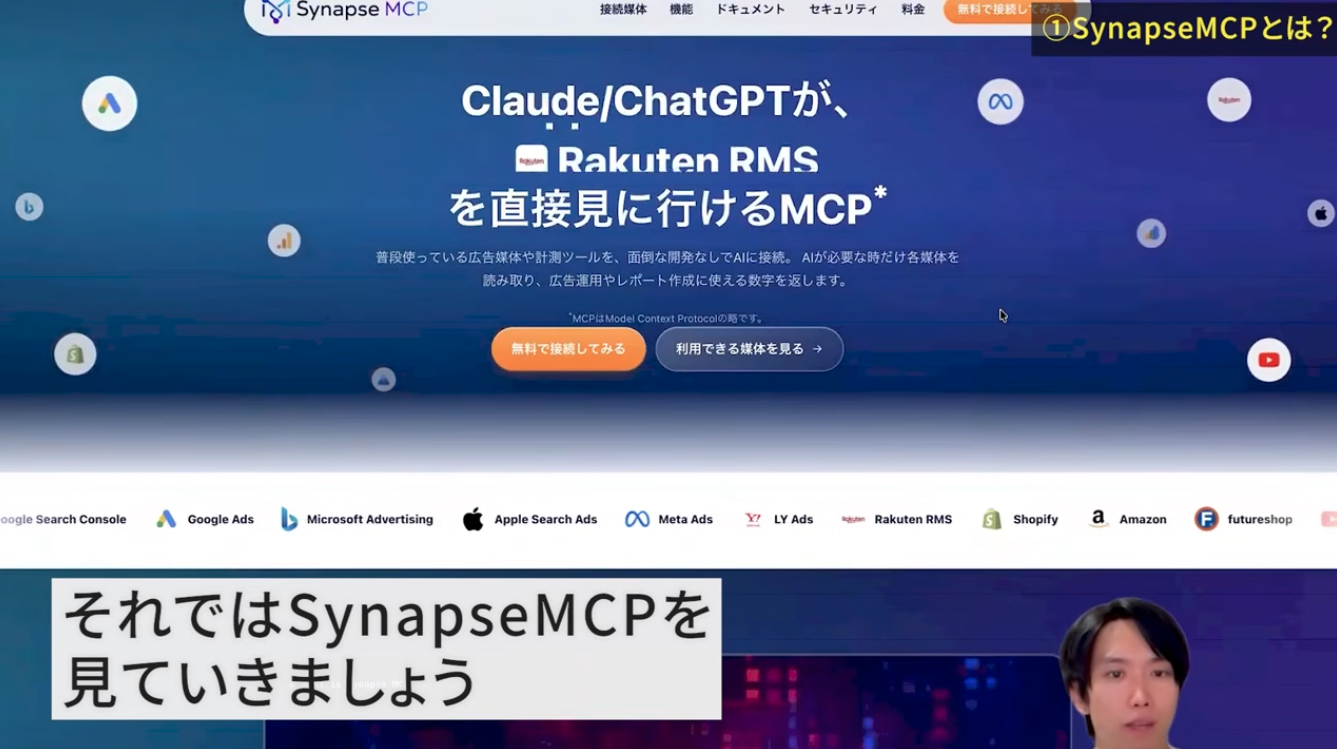
今回使うのは、私たちが提供している「Synapse MCP」です。GA4やSearch Consoleなどのデータを、ClaudeやChatGPTから取得できるようにするサービスです。
「MCP(Model context Protocol)」という言葉は、まだなじみがないかもしれません。ここでは、AIと外部のサービスをつなぎ、AIが必要なデータを取りに行けるようにする仕組みと考えてください。
たとえば、GA4を接続した状態で「先週のアクセス状況を教えて」と聞くと、AIが接続先からデータを取得して回答します。追加で「流入元ごとに見たい」と聞いたときも、必要なデータを取り直せます。担当者が質問のたびにCSVを用意して渡す操作を減らせるのが、今回紹介したい点です。
まずは、1つのサイトのGA4を接続するところから始めましょう。検索でどのように見つけてもらっているかも分析したい場合は、同じサイトのSearch Consoleを追加します。
記事を見ながら、自分のGA4をつないでみる
新規フリー契約は14日間、3媒体・各媒体1アカウントまで。自動課金はありません。利用条件と料金を確認する。Claude・ChatGPT側の利用条件は別途確認してください。記事執筆時点では、Claudeの無料プランでもMCPならびに今回の手法の利用は可能です。
GA4・Search Consoleを接続し、Claudeから使えるようにする
今回は、GA4とSearch Consoleを接続し、Claudeからデータを取得します。
対象サイトのGA4にアクセスできるGoogleアカウントと、Claudeのアカウントを用意してください。Search Consoleも使う場合は、対象のSearch Consoleプロパティへのアクセス権が必要です。
1.分析する店舗・案件を用意する
まず、Synapse MCPにログインし、アカウントを作成します。
2.同じサイトのGA4とSearch Consoleを追加する
接続管理からGA4を追加し、Google認証後に分析したいプロパティを選びます。続いてSearch Consoleを追加し、同じサイトのプロパティを選択します。
Googleアカウントに複数のサイトが登録されているときは、似た名前のプロパティを選ばないよう、対象のサイトとの対応を確認してください。

3.MCPリンクをClaudeに登録する
同じ店舗・案件の「MCPリンク」からClaude用のURLを発行し、Claudeのコネクタに追加します。その後、Synapse MCPの認証を行い、データ分析に使う会話でコネクタを有効にします。
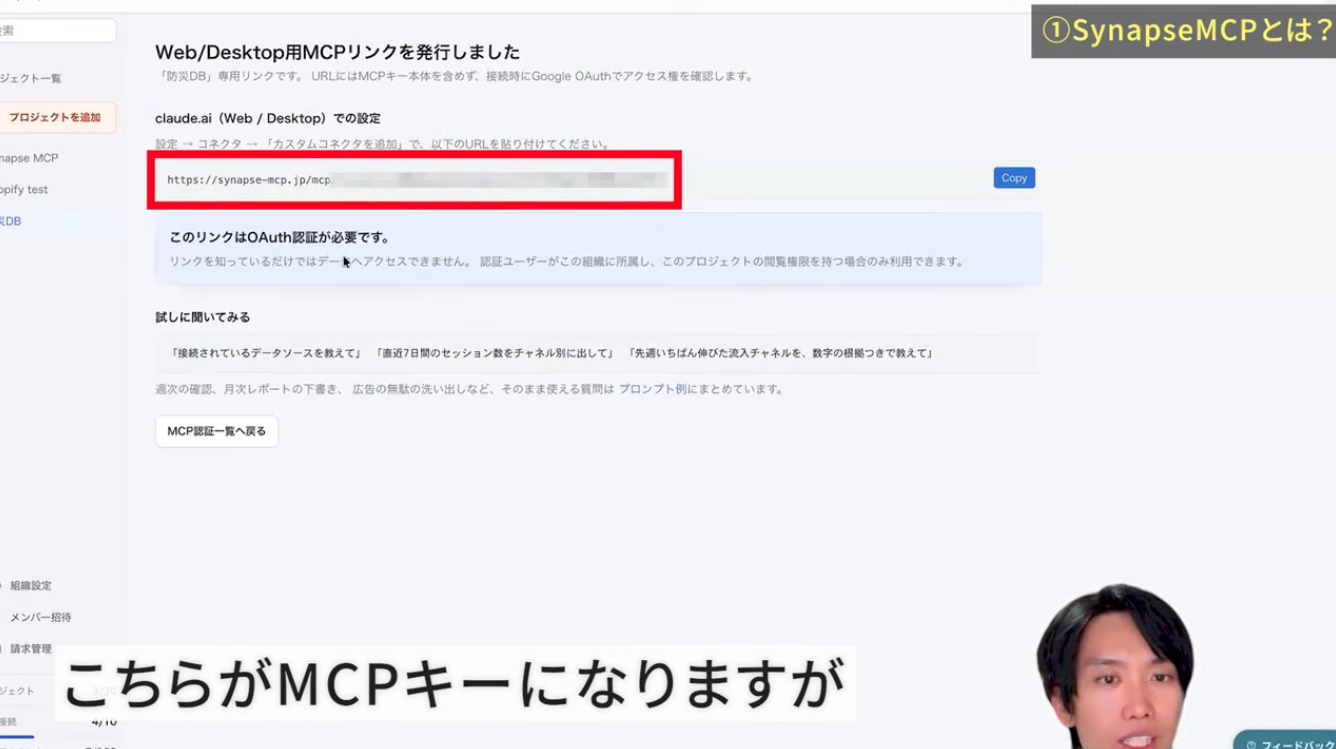
4.Claudeのカスタムコネクタを追加する
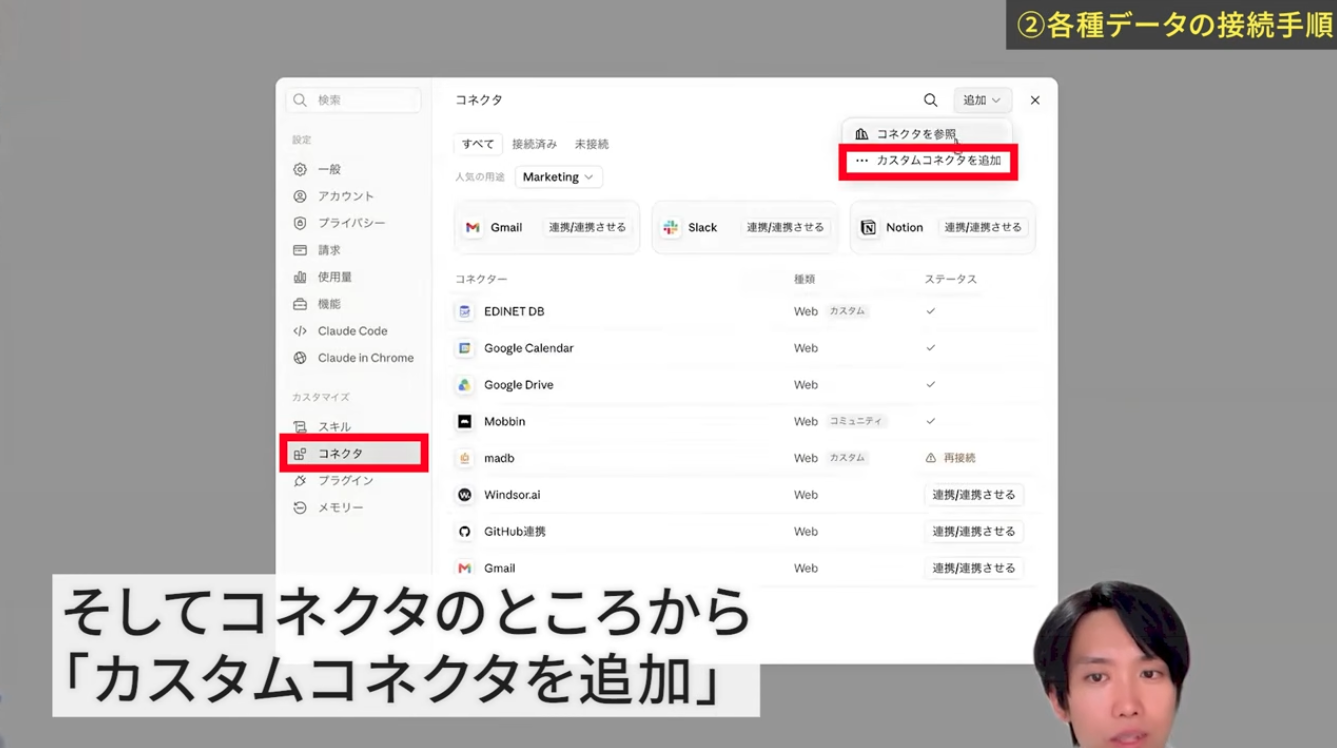
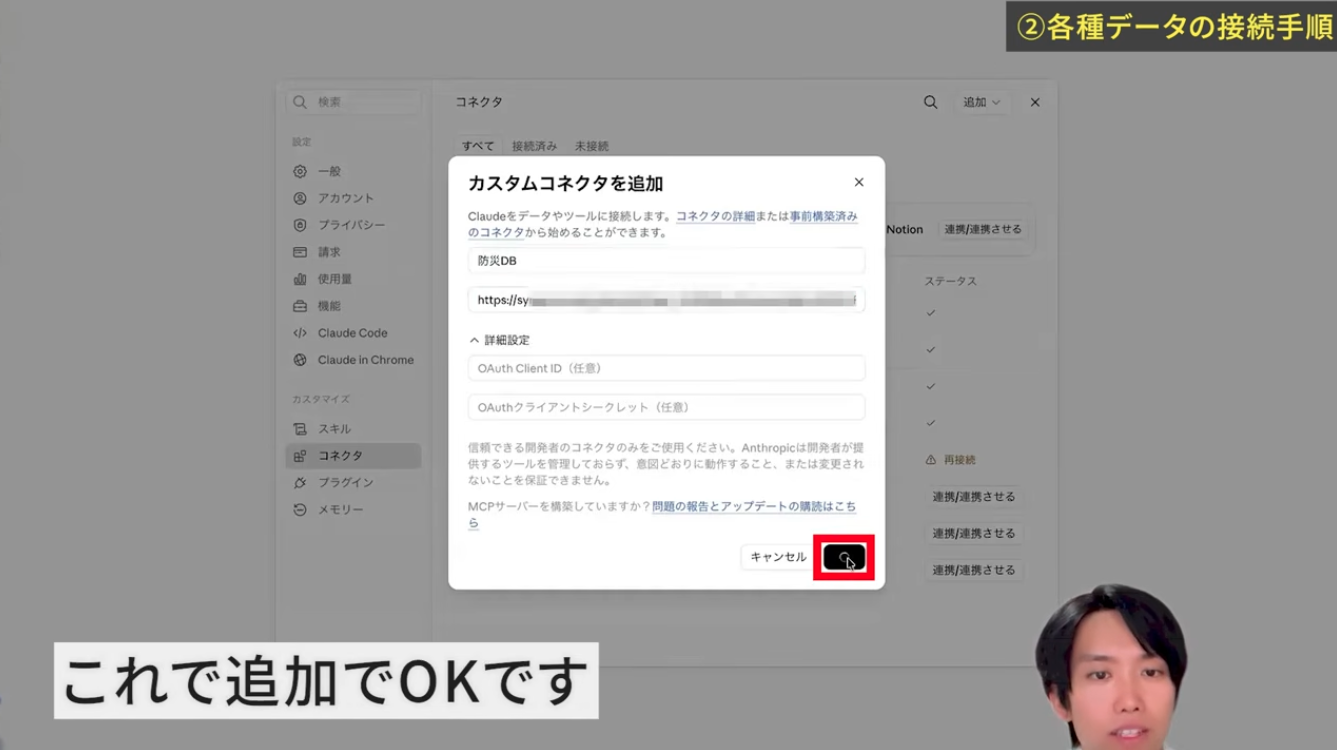
Claudeを開き、設定>コネクタ>カスタムコネクタを追加します。先ほどのURLをカスタムコネクタに設定し、認証を通せば完了です。
Claudeに質問して、GA4のデータを取得・グラフ化する
まずは、直近のアクセス状況を聞いてみる
接続ができたら、普段担当者に依頼するように、知りたいことをClaudeへ伝えてみましょう。
動画では、対象サイトの直近1週間のアクセス数とSearch Consoleのデータを尋ねています。すると、Claudeが接続先からデータを取得し、回答にまとめます。
ポイントはCSVをダウンロードして添付する操作はしていないということです。いつも使っているのと変わらない形でAIが自社のデータの回答を返してくれます。
控えめに言って便利でしかないです。

週次レポートで使うなら、何日から何日までを集計するかも指定しておくと確認しやすくなります。以下は、ご自身のサイトで試すための質問例です。日付は、報告したい期間に置き換えてください。
対象サイトのGA4から、2026年9月7日〜9月13日のデータを取得してください。
最初に、使用するプロパティ名と実際の取得期間を示してください。

セッション数・アクティブユーザー数・表示回数について、
日別の数値と、期間全体の集計値を表にしてください。
ユーザー数は日別の人数を足さず、期間全体を別途集計してください。
前の週(8月31日〜9月6日)も同じ条件で取得し、前週比を示してください。
比較元が0の場合は、変化率を計算せずその旨を記載してください。

Search Consoleも接続されていれば、同じ日付の
検索クリック数・表示回数・CTRを別の表で示してください。
取得できない日がある場合は、その旨を記載してください。
なお、動画の出力では、Search Consoleの表は7月22日〜29日、後のGA4グラフは7月24日〜31日になっています。両端の日付を含めると、どちらも8日間です。
サーチコンソールはデータの反映がワンテンポ遅いんですよね。
「直近1週間」とだけ頼んだ結果をそのまま使わず、実際の取得期間が意図した7日間になっているかを確認するといいかもしれません。
続けて、GA4のデータをグラフにする
数値を取得できたら、同じ会話でグラフ化を頼みます。動画ではGA4のデータをグラフにするよう依頼し、日別の推移を表示しています。

次のように、どの指標をどう見たいかを伝えてみてください。
いま取得したGA4のデータを、日別の推移が分かるグラフにしてください。
グラフには指標名と対象期間を表示してください。
大きく変化した日があれば、その日と数値も教えてください。
グラフを見て気になる変化があれば、「その日はどの流入元が増えた?」「よく見られたページは?」と質問を続けられます。追加の集計を依頼するたびに、自分でデータを切り出し直す手間を減らせます。検索クエリやページを掘り下げる例は、Search Consoleを使った分析ガイドでも紹介しています。
分析内容を、レポートの下書きにまとめる
動画ではさらに、チャネルやページなど複数の切り口からレポートを作り、PDFにまとめるところまで試しています。私自身も、お客様へのレポート作成にAIとSynapse MCPを活用しています。
ここで使いたいのは、一般的なWeb上の情報だけに基づく説明ではなく、実際に自分たちのサイトで起きていることを踏まえたレポートです。取得したデータをもとに、何が変わり、次に何を確認するかを整理してもらいます。
確認したGA4・Search Consoleのデータを使い、レポートの下書きを作ってください。

・対象サイトと取得期間
・主要な数値と日別の推移
・数値から確認できる事実
・原因として考えられる仮説
・次に調べるとよさそうなチャネルやページ

GA4とSearch Consoleの数値は分け、事実と仮説も区別してください。
まず内容を確認できる形で示し、修正後にPDFにまとめてください。
出来上がったレポートは、そのまま提出する前に次の点を確認します。
- サイト・期間・指標は合っているか。 GA4の管理画面とも同じ条件にそろえて照合します。
- GA4とSearch Consoleの数字を混同していないか。 セッション数と検索クリック数は、数えているものが異なります。
- 数値から言えることと、原因の推測が分かれているか。 アクセスが増えたという事実だけで、特定の施策の成果とは断定できません。
動画のPDFは本文にぼかしが入っているため、仕上がりの全文までは紹介できません。また、毎週の定時実行や自動配信を設定する実演ではなく、会話からデータを取得し、レポートを作成する実演です。まずは1回作ってみて、自社で確認したい項目に合わせて質問文を調整していくとよいと思います。
動画の後半ではChatGPTへの接続も紹介しています。この記事はClaudeでの実演に沿って進めましたが、ChatGPTを使いたい方はGA4接続ガイドのChatGPT向け手順も参考にしてください。
レポートの増減をどう読むか迷ったら、データ分析の基本6原則で事実・解釈・次の行動を分けてみてください。CVRやクリック率の差を報告する場合は、率と母数を一緒に読む信頼区間の考え方も、少ない件数から言い切りすぎないための参考になります。
週次報告に使う質問文
毎週の報告では、質問の範囲を固定すると比較しやすくなります。次は、接続後に使うための質問例です。掲載された実演の回答そのものではありません。
対象のGA4プロパティを確認した上で、先週の月曜〜日曜と、その前の月曜〜日曜を比較してください。
最初に対象プロパティ、実際の日付、タイムゾーン、指標の定義を示してください。
セッション数、主要なキーイベント数、セッションのキーイベント率を、合計とチャネル別に整理してください。キーイベントは分析対象を確認してから選んでください。
結果は「取得した事実」「考えられる理由」「次に確認すること」の3つに分けてください。
取得できない数字は推測で補わず、未取得と記載してください。
増減の理由は、データだけで確定できない場合は仮説として書いてください。
日付を省いた「先週」だけの回答になっていたら、具体的な開始日と終了日を聞き直します。GA4とSearch Consoleを一緒に見る場合も、クリック数とセッション数を同じ指標として足し合わせないでください。
報告を出す前に、事実と仮説を分ける
| 区分 | 書く内容 | 確認方法 |
|---|---|---|
| 事実 | 同じ条件で取得した前週比と内訳 | GA4のレポートと照合 |
| 仮説 | 変化を説明しそうな要因 | 公開日・施策・計測変更と突き合わせる |
| 次の確認 | 判断に足りない情報と担当者 | 対象ページ・端末・流入元を絞って調べる |
数字が増えたことと、施策が増加の原因だったことは別です。AIが断定していても、施策の記録や比較条件を確認してから報告に使いましょう。
まとめ:データの準備から、AIを使えるようにする
今回お伝えしたいことは、次の3つです。
- AIに分析してもらう前の、データ準備にも手間がかかっている。 CSVの出力や添付が毎回必要だと、急な質問に答えるときにも準備から始めることになります。
- データを接続すれば、会話の中で取得からグラフ・レポート作成へ進められる。 今回はGA4とSearch Consoleをつなぎ、実際の数値をもとに分析を進めました。
- 店舗・案件ごとに接続先をまとめておくと、複数のサイトも整理しやすい。 分析を始めるときは、意図した接続先が選ばれているかも確認しましょう。
最初から複雑なレポートを完成させようとせず、まずは自分のサイトのGA4をつないで、7日間のアクセス状況を聞いてみてください。データが返ってきたら、グラフ化やページ別の分析へと進められます。
自分のGA4データで、AIへの質問を試してみる
ログイン後、対象の店舗・案件でGA4を追加してください。接続手順を見ながら進めることもできます。
動画撮影時から利用条件は変わっています。現在の無料期間・接続上限は料金ページをご確認ください。
振り返り
- 「集計条件を固定してAIに週次レポートを依頼する」を達成できたか確認しましょう。迷ったら「Claudeに質問して、GA4のデータを取得・グラフ化する」へ戻ってください。
- 「事実・仮説・次に確かめることを分けて報告する」を達成できたか確認しましょう。迷ったら「Claudeに質問して、GA4のデータを取得・グラフ化する」へ戻ってください。
確認できたら、次は【GA4を学ぼう7-4】GA4アナリティクスアドバイザーの使い方|質問・分析例・注意点へ進みます。
学習の全体像と読み順は、【GA4を学ぼう1-1】8章37記事の学習ガイドで確認できます。