

こんにちは、中都です。
「先月のCVRは3%でした」。この報告に、何件のデータから出た3%なのか、どのくらい推定に幅があるのかを添えると、数字の受け止め方が変わります。今回は、スプレッドシートでCVR・クリック率の95%信頼区間を計算し、点の数字だけで好調・不調を決めないための見方を紹介します。
動画でも解説しています
CVRが上がったとき、すぐ「施策が成功した」と言ってよいか
少ない件数を見て「好調」と判断する前に
僕はWebマーケティングの仕事で、ほかの広告代理店の定例ミーティングに同席することがあります。そこで、分母も分子も少ないのに「コンバージョンが5件取れたので、CVRは5%。めちゃめちゃ好調ですね」と評価されているのを聞いて、「それ、たまたまじゃない?」と思うことが結構ありました。
5件取れたことも、CVRが5%だったことも事実です。ただ、その数字だけで広告の良し悪しまで決めてしまうのは早い。CVRを報告するときは、率だけでなく、分母・CV数・推定の幅をセットで見ましょう。
この記事でできるようになること
- 計算する:クリック率やCVRの分母・分子をスプレッドシートに入れ、Wilson方式で95%信頼区間を出せます。
- 判断する:同じ3%でも、3件/100件と300件/10,000件で、推定の幅がどれだけ違うかを読み取れます。
- AIへ聞く:日別CV数の平均をGeminiへ相談するときに、計算法・対象期間・欠損を確認する質問ができます。
実演では、8,139回の表示と14クリックを入力したシート、母数を変えた比較表、Geminiが返した数値をお見せします。空白のシートから同じ方式で計算できる数式も載せるので、動画や配布シートが手元になくても進められます。A/Bテストの勝敗や、施策による因果関係の判定は、この計算だけでは完結しません。
同じ30%でも、3件/10件と3,000件/10,000件は違う
10人のうち3人がCVした場合も、10,000人のうち3,000人がCVした場合も、CVRは30%です。ところが、次の1人がCVしたとすると、前者は4÷11で約36.4%、後者は3,001÷10,001で約30.0%。1人増えたときの動きが、まったく違います。
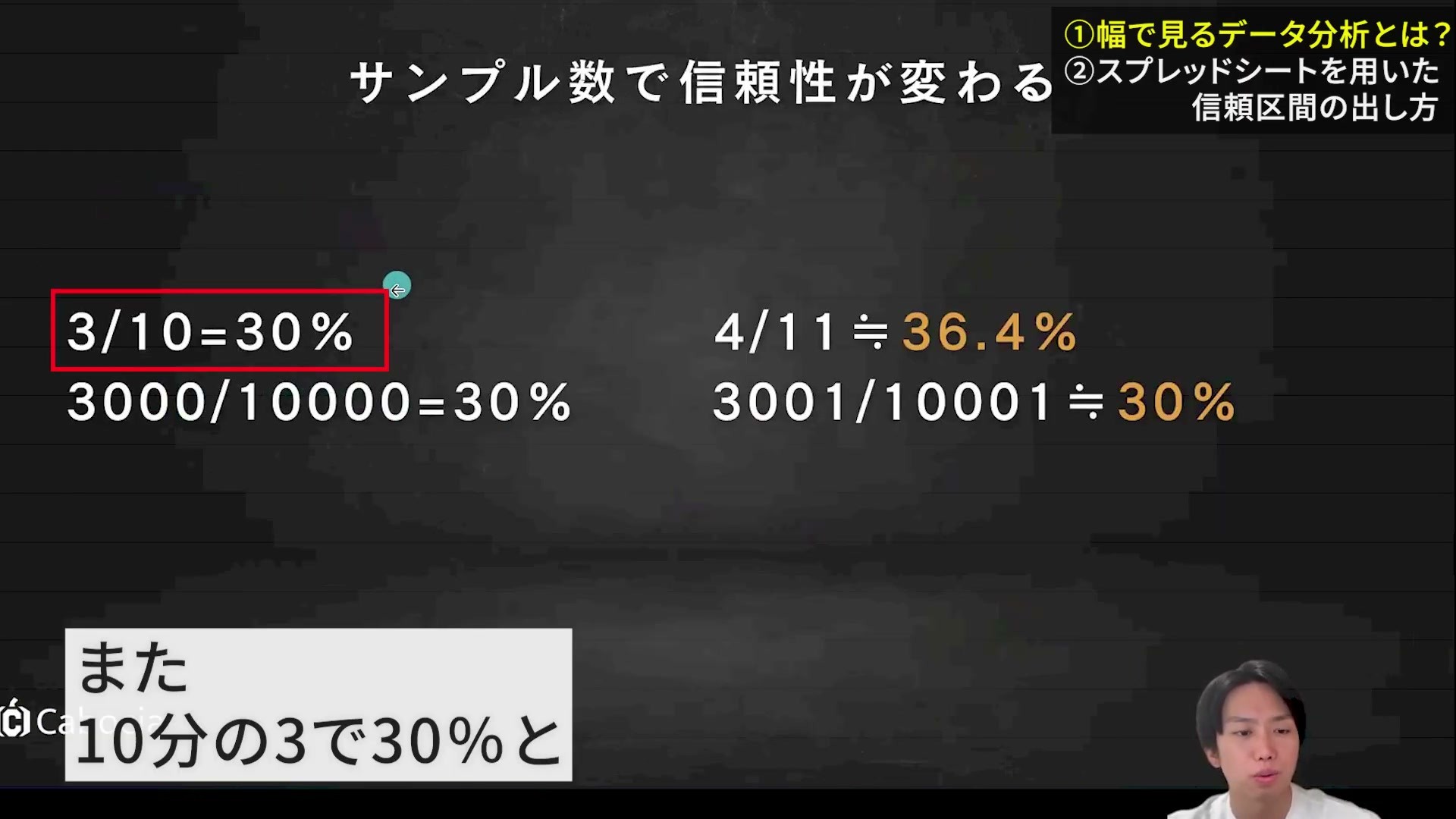
僕たちが普段見ている数字は、条件の中で観測された結果です。広告を見た人、曜日、配信先などによっても変わります。まず「数字はぶれるもの」と理解したうえで、その推定の不確かさを幅で表す。これが、今回お伝えしたい見方です。
CVRの信頼区間とは?95%の意味を押さえる
信頼区間は、観測データをもとに、母集団の割合などを推定するための区間です。この記事では、CVした/しなかった、クリックした/しなかったという二つの結果から、割合の区間を求めるWilson(ウィルソン)方式を使います。
「95%」は、同じ前提で標本を取り直して区間を作ることを繰り返したとき、区間が真の値を含む割合がおおむね95%になる、という意味です。今回求めた区間に真の値が95%の確率で入る、あるいは次の月のCVRが95%の確率でこの範囲に収まる、と保証するものではありません。NISTの信頼区間の説明でも、この繰り返しの考え方が示されています。
95%はよく使われる設定です。90%・99%などもありますが、都合のよい結論が出るように後から変えるのではなく、報告の中でそろえて使いましょう。
スプレッドシートでCVR・クリック率の信頼区間を計算する
1.分母と分子の数え方をそろえる
クリック率なら、分母は表示回数、分子はクリック数です。CVRなら、たとえば「対象ユーザー数」と「そのうち1回以上CVしたユーザー数」を用意します。分母と分子は、同じ対象・期間から取り出してください。
この計算は、各対象がCVしたかどうかを1回ずつ数え、各観測が独立で、おおむね同じ確率で起きるという前提があります。同じ人が何度もCVしたイベント件数をユーザー数で割った値や、小数で配分された広告のCV数は、そのまま入れないでください。クリック単位でも、同じ人の繰り返しなどによる偏りは残ります。
数式が計算できることと、その分母・分子で評価してよいことは、分けて確認してください。CPAのような費用の比率も、今回のWilson方式へそのまま置き換える対象にはなりません。
2.実演では、8,139回の表示と14クリックを入力
実演の配布シートでは、下側にある「信頼区間チェッカー」を使っています。黄色の「Imp」へ表示回数8,139、「Click」へクリック数14を入力し、それぞれEnterで確定します。「CTR」に0.17%と出れば、率の計算までできています。
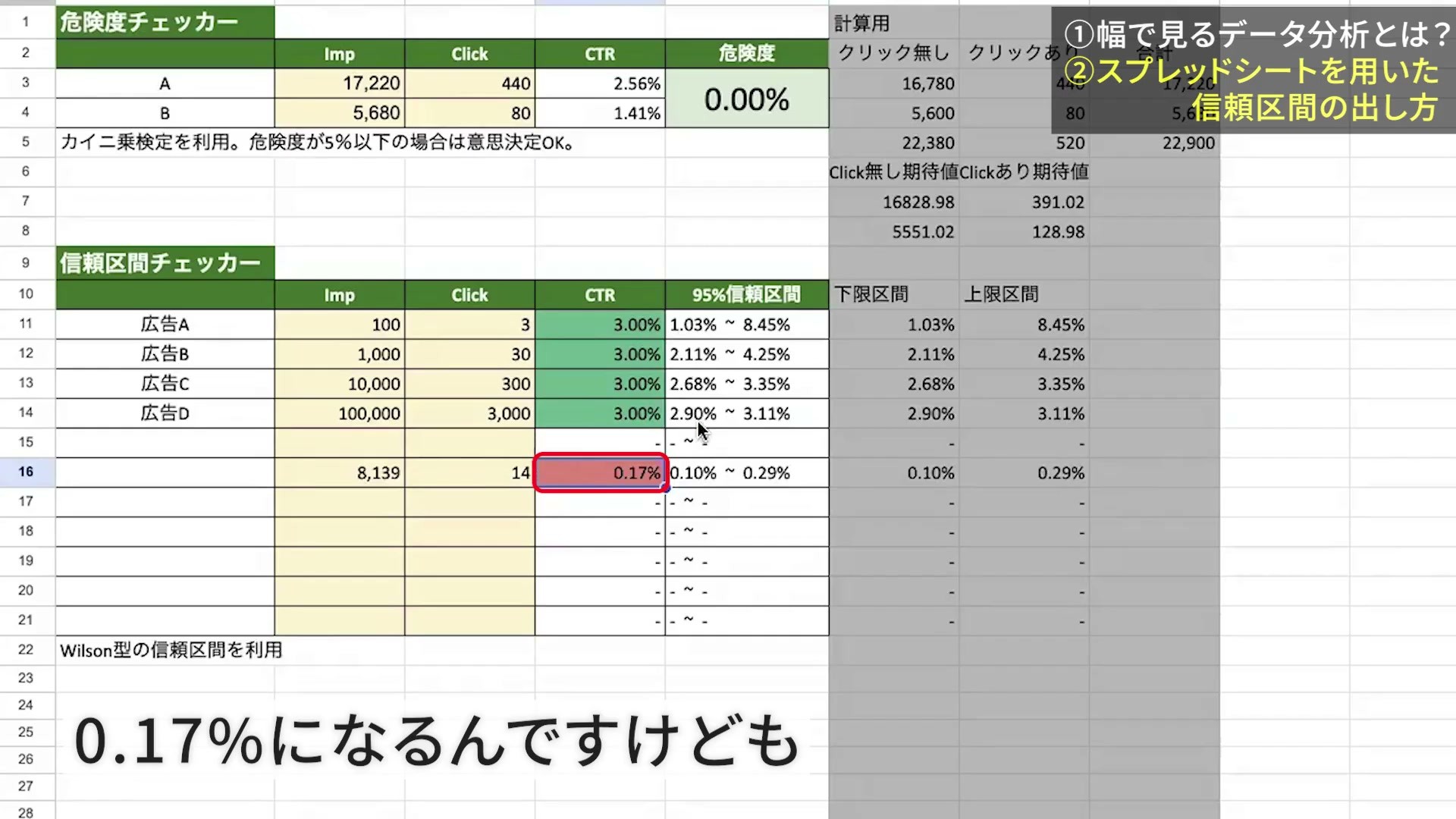
隣の「95%信頼区間」には、0.10%〜0.29%と表示されます。14÷8,139で出した0.17%に、推定の幅が加わりました。
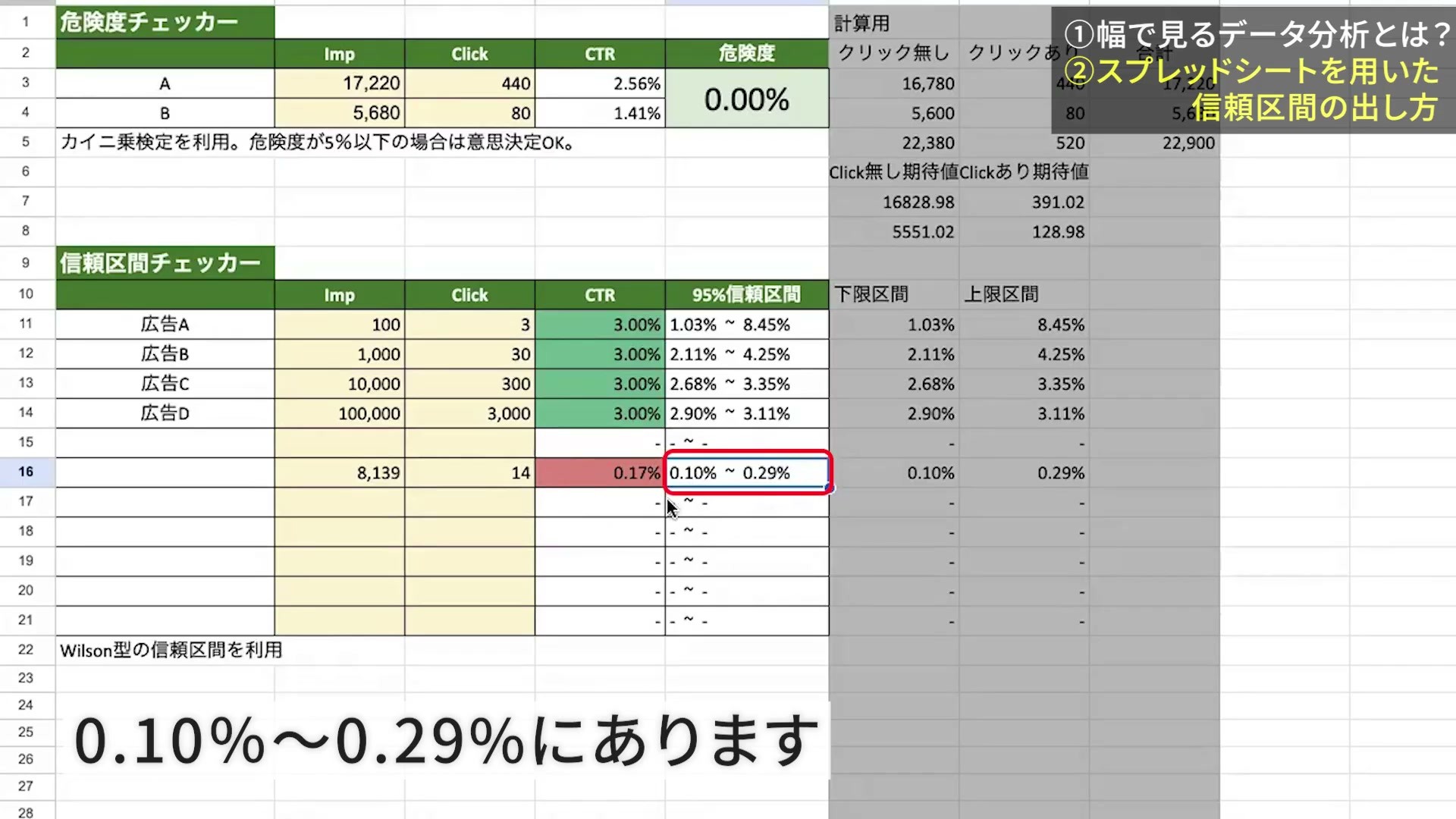
報告するなら、たとえば「表示8,139回、クリック14回、CTRは0.17%。Wilson方式による95%信頼区間は0.10%〜0.29%でした」と伝えられます。数字一つだけを読み上げるより、どのくらいの幅を考えているのかが相手に伝わります。
3.空白のシートから計算表を作る
配布シートの実演と同じWilson方式を、自分のシートでも使えます。ここからのセル配置と数式は、空白のシート用に組み直したものです。Googleスプレッドシートで新しいファイルを開き、タブ名を「CVR確認」にして、1行目を次のように入力してください。
| A1 | B1 | C1 | D1 | E1 | F1 |
|---|---|---|---|---|---|
| 対象・期間 | 分母 n | 成功数 x | 率 | 95%下限 | 95%上限 |
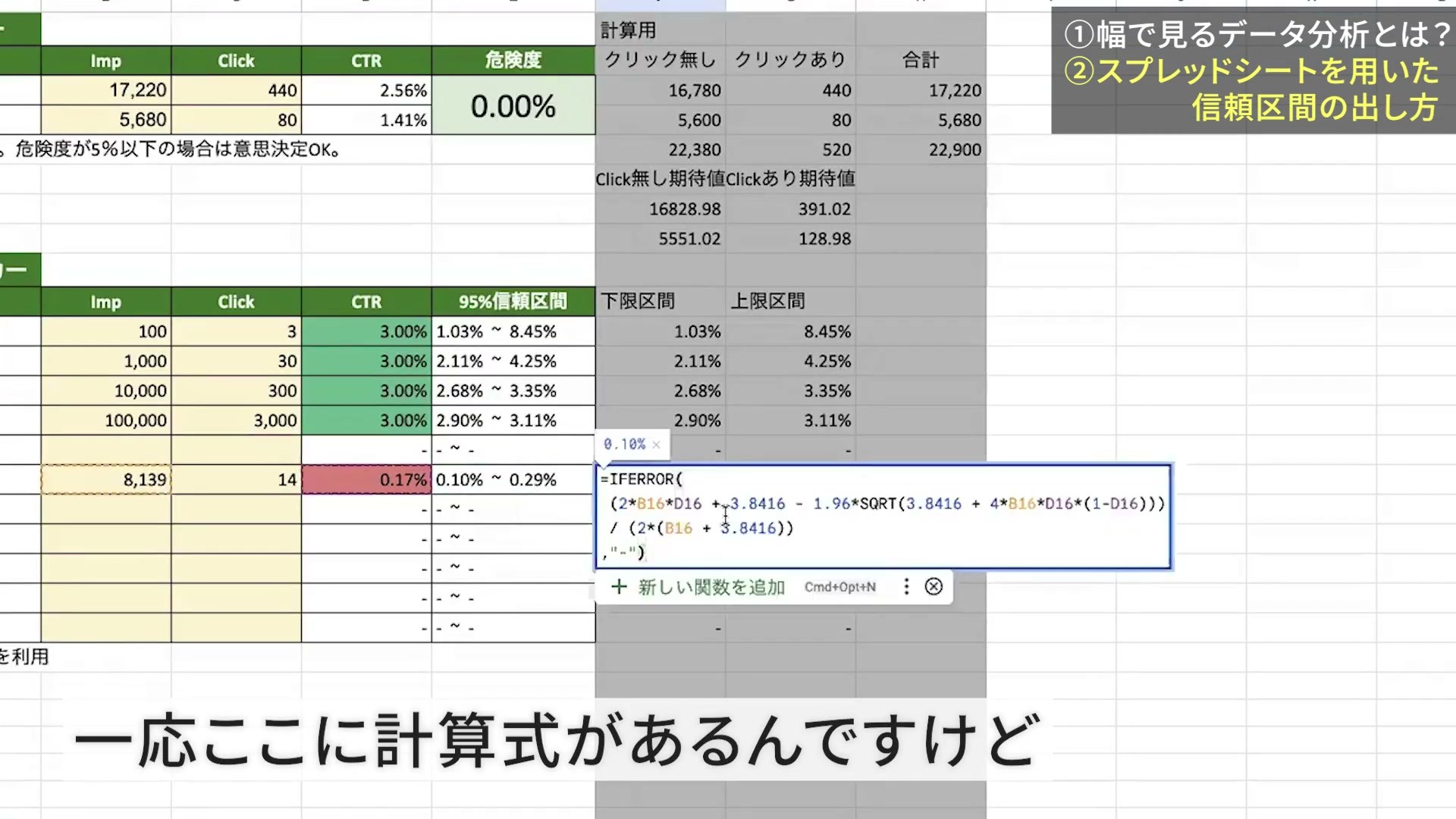
A2には対象と期間のメモ、B2には8139、C2には14を入力します。次にD2・E2・F2へ、それぞれ下の数式を貼り付けてEnterで確定してください。数値の1.96と3.8416(1.96の2乗)は、95%の計算に使っています。
D2:率
=IFERROR(IF(OR(COUNT(B2:C2)<>2,B2<=0,C2<0,C2>B2,MOD(B2,1)<>0,MOD(C2,1)<>0),"",C2/B2),"")E2:95%信頼区間の下限
=IF(D2="","",MAX(0,(2*B2*D2+3.8416-1.96*SQRT(3.8416+4*B2*D2*(1-D2)))/(2*(B2+3.8416))))F2:95%信頼区間の上限
=IF(D2="","",MIN(1,(2*B2*D2+3.8416+1.96*SQRT(3.8416+4*B2*D2*(1-D2)))/(2*(B2+3.8416))))D2:F2を選択し、「表示形式」→「数字」→「パーセント」にします。ツールバーの小数点以下の桁数を調整するボタンで、小数点以下2桁を表示してください。D2が0.17%、E2が0.10%、F2が0.29%になれば、この入力例の計算は完了です。計算法はNISTのWilson区間の式に基づきます。
分母が0、空欄、文字列、整数以外、または成功数が分母を超える場合は、結果を空欄にします。空欄を「0%」と読み替えず、入力を確かめてください。分母が正しく、成功数が本当に0なら、率0%と上限のある区間が出ます。たとえば0件/100件は、95%区間が0.00%〜3.70%です。
別の広告や期間を追加するときは、3行目以降のA〜C列にデータを入れ、D2:F2を必要な行までコピーします。A列には実際の対象・日付を残し、比較条件を後から確認できるようにしておきましょう。
計算式を手で追うのは、めちゃめちゃ大変です。でも一度表にしてしまえば、分母と分子を入れるだけ。僕がこの方法を紹介したいのは、難しい式を毎回覚えなくても、普段の報告に推定の幅を加えられるからです。使い方は、めちゃめちゃ簡単じゃないですかね。
同じCVR3%でも、母数によって幅はここまで違う
実演の比較表はすべて3%です。クリック率として入力した表ですが、条件の合うCVRでも同じ計算を使えます。
| 分母 | 成功数 | 率 | 95%信頼区間 |
|---|---|---|---|
| 100 | 3 | 3.00% | 1.03%〜8.45% |
| 1,000 | 30 | 3.00% | 2.11%〜4.25% |
| 10,000 | 300 | 3.00% | 2.68%〜3.35% |
| 100,000 | 3,000 | 3.00% | 2.90%〜3.11% |
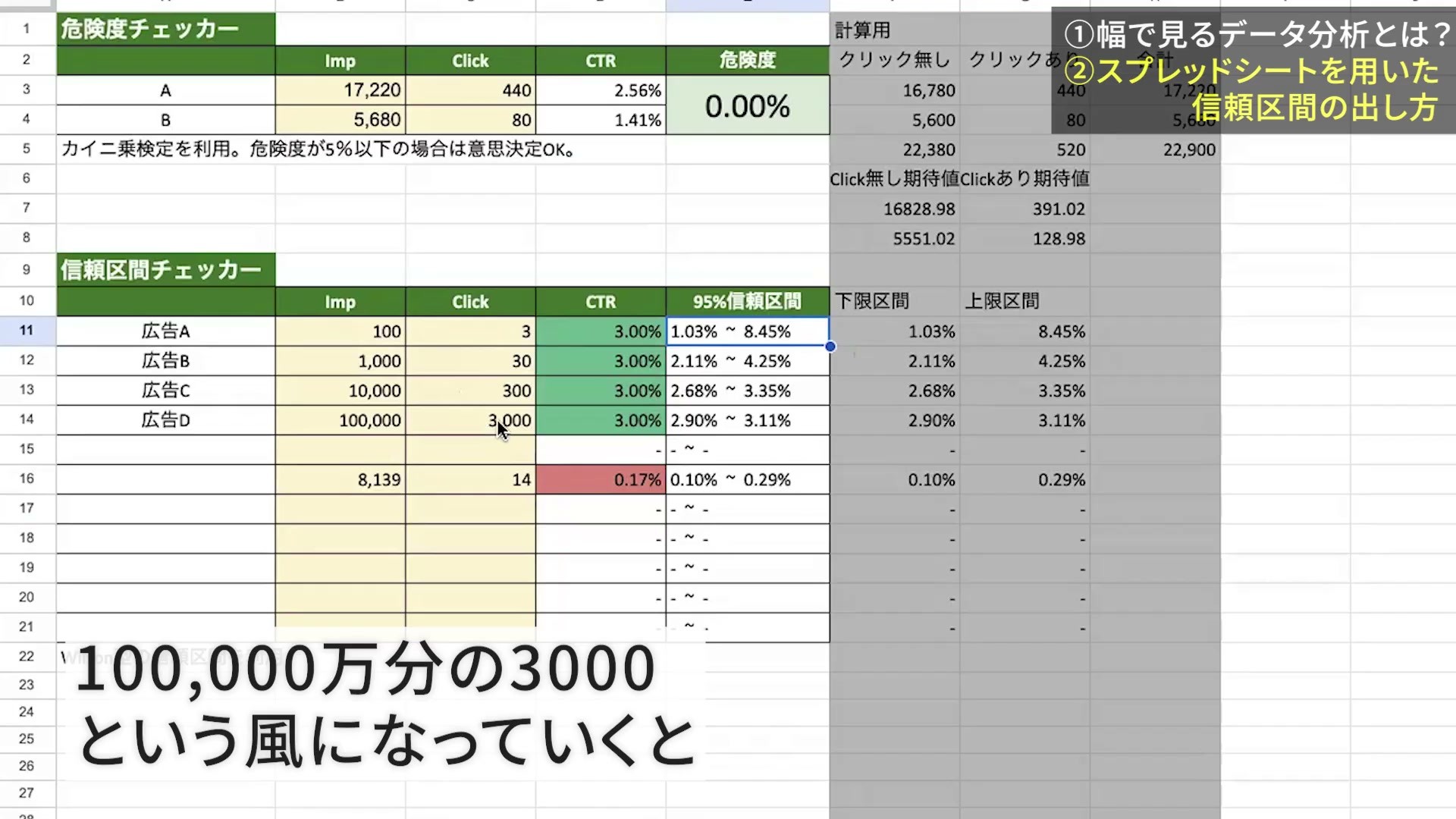
3件/100件だと約1%〜8%。これだけ教えられても「結局どうなの?」となりますよね。僕は、幅が広すぎて判断しにくければ、集計期間を長めに取って、件数を増やしてみることを勧めています。
ただし、途中で広告の訴求や配信対象を変えた期間まで混ぜると、何の率を推定したいのかが変わります。幅が広いときは、同じ条件のデータをもう少し集める、という判断もできます。見たい結論が出るまで毎日判定を繰り返す使い方は避けましょう。
また、二つの区間が重なったから「差がない」、重ならなかったから「施策のおかげ」とは決められません。A/Bテストの差は、実験設計に合った差の検定や、差そのものの信頼区間で確認します。Cornellの解説でも、区間の重なりだけで有意差の有無を判断できない場合が示されています。
毎回、計算済みの表をコピーしてAIへ説明している方は、スプレッドシートをSynapse MCPでAIへつなぐ方法も使えます。区間を含む表を読ませ、「追加でデータを集めたい行はどれか」と相談する流れにつなげられます。
Geminiには「日別CV数の平均」の信頼区間も聞ける
割合のCVRと、1日あたりのCV数を区別する
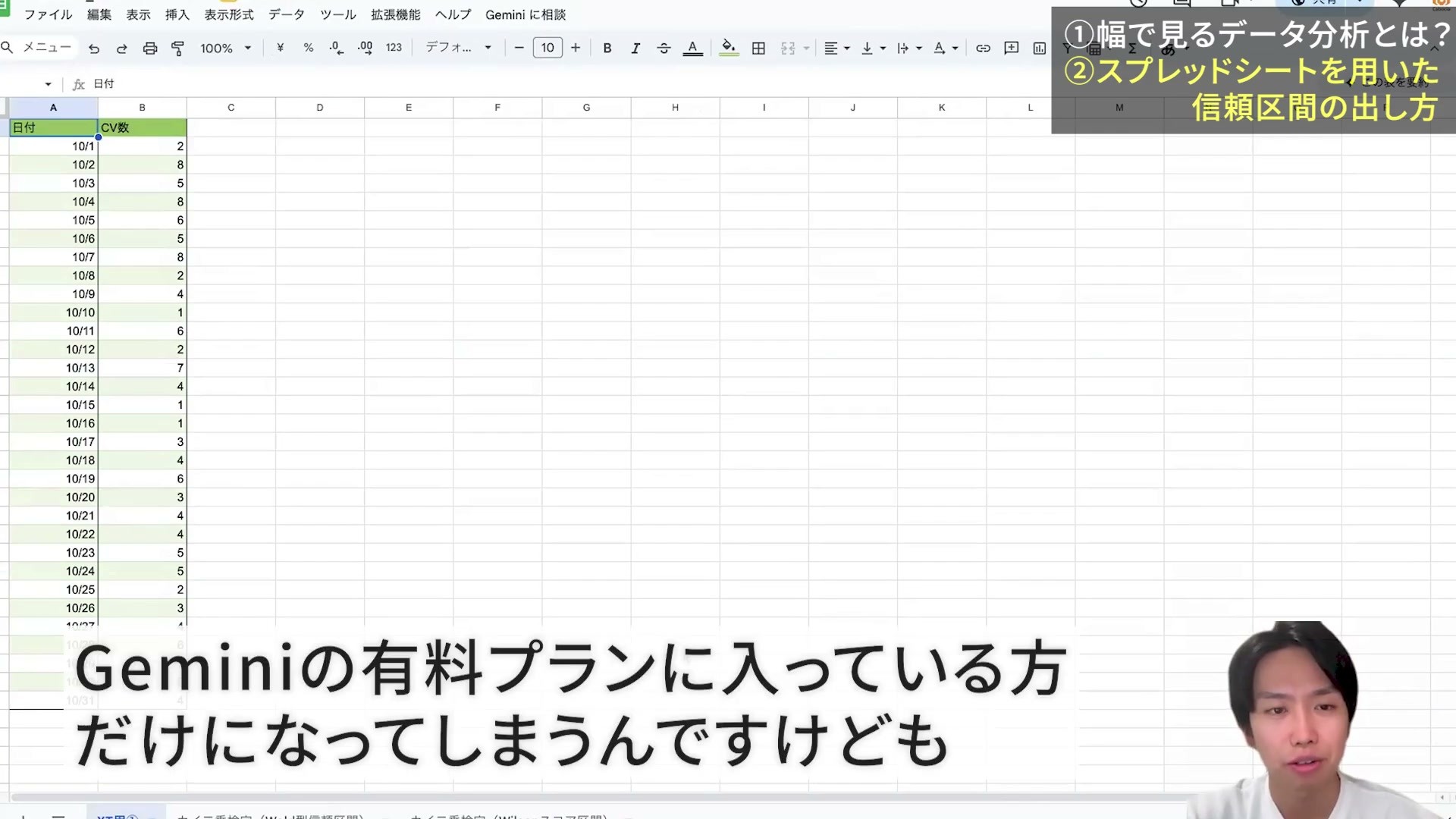
ここまでは、成功数÷分母という割合の話でした。別の例として、日付ごとのCV数から1日あたりの平均CV数を考えてみます。実演では31日分、合計135件、平均約4.35件の表を使いました。
対象範囲を指定して、計算方法も聞く
- 日付とCV数の表を開き、ヘッダーを含む対象範囲を確認します。実演の範囲はA1:B32です。
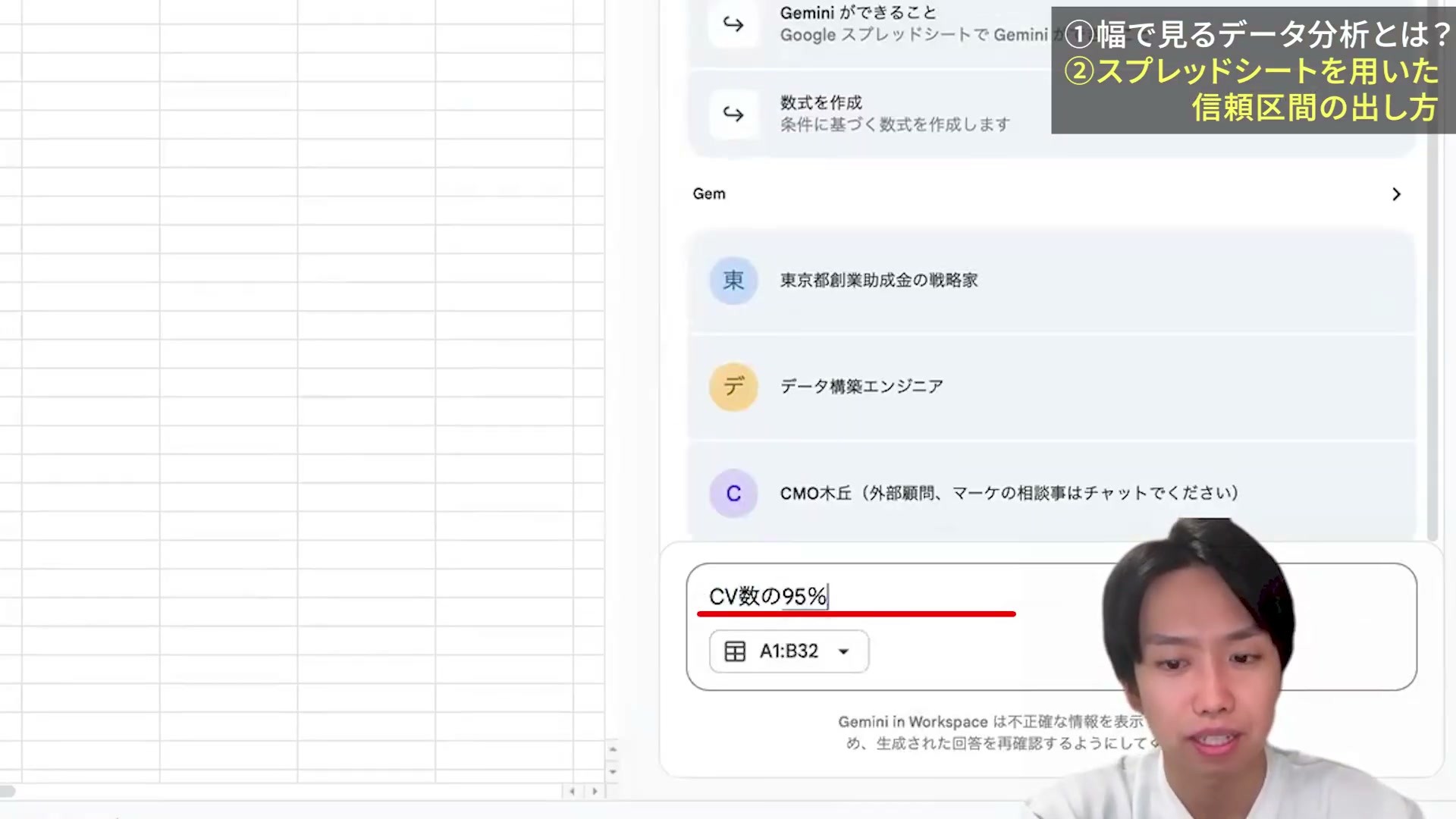
- 画面右上のGeminiに相談を開き、対象の表が参照されていることを確認します。
- 「CV数の95%信頼区間を出して」と質問します。実務では、下のように何の平均か、何を確かめたいかも加えると確認しやすくなります。
A列が日付、B列が日別CV数の表です。
A1:B32を読み、対象日数・欠損・合計・1日あたりの平均を確認してください。
日別CV数の平均について、95%信頼区間を求めてください。
使った計算方法、式、標準偏差、前提も示してください。
CVRの区間や、翌日のCV数の予測区間とは区別してください。
曜日差や時系列の偏りがある場合は、そのまま計算してよいか確認してください。
Gemini in Googleスプレッドシートを使うには、対象のGoogle WorkspaceまたはGoogle AIのプランが必要です。表示される機能や利用条件は、Google公式ヘルプで確認してください。前の章の数式計算にGeminiは必要ありません。
返ってきた区間を、そのまま確定値にしない
実演でGeminiが返した区間は、3.59〜5.12件でした。平均4.35件という一つの数字に加えて、幅で答えが返ることを確認できます。
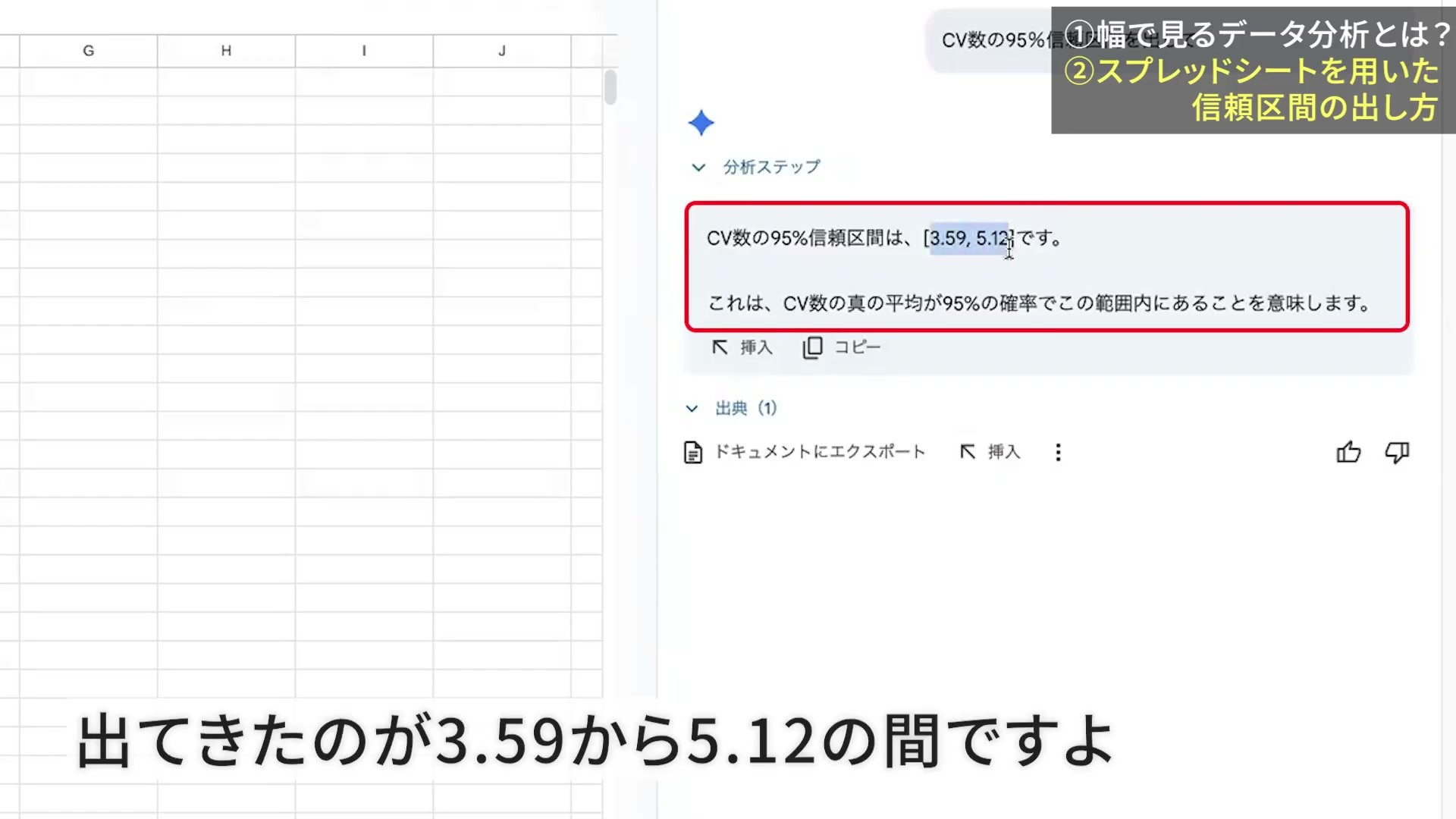
この回答だけでは、計算方法や前提が十分かまでは分かりません。たとえば平均の区間をt分布で計算するなら、平均・標準偏差・標本数が必要になります(NISTの平均の信頼区間)。独立性、曜日差、増減傾向なども確認してから使います。
AIには区間だけでなく、何を数え、どの式で出したのかまで聞くと、報告に使えるか判断しやすくなります。「翌日も3.59〜5.12件になる」という予測としては扱わないでください。
まとめ:まず、いつもの率に分母と幅を添えてみる
僕が伝えたいのは、数字を点だけで見ないことです。CVRが何%だったかに加えて、何件のデータから出た値なのか、推定にどれくらい幅があるのかを見てみてください。
- 割合の定義と集計条件をそろえる。
- CVR・CTRの分母と分子から、95%信頼区間を計算する。
- 幅が広ければ、条件をそろえてデータを増やすことも考える。
- AIの回答は、入力データと計算方法を確認してから使う。
最初は、普段報告している広告を一つ選んで、率と一緒に区間を添えるだけでも十分です。「好調でした」で終わらず、どこまで分かっていて、何をもう少し確かめたいのかまで話せるようにしていきましょう。
Synapse MCPで、いつもの集計表をAIに聞けるようにする
最終的にやりたいのは、信頼区間の数式を覚えることよりも、広告やサイトの数字を見て、次に何を確かめるか判断することだと思います。そこで、普段使っているスプレッドシートやGA4などのデータを、AIが読める状態にしておく方法があります。
Synapse MCPは、こうしたツールとAIをつなぐサービスです。今回の表なら、計算済みのCVRと上下限をシートへ置いておき、必要な範囲を読ませられます。表を渡して終わらず、数字の読み方と次に集めたいデータを、同じ会話で相談できます。
まずは、自分の「CVR確認」シートを接続する
- Synapse MCPに登録・ログインし、対象の店舗・案件を開きます。
- 「媒体を追加」→「Googleスプレッドシート」を選びます。Googleアカウントで認証し、先ほどの計算表が入ったファイルを選択します。接続一覧に対象ファイルが表示されたことを確認してください。
- 「MCPリンク」で利用するAI向けのリンクを発行し、ClaudeやChatGPTのカスタムコネクタ/MCP設定に登録します。Synapse MCPの認証を完了し、新しい会話でその接続を有効にします。画面ごとの説明はスプレッドシート接続ガイドと、AI側へのMCP登録手順を参照してください。
- 次の質問で、ファイル名・タブ・値を読み取れたことを確認します。リンクの登録だけで終わらず、数値が返るところまで試します。
接続済みのスプレッドシートを一覧で確認してください。
私が選ぶファイルの「CVR確認」タブ、A1:F5を読み、
ファイル名・タブ名・範囲・ヘッダー・値をそのまま表示してください。
空欄や0を区別し、まだ好調・不調の判断はしないでください。
これは、自分の表で試すための質問例です。行数が違う場合は範囲を変えてください。最初の取得では、元シートと分母・成功数・率・上下限が一致しているかを照合します。接続機能が読むのはセルの値です。シートの書き換えや、統計計算の正しさの保証は行いません。
一致を確認できたら、質問を続けてみてください。
読み取った表の率と95%信頼区間を、対象ごとに整理してください。
区間の幅をパーセントポイントで示し、
推定の幅が大きく、追加データを検討したい対象を挙げてください。
期間・分母・成功数の定義が比較可能かも確認してください。
信頼区間の重なりだけでA/Bテストの勝敗を決めたり、
施策が原因だと断定したりせず、次に確認したいことを提案してください。
サイト分析の補足例:接続したデータを表とグラフで確かめる
実際にAIへつないだあとの流れは、GA4・Search Consoleで週次レポートを作る実演でも紹介しています。以下の3枚はその記事の実演です。今回のCVR表の読み取りや信頼区間計算とは別の例ですが、接続先と取得結果を確認するイメージとしてご覧ください。

データを聞くときは、どのサイト・どの期間なのかを指定します。返ってきた回答でも、率だけを眺めず、その元になった件数を確認できます。

さらに、日ごとの動きを見たいときはグラフ化を頼めます。推移を見ることと、区間の計算・施策の効果判定は分けながら、追加で調べる日や対象を絞っていきます。

数字をAIへ渡す前のそろえ方は、AIにデータ分析を頼む前に確認したい5つのことにもまとめています。
自分の集計シートをつないで、CVRと推定の幅をAIに聞く →
ログイン後はGoogleスプレッドシートを選び、まず「CVR確認」タブの値を一度取得してください。フリープランは新規登録から14日間、3サービスまでで、自動課金はありません。最新条件は料金ページをご確認ください。AI側の接続可否は、利用プランと組織設定にも依存します。