

こんにちは、中都です。
「アクセスが減ったのはなぜ?」「次はどこを改善したらいい?」。GA4を開いても、見るレポートや項目を選ぶところで手が止まることがあります。そんなとき、GA4の中でそのままAIに聞けるのがアナリティクスアドバイザー(現在の名称はAsk Advisor)です。
僕は最初、「初心者には難しく、上級者はわざわざ使わないのでは」と思っていました。でも、実際に質問してみると、正直、思っていた以上に使いやすかったです。数値を見るだけでなく、答えが一般論だったときに聞き直せるところにも手応えがありました。言語設定から、グラフ・改善案が返るところまで順に紹介します。
動画でも解説しています
GA4の数字を探す手間を減らし、次に調べることを決めたい方へ
「何を見ればよいか」が決まらず、分析が進まない
毎月のアクセス確認でユーザー数の減少に気づいても、流入元、ページ、デバイスのどこから調べればよいか迷いますよね。見たい数字が決まっていても、そのたびにレポートを開いて項目を設定するのは面倒です。
この機能なら、GA4のデータを使って「どうなっている?」「なぜ?」「どうすればいい?」と会話を続けられます。最初から分析の切り口を決めきれなくても、回答を見ながら次に調べることを絞れます。
この記事でできるようになること
- 質問を始める:GA4の言語を設定し、Ask Advisorの入力欄を開く。
- 数値を取り出す:新規ユーザーの状況やアクティブユーザーの推移を尋ね、表・グラフの期間を確認する。
- 回答を深める:減少理由や改善案を聞き、一般論だったら自社データを根拠に説明し直してもらう。
- 分析の前提を点検する:回答の集計条件と、自社で必要なイベントが計測できているかを確かめる。
すでにデータが入っているGA4プロパティであれば、設定後に過去のデータを質問できます。これから計測を始めるサイトは、必要なデータがたまってから分析しましょう。本文では、設定画面、日本語の回答、日別グラフ、聞き直す前後の改善案を実演画像で確認できます。
Ask Advisorを使う準備と、英語表示への切り替え
アナリティクスアドバイザーは、GA4プロパティのデータについて自然言語で質問できる機能です。現在のGoogle公式ヘルプでは「Ask Advisor(ベータ版)」と案内され、選択言語が英語のプロパティで利用できるとされています。対象アカウントには、右上のアイコンや検索ボックスからの入口が表示されます。
以下の画像は、名称が「Analytics Advisor」だった実演時の画面で、Google Merchandise Storeのプロパティを使っています。表示名や配置は変わることがあります。ご自身で試す際は、分析したいサイトのGA4プロパティへアクセスできるGoogleアカウントで進めてください。
1.個人ユーザー設定で言語を変更する
- GA4を開き、左下の管理へ進みます。
- 設定を開き、個人ユーザー設定の言語を選択します。実演では「ユーザー設定の編集」という画面でした。
- English(United States)を選び、変更を保存を押します。
- Google アナリティクスから一度ログアウトし、同じアカウントでログインし直します。GA4のメニューが英語になっていれば反映されています。

僕も、言語を保存しただけでは画面が日本語のままで、何回か試しました。一度ログアウトして入り直すと切り替わりました。これは現在の個人ユーザー設定の公式手順にも記載されています。Googleアカウント全体の言語を変更する操作とは別です。
2.分析対象を確かめ、質問パネルを開く
画面上部で、分析したいサイトのプロパティを選んでいるか確認します。右上のAsk Advisorを押すか、検索ボックスから同項目を選択してください。右側に会話パネルが開き、メッセージ入力欄が表示されれば準備完了です。
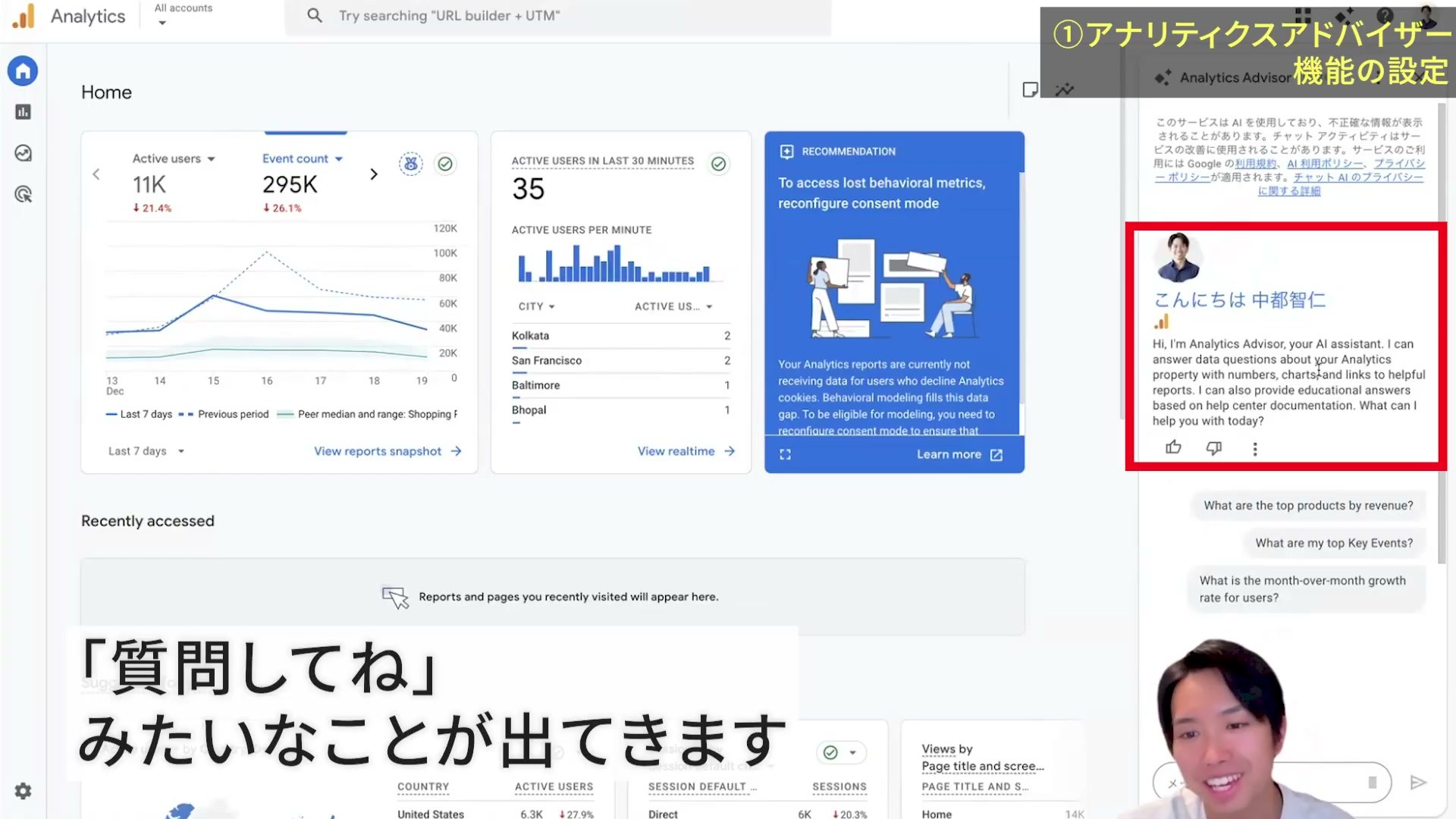
英語にして入り直しても入口がない場合は、対象アカウントへの提供状況を公式ヘルプで確認してください。チャット内容がサービス改善に利用される場合があるため、会社で使う際は、パネル内の利用規約・プライバシーの案内と社内の利用ルールも確認しておきましょう。
まずは数値を聞く。「どうなっている?」から「なぜ?」へ
入力欄に質問を書いて送信し、回答が出るまで待ちます。続けて聞きたいことがあれば、同じ会話の入力欄へ追加します。僕は公式ヘルプの質問例を使い、どんな答えが返るか試していきました。
サイト全体の状況をざっくり聞く
私のウェブサイトはどうなっているのでしょうか?
かなりざっくりした聞き方ですが、ユーザー数やセッション数、流入別の状況が返ってきました。直近の推移についての説明も出ています。単純な一問一答だけで終わらず、その先の情報も出してくれる印象でした。
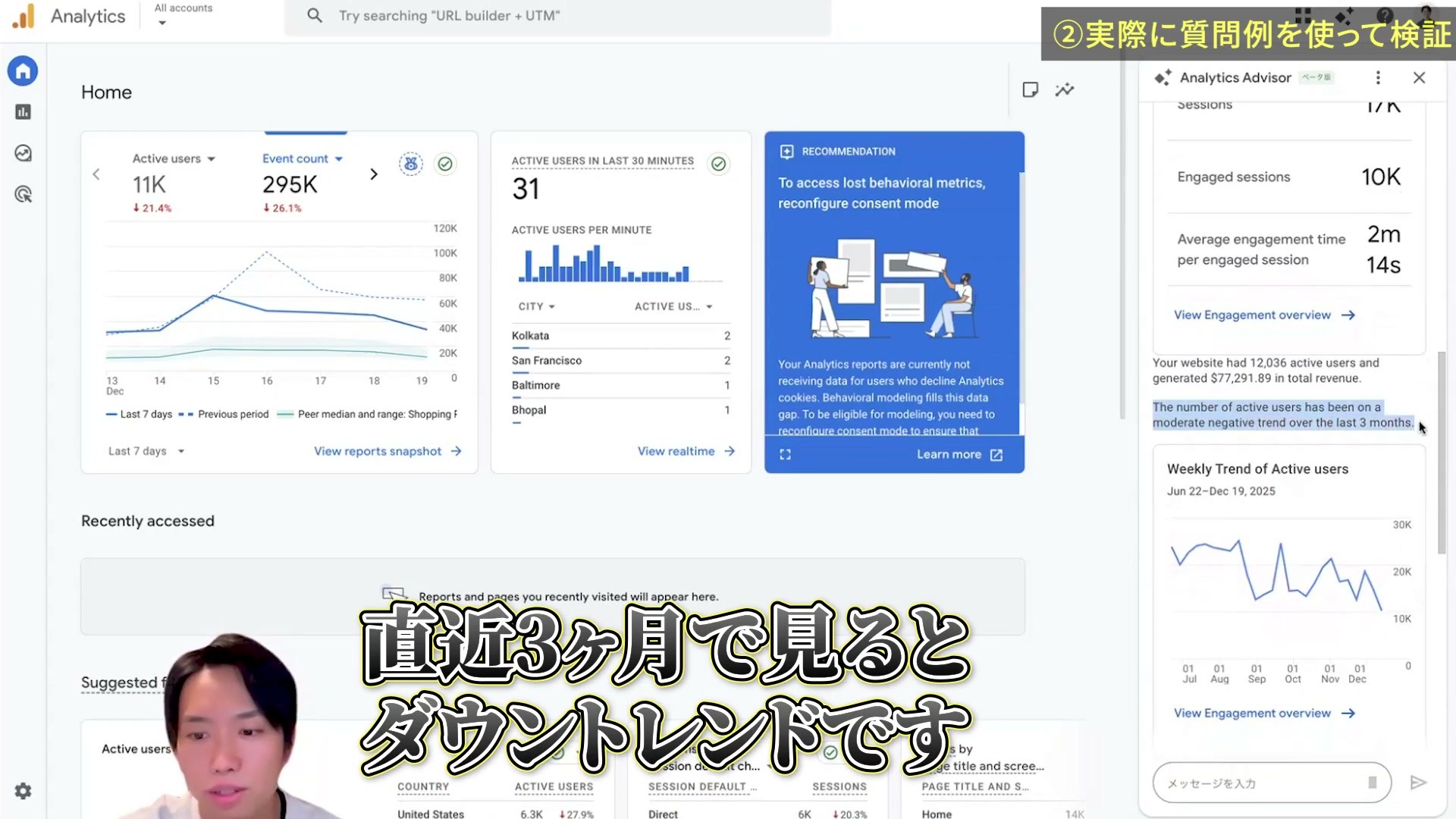
ただ、質問で期間を指定しなければ、AIが選んだ期間の回答になります。まず全体像をつかむ聞き方として使い、報告に使う数字は後から期間を指定して取り直すとよいと思います。
英語の回答には「日本語で答えて」と追加する
新規ユーザーの獲得状況はいかがですか? 日本語で答えて。
最初は英語の回答でしたが、日本語で答えてほしいと伝えると、日本語で新規ユーザーの状況を説明してくれました。その下には、エンゲージメント率や前月との比較など、次の質問候補も表示されます。ここは便利だなと思いました。
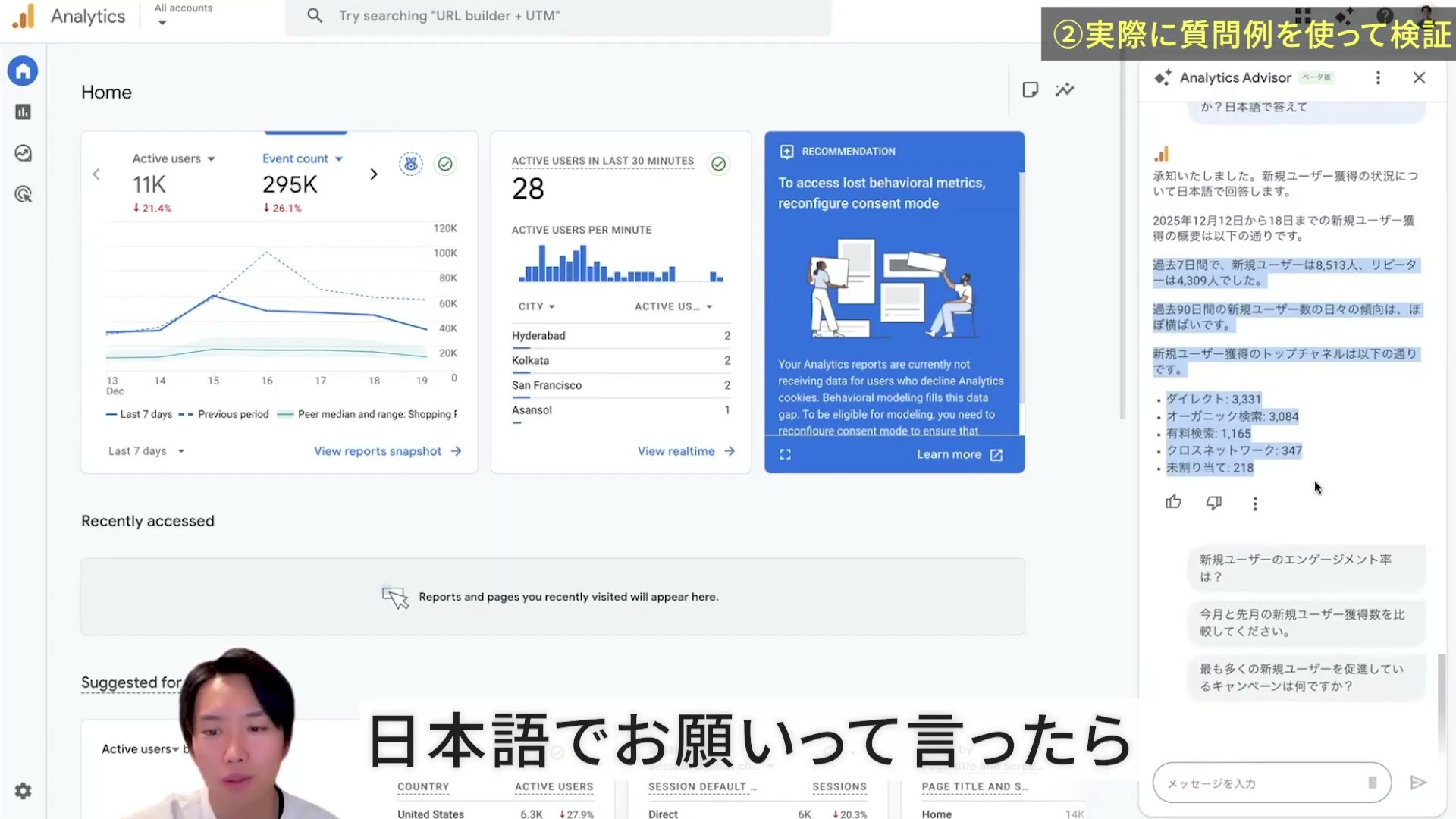
この実演で日本語の回答を得られたことと、日本語の表示言語が公式に対応していることは別です。グラフの項目名には英語が残ることもありました。分からない用語は「この言葉の意味も説明して」と続けて聞いてみてください。
見たい指標と期間を指定して、グラフを出す
過去30日間のアクティブユーザーの傾向を教えて。
この質問では、日別のアクティブユーザー数が折れ線グラフになりました。表示されたのは2025年11月19日〜12月18日のデータです。右側のグラフには、関連レポートへ進むリンクもあります。
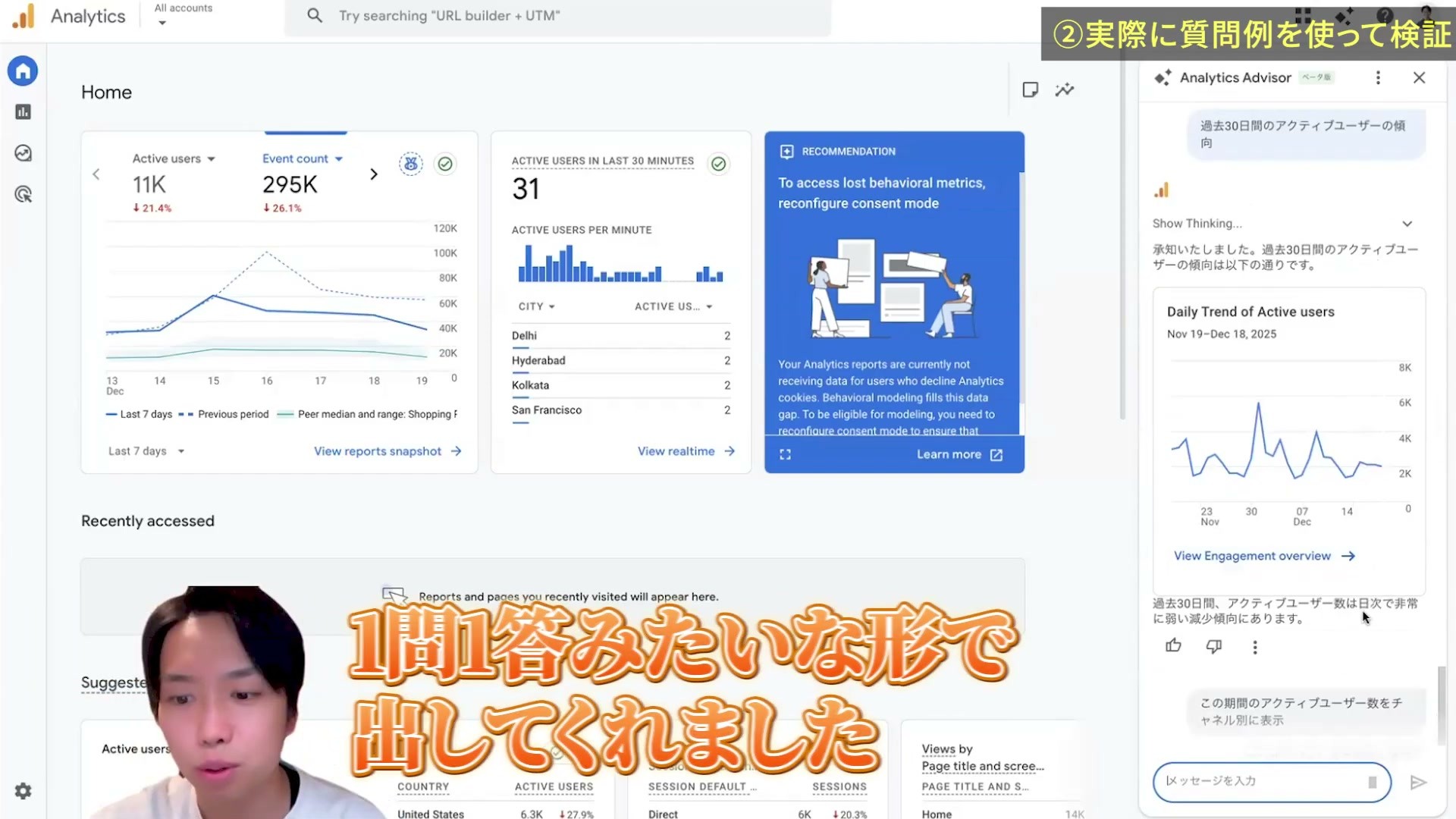
本来なら、レポートであちこち押して出していた数字を、質問すると出してくれる。これはめちゃめちゃ便利かもしれない、と思いました。見たい数字が決まっている上級者にとっても、ぱっと確認する使い道はあります。
自分のサイトで試すときは、次のように実際に確認したい日付を入れると、返った数字を照合しやすくなります。
このプロパティの2026年9月1日〜9月26日のアクティブユーザー数を日別に表示してください。グラフにし、対象期間と指標名を日本語で説明してください。
これは自分のデータで試すための質問例です。上の画像とは対象期間が異なります。「アクセス数」だけで済ませず、ユーザー数・セッション数・PVのどれを知りたいかまで伝えると、結果を確認しやすくなります。
減少が気になったら、その理由を聞く
先ほど、直近3か月でアクティブユーザーが減少傾向にあるという話がありました。それはなぜですか?
続けて尋ねると、流入チャネルなどの切り口で調べ始め、減少についての説明と内訳が返りました。僕が「これ、めっちゃいいですね」と感じたのはここです。仮説があれば見るデータを決められますが、そもそも仮説が浮かばないと、何から見ればよいか迷います。「なぜ?」を繰り返して、調べる方向を探れるのは使えそうだと思いました。
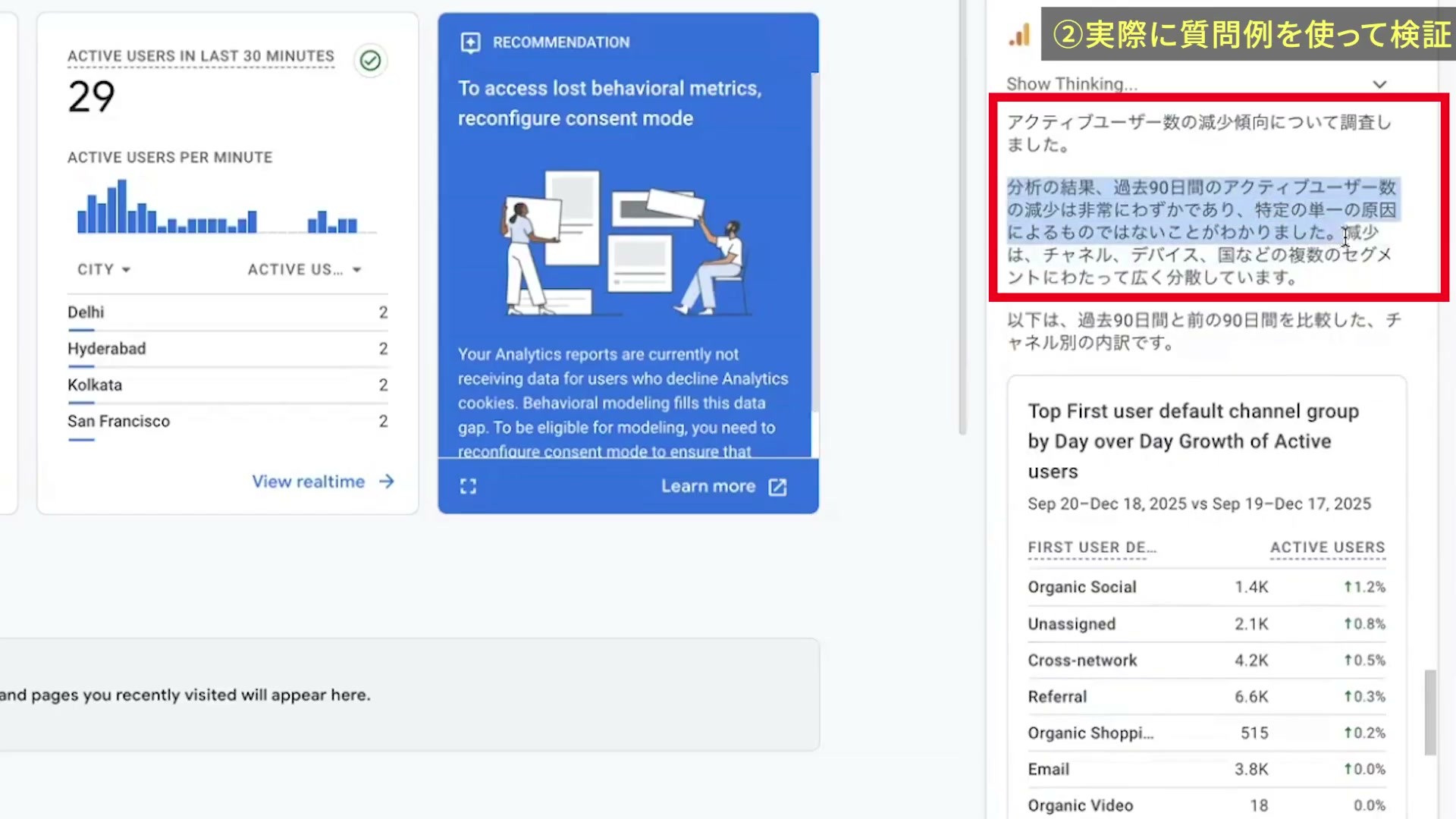
一方で、この回答はそのまま報告に使えません。説明文は「過去90日間と前の90日間を比較」としていますが、比較カードに表示されているのは2025年9月20日〜12月18日と、9月19日〜12月17日です。期間が1日ずれているだけで、前の90日間との比較にはなっていません。
AIの説明文だけで結論を決めず、表やグラフに表示された期間・指標まで確かめましょう。この場合は「重複しない直前の同じ日数と比較して」と聞き直し、表示された条件と元のレポートを照合します。数字の変化を説明する仮説と、原因が確かめられた事実も分けて扱います。
GA4の外でも、いつものAIに数字を聞いて分析を続けたい方には、末尾のSynapse MCPを使った接続・分析例も紹介しています。
設定方法や改善案も質問する。一般論なら、根拠を求め直す
操作が分からないときは、その場で聞く
オーディエンスを作成するにはどうすればよいですか?
この質問には、オーディエンスを作るための手順と、関連するヘルプへのリンクが返ってきました。分からない操作を別の検索画面で調べ直す前に、同じパネルで尋ねられます。回答に示された画面を開き、リンク先の手順も確認しながら進めてください。
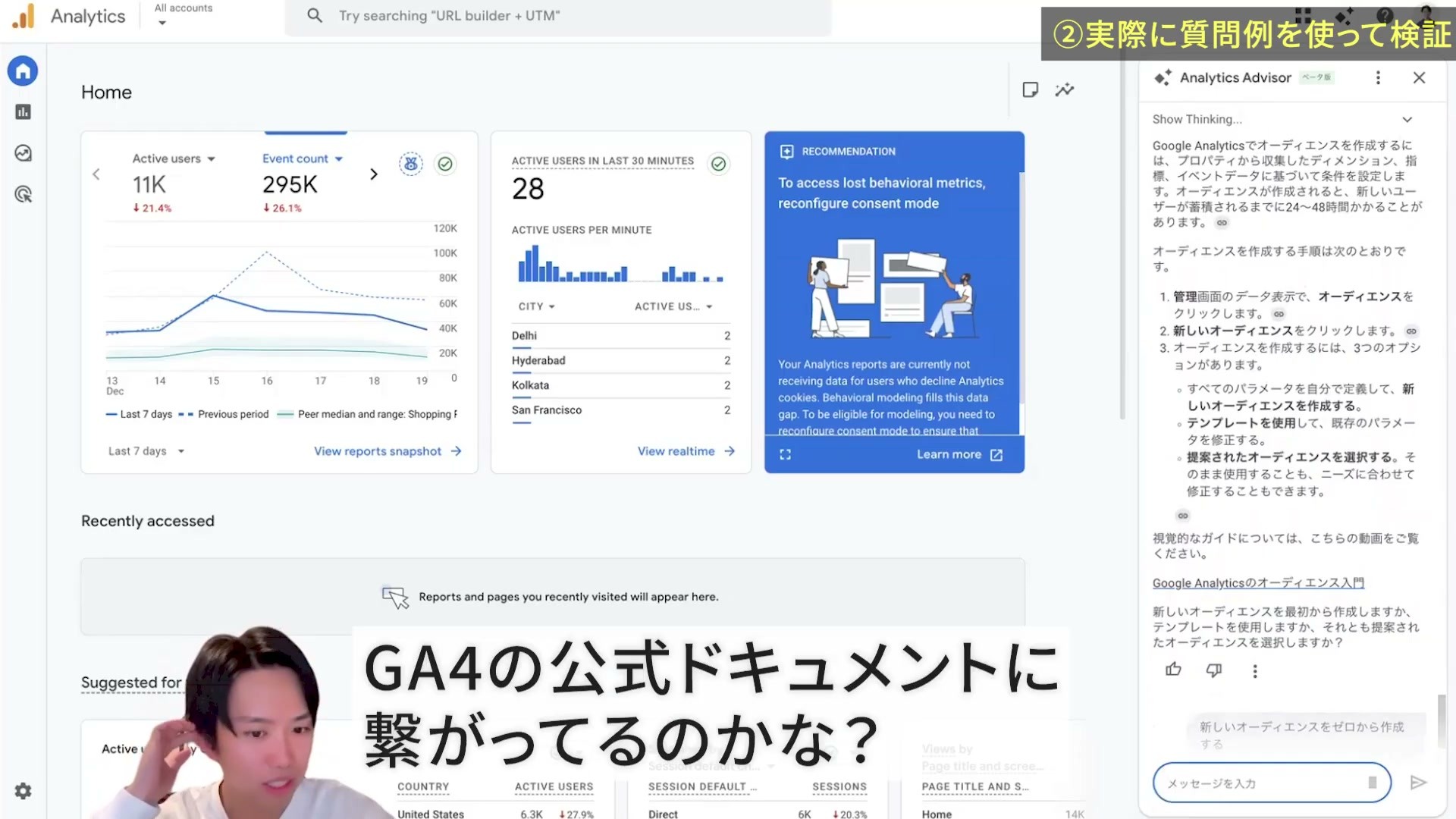
設定方法を説明してもらうことと、設定そのものを完了することは別です。回答が出ただけでオーディエンスが作成されたとは扱わず、作成画面で保存結果を確認しましょう。
データストリームなど、プロパティの設定情報を確かめる
このプロパティには、データストリームがいくつありますか?
試してみると、ウェブのデータストリームと測定IDについても回答が返ってきました。数値の分析に加えて、こうした設定情報まで尋ねられるのは驚きでした。「こいつすごいな」と思わず感じた場面です。
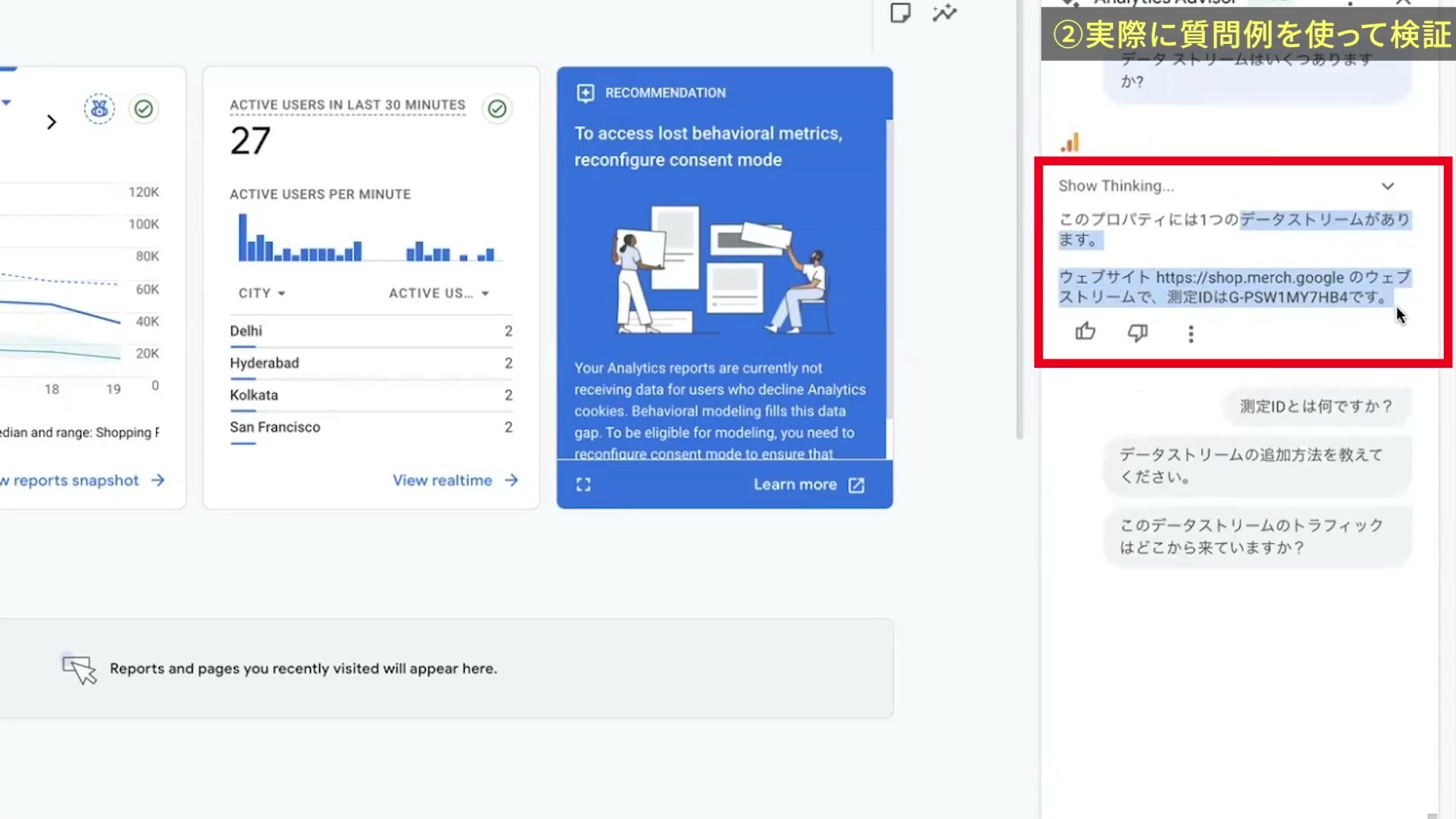
ただし、すべての質問に答える汎用チャットではありません。僕が「今日の天気は?」と聞いたときは、Google アナリティクスに関する質問だけに答えると返されました。公式にも、回答に使うデータは選択中のプロパティの情報とされています。
「ビジネスを改善したい」だけでは、一般論になることも
ビジネスを改善するにはどうすればいいでしょうか?
この聞き方では、「ユーザーを理解する」「レポートを活用してマーケティングを改善する」といった答えが返りました。内容は分かるのですが、僕には、自社のデータを見た分析というより、汎用的な回答を返されたように感じられました。
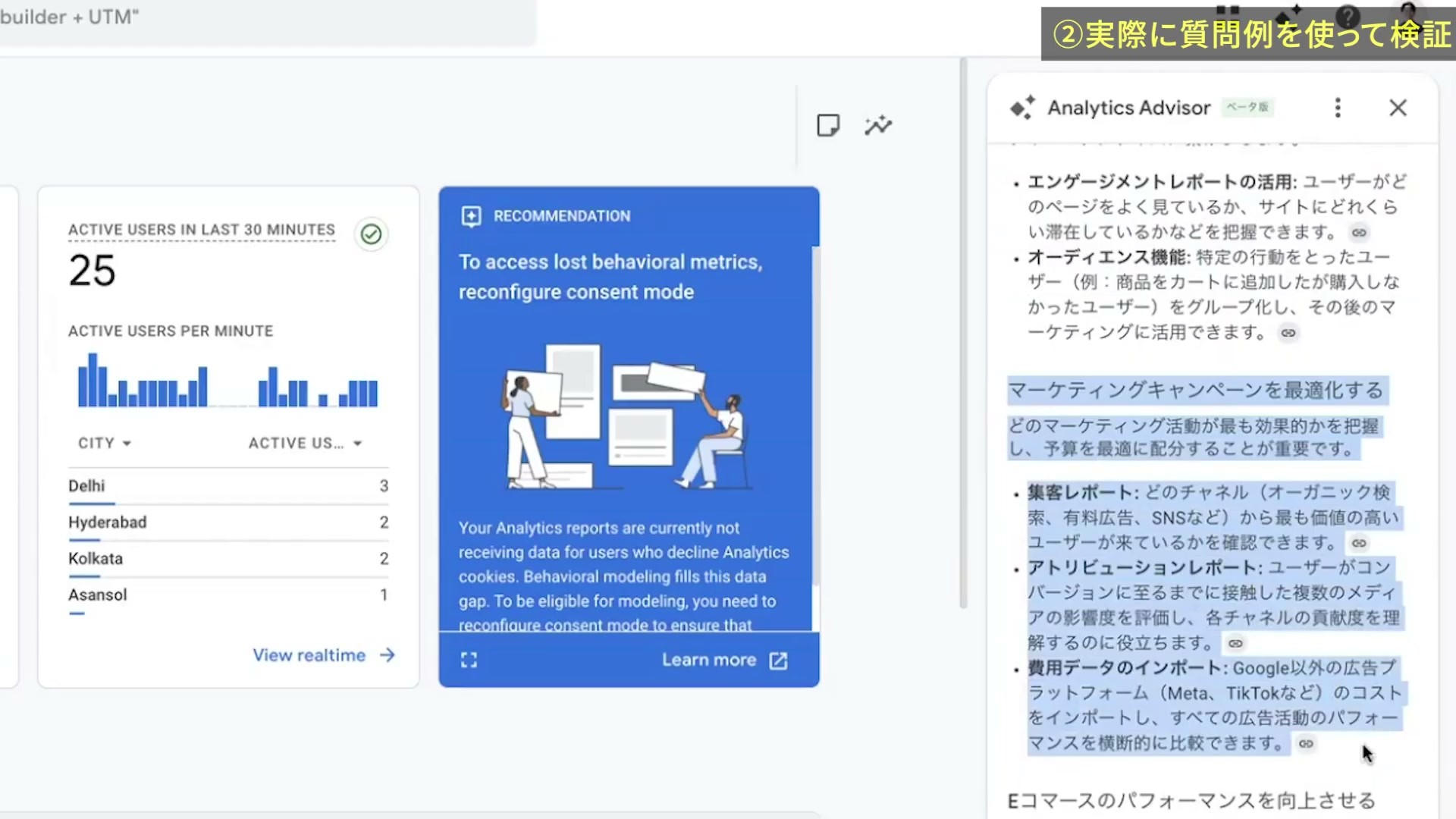
そこで、質問を足しました。
では、うちのプロパティ、うちのビジネスに関しては、どういうことが言えそうですか? Google アナリティクスのデータを用いて、根拠を持って説明してください。
すると、計測の状態を見直すことや、エンゲージメント率・キーイベントを見ながら流入チャネルを検討することなど、具体的なデータに触れた提案と優先順位が返ってきました。
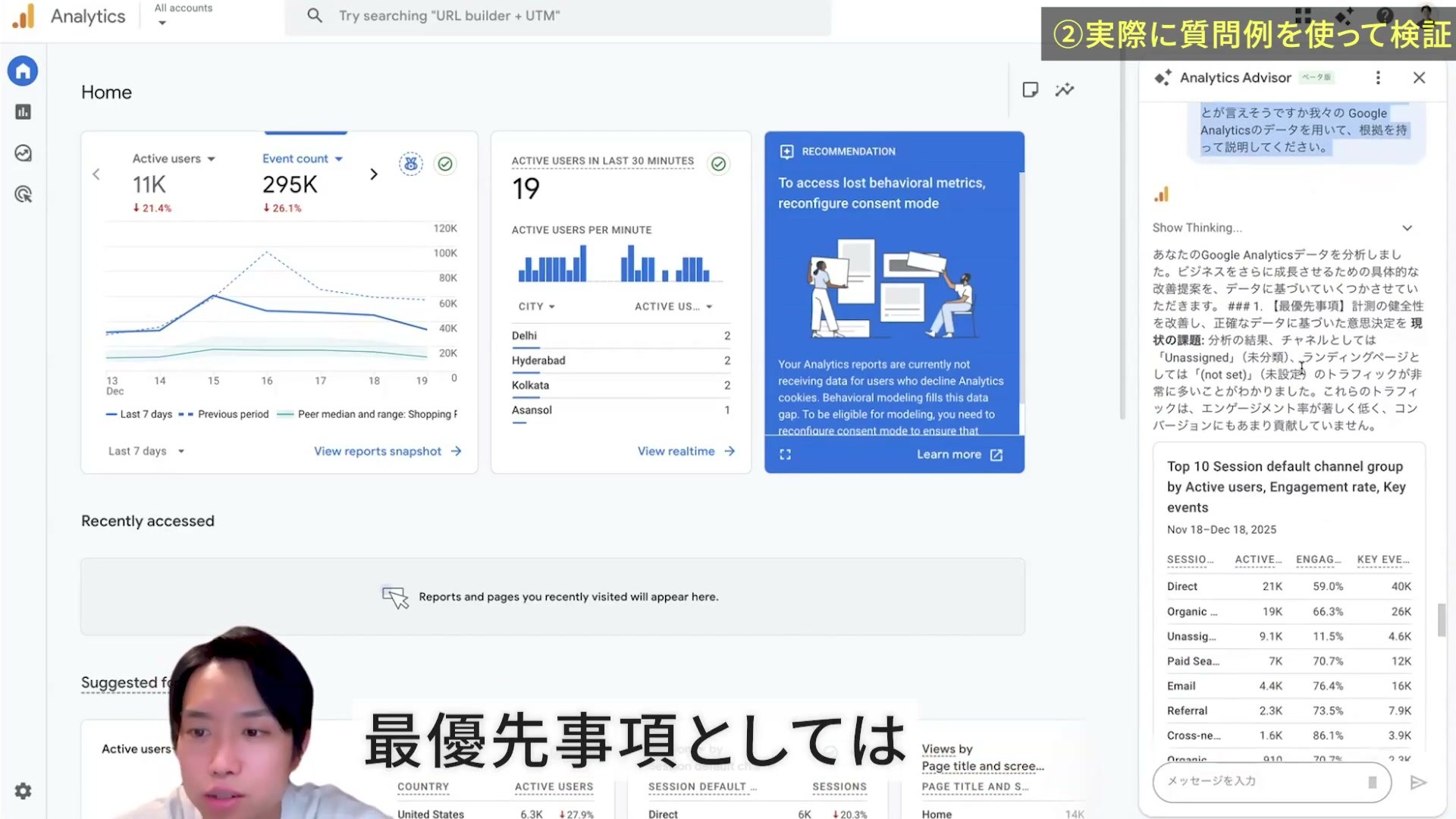
自分で探索レポートを作り、数字を読んで、気になったところから改善施策を考えるのは手間がかかります。それをチャットで聞いて、気になればどんどん深掘りできるのは、めちゃめちゃ強いですね。しかも相手はAIなので、「もう少し具体的に」「根拠を出して」と気兼ねなく聞き直せます。
答えが一般論に寄ったら、「このプロパティのデータを使って、根拠と優先順位を示して」と追加してみてください。提案が出た後も、参照期間・集計表・自社の施策を照らし合わせ、実行するかを決めましょう。この画像の提案は、実演したプロパティへの回答であり、どのサイトにも同じ施策を勧めるものではありません。
AIが便利になるほど、計測しているデータが大事になる
実際に使ってみて、初心者にも上級者にも使い道があると思いました。初心者は「なぜ?」「どうしたらいい?」と質問を重ねられる。上級者は、見たい数値をぱっと出すために使える。この点は、触る前の予想と違いました。
ただ、この機能さえあれば誰でもGA4を使いこなせる、とは思いません。例えば、購入や問い合わせの完了を計測していなければ、「どの流入が成果につながっているか」を判断する材料が足りません。
AIに成果を分析してほしいなら、まず自社の成果に当たる行動をイベントとして計測しましょう。GA4では、購入・フォーム送信などのイベントを収集し、ビジネス上重要なものをキーイベントとして扱います。詳しくはGoogle公式のイベント解説と、GTMで成果・スクロール・内部クリックを計測する手順を参考にしてください。
僕は今回、GA4だけでここまでできるのを見て、計測環境を整えることがますます大事になると感じました。チャットで出てきた「データがない」という回答も、計測がないのか、期間や対象が違うのかを確認するきっかけにしてみてください。
まとめ:まず1つ聞き、根拠を確かめながら深掘りする
- 始め方:言語を英語にし、ログインし直してAsk Advisorを開く。
- 質問の進め方:知りたい数字を聞き、気になった変化に「なぜ?」と続ける。一般論には自社データの根拠を求める。
- 回答の使い方:表・グラフの期間と指標を見て、元のレポートと照合する。計測していない成果をAIが補えるとは考えない。
最初は、計測済みの期間を指定して「日別のアクティブユーザー数を見せて」と聞くだけでもよいと思います。思っていた以上に気軽に質問できたので、まずは自分のサイトの数字で試してみてください。
普段使うAIで、GA4の数字から改善案まで相談するならSynapse MCP
最終的に知りたいのは、GA4の操作そのものよりも、「なぜアクセスが変わったのか」「どの集客や記事を改善するか」ですよね。GA4内で確認するならAsk Advisorが入口になります。普段使っているClaudeやChatGPTで、そのまま分析やレポート作成を続けたい場合は、僕たちが提供しているSynapse MCPも使えます。
Synapse MCPは、GA4やSearch Console、広告などのツールとAIをつなぐサービスです。対応する媒体を接続すると、CSVを毎回渡さなくても、AIに必要な数字を取りに行ってもらえます。普段使っているツールのデータをAIに聞き、数字を集めた後の「次に何を調べるか」まで会話を続けられます。
自分のGA4をつなぎ、まず日別の数字を取得する
以下の3枚は、GA4の週次レポートをAIで作る実演記事で紹介した別の実演です。Ask Advisorの画面とは分けて、接続から集計・グラフ化の流れを見てください。

まずは、分析したいサイトのGA4だけを接続して始められます。
- Synapse MCPへログインし、対象の店舗・案件の接続管理でGA4を追加します。
- Googleの認可画面へ進み、データ参照を許可して、分析したいGA4プロパティを選びます。接続一覧に対象が表示されたら完了です。
- その店舗・案件のMCPリンクを発行し、普段使うAIの接続設定へ登録します。
- 新しい会話で接続先を使える状態にし、次の質問で日別の数字を取得します。対象プロパティ名・期間・数値が返ることを確認してください。
画面ごとの手順はGA4をClaude・ChatGPTへ接続するガイドにまとめています。AI側で外部接続を使えるプラン・設定が必要です。
接続済みのGA4プロパティを一覧で見せてください。分析するのは自社サイトです。候補が複数ある場合は、どれを使うか私に確認してください。
選んだプロパティの2026年9月1日〜9月26日について、日別のセッション数・ユーザー数・PVを取得してください。日付順の表にし、対象プロパティ名と期間も書いてください。取得できていない日やデータがない日は、推測で補わないでください。
日付は自分が確認したい期間に置き換えてください。ここで数値が返れば、初回取得は完了です。月途中の比較をするなら、例えば9月1〜26日と8月1〜26日のように日数をそろえて、月全体の合計と混ぜないようにします。
表を見て、グラフと次の調査につなげる

この表の実演では、GA4に加えてSearch Consoleも接続しています。Search Consoleのクリック数は検索結果からのクリックで、GA4のセッション数とは別の指標です。検索流入を詳しく見たいときは、Search Consoleの接続・分析ガイドも参考にしてください。
取得したGA4の表には、続けてこう頼めます。
今取得した日別データを使い、セッション数・ユーザー数・PVの推移をグラフにしてください。変化が大きい日を示し、数字から確認できることと原因の仮説を分けて、次に調べたいことを3つ挙げてください。

さらに集客の内訳を見たいなら、「同じプロパティ・同じ期間で、流入チャネル別のセッション数を取得し、多い順に表にして」と続けられます。ページ別など行数が多い集計では、取得された件数を確かめ、途中までの結果を全件の合計と扱わないようにしましょう。
僕が期待しているのは、会社で使っているデータをAIと結びつけて、分析しやすくすることです。まずはGA4の数字を1回取り出し、その数字から気になることを聞いてみてください。
Synapse MCPのフリープランは、新規登録から14日間・3サービスまでで、自動課金はありません。対象媒体や接続上限は料金ページをご確認ください。ログイン後はGA4を追加し、AI側の接続設定を済ませて、上の質問で最初の日別データを取得するところまで進めてみましょう。