

こんにちは、中都です。
毎月レポートを作って、数字が増えた・減ったと確認する。でも「それで、次は何をする?」と聞かれると止まってしまう。今回は、そんなときに立ち返ってほしいデータ分析の基本を、6つの原則にまとめます。
僕がデータ分析のコンサルティングをしていたときも、「難しそう」「分析して、結局売上は上がるんですか」という声をよく聞きました。そのたびに悲しくはあったんですが、言いたいことはめちゃめちゃ分かるんですよね。だからこそ、僕が普段意識している考え方を言葉にしてお伝えしたいと思います。
動画でも解説しています
数字を眺めて終わる状態から、試す施策を1つ決める
レポートはあるのに、改善につながらない
GA4のレポートを開いても、セッション数、ユーザー数、売上など、見る項目はたくさんあります。目的がないまま眺めていると、どの数字が重要かも、変化をどう受け取ればよいかも分かりません。
この記事は、マーケティングやECの担当者が、手元の数字から次の行動を考えるための入門です。高度な統計の前に、「何を決めるために見るのか」を決めると、必要な数字を絞れます。
この記事でできるようになること
- 目的を決める:自分が実際に施策を動かせる範囲に、分析の問いを置きます。
- 数字を読み違えない:指標の定義と、比較する期間・対象をそろえます。
- 施策へつなぐ:事実、仮説、次の行動、検証方法を分けて書き出します。
実例では、GA4のトラフィック獲得レポートから自然検索のセッション数を見る画面と、目的を分解する図、比較の切り口を示します。計測済みのデータがあれば、今日のうちに数字を確認して施策案を作れます。施策の成果を判断するのは、実行後のデータが集まってからです。
原則1.データ分析は「事実→解釈→次の行動」を回すこと
僕が一番伝えたいのはここです。データ分析は、事実を見て、意味を考えて、次の行動につなげる。そのループだと思っています。
きれいなグラフを見て「なるほど」で終わるなら、事実を観察したところまでです。ボトルネックが分かっても、施策を打たず、結果も見なければ、売上につなげるための分析は途中のままなんですよね。

たとえば、スマートフォンで購入手続きから離脱する人が多いと分かったとします。ここから先は、次のように分けます。あくまで考え方を説明する例です。
| 段階 | 考えること |
|---|---|
| 事実 | 端末別に比べると、スマートフォンの購入手続き完了率が低い。 |
| 解釈・仮説 | 入力項目が多いのかもしれない。ボタンの押しにくさや表示崩れの可能性もある。 |
| 次の行動 | 実際の画面を確認し、必須項目の見直しなど、根拠に合う変更を試す。 |
| 再び事実を確認 | 変更前後の完了率を、対象・期間・計測条件をそろえて確認する。 |
「離脱が多い」は事実でも、「入力項目が多いから」はまだ仮説です。ここを分けると、次に何を確かめるべきかが見えてきます。売上への影響も、実際の結果が出てから判断しましょう。
原則2.ツールを開く前に、目的を決める
「事実から始めるなら、とりあえずGA4を開こう」と思うかもしれません。でも、その前に目的を決めてください。データは、見る当たりをつけないと、ぼーっと眺めるだけになりやすいんです。
たとえばSEO担当者の目的が「自然検索からの流入を増やす」なら、まず見るのは自然検索のセッション数です。目的があるだけで、たくさんの項目から見るべき数字がぐっと絞られます。
目的は、自分が動かせる範囲で決める
会社としては利益を増やしたい。そのためにEC事業を伸ばす。さらに、そのためにSEOからの流入を増やす。このように、上位の方針を担当者の行動へ分解できます。
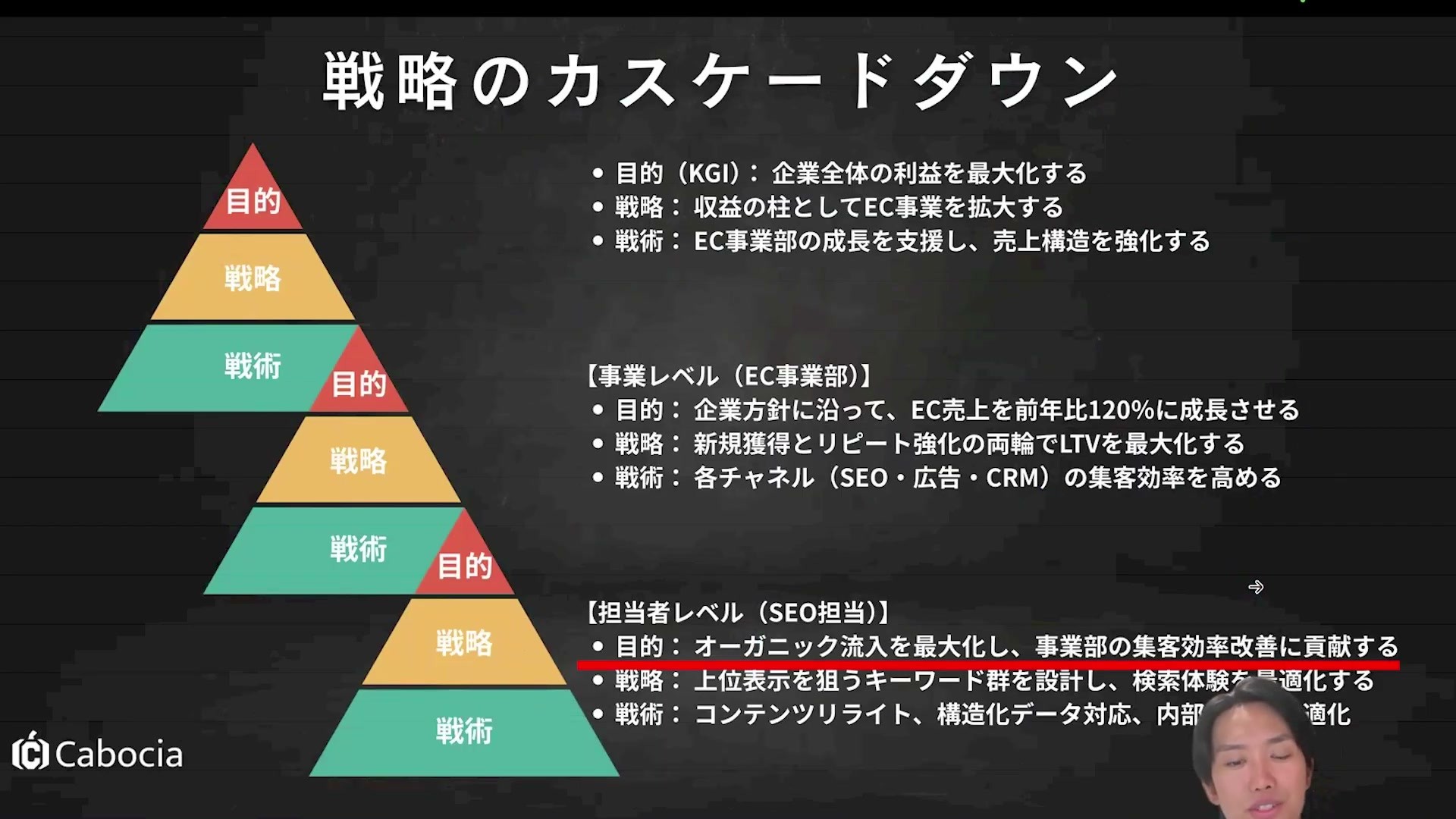
目的をどの粒度にするか。僕なりの答えは、自分の権限で、実際にアクションを動かせる範囲を目的にすることです。SEOの担当者が会社全体の方針だけを議論しても、自分では実行に移せないことがあります。まずは、自分が改善できる記事や流入の問いに落とすと進めやすくなります。
実演:GA4で自然検索のセッション数を確認する
GA4の閲覧権限と、対象サイトで計測されたデータを用意してください。以下は「SEOからの流入を増やしたい」ときの確認例です。画面は実演時のもので、メニューの配置は現在の設定により異なります。
- 対象サイトを開く。Google アナリティクスにログインし、上部のプロパティ選択で分析するサイトを選びます。
- レポートを開く。左メニューの「レポート」から「集客」→「トラフィック獲得」を開きます。見つからない場合は、編集権限を持つ人にレポートの追加を確認してください。
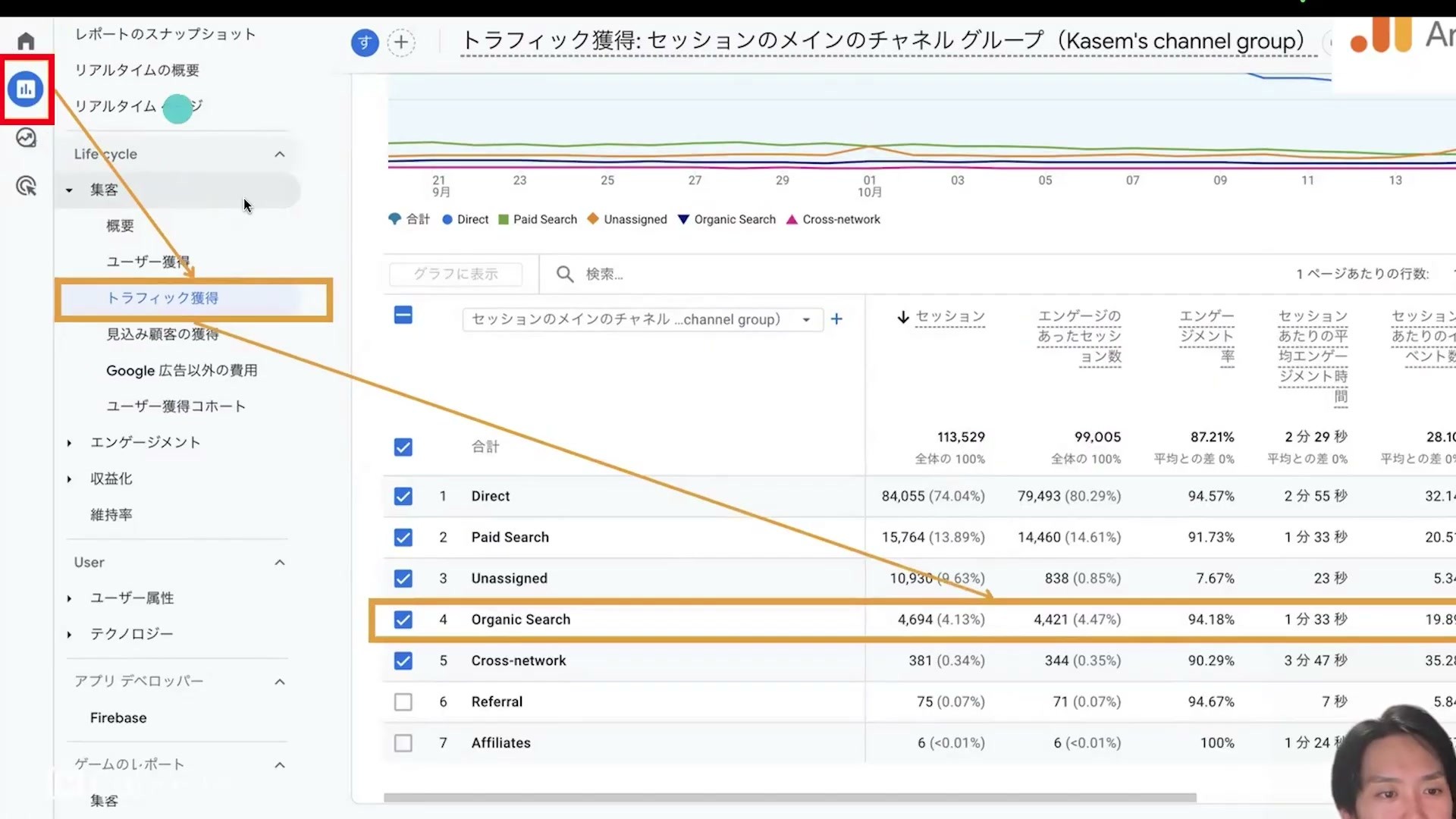
- 期間を決める。右上の日付欄で集計したい期間を選び、適用します。たとえば2026年9月1日〜26日を見るなら、前月比較も2026年8月1日〜26日にそろえます。これは同じ日数の例で、曜日や休日の違いは別に考慮します。
- 自然検索の行を探す。表の左側の項目を「セッションのデフォルト チャネル グループ」にし、表の検索欄に「Organic Search」と入力します。日本語表示では「オーガニック検索」と表示される場合があります。
- セッション数を読む。自然検索の行と「セッション」列が交わる値を確認します。対象サイト・期間・指標名と一緒に控えれば、比較の基準ができました。
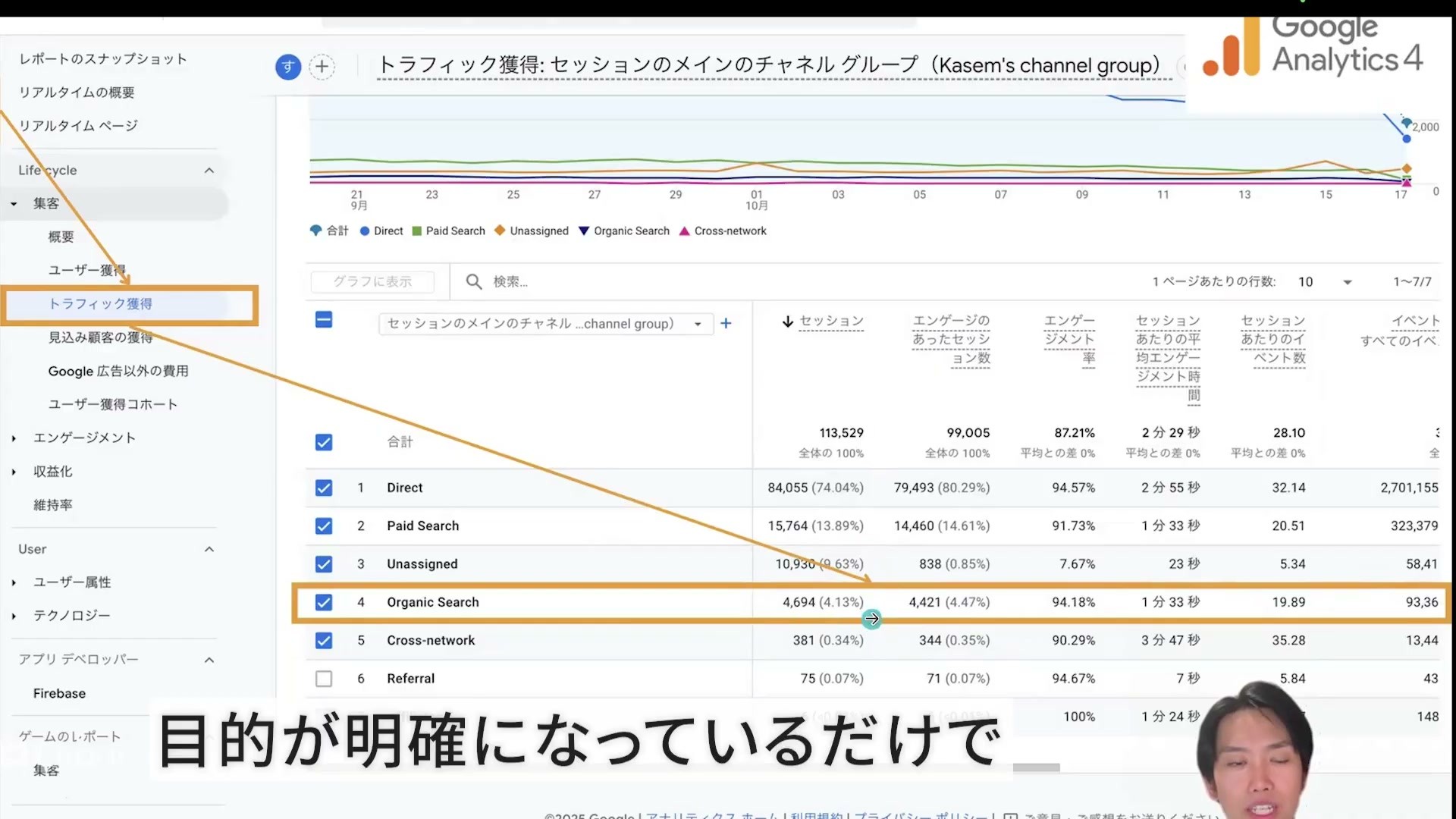
セッションは訪問の単位で、人数そのものではありません。また、ここで扱うOrganic SearchにはGoogle以外の自然検索も含まれます。「Google検索からの流入だけ」を調べたいときは、参照元・メディアも条件に加えます。Google公式のトラフィック獲得レポートの説明と、チャネルの定義も確認できます。
この数字を毎回取り直す手間が気になる方は、最後のGA4をAIにつないで比較する方法も参考にしてください。まずは、自分が何を知りたいかと、数字の意味を押さえることが先です。
原則3.同じ言葉でも、数字の定義を確かめる
数字は見た目が同じでも、背景の意味が違うことがあります。「CVが増えた」と言っても、そのCVは購入完了なのか、問い合わせ完了なのか。GA4で数えたのか、広告管理画面で数えたのか。ここがずれていると、その先の解釈もずれます。
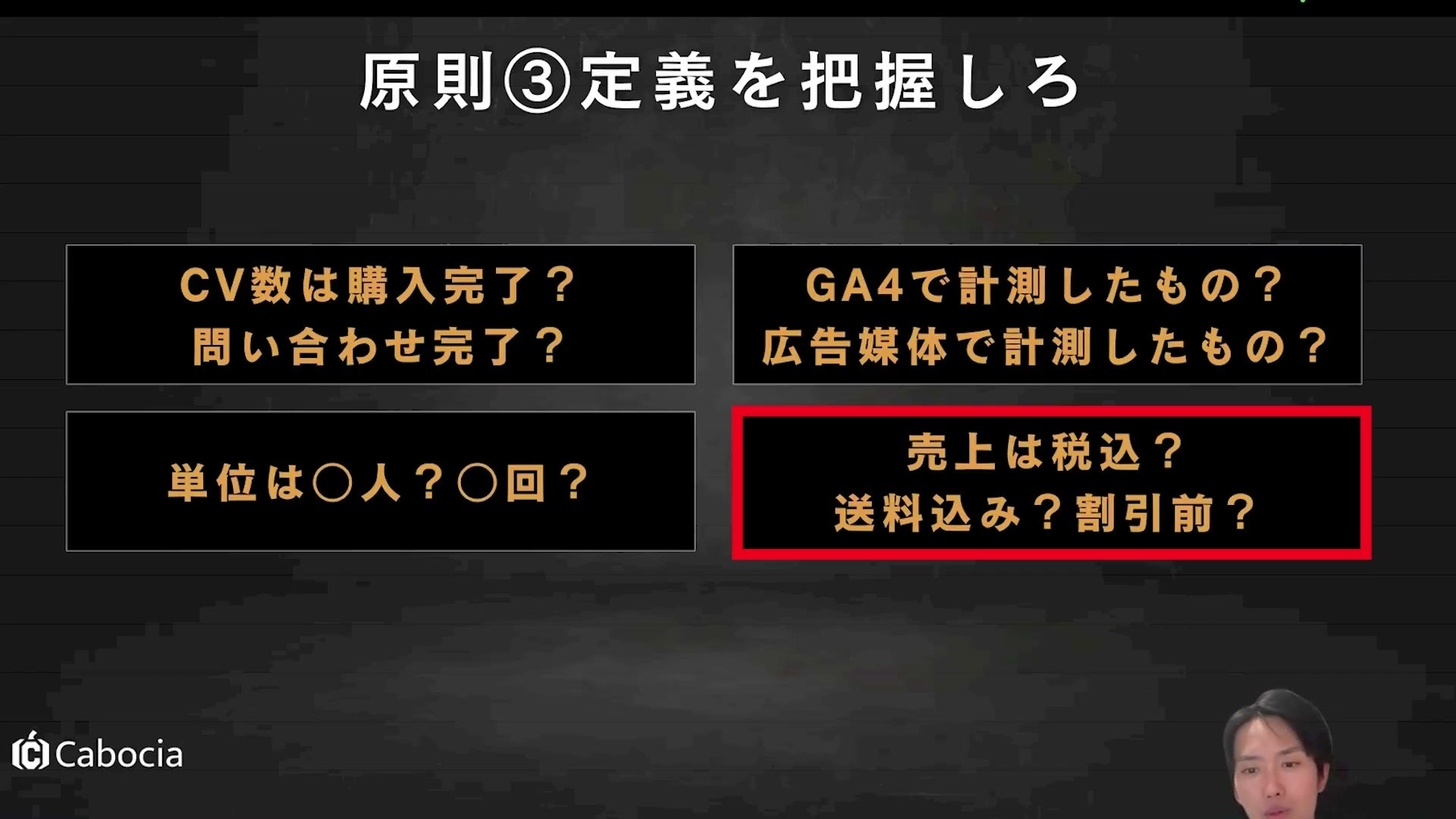
僕も会社員としてWebマーケティングの部署に配属されたときは、この定義を把握することを最初に念入りにやっていました。これは、データ分析における「国語の力」だと思っています。言葉の意味がそろっていなければ、議論も成り立ちませんよね。
| 指標 | 先にそろえる意味 |
|---|---|
| 売上 | 税込・税抜、送料、値引き、キャンセル・返品をどう扱うか。 |
| CV・成果件数 | 何の完了を数え、どの計測元の数字を使うか。 |
| 流入 | セッション数かユーザー数か。自然検索だけか、全体か。 |
社内で毎回追う指標が決まっているなら、その定義を表の横に一言添えるところから始めてください。指標名が同じでも、計測元と数え方が違う数字を、そのまま優劣の比較に使わないようにしましょう。
原則4.後で困らないように、必要なデータを残す
「あの施策が効いたか調べたい」と思っても、当時の行動を計測していなければ、その記録を後から作ることはできません。広告を配信するなら成果の計測も用意する。施策を始める前に、見たい数字を残せるか確認する。この準備が必要です。
数字だけでなく、商談の記録やユーザーヒアリングの音声も、AIで分析する時代の独自の情報になります。僕は、こうした一次データにも価値があると思っています。利用の許可や社内ルールを守り、分析に必要な範囲を保存してください。
GA4のデータを継続的に蓄積したい場合は、GA4とBigQueryの連携手順が参考になります。すでに別の場所に残っている記録を利用できる場合もありますが、未計測の行動まで復元できるわけではありません。
原則5.比較の切り口を作ると、数字に意味が生まれる
「売上が100万円増えました」だけでは、どのくらい大きな変化か分かりません。普段500万円の月商が600万円になったなら20%増ですし、1年かけて100万円増えたのか、3日で増えたのかでも受け取り方は変わります。
SNS経由で増えたのか、広告経由なのか、得意先1社の注文が増えただけなのか。僕が伝えたいのは、こういう切り口を作った瞬間に、数字が意味を持ち始めるということです。
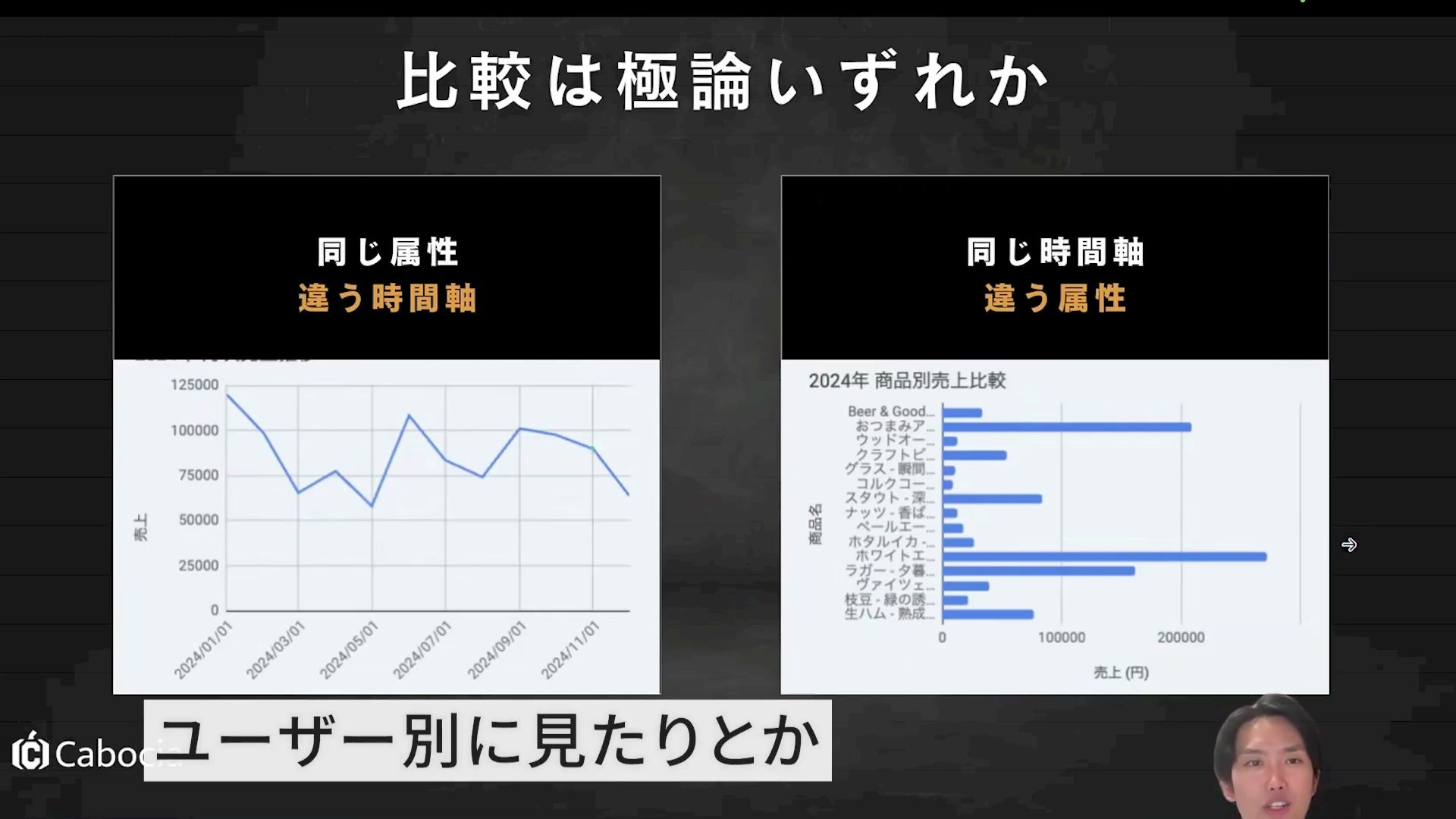
| 比較の軸 | 例 | 次に考えること |
|---|---|---|
| 同じ対象を、違う時期で比べる | 同じサイトの自然検索セッションを、前月と今月で比べる。 | いつ変化したか。その時期に施策や計測の変更があったか。 |
| 同じ時期に、違う対象を比べる | 同じ期間の売上を商品別、顧客別、流入元別に見る。 | どこで差が出たか。伸ばす対象や調べる対象はどれか。 |
初心者の方は、まずこの2つの軸で比べてみてください。高いほうを伸ばすのか、低いほうを改善するのかは目的次第です。差が見えたら、すぐ原因を決めず、「どの条件が違ったのか」を次の問いにしましょう。
月の途中の数字と、前月まるごとの数字を比べれば、日数の差も混ざります。期間、曜日、セールの有無などを確認してから解釈すると、次の調査を絞れます。
原則6.仮説を立てることを怖がらず、小さく試す
比較して違いが見えたら、仮説を立てます。「間違っていたらどうしよう」と思いますよね。好調だったLPの成果が落ちたときに、内容を変えるのはめちゃめちゃ怖い。でも、どんなマーケターでも、必ず当たる施策を持っているわけではありません。
僕は1年で50社ぐらいを見ていた時期がありました。その中で、試行回数を重ねながら成長していく企業や担当者を見てきました。だから、最初から完璧な答えを出すことにこだわりすぎず、仮説を確かめる一歩を作ってほしいんです。
仮説は「これが原因だ」という断定ではありません。「こう変えれば、この数字が動くかもしれない」という予想です。間違っていた場合も、結果を残せば、次に考える材料になります。
施策と一緒に、確かめ方まで書く
施策案が複数あるときは、必要な工数と見込める効果を比べて優先順位を決めます。そして、実行する時点で、どの数字を、いつ、どう比べるかも決めておきましょう。

空白のスプレッドシートを開き、1行目に次の項目を入れてください。2行目に、今取り組みたい施策を1つ書きます。この表は、6原則を手元で使うための記入例です。
| 項目 | 記入例:SEO記事の改善 |
|---|---|
| 目的 | 担当記事からの自然検索流入を増やす。 |
| 確認した事実 | 対象記事・期間を明記し、実際に取得したセッション数と比較結果を書く。 |
| 仮説 | 検索した人が知りたい説明が不足しているのかもしれない。 |
| 追加で確かめること | 検索語句、記事の内容、他の流入元の変化を調べる。 |
| 試す施策 | 不足が確認できた説明を補う。担当者と実施日を決める。 |
| 検証方法 | 見る指標、比較対象期間、確認日、計測条件を決める。 |
施策を決めた時点で検証方法も決めておくと、やりっぱなしを防げます。「事実」の欄は実測した値で埋め、仮説の欄にはまだ確かめていないことを書いてください。次の確認日に、結果と続ける・変える判断を追記できれば、このループを回せます。
まとめ:最初の一歩は、目的を1つ決めて比べること
6つの中でも、僕が特に大事にしているのは「事実→解釈→次の行動」と「最初に目的を決める」の2つです。そこに、定義の確認、記録の準備、比較、仮説と試行を組み合わせます。
最初から難しい分析をしようとしなくて大丈夫です。自分が改善できる目的を1つ決め、その目的に関係する数字を比べてみてください。そこで見つけた違いから、小さく試せる行動を考える。こういう動きを繰り返せる組織やマーケターは強いと、僕は思っています。
GA4の数字をAIに聞いて、比較から次の行動まで考える
ここまでの考え方は、AIを使うときも同じです。たとえば、自然検索からの流入を増やすために「どの時期に変化したか」「他のチャネルも変わったか」を調べたい。そんなとき、毎回CSVを出力して添付する部分は、データを接続して減らせます。
Synapse MCPは、普段使っているGA4や広告、スプレッドシートなどのデータを、ClaudeやChatGPTから質問できるようにつなぐサービスです。数字を集め直すところから始めず、気になった変化をその場でAIに聞けるようになります。
接続したデータが、会話の表やグラフに変わる
以下の3枚は、公開済みのGA4の週次レポートをAIで作る実演記事から紹介するものです。この6原則の動画とは別の実演で、接続、数値の取得、グラフ化の流れを示しています。



表で数字を確かめてから、グラフで日ごとの違いを見る。さらに「その日に施策を変えたか」「他の流入も増えたか」と質問を続ければ、事実と仮説を分けて考えられます。AIに原因を断定させるのではなく、次に調べることを絞る使い方です。
自分のデータで、まず1回取得してみる
- Synapse MCPにログインし、対象の店舗・案件でGA4を追加します。GA4を閲覧できるGoogleアカウントで認証し、分析対象のプロパティを選びます。
- 接続先を確認し、「AIへの接続設定」でMCPリンクを発行します。
- 使うAIのカスタムコネクタ設定にリンクを登録し、Synapse MCPの認証を完了します。新しい会話で接続を有効にしてください。
- 下の質問例で、まず対象サイトと日別セッション数を取得します。GA4の管理画面でも同じプロパティ・期間を開き、数字を照合します。
途中の認証や入力欄は、GA4とClaude・ChatGPTの接続手順を画像付きで案内しています。利用するAIでカスタムMCP接続を追加できる必要があり、会社のアカウントでは管理者の許可が必要な場合があります。
初回の取得用:角括弧の中を実際の店舗・案件名やサイト名に置き換えて使ってください。以下は自分のデータで試すための質問例です。
[店舗・案件名]に接続したGA4プロパティの名前とIDを確認してください。[サイト名]のプロパティで、2026年9月14日〜20日のセッション数を日別に取得してください。期間合計も別に取得し、対象サイト、期間、日別の値、合計を示してください。
比較へ進むとき:まず集計された範囲を確認し、それから差を読みます。
同じ[サイト名・GA4プロパティID]で、2026年9月14日〜20日と9月7日〜13日のセッション数を、セッションのデフォルトチャネル別にそれぞれ取得してください。両期間のOrganic Searchのセッション数、差、増減率を表にしてください。取得件数と取りこぼしの有無を確認し、分母が0なら増減率は算出しないでください。事実と仮説を分け、次に確認することを3つ提案してください。
上の期間は、同じ曜日構成の完了した7日間です。自分が調べたい期間へ変える場合も、日数や曜日をそろえてください。取得結果が一部だけなら、その範囲を全体の結果として扱わないことも大切です。掲載した画像は別期間の実演で、この質問文の実行結果ではありません。
自分のGA4をつないで、まず日別セッション数をAIに聞いてみましょう。
Synapse MCPの新規フリー契約は14日間、3媒体・各媒体1アカウントまでで、自動課金はありません。AI側の利用条件は別です。料金と接続条件を確認し、登録後はGA4の追加から進めてください。
手元のCSVから試す場合は、AIにデータ分析を頼む前に、そろえておきたい5つのことも参考になります。どの方法でも、最初のゴールは「自分の数字が返り、元のデータと確かめられること」です。