

こんにちは、テルツの中都です。
「Search ConsoleのデータをChatGPTやClaudeに分析してほしい。でも、毎回CSVをダウンロードして渡すのは面倒……」。そんなことはありませんか。
データを渡した後も、「次はページごとに見たい」「このページの検索キーワードを調べたい」と思うたびに、Search Consoleへ戻って表を作り直す。数字を見る前の準備に、意外と手間がかかるんですよね。
この記事では、私たちが提供するSynapse MCPを使い、Search ConsoleをChatGPT・ClaudeへMCP接続する方法を、操作画像と一緒に説明します。最初のゴールは、自分のサイトのクリック数・表示回数がAIの会話に返ってくること。その後、検索クエリを読み、リライト候補を1ページ選ぶところまで進めます。
MCPは、AIが外部のデータやツールを使うための接続方式です。この記事の手順なら、サーバーを自分で立てたり、サービスアカウントのJSONキーを用意したりせず、Google認証とMCPリンクの登録で接続できます。
Search ConsoleのMCP接続は、この4段階です
同じ店舗・案件で、すでにGA4をAIにつないでいる方は、Search Consoleの追加後にデータ取得を試してください。GA4の接続は必須ではありません。Search Consoleだけでも始められます。
動画でも解説しています
Search ConsoleのMCP接続に必要なもの
- 対象サイトのSearch Consoleを閲覧できるGoogleアカウント。普段「検索パフォーマンス」を確認しているアカウントです。
- Synapse MCPのアカウント。対象の店舗・案件で、接続の追加とMCPリンクの発行ができる権限が必要です。
- カスタムMCP接続を使えるClaudeまたはChatGPTのアカウント。会社のアカウントでは、管理者の設定も確認してください。
GA4を見られるアカウントでも、Search Consoleの権限があるとは限りません。まずSearch Consoleを開き、分析したいプロパティが選べるか確かめておきましょう。
未登録のサイトは、先にSearch Consoleへのプロパティ追加と所有権の確認が必要です。この記事は、すでにSearch Consoleを利用しているサイトをAIへつなぐ手順です。
Synapse MCPの新規フリー契約は14日間、3媒体・各媒体1アカウントまでで、自動課金はありません。AI側の利用条件とは別なので、料金・接続条件も確認してください。Claudeは無料プランでもカスタムコネクタを1つ利用できます。ChatGPTはアカウントや組織の設定によって、開発者モードを利用できるかが異なります。
手順1.Search ConsoleをSynapse MCPへ接続する
1-1.分析する店舗・案件でSearch Consoleを選ぶ
Synapse MCPにログインし、分析したい店舗・案件を開きます。接続画面の「サービスを追加」からSearch Consoleを選び、接続案内の「Googleの認可画面へ進む」を押してください。
複数のサイトを扱っている場合は、追加する前に店舗・案件名を見直します。Search Consoleを追加した場所と、後でMCPリンクを発行する場所をそろえるためです。
1-2.Search Consoleを見られるGoogleアカウントを選ぶ
Googleのアカウント一覧から、対象サイトのSearch Consoleを利用しているアカウントを選びます。仕事用・個人用など複数ある場合は、表示されているメールアドレスを確認してください。使いたいアカウントがなければ「別のアカウントを使用」からログインします。
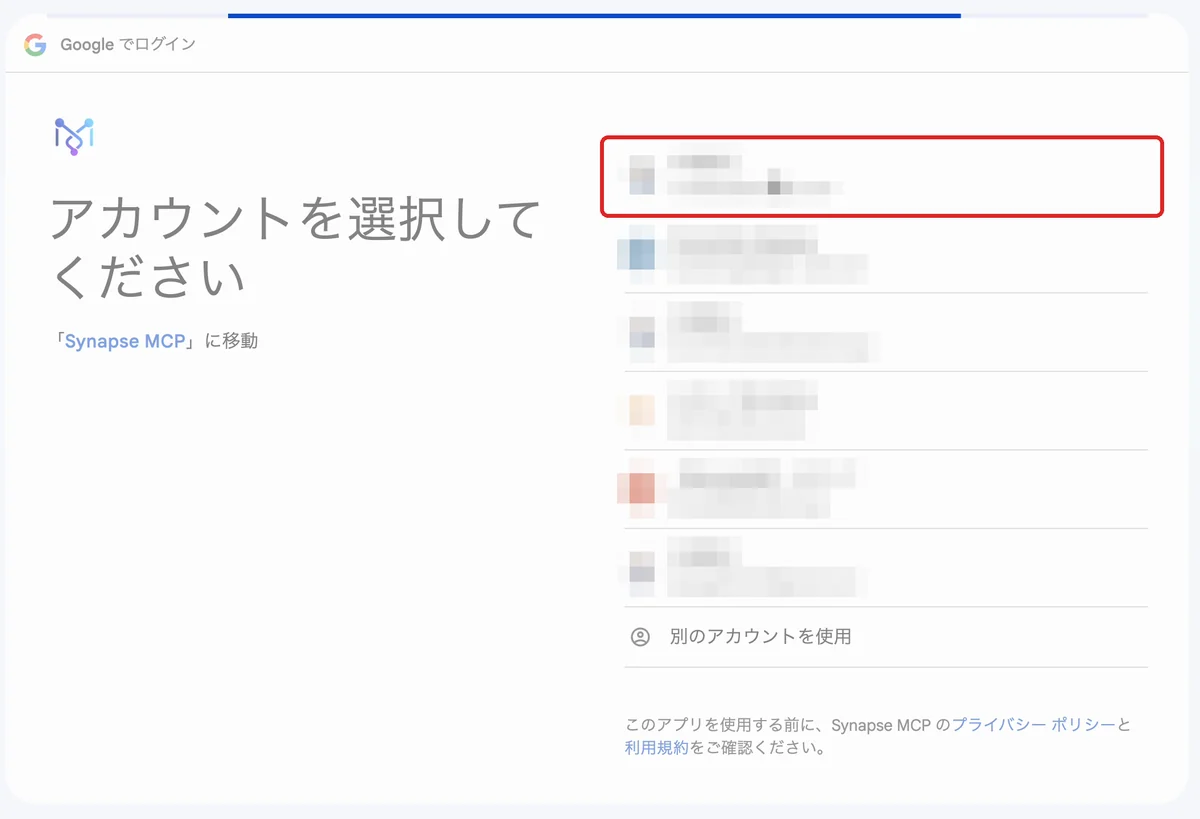
Synapse MCPへのログインに使ったアカウントと、Search Consoleの権限を持つGoogleアカウントは、必ずしも同じとは限りません。ここで選ぶのは、読み込みたいサイトの権限があるアカウントです。
1-3.Search Consoleのデータ表示を許可する
アクセス許可の画面で、「確認済みサイトのSearch Consoleデータの表示」を確認し、「許可」を押します。途中で再ログインや確認が求められた場合は、画面の案内に沿って進めてください。
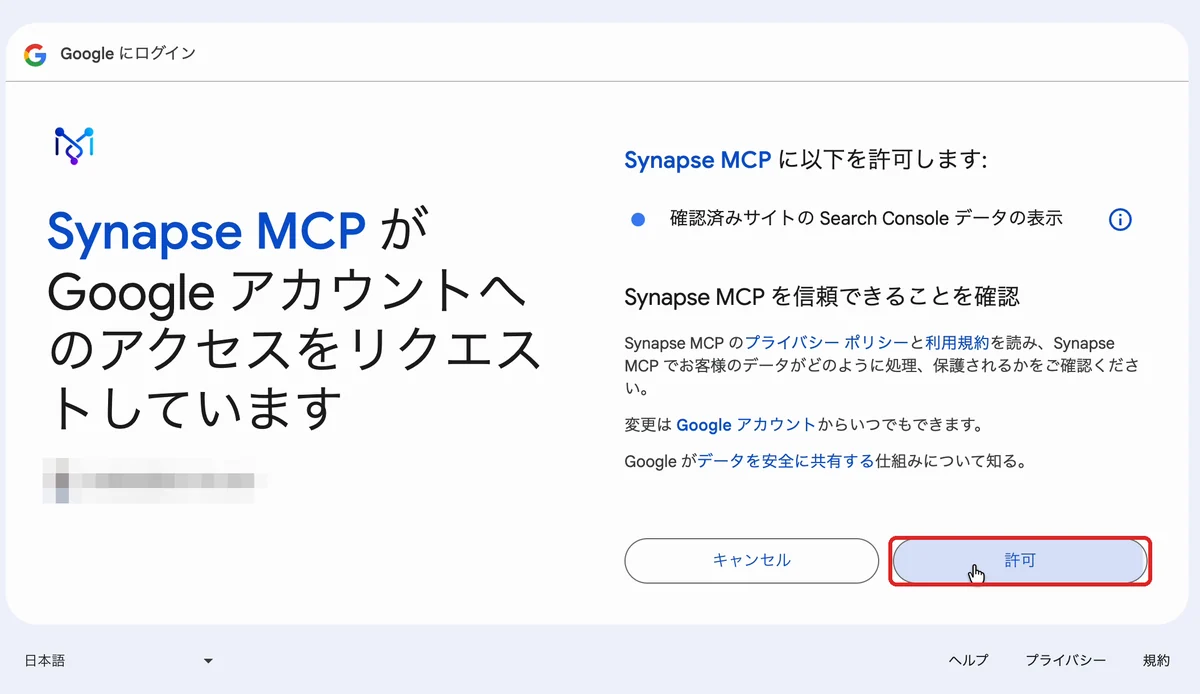
この接続で行うのは検索パフォーマンスの読み取りです。サイトマップの送信や、サイト側の設定変更をAIに任せる手順ではありません。
1-4.普段見ているSearch Consoleプロパティを選ぶ
Synapse MCPへ戻ると、利用できるサイトの一覧が表示されます。分析するサイトにチェックを入れ、「選択したサイトで接続」を押してください。
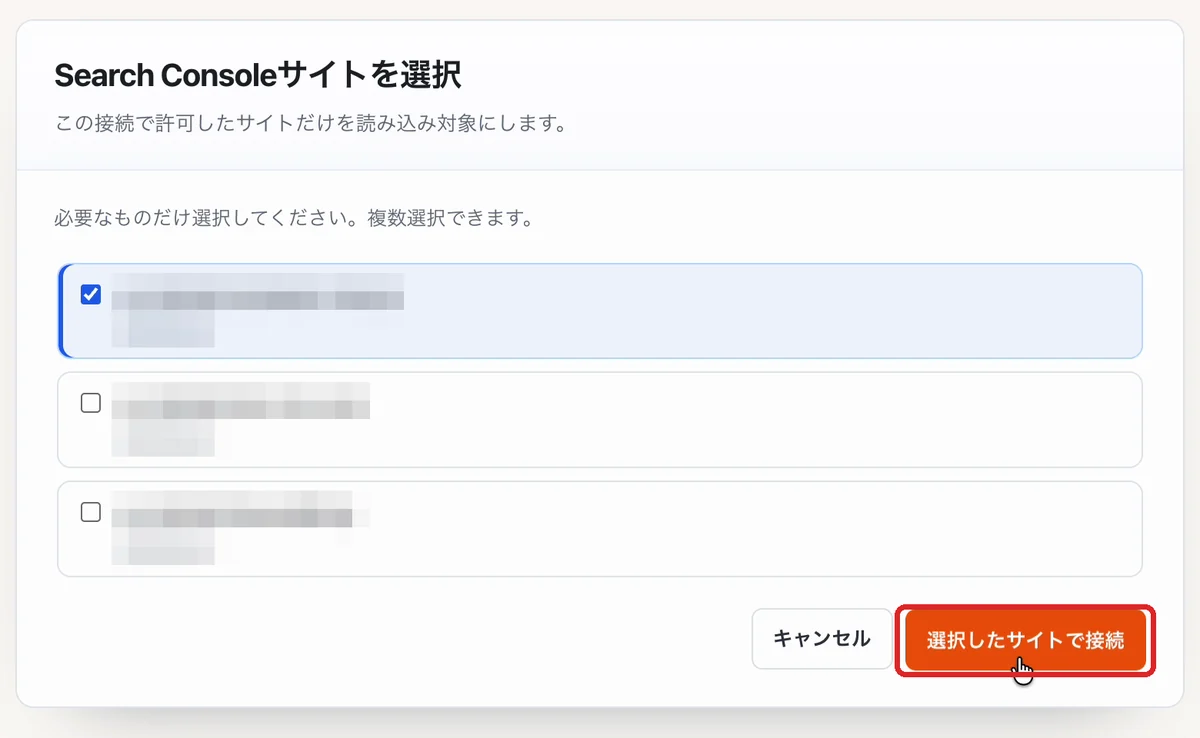
似た名前が並ぶ場合は、ドメインプロパティとURLプレフィックスの違いを見ます。下のURLは、表記の違いを説明するための例です。
| プロパティの種類 | 表記の例 | 含まれる範囲 |
|---|---|---|
| ドメイン | sc-domain:example.com | 対象ドメインのhttp・https、サブドメインを含む |
| URLプレフィックス | https://example.com/ | 指定したプロトコル・ホスト・パスで始まるURL |
たとえば、https://www.example.com/とhttps://example.com/は、URLプレフィックスでは同じ範囲ではありません。普段Search Consoleで確認しているプロパティと、同じものを選ぶのが、照合時に迷わない方法です。
1-5.接続完了を確認して、店舗・案件へ戻る
「サーチコンソールを接続しました」と表示されたら、このタブを閉じて元の店舗・案件へ戻ります。
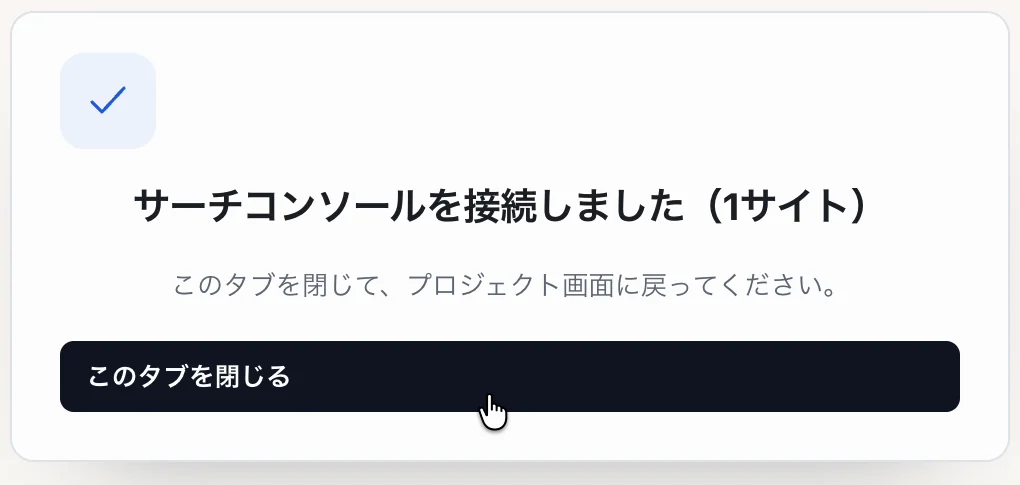
元の画面でSearch Consoleが接続先に表示されるか確認してください。表示が変わっていない場合は、ページを再読み込みします。
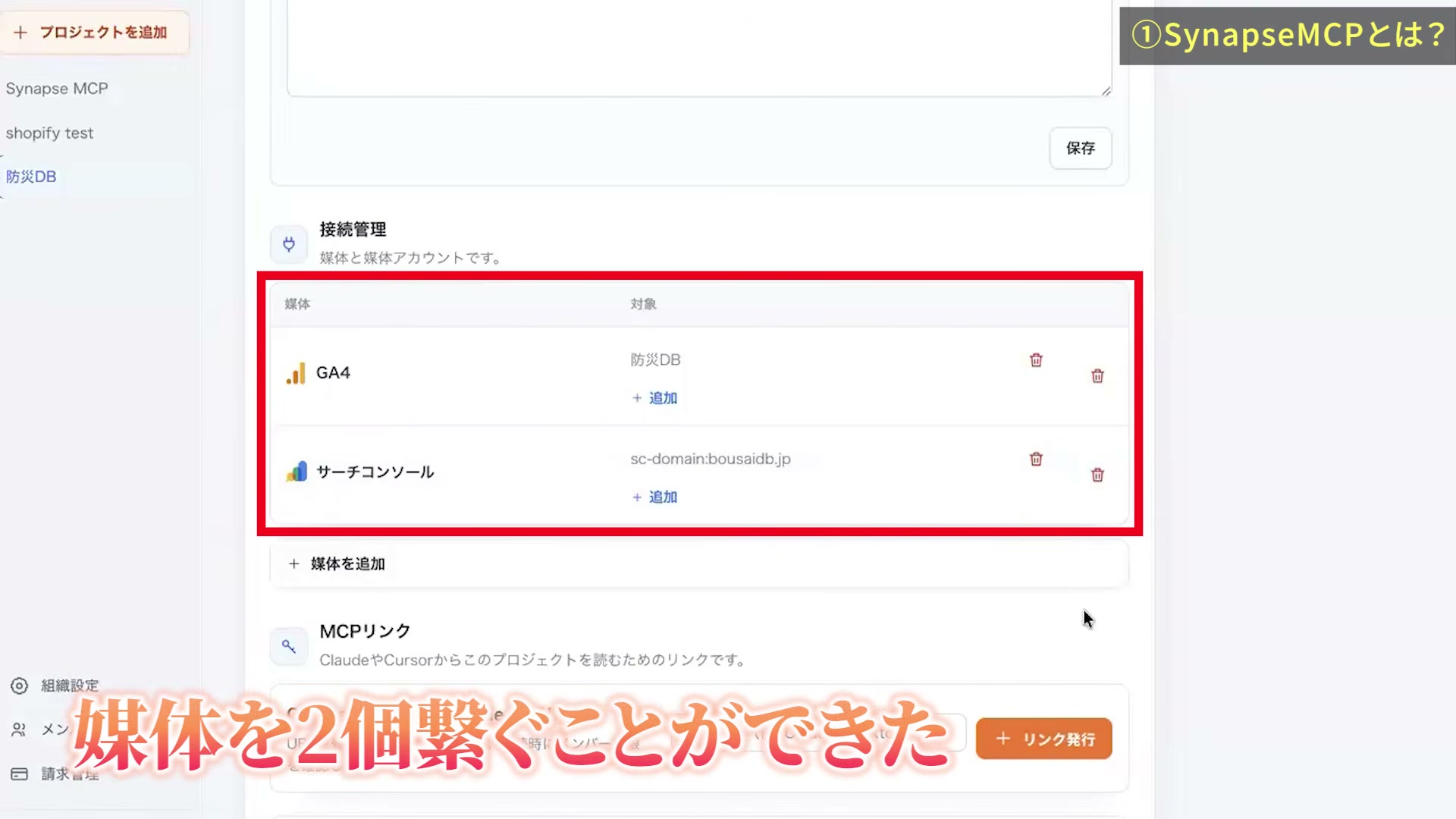
これで、Search ConsoleとSynapse MCPがつながりました。初めて使う方は、続けてAI側の接続も登録します。ここまでの操作だけでは、まだChatGPTやClaudeの会話からデータを取得できません。
手順2.Search Consoleを追加した店舗・案件のMCPリンクを発行する
対象の店舗・案件で「AIへの接続設定」を開きます。「Claude Desktop / claude.ai 用リンク」に自分が分かる名前を入力し、「リンク発行」を押してください。
発行後の画面にある「Copy」でURLをコピーします。この認証付きWeb/Desktop用リンクは、ClaudeとChatGPTの接続設定に使えます。
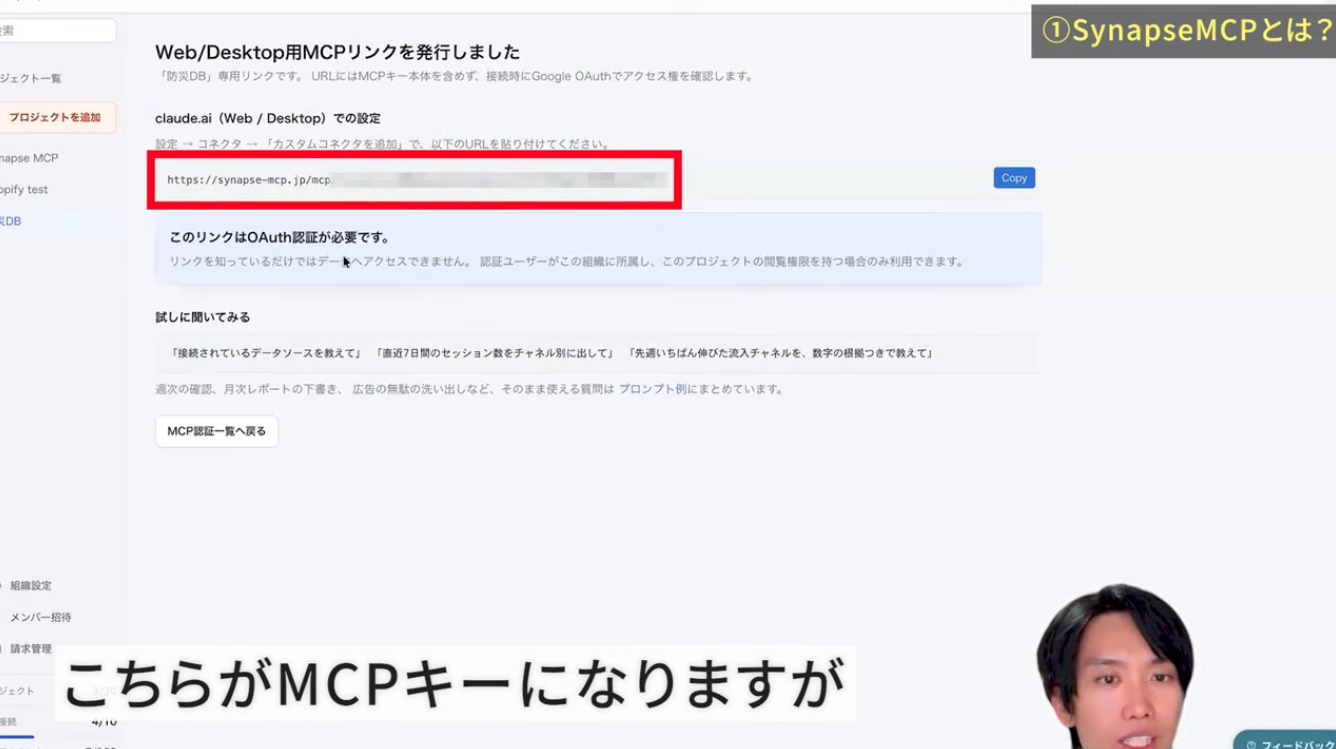
同じ店舗・案件のリンクをすでにAIへ登録している場合は、基本的に新しいリンクを作り直す必要はありません。Search Consoleを追加した後、その接続を有効にした会話でサイト一覧の取得を試してください。
初めて登録する方は、使うAIに合わせてClaudeまたはChatGPTの手順へ進みます。両方を設定する必要はありません。
手順3-A.ClaudeにSearch ConsoleのMCP接続を登録する
3-A-1.カスタムコネクタの追加を開く
Claudeの「カスタマイズ」→「コネクタ」を開き、追加メニューから「カスタムコネクタを追加」を選びます。利用環境によっては、設定画面の中に「コネクタ」があります。
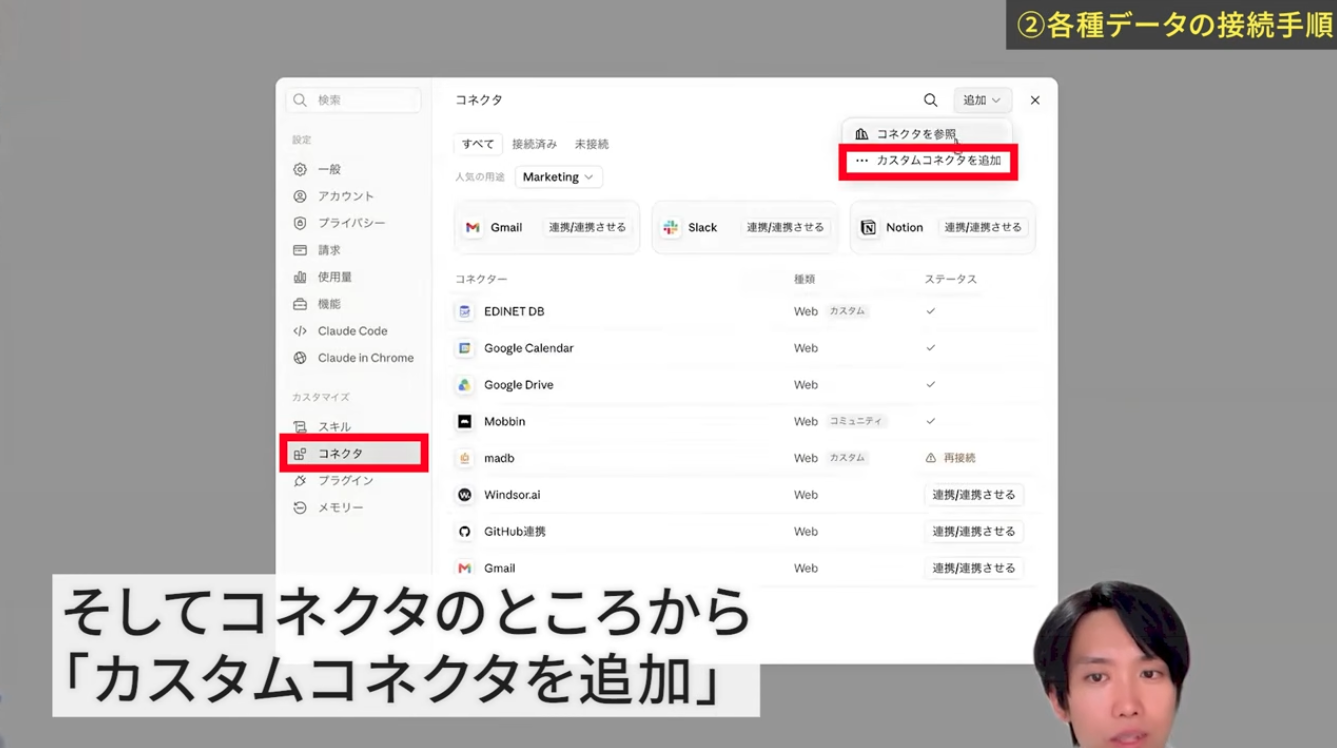
3-A-2.名前とMCPリンクを入力する
名前を「Synapse MCP」などにし、リモートMCPサーバーのURL欄へ先ほどコピーしたリンクを貼り付けます。複数案件を扱う場合は、どの接続か区別できる名前にすると、会話で選ぶときに迷いません。
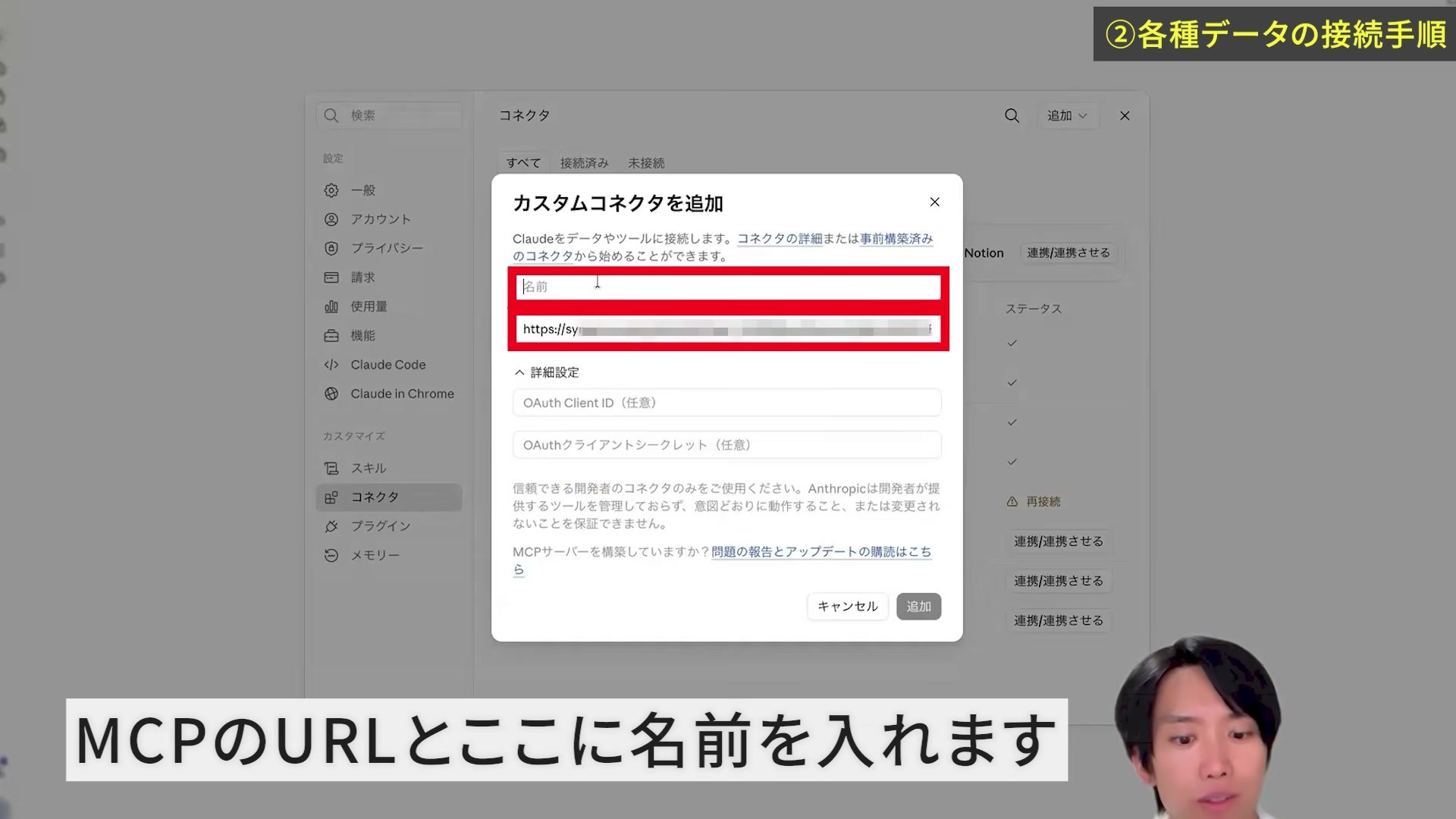
入力内容を確認して「追加」を押します。ここで入力するのはSynapse MCPが発行したリンクです。Googleの認証情報を手で貼り付ける必要はありません。
3-A-3.Synapse MCPの認証を完了し、会話で有効にする
追加したコネクタの接続・連携を進めると、Synapse MCPの認証画面が開きます。対象の店舗・案件を閲覧できるアカウントでログインし、接続を完了してください。
続いて新しい会話を開き、「+」→「コネクタ」から追加したSynapse MCPを有効にします。接続を登録しただけで終わらず、その会話で使う接続として選ぶところまで進めましょう。
Team・Enterpriseでは、組織のオーナーによるコネクタ追加が先に必要です。メニューが見つからない場合は、Claude公式の接続手順・利用条件を確認してください。
Claudeを使う方は、次のChatGPT向け手順を飛ばして検索データの取得へ進めます。
手順3-B.ChatGPTにSearch ConsoleのMCP接続を登録する
3-B-1.開発者モードを有効にする
ChatGPTの設定を開き、「セキュリティとログイン」から開発者モードをオンにします。表示される説明を確認して進めてください。
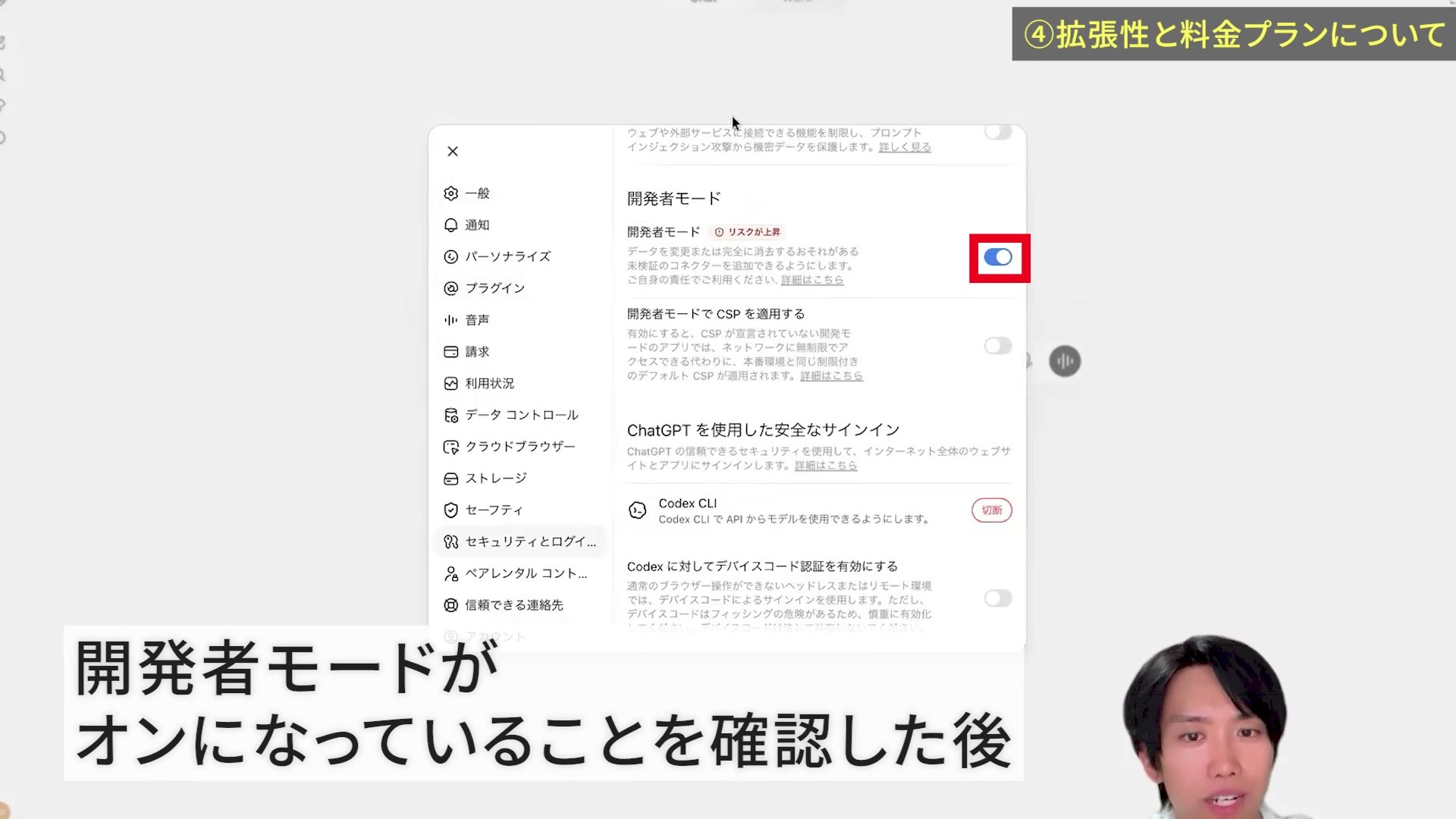
開発者モードが表示されない場合は、利用しているアカウントや組織の設定を確認します。Synapse MCPに登録するだけで、ChatGPT側の利用条件も満たされるわけではありません。
3-B-2.プラグインの追加画面を開く
「プラグイン」を開き、「プラグインを探す」へ進みます。一覧にある「+」から、新しい接続を追加してください。
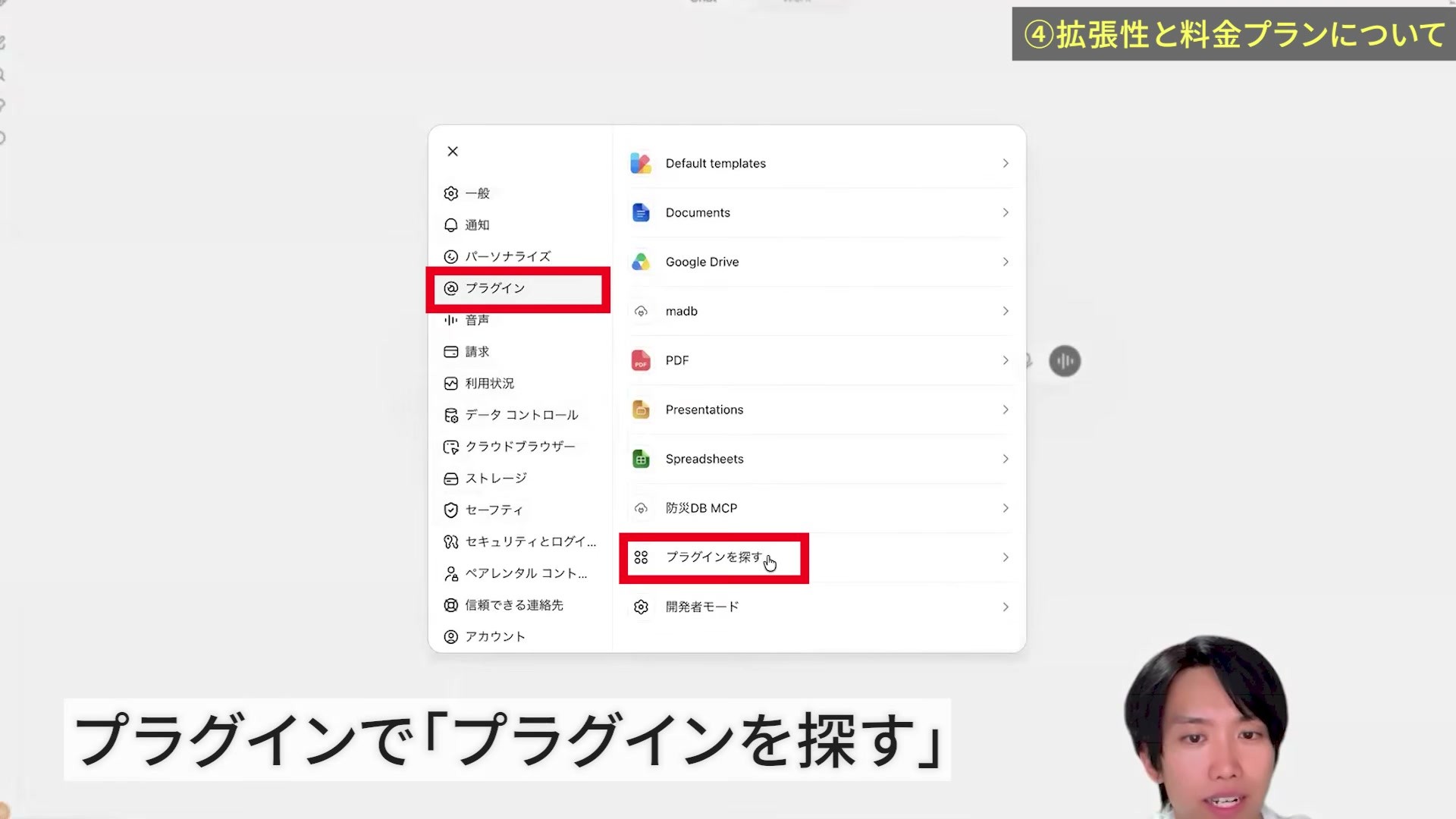
3-B-3.MCPリンクを入力し、OAuthで認証する
名前は「Synapse MCP」など、自分が分かるものにします。説明は任意です。「サーバーのURL」に、手順2で発行したMCPリンクをそのまま入力してください。接続方式の選択がある場合は、公開URLを入力する方式を選びます。
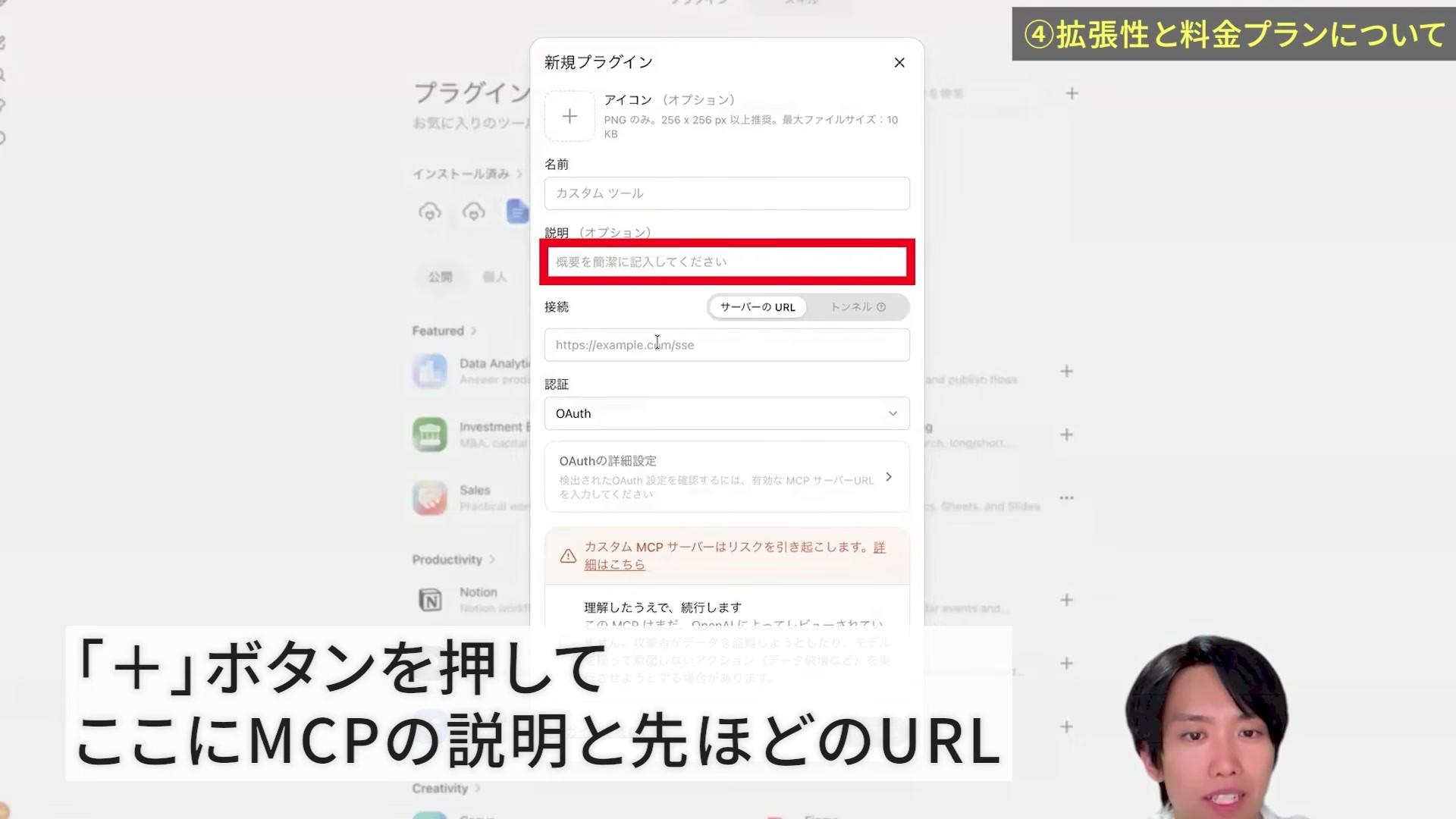
認証方式はOAuthを選びます。確認事項を読んで「作成する」を押し、案内に従ってSynapse MCPへログインしてください。対象の店舗・案件を閲覧できるアカウントで認証します。
3-B-4.新しい会話で、追加した接続を選ぶ
新しい会話を開き、ツールメニューから追加したSynapse MCPの接続を選びます。その状態で、次の質問例を送ってみましょう。
設定画面の名称や位置は変更されることがあります。メニューが異なる場合は、OpenAI公式の接続手順も確認してください。
手順4.Search Consoleのデータを取得して、MCP接続を確認する
いきなり「SEOを分析して」と聞く前に、サイトの確認と、簡単な集計を分けます。どのデータを見ているか分かる状態にしておくと、その後の分析も進めやすくなります。以下は、ご自身のサイトで試すための質問例です。
4-1.接続したサイトの一覧を取得する
Synapse MCPの list_search_console_sites を使って、接続済みのSearch Consoleプロパティを表示してください。
site_url を省略せずに示し、複数ある場合は、どれを分析するか私に確認してください。返ってきたsite_urlが、自分のサイトと一致するか確認します。ドメイン型のsc-domain:や、URL末尾の/も含め、取得された表記を使います。別のサイトが返った場合は、この先へ進む前にMCPリンクの発行元を見直してください。
4-2.直近の7日間を、日別に取得する
確認したSearch Consoleプロパティを site_url に指定して、検索データを取得してください。
3日前を終了日とする7日間にし、開始日・終了日を実際の日付で示してください。両端の日付を含めて7日間です。

run_search_console_query を使い、dimensions は ["date"]、search_type は "web"、limit は 1000 にしてください。
日付の昇順に、クリック数、表示回数、CTR、平均掲載順位を表にしてください。
CTRはパーセントで表示し、取得した行数も添えてください。
まだ原因分析はせず、データのない日を勝手に0件で補わないでください。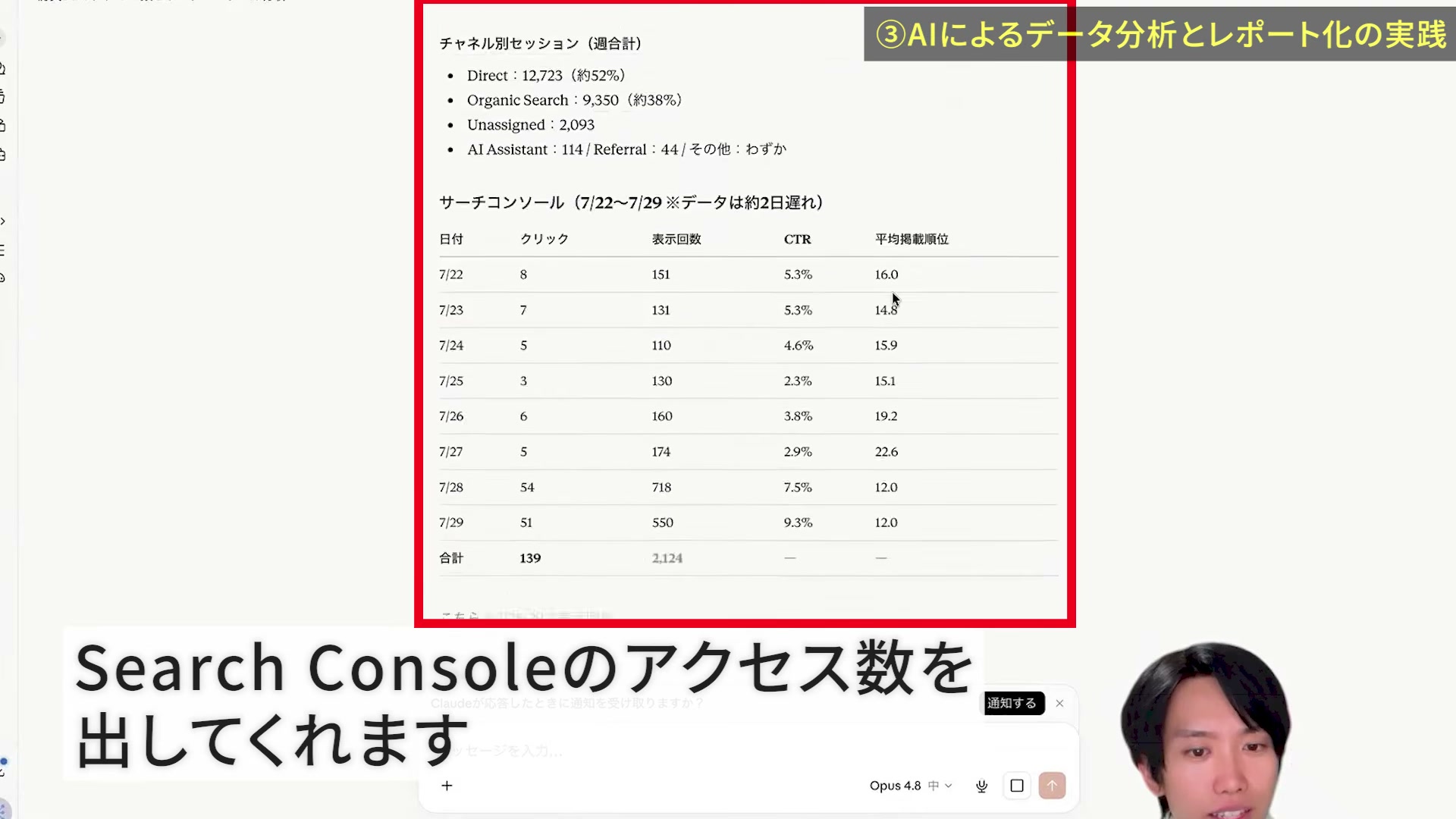
このように、AIの会話の中で検索データを取得できます。毎回CSVを渡さず、「次はページ別に見たい」と同じ会話で質問を続けられるのが便利なところです。
Search Consoleのデータは通常2〜3日ほど遅れて利用可能になります。直近の日付が出てこない場合は、データを取得できる日まで終了日を前にずらしてください。Google公式:パフォーマンスデータの取得
4-3.Search Consoleの管理画面と条件をそろえる
Search Consoleの「検索パフォーマンス」を開き、日付をカスタム指定して、AIが示した開始日・終了日に合わせます。検索タイプも「ウェブ」にそろえて確認してください。
- プロパティ:同じドメイン型・URLプレフィックス型を選んでいるか。
- 期間:開始日と終了日が同じか。今日を含めた直近7日間と比べていないか。
- 検索タイプ:ウェブと画像など、別の種類を比べていないか。
- 絞り込み:クエリ・ページ・国・デバイスなどの条件が片方だけに付いていないか。
Search Consoleの検索パフォーマンスの日付は、通常のレポートでは太平洋時間を基準に扱われます。日本時間で集計した別のアクセス表との単純比較も避けてください。検索パフォーマンスのデータ差異とタイムゾーン
ここまでできれば、最初の接続確認は完了です
- 意図したサイトのプロパティが取得できた
- AIのツール実行結果で、指定したサイト・期間の数値を確認できた
- Search Consoleの管理画面でも、同じ取得条件を指定できた
サイト一覧が返ることと、検索データを取得できることは別です。クリック数・表示回数の取得まで試してください。
接続後の使い方:検索クエリからリライト候補を1ページ選ぶ
数字が返ってきたら、次は「それで、どの記事を直そうか」という話です。まずページ別の実績を見て候補を選び、そのページがどんな言葉で検索されているか調べます。
ページ別のクリック数・表示回数を取得する
同じSearch Consoleプロパティについて、3日前を終了日とする28日間のページ別データを取得してください。
最初に開始日・終了日を日付で示し、両端を含めて28日間にしてください。
run_search_console_query を使い、dimensions は ["page"]、search_type は "web"、limit は 1000 にしてください。

返されたページの中から、内容を確認したい候補を最大5件挙げてください。
URL、クリック数、表示回数、CTR、平均掲載順位に加え、「候補にした理由」「まだ分からないこと」「次に確認すること」を示してください。
CTRの低さだけでタイトルが悪いと判断せず、取得結果が全ページを網羅するとも扱わないでください。
表示回数があってクリックが少ないページは、確認する候補になります。ただし、順位が低い場合と、検索意図にタイトルが合っていない場合では、必要な修正が違います。
| 数字から気になること | 次に確認するもの | 修正を考える場所 |
|---|---|---|
| 表示されるが、クリックが少ない | 検索語、順位、検索結果の見え方 | タイトル・説明文。ただしCTRだけで決めない |
| 想定外の検索語で表示される | その疑問への答えが本文にあるか | 見出し・説明・実例 |
| 読まれるが、サービス利用につながらない | GA4で訪問後の行動とCTAの計測状況を見る | 手順の不足・事例・次へ進むリンク |
この中から、サービスにつながるテーマや、自分たちの経験を追加できるページを1つ選びましょう。検索流入を増やせそうでも、事業と関係の薄いテーマなら、今すぐ直す優先度は下がります。
選んだページの検索クエリを読む
選んだページのURLをAIへ伝え、次の質問を送ります。
同じSearch Consoleプロパティ・期間・検索タイプで、dimensions を ["page", "query"]、limit を 1000 にして取得してください。
返された行の中から、私が選んだページURLと一致する行を抽出してください。
検索クエリ、クリック数、表示回数、CTR、平均掲載順位を示し、検索意図ごとに整理してください。

対象ページの行がなければ、検索実績が0とは断定せず「今回の取得結果にはない」と答えてください。
まだ記事本文は書き換えないでください。対象ページが見つからない場合は、Search Consoleの検索パフォーマンスで「ページ」タブから対象URLを選び、「クエリ」タブへ切り替えます。必要ならエクスポートし、その表をAIに渡して補ってください。画面側でも、すべての検索語が表示されるとは限りません。Search Console APIの取得仕様
検索意図と本文を照らし合わせ、直す場所を決める
検索語が分かったら、対象記事のURLも渡します。AIが本文を取得できない環境なら、記事本文を貼り付けてください。Search Consoleの数字だけでは、本文のどこに説明が足りないかまでは分かりません。
検索クエリの意図と、渡した記事本文を照らし合わせてください。
修正案を最大3つ、次の項目で示してください。
・読者が知りたいこと
・現在の本文で足りない説明
・修正する見出し、または追加する場所
・補うべき手順、画像、実例
・読後に進んでもらう行動

取得した検索語から分かることと仮説を分け、順位上昇や流入増を約束しないでください。
本文を取得できなければ、その旨を伝えてください。たとえば「接続方法」を調べて来た読者には、「AIで分析できます」という説明だけでは足りません。設定画面の開き方、URLの入力先、接続できたかを確かめる質問まで必要です。検索語と本文を並べると、足りない説明を具体的に探せます。
Search ConsoleをMCP接続できない・数値が合わないとき
サイトが一覧に出ない、権限エラーになる
認証したGoogleアカウントで、対象のSearch Consoleプロパティを開けるか確認します。別のアカウントで認証していた場合は、正しいアカウントで接続をやり直してください。プロパティの種類や、http・https、wwwの有無も見直します。
権限が不明な場合は、サイトの所有者にSearch Consoleの「設定」→「ユーザーと権限」で確認してもらいます。Google公式の権限の説明も確認先です。
接続済みなのに、AIがSearch Consoleを使わない
その会話でSynapse MCPの接続が有効かを確かめ、最初のlist_search_console_sitesの質問を送ってみます。別の店舗・案件のリンクを登録していないか、認証したユーザーに閲覧権限があるかも確認してください。
直近の日付が空欄、データが0件になる
まずSearch Consoleの管理画面に、同じ期間の実績があるか確認します。最近登録したサイトや、まだ検索実績がないサイトでは、接続できても分析するデータがない場合があります。直近だけ欠ける場合は終了日を前にずらします。
ページとクエリを掛け合わせると、合計が変わる
ページ別とページ×クエリ別では、返ってきた行の合計が一致するとは限りません。行数の上限や、詳しく分けたときのデータ制限があるためです。期間全体の値を確認したい場合は、同じ条件でディメンションなしの集計を別に取得してください。
CTRも、行ごとの値を単純平均しません。取得した行をまとめる場合は「クリック合計÷表示回数合計」で計算します。その値は、取得できた行の範囲でのCTRです。サイト全体の値と混同しないようにしましょう。
Search Consoleのクリック数と、GA4のセッション数が違う
Search ConsoleはGoogle検索での表示やクリック、GA4はサイト訪問後の行動を調べるものです。クリック数とセッション数は、同じ数え方ではありません。同じ値になることを接続成功の条件にしないでください。
GA4も同じ店舗・案件へ追加すると、検索された後にどのページを見たか、問い合わせなどへ進んだかを順に調べられます。追加方法はGA4のMCP接続ガイドにまとめています。
リライトした後は、同じ条件で検索データを比べる
修正した日と、変えたタイトル・見出し・CTAを残しておきます。その後は、データがそろった同じ長さの期間で、対象ページのクリック数・表示回数・CTR・平均掲載順位を比べます。
クリックが増えても、検索需要や順位の変化が関係しているかもしれません。修正だけの効果と即断せず、取得条件と数字を一緒に見てください。比較元が0の場合は、増減率を無理に計算しません。
検索から来た人がサービス利用へ進んだかを見るには、GA4側のCTAクリック・登録などの計測も必要です。両方の数字を定例報告へまとめたい方は、GA4・Search Consoleの週次レポートをAIで作る方法もご覧ください。
まずは、自分のサイトの検索データを1回取得してみましょう
接続の流れは、Search Consoleを追加する、MCPリンクを発行する、AIへ登録する、データを取得する、の4段階です。最初の表が返ってきたら、ページ別、検索クエリ別と質問を広げていけます。
最初から全記事を直そうとせず、まずは1ページ。「どんな検索意図に、どの説明を足すか」まで決めると、次に手を動かす作業がはっきりします。
自分のSearch Consoleをつないで試す
Synapse MCPにSearch Consoleを接続する →
ログイン後、分析したい店舗・案件でSearch Consoleを追加してください。無料期間・接続上限・料金はこちら。