

こんにちは、中都です。
GA4でECの購入や商品別売上を見るには、ページビューに加えて、商品閲覧・カート追加・購入などのイベントを送る必要があります。GA4のタグが入っているだけで、注文金額や商品情報まで自動でそろうとは限りません。
設定の完了は、purchaseというイベント名が見えた時点ではありません。検証用の注文を1件作り、取引ID・商品・数量・金額が注文管理側と対応するところまで確認します。この記事ではWebサイトのEC計測を対象に、実装と検証の流れを説明します。
この章のゴール
- purchaseと商品情報を送る実装を設計する
- GTMの購入イベントと、注文データとの照合項目を確認する
購入までのどの行動を計測するか
商品閲覧・カート追加・購入手続き・購入
| 行動 | イベント | 計測するタイミング |
|---|---|---|
| 商品詳細を見る | view_item | 対象商品の詳細が表示されたとき |
| カートへ追加する | add_to_cart | 商品追加が成功したとき |
| 購入手続きを始める | begin_checkout | チェックアウトが始まったとき |
| 注文を完了する | purchase | 定めた購入完了条件を満たしたとき |
| 返金する | refund | 返金を計測へ反映するとき |
クリックしただけでカートへ入らなかった場合や、決済が失敗した場合まで成果にしないようにします。購入の確定タイミングは、ECサービスの注文状態と対応させて決めてください。後払い・予約・銀行振込などは、注文受付と入金完了が別の場合があります。
別ドメインの決済を経由する場合は、クロスドメイン設定と不要な参照元の扱いも確認してください。決済画面に自社タグを設置できるかで、計測できる範囲が異なります。
必要なら商品一覧の表示や商品選択、配送・支払い情報の追加も計測します。最初に全イベントを増やすより、購入と、その手前の主要な段階がそろう方が、どこでデータが欠けたかを確認しやすくなります。イベントの全体像は公式のEC計測ガイドを参照してください。
ECサービス標準連携と独自実装を使い分ける
ECサービスやプラグインにGA4連携があるなら、まず送信済みのイベントと項目を確認します。標準連携がpurchaseを送っているところへGTMでも追加すると、二重送信の原因になります。
独自実装では、サイト側から注文情報を受け渡す開発が必要です。GTMだけで注文データが生まれるわけではありません。商品詳細・カート・注文完了で、何のイベントを誰が送るかを一覧にしてから作業を分担しましょう。
注文情報と、購入前の行動をつなげて考える
僕はShopifyの顧客IDとGA4を連携する仕事もしていました。Shopifyの注文情報で分かることと、サイトの中でどう動いて購入したのかは、別の情報です。だからこそ、売上の記録を増やすだけでなく、商品を見てから購入するまでをどこまで追うか決めることに意味があります。
この記事の実装例は、学習用のWebサイトをGTMで計測する場合です。Shopifyなどですでに連携が動いている場合は、同じpurchaseを重ねて送らないよう、既存実装の確認を先に行ってください。
イベントと商品情報を送信する
dataLayerとGTMの役割を確認する
dataLayerは、WebページからGTMへイベントや商品情報を渡すために使います。GTMはそのイベントを受け、必要な情報をGA4の送信形式にして送ります。下記は構造を説明する固定値の例で、実サイトで動作を確認したコードではありません。本番には注文ごとの実際の値を入れる処理が必要です。
window.dataLayer = window.dataLayer || [];
dataLayer.push({ ecommerce: null });
dataLayer.push({
  event: "purchase",
  ecommerce: {
    transaction_id: "DEMO_ORDER_001",
    currency: "JPY",
    value: 6000,
    tax: 600,
    shipping: 500,
    items: [{
      item_id: "DEMO_ITEM_01",
      item_name: "検証用商品",
      price: 3000,
      quantity: 2
    }]
  }
});
このコードを全ページへ貼ると、閲覧のたびに架空の購入を送る危険があります。購入確定時だけに実行する仕組みを、サイト側の実装担当者と作ってください。実際の注文番号には個人名やメールアドレスを含めません。
GTMでは次の順で設定します。既存タグが同じイベントを送信していないことを確認したうえで進めます。
- 対象のWebコンテナでGA4イベントタグを作り、対象プロパティの測定IDまたは対応するGoogleタグを指定します。
- イベント名をpurchaseに設定します。ECデータの送信を有効にし、データソースとしてデータレイヤーを選びます。
- カスタムイベントのトリガーを作り、イベント名purchaseに一致する条件を指定します。すべてのページビューをトリガーにしません。
- タグにそのトリガーを設定し、プレビューで検証用の購入を行います。
- Tag Assistantでpurchaseを選び、データレイヤーの値と、GA4イベントタグの配信を確認します。
画面と送信項目の対応はGoogle公式のeコマースイベント設定で確認できます。GTMの基本操作はイベント設定の画像付きガイドも参照してください。
商品ID・金額・通貨・取引IDを設定する
商品IDは、商品名を変更しても同じ商品を追える値にします。サイズや色ごとに商品を分けるなら、商品マスターと同じルールにします。単価priceと数量quantityは数値で送り、金額に通貨記号やカンマを混ぜません。
purchaseのvalueには、各商品の単価と数量から計算した商品金額を設定し、送料shippingと税taxは別に扱います。上の説明例なら商品分は3,000円×2個=6,000円で、税600円・送料500円とは分けています。税込価格で販売している場合も、単価・税・注文合計の対応を社内で統一してください。
currencyはJPYなどの通貨コード、transaction_idは注文を識別する一意の値です。同じ注文を再表示したときに毎回別の取引IDを発行しないようにします。必須項目や定義はpurchaseの公式仕様を確認してください。
GTMの画面で入力する場所
ここからの画像は、専用の学習用コンテナで入力した例です。画面の測定IDを自社環境へコピーせず、自分のWebストリームのIDを使ってください。
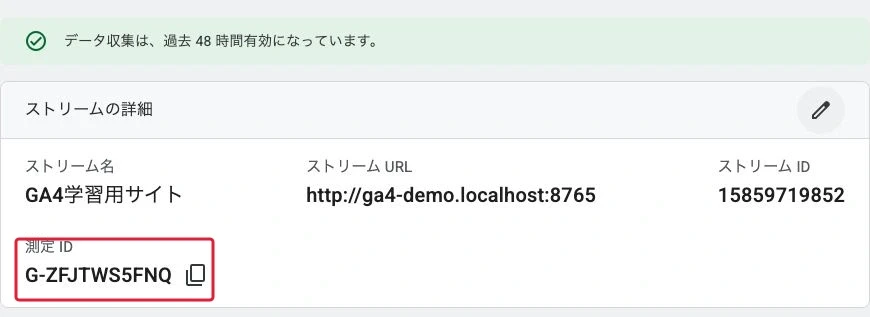
GTMの「タグ」から「新規」を開きます。Googleアナリティクスの「GA4イベント」を選び、測定IDとイベント名 purchase を入力します。Googleタグが見つかる表示も確認します。
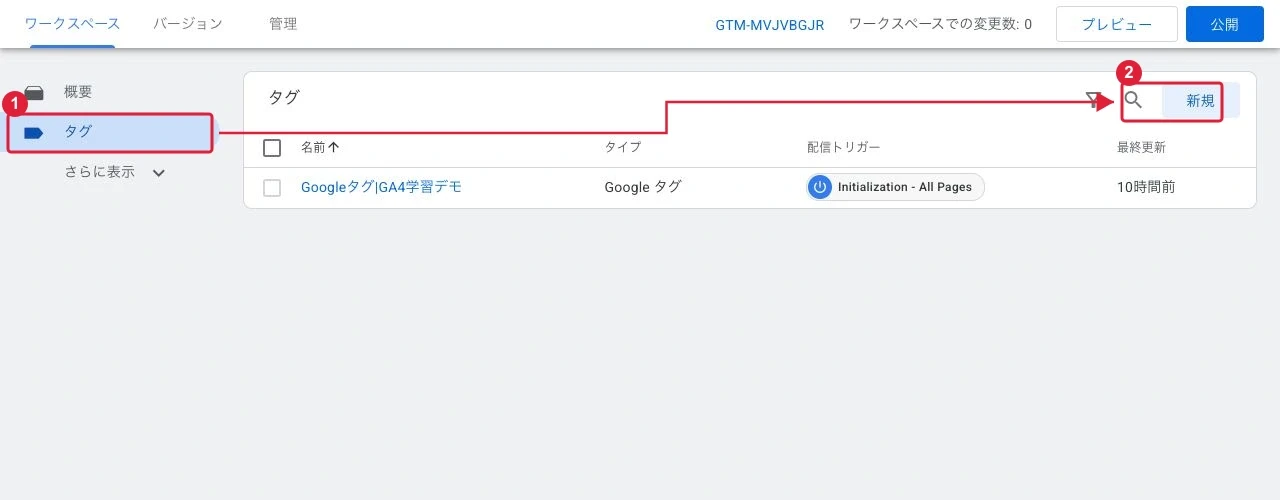
「詳細設定」の「eコマース」を開き、「eコマースデータを送信」を有効にします。今回のコードのように ecommerce オブジェクトをdataLayerへ渡す実装では、データソースを Data Layer にします。
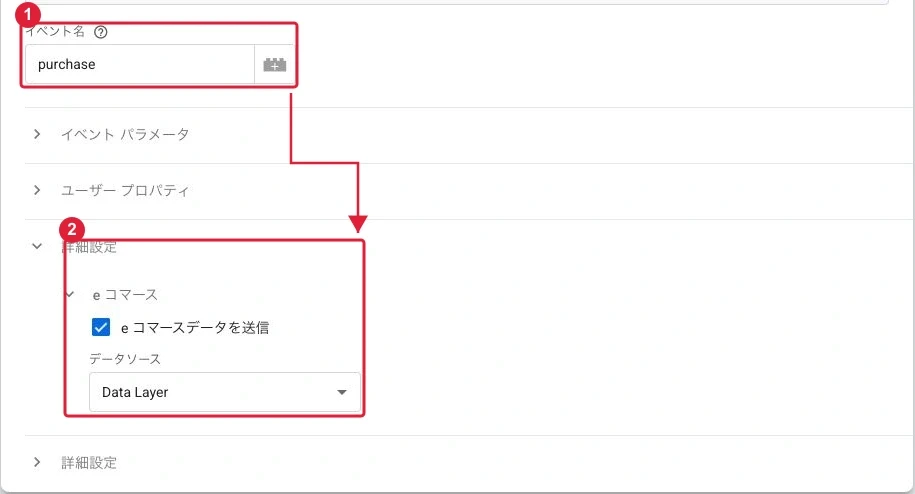
トリガーは「カスタムイベント」を選び、イベント名に purchase と入力します。「すべてのカスタムイベント」は、ここで入力したpurchaseに対して追加の絞り込みをしないという意味です。全ページで購入を送る設定にはしません。
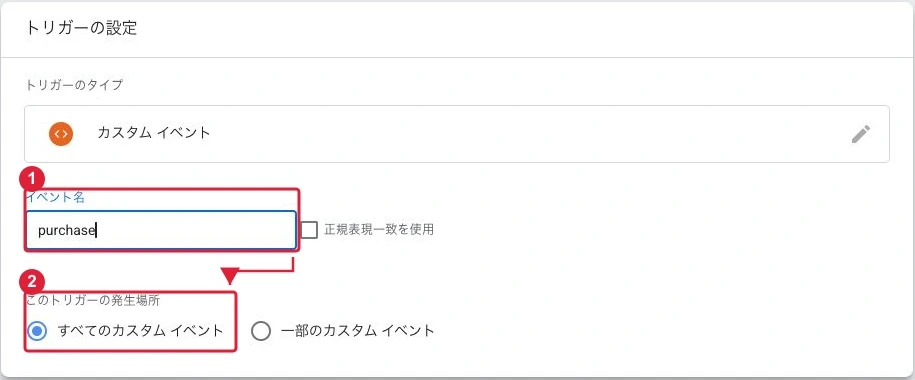
タグとトリガーに用途の分かる名前を付けて保存したら、まずプレビューで確認します。ここに掲載したのは入力例で、実注文の発生・送信・受信までを実証した結果ではありません。次の照合を終えてから自社環境へ公開してください。
実際の注文データと照合する
重複購入・金額・商品情報を確認する
まず検証環境か、関係者が把握しているテスト注文を使います。注文管理側の記録を正として、次の順で確認してください。
- 商品1種類・数量1で注文し、取引ID、商品ID、通貨、単価、数量、商品金額を控えます。
- GTMプレビューで、購入成功時だけタグが動くか確認します。
- GA4のDebugViewで対象端末のpurchaseを開き、イベントの値と商品情報を確認します。タグの配信とGA4の受信は分けて確認します。
- 数量2、複数商品、クーポン利用なども試し、割引後金額や数量が意図した計算になっているか照合します。
- 完了画面の再読み込み・戻る操作でも、同じ購入を重複して送らないか確認します。
- 問題を直して公開した後、通常レポートへの反映も確認します。直後にレポートへ出ない場合は処理時間を考慮します。
重複排除の仕組みがあっても、同じ注文に異なる取引IDを付けていたり、別経路から形式を変えて送っていたりすれば、意図した結果になりません。ブラウザ、EC標準連携、サーバー送信の担当範囲を整理することが先です。
キャンセル・返金を含む扱いを決める
注文管理画面で返金しても、GA4へ自動で反映されるとは限りません。利用する連携がrefundに対応するかを確認し、独自に送る場合は元のtransaction_idと返金対象の商品・数量を対応させます。部分返金と全額返金も分けてテストします。
キャンセル前の売上、返金控除後の売上、入金ベースの売上は異なります。月次報告でどれを使うかを決め、GA4と注文管理側の締め日や通貨、税・送料の扱いをそろえてください。計測への同意や通信状況による欠落もあるので、GA4を会計上の売上台帳の代わりにはしません。
最初の完成形は、取引IDを使って1件の注文を説明でき、再読み込みでも増えず、必要な返金の扱いも決まっている状態です。その確認ができたデータから、商品別の売上や購入経路の改善へ進みましょう。
振り返り
- 「purchaseと商品情報を送る実装を設計する」を達成できたか確認しましょう。迷ったら「イベントと商品情報を送信する」へ戻ってください。
- 「GTMの購入イベントと、注文データとの照合項目を確認する」を達成できたか確認しましょう。迷ったら「実際の注文データと照合する」へ戻ってください。
確認できたら、次は【GA4を学ぼう8-2】GA4でEC売上と購入率を分析する方法|商品・流入元・購入離脱を見るへ進みます。
学習の全体像と読み順は、【GA4を学ぼう1-1】8章37記事の学習ガイドで確認できます。