

こんにちは、中都です。
ECの売上が下がったとき、GA4では「流入が減ったのか」「購入に進む割合が下がったのか」「1回の購入金額が変わったのか」を分けて調べます。商品別売上の順位を見るだけでは、次に直す場所までは決まりません。
この記事では、購入イベントと商品情報が計測できているサイトを前提に、指標の定義をそろえ、売上の変化を分解し、改善する商品や画面を選ぶ手順を説明します。計算に使う数値は説明用の仮定です。
この章のゴール
- 購入回数・購入者数・購入商品の数量を区別する
- 商品別・端末別・購入経路から次の調査対象を選ぶ
売上と購入に関する指標を理解する
購入回数・購入者数・商品数を区別する
同じ人が1回の注文で商品を3個買った場合、購入した人は1人、注文は1件、商品数量は3個です。その人が同じ期間にもう一度買えば、購入者数と購入回数はさらに違ってきます。
| 調べたいこと | 使う単位 | 混ぜないもの |
|---|---|---|
| 注文が何回あったか | 購入・取引 | 商品の数量 |
| 何人が買ったか | 購入者 | 同じ人の繰り返し購入 |
| 何個売れたか | 購入された商品数量 | 注文回数 |
| 商品がいくら売れたか | 商品の収益 | 税・送料を含む請求総額 |
GA4のEC指標にはイベント単位と商品単位があります。商品名で表を作るときは、商品単位の指標と組み合わせます。イベント数を商品別へ展開して足し戻すと、1つの注文を複数回数えることがあります。eコマース指標の公式説明で、項目の定義を確認してください。
注文管理側との集計条件の違いを確認する
最初に同じ期間の注文管理データとGA4を比べます。注文完了・入金完了・発送完了のどれを売上の時点にするかで、月末の注文は別の月に入る可能性があります。返金を差し引くか、税や送料を含めるかもそろえましょう。
GA4の計測には、同意、通信失敗、実装漏れなどによる欠落があり得ます。差額があるときは、タグが壊れたと決めつける前に、取引IDで照合できる範囲から調べます。逆に、売上が一致して見えても、商品IDが欠けていれば商品分析は成立しません。
GA4は行動分析に使い、確定売上は注文・会計の仕組みで管理します。両者の違いを説明できる状態にすることが、改善施策を考える前提になります。
実画面で「数量」と「注文」と「人数」を見分ける
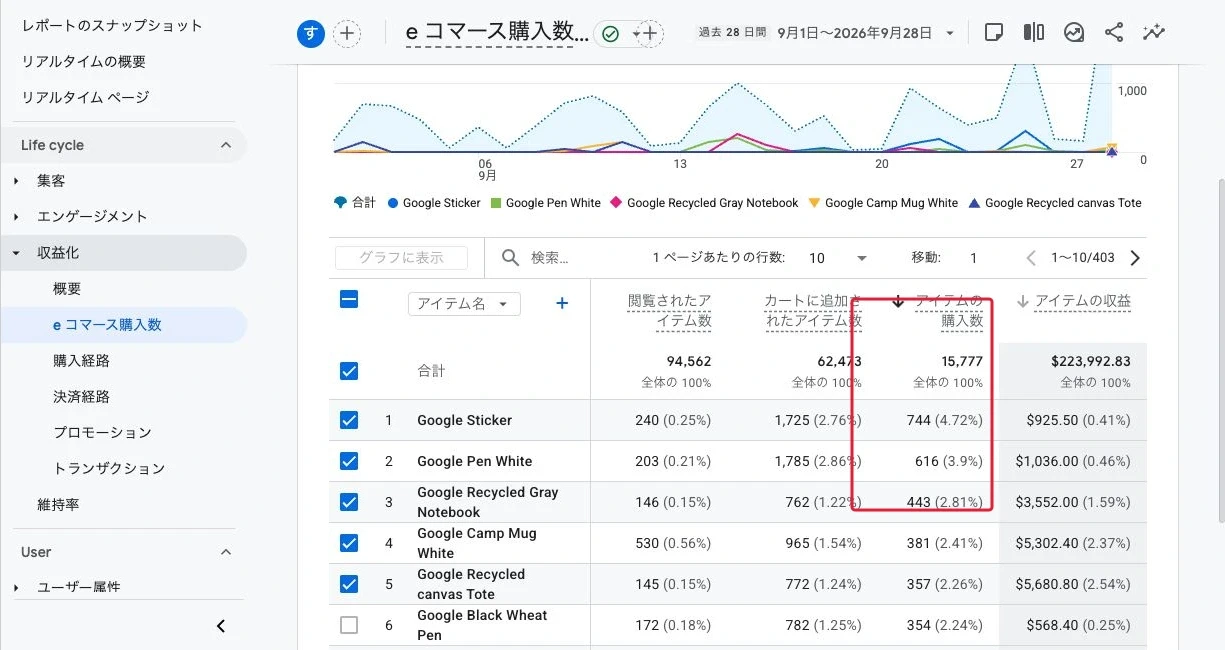
Google Merchandise Storeのデモで、2026年9月1日〜28日を開きました。「レポート」からeコマースの購入数を開くと、商品ごとの表に「アイテムの購入数」が出ます。この表の合計は15,777です。これは購入された商品の数量で、15,777人が購入したという意味ではありません。
同じ期間の「トランザクション」では、取引ID別に表示される「eコマース購入数」の合計は1,217でした。商品を複数個買う注文もあるので、商品の数量と注文数は一致しません。
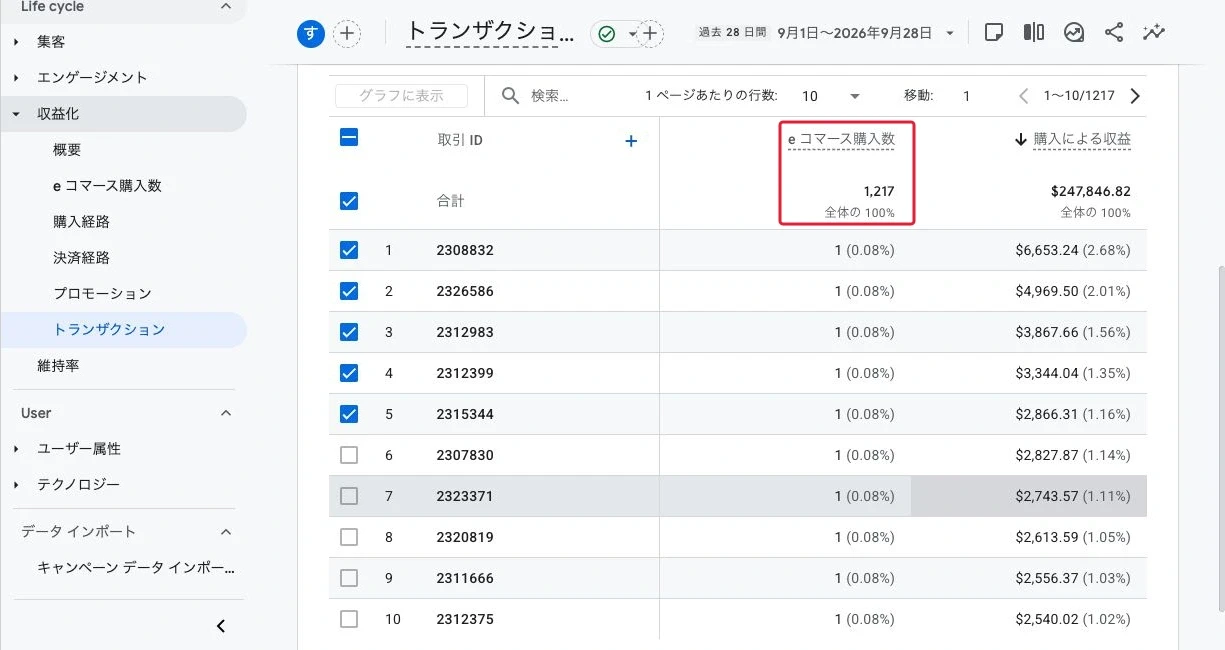
このデモは米ドル表示です。購入による収益とアイテムの収益も、名前を省いて同じ「売上」として混ぜないようにします。実際の売上管理にはEC側の注文記録を照合します。
売上の変化を分解する
流入・購入率・客単価で考える
Webサイト全体の変化を分解するには、例えば次の恒等式を使えます。
売上 = セッション数 ×(購入回数 ÷ セッション数)×(売上 ÷ 購入回数)同じ期間・対象・売上定義を使うと、この式は元の売上に戻ります。中央は「1セッション当たりの購入回数」で、GA4のセッションキーイベント率とは別です。購入があったセッションの割合とも、購入者の割合とも区別します。
| 説明用の例 | 前期間 | 今期間 |
|---|---|---|
| セッション数 | 10,000 | 8,000 |
| 購入回数 | 200 | 160 |
| 1セッション当たり購入回数 | 0.02回 | 0.02回 |
| 1購入当たり売上 | 5,000円 | 5,000円 |
| 売上 | 100万円 | 80万円 |
この仮定では、購入回数の割合や単価は変わらず、セッション数と売上が20%減っています。いきなり購入フォームを作り直すより、どの集客経路の流入が減ったかを調べる順序になります。
反対に、流入が同程度で購入回数が減っているなら、商品在庫、価格、流入の質、購入までの操作などを調べます。数式は原因を確定するものではなく、調査する範囲を狭めるために使います。
商品・チャネル・デバイスごとに比較する
- GA4の「レポート」からeコマース購入のレポートを開きます。メニュー構成によって見つからない場合は、レポート検索やライブラリを確認します。
- 完了済みの期間を指定し、商品名または商品IDを軸に、商品の閲覧・カート追加・購入数量・商品の収益を確認します。
- 商品名の変更で行が分かれていないか、商品IDが空欄になっていないかを見ます。
- 前期間と比較し、売上の減少額が大きい商品から数件を選びます。率だけでなく、閲覧や購入の件数も残します。
- 集客は別の表で「セッションの参照元/メディア」などを使って確認し、デバイスも条件をそろえて比べます。
商品のレポートからチャネル分析へ進むときは、同じ売上の割り当てになっているかに注意します。イベント単位のアトリビューションと、セッション単位の流入元を混ぜたまま数値を足し戻さないでください。
スマートフォンの購入率が低い場合も、画面の不具合とは限りません。スマートフォンからは情報収集の流入が多く、PCでは既存客の再購入が多い可能性もあります。同じチャネル・商品・新規性など、比較できる条件へ絞ってから判断します。
購入までの課題を調べる
商品閲覧から購入までの離脱を見る
購入経路レポートでは、セッション開始、商品表示、カート追加、購入手続き開始、購入といった段階を確認できます。購入経路レポートの公式説明に沿って、まず各段階の利用者数と離脱を見ます。
確認する順序は、①イベントの計測がそろっているか、②どの段階で減っているか、③どのデバイスなどで目立つか、です。begin_checkoutを送っていないサイトでその段階がゼロでも、購入手続きへ誰も進んでいないという意味ではありません。
標準の経路に合わない購入導線では、探索で自社の手順に合わせたファネルを作ります。途中から入った人を含めるか、順番に進む必要があるか、どの時間内の行動を扱うかを定義します。毎回条件が違うと、改善前後の比較ができなくなります。
なお、商品ごとのview_item数とpurchase数を割っただけでは、「その商品を見た人が何人買ったか」は分かりません。同じ商品の対応やユーザーの順序を確認する分析が必要です。単純なイベント比率は、導線の通過率と区別して使ってください。
優先して改善する商品や画面を決める
改善対象は、低い率の順ではなく、影響する件数と原因を確かめられるかで選びます。訪問が2件で購入ゼロの商品より、多くの人が見ているのにカートへ進まない商品の方が、調査の材料は多いかもしれません。
| 観察した変化 | 次に確認すること | すぐには言えないこと |
|---|---|---|
| 商品閲覧は多いが追加が少ない | 在庫・送料表示・サイズ情報・ボタン操作 | 価格が高いことだけが原因 |
| 手続き開始後の離脱が増えた | 決済エラー・配送条件・入力欄・計測変更 | フォームを短くすれば必ず改善する |
| 流入増でも売上が増えない | 流入チャネルと商品の組み合わせ | 増えた流入に価値がない |
実際のページを確認し、必要ならGA4とClarityで対象の行動を追う方法も使います。録画を使う場合は、決済情報や個人情報が記録されない設定を前提にしてください。操作は見えても、購入しなかった心理を録画だけで断定することはできません。
最後に「どの商品・どの画面を・なぜ変えるか」「成功を何で確認するか」を1行にします。変更日とセール、広告、在庫の変化を残し、比較可能な条件で効果を確認します。売上の数字を読むことから、確かめられる改善案を1つ選ぶところまで進めましょう。
購入経路から、調べる段階を絞る
左のメニューで「購入経路」を開き、期間を先ほどと同じにします。ここでは「オープンファネルを表示」がオフの、開始ステップから順番に進むファネルを見ています。商品表示からカート追加へ進んだ割合は26%、カート追加から決済手続きへ進んだ割合は49.2%でした。
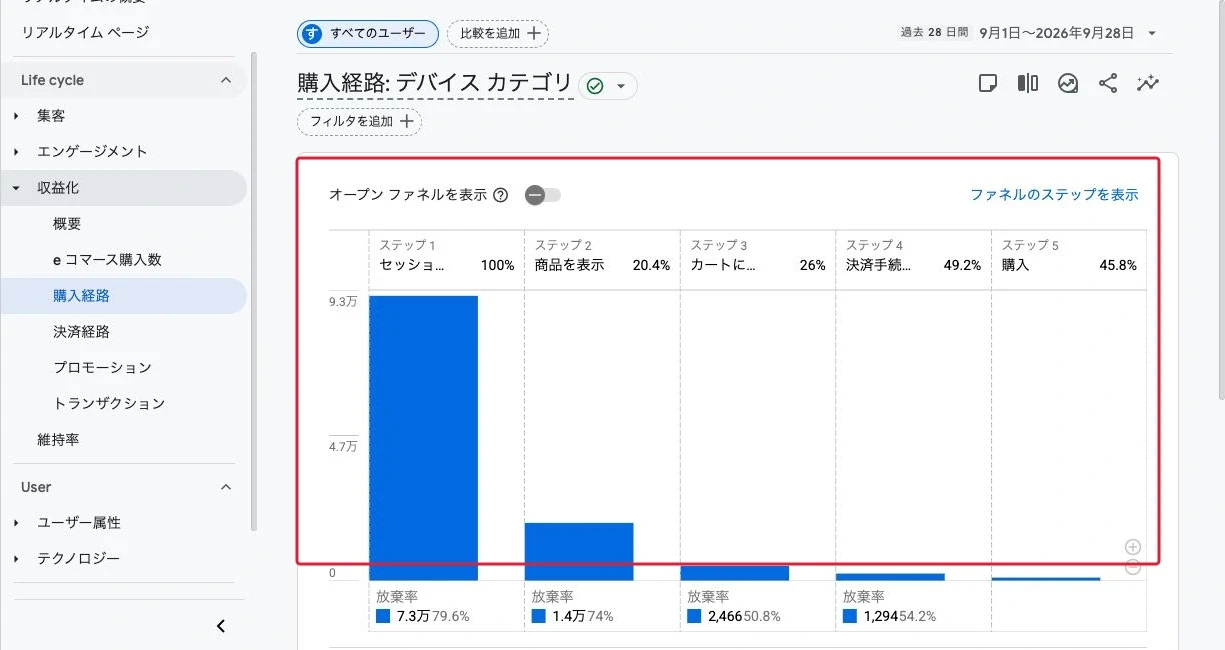
ここでの購入は1,092人です。前の1,217件と違っても、直ちに計測ミスとはいえません。こちらはファネルの順序・条件を満たして購入まで進んだユーザー数で、すべてのトランザクション数とは集計対象も単位も違います。
人数・回数・金額の単位を整理する場合は、ディメンションと指標の違いへ戻って確認できます。
下の表を端末別に見ると、mobileは決済手続き450人に対して購入96人、desktopは1,923人に対して994人でした。この人数から計算すると約21.3%と約51.7%です。差を見つけたら、まずスマホの決済画面や計測条件を調べます。端末が違うだけで原因を特定したことにはなりません。
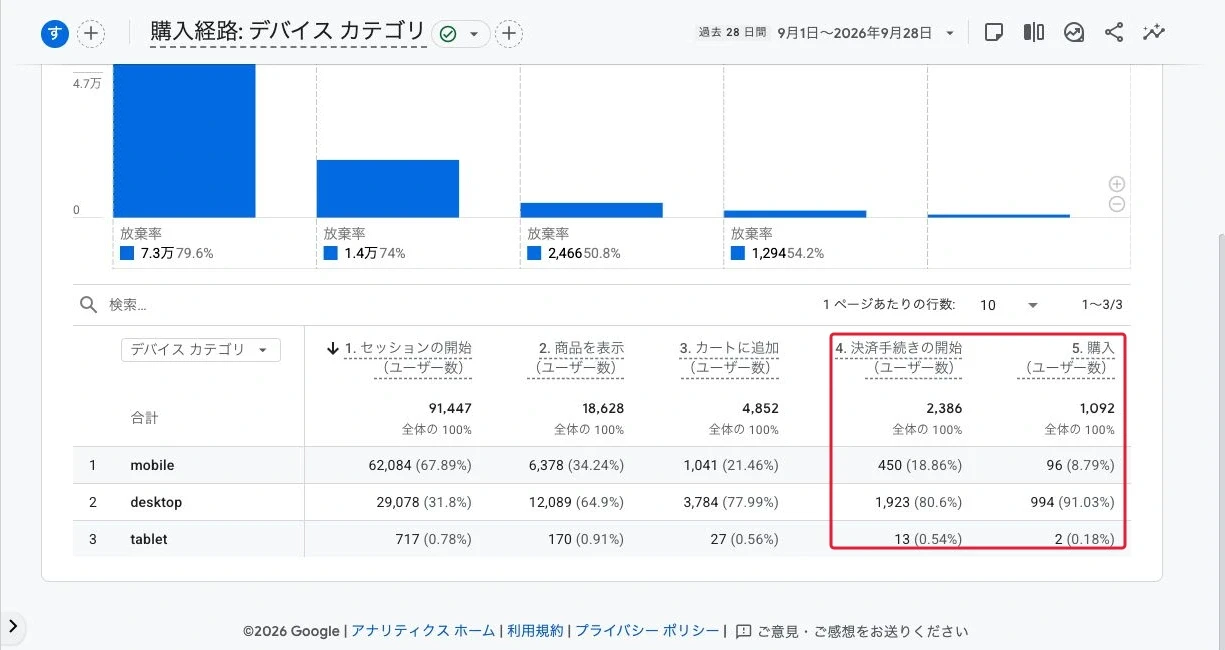
僕が関わったサイトでは、ポップアップがスマホの送信ボタンを隠していたことがありました。今回のデモに同じ問題があると断定する話ではありませんが、数字で対象を絞ったら、実際の画面を触って確かめる、という順番は同じです。必要に応じてGA4とClarityを組み合わせた分析も参考にしてください。
振り返り
- 「購入回数・購入者数・購入商品の数量を区別する」を達成できたか確認しましょう。迷ったら「売上と購入に関する指標を理解する」へ戻ってください。
- 「商品別・端末別・購入経路から次の調査対象を選ぶ」を達成できたか確認しましょう。迷ったら「購入までの課題を調べる」へ戻ってください。
確認できたら、次は【GA4を学ぼう8-3】GA4のBigQueryデータをSQLで集計する方法|最初の3つの分析へ進みます。
学習の全体像と読み順は、【GA4を学ぼう1-1】8章37記事の学習ガイドで確認できます。