

こんにちは、中都です。
GA4で「フォームのどこで離脱しているか」を調べるならファネルデータ探索、「この記事の後にどこへ移動したか」を調べるなら経路データ探索を使います。前者は決めた順番の通過状況、後者は記録された行動のつながりを見る機能です。
グラフを作る前に、調べたい行動と成果の定義を揃えましょう。この記事では、資料請求の導線を例に、二つの探索の設定と数字の読み方を説明します。例のURLと件数は説明用です。
この章のゴール
- 決めた順番の通過率と、実際の前後の行動で探索を使い分けられる
- 3段階のファネルを作り、人数と次の段階への完了率を読める
- 購入を終点に経路をさかのぼり、次に調べる仮説を1つ書ける
ファネルと経路データ探索を使い分ける
| 知りたいこと | 使う探索 | 設定の起点 |
|---|---|---|
| LP→フォーム→送信完了のどこで人数が減るか | ファネル | 調べたいステップを先に決める |
| LPの次に、実際はどのページが見られたか | 経路 | LPを始点にする |
| 送信完了の前に、どんなページや行動があったか | 経路 | 送信完了イベントを終点にする |
ファネルの人数が減っているからといって、その画面が使いにくいとは限りません。料金を確認して検討を続けている人も、計測されずに先へ進んだ人もいます。まず減少する場所を見つけ、その理由を別の情報で確かめます。
LP・フォーム・完了をどう定義するか
例として、LPは /service/ の閲覧、フォームは /contact/ の閲覧、完了は generate_lead の発生とします。ページの閲覧には page_view とページパスの条件を組み合わせます。
送信ボタンのクリックは、送信成功とは別です。入力エラーで完了していないのに成果として扱うと、導線の分析もずれます。完了ページがないフォームでは、送信成功を知らせるイベントを先に用意してください。設定方法はGA4のイベント計測とキーイベントの設定で説明しています。
ファネルで段階ごとの離脱を調べる
デモで実習:商品閲覧→カート→購入の3段階を作る
資料請求の例を、自分のデータでいきなり作るのが難しい方は、Google Merch Shopのデモで試しましょう。ここからの画像は実データです。本文の資料請求のURL例とは区別して見てください。
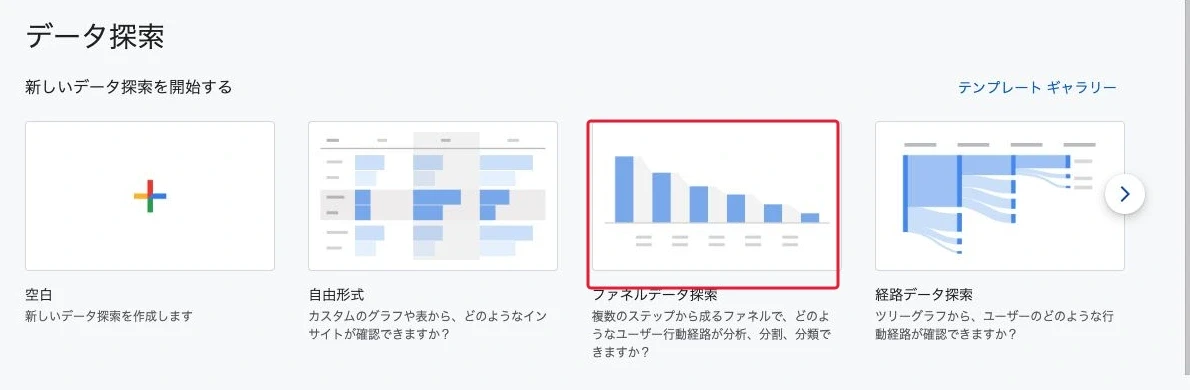
「探索」でファネルデータ探索を作成します。別の探索を開いている場合は、上部の「+」から手法を追加できます。
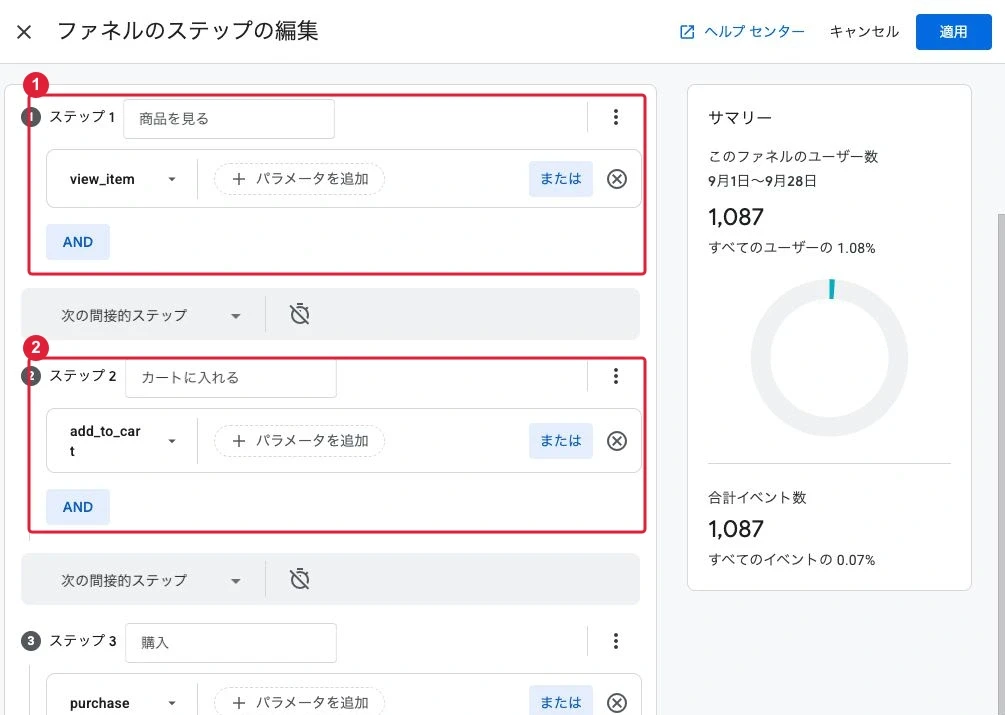
設定の「ステップ」の鉛筆を押します。最初から入っている条件をそのまま使わず、次の3つへ編集します。不要なステップは各ステップ右上のメニューから削除し、ORで入っている不要なイベントも外します。
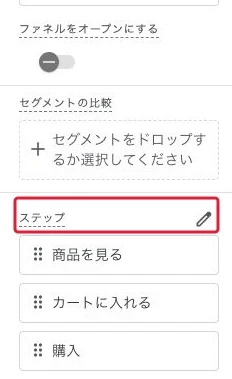
| ステップ名 | 選ぶイベント |
|---|---|
| 商品を見る | view_item |
| カートに入れる | add_to_cart |
| 購入 | purchase |
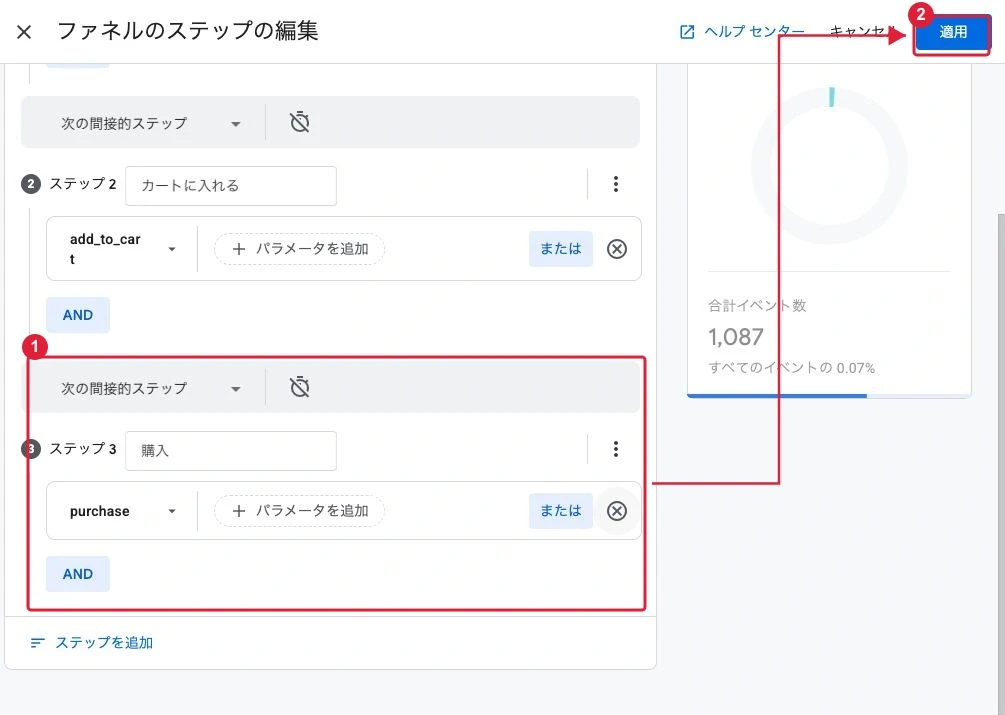
今回は、間にほかの行動があっても対象にする「次の間接的ステップ」にします。画面を下へ動かし、購入が3番目になっていることを確認して「適用」を押してください。
「ファネルをオープンにする」はオフのままです。商品閲覧から順番に進んだ人を調べます。内訳は「デバイス カテゴリ」にし、表が狭い場合は変数・設定パネルの右上で折りたたみます。
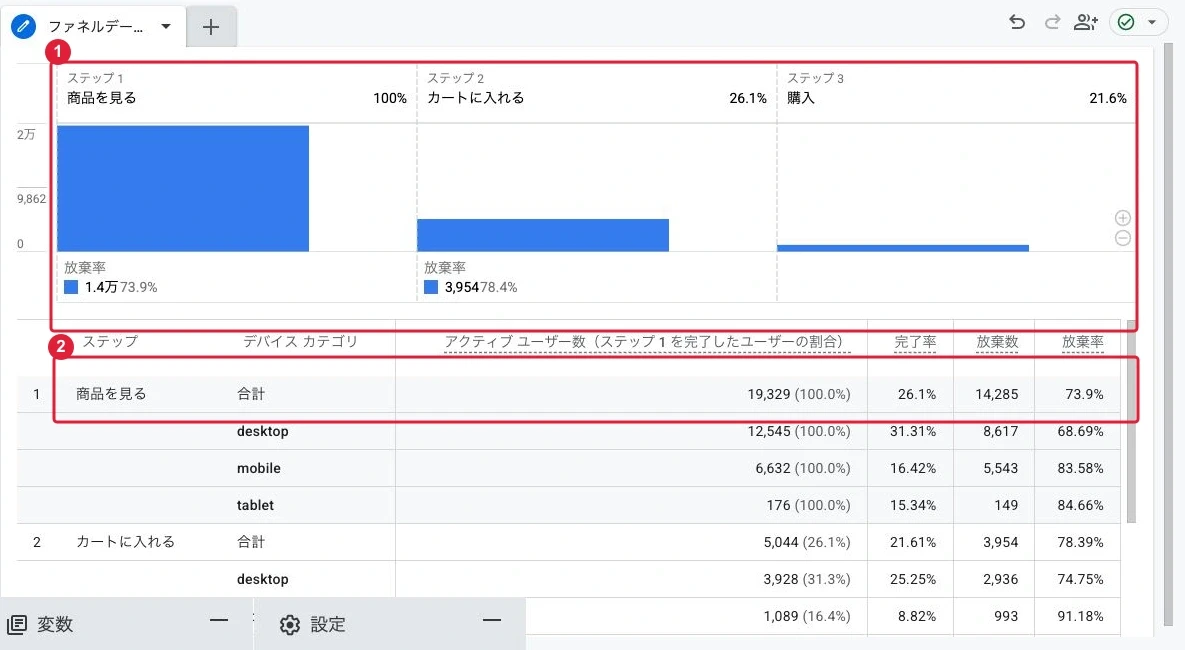
撮影した2026年9月1日〜28日の表では、商品閲覧19,329人に対し、カートへ進んだ人は5,044人でした。完了率26.1%は、商品閲覧から次の段階へ進んだ割合です。購入は1,090人で、最初の段階に対する割合5.64%と、カートから購入への完了率21.61%は分母が違います。
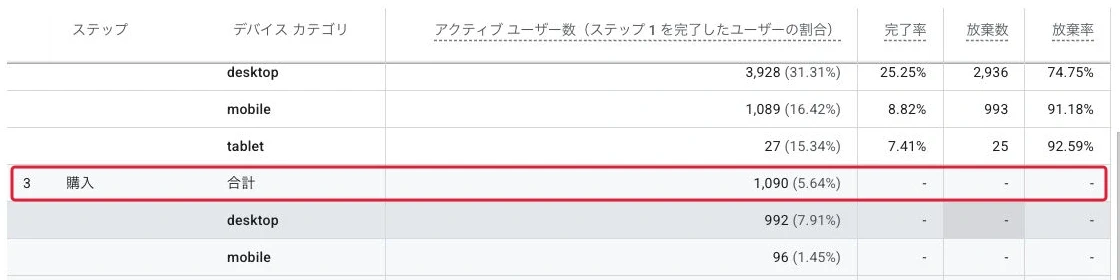
さらに、商品閲覧からカートへの完了率はdesktopで31.31%、mobileで16.42%でした。「スマホの画面に問題がある」とはまだ決まりません。流入元・商品・画面の操作性のどこから確認するか、次の仮説を1つ選びます。デモの値は更新されるため、同じ操作でも件数は変わります。
三つのステップを設定する
- 対象のGA4プロパティで「探索」を開き、「ファネルデータ探索」を選びます。
- 分析期間を設定します。直近の処理途中のデータだけで結論を出さず、比較に必要な期間を確保します。
- 「タブの設定」のステップの編集を開き、最初のステップ名を「LP閲覧」にします。イベント名とページパスの条件を指定します。
- 二つ目に「フォーム閲覧」、三つ目に「送信完了」を追加し、上で決めた条件を入れます。
- ステップ間の関係と時間の条件を確認して適用します。三段階の人数と通過率が表示されれば、最初の表はできています。
何も表示されない場合は、条件を一つずつ確認します。完了イベントだけを調べても0件なら、ファネルの順番を変更する前に、イベントが対象期間に記録されているかを確かめましょう。
開いたファネルと閉じたファネルの違い
LPを経由した人に限定したい場合は、最初のステップから入る閉じたファネルが向いています。フォームに直接入った人も含めて全体の流れを調べたい場合は、途中参加を含める開いたファネルを使います。
どちらも設定したステップの順序が基準です。LPの後にフォームの計測がなく、完了だけ記録された人は、三段階を順に通過した人とは扱われません。実際に途中を飛ばした場合と、途中の計測が抜けた場合を分けて考えてください。
直接・間接のステップと時間を選ぶ
ページ閲覧の間には、スクロールなど別のイベントが発生します。導線全体を調べるなら、間にほかの行動があっても進行とする間接的なステップが扱いやすいでしょう。直接的なステップは、記録された次の行動が条件に合う必要があるため、ページの移動だけをイメージして使うと想定より人数が減ることがあります。
「フォームを開いてから30分以内の完了」のように時間制限を入れた場合、その制限もレポート名か説明に残します。30分以内という指定と、同一セッション内という指定は同じ意味ではありません。開閉、順序、時間の仕様はGoogleのファネルデータ探索の説明を参照してください。
デバイス別に分けて、件数と率を読む
「変数」からデバイスカテゴリを追加し、タブの「内訳」に設定すると、モバイルとパソコンを比べられます。例としてフォーム閲覧が200人、完了が40人なら、この段階の通過率は20%です。残る160人を全員「フォームに不満があった人」とは読みません。
モバイルの率が低い場合も、流入元や目的の違いが影響します。デバイスで差を見つけたら、同じキャンペーンや近い流入条件で比べる、実機で送信を試すなど、原因を絞る確認へ進みます。少人数の率だけで改修を決めないことも大切です。
操作上のつまずきをさらに調べたいときは、GA4で対象を絞ってClarityの録画を確認する方法もあります。
経路データ探索で前後の行動を調べる
デモで実習:購入を終点に、前のページを調べる
- 探索の上部の「+」から「経路データ探索」を追加します。
- 右上の「最初からやり直す」を押し、右側の「終点」の枠を選びます。
- 「イベント名」を選び、検索欄にpurchaseと入力します。
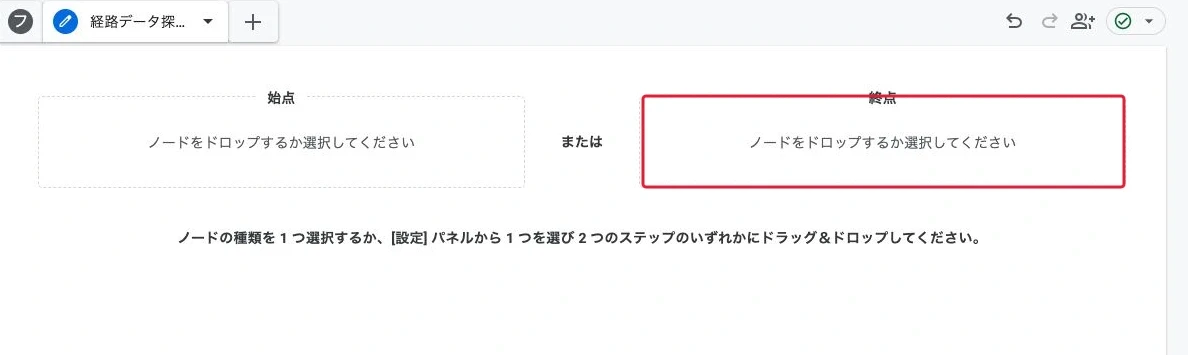
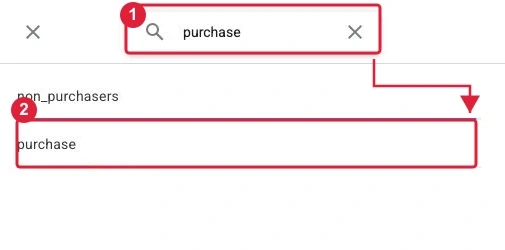
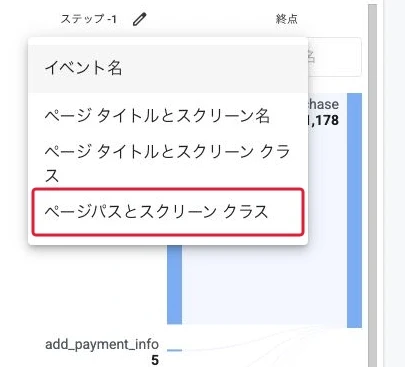
purchaseを選ぶと、その前に起きたイベントが表示されます。ページ単位にしたいので、「ステップ -1」の「イベント名」を押し、「ページパスとスクリーン クラス」に切り替えます。
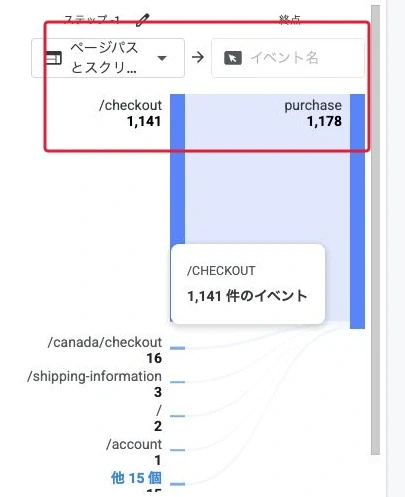
この画面では、購入の前に/checkoutなどのページが記録されています。表示中の値はイベント数です。先ほどのファネルのアクティブユーザー数とは指標も条件も違うため、数値が一致する前提では読まないでください。さらに前を調べるときは、気になるページの棒をクリックして左へ広げます。
購入完了ページからpurchaseが送られる実装もあります。表示されたURLが「購入を後押ししたページ」なのか、「単にイベントが起きた場所」なのかは、ページと計測設定も確認して判断します。
記事やLPを始点に、次の移動を見る
- 「探索」で「経路データ探索」を開きます。
- 「最初からやり直す」を選び、始点を指定します。
- ページの移動を見るなら、ノードの種類にページパスに対応する項目を選び、調べたい記事やLPの値を指定します。
- 右側に表示される次のページを見ます。気になるノードをクリックすると、さらに次のステップを展開できます。
- 同じタイトルの別ページが混ざる場合は、タイトルではなくパスで見分けます。
料金ページへ進む想定だったのに、会社情報へ戻る人が多い場合は、運営元を確認したい可能性があります。ただし、それだけで「信頼されていない」とは断定しません。会社情報を見た後に問い合わせへ進んでいるなら、必要な確認行動かもしれません。
成果を終点にして、その前の行動をたどる
送信完了の前を調べる場合は、別の探索または複製したタブで最初からやり直し、終点にイベント名 generate_lead を指定します。前のステップを展開し、ページのノードに切り替えて確認します。一つの経路探索で始点と終点を同時に固定することはできません。
成果に至った人だけを見ているので、この経路から全訪問者の離脱率を求めることはできません。「完了した人には、このページを見る行動があった」という候補を見つけ、ファネルや比較対象のセグメントで確認します。
不要な行動を減らして、見たい単位に揃える
イベント名で経路を作ると、page_view や user_engagement などが並びます。ページ間の移動が目的ならノードの種類をページに変え、特定の利用者を見たい場合はセグメントを適用します。除外したノードがある場合は、その条件も記録してください。
経路は選んだ期間の複数セッションにまたがることがあります。「次に表示されたページだから同じ訪問中」と決めつけないようにしましょう。ノードの数字がユーザー数かイベント数かも確認します。詳細はGoogleの経路データ探索の仕様にまとまっています。
二つの探索を組み合わせて、次の確認を決める
| 見つかったこと | すぐには分からないこと | 次に確認すること |
|---|---|---|
| LPからフォームへ進む割合が小さい | 内容に納得したか、興味がなかったか | CTAの表示位置、流入意図、ほかの遷移先 |
| フォームから完了への減少が大きい | 入力エラーか、計測漏れか | 実際の送信テスト、受付件数、成功イベント |
| 同じページを往復している | 迷っているか、比較しているか | ページ内容、端末別の使いやすさ、行動記録 |
ファネルは条件に合って順に進んだ人を数え、経路は始点・終点に対する行動を描きます。期間を揃えても、集計の単位や条件が異なると人数は一致しません。二つのグラフを無理に一致させるより、それぞれが答える問いを明確にします。
最初は「LP→フォーム→完了」の一つに絞りましょう。ファネルで確認する箇所を決め、経路で想定外の移動を調べ、実際の画面で原因を確かめる。この順番なら、グラフを作るだけで終わらず、改善の判断へ進めます。
探索の表とセグメントの操作に不安がある方は、自由形式の探索レポートの作り方から進めてください。ページを読んだことと成果の順序を調べたい場合は、シーケンスによる貢献分析へつなげられます。
振り返り
最初に決めた到達点を確認しましょう。
- 決めた順番の通過率と、実際の前後の行動で探索を使い分けられる。迷ったら「ファネルと経路データ探索を使い分ける」へ戻って確認してください。
- 3段階のファネルを作り、人数と次の段階への完了率を読める。迷ったら「ファネルで段階ごとの離脱を調べる」へ戻って確認してください。
- 購入を終点に経路をさかのぼり、次に調べる仮説を1つ書ける。迷ったら「経路データ探索で前後の行動を調べる」へ戻って確認してください。
確認できたら、次は【GA4を学ぼう4-3】GA4で間接コンバージョンを調べる方法|シーケンス・探索の設定手順へ進みます。
学習の全体像と読み順は、【GA4を学ぼう1-1】8章37記事の学習ガイドで確認できます。