

こんにちは、中都です。
GA4では、探索のシーケンスを使うと「対象ページを見た後に、購入や問い合わせをしたユーザー」を調べられます。経路データ探索とファネルデータ探索も組み合わせると、どんな道順だったか、何人が次の行動へ進んだかを確認できます。ただし、ページ別に並べた数字をそのまま「この記事が生んだCV数」と読めるわけではありません。
動画でも解説しています
PVだけでは分からない、記事の貢献を調べたい方へ
「ブログや導入事例は作っている。でも、どの記事が問い合わせにつながっているのか分からない」。GA4を見ていて、こう感じることはありませんか。
- PVは見ているけれど、どの記事を残す・直すべきか判断できない。
- 問い合わせの件数は分かっても、その前に読まれた記事をたどれない。
- GA4の探索を開いても、何を条件に選べばよいか分からず手が止まる。
記事の貢献が見えないと、制作本数やPVを目標に置くしかなくなりがちです。僕も、記事ごとの成果をGA4から取り出すのは難しいと感じています。一方で、分析してみると「この導入事例が問い合わせにつながっていたんだ」と気づけることもあります。今回は3つの方法を、設定から数字の読み方まで説明します。
この記事で説明するのは、記事を読んだ後にCVしたユーザーと、次の行動へ進んだ割合を調べる手順です。実演画像を見ながら、自分の記事URLと問い合わせ・購入イベントに置き換えられるようにします。出てきた数字の意味も押さえて、次に詳しく調べる記事や導線を選びましょう。
GA4で間接コンバージョンを見る3つの方法
ここでいう間接コンバージョンは、ブログ・導入事例・商品ページなどを閲覧したユーザーが、その後に問い合わせや購入へ進むことです。同じ訪問の中で起きる場合も、別の訪問で起きる場合もあります。広告チャネルへの貢献配分ではなく、サイト内のコンテンツと、その後の成果の関係を調べます。
| 知りたいこと | 使う方法 | 数字を読むときの注意 |
|---|---|---|
| 購入・問い合わせの前に、どんなページを通ったか | 経路データ探索 | 表示した枝は経路の一部。全経路の記事別CV一覧にはならない |
| 対象コンテンツを見てからCVした人が、どの記事を読んでいたか | シーケンスセグメント+自由形式 | ページ別の表に、CV後に読んだページも混ざり得る |
| 対象ページを見た人のうち、何人・何%がCVへ進んだか | ファネルデータ探索 | 内訳は最初に該当した値へ集計。すべての接触記事にCVを配る表ではない |
気になる導線を探るなら経路探索、多くの記事から候補を探すなら自由形式、対象を絞って完了率を調べるならファネル、という順に使い分けると分かりやすいです。
日々のPV比較や人気記事の確認も手軽に続けたい方は、末尾の「GA4の数字をAIに聞く方法」もご覧ください。
準備:ページの条件と成果イベントを決める
まず、自分のGA4で対象プロパティを開き、調べたい期間を決めます。掲載画像はGoogleが公開しているデモサイト「Google Merchandise Store」の実演です。商品ページのパスに/product、購入イベントにpurchaseを使っています。画像の件数は、そのデモデータと期間の値です。
自分のサイトでは、次のように読み替えてください。ブログと問い合わせの条件は置き換え例です。イベント名を入力するだけで、未計測の問い合わせが取れるようにはなりません。
| 決めるもの | 実演の条件 | ブログを調べる場合の例 |
|---|---|---|
| 対象ページ | ページパスに/productを含む | ページパスが/blog/で始まる |
| 成果イベント | purchase | 自社で収集している問い合わせ完了イベント。例:generate_lead |
| 調べる期間 | 実演画面で選んだ過去28日間 | 自社で閲覧と問い合わせの両方が発生している期間 |
1記事だけなら、記事のページパスを「完全一致」で指定します。URLの末尾のスラッシュや、似た名前のページを含めるかにも注意してください。ページパスとURL全体は異なるので、選んだ項目に合う値を入れます。
探索を始める入口は、GA4左メニューの「探索」です。「空白」で新規作成し、探索名を「コンテンツの間接CV」などに変えておくと、後で見つけやすくなります。
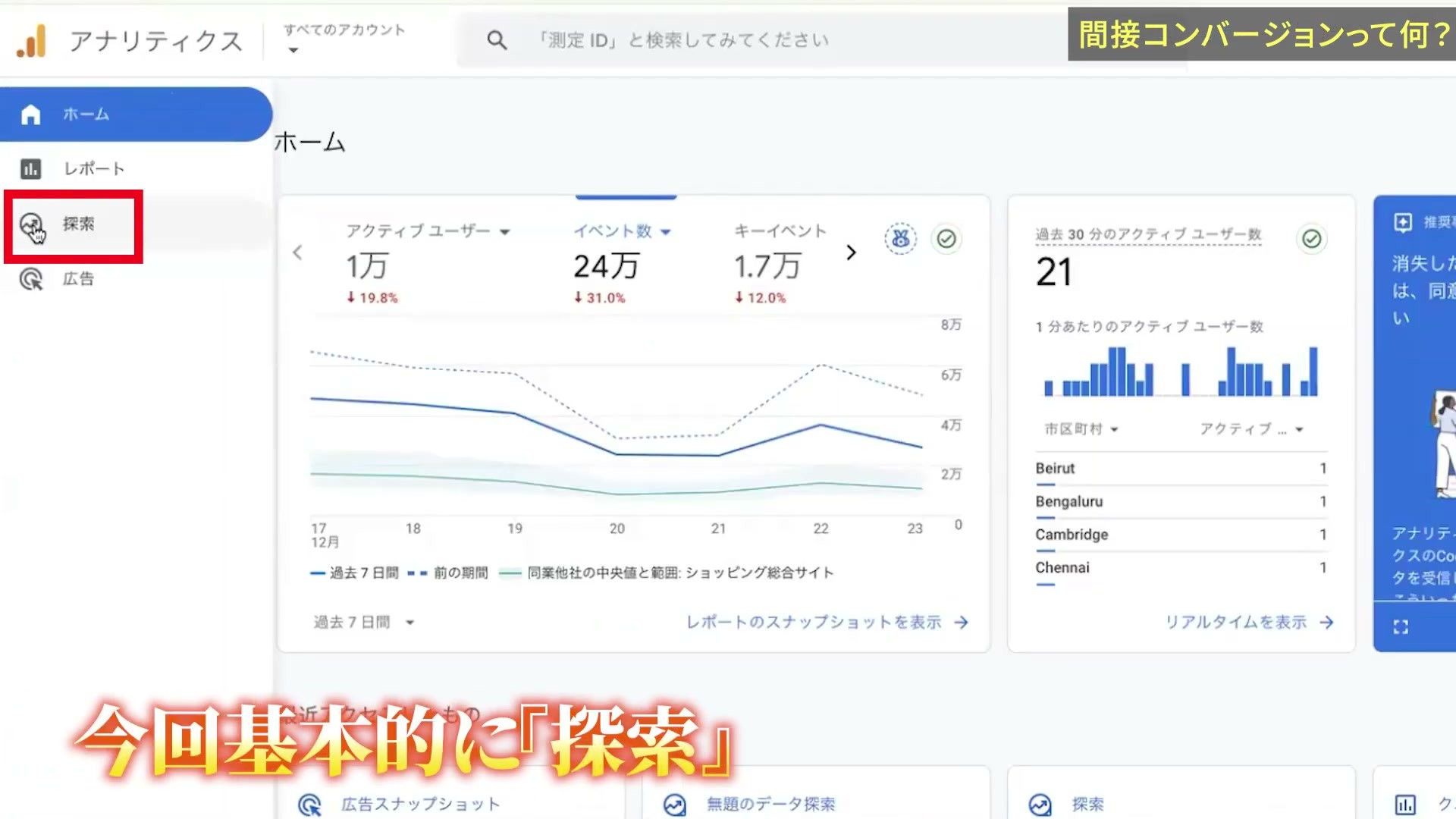
自分の探索を作る権限と、プロパティ全体へセグメントを保存する権限は別です。プロパティ単位のセグメント保存には編集者以上が必要です。詳しくはGoogle公式のアクセス権の説明をご覧ください。操作名が掲載画像と少し違う場合も、同じ条件・手法を選んで進めます。
方法1:経路データ探索でCVの前のページをたどる
終点に成果イベントを設定する
- 探索の「設定」にある「手法」から「経路データ探索」を選びます。上部の「+」から新しいタブとして追加しても構いません。
- 初期データが表示されたら、右上の「最初からやり直す」を押します。「始点」と「終点」を選べる状態になれば準備完了です。
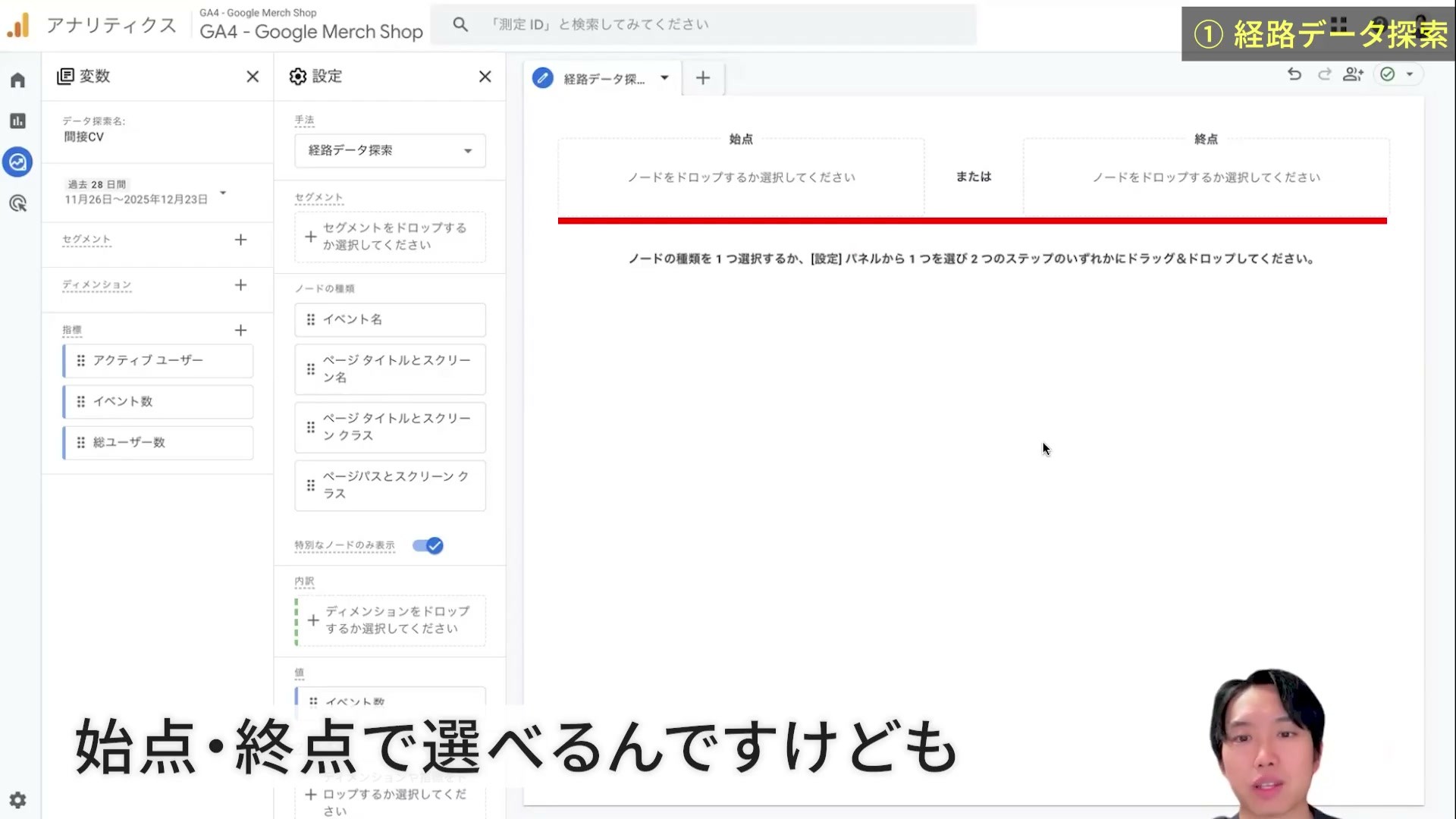
- 「終点」を押し、「イベント名」を選びます。
- 成果イベントを探して選択します。実演では
purchaseです。選んだイベントが右端に表示され、その前の行動が左側につながれば設定できています。 - 前のステップの表示項目を「ページパスとスクリーンクラス」に変えます。イベント名だけの表示から、どのページを通ったかが分かる表示になります。
気になるページをクリックして、その前へ戻る
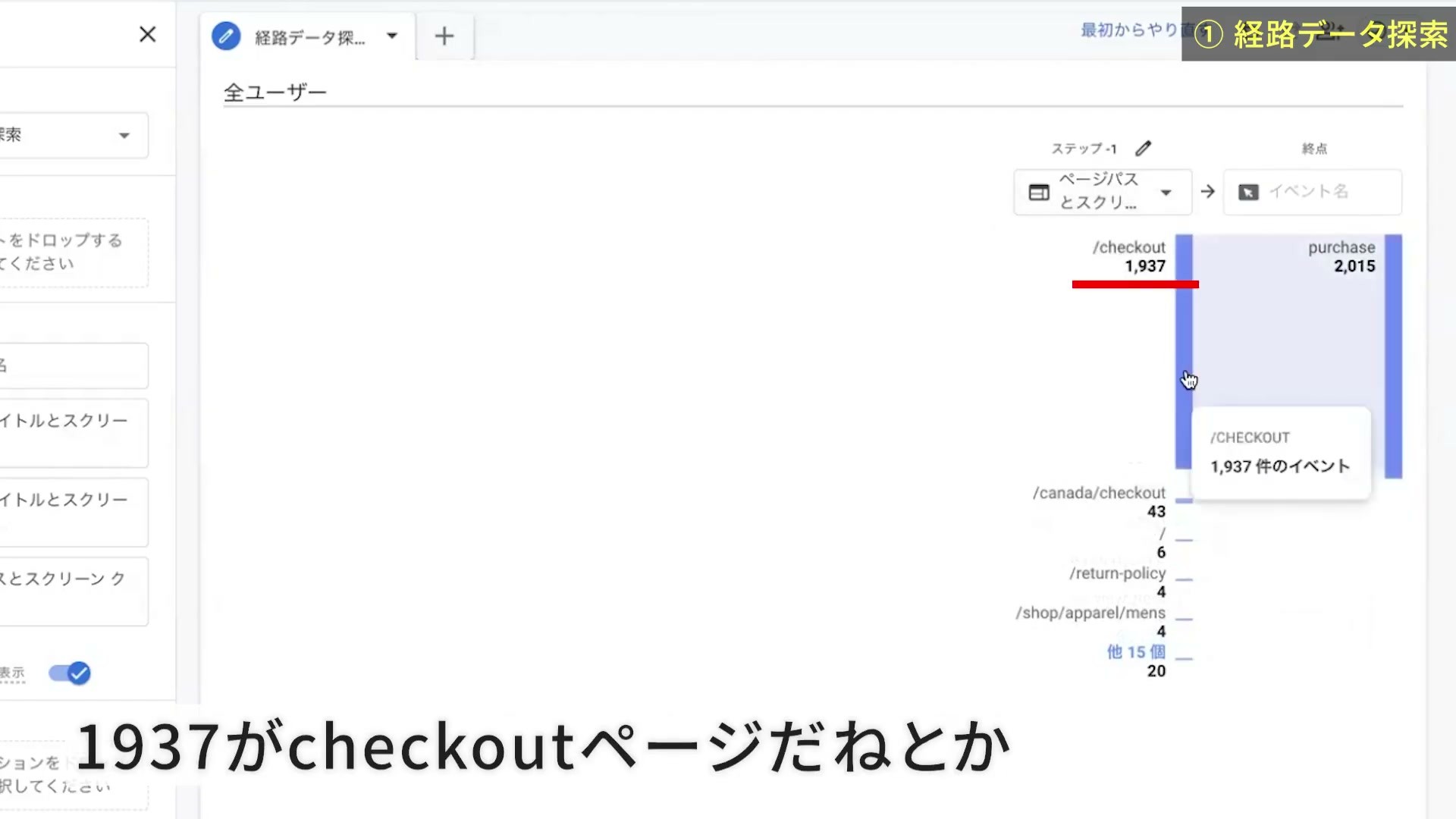
/checkoutなどのノードをクリックすると、そのページの前に通ったページが展開されます。さらに前へたどると、購入前に見られていた商品や導入事例を探せます。
ここは、僕も意外な経路を見つけるのに便利だと感じるところです。ただ、同じ記事が別の枝やもっと前のステップに出てくることもあります。見えている枝の数字だけを集めて、記事全体の間接CV数とするのは避けましょう。
「イベント数」と「ユーザー数」も区別してください。掲載画像の/checkoutの1,937は、画面に「1,937件のイベント」と表示されています。1,937人と読み替えることはできません。人数を見たいときは「値」に置く指標を確認します。経路の仕組みと指標はGoogle公式の経路データ探索に説明があります。
方法2:シーケンスで「ページ閲覧→CV」のユーザーを抽出する
ユーザーセグメントに、2つのステップを作る
多くのページを表で見たい場合は、新しい「自由形式」のタブを作ります。「変数」の「セグメント」にある「+」を押し、「新しいセグメントを作成」から「ユーザーセグメント」を選びます。シーケンスを設定するのは、ユーザーセグメントです。
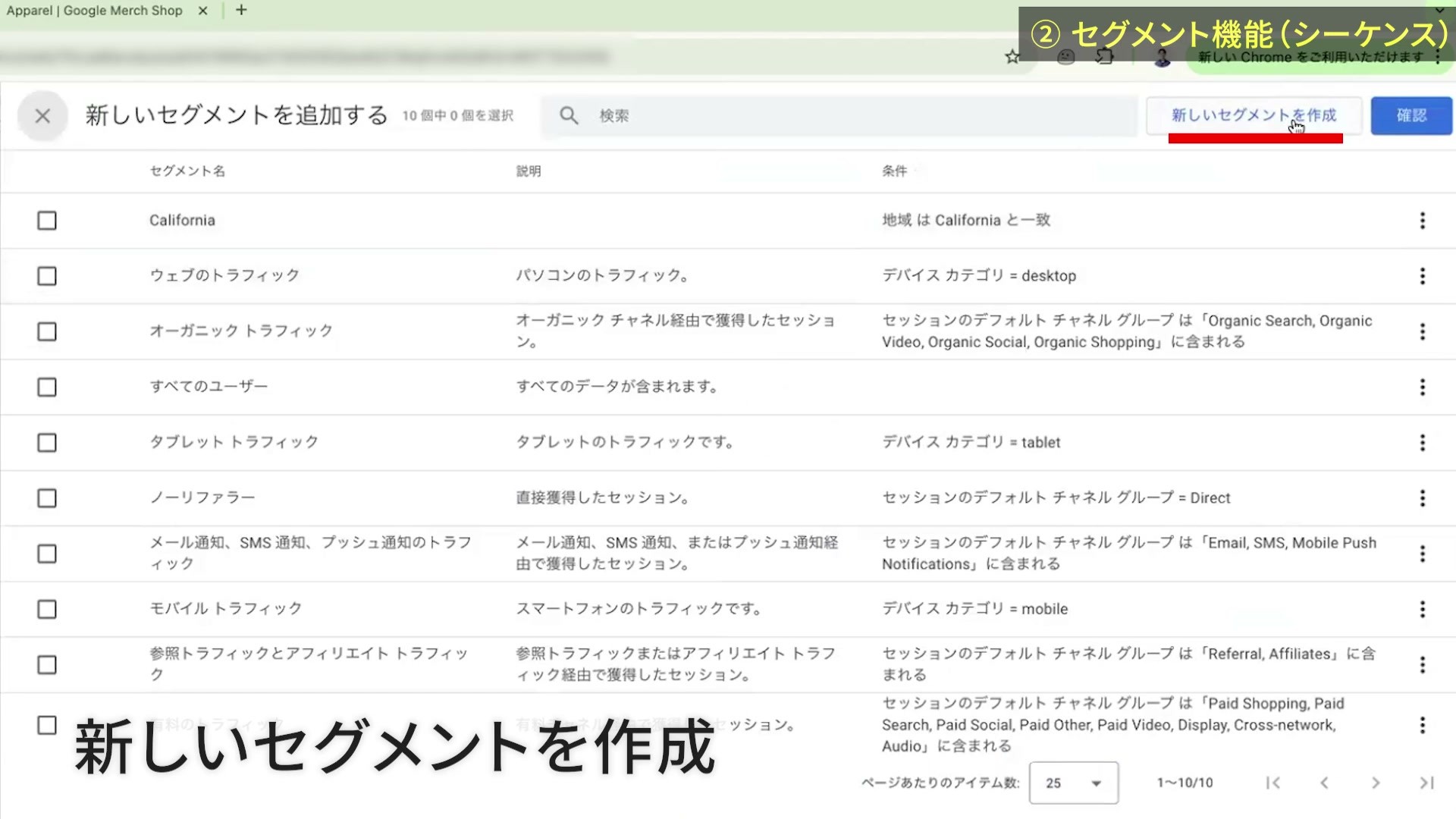
名前は「対象ページ→問い合わせ」のように、順序が分かるものにします。初期の空の条件グループは削除し、「含めるシーケンスを追加」を押してください。
- ステップ1の条件で「ページパスとスクリーンクラス」を選びます。
- フィルタを開き、対象パスと条件を入れます。実演では「含む」に
/productを指定します。 - フィルタの「適用」を押し、ステップ1に条件が表示されていることを確認します。この段階のサマリーは、対象ページを見たユーザーです。
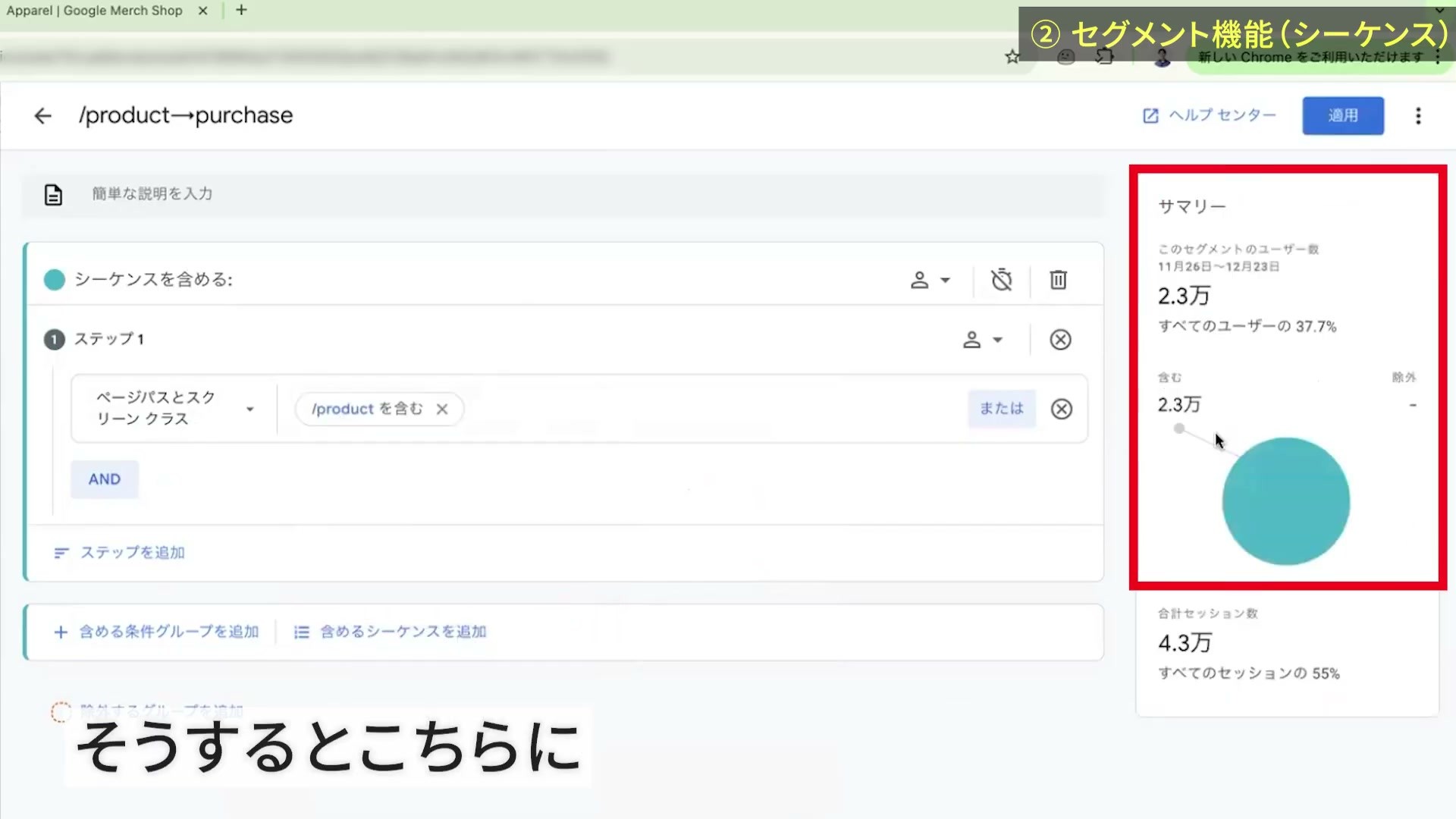
- 「ステップを追加」を押します。同じステップ内の「AND」を押す操作とは異なります。
- ステップ2で成果イベントを選びます。実演では
purchase、自分のサイトでは既に収集している問い合わせ完了イベントなどです。 - ステップ間を「次の間接的ステップ」にします。間に別のページ閲覧などがあっても、後から成果イベントへ進んだユーザーを含めるためです。
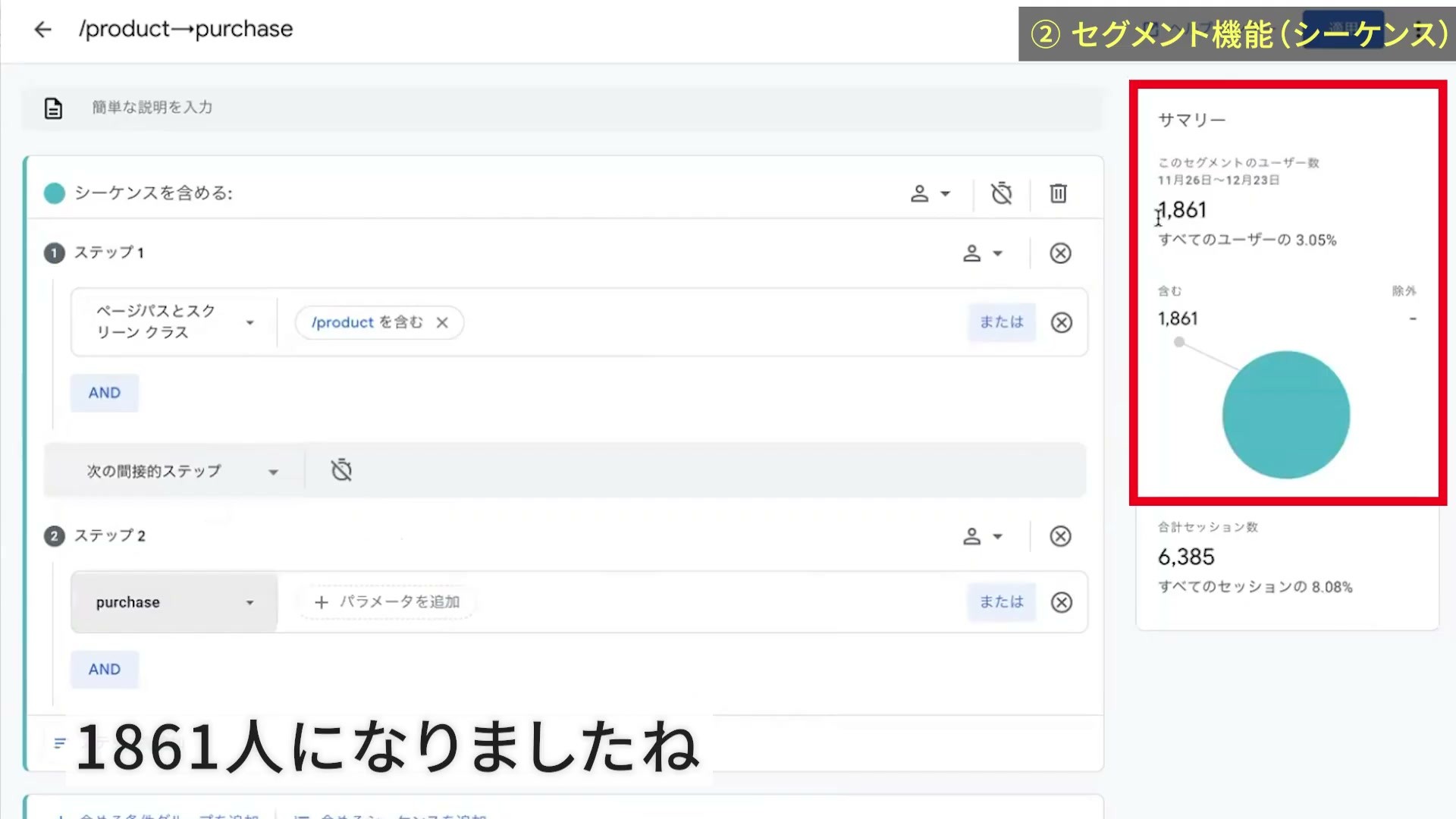
掲載画面では、ページ条件だけの約2.3万人から、購入まで進んだ1,861人へ絞られています。このサマリーは、/productを含むページを見た後にpurchaseを発生させたユーザーの人数です。
別の訪問でのCVも含めたいときは、シーケンスのスコープを「全セッション」にします。「同じセッション内」にすると対象が変わります。「時間の制約」を使う場合も、何日以内としたかを記録してください。今回はまず、指定期間内で順序を見る設定から試すとよいと思います。
「次の直接的ステップ」は、直後のイベントであることを求めます。問い合わせまでに別の操作が入る経路を調べたい場合、取りこぼしにつながります。設定できたら右上の「適用」を押し、自由形式のタブに戻ります。条件の詳細はGoogle公式のセグメントビルダーでも確認できます。
対象ユーザーが見たページを一覧にする
1記事ずつ条件を変えて人数を調べるのは、記事が増えると大変です。そこで対象を/productや/blog/などで広く取り、自由形式の表にします。
- 「変数」の「ディメンション」の「+」から、「ページパスとスクリーンクラス」を選んでインポートします。
- 「指標」の「+」から「アクティブユーザー」をインポートします。
- 作成したセグメントを「設定」の「セグメントの比較」へ、「ページパスとスクリーンクラス」を「行」へ、「アクティブユーザー」を「値」へ入れます。
- 「フィルタ」にページパスの条件を入れ、調べたいコンテンツだけを表示します。実演は
/productを含む条件です。
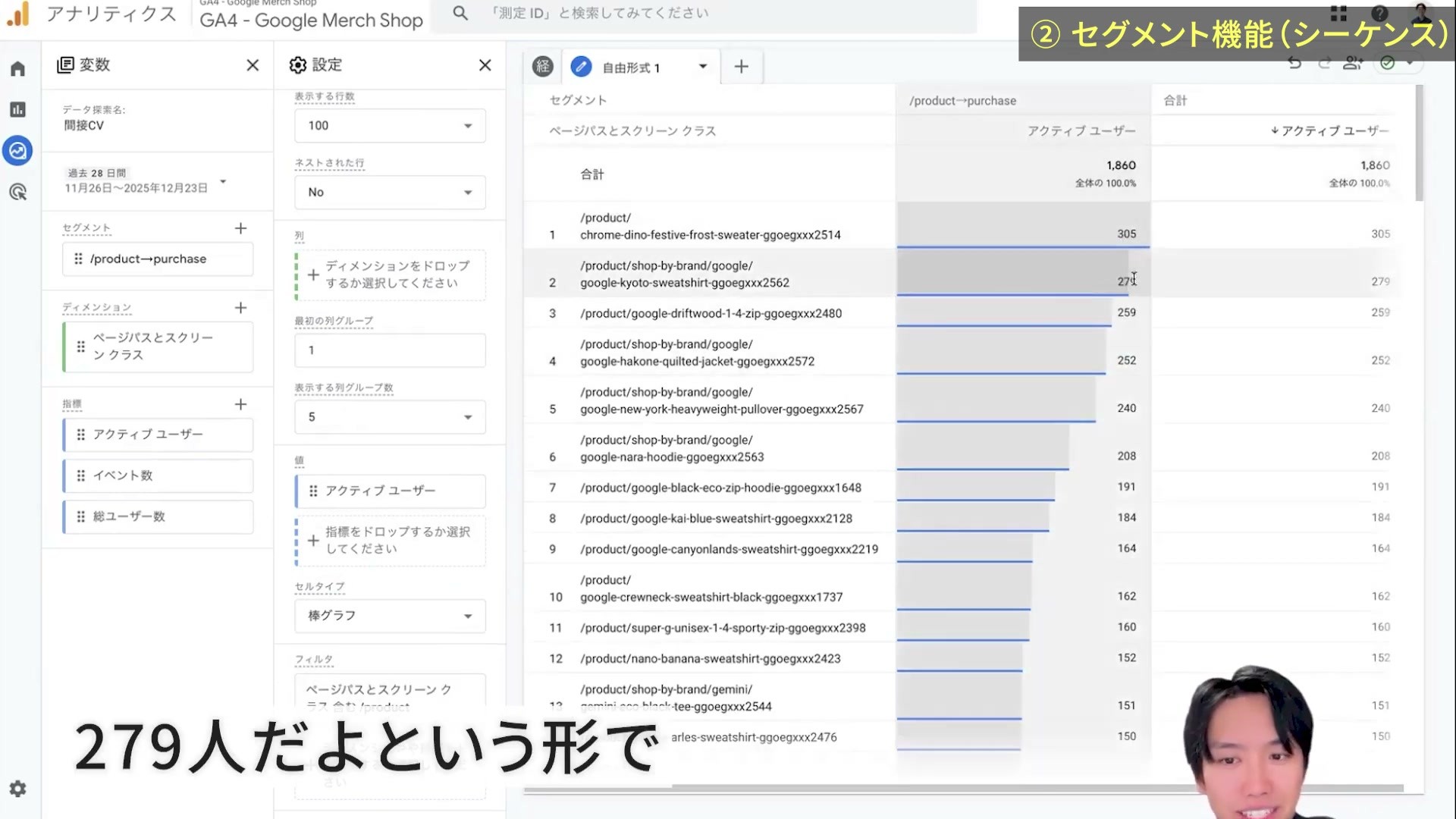
ページごとにアクティブユーザーが並べば、一覧化は完了です。実演では表の合計が1,860人で、セグメント作成時のサマリーの1,861人とは一致していません。画面ごとの人数を無理に同じ意味にせず、実際に選んだ指標と条件を見て読みます。
この一覧の数字は、記事別の厳密な間接CV数ではない
ここは特に気をつけてほしい点です。ユーザーセグメントは、条件を満たした「人」を抽出しています。その人が見たページを表にすると、次のような行動も含まれ得ます。
記事Aを見る → 問い合わせる → 後から記事Bを見る
この人は「ブログを見た後に問い合わせたユーザー」に入ります。その人の閲覧ページ一覧には記事Bも出てきますが、記事Bを読んだのは問い合わせの後です。記事Bの行に1人が含まれていても、記事Bが問い合わせの前に読まれたとは限りません。
なので、この一覧は詳しく調べるページの候補を探すために使います。CV数の確定値として報告するなら、対象記事をステップ1で指定して調べ直すなど、ページごとの順序まで条件に含める必要があります。
方法3:ファネルデータ探索で、閲覧からCVへの完了率を見る
対象ページと成果イベントを2段階にする
人数と割合を合わせて見たい場合は、ファネルが便利です。上部の「+」から「ファネルデータ探索」を追加し、「設定」の「ステップ」にある鉛筆アイコンを押します。
- 既存のサンプルステップがあれば、今回の2段階になるよう編集・削除します。
- ステップ1の名前を「対象ページ閲覧」にし、条件に「ページパスとスクリーンクラス」を追加します。
- フィルタで対象パスを指定して「適用」を押します。実演は
/productを含む条件です。
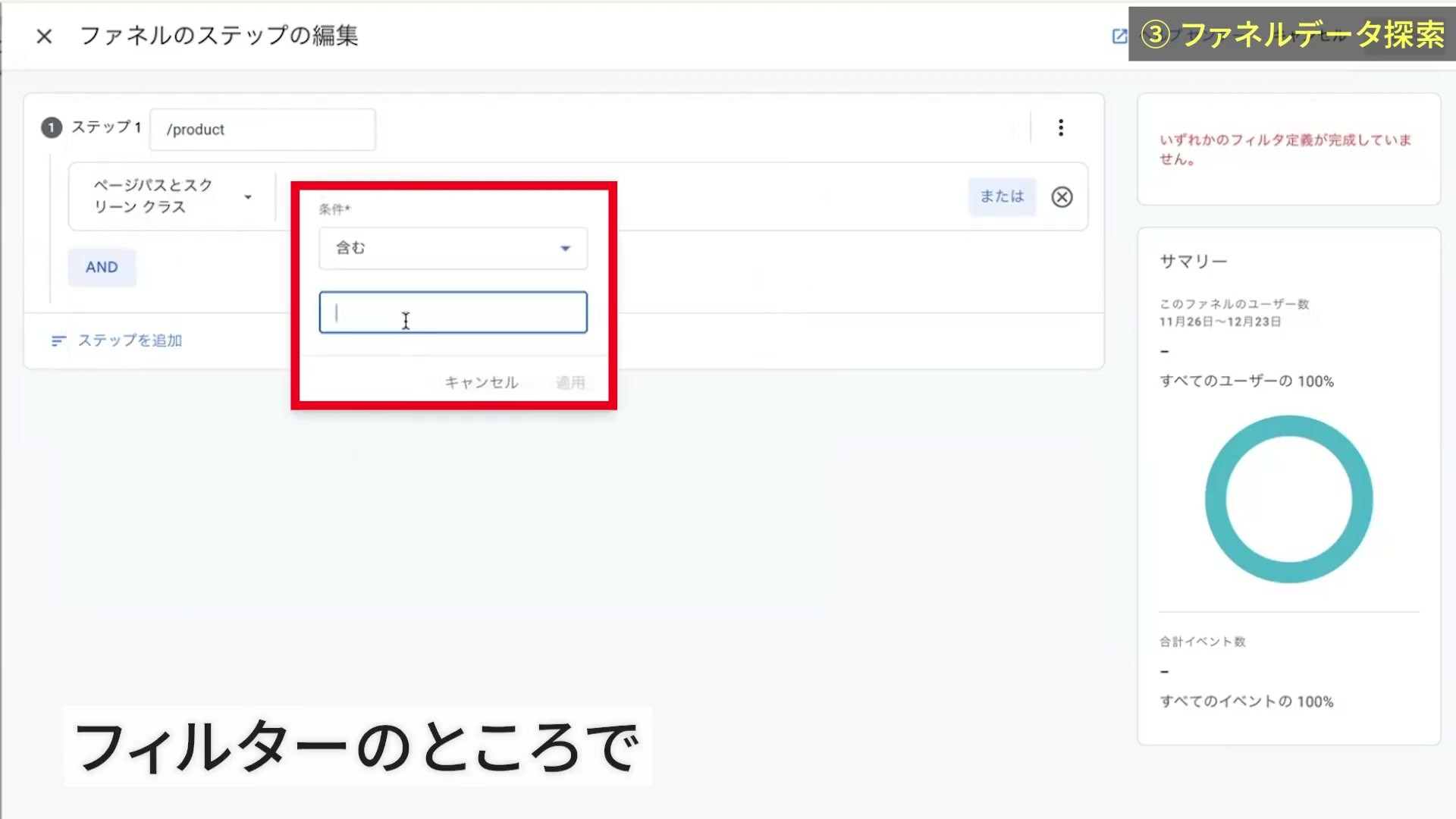
- 「ステップを追加」を押し、ステップ2を「問い合わせ」または「購入」にします。
- 成果イベントを選択し、間の条件を「次の間接的ステップ」にします。
- 必要な場合のみ時間の制約を設定し、右上の「適用」を押します。
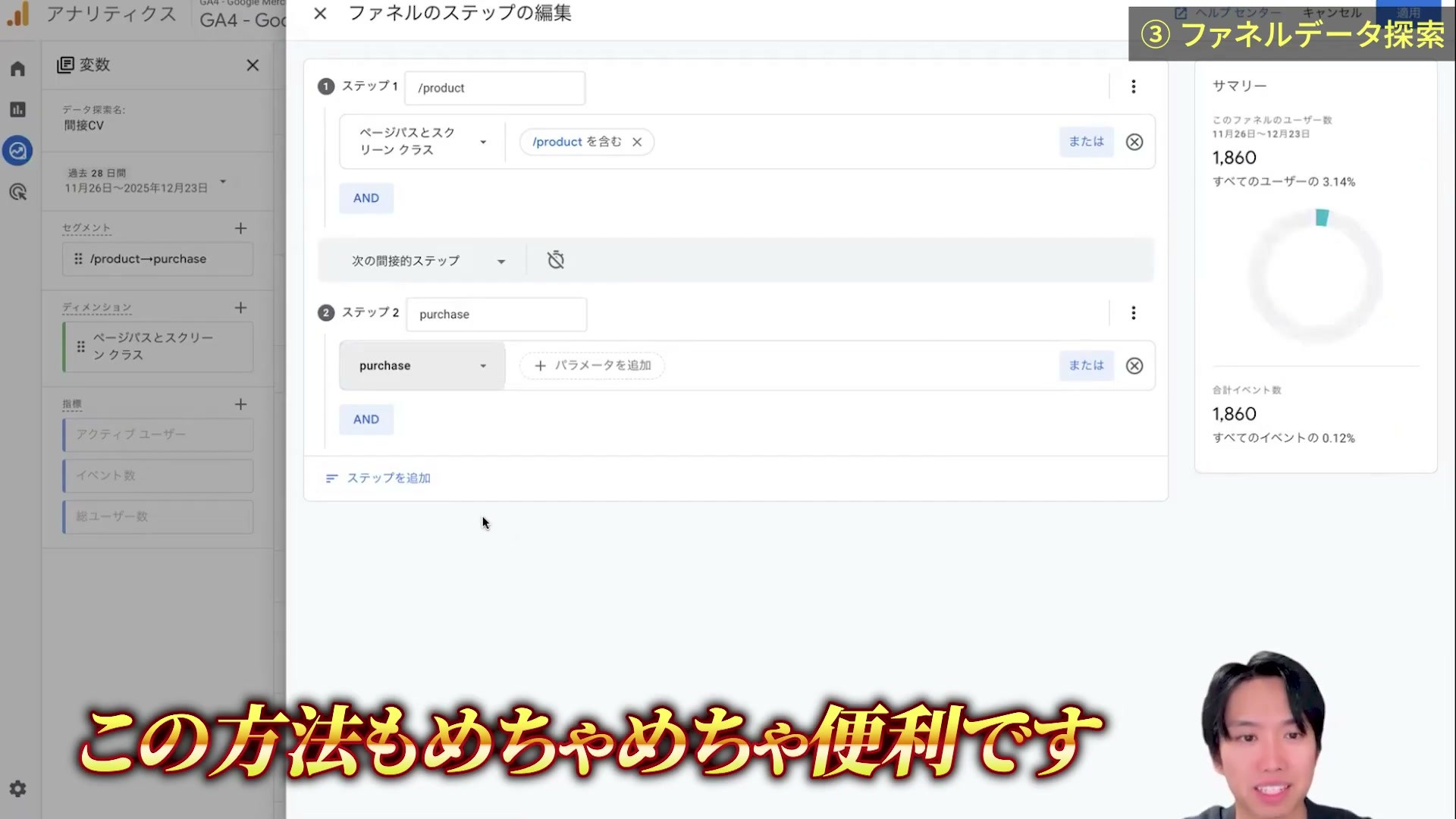
「ファネルをオープンにする」はオフにします。対象ページを見た人を入口とする、閉じたファネルで比較するためです。また、ここで先ほどの「閲覧後にCVした人」のセグメントを適用すると分母までCVした人に絞られるので、「セグメントの比較」はいったん空にします。
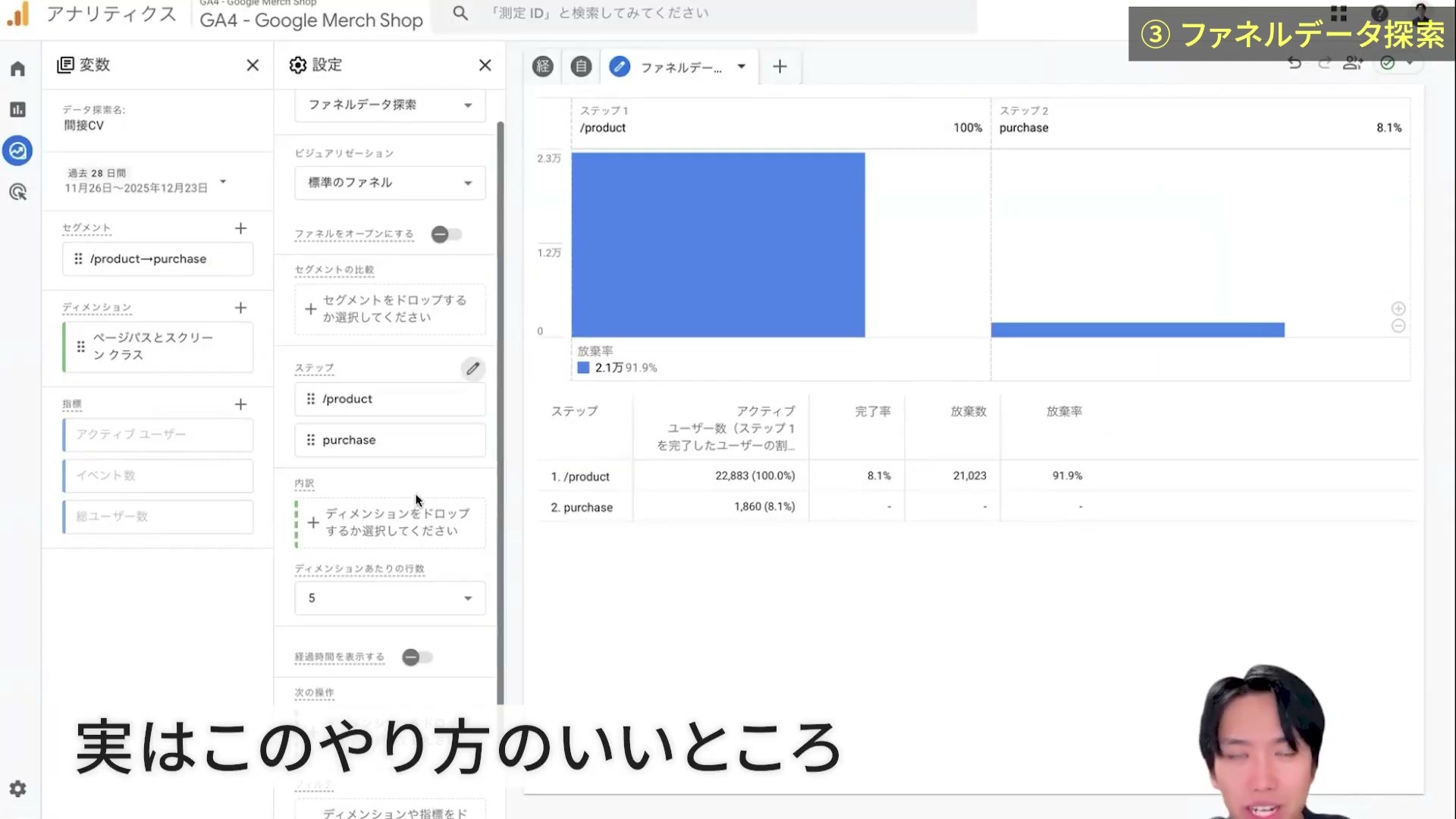
対象ページ閲覧と成果イベントの2本の棒、ユーザー数、完了率が出れば設定完了です。実演の例は、入口が22,883人、購入へ進んだ人が1,860人、完了率が8.1%です。これは全サイトのCVRではなく、設定したファネルでの割合です。
ページ別の内訳と完了率を読む
「変数」の「ディメンション」から「ページパスとスクリーンクラス」を「設定」の「内訳」に入れます。まだ項目がなければ「+」からインポートしてください。
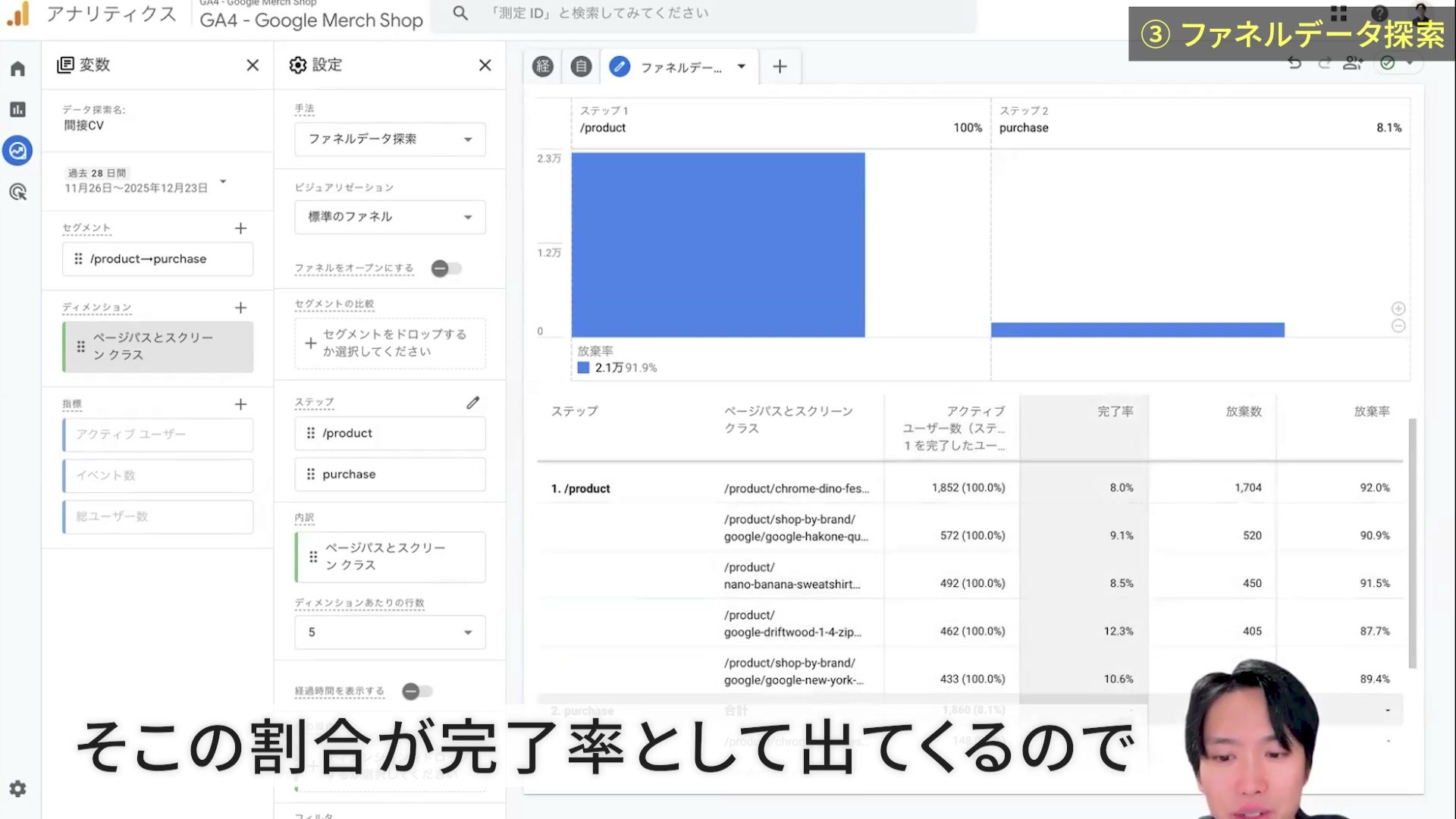
掲載画面のある行では、入口が572人、放棄数が520人、完了率が9.1%です。2段階のファネルなので、次へ進んだ人数は572 − 520 = 52人、割合は52 ÷ 572 ≒ 9.1%と読めます。人数と割合を一緒に見られるのは、僕がこの方法を便利だと感じるところです。
ただし、ファネルも「購入前に見た全記事それぞれへの貢献」を網羅する仕組みではありません。Googleの仕様では、内訳はユーザーが最初に該当した値へ集計され、同じユーザーが期間内に何度もステップを完了しても最初のシーケンスが対象になります。記事Aと記事Bを読んでから購入した人が、両方のページに同じように計上されるとは限りません。詳細はGoogle公式のファネルデータ探索を参照してください。
また、掲載している操作画面では内訳の表示行数は最大15行です。多数の記事をこの画面だけで一括評価しようとせず、自由形式で候補を探し、重要な記事はステップ1をその記事の完全一致にしたファネルでも調べると、条件を説明しやすくなります。
数字が出ないとき・社内へ報告するときの確認点
まずは、対象パスだけの条件で人数が出るかを確認し、次に成果イベントのステップを加えます。最初から0人なら、パスの表記や期間を確認します。成果のステップを加えた途端に0人になるなら、イベント名・発生有無・順序・時間制約を順に確認してください。
過去の期間を選べない場合は、データ保持も確認します。通常のGA4プロパティでは、ユーザー・イベントデータの保持設定として2か月または14か月を選べます。すでに削除されたデータは、保持期間を後から延ばしても復元されません。設定変更はGoogle公式のデータ保持を確認してから行ってください。
社内には「記事Aの間接CVが52件」とだけ渡すより、対象期間、記事の条件、成果イベント、ユーザー数、完了率を一緒に伝えましょう。シーケンスかファネルか、同じセッション内か、何日以内かも添えると、翌月に同じ条件で比べられます。
そして、閲覧の後にCVしたことと、その記事がCVを増やしたことは別です。もともと購入意向が高い人が記事を読んだ可能性もあります。計測できた行動の関係を、改善する記事や導線を選ぶ材料にしてください。
まずは、気になる記事を1つだけ調べてみてください
経路をたどる、対象ユーザーの閲覧ページを一覧にする、特定の条件で完了率を出す。この3つは、見ているものが少しずつ違います。僕自身、どれか1つですべて解決するというより、目的に合わせて使い分けるのがよいと考えています。
まずは気になる記事を1つ選び、ページの条件と成果イベントを決めて試してみてください。数字の意味まで分かると、「PVが多いから残す」「少ないからやめる」だけではない判断ができます。
探索の設定を覚えなくても、GA4の数字をAIに聞けます
記事の貢献を調べた後も、「最近よく読まれている記事は?」「先月よりアクセスは増えた?」という確認は続きます。そのたびにGA4の画面を開き、期間や項目を選んで数字を集めるのは手間ですよね。
僕が提供しているSynapse MCPを使うと、自分のGA4をClaudeなどのAIにつなげられます。接続後は、探索レポートの作り方を知らなくても、知りたいことを普段の言葉で頼めます。Synapse MCPがGA4のデータを取得し、AIが比較や表への整理、グラフ化を手伝います。

「先月と今月のPVを比べて」「どの記事が人気?」と聞いてみる
たとえば、次のような聞き方です。最初に対象サイトを伝え、複数のプロパティがあればどれを使うか選びます。
| 知りたいこと | AIへの質問例 | 確認するもの |
|---|---|---|
| 今月のアクセスは伸びている? | このサイトの今月1日から昨日までのPVを、先月の同じ日数と比較して。両月にある日まででそろえ、増減数・増減率・対象期間を表にして。 | 同じ日数で比べたPVと増減。月の途中で、先月1か月分とは比べない |
| どの記事が人気? | 先月よく読まれたブログ記事をPV順に10件、ページのパスとPVで出して。記事のURL条件が分からなければ私に聞いて。 | 読む人が多い記事。問い合わせへの貢献とは分けて見る |
| いつ数字が変わった? | 直近7日間の日別PVとセッション数をグラフにして。目立つ変化と、追加で調べるとよさそうな点を教えて。 | 日ごとの推移、変化した日、次の確認候補 |
ブログの上位一覧は、取得できたページの中から記事を選びます。件数が多いサイトでは、全ページを取得できたかもAIに確認させてください。上の文面は試すための質問例で、以下の画像は別の実演で取得した集計表と日別グラフです。

取得した数字を一覧で確認したら、「グラフにして」と続けて頼めます。次の画像は、GA4のセッション・ユーザー・PVを日別に並べた例です。

数字を出した後も、「変化した日は、どの流入元が増えた?」「ほかに見落としている観点は?」と続けて相談できます。集計して終わらず、次に何を調べるかまで会話で進められるのが、AIにつなぐ使い方です。気づいた点は仮説として扱い、必要なデータで確かめていきます。
画像のように、データ取得から表・グラフへまとめる流れは、Synapse MCPでGA4・Search Consoleのレポートを作る方法で紹介しています。グラフなどの出力形式は、使うAIの機能によって異なります。
ファネルの結果も、改善の相談に使える
この記事で作ったファネルの表があれば、期間とステップ条件を添えてAIに渡し、「どこから詳しく調べるべきか」を相談できます。自分が最初に考えた切り口だけに絞らず、追加の確認候補を挙げてもらう使い方です。
このファネル表を見て、人数と完了率の両方から、優先して調べたいページや離脱箇所を挙げて。数値から言えることと仮説を分け、追加で確認したいデータや改善案も教えて。
現時点のSynapse MCPのGA4連携は、経路・シーケンスや、同一ユーザーの行動順を追うファネルを直接取得する機能には対応していません。ここではGA4で作った表をAIに渡して相談する使い方と、Synapse MCPで日々の集計を取得する使い方を組み合わせます。
まずは、自分のサイトのPVをAIに聞いてみてください
最初から複雑な分析を頼む必要はありません。自分のGA4をつないで、「昨日のPVとセッション数を教えて」と聞き、意図したサイト・期間の数字が返るところまで試してみてください。