

こんにちは、中都です。
GA4で毎月の報告資料を作るなら、探索の「自由形式」で、流入・ページ・日付・成果イベント・デバイスの5つの表を用意しておくと便利です。一度作れば、次回は期間を変えて同じ切り口で確認し、PDFに出力できます。
動画でも解説しています
GA4の数字を調べるたびに、手が止まっていませんか?
事業会社のWeb担当者の方からも、クライアントを支援する方からも、日々のレポーティングが大変だという話をよく聞きます。毎回、必要な数字を探すところから始めていると、それだけで時間がかかりますよね。
- 毎月の報告で、流入元やよく見られたページの数字を探し直している。
- 探索を開いても、どの項目を「行」や「値」に入れればよいか分からない。
- 「日別では?」「スマホだけでは?」と聞かれるたびに、集計方法で迷ってしまう。
この記事でできるようになること
今回は、僕が普段よく使っている自由形式に絞って、一緒に手を動かしていきます。最初の設定は少し大変ですが、一度作ってしまえば、次回から使い回せます。今回で設定し切ってしまいましょう。
1つの探索の中に、次の5タブを作ります。数字を見たい切り口ごとに分け、最後はPDFにまとめて出力しましょう。
| タブ名 | 確認したいこと | 表の切り口 |
|---|---|---|
| 流入×パフォーマンス | どの流入元から、どれくらい来たか | チャネル・参照元/メディア |
| ページ×パフォーマンス | どのページが見られたか | ページタイトル・ページパス |
| 日付×パフォーマンス | 日ごとにアクセスがどう変わったか | 日付 |
| 流入×成果イベント | どの流入で成果のイベントが発生したか | チャネル・参照元/メディアとイベント名 |
| デバイス×パフォーマンス | スマホとパソコンで利用状況が違うか | デバイスカテゴリ |
対象のGA4プロパティにデータがたまっていて、「探索」を作成・編集できるアカウントで進めてください。成果イベントの表を作るには、問い合わせや購入など、確認したいイベントがすでに計測されている必要があります。
画像は撮影時の実演画面で、主にGA4のデモプロパティ「Flood-It!」を使用しています。Webサイトとは表示項目が異なる場合があるため、項目名や数値を、自社のプロパティ・対象期間・イベント名に置き換えてください。
探索で見られる期間はデータ保持設定の影響を受けるため、古い月が選べない場合はGoogle公式のデータ保持の説明も確認しましょう。
1.「探索」から空白のレポートを開く
- GA4で分析したいプロパティを開き、左のメニューから「探索」を押します。
- 新しいデータ探索の「空白」を選びます。
- 探索名を「定例レポート」などに変更し、左側の日付から、報告する1か月間を指定します。
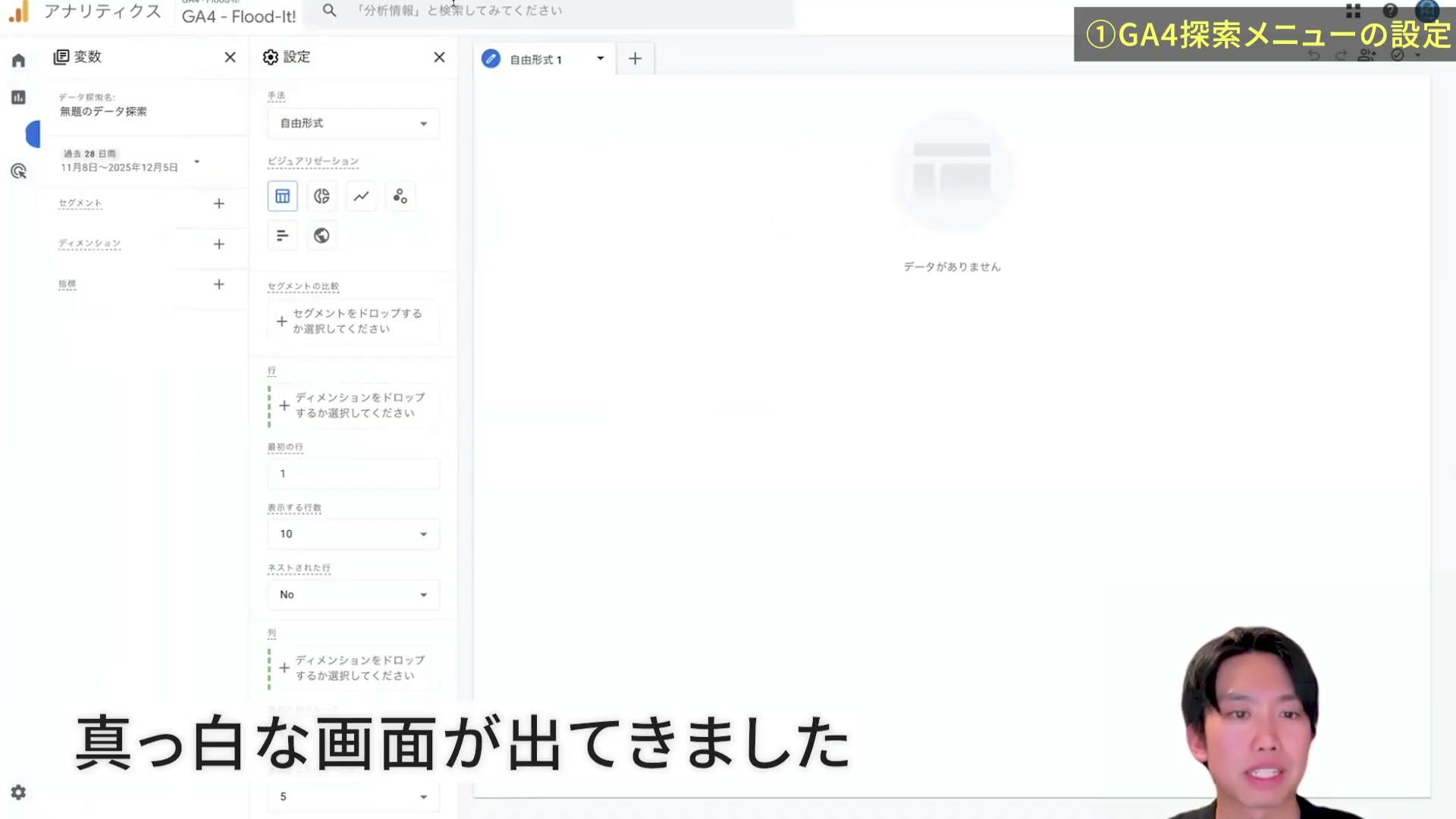
画面は左から「変数」「設定」「結果」の3つに分かれています。僕は絵を描くイメージで説明しています。変数で絵の具を用意し、設定で組み合わせ、右側のキャンバスに描く。まずは、この関係だけ押さえてください。
使うデータは「変数」へ追加し、「設定」の行・値にも配置します。変数に読み込むだけでは表に出ないので、この2段階を覚えておきましょう。
2.ディメンションと指標を用意する
ディメンションは「何別に見るか」、指標は「何を数えるか」です。たとえば、日付別のセッション数なら、日付がディメンション、セッションが指標になります。
ディメンションを追加する
「変数」の「ディメンション」の横にある+を押し、検索しながら次の7項目にチェックを入れます。別の言葉で検索し直す際も、すでに選んだチェックは外さず、最後に「確認」を押してください。
- セッションのデフォルト チャネル グループ
- セッションの参照元 / メディア
- 日付
- ページ タイトル
- ページパスとスクリーン クラス
- イベント名
- デバイス カテゴリ
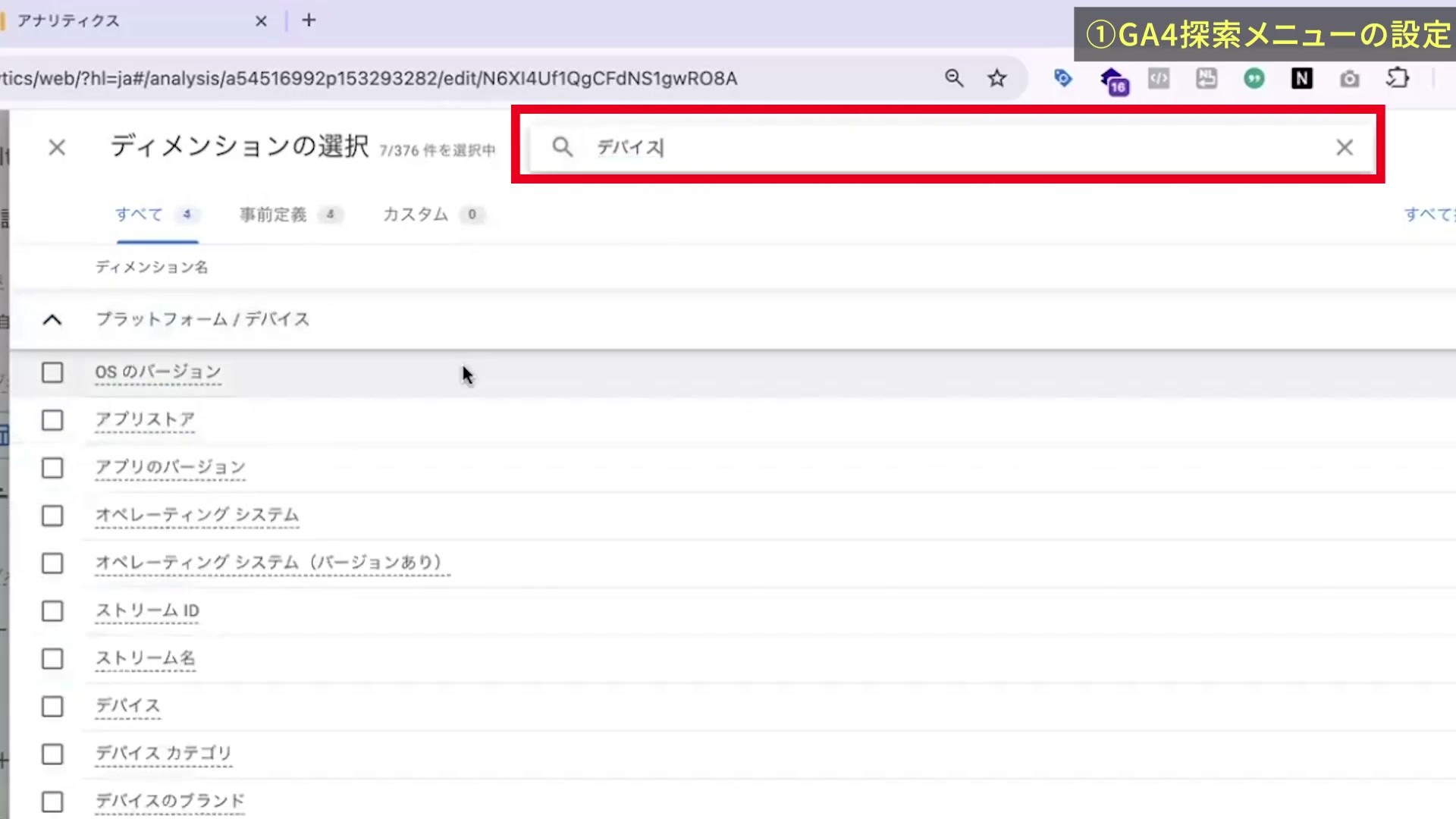
指標を追加する
同じように「指標」の+から、次の7項目を追加します。左側にディメンションと指標の一覧がそろえば、表を作る準備は完了です。
- 表示回数
- セッション
- 総ユーザー数
- 新規ユーザー数
- 直帰率
- 平均セッション継続時間
- イベント数
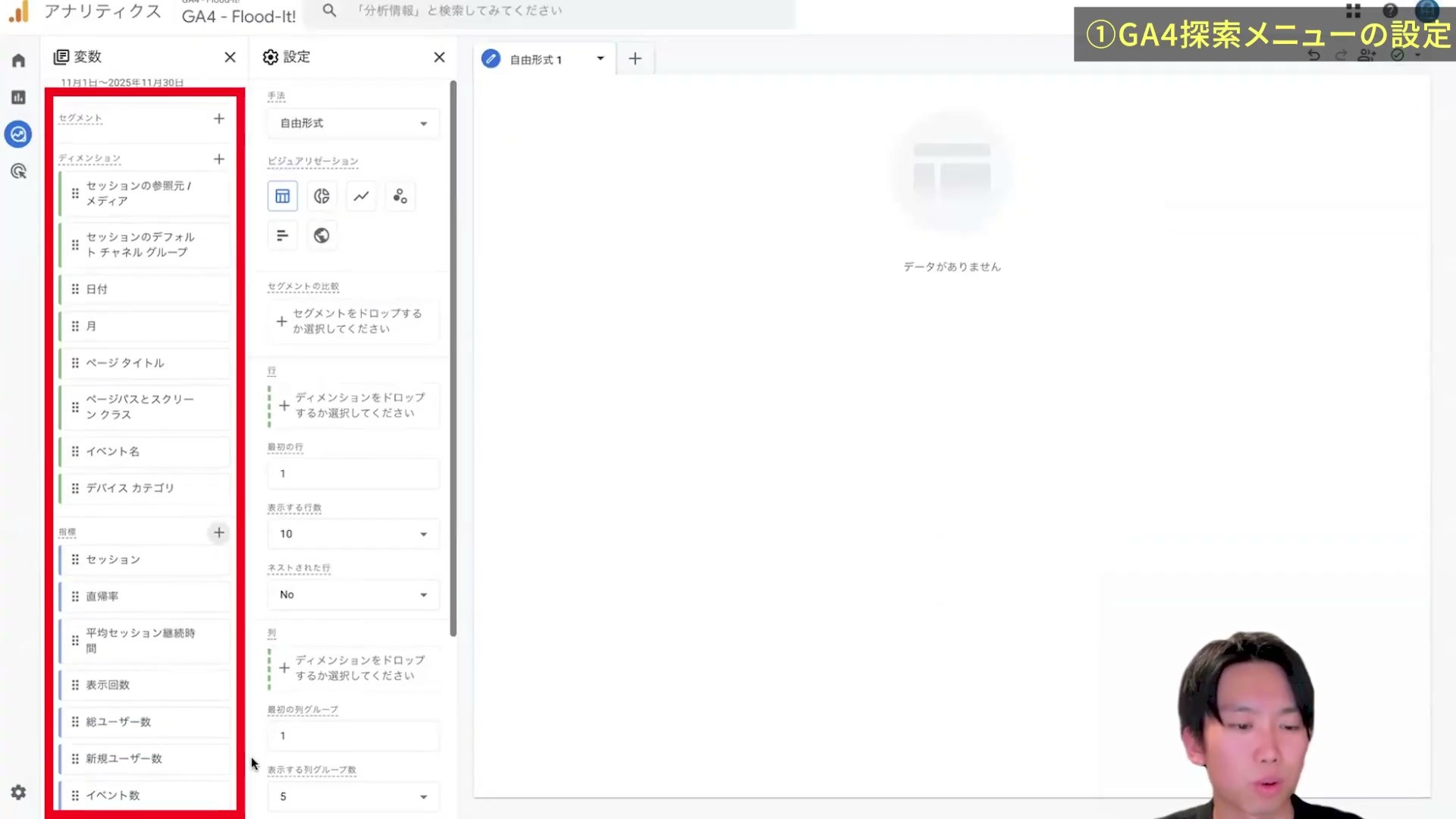
このうち「イベント数」は成果イベントの表で使います。それ以外の6指標を、パフォーマンスを見る表の共通項目にします。
3.流入元別のパフォーマンスを表にする
- 「設定」の手法を「自由形式」、ビジュアリゼーションを表にします。
- 「セッションのデフォルト チャネル グループ」と「セッションの参照元 / メディア」を、変数から設定の「行」へドラッグします。
- 「表示する行数」を50にし、「ネストされた行」を「Yes」にします。
- まず「表示回数」を、設定の「値」へ入れます。右側にチャネル別の数字が表示されれば、最初の表ができています。
- 続けて「セッション」「総ユーザー数」「新規ユーザー数」「直帰率」「平均セッション継続時間」を「値」へ追加します。
- タブ名を「流入×パフォーマンス」に変更します。
項目はダブルクリックでも配置できます。違う場所へ入ったときは、行・値のどちらにあるかを見て移動してください。
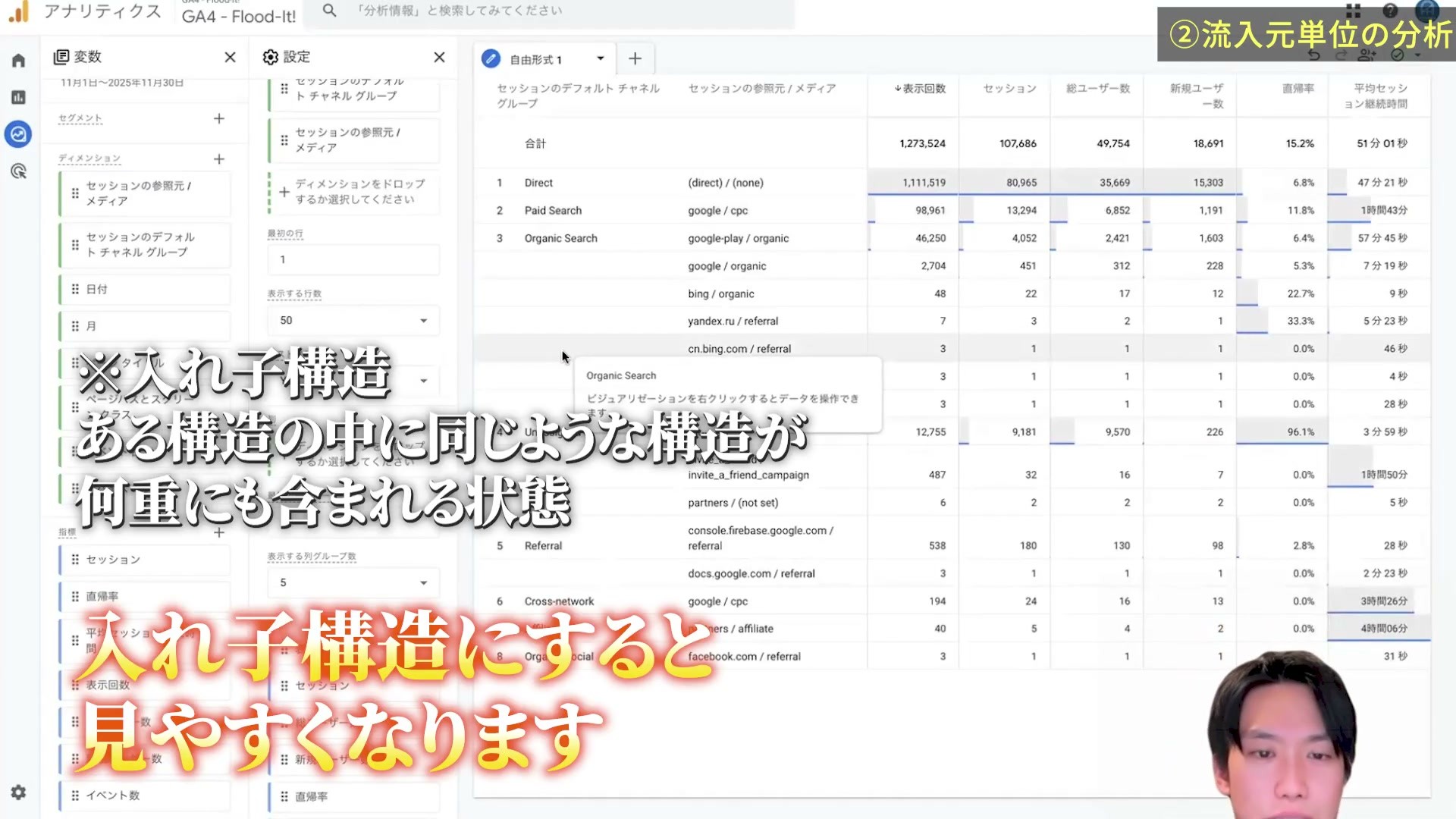
もう、やることはシンプルですよね。使うデータを選んで、行と値へ並べる。この組み合わせで表ができあがります。
たとえば、Organic Searchの下にgoogle / organicなどの参照元が並びます。ネストを使うと、チャネルと参照元の親子関係が見やすくなります。ただし、ネスト内に表示される項目数には制限があるので、参照元を漏れなく列挙したいときはネストを外して確認してください。
直帰率は、単に「1ページだけ見て帰った人の割合」ではありません。GA4では、エンゲージメントが発生しなかったセッションの割合です。読み方をそろえるときは、エンゲージメント率と直帰率の定義を参照してください。
4.ページ別の表を作り、ヒートマップで読む
- 結果エリア上部のタブ横にある+から「自由形式」を追加します。
- 「行」に「ページ タイトル」と「ページパスとスクリーン クラス」を入れます。
- 表示する行数を50にし、ネストされた行を「Yes」にします。
- 「値」には、先ほどと同じ6指標を入れます。
- 「セルタイプ」を「ヒートマップ」に変更し、タブ名を「ページ×パフォーマンス」にします。
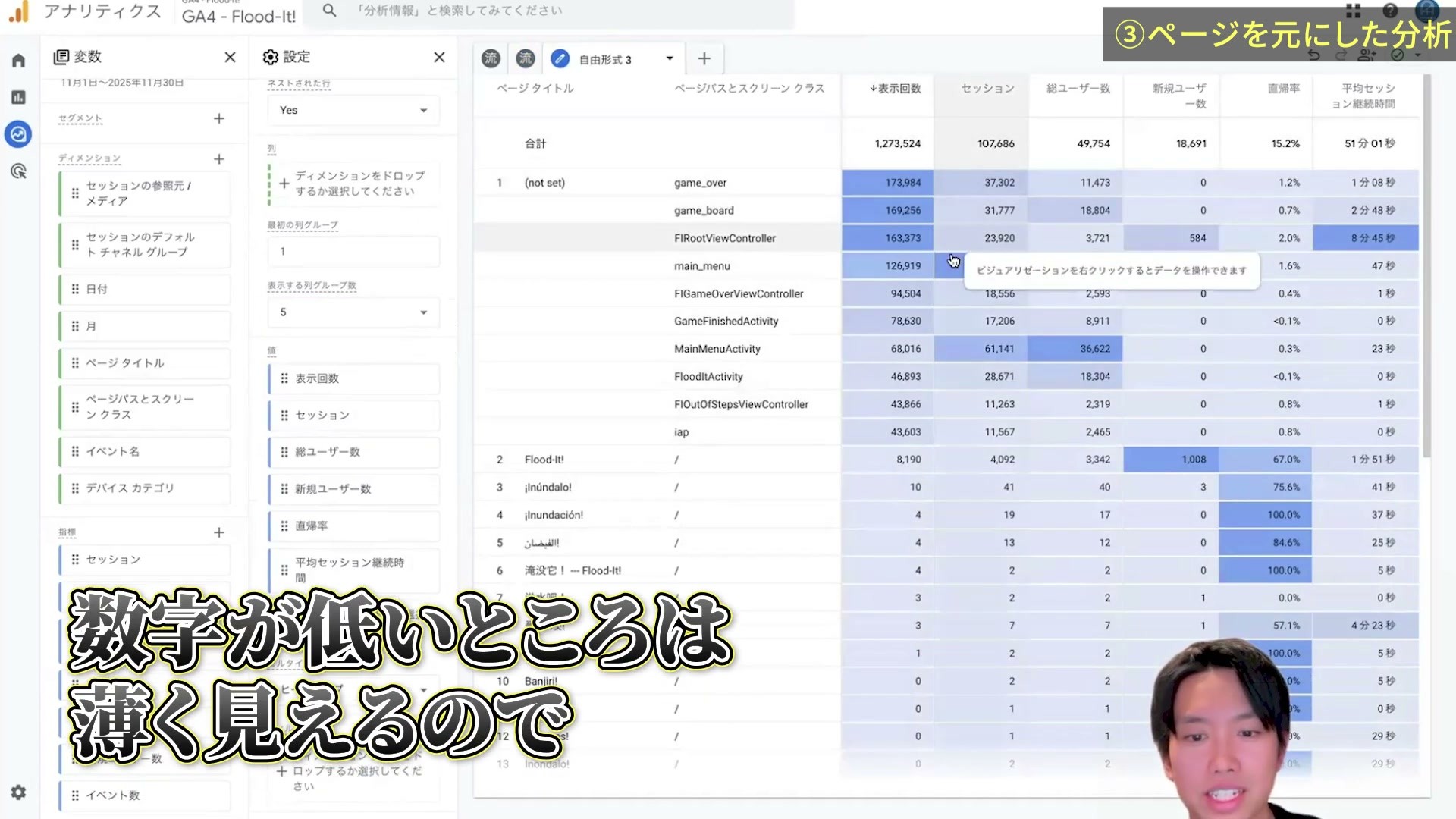
これで、どのページが何回表示され、どれくらいのユーザーに見られたかが分かります。ヒートマップなら、数字の大きいところが濃くなります。「このあたりが多いな」と、分かりやすくなりますね。
画像にはアプリのデモデータも含むため、ページの項目が「(not set)」になる行があります。自社のWebサイトでは、取得できているページパスとタイトルを使って読み進めてください。
ただし、色が濃いほど良いとは限りません。直帰率は、値が大きい理由を確認する必要があります。また、この表のセッション数を「そのページから始まった訪問数」とは読み替えないでください。入口のページを評価したい場合は、ランディングページを切り口にした別の表が必要です。
5.複製して、日付別の推移を確認する
ここからは、同じ設定を繰り返す手間を減らしていきましょう。「ページ×パフォーマンス」のタブメニューを開き、「複製」を選びます。
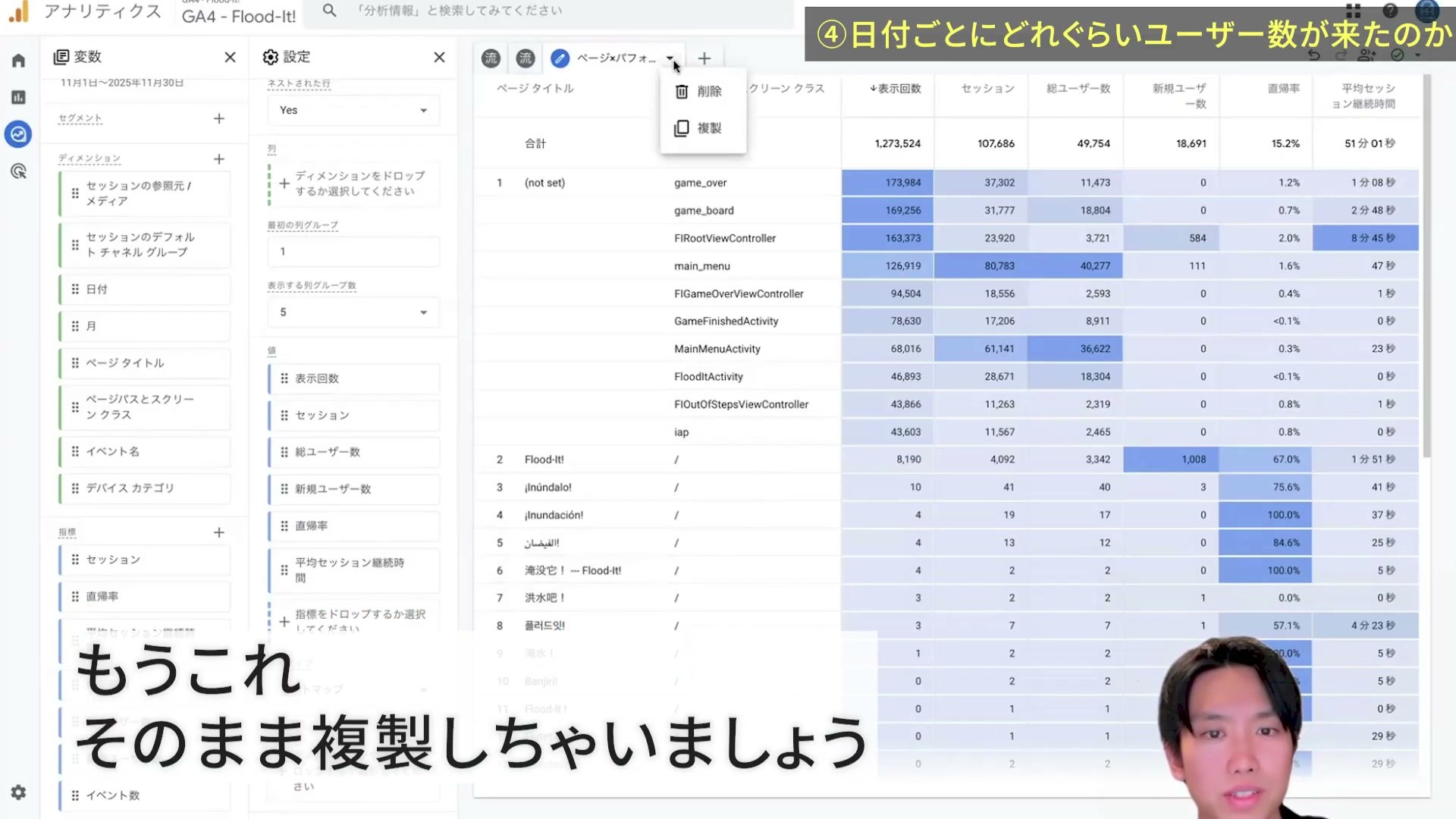
- 複製したタブを「日付×パフォーマンス」に改名します。
- 設定の「行」から、ページタイトルとページパスを×で外します。変数の一覧から削除する必要はありません。
- 「行」に「日付」を入れます。ページの2項目を外してあるので、行は日付だけになります。
- 表の日付の見出し付近をクリックし、日付順に並べます。
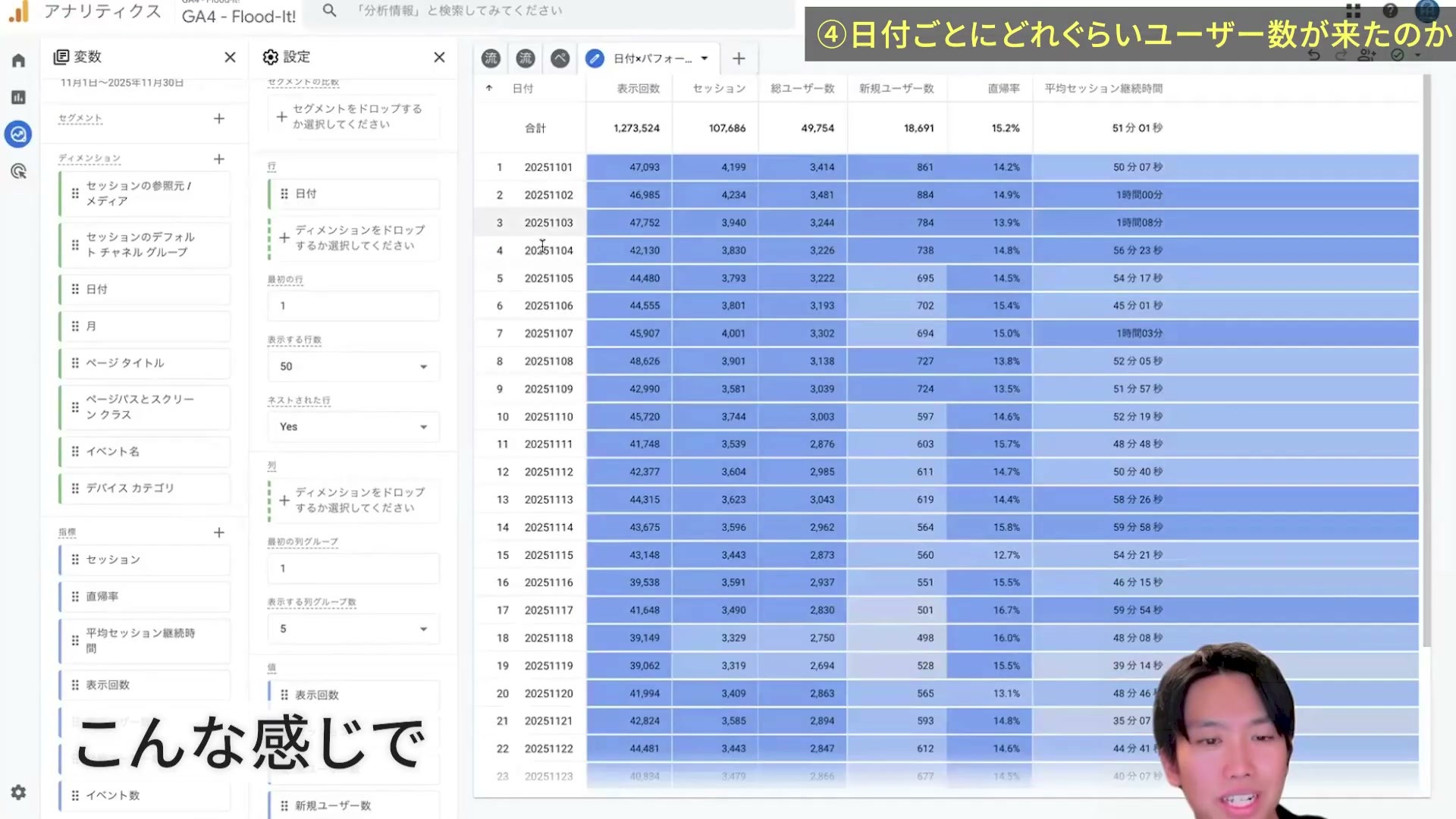
ページと日付を両方残すと、「各日×各ページ」の細かな表になります。見たいのが日ごとの全体の動きなら、ページの項目を外すのがポイントです。
なお、日別のユーザー数を足して、月全体のユーザー数にはしないでください。同じ人が複数日に訪れるためです。全体の人数は、対象期間全体の集計で確認します。
6.流入ごとの成果イベント数を確認する
次は、問い合わせや購入につながる行動が、どの流入で発生しているかを見る表です。ここでは対象イベントの発生回数を集計します。
- +から自由形式のタブを追加し、「流入×成果イベント」と名付けます。
- 「行」に、セッションのデフォルト チャネル グループとセッションの参照元 / メディアを入れます。
- 「列」に「イベント名」、「値」に「イベント数」を入れます。
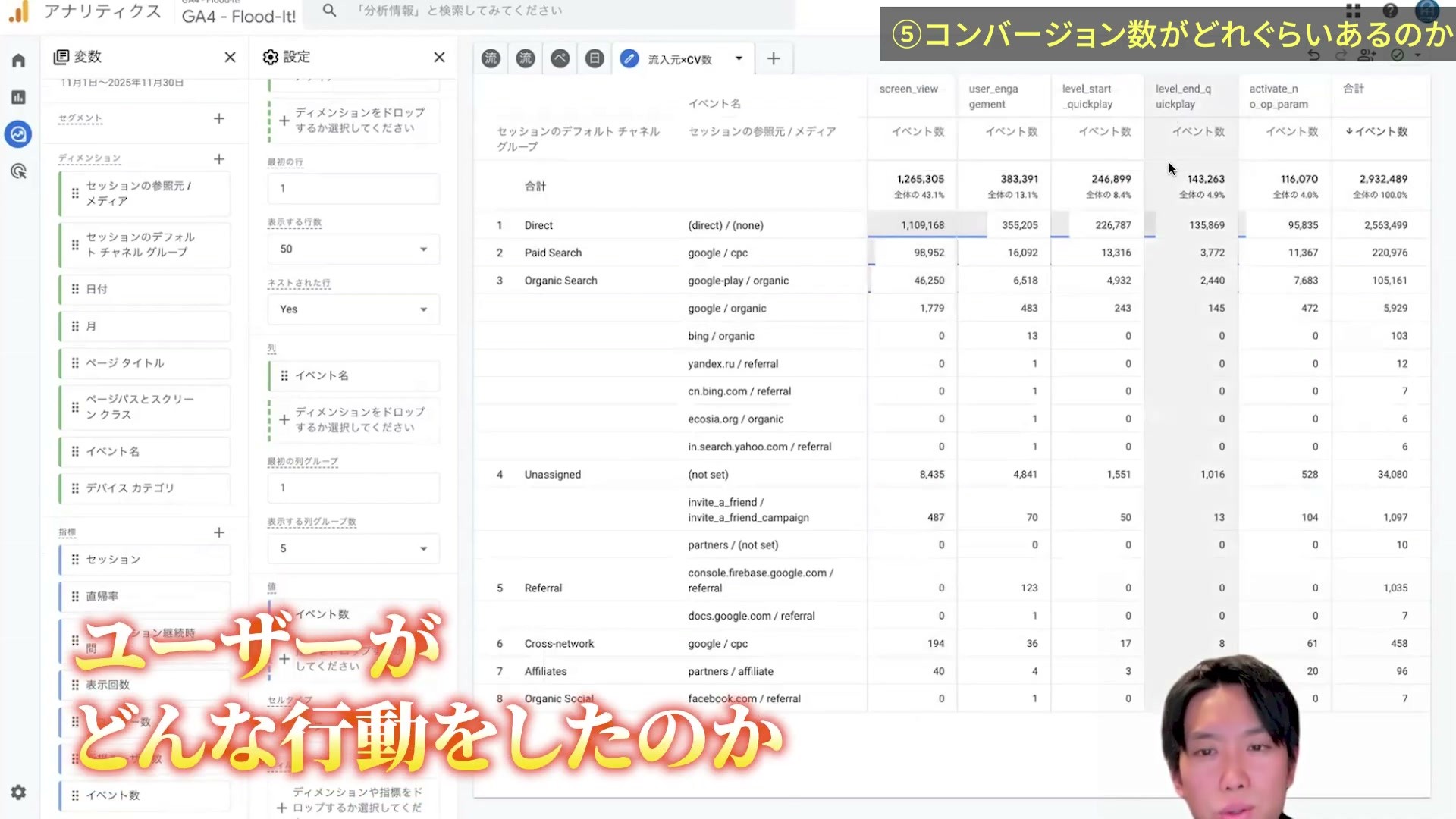
このままだと、成果以外のイベントも出てきます。次の操作で、見たいものに絞りましょう。
- 設定の下にある「フィルタ」へ「イベント名」をドラッグします。
- 条件を「次と完全一致」にします。
- 自社で計測している成果イベント名を選び、「適用」を押します。
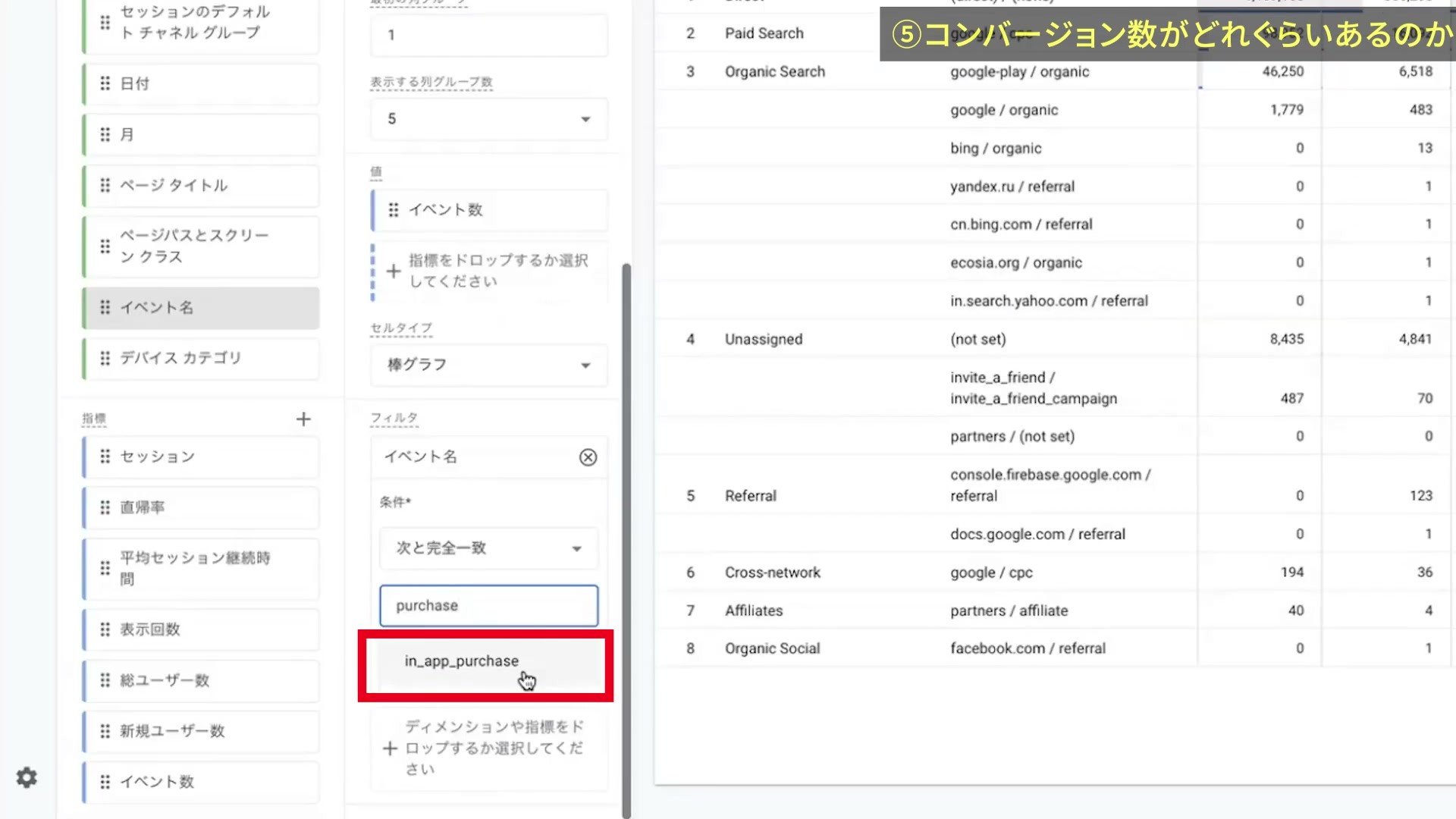
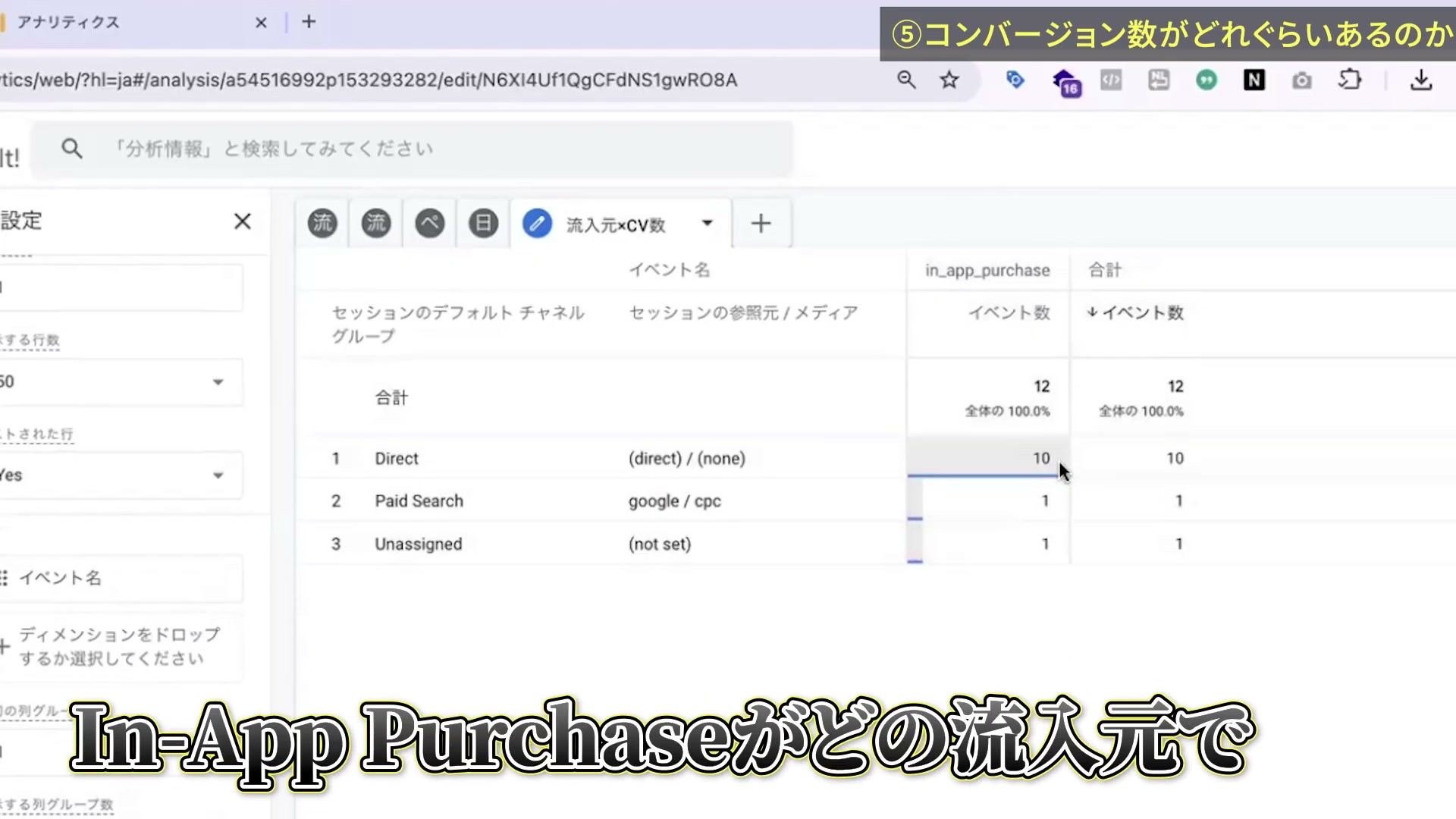
画像のイベント名をそのまま入力する必要はありません。たとえば問い合わせを見たい場合は、自社で問い合わせ完了時に送っているイベントを選びます。イベント名の大文字・小文字も区別されるため、一覧の名前を正確に選んでください。
イベント数とキーイベント数は、常に同じとは限りません。この手順は選んだイベントの発生回数を見るものです。キーイベントとしての成果数を報告する場合は、対象イベントのキーイベント設定と、イベントごと/セッションごとのカウント方法もそろえてください。詳しくはGoogle公式のカウント方法で確認できます。
イベント名で絞った表は成果の確認用として分けておきます。流入全体の母数まで同じ表で扱うと、フィルタの影響を見落としやすいため、最初のパフォーマンス表と行き来して読みましょう。
7.デバイス別の表を作る
最後はめちゃめちゃ簡単です。できている表を複製して、デバイス別に切り替えましょう。
「流入×パフォーマンス」のタブを複製し、「デバイス×パフォーマンス」に変えます。成果イベントで絞ったタブではなく、フィルタのない最初のタブを複製してください。
- 「行」から、チャネルと参照元 / メディアを外します。
- 代わりに「デバイス カテゴリ」を入れます。
- 「値」に6指標が残っていることを確認します。
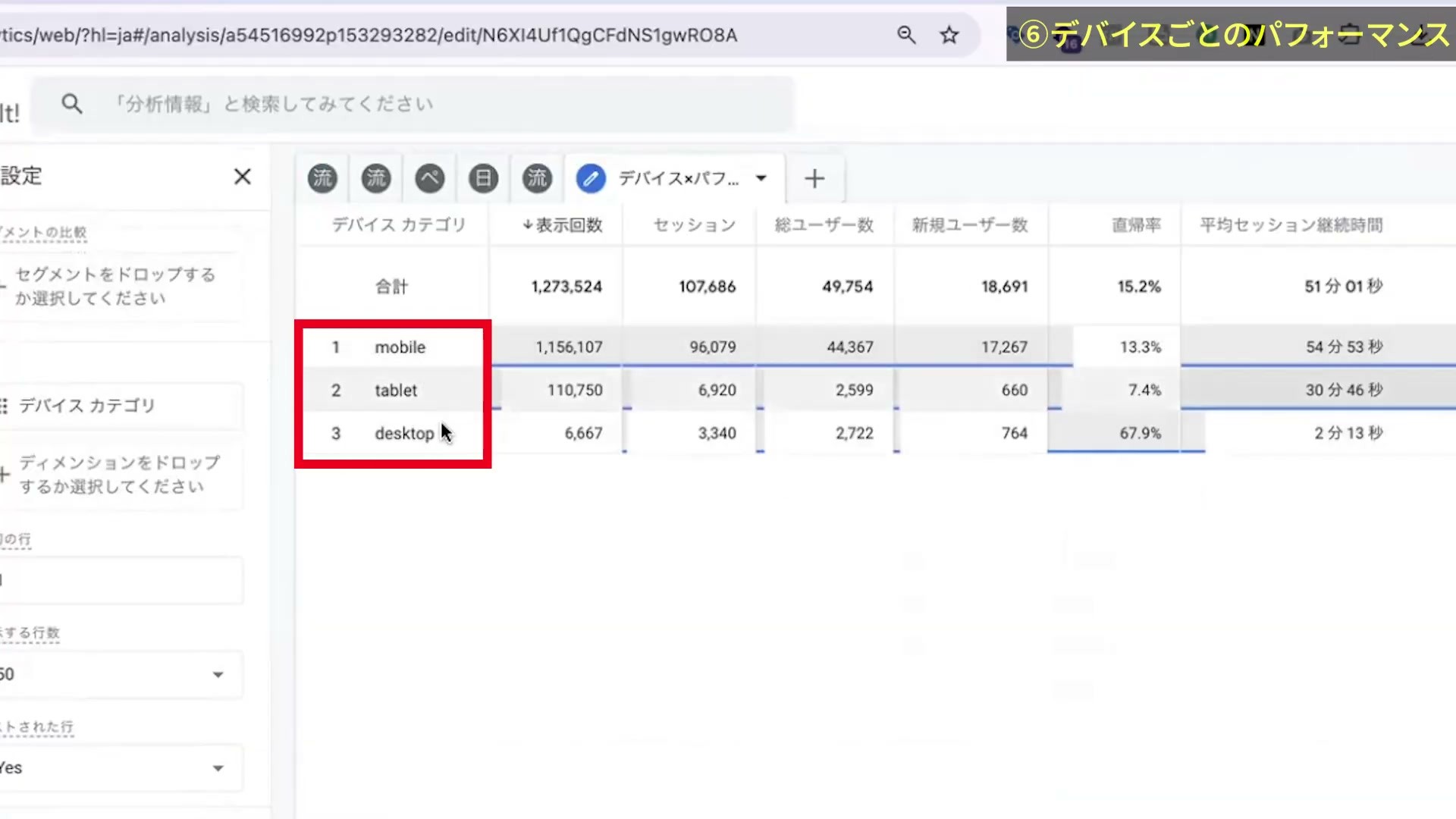
これで5つの表がそろいました。スマホのユーザーが多いのに利用状況が違う、といった点を見つけたら、ページや流入元の表へ戻って、もう一段詳しく調べられます。デバイスの差だけで原因を決めず、まずは確認する場所を絞っていきましょう。
8.期間と表示範囲を確認してPDFへ出力する
右上の「データのエクスポート」を押します。5つのタブをまとめて出すなら「PDF(すべてのタブ)」、今開いているタブだけなら「PDF」を選びます。
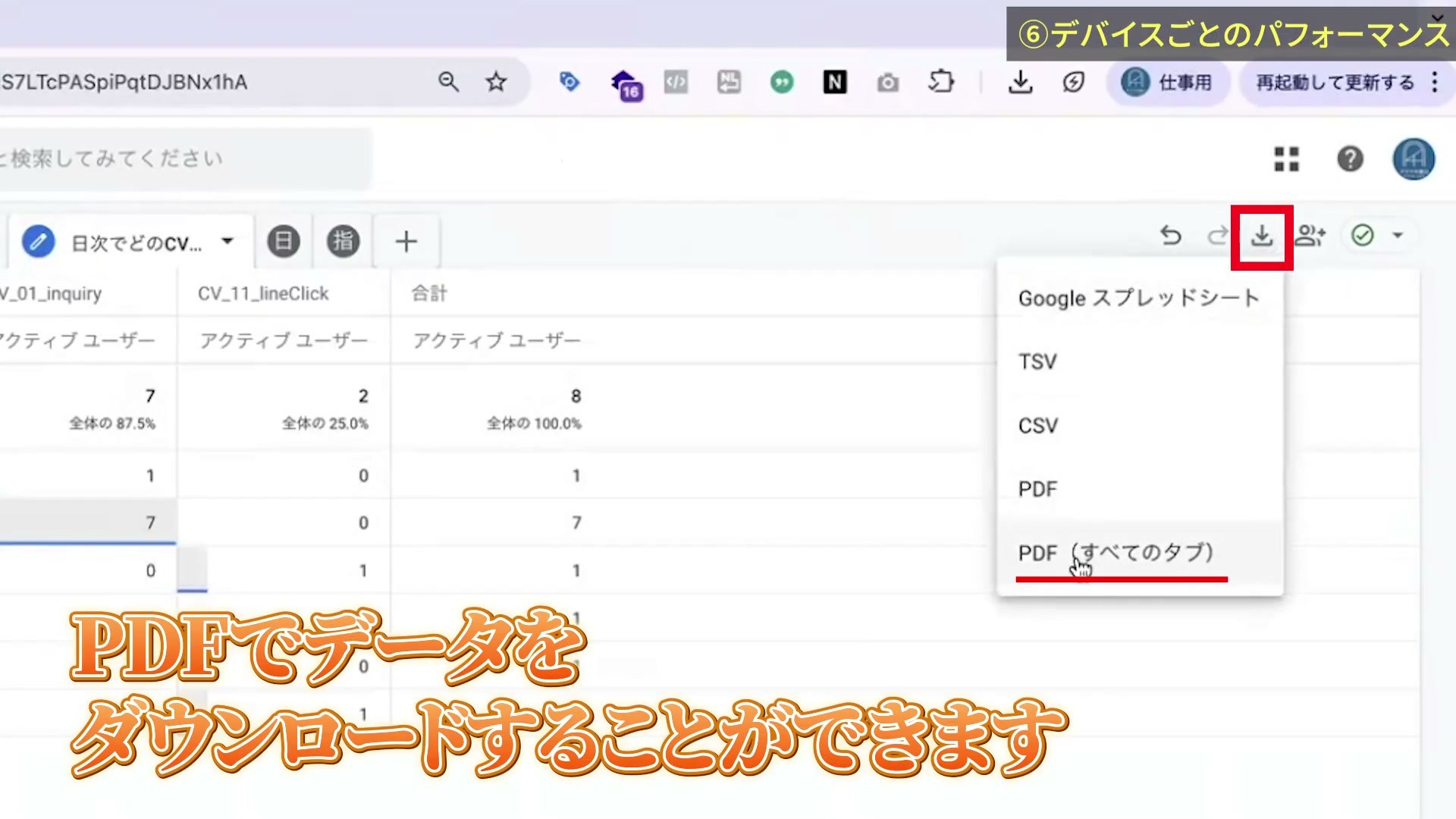
作っておいた表を、そのままの形でPDFに出せる。これ、めちゃめちゃ楽です。報告先に合う表を一度そろえておけば、次回も同じ形で取り出せます。
次の月は保存した探索を開き、期間を変更してから出力します。「作ったら自動で毎月届く」という設定ではないので、対象期間の更新は忘れないようにしましょう。
- 期間:月初から月末までになっているか。意図せず当月途中を含めていないか。
- 範囲:表示行数やネストによって、必要な行が隠れていないか。
- 成果:イベント名、フィルタ、集計単位が報告の定義と合っているか。
- 出力:PDFを開き、必要なタブと列が読み取れるか。
表の見た目ではなくデータを再集計したい場合は、CSV・TSV・Googleスプレッドシートへの出力も選べます。出力形式の違いはデータ探索の共有・エクスポートを確認してください。
PDFをAIに読ませ、報告コメントの下書きにする
PDFができたら、GoogleドライブのGeminiなどで要点を整理する方法もあります。GoogleドライブへPDFをアップロードし、ファイルを開いて「要約」やGeminiの機能を使います。読み込んだファイルを確認してから、報告したい内容を質問しましょう。
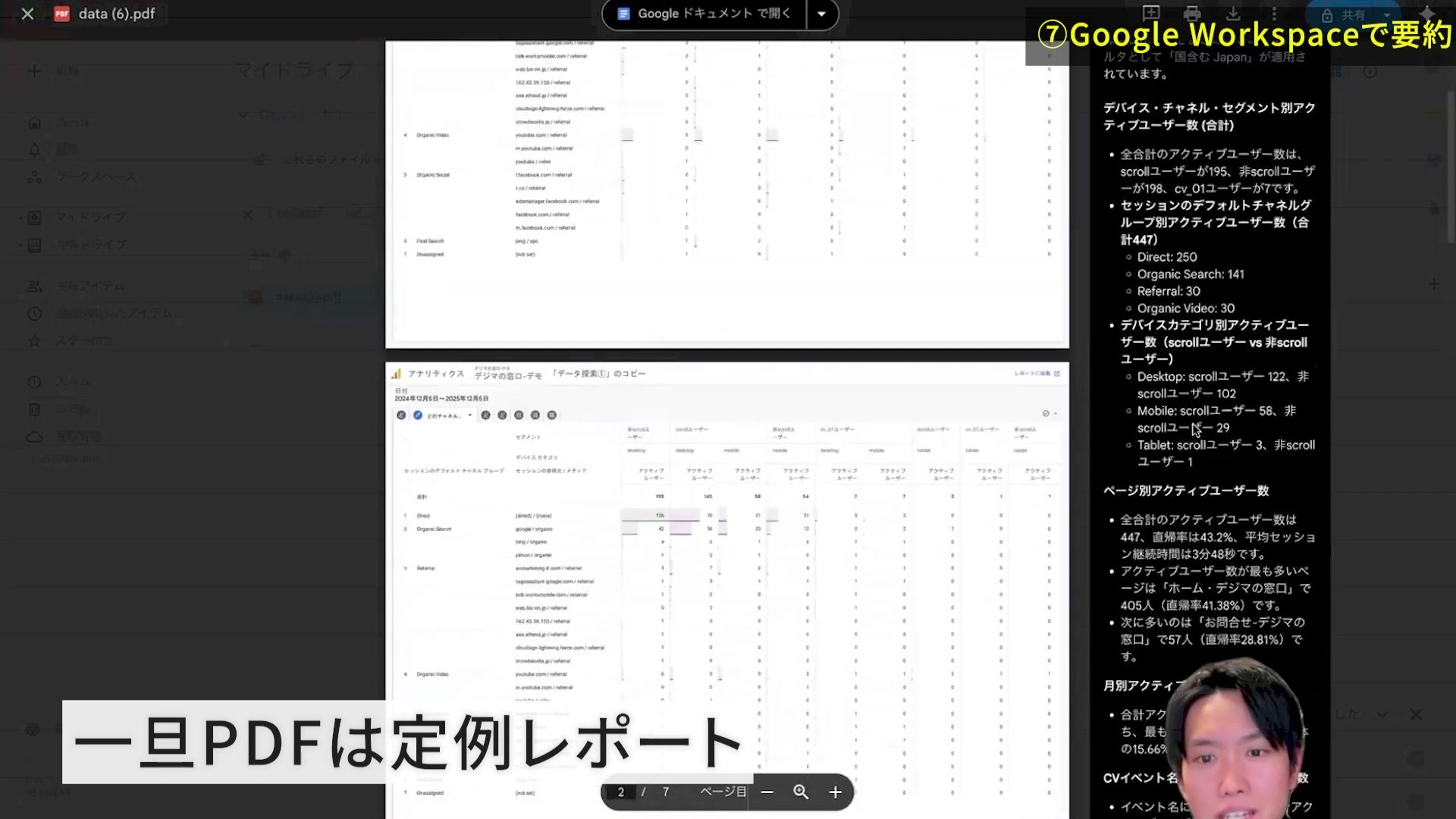
Gemini in ドライブには、対象のGoogle WorkspaceまたはGoogle AIのプランが必要です。利用できる機能は、Google公式の案内で確認してください。
以下は、報告コメントを作る際に使える質問例です。
このGA4レポートを、定例会議の報告用に整理してください。
最初に、集計期間・各表の切り口・指標を確認してください。
そのうえで、数値から読み取れる事実、追加で調べたいこと、次の確認作業を分けてください。
前月のデータがなければ、前月比を計算しないでください。
ページ別・日別のユーザー数を単純合算せず、判断できないことは判断できないと書いてください。
原因の推測は、確認できた事実と区別してください。AIの説明が自然でも、元のPDFにない数字や理由まで分かるわけではありません。報告前に、使った数値と集計条件を表へ戻って確認してください。
探索に数値が出ない・標準レポートと合わないとき
最初は「日付」と「セッション」だけの表に戻してみてください。そこで出るなら、追加したディメンション・指標・フィルタを1つずつ確認すると、どこで結果が変わったかを追いやすくなります。
- 変数に読み込んだだけで、設定の「行」「値」が空になっていないか。
- 対象期間にデータがあり、データ保持期間の範囲内か。
- イベント名の完全一致フィルタに、実際に存在する名前を指定したか。
- 比較しているプロパティ、期間、指標、セグメント、フィルタが同じか。
条件をそろえても、標準レポートと探索ではデータ処理の時点やしきい値などで差が生じることがあります。数字が違うだけで設定ミスと決めず、レポートとデータ探索におけるデータの違いを確認しましょう。
まず1つ作り、毎月使える形にしていきましょう
今回の操作は、ディメンションと指標を選び、行・列・値に入れることの繰り返しです。まずは流入元の表を1つ完成させましょう。そこからページ別や日付別へ広げてみてください。見たい数字に合わせて表を作れるようになると、探索の使いどころが分かってくると思います。
探索の設定が分からなくても、Synapse MCPでGA4をAI分析できる
定例の表ができた後も、別の切り口で調べたくなることはありますよね。そのたびに探索を組み直すのが大変なら、知りたいことをそのままAIへ聞く方法もあります。
Synapse MCPでGA4をClaudeやChatGPTにつなぐと、探索の設定を知らなくても、普段の言葉でGA4を分析できます。最初に接続を設定しておけば、知りたいことをAIに伝えて、GA4のデータを取得できます。質問のたびにCSVを出力して渡す手間も省けます。
「先月と今月のPVは?」「どの記事が人気?」と聞いてみる
たとえば、自分のWebサイトでPV(ページの表示回数)を調べたいなら、接続先のAIにこんな質問をしてみてください。
- 「先月と今月のPVを比較して。各月1日から同じ日数で比べて、今月は昨日までのデータを使って」
それぞれの期間のPVと、どれくらい増減したかを確認するための質問です。月の途中で比較するときも、集計日数の違いに引っ張られずに見られます。 - 「今月よく読まれている記事を、PVが多い順に10件出して。ページタイトルとURL、取得したデータの範囲も教えて」
読まれている記事を一覧で見たいときの質問です。記事以外のページもあるサイトでは、記事のURLの範囲も伝えましょう。取得できたページが一部なら、サイト全体の順位とは限らないので、回答の対象範囲を確かめます。
数字を取得した後は、「日別の推移をグラフにして」と続けることもできます。下の実例では、Claudeへ「GA4のデータをグラフ化して」と頼み、セッション数・ユーザー数・PVを同じグラフに並べています。

3つの指標を一緒に見ると、「どの日に増えたのか」「PVとユーザー数は同じ動きか」を比べられます。この画像の元になった、Synapse MCPで週次レポートを作る記事では、データ取得から報告づくりまで紹介しています。
AIの回答を使う前に、対象サイト・期間・指標を確認してください。探索とAIで取得した数字を比べる場合も、同じ集計条件にそろえましょう。
まずは、自分のGA4のPVをAIに聞いてみる
接続は、次の3手順で進めます。
- Synapse MCPへログインし、分析したい店舗・案件にGA4を追加します。
- AIへの接続設定でリンクを発行し、ClaudeまたはChatGPTへ登録します。ここは画像付きの接続ガイドに沿って進められます。
- 接続したAIで、下の質問を送ります。
接続したサイトの、7日前から昨日までのPVを日別に教えて。
対象サイトと期間も示して。サイトが複数ある場合は、どれを使うか聞いてください。自分のサイトの日別PVが返ってくれば、最初の取得は完了です。そこから月別比較や人気記事の質問へ進めます。