

こんにちは、中都です。
自社サイトから別ドメインのフォームへ移動したときも、一続きの行動としてGA4で調べたい。そのための設定がクロスドメイン測定です。対象の両方に同じウェブデータストリームのタグを設置できることが、基本の前提になります。
外部サービスのドメインをリストに足すだけで、サービス内の行動をすべて取得できるわけではありません。まずタグを設置できる範囲を確認し、設定後は実際の導線を通ってつながりを確かめましょう。
この章のゴール
GA4を学ぼう 1-5では、次の3点を確認します。
- 自社の導線にクロスドメイン設定が必要か判断する
- 同じ測定IDと対象ドメインの組み合わせを確認する
- リンク移動後のURLとイベントを確認する項目を整理する
Googleの公開デモは閲覧用のため、設定画面は専用の学習用プロパティで撮影しています。自社で操作する場合は対象プロパティと権限を確認してください。入力例と、実際の受信を確認した画面はキャプションで区別しています。
クロスドメイン設定が必要になる場面
僕も、コーポレートサイト、メディア、サービスサイトのように、複数のドメインを扱って分析してきました。ドメインがいくつあるかに加えて、ユーザーがどの順番で移動するのかを書き出すと、つなげて見たい範囲が整理しやすくなります。
別ドメインのフォームで申し込みを受ける
たとえば、案内サイトは www.example.com、申し込みフォームは forms.example.net にある場合です。別のルートドメインでは、通常それぞれのCookieでユーザーやセッションが識別されます。リンク移動時に識別情報を引き継ぐことで、一人の人の移動をつなげます。
「広告から案内サイトへ来た人が申し込んだか」を調べる場面では、フォーム側だけを見ると、案内サイトが流入元に見えたり、訪問が分かれたりします。見た目の数字を直す前に、計測がドメイン間でつながっているかを確認する必要があります。
外部決済サービスへ移動する
購入の途中で決済代行サービスへ移動するケースもあります。ただし、決済画面に自社のタグを設置できない場合は、そこをクロスドメインで計測できるとは限りません。「決済画面内の行動をつなぐこと」と「戻ってきたときに決済会社を新しい流入元として扱わないこと」を分けて考えます。
| 状況 | 先に確認すること |
|---|---|
| 両方とも自社管理の別ドメイン | 同じストリームのタグを設置し、リンク移動をつなげられるか |
| 外部フォームにタグ設定欄がある | 指定する測定ID、クロスドメイン対応、完了イベントの仕様 |
| タグを入れられない外部決済 | 戻り先の完了計測と、不要な参照元の扱い |
対象ドメインとタグを確認する
設定前に、出発ページ、フォーム、完了ページのURLを書き出してください。URLの見た目が同じでも、フォームの送信先やリダイレクト先が別ドメインになっていることがあります。
- 対象の全ページが、同じGA4ウェブデータストリームの測定IDへ送信しているか。
- GoogleタグやGTMが二重に設置されていないか。
- 外部サービス側がURLのパラメータを受け取れるか。
- 両方のサイトで、同意状態に応じたタグの動作が設計されているか。
サブドメイン間でも、Cookieの設定が異なると確認が必要です。「サブドメインだから必ず不要」「ドメインが違うからリスト追加だけで解決」と決めず、識別がつながるかを確認します。前提と設定方法はGoogleのクロスドメイン測定ガイドを参照してください。
GA4の管理画面でドメインを設定する
1.対象ストリームからGoogleタグの設定を開く
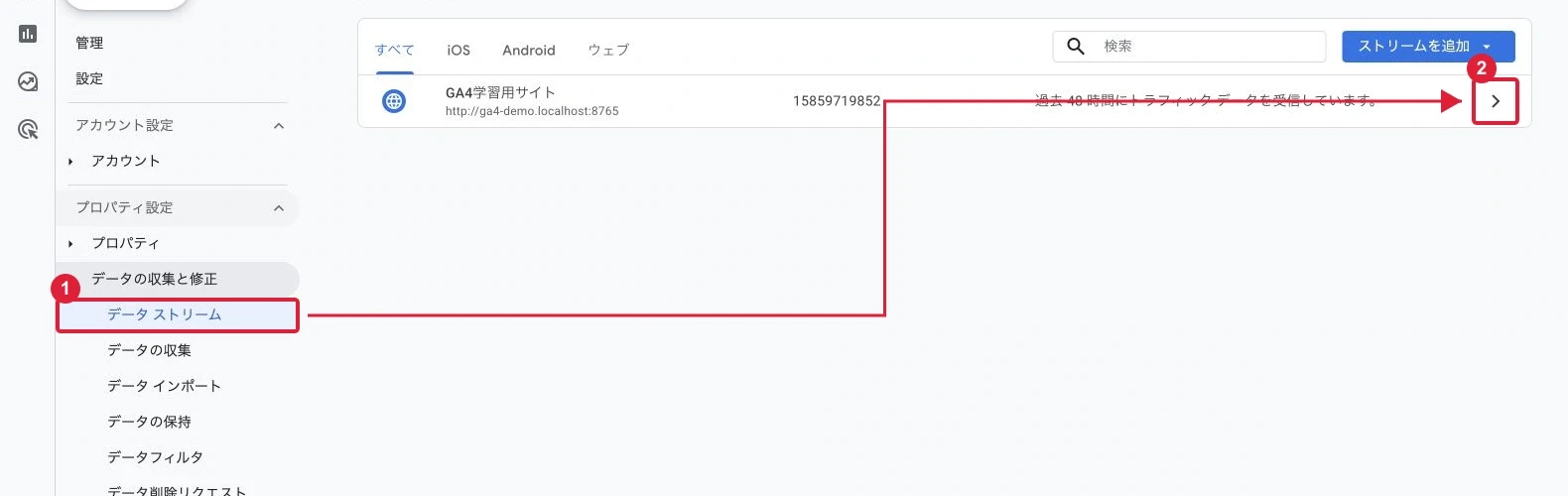
編集者以上の権限で対象プロパティを開きます。「管理」→「データ ストリーム」から、両サイトに使うWebストリームを選びます。
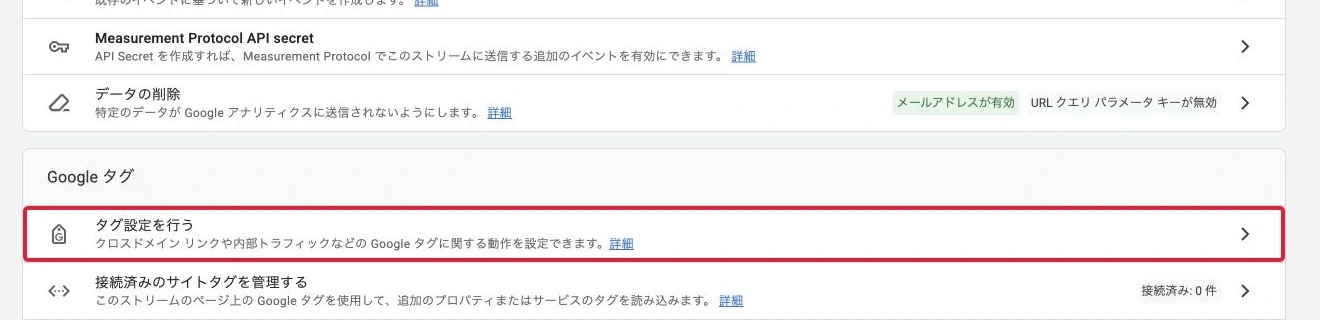
「タグ設定を行う」を開きます。ここでは新しい測定IDを作らず、同じストリームの設定を確認します。
2.ドメインの条件を追加する
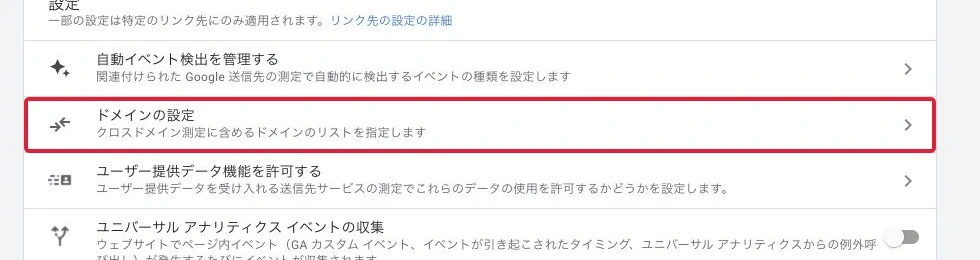
Googleタグの「ドメインの設定」を選びます。
「条件を追加」を押し、一致条件とドメインを入力します。自動検出の候補も、必要な対象かを確認して選びます。
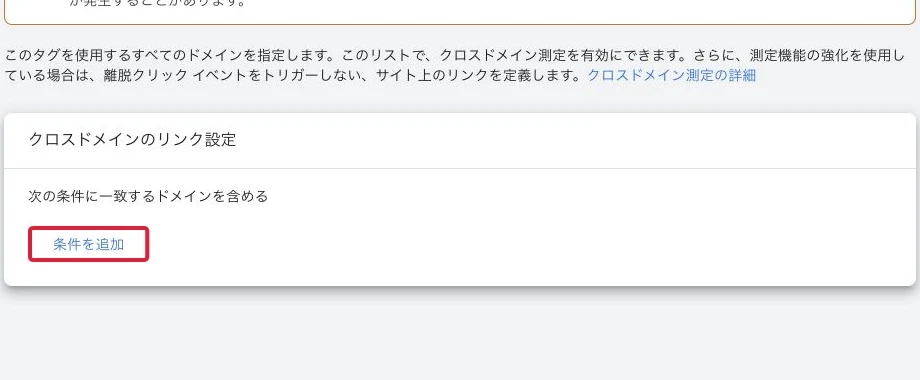
入力例では「完全に一致」でwww.example.comとforms.example.netを指定しています。https://やページのパスではなく、対象のホスト名を入れます。例のドメインを自社の値に置き換えてください。
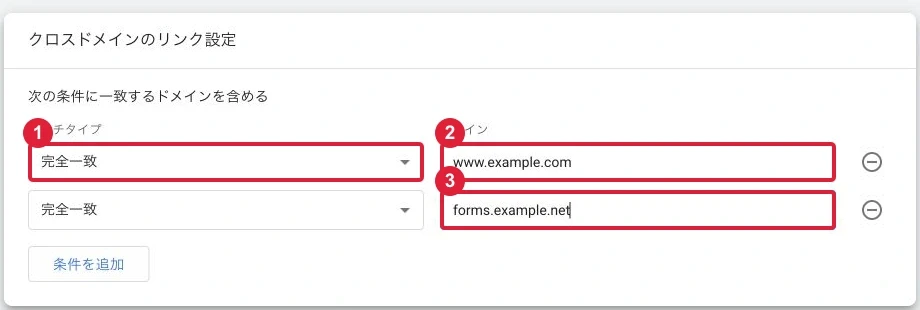
対象が正しければ保存し、両側のタグの測定IDを再確認します。この記事の画面は入力例であり、この2ドメイン間の接続やフォーム送信を実施した結果ではありません。
「含む」で広い文字列を指定すると、意図しないドメインが対象になる可能性があります。登録内容を見た人が対象を理解できるよう、実際のホスト名と一致条件を確認してください。GA4の管理画面で行う設定と、外部フォーム側のタグ設置の両方が必要です。
実際に移動し、計測のつながりを確認する
URLの引き継ぎとページの正常動作を見る
- 到着先を直接開くのではなく、出発ページにある実際のリンクを押します。
- 到着先URLに
_glパラメータが付くか確認します。 - 途中にリダイレクトがある場合は、パラメータが途中で消えていないかをブラウザのネットワーク記録で確かめます。
- フォーム送信、戻る操作、ダウンロードなど、普段の操作が正常に動くか確認します。
_gl が付くことは重要な確認点ですが、それだけで全計測が正しいとは言い切れません。タグの重複や同意の違いが残っている場合もあるので、イベントも確認します。
イベントと識別情報を確認する
GTMのプレビューやTag Assistantで、両ドメインが同じ測定IDへ送信していることを調べます。開発担当者と確認できるなら、同意があり同じ訪問を続けているテストで、送信されるClient IDやセッションIDが途中で切り替わっていないかを確認します。DebugViewでも、対象のページ閲覧から完了までのイベント順を追います。
セッションのタイムアウトをまたいだり、別ブラウザへ移ったりしたテストは、単純なリンク移動とは条件が違います。確認する導線、ブラウザ、同意状態、実施時刻を揃えると、設定の不具合とテスト条件の違いを区別しやすくなります。
不要な参照元の除外とは役割が違う
決済会社から戻ってきたことを新しい集客元として扱いたくない場合は、「除外する参照のリスト」を検討します。同じウェブストリームのタグ設定から設定項目をすべて表示し、該当のリストで対象ドメインを指定します。仕様はGoogleの参照元除外の説明で確認できます。
設定後にどの流入元として表示されたかを見る操作は、流入元分析の手順で確認できます。
この設定は、外部サービス内の行動を取得する機能でも、別々のユーザーを統合する機能でもありません。参照元の見え方だけを直して、クロスドメインの設定が完了したと判断しないでください。また、実際に集客してくれているサイトまで一括で除外すると、流入元を評価しにくくなります。
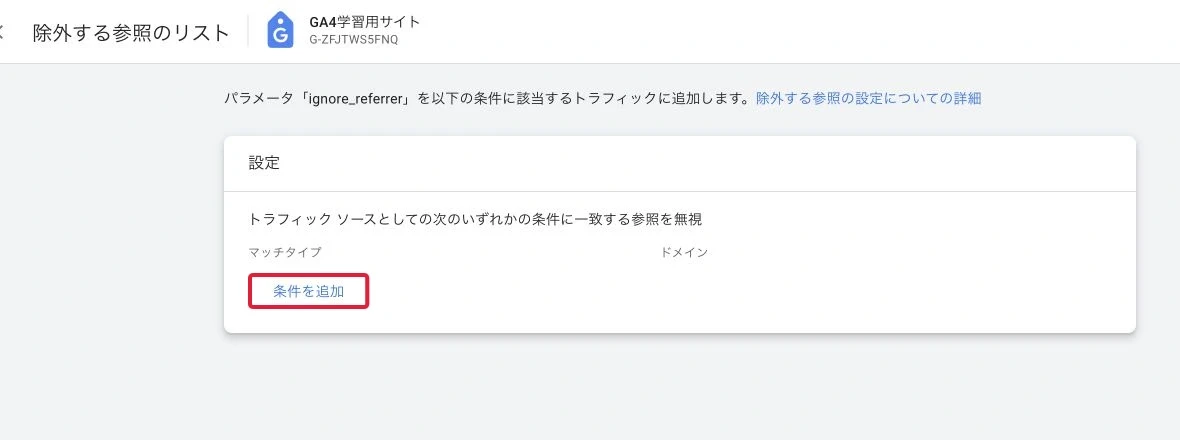
この欄に入れるのは、集客元として扱うべきでない決済サービスなどのドメインです。クロスドメインの対象リストを、そのまま全件コピーする操作ではありません。
外部サービス側を変更できない場合
提供元の連携機能、戻り先URL、送信成功の通知方法を確認します。タグ設置に対応していなければ、自社側の外部リンククリックと、自社へ戻る完了イベントを別々に把握する方法もあります。ただしクリックは申し込みではなく、戻らなかったユーザーの完了も把握できません。その範囲をレポートに残しましょう。
設定後は、流入元の表示だけでなく、実際の受付件数や注文件数とも照合します。GA4上の成果を定義する方法はイベント・キーイベントの設定記事へ、つないだデータの確認は探索レポートの作成記事へ進んでください。
振り返り
画面を閉じる前に、次の3点を自分の言葉で確認してみてください。
別ドメイン名を追加するだけでよい?
両側が同じWebストリームの測定IDへ送信し、識別情報を引き継げる必要があります。
_glが付けば確認は終わり?
到着後も消えていないか、同じ送信先か、イベントがつながるかを確認します。
参照元除外だけで外部決済の行動を取得できる?
できません。参照元の扱いと、外部サイト内の計測は別です。
手元に残すもの:出発ページ・到着ページのURL、両側の測定ID、実際の移動で確認する項目。
次は、GA4を学ぼう 1-6「同意モード・Googleシグナル」へ進みます。
学習の全体像と読み順は、【GA4を学ぼう1-1】8章37記事の学習ガイドで確認できます。