

こんにちは、中都です。
GA4で流入元を比べるときは、まず「最初に知ってもらった経路」と「今回の訪問の経路」を分けます。日々の広告・SNS・メールの集客を比べるなら、トラフィック獲得レポートのセッション単位の項目から始めましょう。
そのうえで、外部へ掲載するリンクにUTMパラメータを付けると、どの施策による訪問かを区別しやすくなります。この記事では、リンクを作る準備と、GA4で成果を読む作業を一続きに説明します。
この章のゴール
GA4を学ぼう 2-3では、次の3点を確認します。
- ユーザー獲得とトラフィック獲得を目的に応じて選ぶ
- 外部施策用のUTM付きURLを一つ作る
- 参照元/メディアとキャンペーンをGA4で確認する
レポートの操作はGoogleのGA4デモアカウントでも練習できます。この記事ではGoogle Merchandise Storeの画面を使います。期間やプロパティによって数字とメニュー名は変わります。
ユーザー獲得とトラフィック獲得を使い分ける
初回の獲得と今回の訪問は別の問い
初めて検索から来た人が、後日メールから再訪して問い合わせる場合を考えます。最初のきっかけを調べたいならユーザー獲得、メールを送った後の訪問を調べたいならトラフィック獲得が適しています。
「レポート」→「集客」を開きます。撮影したデモでは英語名の「Traffic acquisition」がトラフィック獲得です。メニューが違う場合は管理者にライブラリとコレクションを確認してもらいます。
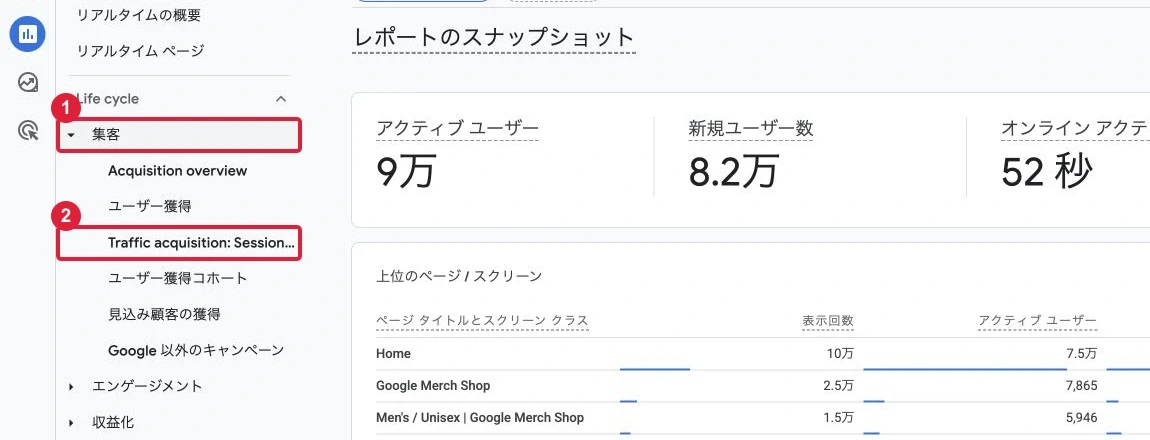
トラフィック獲得を開き、右上で期間を設定します。表を下へ見て、左のセッションのチャネルと右のセッション数を確認します。
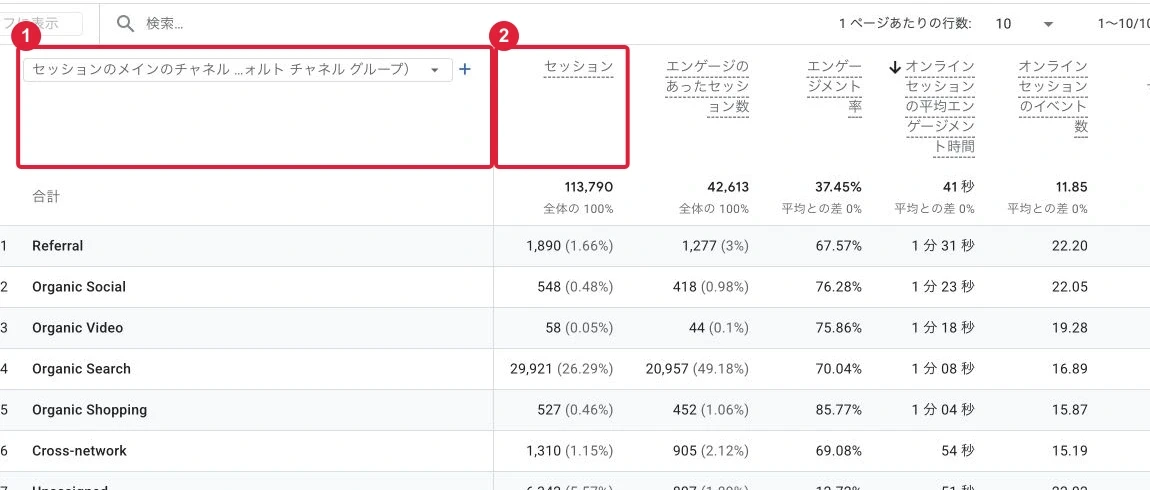
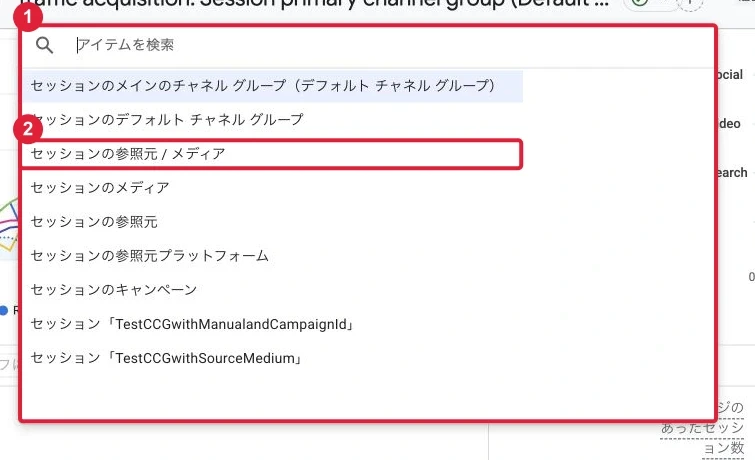
表の左上の切り口のプルダウンを開き、「セッションの参照元/メディア」を選びます。
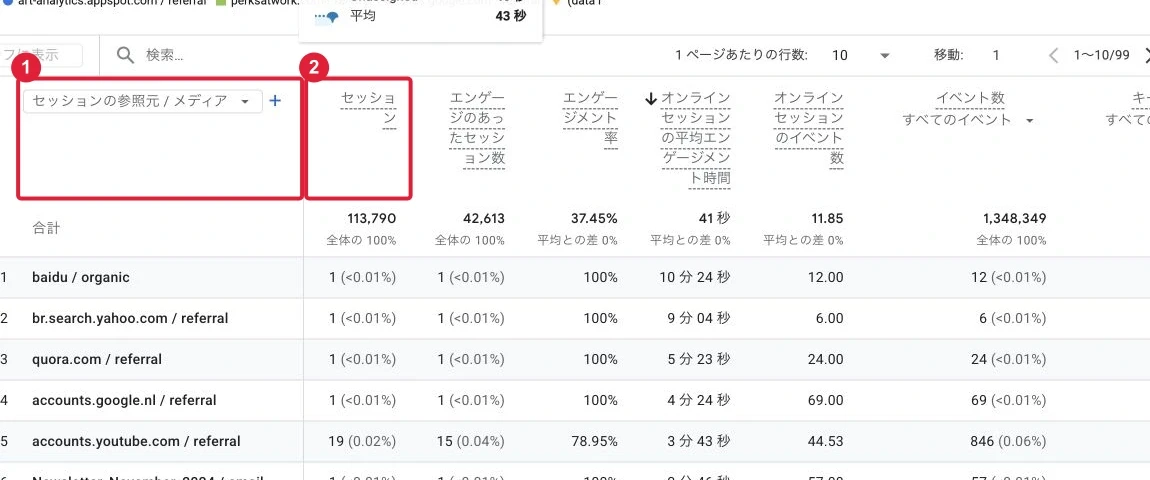
左の行が「参照元 / メディア」に変われば切り替え完了です。右のセッション数の見出しで並び順を変え、訪問が多い順にも確認してみてください。
「ユーザーの最初の」が付く項目とは分けます。続けて左の「ユーザー獲得」を開くと、表の先頭に「ユーザーの最初の」と表示されます。初回の獲得を見る表へ変わったことを、項目名で確かめましょう。
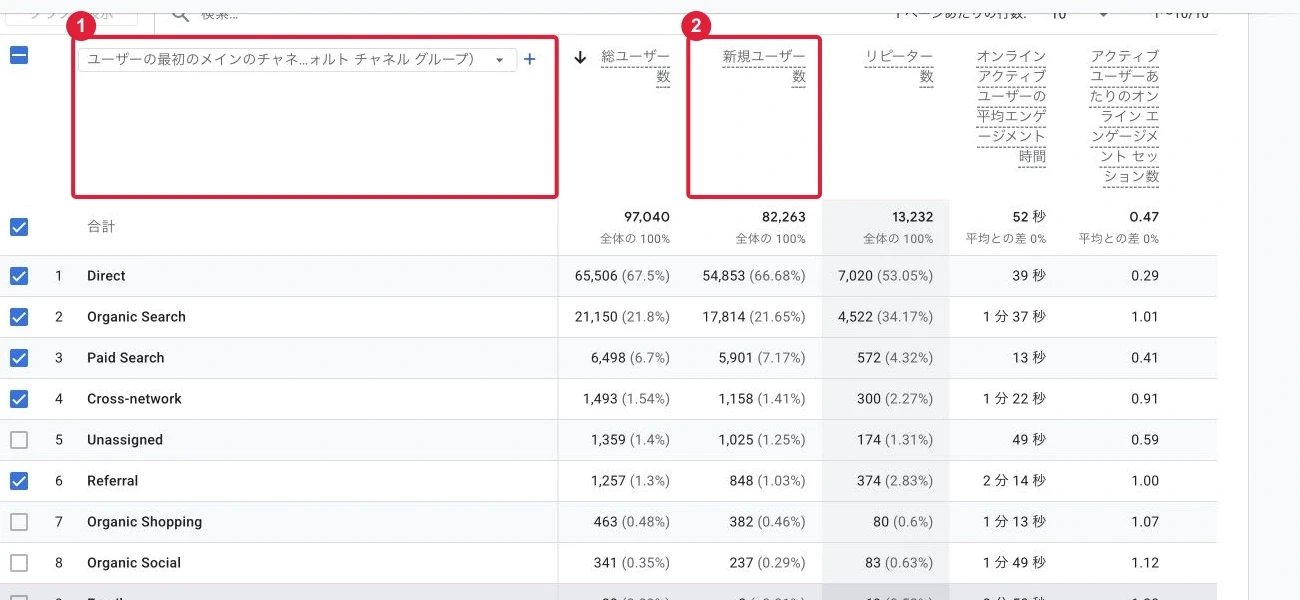
チャネル・参照元・メディア・キャンペーンの関係
| 項目 | 読む内容 | 例 |
|---|---|---|
| チャネル | ルールによる大きな分類 | Organic Search、Email |
| 参照元 | 訪問の発生元 | google、newsletter |
| メディア | 流入の方法 | organic、email、cpc |
| キャンペーン | 識別したい施策 | ga4_seminar_202610 |
チャネルは自分で付けた名前がそのまま入る欄ではなく、参照元やメディアなどからルールで分類されます。独自のメディア名を自由に増やすと、想定した分類に入らないことがあります。デフォルトチャネルグループの定義を確認して命名します。
UTMパラメータの命名と運用を決める
外部施策のリンクへ付ける
UTMは、リンク先URLに付ける施策識別用の情報です。メール、外部メディアへの掲載、SNS投稿など、どこに置いたリンクかを明示したいときに使います。主に次の3項目をそろえます。
utm_source:参照元。どの媒体や配信元か。utm_medium:メディア。メール、広告などの流入方法。utm_campaign:キャンペーン。何の施策か。
説明用のURLなら、次のようになります。実際の配信ではexample.comを自分のリンク先へ置き換えます。
https://example.com/seminar?utm_source=newsletter&utm_medium=email&utm_campaign=ga4_seminar_202610同じメール内で上部と下部のリンクを分けたいなら、追加のutm_contentを使う方法もあります。個人の氏名やメールアドレスを識別値に入れないでください。基本項目と生成方法はGoogle公式のURL生成ツールの説明で確認できます。
広告の自動タグと役割を分ける
Google広告を連携し、自動タグ設定を利用する場合は、クリックIDによる情報も使用されます。手動UTMを足せば常に情報が増えるとは限りません。連携の有無、広告側の設定、使用するレポートの項目を確認して、どの値で管理するか決めます。
ほかの広告媒体で動的パラメータを使う場合も、媒体ごとに置換方法が違います。配信前にプレビューや実際の遷移先で、未置換の文字列が残っていないか確認してください。Google側の扱いは手動タグ設定と自動タグ設定の説明が参考になります。
表記ゆれを管理表で防ぐ
同じメール配信でも、担当者ごとにEmail、email、mailと入力すると集計が分かれます。英小文字を基本にする、キャンペーン名に年月を入れるなど、運用ルールを決めます。
| 管理表に残すもの | 記入例 |
|---|---|
| 施策と掲載場所 | 10月セミナー案内・メール本文上部 |
| source / medium | newsletter / email |
| campaign / content | ga4_seminar_202610 / top_text |
| リンク先と配信日 | 実際のURL・予定日を記入 |
| 確認状態 | 遷移・パラメータ保持・受信を確認した日 |
過去の配信と比較する場合は、途中で命名ルールを変えたことも記録します。新旧の名前を別施策として読み違えないためです。
リンクの遷移と受信・分類を検証する
リダイレクト後もパラメータが残るか確認する
作ったURLを開き、正しいページへ到着するか、リダイレクトでUTMが消えていないかを確認します。短縮URLやメール配信システムのクリック計測を通す場合は、実際に配布するリンクで試します。
GA4のDebugViewなどで、送信されたpage_locationに想定した情報が含まれるか確認します。続いて、データが処理された後にトラフィック獲得レポートで対象キャンペーンを調べます。同じブラウザで短時間に別UTMを開き続けると、既存セッションの影響で想定した比較にならない場合があるため、テスト条件も残してください。
GA4では、進行中のセッションへ別のキャンペーン情報が届いても、それだけで既存セッションの流入元が付け替わるわけではありません。旧UAの説明と混同しないようにします。GA4のキャンペーンとトラフィックソースを基準に判断してください。
トラフィック獲得の切り口を「セッションのキャンペーン」にすると、施策名の行を探せます。下はデモに存在するキャンペーンの実画面です。先ほどの説明用UTMを送信した結果ではありません。自社では、作ったutm_campaignの値を表の検索欄に入力して確認してください。
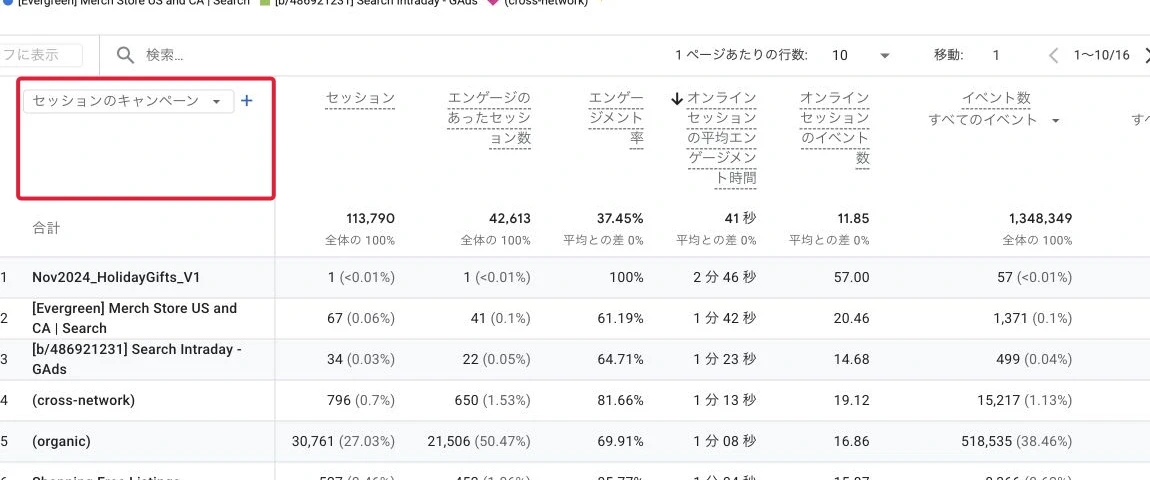
僕も計測を確認するときは、ページの見た目だけでなく、実際のURLを見ます。パラメータが付いたために、完全一致で作った条件から外れていた、ということもあります。配信する形のリンクで試すことを省かない方がいいですね。
サイト内の導線には別の計測を使う
記事から料金ページ、料金ページから登録画面など、自分のサイト内のクリックを区別する目的でUTMを使うのは避けます。外部施策の識別とサイト内の行動を混ぜると、キャンペーン情報の解釈が難しくなるためです。
内部リンクでは、クリックイベントに記事・ボタン位置・遷移先などの情報を付ける方法を検討します。計測の入口はGTMでイベントを設定する手順をご覧ください。
流入と成果を比較し、分類の違和感を調べる
量と成果率を一緒に見る
期間をそろえ、参照元/メディアやキャンペーン別に、セッション数、目的のキーイベント、セッションキーイベント率などを並べます。問い合わせが目標なら、複数のキーイベントを一緒にした値で比較せず、対象の成果を選びます。
少ない訪問から1件の成果が出ただけで、最も優秀な媒体だと決めないでください。例えば10セッションで1件なら10%ですが、次の10セッションで成果がなければ、合計では5%です。率だけでなく件数と分母を残し、成果の内容も営業管理などと照合します。
検索とメールでは、新規の認知と既存接点の再訪など、役割が違う場合があります。成果率が低い施策を直ちに停止する前に、ユーザー獲得や成果までの経路も確認しましょう。
Direct・Referral・Unassignedを読む
Directは、すべてがURLの直接入力だったという意味ではありません。参照元の情報を受け取れない訪問なども含み得ます。増えた時期に、UTMなしのメールやアプリ内リンクを使っていないかを調べます。
Referralに自社関連の別ドメインや外部決済が目立つなら、ドメイン間の計測と参照元の扱いを確認します。Unassignedでは、参照元/メディアの値がチャネルの分類ルールに合っているかを調べます。どの行も「不明だから削除する」ではなく、まず分類されるまでの経路を確認します。
表の切り替えや比較の操作は標準レポートの使い方で説明しています。流入元を正しく分けられたら、施策の目的、訪問、成果を同じ表に置いてみてください。UTMを付けたことより、その分類を使って次の施策を判断できることが到達点です。
振り返り
画面を閉じる前に、次の3点を自分の言葉で確認してみてください。
今日のメール配信による訪問を調べる表は?
まずトラフィック獲得のセッション単位の項目を使います。
基本のUTM3項目は?
utm_source、utm_medium、utm_campaignです。媒体・流入方法・施策を区別します。
サイト内のボタン位置にもUTMを使う?
外部施策と混ぜず、クリックイベントのパラメータなどで計測します。
手元に残すもの:配信URL、source・medium・campaign、受信確認の実施日。
次は、GA4を学ぼう 2-4「ページ・コンテンツ分析」へ進みます。
学習の全体像と読み順は、【GA4を学ぼう1-1】8章37記事の学習ガイドで確認できます。