

こんにちは、中都です。
GA4とGoogle広告を連携すると、広告から来た人の行動を分析し、GA4のイベントを広告の成果計測に使い、オーディエンスを広告へ共有できます。ただし、リンクしたことと、広告の入札に使う成果を設定したことは別です。
特に気を付けたいのは、すでに広告タグで計測している成果をGA4からも追加し、同じ行動を二つの主要な成果として扱ってしまうことです。この記事では、連携前の整理から、成果と配信対象の確認までを説明します。
この章のゴール
- 広告分析・成果共有・オーディエンス共有から連携の目的を選べる
- リンク先と成果設定を確認し、同じ成果の二重利用を避けられる
- オーディエンスの条件と、広告配信で使える条件を分けて確認できる
連携する目的と、いまの計測を確認する
三つの目的を分ける
| 目的 | 主に確認する設定 |
|---|---|
| 広告流入の行動をGA4で調べる | 正しいアカウントのリンク、自動タグ設定、GA4の受信 |
| GA4の成果を広告の最適化に使う | コンバージョンの作成、メイン・サブ、キャンペーンの目標 |
| 特定の利用者を広告で扱う | オーディエンス、共有設定、同意、配信での利用条件 |
最初から全部を変更する必要はありません。分析だけが目的なら、まず広告データとサイト内の行動を照合できる状態にします。入札や配信対象の変更は、広告運用の意図と合わせて進めます。
既存の成果タグを棚卸しする
Google広告の目標・コンバージョンの一覧を開き、問い合わせや購入を何で数えているか確認します。Google広告タグ、GA4、オフラインインポートなどのソース、イベント名、カウント方法、メイン・サブの設定を並べます。
「問い合わせ完了」という名前でも、片方はボタンクリック、片方は送信成功を数えている場合があります。表示名が同じかより、実際にどの行動で発生するかを確認してください。
Google広告アカウントをリンクする
リンクの入口を画面で確認する
「管理」→「サービス間のリンク設定」→「Google 広告のリンク」を開き、「リンク」を押します。
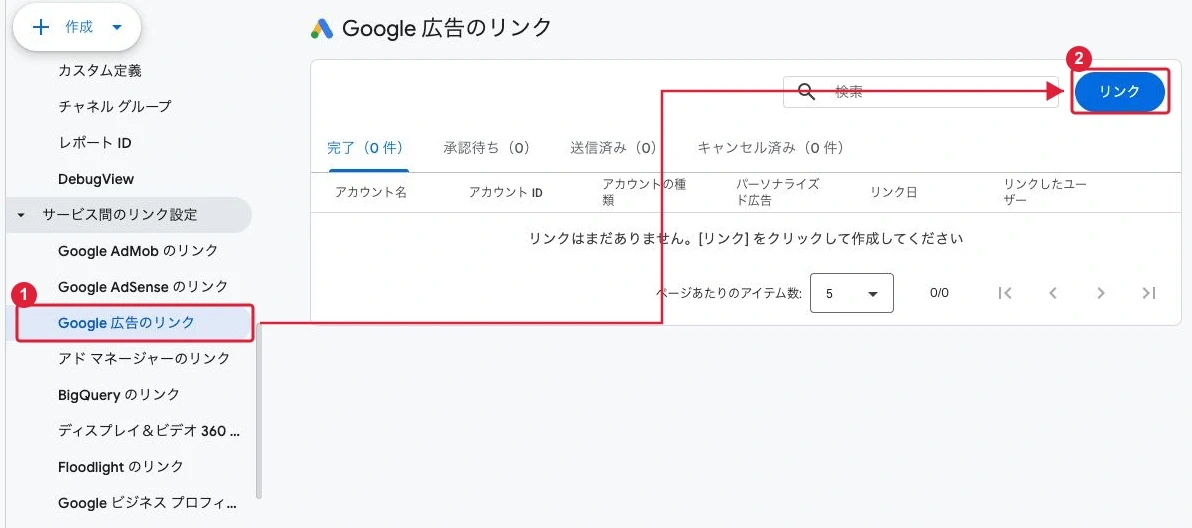
管理しているアカウントを選ぶ場合は「Google 広告アカウントを選択」へ進みます。アクセス権をリクエストする入口とは分かれています。撮影例は学習用プロパティなので、新しいリンクや権限リクエストは送信していません。
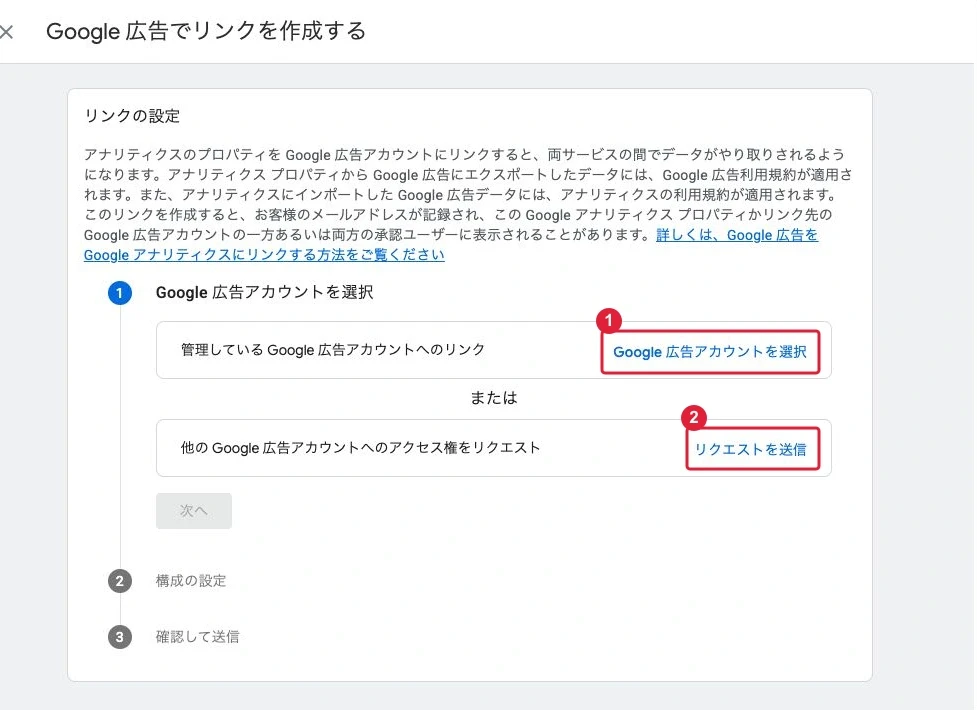
この先では、自社で確認した顧客IDを選び、構成を確認してから送信します。広告側でのコンバージョン作成・入札目標の切り替えは、実アカウントへの影響があるため、この実習画像には含めていません。後の確認表に沿って運用担当者と照合してください。
リンク作成には、対象のGA4プロパティの編集者以上の役割と、対象のGoogle広告アカウントの管理者権限を用意します。複数アカウントがある場合は、顧客IDを照合してから操作します。
- GA4の「管理」から「Google広告のリンク」を開きます。
- 「リンク」を選び、接続する広告アカウントを指定します。
- パーソナライズド広告の設定を確認します。広告での利用目的と同意の設計に合わせて選びます。
- 自動タグ設定の状態を確認します。広告クリックの識別情報をサイト側で受け取れることも確かめます。
- 設定を確認して送信し、リンク一覧の顧客IDを照合します。
リンクの手順と権限はGoogleの公式ガイドにあります。データ反映には時間がかかるため、接続直後の当日データだけで判断しないようにしましょう。
広告流入を正しく受信できているか
広告の遷移先で、クリック識別用パラメータがリダイレクトにより削除されていないか、Googleタグが動くかを確認します。分析では対象期間とキャンペーンを揃え、GA4の広告関連レポートやトラフィック獲得でデータを見ます。
クリック数とセッション数は同じ指標ではありません。差がある場合は、対象アカウント、連携した期間、タグの動作、同意設定、タイムゾーンなどから切り分けます。Googleのクリック数とセッション数の差異の説明も参考になります。
GA4の成果をGoogle広告で使う
イベント・キーイベント・コンバージョンの違い
GA4のイベントは行動の記録、その中で事業上重要なものがキーイベントです。広告の成果測定や入札の最適化に使うコンバージョンは、さらに用途と設定を確認して作成します。キーイベントへ指定しただけで、すべてのキャンペーンの入札目標が適切に設定されるわけではありません。
呼び方の違いはGoogleのキーイベントとコンバージョンの説明で確認できます。送信成功をまだ正しく計測できていない場合は、イベント設定を先に整えます。
取り込み後は、入札に使う設定を確認する
- Google広告の「目標」からコンバージョンの概要を開き、新しいコンバージョンの作成へ進みます。
- GA4をソースとして使う経路を選び、対象プロパティとイベントを指定します。画面によっては「インポート」から選びます。
- 値、カウント方法、計測期間、アトリビューション、メイン・サブの設定を確認して作成します。
- キャンペーンが使用する目標を開き、意図した成果が入札に使われるかを確認します。
選択肢が表示されない場合は、リンクと権限、対象イベント、反映待ちを確認します。リンクやキーイベント指定の後、取り込みの選択肢が反映されるまで24〜48時間ほどかかる場合があります。Google広告のコンバージョン目標の説明
同じ成果の重複を避ける
既存のGoogle広告タグと新しいGA4のコンバージョンが同じ送信成功を数える場合、両方を同じ目的の主要な目標に入れないようにします。比較期間を設けて新しい方をサブとして観測し、定義や件数を確認したうえで切り替える方法があります。
メインは通常、コンバージョン列や入札に使う対象、サブは主に観測の対象です。ただしカスタム目標に含めた場合など、例外があります。ラベルだけで安心せず、キャンペーンの目標まで確認してください。メインとサブのコンバージョン アクション
GA4で成果が発生した日と、広告レポートで成果を割り当てる日、カウント方法、対象チャネルが違えば件数も変わります。同じ成果名でも、期間と定義を揃えて照合しましょう。
広告で使うオーディエンスを作る
画面で確認:資料請求ページを見た未完了者の条件
「管理」→「データの表示」→「オーディエンス」を開きます。撮影時は、一覧の右上にも「オーディエンス」という青い作成ボタンがありました。
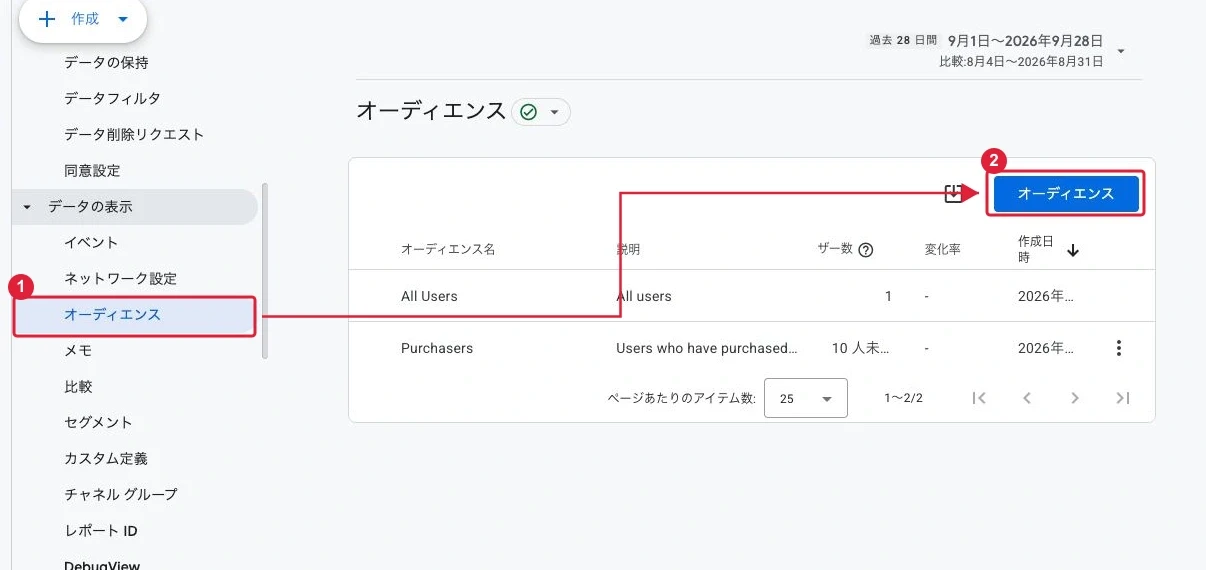
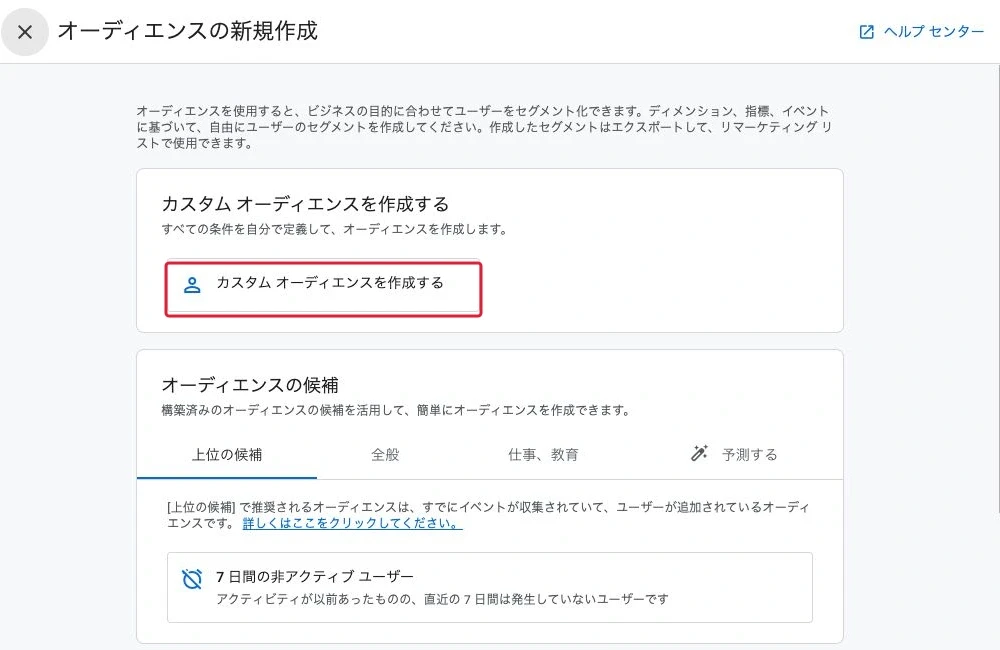
次の画面で「カスタム オーディエンスを作成する」を選びます。あらかじめ用意されたテンプレートを使わず、条件を一つずつ確かめます。
含める条件に「ページ ロケーション」を選び、資料請求ページのURLを指定します。以下は/requestを含むという入力例です。完了ページまで同じ文字列を含む場合は、対象URLを完全一致にするなど、実際のURL構造に合わせてください。
除外条件は「イベント名」がgenerate_leadと完全一致する人、有効期間は30日にしています。この例は完了者へ再び同じ案内をしない目的なので、完全に除外を選びました。実際には自社の完了イベント名と検討期間へ置き換えます。
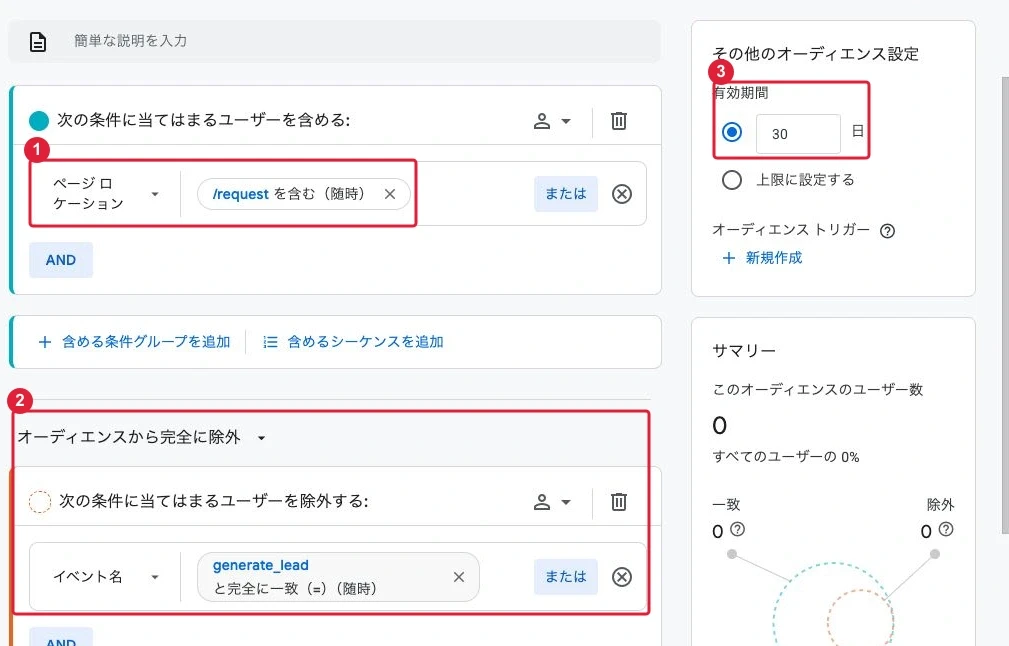
画像は条件の入力例で、保存やGoogle広告への配信はしていません。0人と表示されているのは、学習用プロパティに条件を満たす実データがないためです。「0人でも配信できる」という例ではありません。保存後に確認すべき点は、以下の手順とチェック項目を使ってください。
探索のセグメントとの違い
セグメントは主に分析対象を絞るために使い、オーディエンスは条件に合うユーザーの集まりを継続的に管理し、対応サービスで利用します。過去の探索で条件を作ったことと、広告で利用できるリストが用意されたことは別です。
例として「資料請求ページを見たが、請求を完了していない人」を考えます。含める条件だけでなく、完了した後の除外、対象としておく日数も必要です。
包含・除外・有効期間を設定する
- GA4の「管理」から「オーディエンス」を開き、新しいオーディエンスを作成します。
- カスタムの条件で、対象ページの閲覧など、含める行動を設定します。
- 資料請求完了など、対象から外す条件を追加します。一時的な除外か、完全な除外かを目的に合わせて選びます。
- 検討期間に合う有効期間を決め、名前に対象と期間を記します。
- 保存後、ユーザーの追加とGoogle広告側への反映を確認します。
作成画面の推定人数を、そのまま現在配信できる人数と考えないでください。反映、同意、広告側の利用条件で違いが生じます。作成後に変更できる項目にも制限があるため、条件は保存前に確認します。オーディエンス作成・編集の公式仕様
配信で使える状態かを広告側で確かめる
Google広告のオーディエンスの管理画面で、共有された対象、人数、利用可否を確認します。広告の種類ごとに必要な人数や利用条件は異なります。GA4に人数が表示されたことだけでは、配信可能とは判断できません。
また、キャンペーンへ追加する際も、配信対象を限定する設定か、観測・シグナルとして利用する設定かを確認します。意図せず対象を狭めたり広げたりしないよう、広告運用の目的と合わせます。
連携が終わったら、一つの成果と一つのオーディエンスに絞って、取得、反映、利用先まで確認しましょう。集計した広告流入を普段の報告へつなぐ方法は、GA4の週次レポート作成で紹介しています。
振り返り
最初に決めた到達点を確認しましょう。
- 広告分析・成果共有・オーディエンス共有から連携の目的を選べる。迷ったら「連携する目的と、いまの計測を確認する」へ戻って確認してください。
- リンク先と成果設定を確認し、同じ成果の二重利用を避けられる。迷ったら「GA4の成果をGoogle広告で使う」へ戻って確認してください。
- オーディエンスの条件と、広告配信で使える条件を分けて確認できる。迷ったら「配信で使える状態かを広告側で確かめる」へ戻って確認してください。
確認できたら、次は【GA4を学ぼう5-3】GA4のアトリビューションの見方|成果につながった流入経路を評価するへ進みます。
学習の全体像と読み順は、【GA4を学ぼう1-1】8章37記事の学習ガイドで確認できます。