

こんにちは、中都です。
GA4の同意モードは、ユーザーの選択をGoogleのタグへ伝えて動作を調整する仕組みです。Googleシグナルは、Googleにログインしているユーザーの情報とGA4のデータを関連付ける設定です。同じ「データ収集」に関わりますが、一方をオンにすればもう一方も整う、という関係ではありません。
設定を確認するときは、サイトの同意バナー、GTMなどのタグ実装、GA4の管理画面を分けて見ます。この記事では、担当者が何を確認し、実装担当へ何を伝えるかを整理します。
この章のゴール
GA4を学ぼう 1-6では、次の3点を確認します。
- 同意バナー・同意モード・Googleシグナルの役割を分ける
- Tag Assistantで同意前後の値を見比べる
- GA4の表示とサイト側のテストから、残る確認事項を記録する
Googleの公開デモは閲覧用のため、設定画面は専用の学習用プロパティで撮影しています。自社で操作する場合は対象プロパティと権限を確認してください。入力例と、実際の受信を確認した画面はキャプションで区別しています。
同意モードとGoogleシグナルの役割
同意を受け付ける画面と、タグへ伝える仕組みを分ける
バナーの「同意する」を押したことが、そのままGoogleに伝わるわけではありません。CMP(同意管理プラットフォーム)や自社の実装が選択を受け取り、同意状態をタグへ伝える必要があります。同意モード自体は、バナーの画面を提供しません。
| 設定・仕組み | 担当すること |
|---|---|
| 同意バナー・CMP | 説明を表示し、ユーザーの選択を受け付ける |
| 同意モード | 選択に応じた状態をGoogleタグへ伝え、動作を調整する |
| GTM | タグの配信や、同意設定を反映する順番を管理する |
| GA4の収集・同意設定 | 受信状況や、プロパティでのデータ利用設定を確認する |
「バナーが表示されているので対応済み」ではなく、拒否したときと同意したときに、タグの状態が切り替わるところまでを確認します。
計測と広告利用を分けて考える
主な同意タイプには、分析用の保存に関わる analytics_storage、広告用の保存に関わる ad_storage、広告目的のユーザーデータ送信に関わる ad_user_data、広告のパーソナライズに関わる ad_personalization があります。
サイト分析のための選択と、広告利用のための選択を一括で扱う設計が適切かは、説明内容や利用目的に照らして決めます。Googleは、適用される法令やポリシーに従って同意を取得するよう求めています。対象地域やサービスの条件は、Googleの同意管理の案内と自社の運用方針を合わせて確認してください。
Googleシグナルは、古い解説と役割が違うことがある
Googleは、2026年6月15日からのデータ管理変更として、Googleシグナルの設定は行動レポート用の関連付けを管理し、Google広告のCookieやIDに関する収集・利用の管理は同意モードへ集約する方針を説明しています。Googleシグナルをオフにするだけで、広告側のデータ利用をすべて止められると考えないでください。
現在の設定を確認する際は、Googleのデータ管理の更新を確認し、GA4とGoogle広告の両方で目的に合う状態かを調べます。過去の書籍や記事の画面を見ながら作業する場合も、スイッチの意味を現行の説明で確かめましょう。
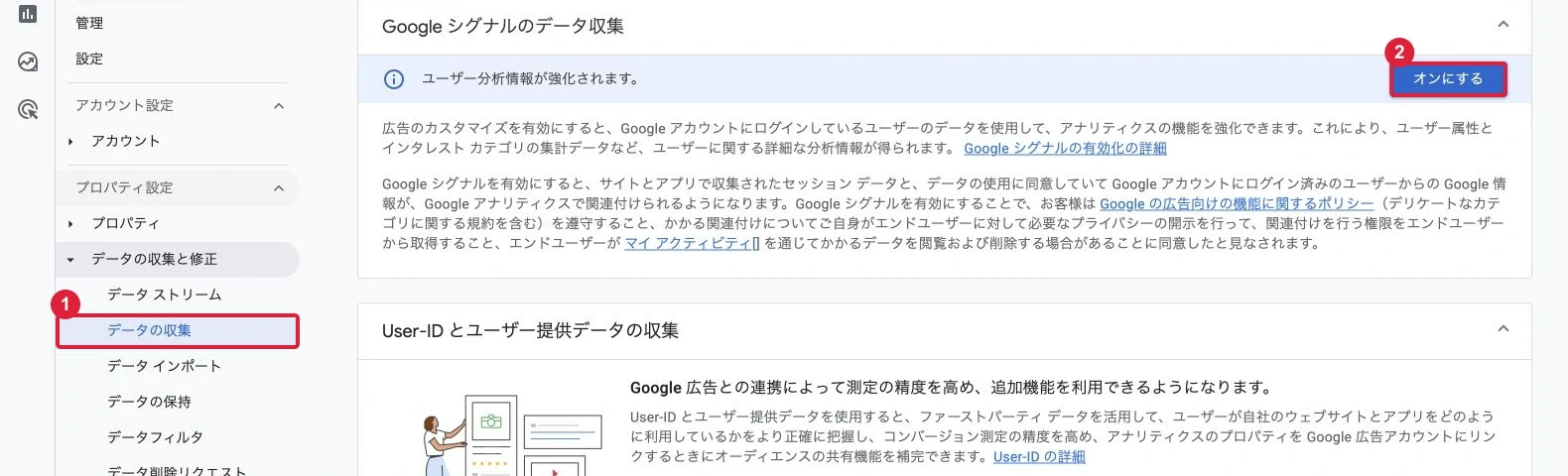
実画面では「管理」→「データの収集と修正」→「データ収集」にGoogleシグナルの設定があります。画面のオン・オフだけを模倣せず、そのプロパティで何のために使うかを確認します。撮影では設定を変更していません。
基本の同意モードと高度な同意モード
基本の実装では、同意を得るまでGoogleタグをブロックします。高度な実装では、同意前からタグを読み込み、拒否状態に応じてCookieを使わないpingなどが送信されます。「拒否したので何も送信されない」という状態になるかどうかは、実装方式によって異なります。
どちらを使うかは、数字を多く取れるかだけで決めません。バナーで説明する内容、対象地域、社内方針、実装できる範囲を揃えて選びます。両方式の動作はGoogleの同意モードの説明に整理されています。
同意前・拒否後・同意後を実際に確認する
CMPとGTMの役割を確認する
CMPを使っている場合は、Google同意モードへの対応、設定する同意タイプ、地域別の既定値を確認します。GTMでは同意の初期状態を、分析や広告のタグより先に設定する必要があります。通常のページ表示トリガーと同意の初期化を混同しないようにしましょう。
Googleタグには組み込みの同意チェックがあります。追加の同意チェックを重ねると、想定した高度な同意モードの動作まで止める場合があります。すべてのタグに同じチェックを機械的に追加するのではなく、GTMでの同意モードの扱いに沿って確認します。
Tag Assistantで状態の変化を見る
- GTMのプレビューまたはTag Assistantで対象サイトへ接続します。過去の同意が残っていないテスト環境を用意します。
- バナーを操作する前に、同意の既定値と、それを設定した時点を確認します。
- 「拒否」を選び、対象の同意タイプが意図した状態かを確認します。タグの配信状況と通信の有無も、採用した実装方式に照らして見ます。
- 別のテストで「同意」を選び、更新後の値を確認します。次のページへ移動しても選択が保持されるか試します。
- 同意を変更・撤回する導線がある場合は、その操作後も状態が更新されるか確認します。
同意の更新より先にGoogleタグが動いていると、意図した制御にならない場合があります。Tag Assistantでの調べ方はGoogleの同意モードの検証手順を参照してください。
画面で比較する:分析だけに同意した場合
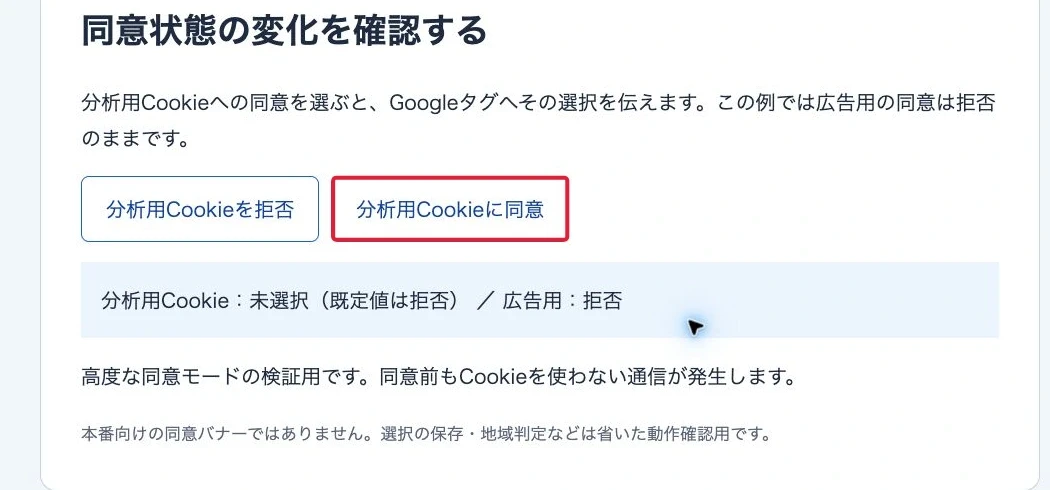
ここでは変化を見やすくするため、専用の学習ページを使います。Googleタグを同意拒否の既定値で読み込み、ボタンを押すと分析用の状態だけを更新する、受信確認用の例です。
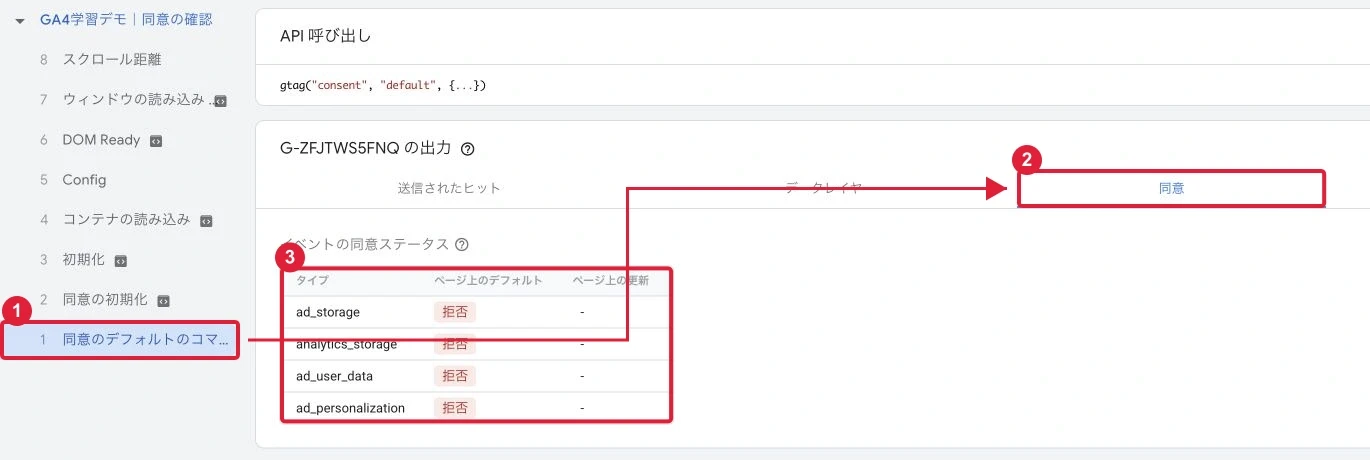
まずTag Assistantの左側で既定値を設定したイベントを選び、「同意」を開きます。4項目が拒否になっていることを確認します。
接続したページに戻り、「分析用Cookieに同意」を押します。
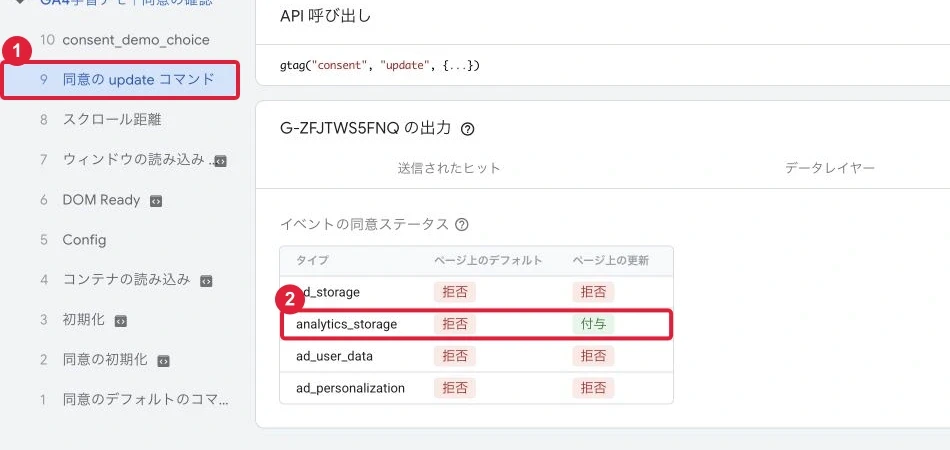
Tag Assistantで更新後のイベントを選び、同じ「同意」を開きます。実際の画面では、analytics_storageが拒否から付与へ変わり、広告用の3項目は拒否のままです。
この例で確認したのは、既定値と選択後の更新です。市販のCMPを導入した例ではなく、ページをまたぐ選択の保存・地域別の出し分け・撤回導線までは実装していません。自社サイトでは、それらも先ほどの手順で確認してください。
僕がGA4の設定で気にしているのも、「設定したつもり」で終わらせないことです。イベントなら送った値が届いたかを見る。同意も同じように、画面の操作とタグが受け取った状態を並べて確認すると、担当者同士で話がずれにくくなります。
GA4の管理画面で受信状況を見る
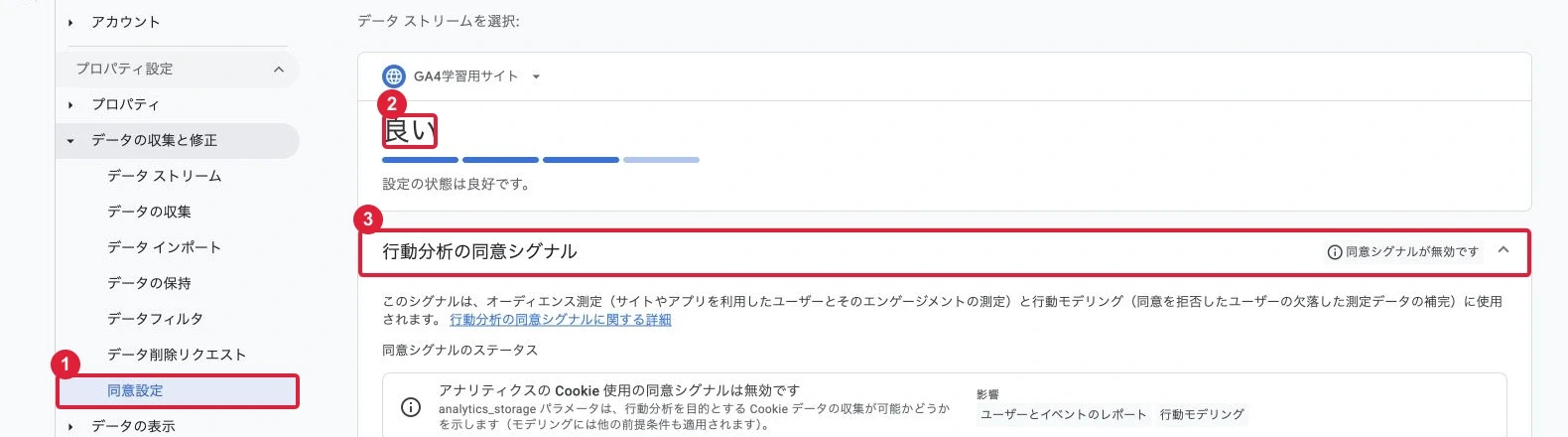
GA4の「管理」から「同意設定」を開き、対象ストリームの同意シグナルを確認します。通知は修正直後に変わるとは限らず、Googleは更新に48〜72時間かかる場合があると説明しています。通知を待つ間も、サイト側のテストで状態が伝わることを確かめておきます。GA4で同意設定を確認する手順
「管理」→「データの収集と修正」→「同意設定」を開きます。下の実画面では全体に「良い」と表示される一方、ストリームの同意シグナルは「無効」と表示されています。全体の表示だけで実装完了とは判断できません。
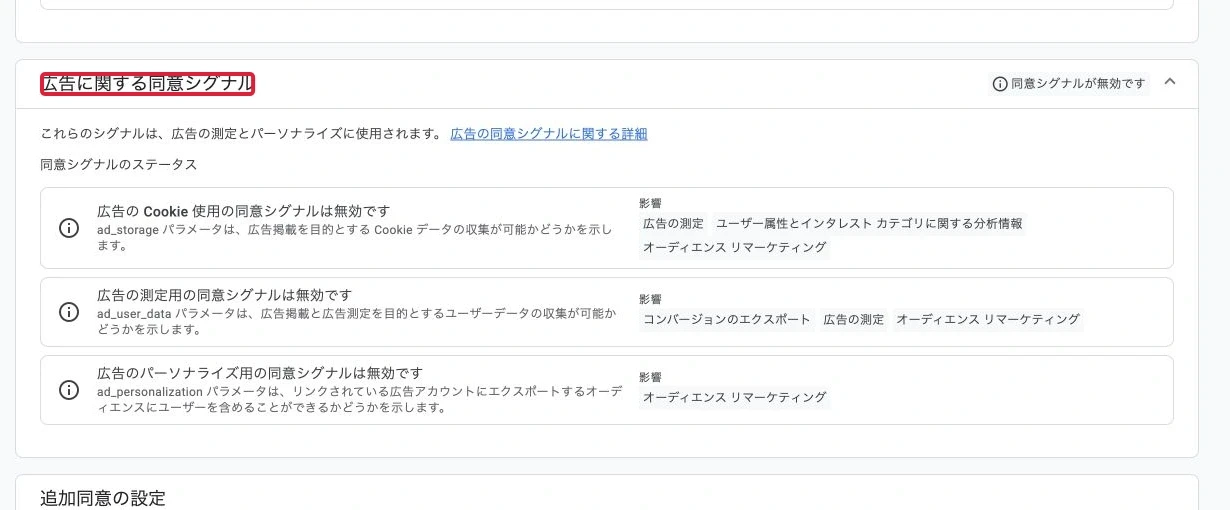
広告に関する同意シグナルも開き、どの項目の状態なのかを確認します。
分析で気を付けたいこと
取得できないデータが全部戻るわけではない
同意モードを設定しても、同意しなかった一人ひとりの行動履歴が復元されるわけではありません。行動モデリングにはデータ量などの適用条件があり、小規模なプロパティで必ず利用できるものでもありません。
モデル化されたデータを含むレポートと、実測データを使う出力では差が生じます。比較するときはデータ品質の表示とレポート用識別子を確認し、計測仕様の変更日も記録してください。条件は行動モデリングの公式説明で確認できます。
個人情報を送らない設計は別に必要
同意設定だけでは、URLに混ざったメールアドレスやフォーム入力値を自動的にすべて除去できません。ページURL、ページタイトル、イベントのパラメータ、User-IDなど、送信する項目を確認します。フォームの成功は「成功した」というイベントで表し、入力された氏名や連絡先を分析用の値にしないようにします。
まず担当者間で、採用する方式、同意タイプ、確認した画面、テスト結果を共有しましょう。データが増減したときに「広告の成績が変わった」のか「計測条件が変わった」のかを見分けるためにも、設定変更の日付を残すことが役立ちます。イベント側の確認はGA4のイベント計測ガイドへ進んでください。
振り返り
画面を閉じる前に、次の3点を自分の言葉で確認してみてください。
同意バナーが出ていれば対応済み?
選択した内容がタグへ伝わり、採用した実装方式どおりに動くかを確認します。
分析への同意と広告への同意は同じ?
今回の実画面ではanalytics_storageだけを付与し、広告用の3項目は拒否のままでした。目的別に状態を確認します。
GA4の「良い」表示だけで判断できる?
サイト上の選択・タグの状態・受信状況を合わせて確認します。表示だけで全実装の正しさは判断しません。
手元に残すもの:同意前後の状態、採用した実装方式、まだ確認できていない動作。
次は、GA4を学ぼう 2-1「ディメンションと指標」へ進みます。
学習の全体像と読み順は、【GA4を学ぼう1-1】8章37記事の学習ガイドで確認できます。