
こんにちは、中都です。
GA4のユーザー数は、サイトに来た人間を一人ずつ確実に数えた数字ではありません。ブラウザやアプリの識別情報、ログイン中に送るUser-IDなどを使って集計します。会員サイトで端末をまたぐ行動を調べたい場合は、User-IDの設計が必要になります。
この記事では、User-IDとClient IDの違い、ログイン・ログアウト時の実装、レポート用識別子の選び方を説明します。「ユーザー数がツールによって違う」ときの確認にも使えます。
この章のゴール
- Client IDとUser-IDの違いを、同じ人が別端末を使う例で説明できる
- レポート用識別子を確認し、ログイン前・ログイン中・ログアウト後の送信ルールを整理できる
- User-IDで分かる範囲と、会員台帳で確認することを分けられる
User-IDとデバイスに基づく識別の違い
| 識別方法 | どこで決まるか | 主な限界 |
|---|---|---|
| ウェブのClient ID | ブラウザのCookieなど、計測の仕組み | 別ブラウザやCookieの削除で同じ人が別扱いになることがある |
| アプリのインスタンスID | アプリのインストール単位 | 同じ人が別端末を使っても、それだけでは統合できない |
| User-ID | 自社サービスがログインしたユーザーに割り当てるID | 同じIDを正しく送れる行動の範囲に依存する |
たとえば、スマートフォンで会員登録し、後日パソコンからログインして購入したケースです。両方で同じUser-IDが送られ、レポート側もそれを使う設定なら、同じユーザーの行動として扱うための情報になります。
一方、共用アカウントで複数人がログインするサービスでは、アカウント一つが人間一人とは限りません。何を「一人」と数えたいのかを、実装前に決めておきましょう。識別の基本はGoogleのUser-IDの説明を参照してください。
僕が顧客IDをつないだときに見たかったこと
僕自身、Shopifyの顧客IDとGA4のデータを連携させたことがあります。注文データを見れば、どの商品が売れたかは分かります。でも、その商品を買った人が、購入前にサイトでどう動いていたかまで見たい。そこをつなぐために、GTM側も含めてIDの設定を扱いました。
「売れた商品」と「買うまでの行動」を合わせて見たいのか。それとも会員数そのものを数えたいのか。最初にその目的を分けておくと、User-IDが必要かを判断しやすくなります。
レポート用識別子は、集計で何を使うかの設定
実画面で、現在の識別方法を読んでみる
- 左下の「管理」を開き、「データの表示」から「レポート ID」を選びます。
- 「すべて表示」があれば開き、3つの方式の説明を読みます。撮影時の表示は「ブレンド」「計測データ」「デバイスベース」でした。
- 「計測データ」の右端を開くと、User-IDを優先し、次にデバイスIDを使うことを確認できます。
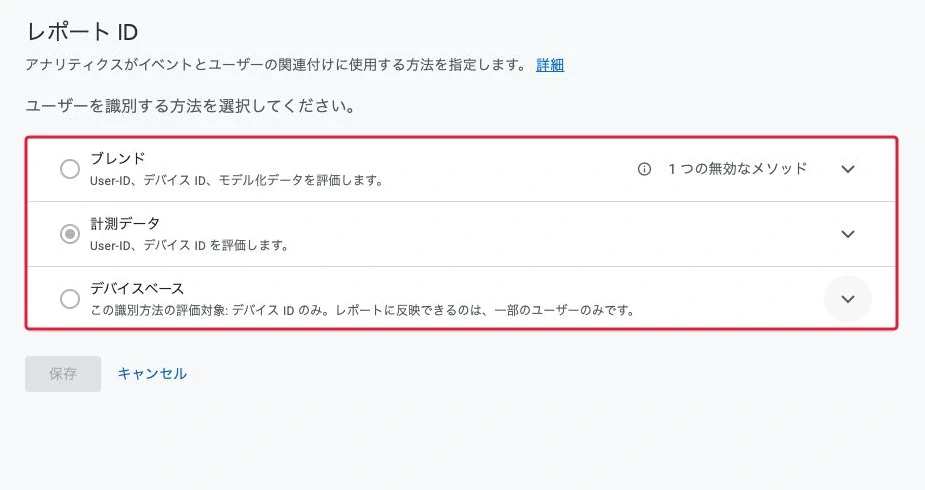
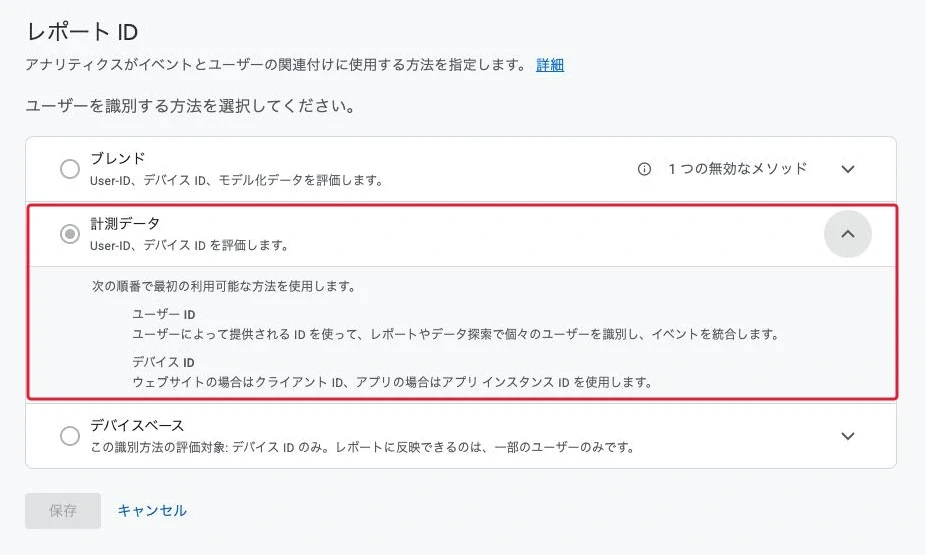
ここでは設定を変更せず、現在の方法をメモすれば十分です。公開デモでは変更用のボタンが無効になっています。User-IDの実装と、別端末での同一ユーザーの検証は、自社のテストアカウントを用意して次の手順で行ってください。
GA4の「管理」→「データの表示」→「レポート ID」(レポート用識別子)で、ユーザーをまとめる際の方法を確認できます。User-IDを送信する実装と、レポートでそれを使う設定は別です。
- ブレンド(混合型):User-ID、デバイスIDに加え、利用条件を満たす場合はモデル化されたデータを使います。
- 計測データ:User-IDとデバイスIDを使います。
- デバイスベース:デバイスIDを使います。
画面では訳語が異なる場合があるため、名前だけでなく説明文を読んで選びます。設定変更には編集者以上の権限が必要です。変更前後の数値を比較する際は、どの方法を使ったかを記録してください。レポート用識別子の公式仕様
この選択を変えても、過去に送っていないUser-IDが新しく生成されるわけではありません。分析の見え方を変える設定と、収集を増やす設定を混同しないことが大切です。
User-IDを送る前に、IDのルールを決める
同じ利用者には同じ値を使う
端末や訪問ごとに新しい値を発行すると、行動をつなぐ目的を果たせません。会員データと対応する、安定した分析用IDを用意します。退会した人のIDを別の会員へ使い回すと、異なる人の行動がつながるため避けます。
メールアドレス、電話番号、氏名のような個人を直接特定できる情報をUser-IDとして送らないでください。通常のUser-ID設定では、そうした値をハッシュ化すれば問題がなくなると考えず、自社側で発行した識別用の値を使います。
ログイン状態で送る値を変える
| 状態 | 送信の方針 |
|---|---|
| 一度もログインしていない | User-IDを送らない |
| ログイン中 | そのユーザーの安定したIDを送る |
| ログイン後にログアウトした | null で以前の値を解除する |
全員に「guest」という値を入れると、未ログインの人を同じIDでまとめてしまいます。また、ログアウト後に前のIDが残ると、共用端末で別の人の行動が紐付きます。正常なログインだけでなく、ログアウトとアカウント切り替えも設計に含めます。
実装はGoogleタグの設定として行う
user_id は、独自のユーザープロパティやカスタムディメンションとして登録する項目ではありません。Googleタグの設定として送ります。実装担当者には、GoogleのUser-ID送信ガイドを共有してください。
ページ読み込み後にログイン状態が変わる場合の考え方は、次のようになります。説明用の例なので、自社の認証処理と同意設定に合わせて実装します。
// ログインに成功した後。analyticsUserId は自社で決めた分析用ID
// Googleタグが初期化済みであることを前提とする
function onLoginSuccess(analyticsUserId) {
  gtag('set', { user_id: analyticsUserId });
}

// ログアウト後に、以前の値を解除する
function onLogoutSuccess() {
  gtag('set', { user_id: null });
}
文字列の 'null' と、値の null は違います。解除のつもりで文字列を送ると、その文字列がIDになるため注意してください。ページを再読み込みした場合も、実際のログイン状態に合う設定を行う必要があります。
GTMを使う場合は、アプリケーション側がログイン状態と分析用IDを渡し、Googleタグの設定へ反映する構成を決めます。イベントの追加だけで代用せず、いつ値が設定・解除されるかを確認します。
送信とユーザー単位の行動を確認する
三つの状態をテストする
- 未ログインで閲覧し、User-IDにダミー値や前の利用者の値が入っていないことを確認します。
- テスト用アカウントでログインし、その後のイベントに意図したIDが対応していることをTag AssistantやDebugViewで確認します。
- ログアウトし、後続イベントへ以前のIDが残らないことを確認します。
- 同じテストアカウントで別端末にログインした場合、同じ分析用IDになるかを確認します。
テスト用IDは共有資料へそのまま載せず、画面画像でも必要に応じて伏せます。確認するのはIDの内容を読むことより、同じ利用者で一貫し、別の利用者と混ざらないことです。
ユーザーエクスプローラで流れを見る
「探索」のテンプレートからユーザーエクスプローラを開くと、ユーザー単位でイベントの時系列を確認できます。User-IDを使う場合は、レポート用識別子も混合型または計測データにします。標準レポートの自由な行項目として生のUser-IDを並べる使い方とは異なります。
すべての人の行動を完全に追える画面ではありません。同意、Cookieの状態、ログインの有無、保持期間などで観測できる範囲が変わります。一人の経路からサイト全体の傾向を言い切らず、集計結果の背景を調べるために使います。
会員数や顧客数とGA4のユーザー数を同一視しない
会員データベースは登録されたアカウントを数え、GA4は取得できた行動をもとにユーザーを集計します。登録した後に訪れていない会員、未ログインの閲覧、共用アカウントなどで範囲が異なります。
会員単位で売上や継続を厳密に集計したい場合は、自社の会員・取引データも使います。GA4の生データと合わせる準備はBigQueryエクスポートの設定を参照してください。普段のレポートでは、識別方法と対象期間を揃えて比較するところから始めましょう。
振り返り
最初に決めた到達点を確認しましょう。
- Client IDとUser-IDの違いを、同じ人が別端末を使う例で説明できる。迷ったら「User-IDとデバイスに基づく識別の違い」へ戻って確認してください。
- レポート用識別子を確認し、ログイン前・ログイン中・ログアウト後の送信ルールを整理できる。迷ったら「実装はGoogleタグの設定として行う」へ戻って確認してください。
- User-IDで分かる範囲と、会員台帳で確認することを分けられる。迷ったら「会員数や顧客数とGA4のユーザー数を同一視しない」へ戻って確認してください。
確認できたら、次は【GA4を学ぼう4-1】GA4探索レポートの作り方|自由形式・セグメント・フィルタの使い分けへ進みます。
学習の全体像と読み順は、【GA4を学ぼう1-1】8章37記事の学習ガイドで確認できます。