

こんにちは、中都です。
GA4でページを分析するときは、「訪問の入口だったページ」と「途中で読まれたページ」を分けることから始めます。入口の働きを見るのがランディングページ、サイト内での閲覧を見るのがページとスクリーンです。
表示回数の順位だけでは、どの記事を改善するべきかは決まりません。この記事では、ページの役割を分け、流入・行動・成果を確認し、必要に応じてカテゴリ単位で集計する方法を説明します。
この章のゴール
GA4を学ぼう 2-4では、次の3点を確認します。
- ページとスクリーンとランディングページを使い分ける
- 一つのページを絞り、デバイス別の内訳を見る
- 数字と実際のページを合わせて、次に確認することを一つ決める
レポートの操作はGoogleのGA4デモアカウントでも練習できます。この記事ではGoogle Merchandise Storeの画面を使います。期間やプロパティによって数字とメニュー名は変わります。
GA4のランディングページレポートを表示する手順
ランディングページレポートは、各セッションで最初にアクセスされたページを調べる画面です。まず対象ページを入口として見て、その後に「ページとスクリーン」で閲覧の状況を確かめます。
- 対象のGA4プロパティを開き、「レポート」を選ぶ。標準のライフサイクル構成では「エンゲージメント」→「ランディング ページ」へ進みます。メニューが違う場合も、同じレポート名を探してください。
- 右上の日付で、分析する期間をそろえる。比較する場合は、前の期間の開始日・終了日も確認します。
- 表の検索欄で、対象ページのパスを探す。記事のタイトルではなく、対象URLのパスと一致するかを確かめます。部分一致で複数のページが入っていないかも確認します。
- セッション数と、目的に合う行動・成果を見る。表示される指標はレポートの構成によって異なります。成果を見る前に、対象のキーイベントが計測・設定されているかを確かめます。
レポートが見つからない場合は、左側のナビゲーションに含まれていないか、削除されている可能性があります。編集者以上は「ライブラリ」などのレポート管理から追加できるので、閲覧権限だけの方は管理者へ確認してください。Google公式のランディングページレポートでも、表示方法を確認できます。
この後の実演では、同じページを「ページとスクリーン」と「ランディング ページ」で見比べます。入口になった回数と、途中も含めて閲覧された回数を分けると、記事の働きを取り違えずに確認できます。
GA4のランディングページと「ページとスクリーン」の違い
入口と、サイト内で見られたページを分ける
検索から記事Aへ入り、記事Bを読み、問い合わせページへ進んだ訪問を考えます。このセッションのランディングページは記事Aです。一方、ページとスクリーンには記事A・記事B・問い合わせページの閲覧がそれぞれ含まれます。
| 知りたいこと | 確認する表 | 解釈 |
|---|---|---|
| どの記事が入口になったか | ランディングページ | そのページから始まったセッション |
| どの記事が読まれたか | ページとスクリーン | 入口か途中かにかかわらない閲覧 |
| どの記事の後に成果が起きたか | 条件や行動順を指定した探索 | 閲覧と成果の前後関係を別途確認 |
ランディングページに成果が付いていても、そのページだけで成果が起きたとは限りません。そのページから始まった訪問の途中で、別のページを見て成果に至った可能性があります。ランディングページレポートとページとスクリーンのレポートの役割を使い分けます。
まず「レポート」→「エンゲージメント」を開きます。「ページとスクリーン」と「ランディング ページ」が別々に用意されています。
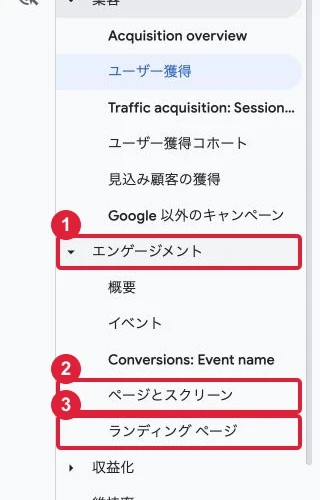
「ページとスクリーン」を開き、表まで進みます。下はページパス別の表示回数とアクティブユーザー数が並んだ画面です。
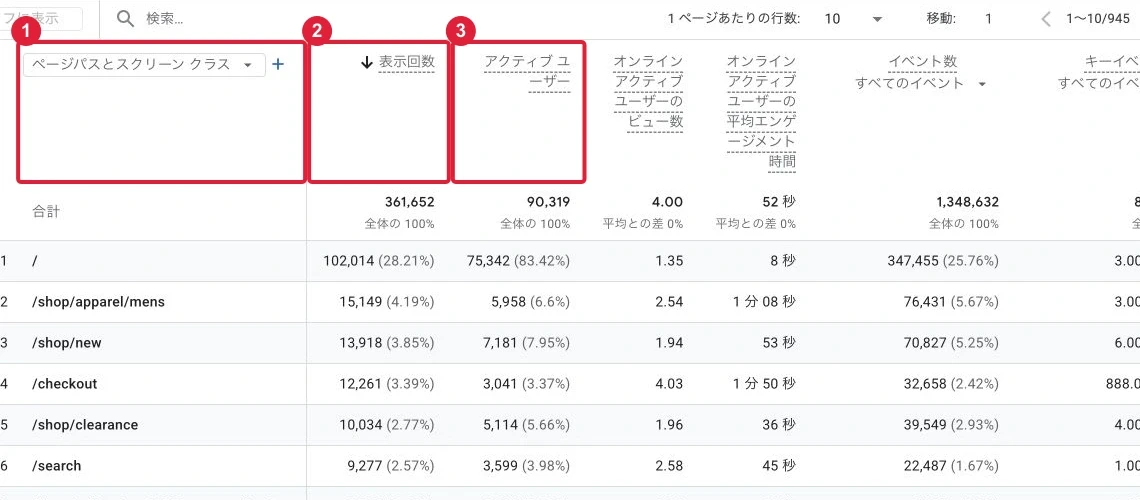
ページパス・URL・タイトルを読み分ける
ページタイトルは人が読みやすい反面、同じタイトルの別ページがまとまることや、タイトル変更で行が分かれることがあります。ページパスはドメイン以下の場所を表し、page_locationはドメインやクエリ文字列を含むURLを扱います。
同じパスを複数ドメインで使っているなら、ホスト名も必要です。また、「ページパス+クエリ文字列」と、クエリ文字列を含まないパスでは、UTMや検索条件による行の分かれ方が変わります。目的に合うディメンションを選んでから、ページの増減を判断しましょう。
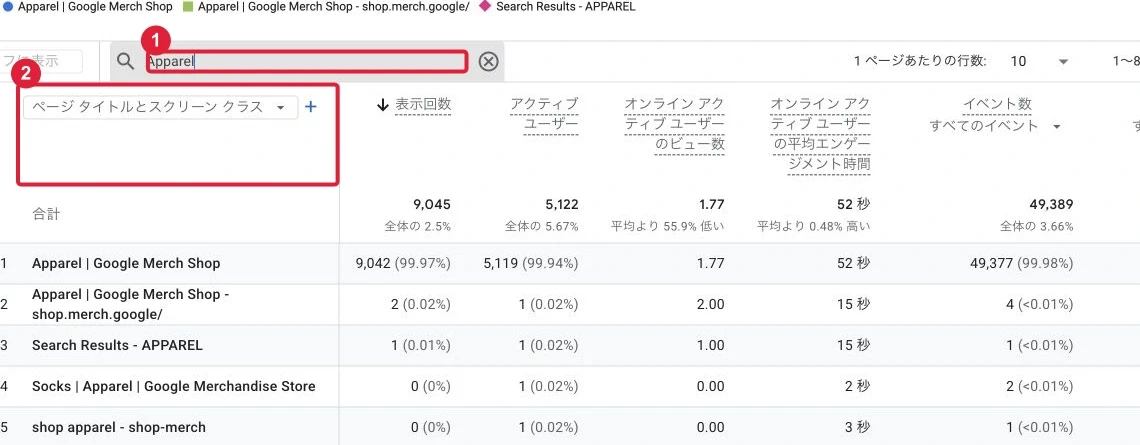
左の切り口のプルダウンを開き、「ページタイトルとスクリーンクラス」を選びます。
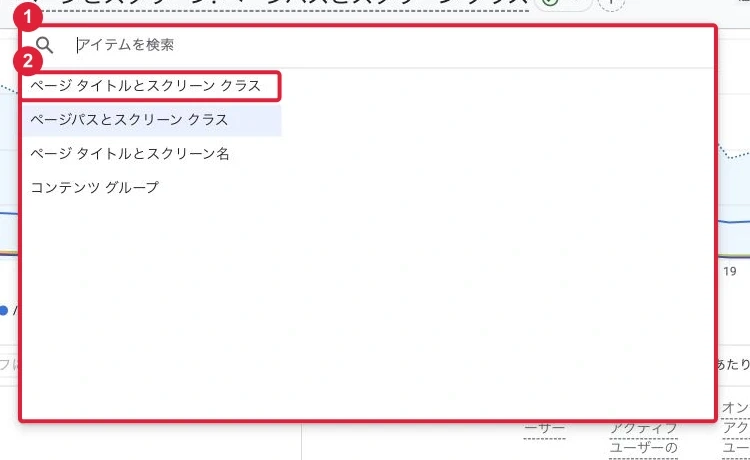
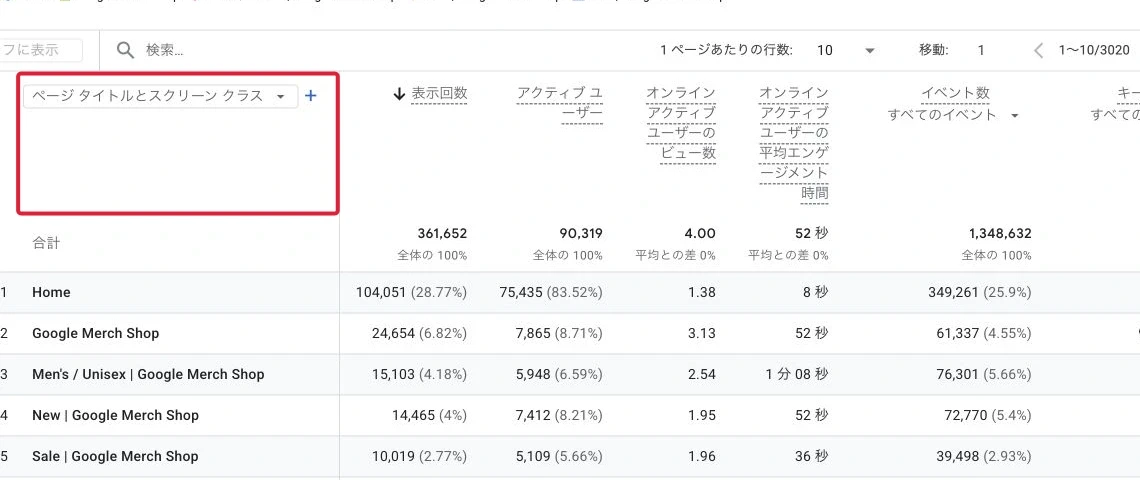
タイトルの一覧へ切り替わりました。同名のページがまとまる可能性があるため、特定URLを探すときはパスへ戻すと照合しやすくなります。
ページ別の流入・行動・成果を調べる
対象ページを絞り、流入元・デバイスで比較する
僕が支援したサイトでは、PCとモバイルで成果の出方に差があり、スマートフォンの実画面を確認したことがありました。見てみると、ポップアップでフォームの送信ボタンが隠れていたんです。GA4の数字だけでは、そこまでは分かりません。「モバイルに何かありそうだ」と絞ったあとで、自分で触って確かめることが大事だと思います。
対象の行動を録画でも確かめたい場合は、GA4とClarityを連携して対象ユーザーを絞る方法を使えます。
1.ページの候補を絞る
ページタイトルの表の検索欄へ対象ページ名の一部を入れます。画像ではApparelを入れ、その文字を含むページに絞っています。特定の一ページを見たい場合は、別のページが混ざっていないかも確認してください。
2.同じ対象を「入口」として見る
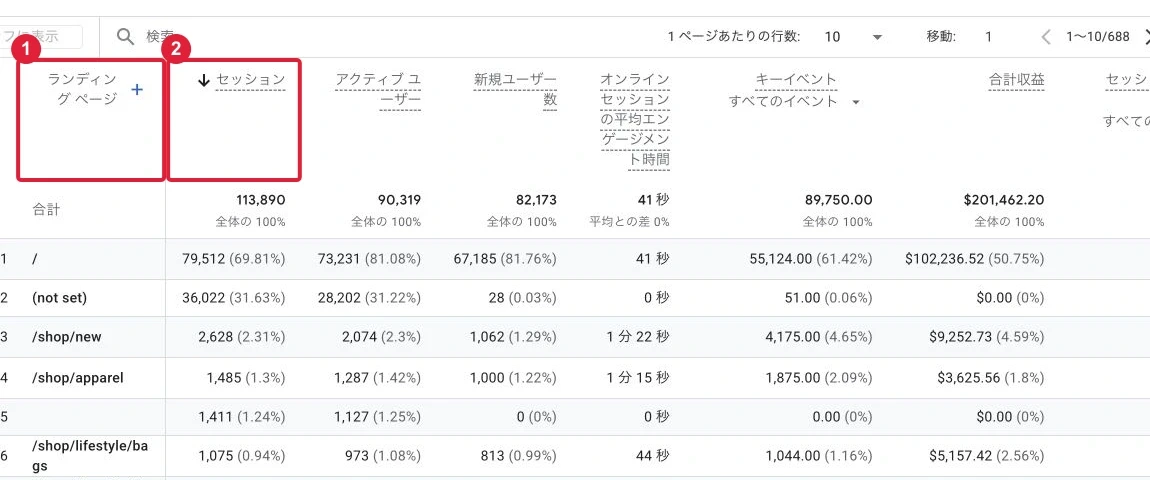
左の「ランディング ページ」を開きます。同じ期間で、先ほどのページのパスを探します。ここで読むのは表示回数ではなく、そのページから始まったセッションです。
3.デバイス別に分ける
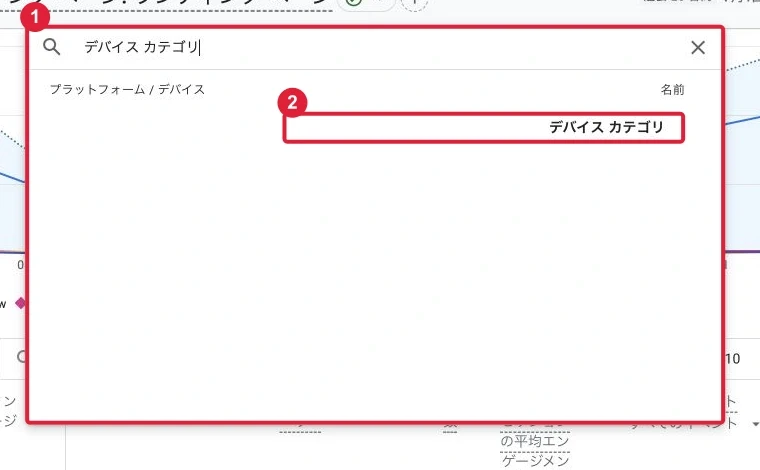
表の切り口の横にある「+」から、セカンダリディメンションに「デバイスカテゴリ」を選びます。
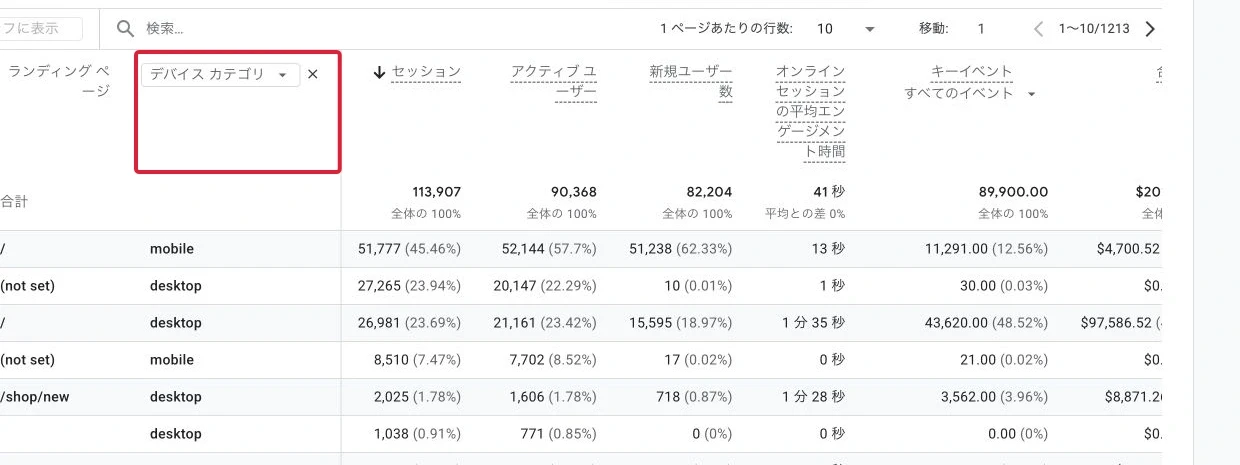
パスの隣にmobile、desktopなどが並べば追加完了です。同じページ・同じ期間で、セッション数や目的の成果を見比べます。次に流入元を調べる場合は、この追加項目を「セッションの参照元/メディア」に変えます。
例えば記事の入口セッションが増えているのに成果が増えない場合、まず新しく増えた訪問の内訳を見ます。調べものをする人向けの検索流入が増えたのか、広告の配信先が変わったのかで、次の対応が変わるためです。
次に「ページとスクリーン」で同じページを確認し、表示回数や平均エンゲージメント時間を見ます。同じ期間でも、ここでの値はランディングページと同じ対象を数えているわけではありません。表の目的を切り替えたことを意識してください。
ページ閲覧と成果への貢献を区別する
記事ページの行にキーイベントが出ないことだけで、「この記事は問い合わせに役立っていない」とは言えません。問い合わせが別のページで起きる設計なら、ページ上のイベントだけでは途中の接点を評価できないためです。
「記事を読んだ後に問い合わせた人」を調べる場合は、対象ユーザーと行動順を指定した探索を使います。その方法は記事の間接コンバージョンを調べる手順に分けています。閲覧者の成果率が高くても、記事を読ませたことによる因果効果まで証明したわけではありません。
コンテンツグループでカテゴリ別に集計する
ここからはページが増えたときの応用です。今回の実習は、上の手順で一ページを比較できれば完了です。カテゴリをまだ計測していない場合は、まず次の分類表を設計メモとして使ってください。
先にカテゴリのルールを決める
ページが増えたら、「GA4の設定記事」「GA4の分析記事」「導入事例」のように、判断に使う単位でまとめます。ページごとの成績を調べる前に、どの領域に読者が集まっているかを確認できるようになります。
ただし、分類名を増やしすぎると、URL一覧と変わらなくなります。更新担当者が同じ基準で付けられる粒度にし、分類できないページの値も決めておきます。上位カテゴリと下位カテゴリのどちらを測るかも、最初に固定します。
| 対象の例 | 分類値の例 | 使う判断 |
|---|---|---|
| GA4の設定解説 | ga4_setup | 設定の悩みで読まれる記事群を把握 |
| GA4の分析解説 | ga4_analysis | 分析手順への関心を把握 |
| サービスの導入事例 | case_study | 比較検討中の閲覧を把握 |
これは分類設計の例です。当サイトでこの値を計測済みという意味ではありません。
値を送信し、受信と集計を確認する
GA4のコンテンツグループは、content_groupというパラメータで値を送ります。CMSから記事カテゴリを渡す方法や、GTMでURLなどをもとに分類する方法があります。独自の名前でパラメータを作るのではなく、標準のコンテンツグループとして使う場合は指定の名前を使います。
- CMSやデータレイヤーからカテゴリを取得するか、GTMの変数でURLに対応する分類値を作ります。
- 対象ページを計測するGoogleタグの設定で、content_groupへその変数を渡します。
- GTMプレビューで、対象ページごとの変数の値を確認します。
- DebugViewでpage_viewなどの対象イベントを開き、content_groupが想定した値で届くか確認します。
- 公開後、処理を待ってコンテンツグループ別のレポートや探索で確認します。
一ページ内で画面が切り替わるサイトでは、最初のページの分類値が次の画面へ残らないかも確認してください。送信のタイミングが違うと、分類が正しくてもイベントに付かないことがあります。実装方法はGoogle公式のコンテンツグループの作成を参照します。
分類漏れとURLによる分散を調べる
設定後のデータで分類が付かない場合は、分類ルールに該当しないURL、値が確定する前の送信、送信するタグの違いを確認します。設定前の過去イベントに、今決めた分類が自動的に付くわけではありません。
過去データをまとめたいなら、既存のページパスをレポートの条件や外部集計で分類する方法があります。今後の計測を変える必要があるのか、手元の集計条件で解決できるのかを先に分けましょう。
改善対象と計測変更の要否を判断する
入口・途中の接点・成果ページで役割を分ける
集客記事なら、読者の疑問に答え、次の関連情報へ進めるかが重要です。料金ページなら、導入判断に必要な条件が分かるかを見ます。問い合わせページなら、送信まで進めるかを確認します。役割の違うページを、表示回数だけの同じ順位表で評価しないでください。
改善候補は「対象ページ・想定する読者の目的・気になる指標・追加で確認すること」の4項目で残します。例えば「入口は多いが問い合わせが少ない」なら、直ちにボタンを増やすのではなく、読者の目的とサービスの対象が合っているかも調べます。
URLを計測用に書き換える前に影響を確認する
パラメータで行が分かれるからといって、送信するpage_locationからすべてのクエリ文字列を除くと、広告やキャンペーンの情報を失うおそれがあります。まず、クエリを含まないディメンションで集計する方法を検討します。
URLの末尾スラッシュやindex.htmlの違いも、サイト自体のURL設計とGA4の集計を分けて扱います。計測値を変える必要がある場合は、流入元の取得やほかのイベントに影響しないかを検証してから適用してください。
操作の基本は標準レポート、条件を組み合わせる場合は探索レポートで確認できます。まずは一つのページを、入口として、閲覧ページとして、成果の前の接点として見比べるところから始めましょう。
ランディングページの数値から、どこを改善するか判断する
| 気になる変化 | 追加で分けて見るもの | 次に確かめること |
|---|---|---|
| 入口のセッションが減った | セッションの参照元/メディアやチャネル | 検索・広告・SNSのどの訪問が減ったか。検索側の露出はSearch Consoleでも確認する |
| 入口は増えたが、成果が増えない | 流入元、デバイス、計測しているキーイベント | 新しく来た読者の目的と記事の内容が合っているか。成果計測に変更がなかったか |
| 同じページでもデバイスで差がある | 同じ期間・流入条件でのデバイス別セッションと成果 | 実際のページ操作やフォームを確かめる。数字だけで画面の不具合と決めない |
ランディングページ別のキーイベントは、そのページから始まったセッションの成果を見る材料です。そのページ自身で起きたイベントや、記事を読んだ因果効果と同じ意味ではありません。途中で読まれた記事の役割は、間接コンバージョンの分析へ分けて調べます。
対象ページの行がURLパラメータなどで分かれているときは、ページパスやクエリ文字列の有無を確かめます。計測URLを変更する前に、集計に使うディメンションを見直してください。流入元の読み方はGA4の流入元分析、検索表示やクリックの減少はサーチコンソールのAI分析で確認できます。
振り返り
画面を閉じる前に、次の3点を自分の言葉で確認してみてください。
記事Aから入り、記事Bも読んだ場合、入口はどちら?
ランディングページは記事Aです。ページとスクリーンにはAとBの閲覧が含まれます。
モバイルの成果率が低ければ画面が原因?
数字だけでは決まりません。流入元・ページなどの条件をそろえ、実際のスマートフォンでも確認します。
この章で残す改善メモは?
対象ページ、読者の目的、気になる指標、次に確認することの4点です。
手元に残すもの:改善候補のページを一つと、数字の条件、実画面で確かめること。
次は、GA4を学ぼう 2-5「データが出ない・数値が合わないときの確認」へ進みます。
学習の全体像と読み順は、【GA4を学ぼう1-1】8章37記事の学習ガイドで確認できます。