

こんにちは、中都です。
GA4を入れたものの、「結局どこを見ればいいのか分からない」。僕がGA4のコンサルティングをしてきた中でも、こうした方にはたくさん出会ってきました。僕自身も、最初にレポートのメニューを開いたときは、項目の多さに「わっ」と思ったんですよね。
ただ、最初から全部を覚える必要はありません。まずは表形式のレポートで、期間と流入元を変えて比較するところから始めましょう。この記事では、Googleのデモ環境の実演画像を使い、表の見方からスプレッドシートへの書き出しまで説明します。
動画でも解説しています
アクセス数を眺めるだけで終わらず、次に調べることを見つける
「増えた・減った」の先で止まっていませんか
月次の報告でアクセス数は出せても、どこから来た人が増えたのか、スマートフォンでも同じ変化があるのかまでは分からない。そんなときは、数字を増やす前に、比較する条件をそろえると見通しがよくなります。
僕が表形式をよく使う理由も、比較がしやすいからです。折れ線グラフなら時間の流れをつかめますが、DirectとPaid Searchのセッション数やエンゲージメントを見比べるときは、表のほうが追いやすいんです。
この記事でできるようになること
- 前の期間と比べる:同じ日数で集計し、流入元ごとの増減を見る。
- 違いを掘り下げる:参照元にデバイスを加え、「Googleから来たスマートフォンの訪問」などを調べる。
- 気づきを残して共有する:施策の日付をメモし、表をスプレッドシートへ出す。
データを閲覧できるGA4プロパティがあれば、読みながら試せます。手元にデータがない方はGoogle公式のデモアカウントを利用してください。掲載画像もデモ環境のため、僕の支援先の成果を示す数字ではありません。画面の名称やメニュー構成は、利用環境により異なります。
GA4レポートは「期間・切り口・数字」で読む
左側の「レポート」を開くと、複数のカードが並ぶ概要と、グラフの下に表がある詳細レポートが見つかります。最初は後者を使いましょう。「探索」は、自分で行や列を組み立てたいときの次の段階です。
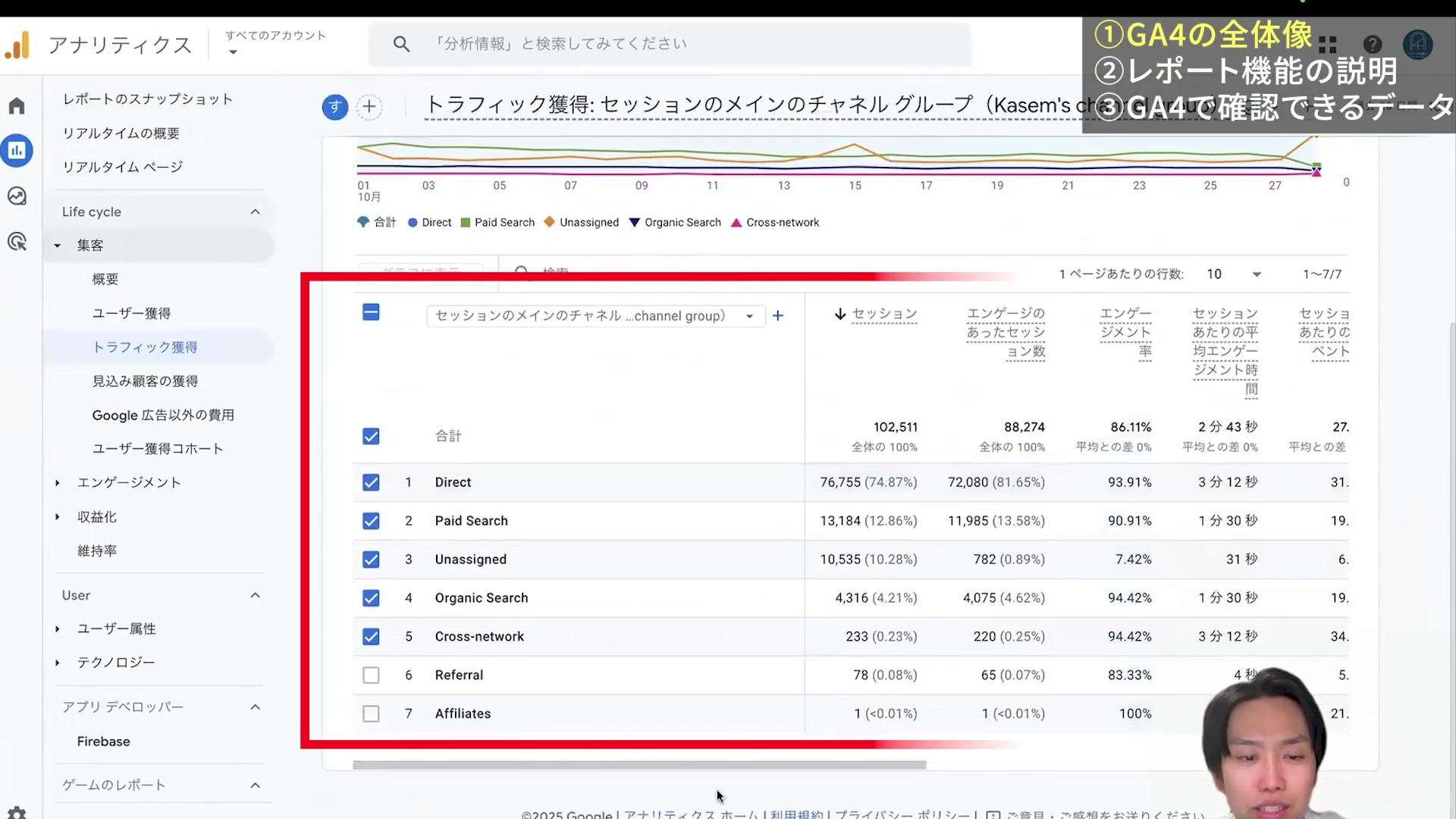
読むときは、次の3つを確認します。
| 確認するもの | 意味 | 例 |
|---|---|---|
| 期間 | いつのデータか | 9月14日〜20日 |
| ディメンション | データを分ける切り口 | 流入元、ページ、デバイス |
| 指標 | 数えるもの、測るもの | セッション数、表示回数 |
表では、左側に切り口の値が行として並び、その右に数値の列が並びます。Googleの行を横に読めば、Google経由の訪問がどのような状態か分かる。同じ数値の列を縦に読めば、別の流入元と比較できます。
僕はこれを、九九の表を読むようなイメージで捉えています。期間を決め、切り口と数字の交点を見る。複雑そうに見えても、この組み合わせが基本です。
メニューが違う・レポートが見つからないとき
レポートはコレクションというまとまりで整理されています。以下の手順では「集客」→「トラフィック獲得」を使いますが、「ビジネス目標」など別のまとまりに入っている場合もあります。
編集者・管理者は、レポート左下の「ライブラリ」からコレクションの編集を開き、必要な詳細レポートを追加して保存できます。メニューに出すには、そのコレクションが公開されていることも確認します。閲覧権限だけの場合は、管理担当者にレポート名を伝えてください。Google公式:レポートの整理
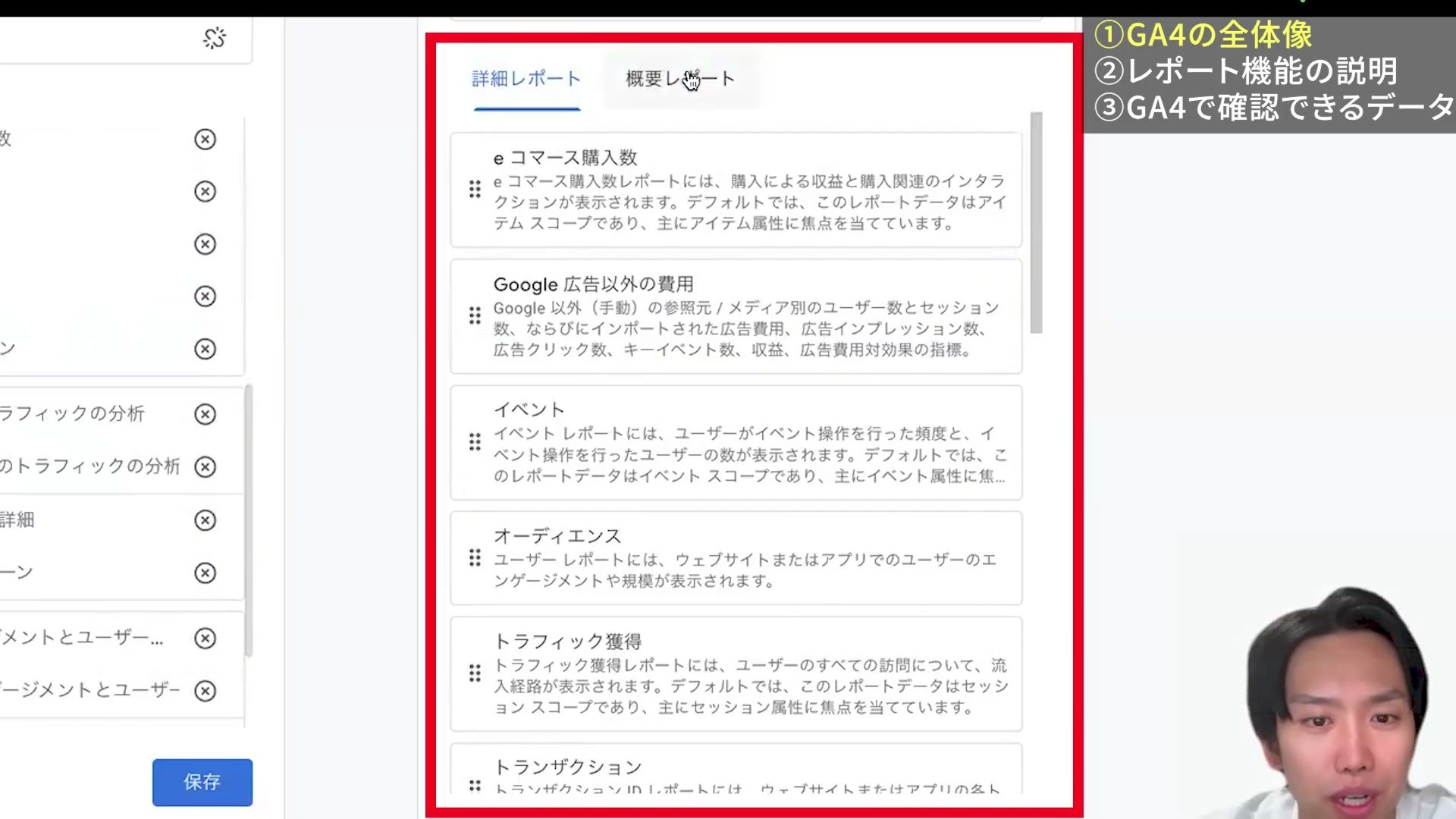
手順1.トラフィック獲得で、同じ長さの期間を比べる
- 左側の「レポート」から「トラフィック獲得」を開きます。
- 右上の日付を押し、開始日と終了日を選びます。たとえば2026年9月14日〜20日の7日間にします。
- 日付の設定内の「比較」をオンにし、前の期間、またはカスタムで9月7日〜13日を指定します。
- 両方の期間を確認して「適用」を押します。表に対象期間・比較期間・変化率が表示されれば完了です。
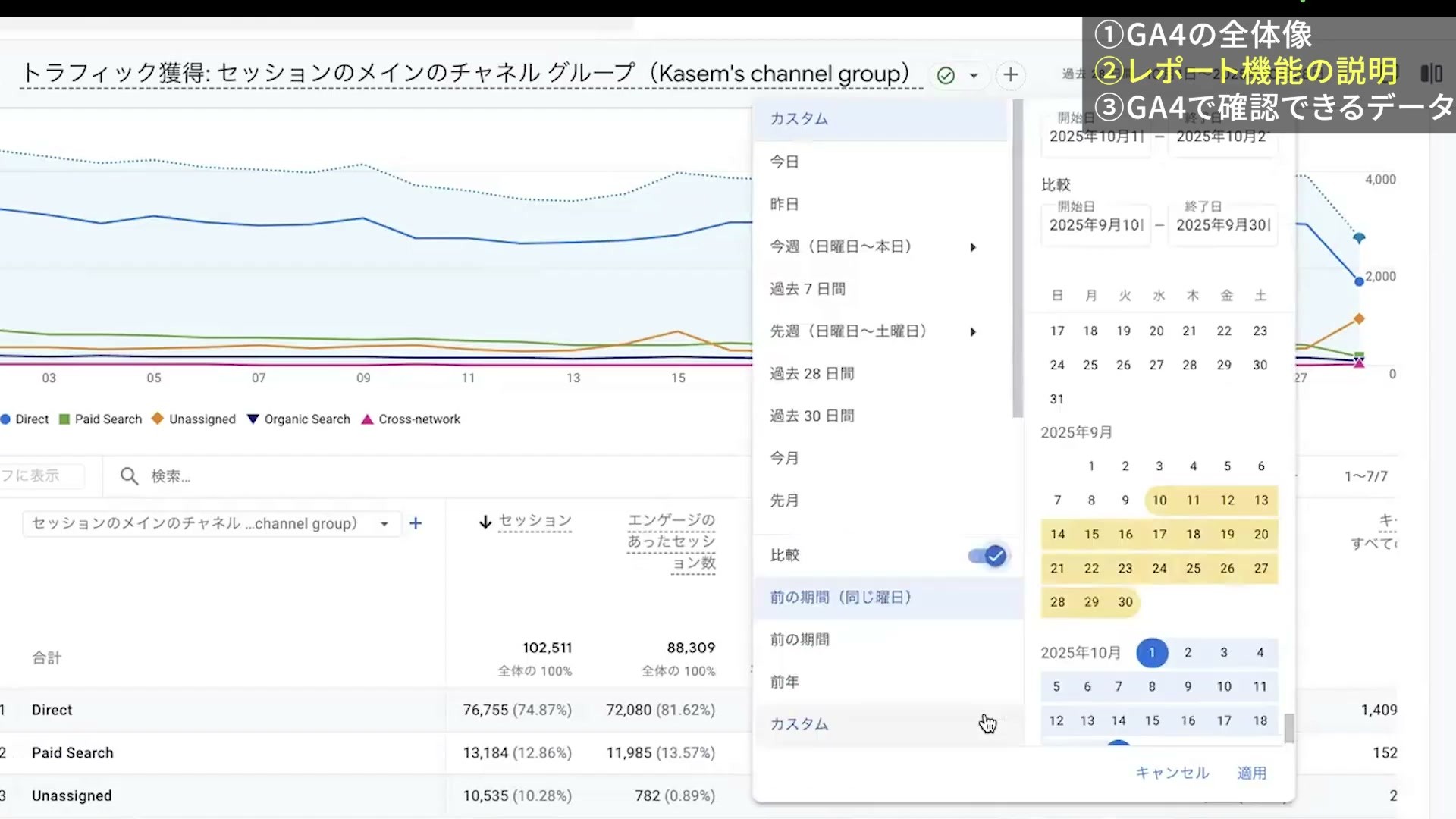
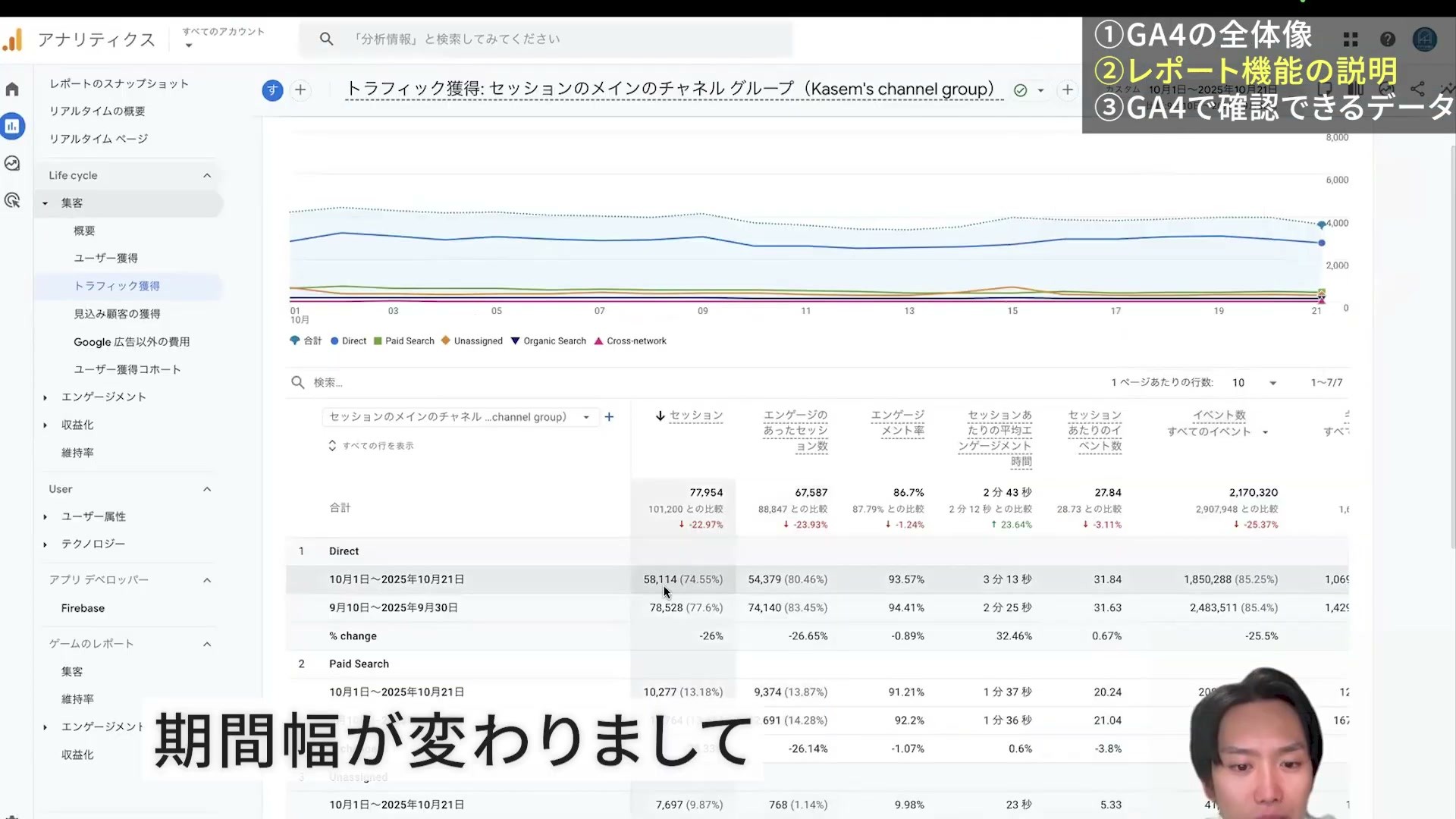
月の途中と前月全体を比べると、日数の差を成果の差と取り違えてしまいます。まずは日数と曜日の並びをそろえてください。増減率が大きい行も、元の件数が少ないだけかもしれません。率と件数を一緒に見ます。
なお、標準レポートのデータは処理中に変わる場合があり、反映には24〜48時間かかることがあります。今日の数字が少ないからといって、すぐに集客の失敗と判断しないようにしましょう。Google公式:データの更新頻度
手順2.流入元にデバイスを加え、違いがある場所を絞る
参照元をGoogle・Bingなどの単位に変える
表の左上にあるディメンション名を押し、「セッションの参照元」を選びます。行がDirectなどのチャネル単位から、google、bingなどの参照元単位に変われば切り替え完了です。
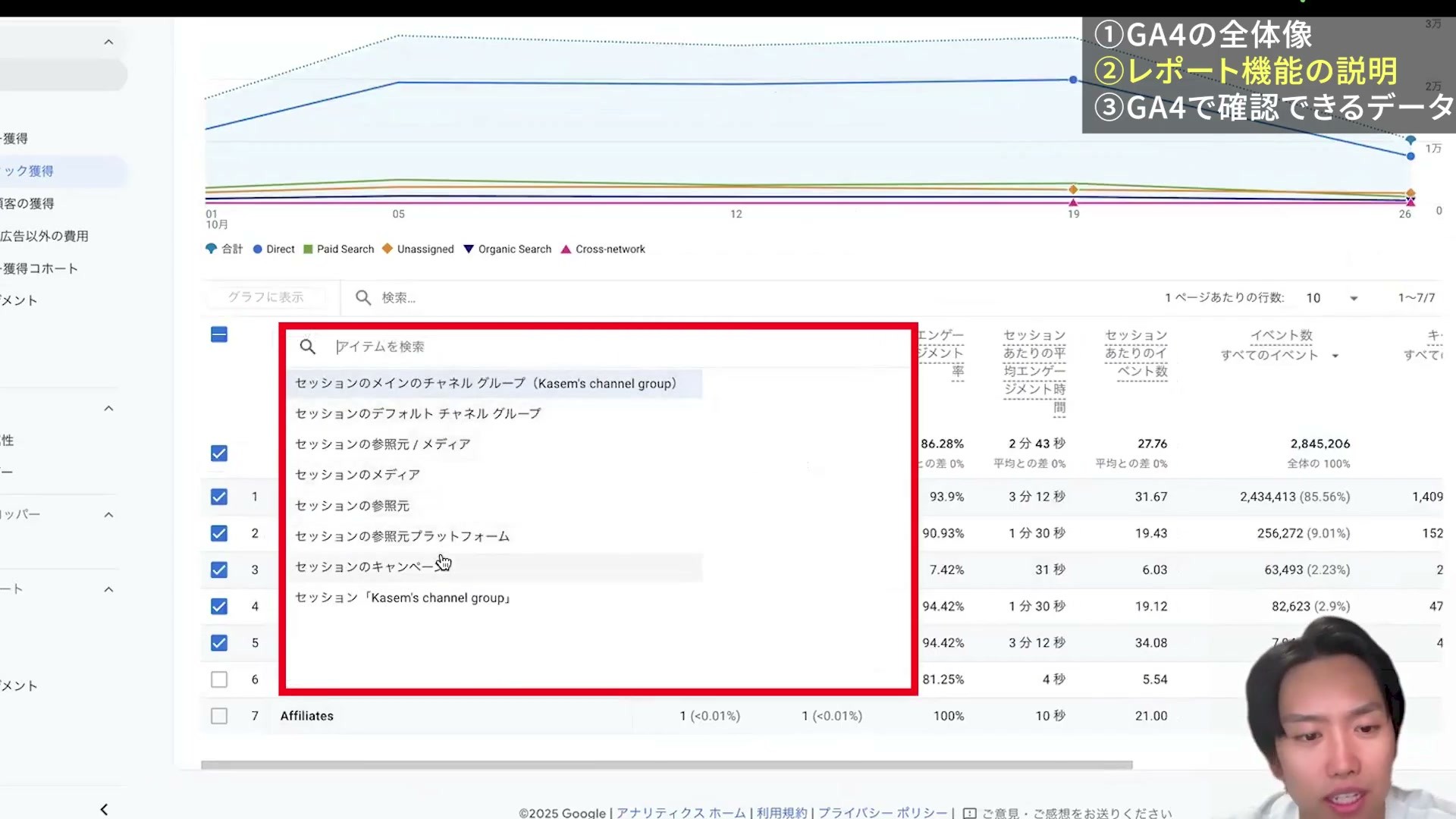
「トラフィック獲得」は、今回の訪問がどこから来たかを調べるレポートです。「ユーザー獲得」は、そのユーザーを最初に獲得した経路を見るもの。同じ参照元という名前でも、答えている問いが違います。Google公式:ユーザー獲得レポート
「参照元×デバイス」の2つの切り口で見る
- ディメンション名の右の「+」を押します。
- 候補を検索して「デバイス カテゴリ」を選びます。
- 参照元の隣に、mobile、desktop、tabletなどの列が追加されたことを確認します。
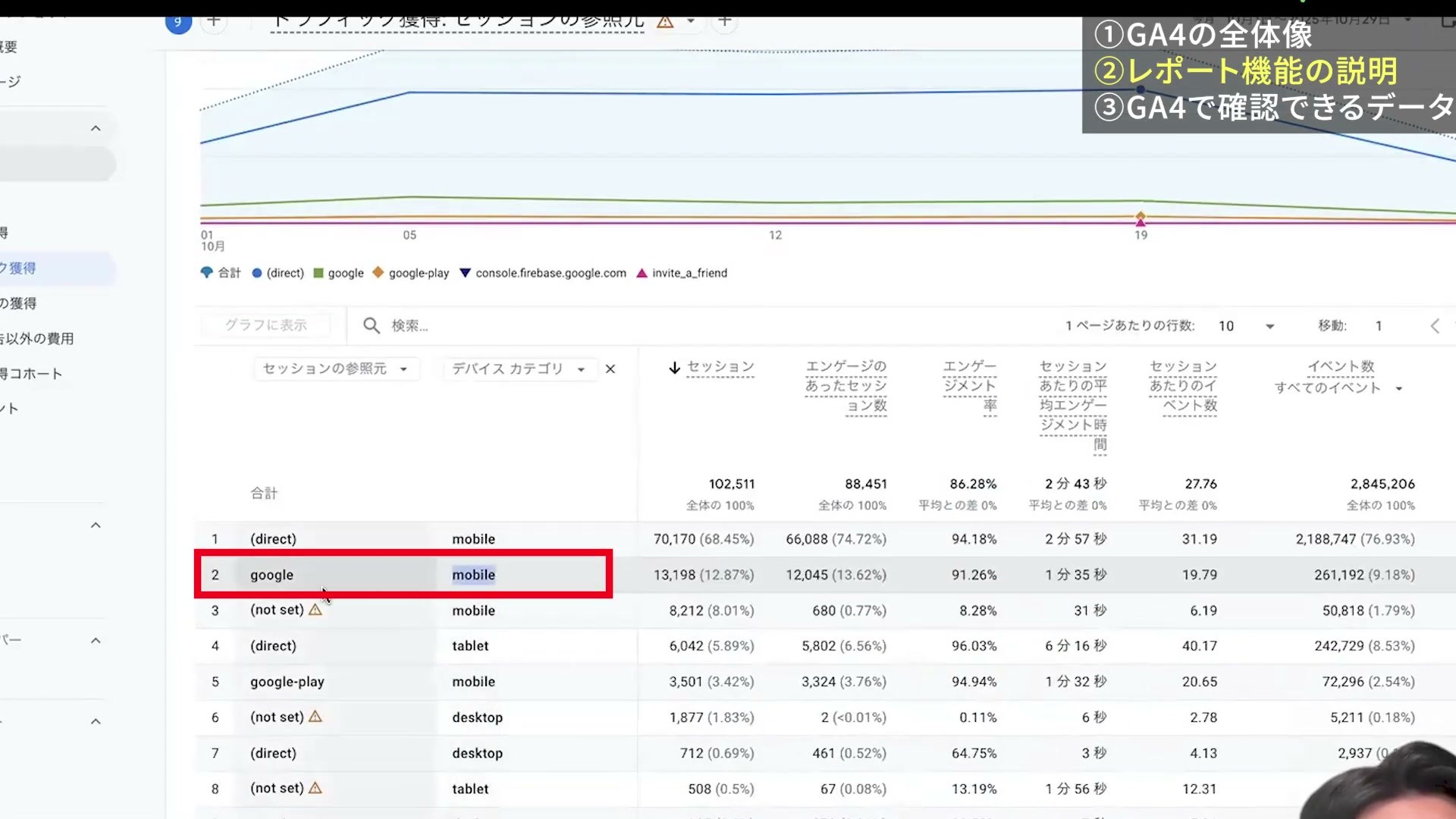
ここで見ている列がセッション数なら、Googleとmobileの行は「Google経由・スマートフォンの訪問回数」です。「何人来たか」と読み替えず、列の指標名を見てください。
全体の数字に差があったら、流入元や端末に分けて、どこで差が生まれているかを探しましょう。違いが見つかっても、それだけで原因が決まるわけではありません。広告の配信変更やページ改修など、実施したことと照合して仮説を立てます。
検索で絞り込み、表示行数を増やす
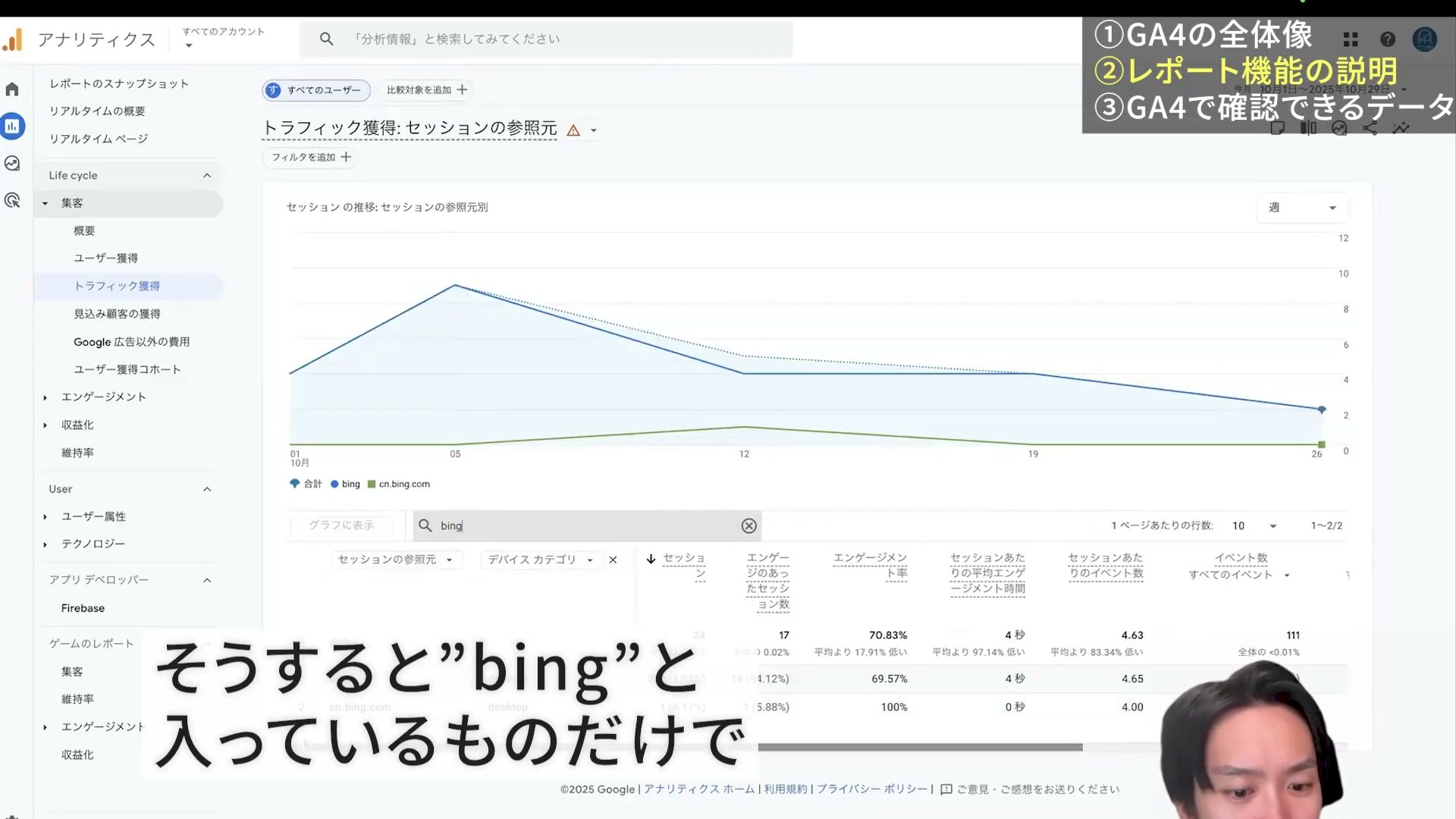
表の上の検索欄に「bing」など、見たい行の文字を入力すると、該当する行へ絞り込めます。解除するときは検索文字を消します。表右上の「ページあたりの行数」で表示件数を増やし、矢印で次のページへ進めます。
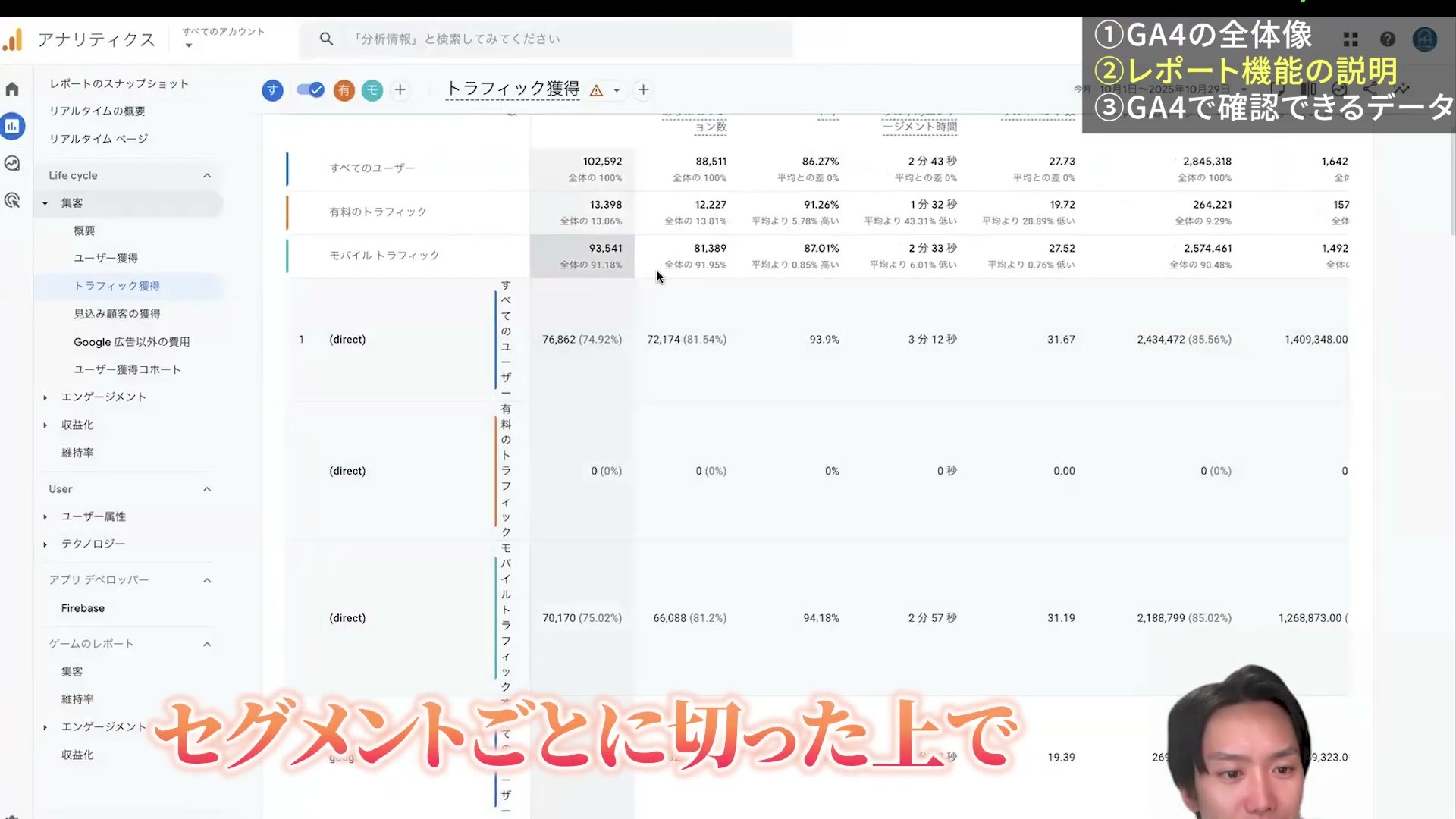
上部の「比較を追加」からモバイルなどの条件を選び、適用すると、条件の異なるグループを並べて見ることもできます。日付設定の「比較」は期間の比較、こちらはユーザーなどの条件を分ける比較です。
手順3.知りたいことに合わせて、レポートと指標を選ぶ
表の操作が分かると、別のレポートでも同じ考え方を使えます。メニューを全部順番に見るより、調べたい問いから選ぶと迷いません。
| 調べたいこと | 開くレポート | 最初に見る数字 |
|---|---|---|
| どこから訪問されたか | トラフィック獲得 | セッション数、エンゲージメント率 |
| サイト内で何が起きたか | イベント | イベント数、ユーザー数 |
| どのページが見られたか | ページとスクリーン | 表示回数、アクティブユーザー、平均エンゲージメント時間 |
| どの商品が売れたか | eコマース購入数 | 購入された商品の数、商品の収益 |
| どの端末・ブラウザが使われたか | ユーザーの環境の詳細 | ユーザー数などを端末・ブラウザ別に比較 |
イベント:行動の回数と、行動した人数を分ける
「エンゲージメント」→「イベント」を開きます。イベント名が左に並び、右側に回数やユーザー数が出ます。page_view、scroll、purchaseなど、実際に収集しているイベントを確認してください。
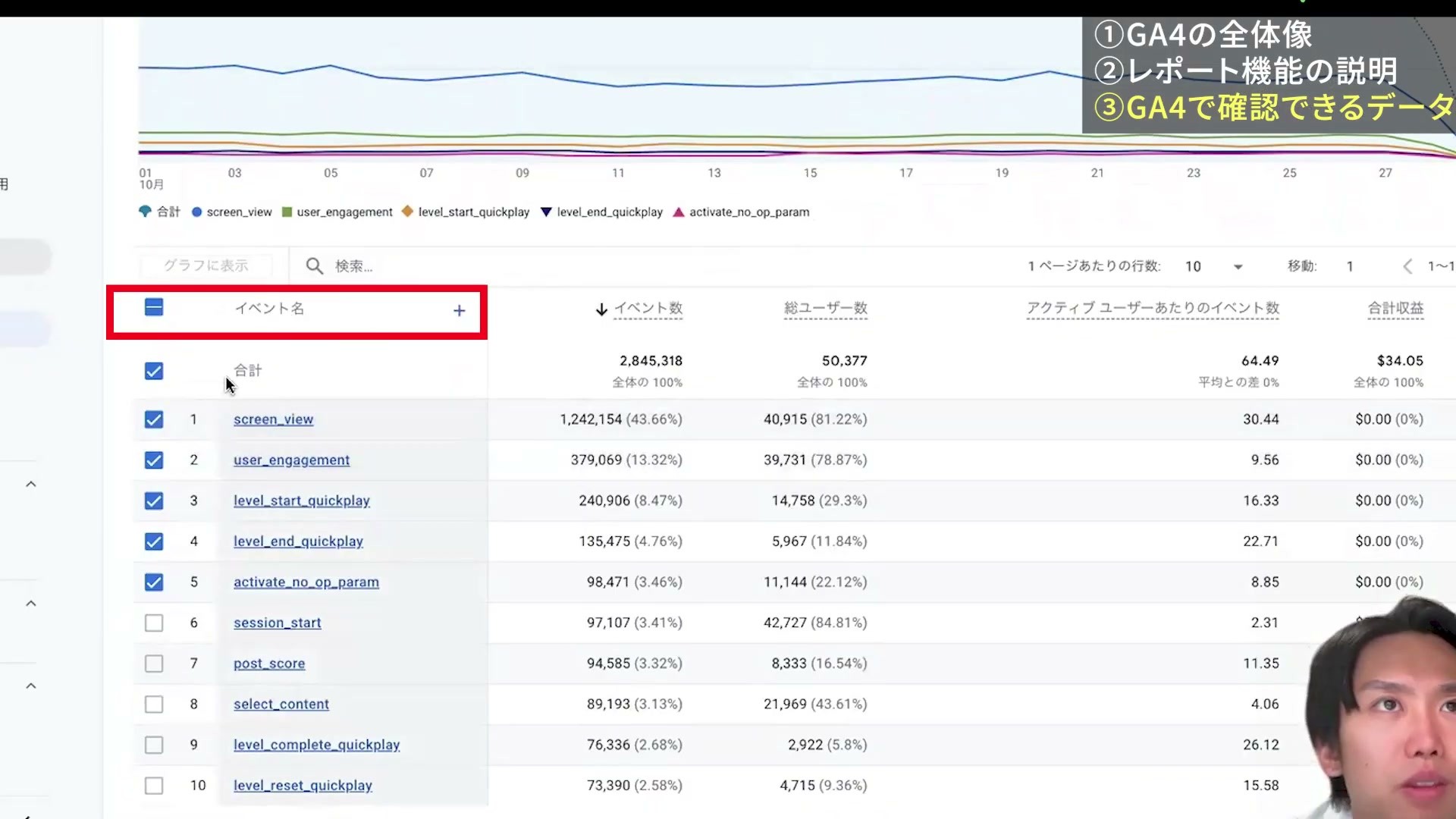
クリックが100回あっても、100人がクリックしたとは限りません。行動の量を知りたいのか、行動した人数を知りたいのかで、見る指標を選びましょう。必要なイベントがまだない場合は、GTMでGA4のイベントを設定する手順が次の作業になります。
ページとスクリーン:よく見られるページから調べる
「エンゲージメント」→「ページとスクリーン」を開きます。ページタイトルやページパスを切り口にして、表示回数の多いページから見てみてください。平均エンゲージメント時間は、ウェブページがフォーカスされていた時間などに基づく指標で、ページを開いてから閉じるまでの経過時間とは一致しません。
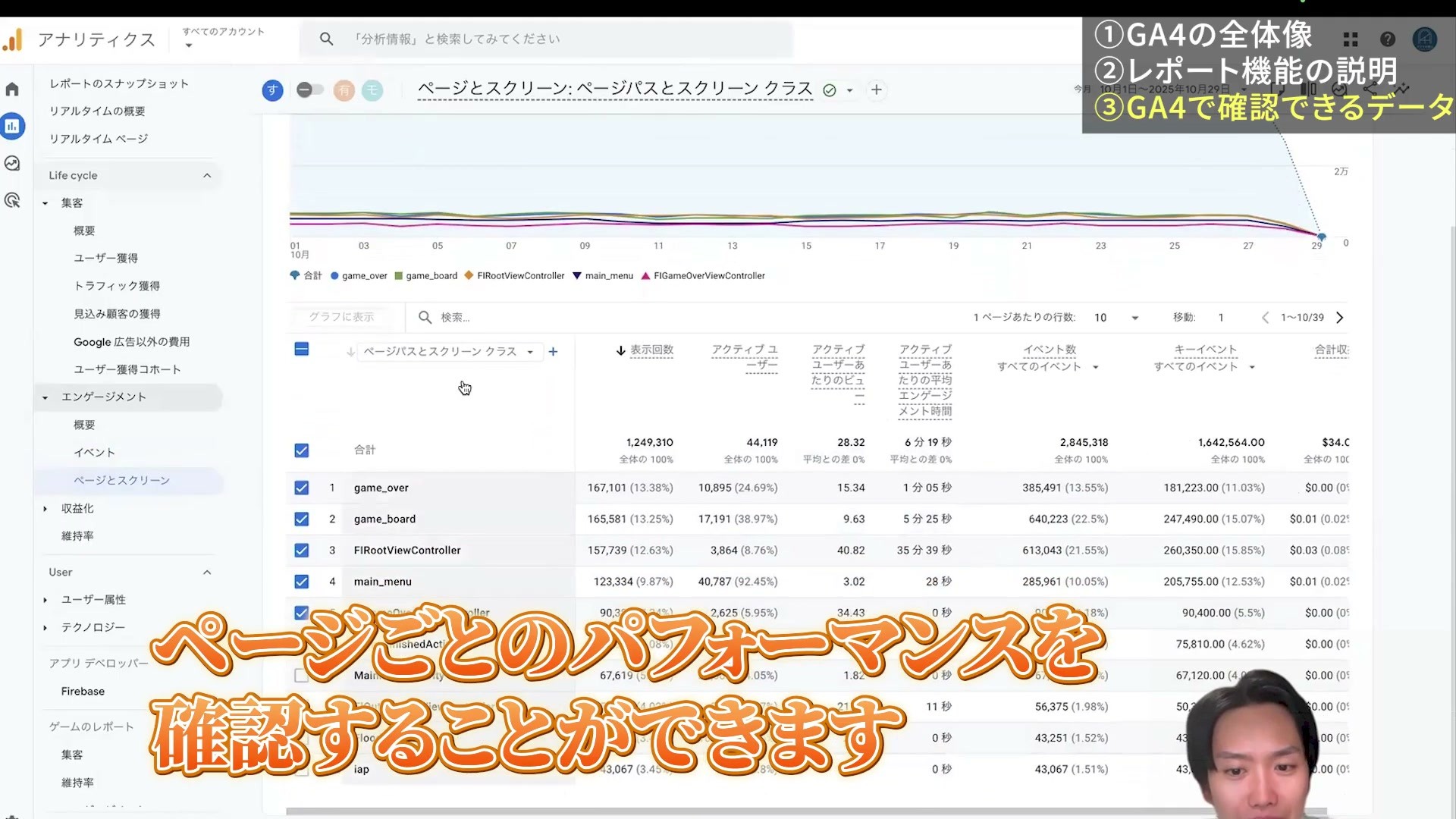
表示回数が多くても、それだけで成果につながったとは言えません。また、平均エンゲージメント時間が短いことだけを、離脱や不満の証拠にはできません。ページの役割と、次にしてほしい行動を合わせて考えましょう。Google公式:ユーザー エンゲージメント
エンゲージメント率は、一定時間の継続、キーイベントの発生、複数のページ・画面閲覧などの条件を満たしたセッションの割合です。「どのくらい関わってもらえたか」の手掛かりになりますが、売上や問い合わせ率そのものではありません。収益を見る場合は、購入イベントなどの計測が必要です。
手順4.表を共有し、施策の日付をメモする
スプレッドシートへ書き出す
- 共有したい表を開き、期間・比較・検索条件を確認します。
- レポート右上の「このレポートを共有」を押し、「ファイルをダウンロード」を選びます。
- 「Google スプレッドシートにエクスポート」を選び、表示されたインポート画面でデータを取り込みます。
- 作成されたシートを開き、見出し・期間・数値が書き出されていることを確認します。
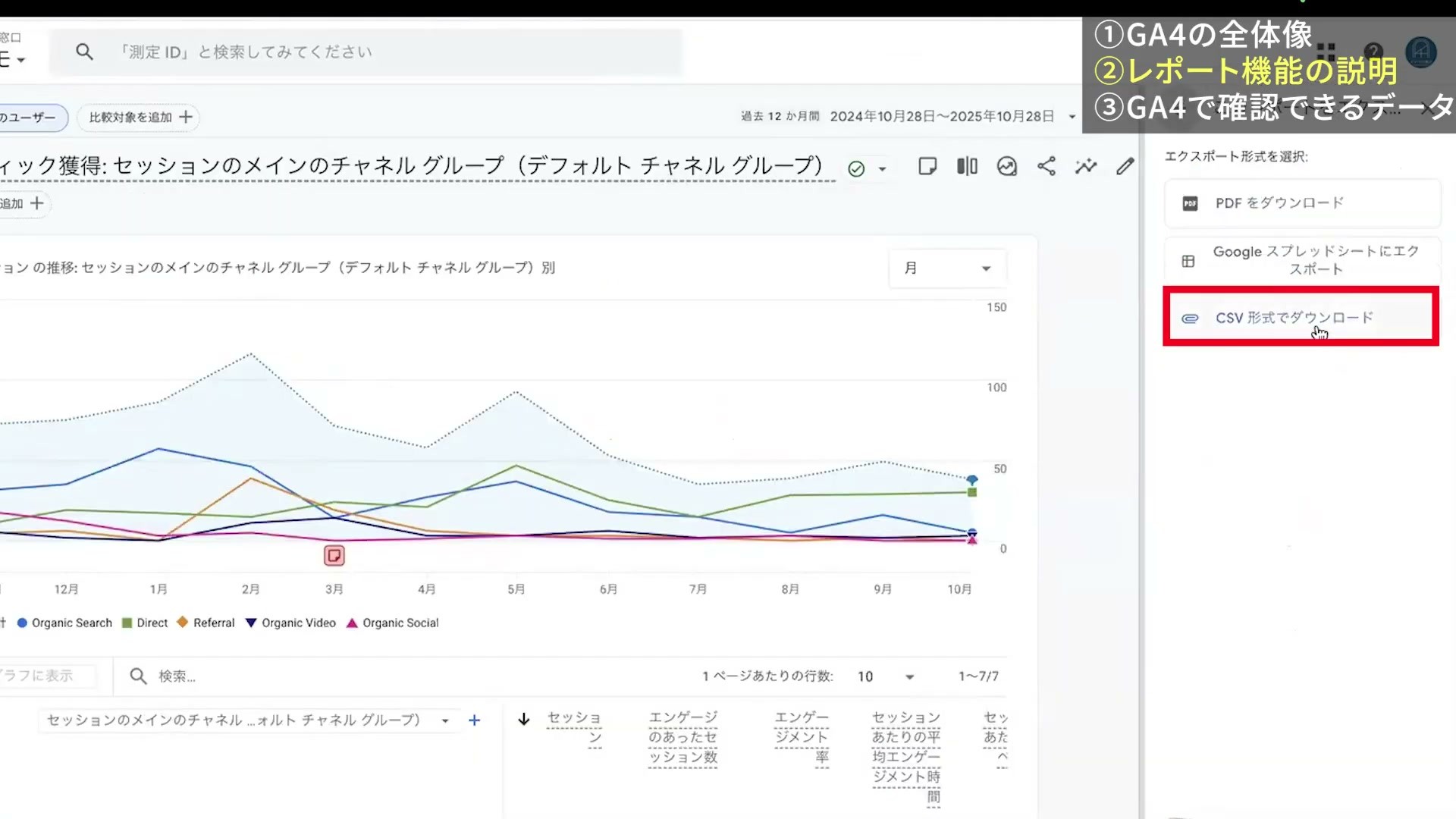
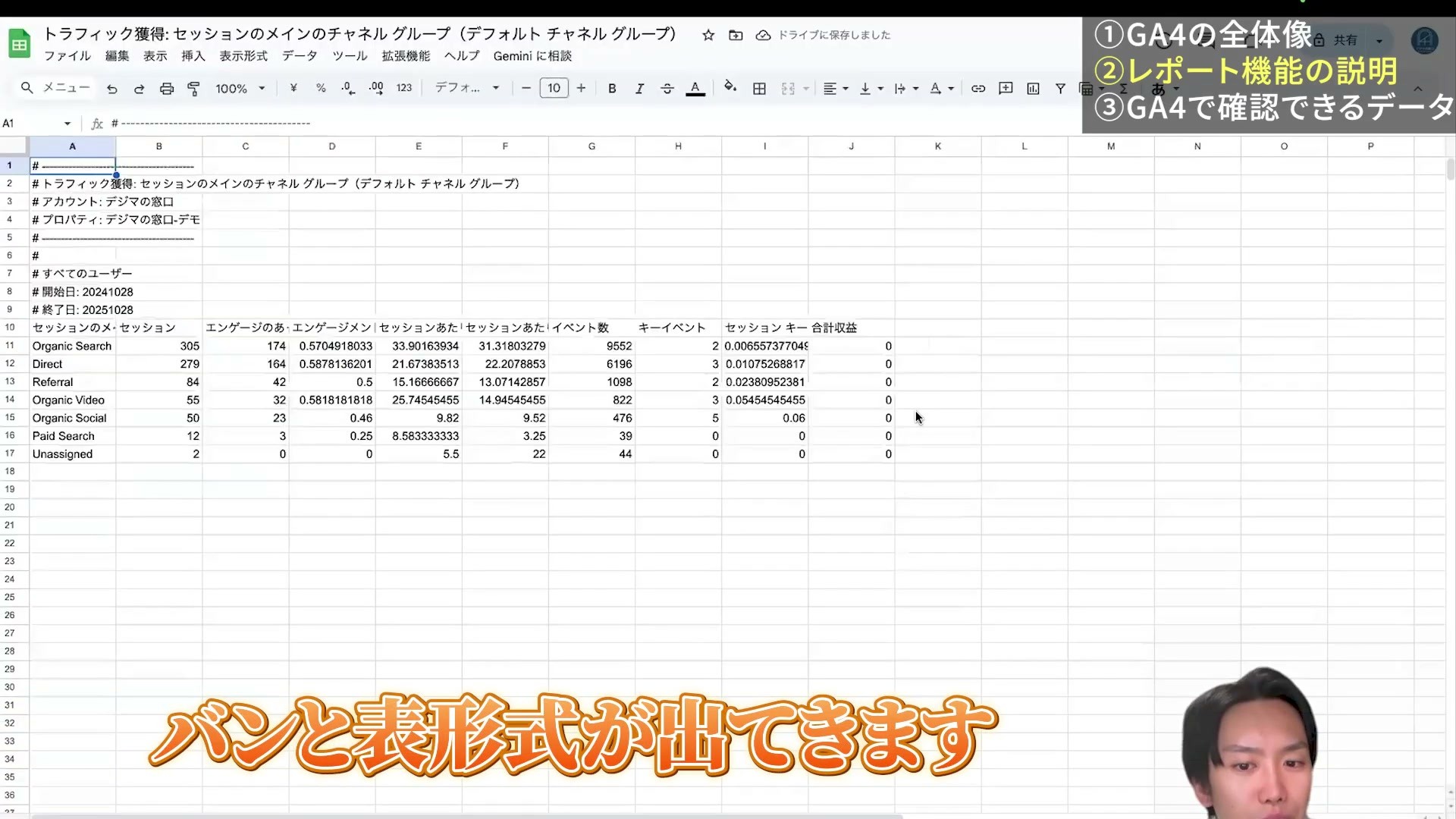
共有・エクスポートには閲覧者以上の権限が必要です。レポートのURLだけを渡す場合、相手も対象プロパティへのアクセス権が必要になります。CSV・スプレッドシートへの出力上限は10万行です。Google公式:共有とエクスポート
僕も、このように書き出した表をAIに読み込ませて分析する使い方を紹介しています。毎回の書き出しを減らして、GA4の数字を直接AIに聞きたい方は、末尾のSynapse MCPの使い方もご覧ください。
LPの改修や広告開始をメモに残す
折れ線グラフの該当日を右クリックして「メモを追加」を選び、タイトル・説明・日付または期間・色を入力して「メモを作成」を押します。グラフ下のメモアイコンから内容が開ければ保存完了です。
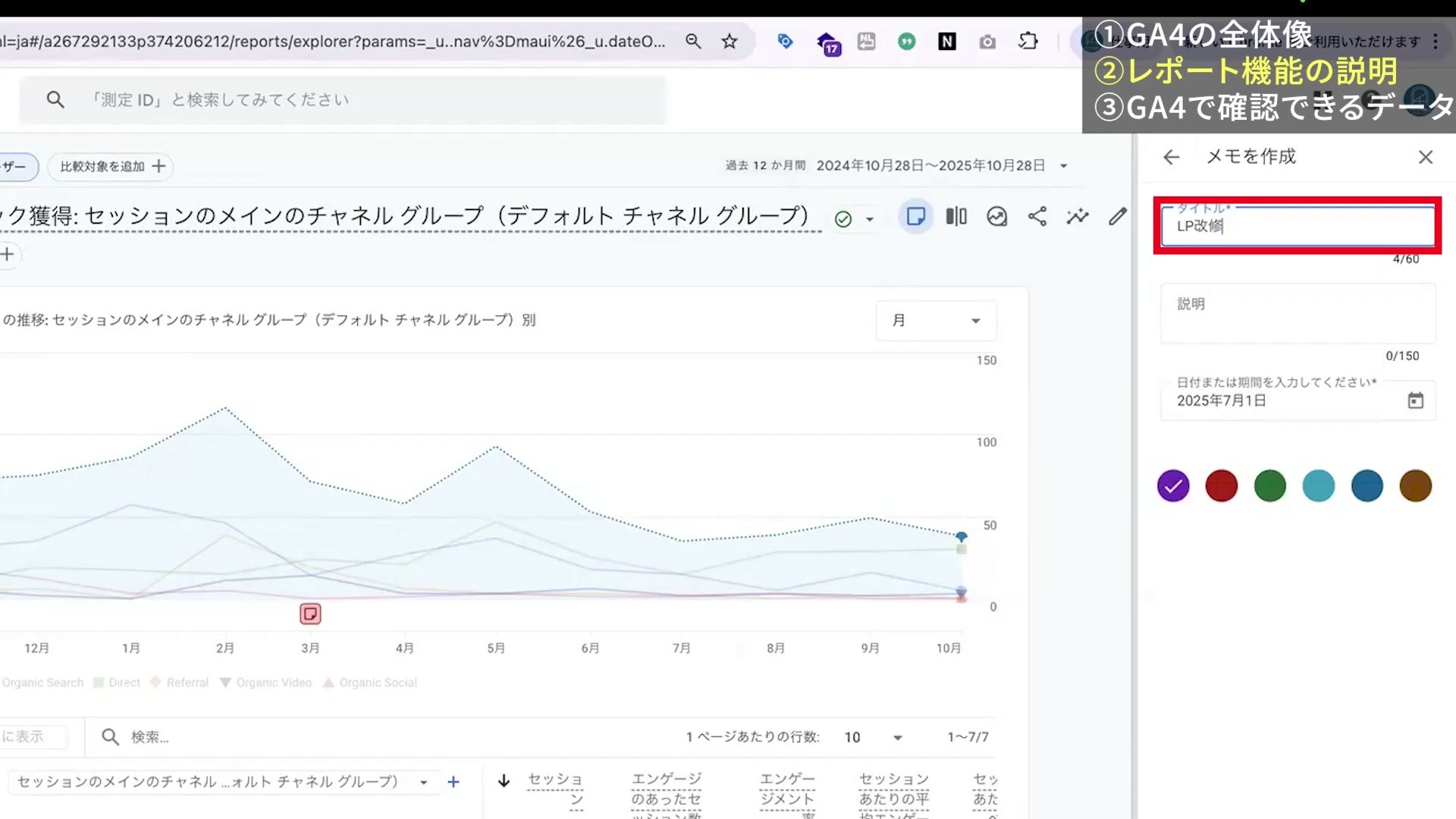
僕は「LP改修」のようなメモを残せる点を、結構便利だなと思っています。後からグラフを見たときに、その日に何をしたかを思い出しやすくなるからです。数字の変化だけでなく、実施した施策の日付も残しておくと、次に確かめる仮説を立てやすくなります。
現在、メモの作成・編集にはアナリスト以上、閲覧には閲覧者以上の権限が必要です。デモ環境では変更できない場合があるため、自分のプロパティの権限を確認してください。Google公式:メモについて
設定直後の動作確認は、リアルタイムで見る
日々の振り返りとは別に、「タグを設定したけれど、今ちゃんと動いているか」を見たいこともあります。その場合は「レポート」→「リアルタイムの概要」を開きます。過去30分などのユーザーやイベントが確認でき、通常の集計レポートより直近の状況をつかめます。
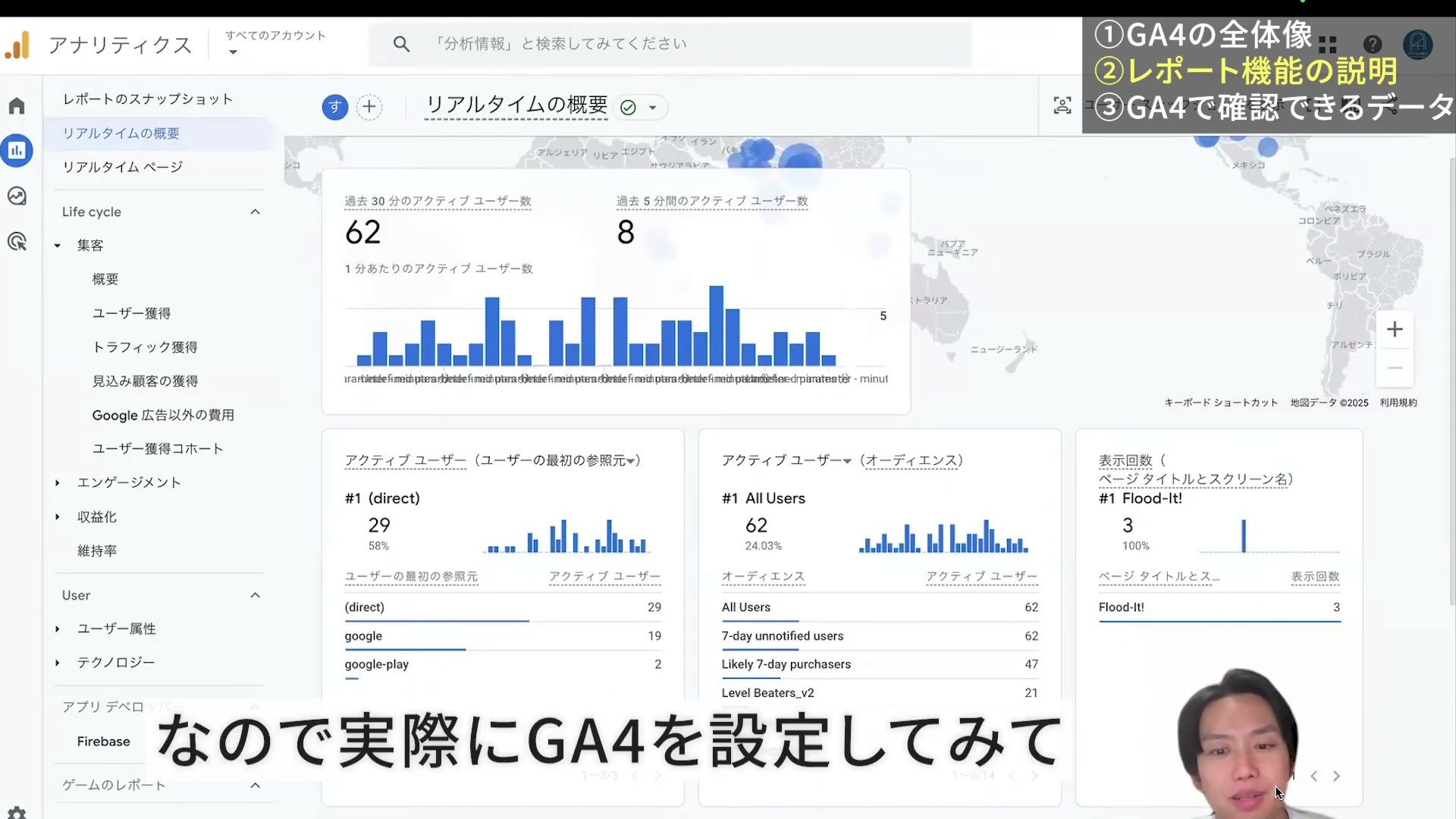
僕は、計測設定の確認、トラブル時の状況確認、SNSキャンペーンなどの初動を見る使い方を挙げています。ただし、ここにイベントが届いたことと、翌日以降の標準レポートに意図した条件で集計されたことは別です。期間を空けて、通常のレポートでも確認しましょう。
まとめ:まず1つの表で、違いを見つけてみる
GA4の基本は、期間・ディメンション・指標の組み合わせです。まずトラフィック獲得を開き、同じ長さの期間で比べる。変化があったら参照元やデバイスに分ける。それだけでも、次に調べたいことが出てきます。
「この数字はなぜ大きいのか」「もっと伸ばすにはどうしたらいいのか」。僕がデータ分析の仕事で繰り返しているのも、そういう問いです。表を見ること自体がゴールではなく、差を見つけて仮説を立て、施策を試すところへつなげていきます。
僕もマーケティングの業界に入ったばかりの頃は、右も左も分からず苦労しました。でも、GA4が分かるにつれてどんどん楽しくなり、今は独立して仕事をしています。最初は難しく感じても、自社のデータで「こんなことも分かるんだ」と試してみてほしいです。
表を自分で組み立てたくなったら、GA4探索レポートの作り方へ進めます。
Synapse MCPで、普段使っているGA4のデータをAIに聞く
流入元を比べていると、「この増加はどの日に起きた?」「次はページ別でも見たい」と、確認したいことが増えてきます。そのたびにCSVを書き出してAIに渡すのが手間なら、GA4をAIに接続して使う方法があります。
僕たちが提供するSynapse MCPは、GA4など普段使っているツールのデータをClaudeやChatGPTにつなぐサービスです。表を作り直す作業を減らし、気になった数字について、その場で追加の質問を続けられます。ここからの画像は、関連記事で紹介している別の実演です。
自分のGA4を接続し、まず日別のセッション数を取得する
- Synapse MCPへ登録・ログインし、対象の店舗・案件を開きます。
- サービスの追加でGA4を選び、対象サイトを閲覧できるGoogleアカウントで認証します。分析したいプロパティを選び、接続管理に表示されたことを確認します。
- AIへの接続設定からMCPリンクを発行し、使うAIの接続設定へ登録・認証します。操作画像はGA4とClaude・ChatGPTの接続ガイドを参照してください。
- 会話で接続を有効にし、次の質問を送ります。プロパティ名・IDと日別の数字が返れば、最初の取得を確認できます。

接続済みのGA4プロパティ名とIDを教えてください。
複数ある場合は、分析対象を私に確認してください。
選んだ自社サイトについて、2026年9月14日〜20日のセッション数を日別の表にしてください。
対象のプロパティ名・ID、実際の取得期間、指標名も示してください。
日付は、自分が確かめたい、すでに終了した期間へ置き換えてください。GA4の画面でも同じプロパティ・期間・指標にし、比較やフィルタの条件をそろえて照合します。接続先の一覧が返るだけで終わらせず、セッション数の表まで確認しましょう。
流入元の比較から、グラフと改善仮説へ進む
同じGA4プロパティで、2026年9月14日〜20日と9月7日〜13日を比べてください。
セッションのデフォルトチャネルグループ別にセッション数を取得し、増減数と増減率を表にしてください。
比較元が0の行は、増減率を算出不可としてください。
各期間の全体合計は別に取得し、表示した行だけの合計と混同しないでください。
取得できた行数と全体の行数が違う場合は明記してください。
最後に、変化の大きいチャネルについて、次に確かめたいことを3つ挙げてください。原因は断定せず、仮説として分けてください。
数値が取れたら、「同じ期間のセッション数・アクティブユーザー数・PVを日別のグラフにして」と続けられます。グラフや文章の作成はAI側が行います。ユーザー数の期間合計は日別人数の足し算にせず、期間全体を別に集計してもらってください。

検索からの訪問が気になったら、Search Consoleも合わせて聞く
GA4で自然検索の訪問が増えていたら、その前段にある検索結果の表示やクリックも調べたくなります。同じサイトのSearch Consoleを追加接続すれば、「2026年9月14日〜20日の検索クリック数と表示回数を日別に見せて」と質問できます。GA4のセッション数と検索クリック数は別の指標なので、同じ数字になることを前提にしないでください。

別の実演では、CSVを添付せず、いつもと同じように話しかけると自分のデータが返ってきました。控えめに言って便利でしかないです。接続からグラフ・報告文までの流れは、GA4の週次レポートをAIで作る方法にまとめています。
Synapse MCPの新規フリー契約は14日間、3媒体・各媒体1アカウントまでで、自動課金はありません。AI側にはカスタムMCP接続を利用できる環境が必要で、組織の利用許可やプラン条件は別に確認してください。詳しくは料金・接続条件をご覧ください。
登録後は対象の店舗・案件でGA4を追加し、AIへ接続して、上の日別セッション数を取得してみてください。自分のサイトの数字を1つ照合できたら、そこから流入元やページの分析へ進めます。