

こんにちは、中都です。
「GA4のプロパティは作った。でも、これで計測できているのか分からない」。導入で迷いやすいのが、この最後の確認です。
この章では、WebサイトにGoogleタグマネージャー(GTM)でGA4を設置し、サイトを開いた記録がGA4に届くところまで進めます。すでに設置済みの方は、新しいタグを追加する前に、今の送信先と設置方法を確認してください。
画面は2026年9月に用意した学習用の検証環境です。画像のサイトURLやIDは、自分のサイトのものに置き換えてください。会社の本番サイトと分けて練習すると、変更する範囲を確かめながら進められます。
この章のゴール
読み終えたら、次の3点を自分の画面で確かめられる状態を目指します。
- 対象サイトから、意図したGA4プロパティへ送る設定ができている。測定IDと設置方法を説明でき、同じタグを重ねて設置していない。
- GTMでの発火と、GA4での受信をそれぞれ確認できる。プレビュー中だけでなく、公開後の通常アクセスでも確認する。
- 担当者が、必要な範囲の権限でGA4とGTMを使える。閲覧する人と、設定・公開をする人を分けて考えられる。
使うのは、Googleアカウント、GA4、GTM、計測するWebサイトです。サイトへのコード設置を自分で行えない場合は、制作担当者と一緒に進めてください。この記事はWebサイト向けで、スマートフォンアプリの導入は扱いません。
1.新しく作る前に、今の設置状況を確認する
GA4とGTMは、それぞれ何をするものか
GA4は、サイトの閲覧や操作のデータを受け取り、分析するためのサービスです。GTMは、そのデータを送るタグを管理します。この章では「サイト → GTMのGoogleタグ → GA4」という経路を作ります。
GA4の設定には、次の3つの入れ物があります。まずは、自分がどの会社の、どのサイトの設定を開いているか分かれば大丈夫です。
| 名称 | 役割 | この章での例 |
|---|---|---|
| アカウント | 組織としてプロパティと権限を管理する | 自社が管理するアカウント |
| プロパティ | 一緒に分析するデータをまとめる | 今回のWebサイト用のプロパティ |
| Webデータストリーム | Webサイトのデータの受け口になる | サイトURLを登録したWebストリーム |
会社名とサイト名が似ていても、アカウントとプロパティは別の階層です。詳しい構成はGoogle公式のアカウント構造で確認できます。
すでに計測しているなら、新しいタグを重ねない
引き継いだサイトなら、前任者や制作会社に「使っているGA4のプロパティ」「タグの設置方法」「GTMのコンテナ」を確認します。WordPressのプラグインやECサービスの標準機能でGA4に送信している場合もあります。
設置方法が分からないままGTMでも同じGA4へ送ると、ページ表示などを二重に数える原因になります。GTMを使うか、サービスの標準機能を使うかを先に決めましょう。この記事ではGTMを使いますが、GA4の導入にGTMが必須という意味ではありません。
設定済みのGA4では、測定IDを確認する
- 画面左下の歯車から「管理」を開きます。
- 「データの収集と修正」→「データ ストリーム」を開きます。
- 対象サイトのWebストリームを選びます。アプリ用のAndroid・iOSストリームと間違えないよう、URLも見ます。
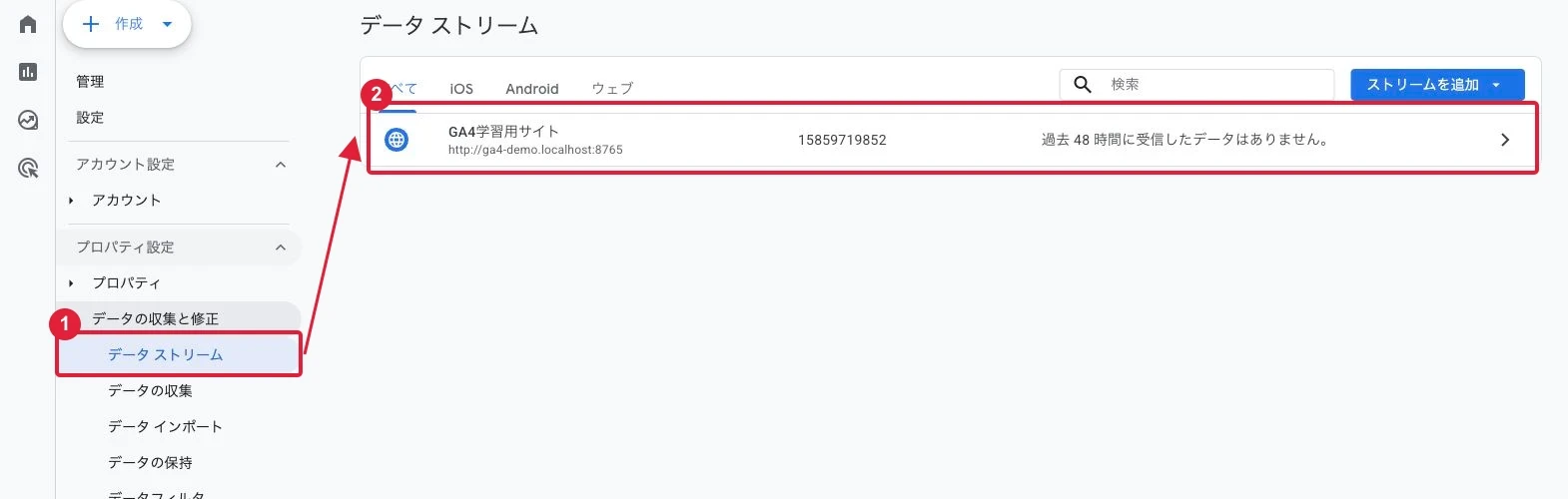
詳細画面で、「G-」で始まる測定IDを控えてください。あとでGTMのGoogleタグに入力するIDです。

GTMのコンテナIDは「GTM-」で始まります。数字だけのプロパティID・ストリームIDとも別です。似た場所に並んでいても、代わりには使えません。
| 控えるもの | 確認する場所・内容 |
|---|---|
| サイトURL | 今回計測するサイト |
| GA4のアカウント・プロパティ | データを見る場所と管理者 |
| 測定ID | Webストリームの詳細にあるG-から始まるID |
| 設置方法 | GTM、CMSの標準機能、プラグイン、直接設置など |
| GTMのコンテナID | GTMを使う場合のGTM-から始まるID |
すでにプロパティとWebストリームがある方は、「3.GTMでGoogleタグを設定する」へ進みます。
2.未作成なら、GA4の送信先を作る
プロパティを作り、日本時間と通貨を確認する
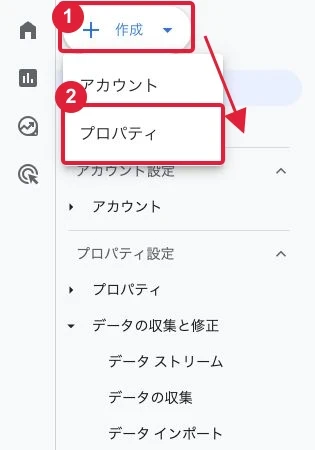
Googleアナリティクスを開きます。既存の組織アカウントに作る場合は、対象アカウントを選び、「管理」の「作成」から「プロパティ」へ進みます。アナリティクスのアカウント自体がまだなければ、画面の案内に沿ってアカウント作成から始めます。
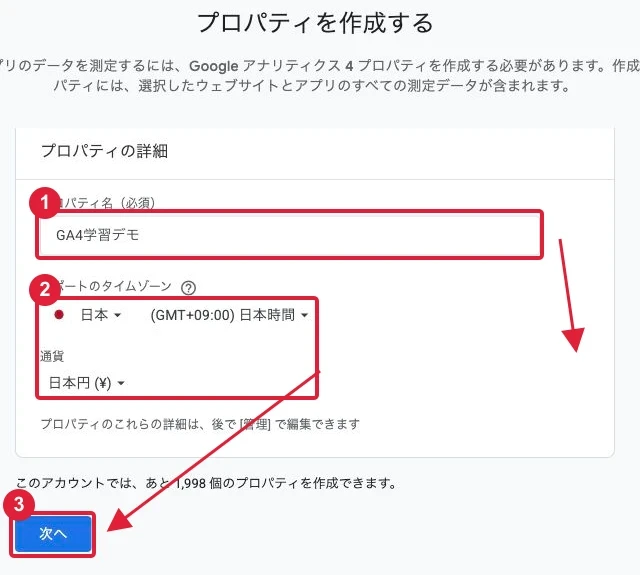
プロパティ名は、あとで対象サイトを判別できる名前にします。国内のサイトを日本時間で集計するなら、タイムゾーンを日本、通貨を日本円にします。日次報告に使う日付の区切りと、売上に使う通貨をここで合わせます。
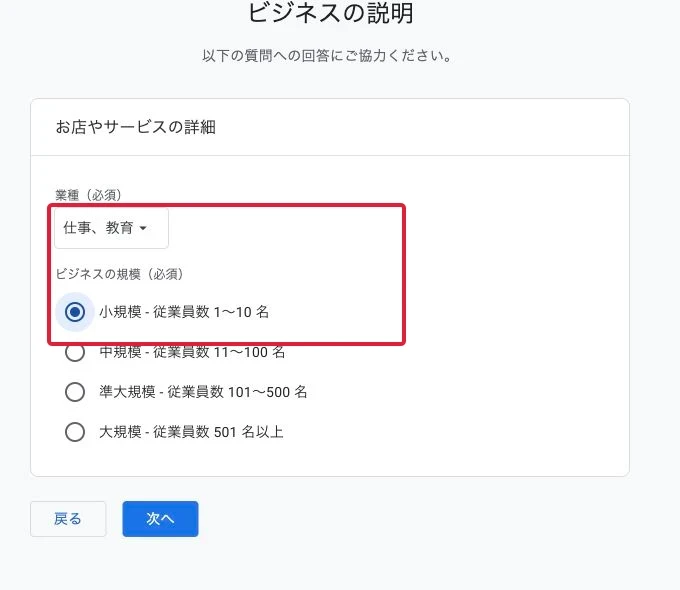
「次へ」から業種・ビジネスの規模を選びます。自社に合った項目を選択してください。
続いてビジネス目標を選び、「作成」を押します。目的によって最初のレポート構成が変わるため、他の人の画面とメニューが少し違うことがあります。
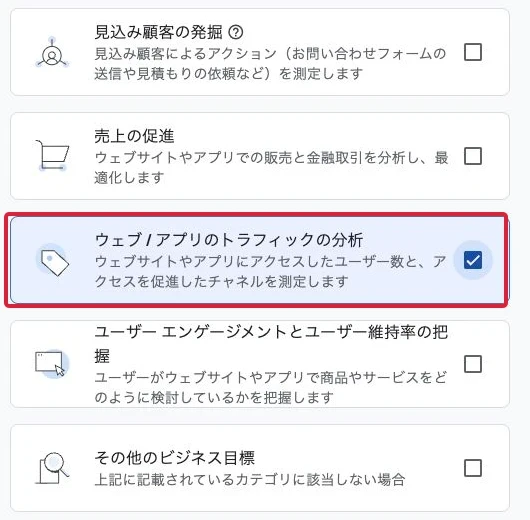
規約が表示された場合は、内容と自社の方針を確認したうえで進めます。作成できないときは、新しいアカウントを増やす前に、対象アカウントでプロパティを作れる権限があるか管理者へ確認してください。
「ウェブ」を選び、サイトURLを登録する
データ収集のプラットフォームで「ウェブ」を選びます。
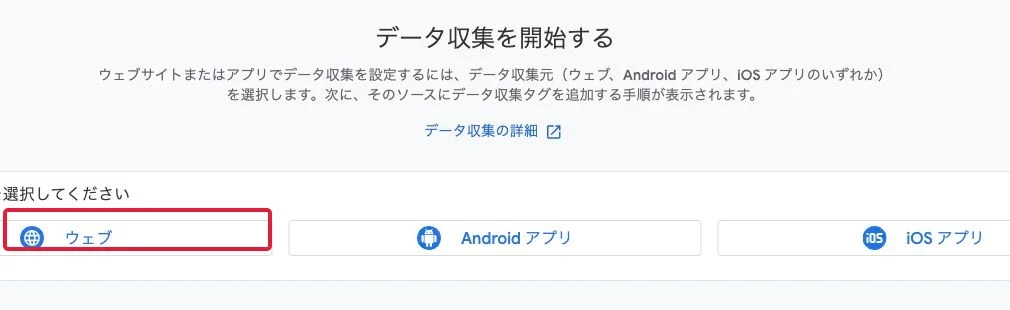
サイトのURLと、判別しやすいストリーム名を入力します。URLはhttp・httpsの選択欄とドメインの入力欄が分かれているので、実際のサイトに合わせてください。
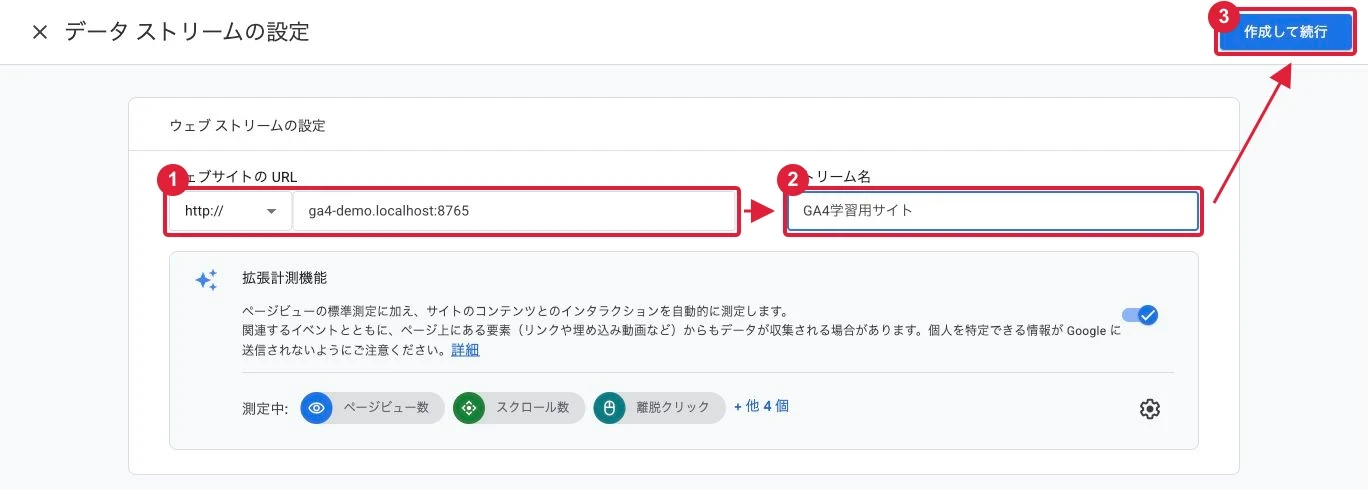
拡張計測機能は、ページ表示に加えてスクロールや外部リンクのクリックなどを測る機能です。有効な項目を確認し、すでに別の方法で同じ操作を送っていないかも見ます。個人を特定できる情報をURLなどから送らないことも確認してください。
「作成して続行」を押したら、Webストリームの詳細画面で測定IDを控えます。ここではデータの受け口を作っただけです。まだサイトにタグを置いていなければ、サイトのアクセスは届きません。設定項目はGoogle公式のGA4導入手順でも確認できます。
3.GTMでGoogleタグを設定する
GTMのWebコンテナを用意する
Googleタグマネージャーを開きます。対象サイトのコンテナがすでにあるなら、そのコンテナを使います。ない場合は「アカウントを作成」へ進みます。
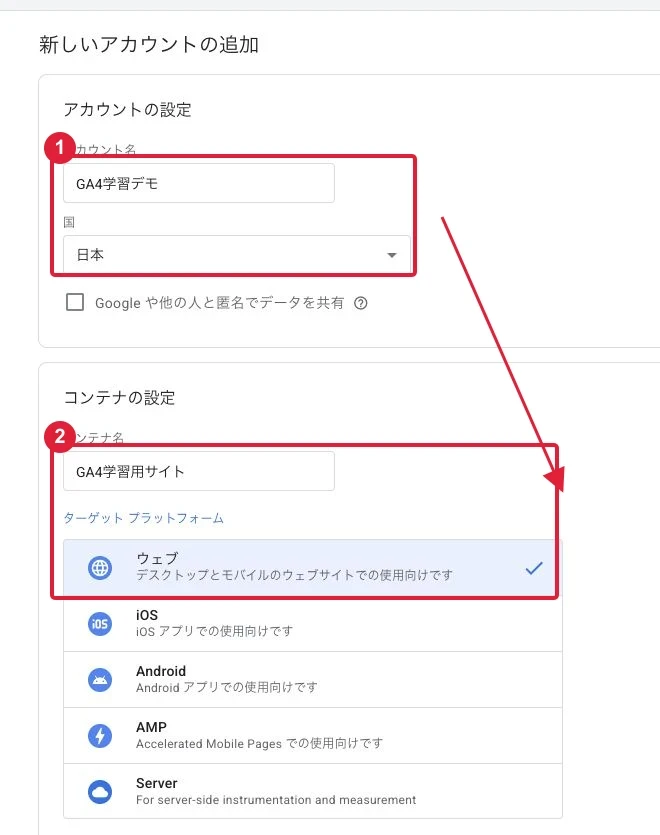
アカウント名は会社・組織を識別できる名前、国は実際の所在地を設定します。コンテナ名には対象のサイト名やドメインを入れ、ターゲットプラットフォームに「ウェブ」を選びます。データ共有の選択や利用規約は、自社の方針と内容を確認して進めてください。
2つのコードをサイトに設置する
作成後に表示されるGTMの設置用コードを使います。すでに同じコンテナが設置されていれば、この作業は不要です。
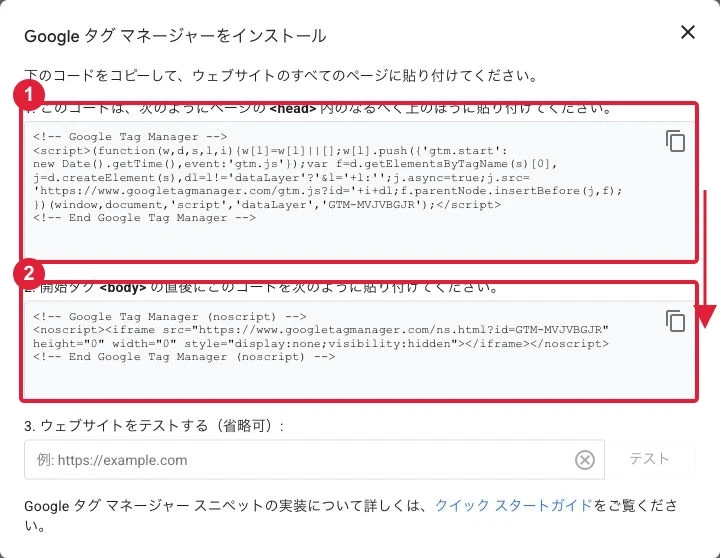
- 1つ目のコードを、HTMLの<head>内のできるだけ上部に設置します。
- 2つ目のコードを、<body>の開始直後に設置します。
CMSにGTM用の入力欄がある場合は、そのCMSの手順を使います。テンプレートの編集を制作会社に任せているなら、2つのコードと対象サイトを渡して設置を依頼してください。この記事の画像にあるIDをコピーするのではなく、自分のコンテナのコードを使います。
GTMの設置だけでは、まだ今回のGA4への送信設定がありません。次に、そのコンテナの中にGoogleタグを作ります。コンテナの用意と設置についてはGTMの公式セットアップ手順も参照してください。
タグタイプに「Googleタグ」を選ぶ
GTMのワークスペースで、左側の「タグ」→「新規」を開きます。

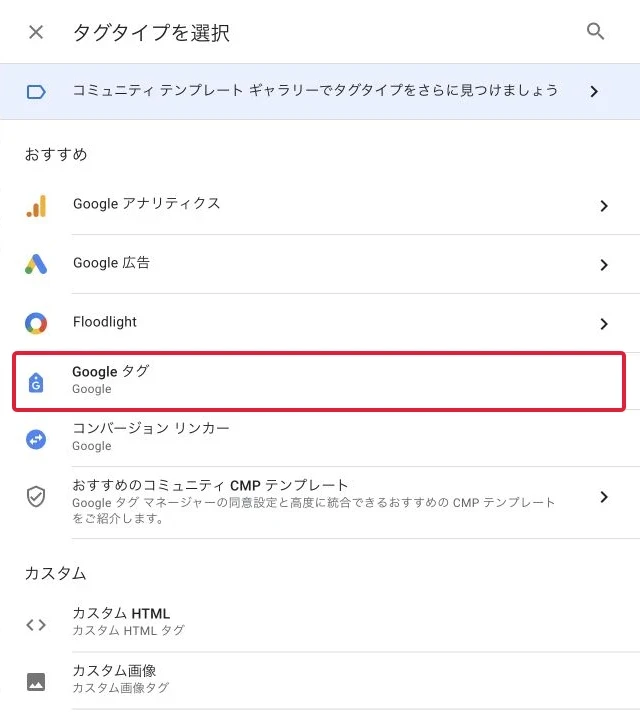
名前は「Googleタグ|サイト名」など、送信先が分かる名前にします。「タグの設定」を押し、タグタイプの一覧から「Googleタグ」を選びます。以前の記事にある「GA4設定」タグという名前を探し続ける必要はありません。
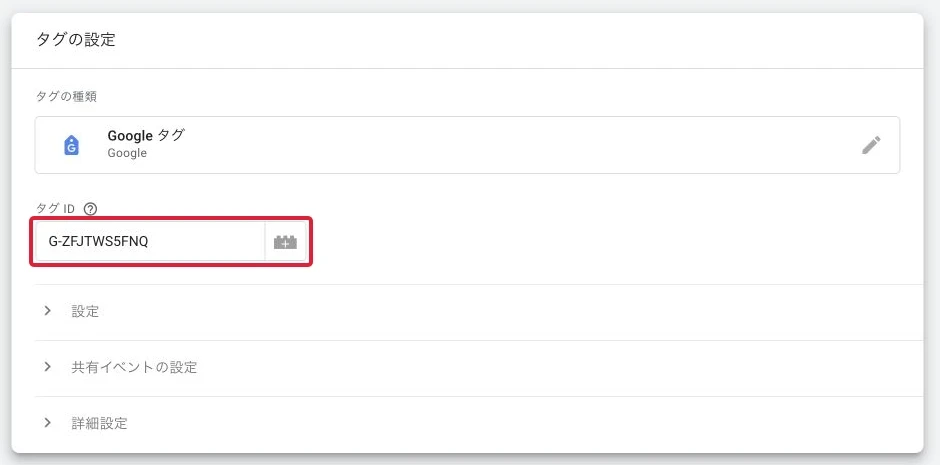
「タグID」には、GA4のWebストリームで控えた測定IDを入力します。GTM-から始まるコンテナIDではありません。
配信するタイミングを選んで保存する
Googleタグを選ぶと、今回の画面では「Initialization - All Pages」が自動で入りました。選ばれていることを確認し、空欄の場合は「トリガー」から選びます。これは、ページの初期化時にGoogleタグを動かすための設定です。
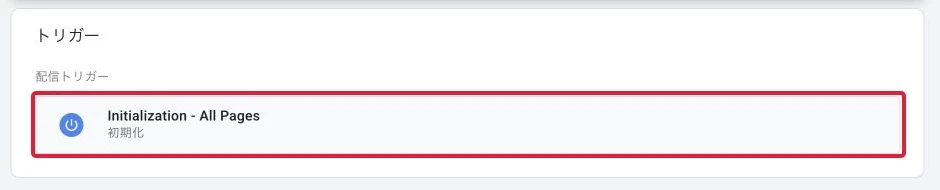
名前が似ている「Consent Initialization - All Pages」は、同意管理の初期化に使う別のトリガーです。同意管理ツールを導入しているサイトでは、その設定も先に確認します。トリガーを選ぶだけで、サイトに必要な同意への対応が済むわけではありません。
タグIDとトリガーを見直して「保存」を押します。この段階では、変更はGTMのワークスペース内にあり、一般の訪問者向けにはまだ公開していません。GTMでGoogleタグを設定する公式手順も合わせて確認できます。
4.公開前に「発火」と「受信」を確認する
僕も最初は、GTMの発火確認に抵抗がありました。画面がエンジニア向けに感じられて、計測環境全体を触ってしまうような怖さがあったんです。慣れるきっかけになったのは、「このボタンを押したらどうなるか」を細かく見ながら、実験するように触っていくことでした。
ただし、プレビュー中も設定によっては実際のGA4へデータが送られます。練習には検証用のサイトとプロパティを使い、本番の設定は変更内容を把握したうえで確認しましょう。
プレビューで対象サイトにつなぐ
GTM右上の「プレビュー」を押します。Tag Assistantが開いたら対象サイトのURLを入力し、「リンク」(英語表示ではConnect)で接続します。

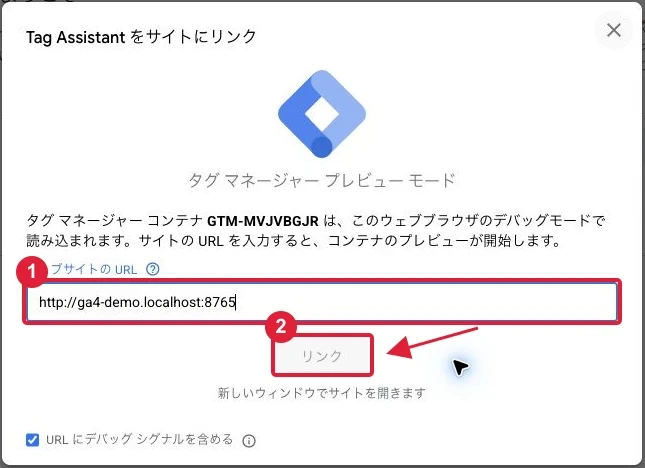
別タブで開いた対象サイトを表示し、Tag Assistantに戻ります。「接続しました」と表示されたら「続行」を押し、Googleタグが動いたかを見ます。
Googleタグが発火したことを確かめる
Tag Assistantで対象ページのイベントを選び、「配信されたタグ」(英語表示ではTags Fired)に作成したGoogleタグがあるか確認します。タグを開いて、送信先のIDが今回の測定IDと一致することも確認します。
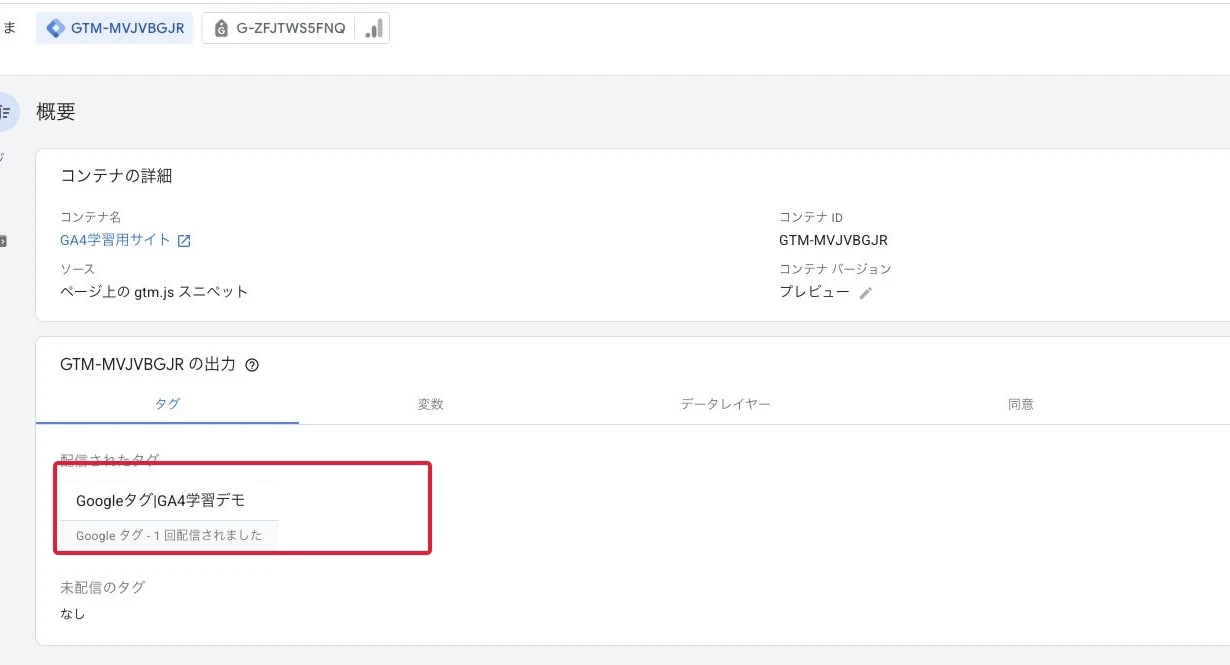
タグが見つからない場合は、対象サイトに正しいGTMコンテナが入っているか、編集したコンテナが合っているか、トリガーが選ばれているかを戻って確認します。ブラウザの拡張機能や同意状態が影響する場合もあります。
GA4のリアルタイムで受信を確かめる
僕が確認しているのは、ここから先です。GTMでタグの発火テストがうまくいっても、実際にGA4へデータが入るかは改めて確認します。僕はまずリアルタイムで受信を見ています。
GA4で送信先のプロパティを選び、左側の「レポート」から「リアルタイムの概要」を開きます。その状態で、プレビュー中のサイトを操作します。
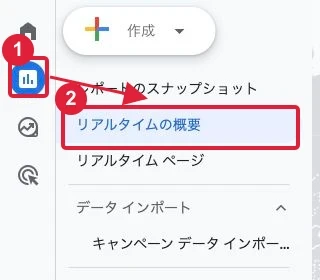
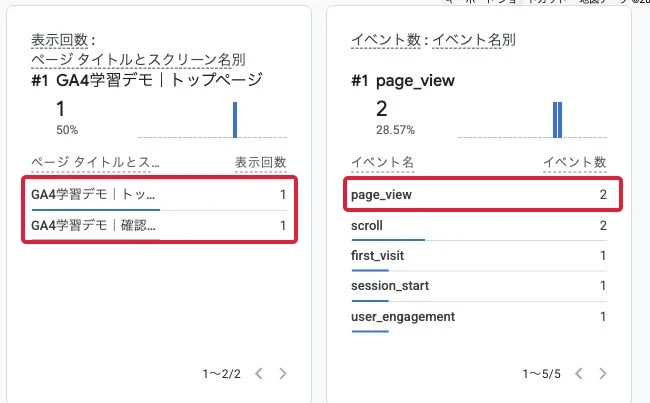
ユーザー数が出たら、対象のページタイトルやpage_viewイベントも確認します。本番サイトでは他の人のアクセスが混ざるので、人数が1増えたことだけで「自分の設定が成功した」とは判断しません。
DebugViewで、操作したページとイベントを照合する
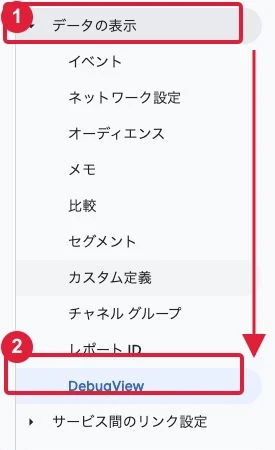
GA4の「管理」→「データの表示」→「DebugView」を開きます。デバッグ対象のデバイスを選び、サイトで別のページを開いてみてください。
届いたpage_viewを選び、パラメータのpage_locationなどを確認します。今開いたページのドメインとページパスが合っていれば、サイトでの操作とGA4の受信を対応づけて確認できます。
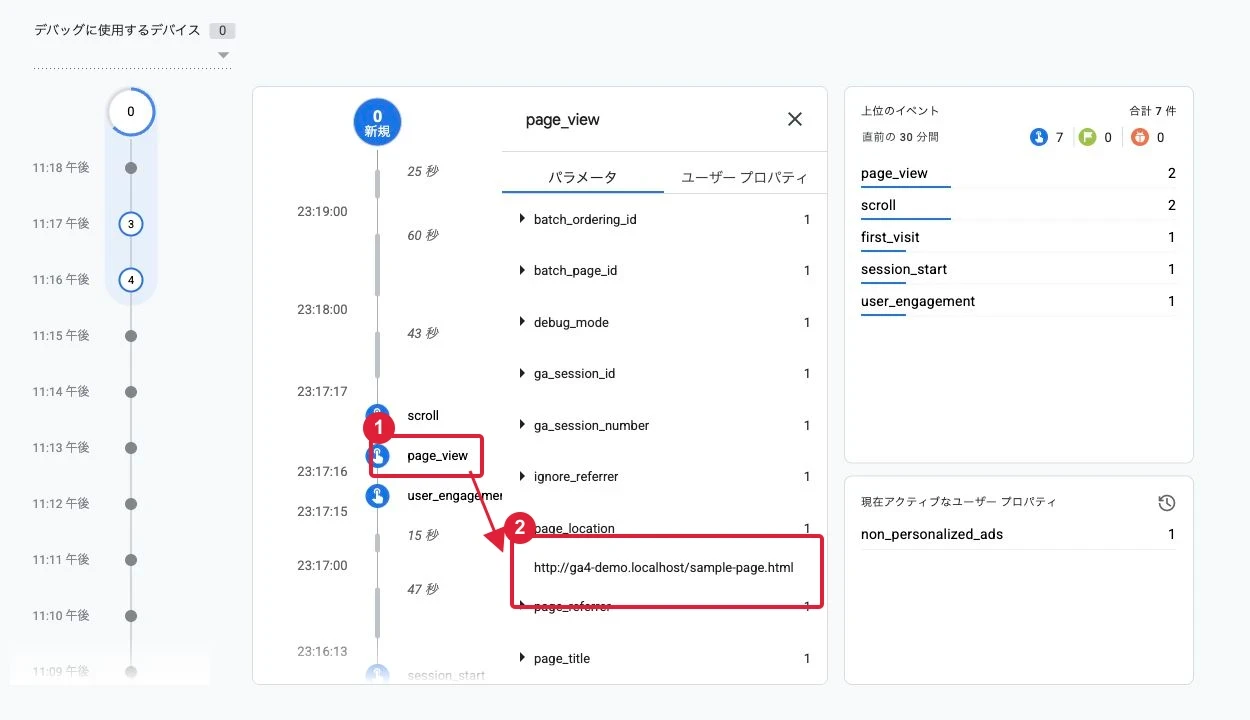
DebugViewが空なら、対象デバイスでデバッグモードが有効か、プレビューに接続できているか、送信先が合っているかを確認します。同意設定などで表示されない場合もあります。DebugViewの公式説明も参考にしてください。
1回ページを開いたのに同じpage_viewが重なって届く場合は、CMS側とGTM側の二重設置や、別のイベントタグからの送信を確認します。原因を確かめずに既存タグを削除せず、どの設定が何を送っているかを見ます。
5.担当者に必要な権限を付ける
GA4の閲覧と、設定変更を分ける
自分一人で使う場合は、ここで別のユーザーを追加する必要はありません。チームで使う場合も、全員を管理者にする必要はありません。
| 担当する作業 | 検討する役割 |
|---|---|
| レポートの閲覧、自分用の探索 | 閲覧者 |
| 探索を作って他のユーザーと共有する | アナリスト |
| イベント・キーイベント・オーディエンスなどの管理 | マーケティング担当者 |
| プロパティの設定管理 | 編集者 |
| ユーザーの追加や権限変更 | 管理者 |
一つのサイトだけを担当する人には、対象プロパティでの付与を検討します。アカウントで付与した権限は配下にも引き継がれ、プロパティ側だけで弱めることはできません。付与前にGA4の役割と権限を確認してください。
対象プロパティのアクセス管理から追加する
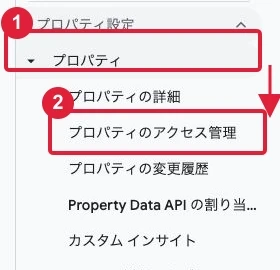
- GA4の管理者が、対象プロパティの「管理」を開きます。
- 「プロパティ」から「プロパティのアクセス管理」を開きます。
- 「+」からユーザー追加へ進みます。
- 相手のGoogleアカウントのメールアドレスと役割を確認し、追加します。
- 相手にログインしてもらい、目的のプロパティとレポートを開けることを確かめます。
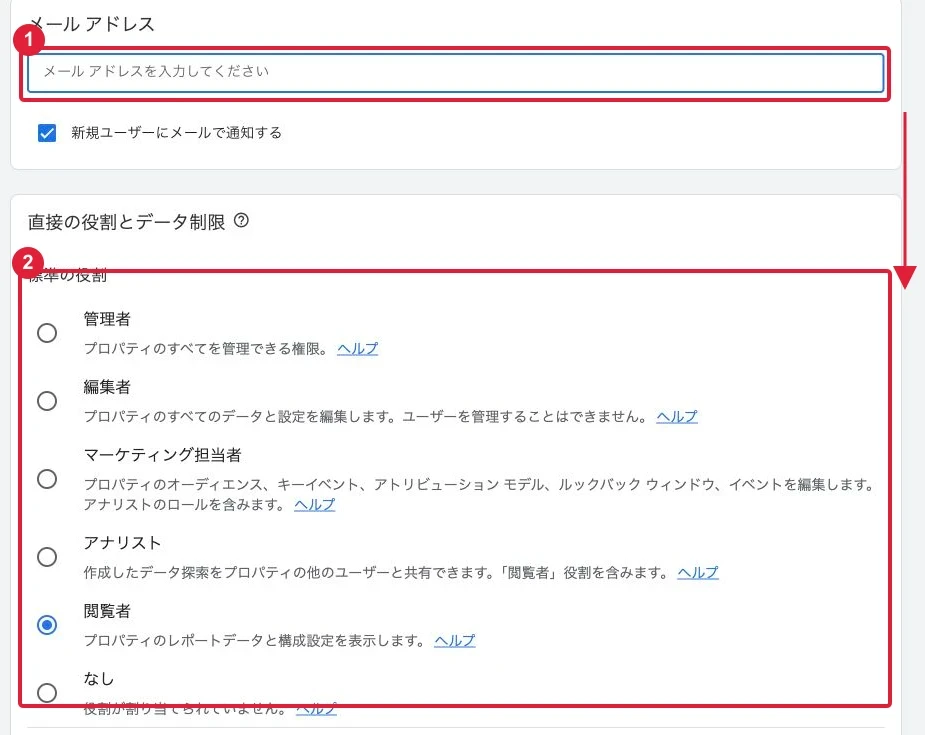
追加する前に、メールアドレスの入力間違いと付与範囲を確認します。画面に追加ボタンがない場合は、自分の管理権限を確認してください。ユーザー管理の操作は公式のユーザー追加手順でも確認できます。
GTMの公開権限は、GA4とは別に設定する
GA4の編集者になっても、GTMを編集・公開できるようになるわけではありません。GTMでも、対象コンテナの「管理」→「ユーザー管理」から必要な権限を確認します。
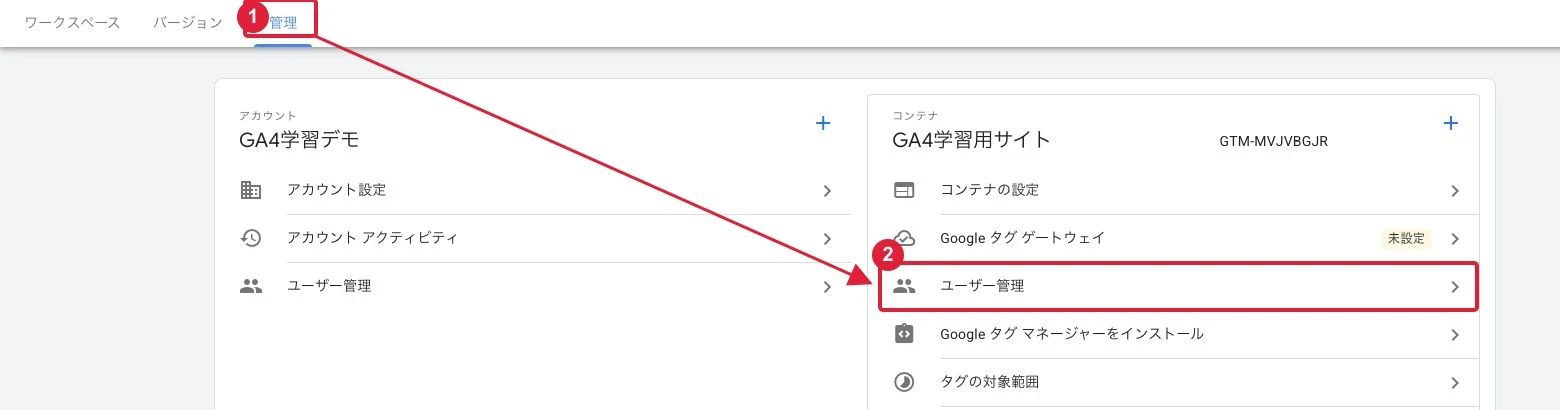
コンテナのユーザー管理で「+」からユーザー追加へ進み、メールアドレスと権限を指定します。画像は追加前の画面です。実際に付与する場合は内容を確認して招待し、相手にアクセスを確かめてもらいます。
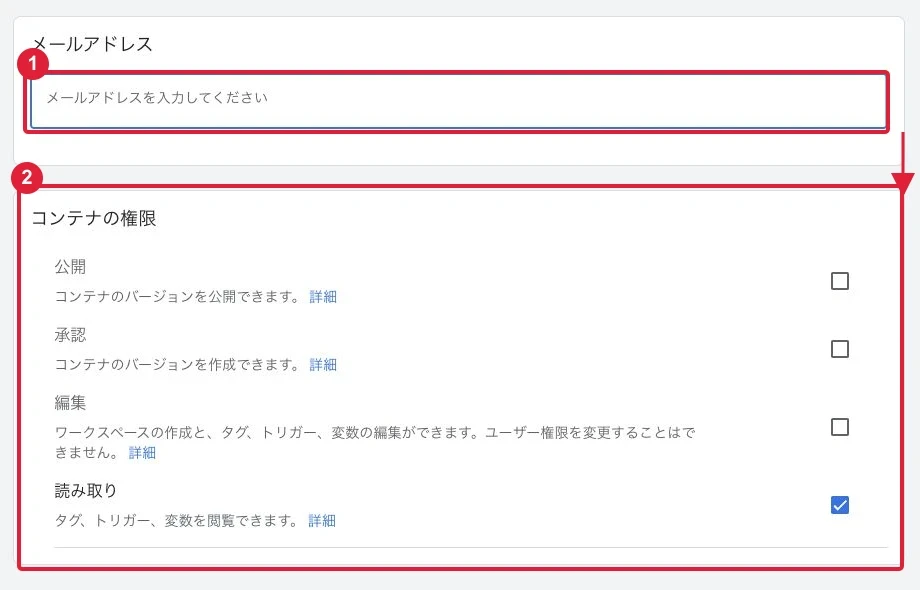
GTMでは、読み取り・編集・承認・公開の権限を分けられます。例えば、設定を作る人には編集、内容を確認して本番に反映する人には公開の権限を持たせます。GTMのユーザーと権限を基準に、誰が最後に公開するか決めておきましょう。
6.変更を公開し、通常のアクセスでも確かめる
プレビューで発火と受信が確認できたら、GTMへ戻って「公開」へ進みます。バージョン名には「GA4のGoogleタグを追加」など、あとで変更を特定できる名前を入れます。
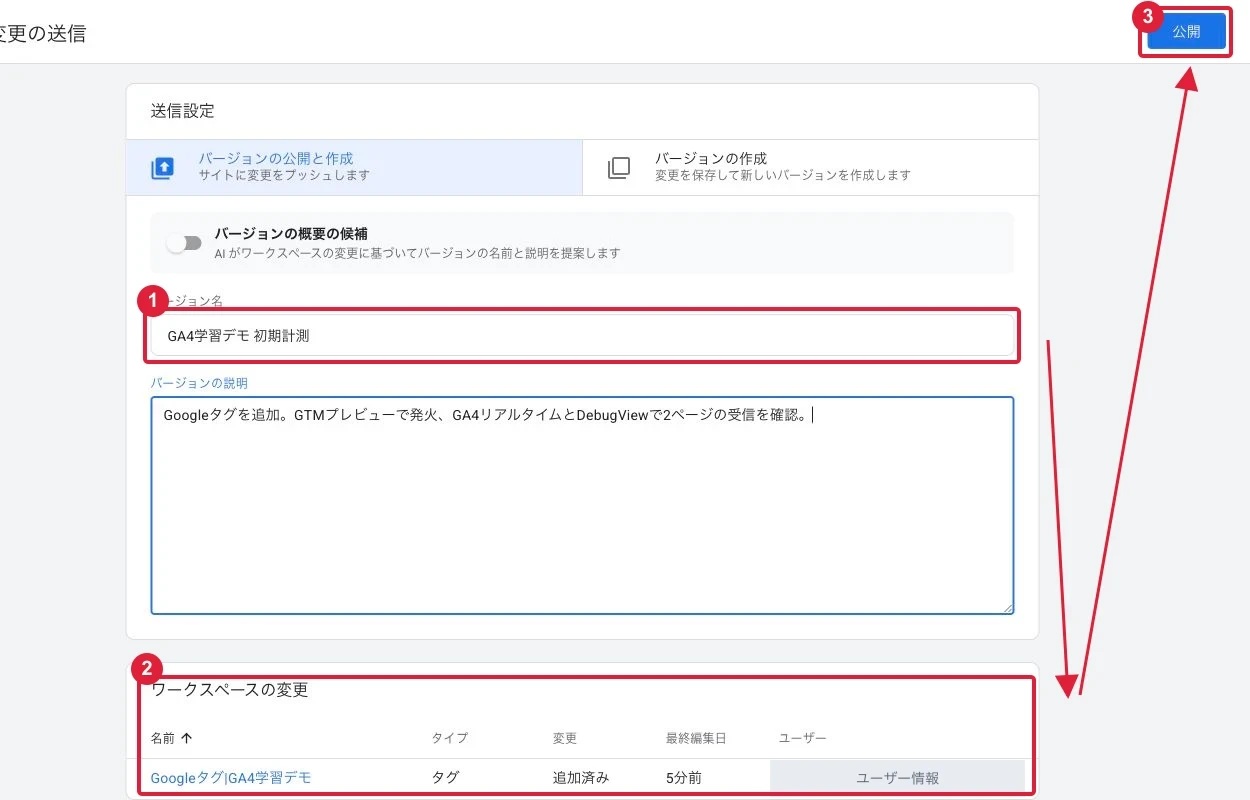
公開する前に、変更一覧を確認してください。同じワークスペースに他の担当者の未公開変更がある場合は、それも一緒に公開する内容かどうか確認します。
公開後はプレビューを終了して対象サイトを開き直します。GA4のリアルタイムで、通常のアクセスも届くことを確認してください。プレビューの中で動くだけでは、一般の訪問者に反映した確認にはなりません。
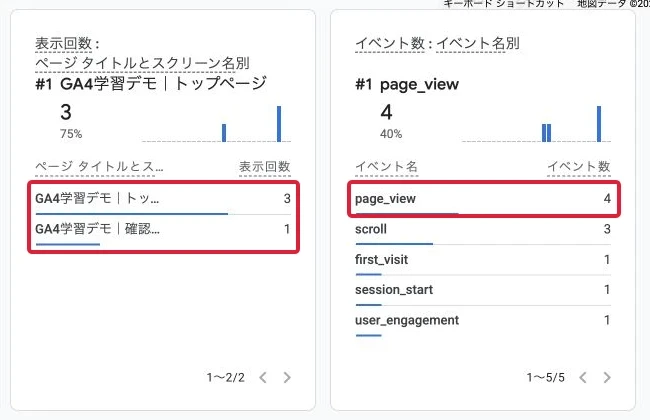
設置直後の通常レポートには、まだデータが出ていない場合があります。まずリアルタイムやDebugViewでの受信確認と、集計されたレポートへの反映を分けて考えましょう。データがないように見えるからといって、同じタグをもう一つ追加しないでください。
受信を確認してもデータが出ないときは、GA4のデータ未表示・数値差の確認手順で、反映待ちと設定の問題を切り分けます。
最後に、測定ID、確認したページ、確認日、公開したGTMのバージョンを残します。次の担当者も、同じ送信先と設定をたどれるようにするためです。
振り返り
最初に挙げた3つのゴールを、自分の画面で確認します。
- 意図したGA4へ送る設定ができたか。Webストリームの測定IDとGTMのタグIDが一致し、設置方法を説明できますか。分からなければ既存設定の確認とGTMの設定に戻ります。
- 発火と受信の両方を確認したか。GTMでGoogleタグが動き、GA4で操作したページのデータを確認できましたか。公開後の確認がまだなら通常アクセスの確認まで進めます。
- 必要な担当者が使えるか。閲覧・設定・公開を誰が担当するか決まり、必要な人が対象のGA4とGTMを開けますか。権限が足りない、または広すぎる場合はアクセス管理を見直します。
この章はここまでです。次の【GA4を学ぼう1-3】データ保持期間の設定では、探索で過去のデータを調べられる期間を確認します。問い合わせなどの成果を測る設定はイベント計測の章、届いたデータの読み方は標準レポートの章で扱います。
学習の全体像と読み順は、【GA4を学ぼう1-1】8章37記事の学習ガイドで確認できます。