

こんにちは、中都です。
「GA4で去年と比較したいのに、探索では直近のデータしか選べない」。そんなとき、最初に確認したいのがデータの保持期間です。
標準のGA4では、ユーザー・イベント単位のデータを保持する期間として、2か月または14か月を選べます。ただし、2か月の設定だからといって、通常のレポートまで2か月で消えるわけではありません。どの画面で、何を見たいかによって影響が違います。
この記事では、その違いを整理したうえで、実際の管理画面を使って設定場所を説明します。過去データが見られないときの切り分けまで、一緒に確認していきましょう。
GA4のデータ保持期間は「すべてのデータの保存期限」ではない
保持期間は、ユーザーやイベント単位のデータにかかる設定です。まずは、普段使っている画面がどちらなのかを確認してください。
| 確認する場所 | 保持期間との関係 | 使い分けの例 |
|---|---|---|
| 通常の「レポート」にある標準の集計レポート | この保持期間設定の影響を受けない | 月ごとの集客や売上など、集計済みの数字を振り返る |
| 「探索」やファネルのレポート | 保持期間の影響を受ける | 条件を組み合わせて、ユーザーの行動を詳しく調べる |
| BigQueryへエクスポートしたデータ | BigQuery側の保存・有効期限の設定で管理する | 蓄積したイベントデータをSQLなどで分析する |
たとえば「通常のレポートでは去年の数字が出るのに、探索では同じ期間を調べられない」という状況は、矛盾ではありません。レポートの数字が残っていることと、探索に必要なデータが残っていることを分けて考えると、原因を探しやすくなります。
通常のレポート自体が空の場合は、保持期間だけを変えても解決しない可能性があります。対象のプロパティ、計測を始めた日、表示期間、絞り込み条件も確認しましょう。
仕様の根拠:Google公式「データの保持」/Google公式「BigQuery Exportを設定する」
2か月と14か月、どちらにすればいい?
探索で前年同月まで振り返りたいなら、14か月を検討します。「先月の施策を去年の同じ月と比較したい」「繁忙期の行動を翌年に分析したい」といった使い方では、2か月では対象期間が足りなくなるためです。
一方で、分析に必要な期間や社内のデータ保持方針が決まっているなら、それに合わせて選びます。長く残すこと自体を目的にせず、何の判断に使うのかを先に決めるのがおすすめです。
設定を確認する前に、「どの期間を」「どの画面で」「何と比較したいか」をメモしておくと、担当者間でも話が揃います。たとえば「探索で、昨年9月と今年9月の問い合わせ前の行動を比較したい」という粒度です。
なお、年齢・性別・インタレストのデータは設定にかかわらず2か月です。360では一部のイベントデータでさらに長い期間を選べますが、この記事の画面は標準のGA4を対象にしています。
GA4のデータ保持期間を確認・変更する方法
設定には編集者以上の権限が必要です。閲覧だけできるアカウントでは変更できません。複数サイトを管理している場合は、最初に対象プロパティが正しいかを確認してください。
1.「管理」から「データの保持」を開く
GA4にログインし、左下の歯車アイコンの「管理」を開きます。「プロパティ設定」にある「データの収集と修正」→「データの保持」へ進みます。
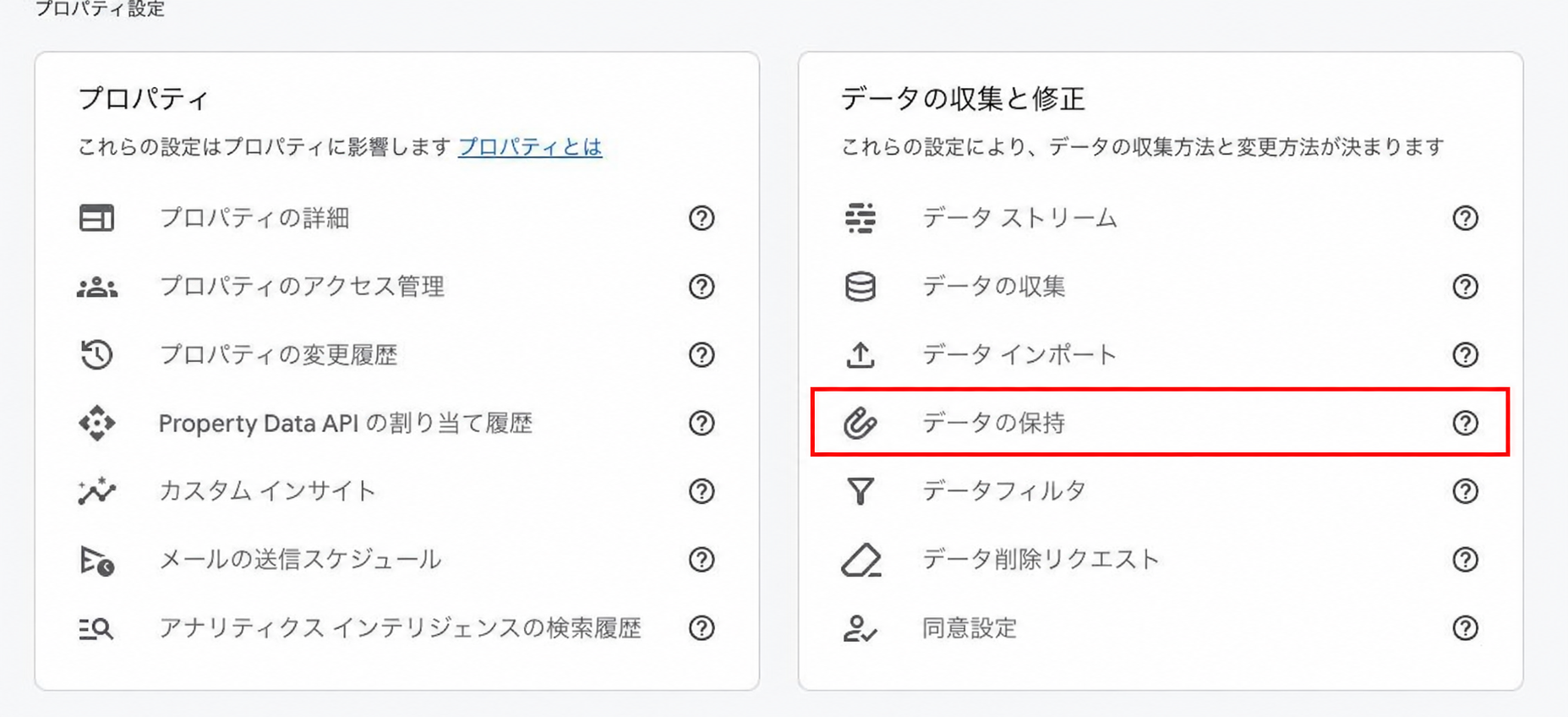
左側の設定メニューからも、同じ「データの収集と修正」を展開して移動できます。「データ削除リクエスト」とは別の項目なので、選び間違えないようにしてください。
2.イベントデータとユーザーデータの期間を確認する
「データの保持」画面には、イベントデータとユーザーデータの欄があります。それぞれのプルダウンを開き、必要な保持期間を選びます。
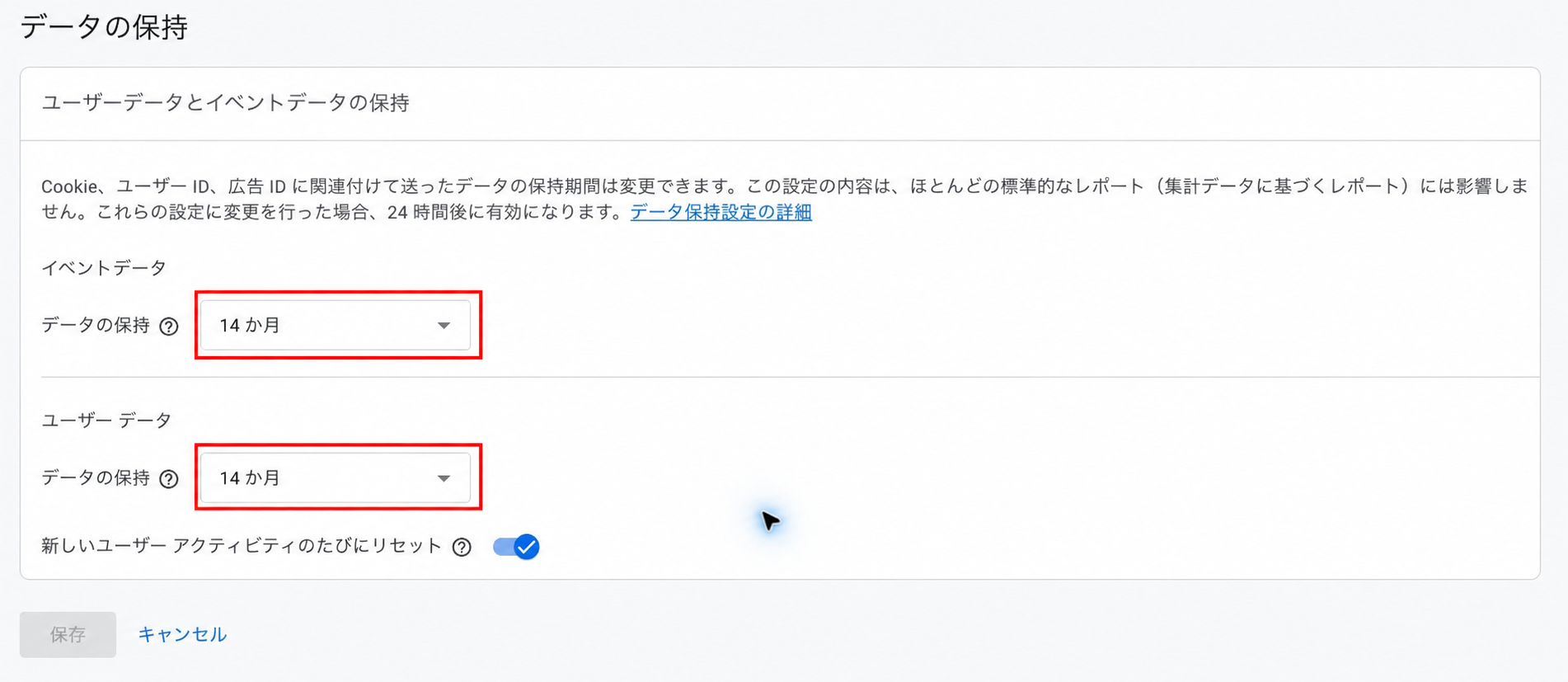
「上の欄だけ見て終わる」のではなく、2つの値をそれぞれ確認しましょう。すでに必要な期間になっていれば、変更操作は不要です。
3.「新しいユーザー アクティビティのたびにリセット」を確認する
下にあるスイッチは、新しい活動があったときにユーザー識別子の保持期限を更新する設定です。オンにしても、すべての過去イベントが永久に残るわけではありません。
期間の選択とは別の設定なので、意味を確認せず一緒に切り替える必要はありません。社内で決めている方針があれば、それに合わせます。
4.保存して、設定値を確認する
変更内容を確認し、左下の「保存」を押します。保存後に画面を開き直し、意図した値になっているかを確認してください。元から同じ値の場合は、画像のように保存ボタンが無効になっています。
保持期間の変更が適用されるまでには24時間かかります。保存直後に探索の表示だけを見て、設定に失敗したと判断しないようにしましょう。
画面確認日:2026年9月27日。実画面のキャプチャに操作箇所の赤枠を追加しています。メニュー名や配置は更新される場合があります。
14か月に変えたら、過去データは戻る?
すでに削除されたデータは、保持期間を延ばしても戻りません。延長の対象になるのは、収集済みで、まだ削除されていないデータです。期限を過ぎたデータは月単位で削除されます。
ここは設定手順より先に知っておきたいところです。去年の分析をしたくなってから変更しても、必要なデータが残っているとは限りません。前年との詳しい比較を使う予定があるなら、その分析を始める前に確認しておきましょう。
過去のデータが見られない場合は、次の順に切り分けると整理しやすくなります。
- 探索だけで見られないのかを確認する。同じ期間の通常のレポートも確認し、集計値を使って答えられる問いかを考えます。
- 現在の保持期間と、調べたい日付を照合する。期間の外にあるデータについては、設定変更だけで復元できると考えないようにします。
- 変更直後なら適用までの時間を確認する。あわせて、正しいプロパティを変更したかを見直します。
- 過去に別の場所へ保存していないかを確認する。必要な時期にBigQueryへ出力していたデータや、保存済みのレポートがあれば、分析の目的に使えるかを確認します。
保持期間内なのに表示されない場合は、期間設定以外にも原因があります。探索の条件や計測状況まで見直してください。大規模なプロパティではイベントデータの保持が2か月に制限される場合もあるため、管理者への通知も確認対象です。
14か月より前のデータも詳しく分析したい場合
複数年のユーザー行動を分析する予定があるなら、GA4とBigQueryを連携して、今後のデータを蓄積する方法を検討できます。ただし、今から連携しても、標準のBigQuery Exportで、連携前のイベントデータをさかのぼって出力することはできません。
また、BigQueryは「設定すれば無料で永久保存できる箱」ではありません。テーブルの有効期限や利用料金を別に確認し、保存と分析を運用する必要があります。GA4の保持期間を変更する話と、BigQuery側の保存設計は分けて考えましょう。詳しくはGoogle公式のBigQuery Exportの説明も確認してください。
連携の手順と保存期限の注意点は、GA4とBigQueryの連携方法|設定・料金・保存期限の注意点で説明しています。
設定を確認したら、次は何を分析するかを決める
データが残っていても、どこを見るかが決まっていないと、数字を眺めるだけで終わってしまいます。まずは「流入元別に、問い合わせにつながった動きを比較する」など、判断したいことを1つ選びましょう。
自分で探索を作る場合は、GA4の探索レポートを作る手順が次のステップです。
GA4の数字をClaudeやChatGPTに取得させ、質問しながら分析したい場合は、Synapse MCPを使ったGA4の接続・分析手順も紹介しています。AIにつないでも、削除済みのデータを取り戻せるわけではありません。まずデータが残っている範囲を確かめ、その範囲で答えられる問いを立てることが出発点です。