

こんにちは、中都です。
公開直後のサイトやアクセス数が少ないサイトでは、担当者による動作確認が数字に大きく混ざります。GA4では、指定したIPアドレスからのアクセスを内部トラフィックとして判別し、データフィルタで除外できます。ただし、最初から有効にせず、テストで対象が正しいことを確かめてください。
設定は「どのアクセスを内部とみなすか」と「それを除外するか」の二段階です。この記事では、Webサイトの社内アクセスを対象に、設定から確認までを説明します。
この章のゴール
GA4を学ぼう 1-4では、次の3点を確認します。
- 除外する回線と、除外しない回線を決める
- 内部トラフィックのルールと、テスト状態のフィルタを確認する
- 探索で対象・対象外を見分け、有効化してよいか判断する
Googleの公開デモは閲覧用のため、設定画面は専用の学習用プロパティで撮影しています。自社で操作する場合は対象プロパティと権限を確認してください。入力例と、実際の受信を確認した画面はキャプションで区別しています。
除外するアクセスの範囲を決める
自宅・会社・外注先のアクセスを整理する
まず、除外したい人と利用する回線を整理します。会社の固定回線、自宅の回線、VPN経由の回線では、外部から見えるIPアドレスが異なることがあります。同じパソコンでも、Wi-Fiからスマートフォンのテザリングへ切り替えると条件が変わります。
| 利用環境 | 事前に確認すること | 運用の注意 |
|---|---|---|
| 会社の固定回線 | 外向きの固定IPと対象拠点 | 回線を変更したらルールも確認する |
| 在宅勤務 | IPが固定か変動するか | 一度登録すればずっと一致するとは限らない |
| 会社のVPN | 対象サイトへの通信もVPNを通るか | VPN接続中・切断中を分けて試す |
| 制作会社などの外部担当者 | 専用回線か、ほかの利用者と共有するか | 広すぎる範囲をまとめて除外しない |
端末のネットワーク設定に表示されるプライベートIPと、インターネット側から見えるグローバルIPは別です。ネットワーク担当者に、サイトへのアクセスで実際に使用するIPを確認してください。記事や社外へ共有する資料には、自社のIPをそのまま掲載する必要はありません。
僕も、自宅や会社からのアクセスを除外する設定は確認します。特にアクセスがまだ少ないサイトでは、作った本人が何度も開くだけで数字に影響します。「ユーザーが増えた」と思う前に、自分たちの確認作業が混ざっていないかを見ておきたいんですよね。
IPアドレスだけでは判別しにくいケース
共有回線では社員以外のアクセスも同じIPになる可能性があります。逆に、動的IPやモバイル回線では担当者のアクセスが条件から外れることがあります。「社内の人だから必ず除外される」仕組みではないと理解しておきましょう。
取り除きたいのが一時的な分析対象だけなら、データを恒久的に除外せず、レポートや探索の条件で扱う方法を検討します。適用済みのデータフィルタによる除外は、後から解除しても欠けたデータを戻せません。Google公式のデータフィルタの説明で影響範囲を確認してください。
内部トラフィックのルールを設定する
対象のIPアドレスと条件を登録する
設定には対象プロパティの編集者以上の権限が必要です。まず左下の「管理」から「データの収集と修正」→「データ ストリーム」を開き、対象のWebストリームを選びます。
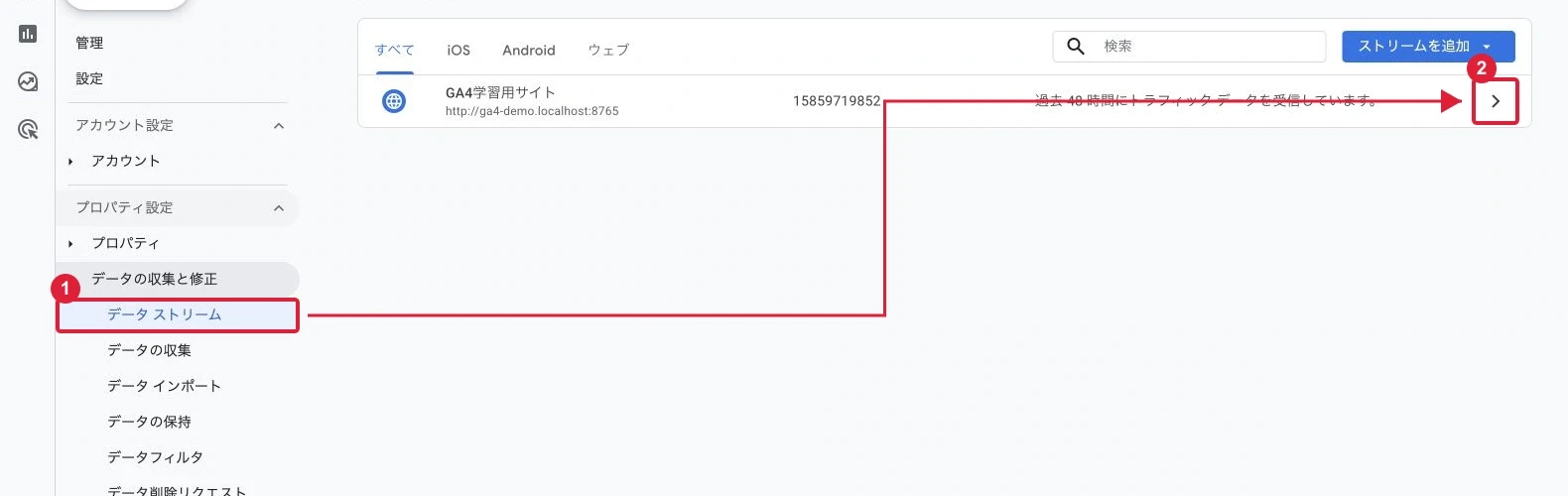
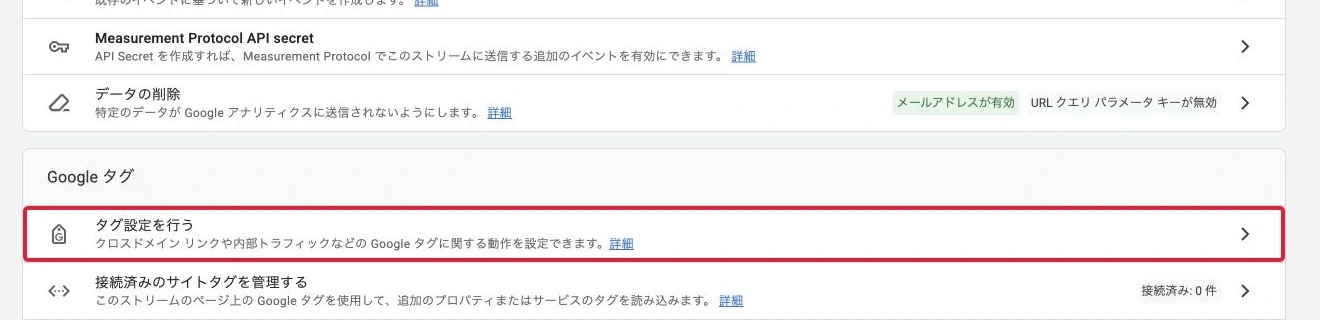
ストリームの詳細を下へ進み、「タグ設定を行う」を押します。
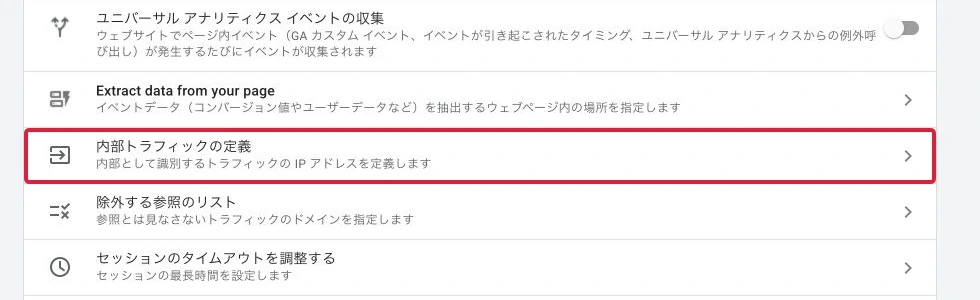
Googleタグの設定項目をすべて表示し、「内部トラフィックの定義」を開きます。
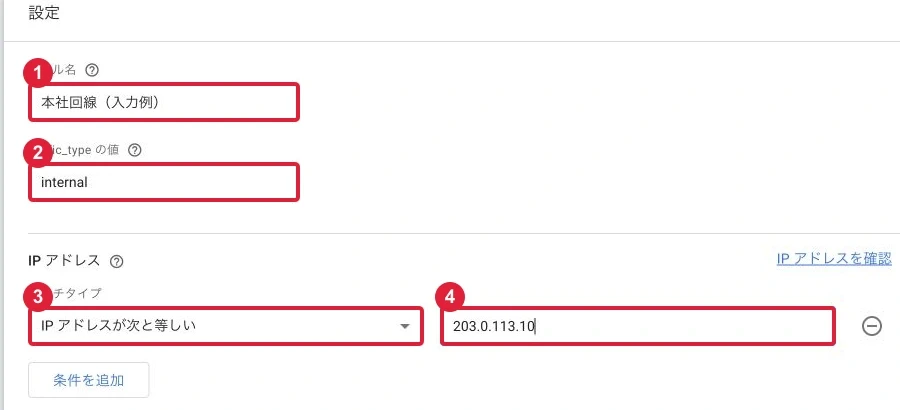
ルール一覧で「作成」を押すと、名前・traffic_type・IP条件の入力欄が開きます。
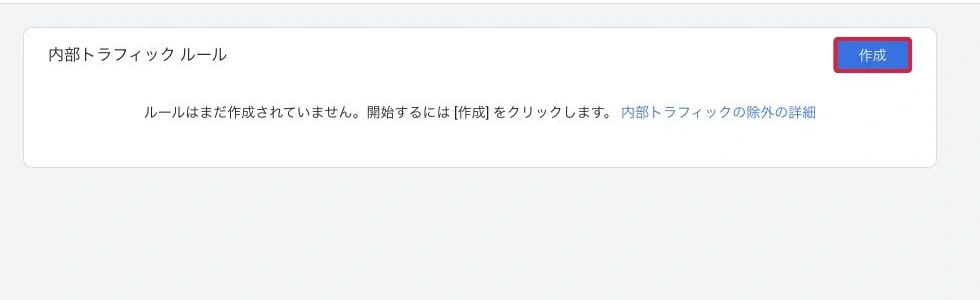
- 「作成」を選び、後から対象が分かるルール名を入力します。
- traffic_typeの値を確認します。標準の内部トラフィック用フィルタと合わせる場合はinternalを使います。
- IPアドレスの条件を選び、確認した値を入力します。単一IPなら完全一致を基本に、範囲指定はネットワーク担当者と対象を確かめます。
- 保存し、対象ストリームと条件が意図したものか確認します。
「次から始まる」などの広い条件を、入力を楽にするためだけに選ばないでください。IPv4・IPv6やIP範囲の扱いは、内部トラフィックを除外する公式手順に沿って確認します。
下の画面は、単一IPを完全一致で指定する入力例です。203.0.113.10は説明用の値なので、そのまま登録せず、確認した自社のグローバルIPへ置き換えてください。この例のルールは保存していません。
データフィルタをテスト状態にする
管理画面へ戻り、「データの収集と修正」→「データフィルタ」を開きます。撮影したプロパティでは「Internal Traffic」が用意されていたため、その行を開きます。
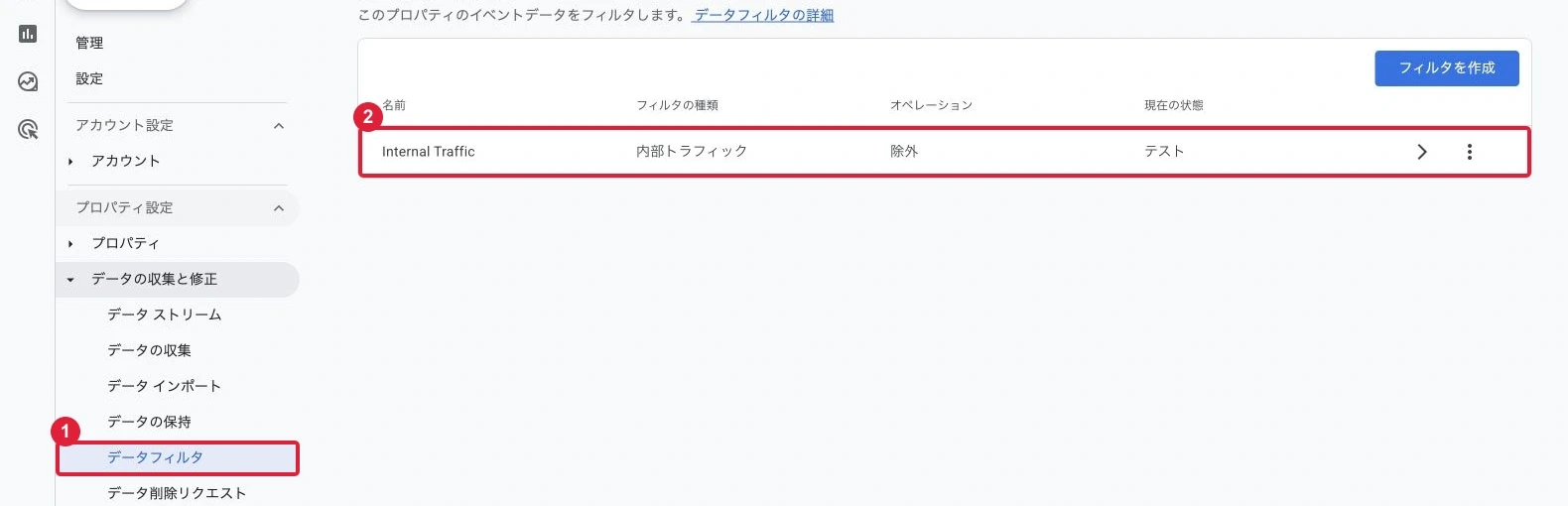
フィルタの種類が内部トラフィック、操作が除外、パラメータ名がtraffic_type、値がinternalになっているか確認します。既存の運用ルールがある場合は、送信側と同じ値に合わせてください。
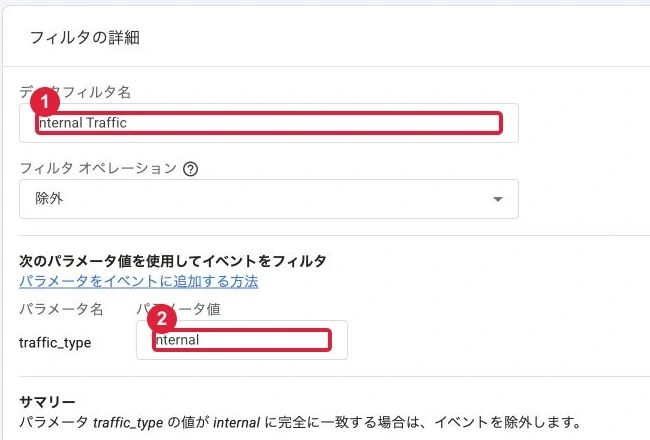
下へ進み、フィルタの状態を「テスト」にします。「有効」は対象データを除外する状態、「無効」はフィルタを評価しない状態です。撮影した画面もテストで、除外を有効にはしていません。

ルール名、フィルタ名、traffic_typeの値は役割が異なります。今回の入力例ではルール名が「本社回線(入力例)」、値がinternal、既存フィルタ名が「Internal Traffic」です。探索のテストデータのフィルタ名で探すのは、最後の「Internal Traffic」です。
意図したアクセスだけを除外できるか確認する
対象回線と対象外回線の両方でアクセスする
登録した回線からサイトを開き、確認した時刻とページを記録します。次に、登録していない回線でも同じ確認を行います。対象側だけを試して終わらず、一般ユーザー側のアクセスが巻き込まれないことも確かめます。
「探索」で自由形式を作り、変数欄のディメンションの「+」を押します。「テストデータのフィルタ名」を検索して選び、「確認」で追加します。
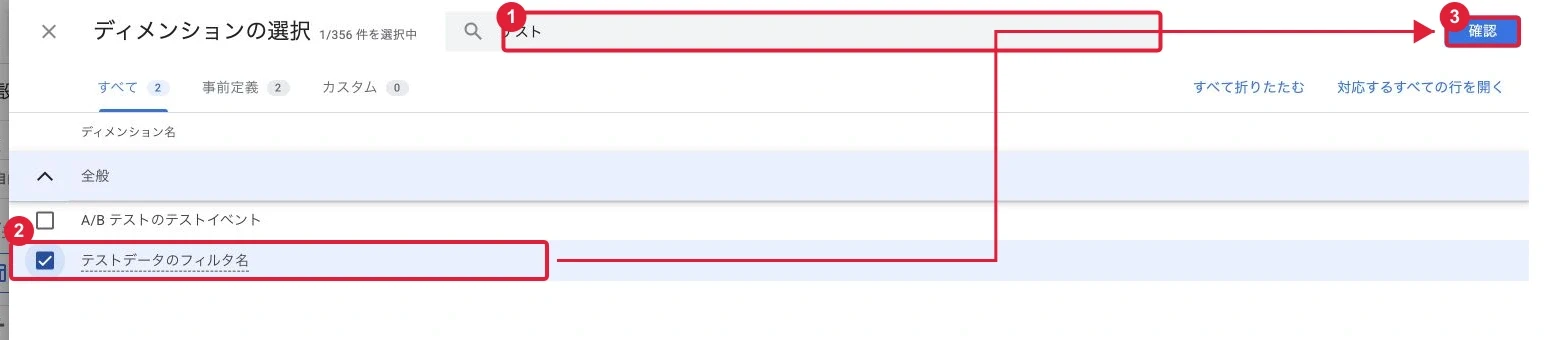
指標に「イベント数」を追加し、行に「テストデータのフィルタ名」、値に「イベント数」を置きます。テストした日を期間に含めてください。操作別に詳しく見るなら「イベント名」も追加します。
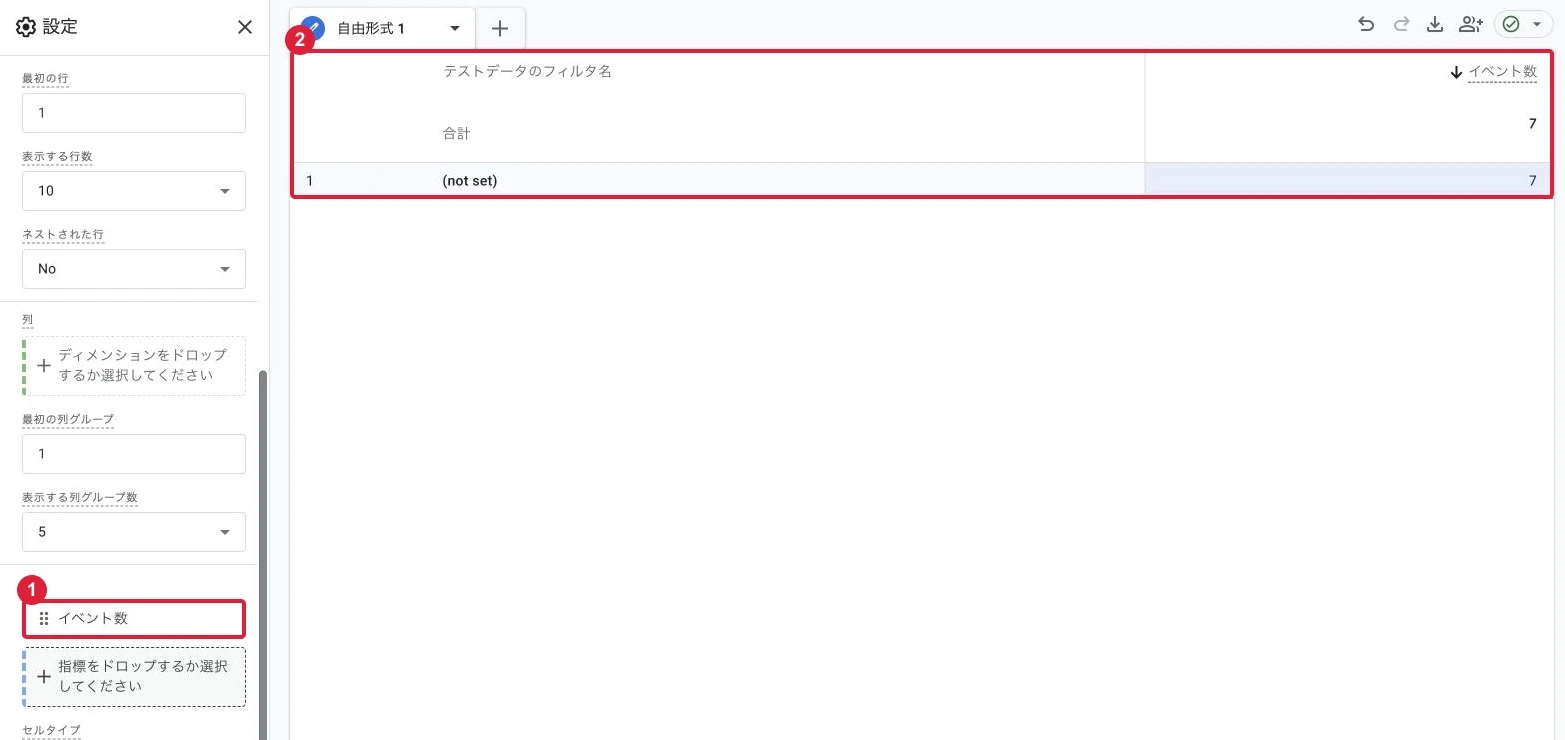
撮影例では実際の除外IPを登録していないため、行は(not set)です。これは設定場所を確認するための表で、除外テストの成功例ではありません。自社の確認では、対象回線のアクセスに設定したフィルタ名が付くかを調べます。
条件が適用されて値が見えるまで、公式案内では24〜36時間かかる場合があります。リアルタイムに自分のアクセスが出ていることだけで、テスト失敗とは判断できません。テスト中はそもそも除外を確定していないためです。
自由形式の操作に慣れていない場合は、探索レポートの作り方を参照してください。
有効化前の確認と変更記録を残す
対象IPからのアクセスに想定したフィルタ名が付き、対象外のアクセスへ意図せず付いていないことを確認してから「有効」へ変更します。判断できない場合は、テスト状態のままIP・送信先ストリーム・traffic_typeの一致を調べます。
| 記録する内容 | 記入例 |
|---|---|
| 対象と目的 | 本社回線からの動作確認を除外 |
| テスト条件 | 対象回線と、対象外のモバイル回線で別々に確認 |
| 確認した結果 | 対象回線だけに指定したテストフィルタ名が付いた |
| 変更日と担当者 | 実際に有効化した日時・確認した人を記入 |
| 見直すタイミング | 回線・VPN・拠点・制作担当の変更時 |
上の表は記録項目の例です。自社で確かめた結果を記入し、未確認の欄を成功扱いにしないでください。
数字が減ったときは、施策の影響と設定変更を分ける
フィルタを有効にした後、アクセス数やテスト送信の件数が減ることがあります。設定変更の前後をそのまま比べると、集客が悪化したと誤解するかもしれません。除外の開始日をレポートへ添え、比較期間の条件が変わったことを共有してください。
想定以上に数字が減った場合は、データが出ない・数値が合わないときの確認手順も使い、受信と集計のどちらで差が出たかを確かめます。
過去に混ざった社内アクセスが、今回の設定によって自動的にさかのぼって消えるわけではありません。新しい計測条件でデータを蓄積し、その条件が安定した期間から傾向を判断する方が読み違えにくくなります。
また、社内アクセスを除外した状態で問い合わせ計測をテストすると、通常レポートで結果を確認できない場合があります。イベントの実装・検証では、テスト環境とフィルタの状態も合わせて確認しましょう。
振り返り
画面を閉じる前に、次の3点を自分の言葉で確認してみてください。
IPのルールとデータフィルタは何が違う?
ルールで内部アクセスに印を付け、フィルタでその印を持つデータの扱いを決めます。
テスト中にリアルタイムへ表示されたら失敗?
それだけでは失敗ではありません。テストではまだ除外せず、探索のテストデータのフィルタ名で対象を確認します。
有効化する前に必要な確認は?
対象回線に印が付き、対象外の回線へ意図せず付いていないことです。確認できなければテストのままにします。
手元に残すもの:対象回線、テスト時刻、対象・対象外の結果、有効化を判断した理由。
次は、GA4を学ぼう 1-5「クロスドメイン設定」へ進みます。
学習の全体像と読み順は、【GA4を学ぼう1-1】8章37記事の学習ガイドで確認できます。