

こんにちは、中都です。
GA4でサイト改善の効果を調べるときは、変更前後の数字を出すだけでは足りません。対象ページ、成果の定義、期間、流入の条件を揃え、計測やほかの施策の変化を確認します。そのうえで「増減した事実」と「変更が原因だったか」を分けて判断します。
この記事では、資料請求ページを改修した場面を例に、比較の準備から報告までを説明します。例に出す件数や結果は、手順を理解するための仮定です。
この章のゴール
- 改善前に、対象・成果・比較期間を1枚のメモに決められる
- 同じレポートで期間を比較し、成果数と成果率を併せて読める
- 変化した事実と原因の仮説を分け、次の確認を1つ決められる
変更する前に、検証条件を決める
改善仮説を、一つの行動で説明する
「ページを良くする」だけでは、どの数字を見ればよいか決まりません。たとえば「料金の説明をCTAの前へ移すと、条件を理解してフォームへ進む人が増える」とします。これなら、フォームへの移動と、その先の送信完了を確認できます。
クリック数だけを増やしても、問い合わせが減ったり、対象外の申し込みが増えたりすれば、事業の成果とは限りません。途中の行動と最終的な成果をセットで決めます。
| 決める項目 | 記入例 |
|---|---|
| 対象 | 資料請求LPの料金説明とCTA |
| 主な成果 | 対象LPから始まる訪問の、資料請求完了セッション率 |
| 途中の行動 | フォームへの移動、フォーム開始 |
| 悪化させたくないもの | 完了件数、問い合わせの質、表示や送信のエラー |
| 比較条件 | 同じ曜日構成、同じ流入元・端末での比較も実施 |
実施日と、同時に変えたものを残す
変更した日時、ページ、変更内容、担当者、計測タグの変更有無を記録します。同じ日に広告予算や配信対象を変えた場合、その影響も候補になります。記録がなければ、後から原因を切り分けるのが難しくなります。
イベント名を変更した、キーイベントへ新しく指定した、同意バナーを導入したといった計測側の変更も含めてください。数字が増えた理由が、サイトの改善ではなく計測対象の増加ということもあります。
変更前後をGA4で比較する
デモで実習:同じページを、同じ曜日構成で比較する
Google Merch Shopのデモで「レポート」→「エンゲージメント」→「ランディング ページ」を開きます。右上の日付を押し、比較をオンにして「前の期間(同じ曜日)」を選びます。画像では9月1日〜28日と8月4日〜31日を比較しています。
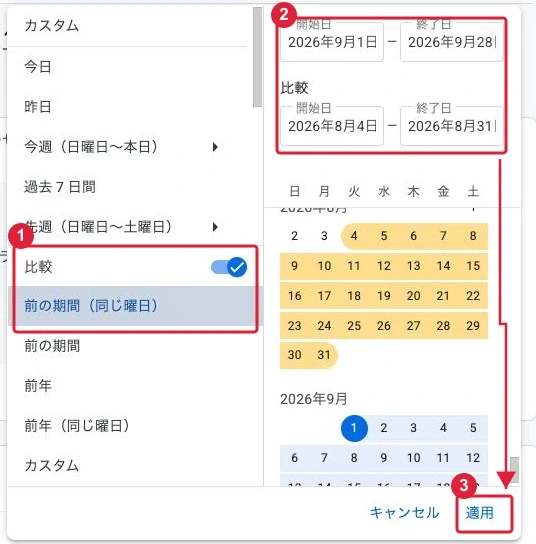
「適用」を押したら、表の検索欄へ/shop/newを入力してEnterを押します。検索は文字列を含む別ページも表示するため、ここでは合計行ではなく、/shop/newの行を見ます。
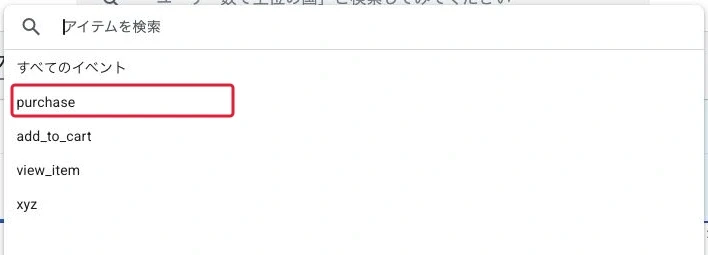
「キーイベント」の「すべてのイベント」を押し、purchaseを選びます。表を右へスクロールすると「セッション キーイベント率」にも選択欄があるので、こちらもpurchaseへ揃えてください。
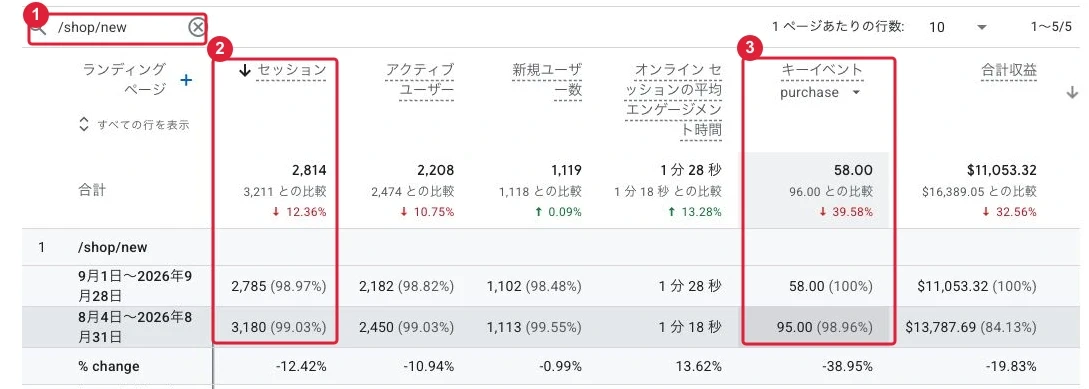
撮影時、対象ページのセッションは3,180から2,785、購入イベント数は95から58でした。右へスクロールすると、購入が発生したセッションの率も確認できます。
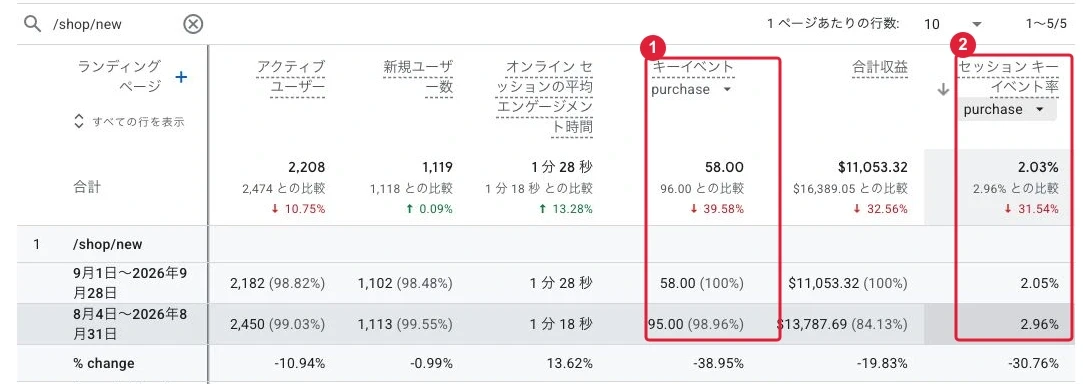
率は2.96%から2.05%へ下がっています。購入イベントは回数、セッション キーイベント率は「少なくとも一度その成果が起きたセッション」の割合なので、購入イベント数をセッション数で割った値と完全一致するとは限りません。
これは期間比較の練習です。デモサイトをこの日に改修した事実は確認していないので、数値の差を「改修の効果」とは呼びません。実際の改善では、次の比較条件を先に決めてから見ていきます。
同じ長さ・曜日構成の期間を選ぶ
- 対象プロパティで、ランディングページなど目的に合うレポートを開きます。
- 右上の日付から変更後の期間を選び、比較を有効にします。
- 変更前の同じ長さの期間を指定します。曜日による差が大きいサイトでは、曜日構成も揃えます。
- 変更日の途中まで旧ページだった場合は、その日を別扱いにするなど、条件を記録します。
- 対象ページへ絞り、期間ごとの件数と率を確認します。
GA4での日付比較の操作はGoogleの期間比較ガイドで確認できます。「今月の途中」と「先月一か月」をそのまま比べると、日数の違いが混ざるため注意してください。
期間や切り口を操作するところから確認したい場合は、標準レポートの期間比較の手順を参照してください。
何日見れば十分かは、アクセスと成果の件数、週ごとの変動、判断したい差の大きさで変わります。すべてのサイトで一週間あれば十分、という基準にはしません。
成果を数える分母と分子を揃える
LPの集客後の成果なら、対象LPから始まったセッションを分母にし、そのうち指定した成果が起きたセッションを分子にするなど、問いに合う定義を選びます。複数回発生するイベントの回数をユーザー数で割った値を、人数ベースの成果率と呼ばないようにします。
ランディングページと、訪問の途中も含む「ページとスクリーン」は対象範囲が異なります。特定ページを途中で読んだ人の貢献を知りたい場合は、閲覧から成果までの順序を指定する分析を使います。
成果数と成果率の両方を見る
次は説明用の比較表です。対象LPから始まる訪問を対象とし、成果は指定した送信完了が起きたセッションとして数えています。
| 指標 | 変更前 | 変更後 |
|---|---|---|
| セッション | 2,000 | 3,000 |
| 成果があったセッション | 20 | 24 |
| 成果率 | 1.0% | 0.8% |
成果があったセッションは4増えていますが、成果率は0.2ポイント下がっています。割合の相対変化は20%減です。この二つを混ぜて「0.2%悪化」とだけ報告すると、差の大きさが伝わりません。
成果率が下がったことだけで、改修失敗とも決めません。新しい広告で検討初期の人が増えた可能性があります。次に流入元と端末を分け、同じ条件での率を比べます。
流入元とデバイスを揃える
レポートの比較機能で、セッションのチャネルやデバイスカテゴリなど、使用できる条件を指定します。たとえば「自然検索のモバイル」「広告のモバイル」を分けると、全体では隠れた差を見つけやすくなります。比較機能の使い方はGoogleのレポート比較の説明を参照してください。
条件を増やしすぎて各グループが数件になる場合は、まず大きな分類に戻します。細かい表を作ることより、どの層で変化が起きたかを説明できることが目的です。
僕がスマホの数字から、実際の画面を見にいった例
以前、資料ダウンロードページでスマホのダウンロード数が少なく、実際にスマホ表示を確認したことがあります。すると、送信ボタンがポップアップで隠れていました。PCとスマホをまとめた数字だけでは気づきにくい問題でした。
また、広告の流入がスマホに偏っていることから、配信設定を見直したこともあります。だから僕は、数字を見て終わりではなく、次の操作や確認につなげたいと思っています。ただ、この事例の改善率や売上増加額を、ここで示せる検証記録はありません。問題に気づいた経験と、改善効果を数値で証明することは分けておきます。
端末ごとに、同じページの変化を確かめる
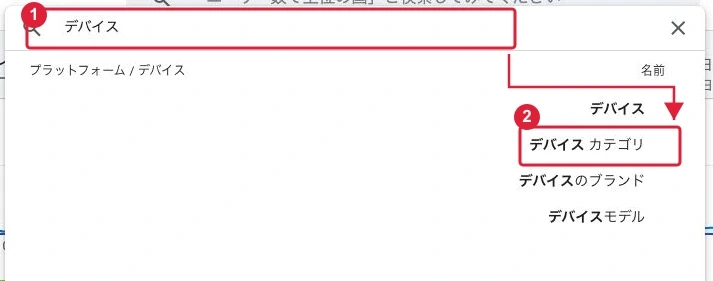
表の「ランディング ページ」横の「+」を押し、検索欄に「デバイス」と入力して「デバイス カテゴリ」を選びます。
対象ページにdesktop・mobileなどの内訳が加わります。それぞれの期間を読み比べてください。次に流入元を調べる場合は、この追加ディメンションを「セッションのデフォルト チャネル グループ」などへ切り替えます。
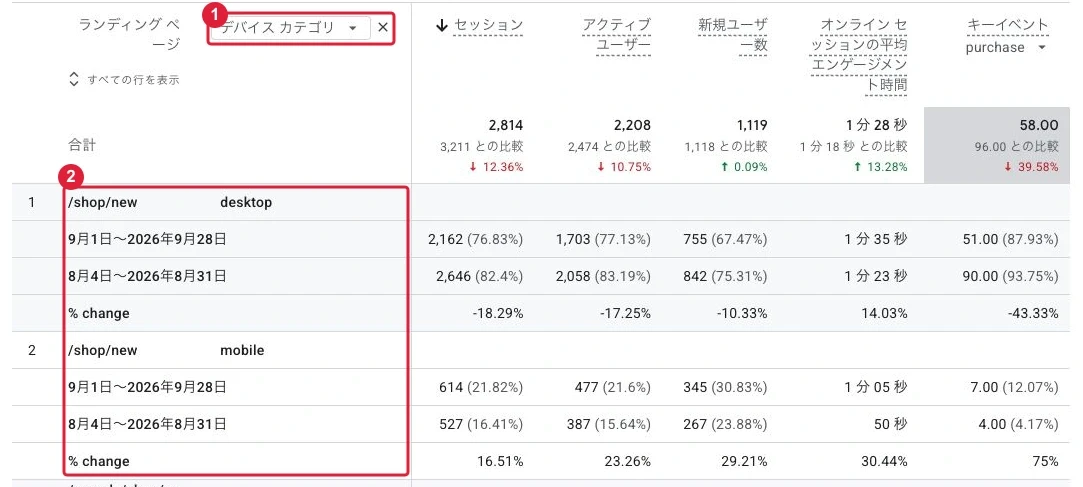
端末で分けても、同じ端末の中に異なる広告や訪問目的が混ざります。まず差が大きい層を見つけ、そこから計測・流入・実際の画面へ調査を進めましょう。
前後の差を、改修の効果と断定しない
季節性・広告・計測の変化を確認する
曜日が同じでも、連休、給料日、セール、競合の動きなどは揃いません。広告文を変えた場合は、ページに来る人の期待も変わります。変更していない近いページも見る、前年の傾向を補助的に見るなど、改修以外の説明を確認します。
前後比較は「変化があったか」を知るために役立ちますが、「その改修だけが原因か」を保証する方法ではありません。比較条件を揃えるほど判断材料は増えますが、観察できていない違いは残ります。
件数が少ないときは、次の判断を小さくする
成果が2件から3件になれば増加率は50%です。しかし1件の差をもって、安定して50%改善したとは言えません。率と件数を並べ、判断を急ぐ必要がなければ観測期間を延ばします。
影響の小さい説明文の改善なら、利用者の反応や問い合わせ内容も参考に継続できます。一方、大きな広告費を投じる判断なら、より多いデータや適切な実験設計を求めます。判断の重さに合わせて、必要な根拠を変えましょう。
ABテストを行う場合も、先に評価方法を決める
同時期に利用者を適切に振り分けるABテストは、時期の違いを減らす方法です。ただし、GA4の前後比較を出すだけでABテストになるわけではありません。振り分け方法、対象者、主指標、終了条件、重複参加の扱いを決め、テストの実装と計測を確認します。
結果を見ながら都合のよい指標や終了日を選ぶと、たまたまの差を採用しやすくなります。アクセスが少ないサイトでは、細かな案を大量に同時検証するより、利用者が実際につまずいている大きな問題を先に直す方が判断しやすい場合があります。
報告は、事実・解釈・次の行動に分ける
対象LPの成果セッションは20から24へ増加。成果率は1.0%から0.8%へ低下した。同時期に広告流入が増えており、改修の効果だけとは判断できない。次に、自然検索と広告を分けた比較と、モバイルのフォーム動作を確認する。
このように書けば、数字が変わったことを隠さず、原因を言い切りすぎずに次の調査を決められます。AIに報告案を作らせる場合も、同じ区分で依頼してください。
GA4からデータを集めて報告する流れは、AIを使った週次レポートの作り方で紹介しています。まずは改善前に比較条件を一枚へまとめ、変更後も同じ定義で数字を確認するところから始めましょう。
振り返り
最初に決めた到達点を確認しましょう。
- 改善前に、対象・成果・比較期間を1枚のメモに決められる。迷ったら「変更する前に、検証条件を決める」へ戻って確認してください。
- 同じレポートで期間を比較し、成果数と成果率を併せて読める。迷ったら「変更前後をGA4で比較する」へ戻って確認してください。
- 変化した事実と原因の仮説を分け、次の確認を1つ決められる。迷ったら「報告は、事実・解釈・次の行動に分ける」へ戻って確認してください。
確認できたら、次は【GA4を学ぼう5-1】GA4とSearch Consoleを連携する方法|検索流入から成果まで確認するへ進みます。
学習の全体像と読み順は、【GA4を学ぼう1-1】8章37記事の学習ガイドで確認できます。