

こんにちは、中都です。
GA4とSearch Consoleを連携すると、Google検索で見つかったページと、訪問後の行動を確認しやすくなります。GA4側の編集者以上の権限と、Search Console側の確認済み所有者の権限を用意し、同じサイトを対象にリンクします。
連携しても、検索した一人ひとりのクエリと購入履歴がつながるわけではありません。検索結果での反応と、サイト内の成果をページ単位で整理するために使いましょう。
この章のゴール
- 連携に必要な権限と、対応するサイト・ウェブストリームを確認できる
- Search Consoleのリンクとレポートの場所をたどれる
- ランディングページを軸に、検索結果上の反応と訪問後の行動を分けて読める
二つのツールで分かることを整理する
| ツール | 主に見る場所 | 代表的な指標 |
|---|---|---|
| Search Console | Google検索の結果上 | 表示回数、クリック数、CTR、平均掲載順位 |
| GA4 | サイトに入った後 | ユーザー、セッション、閲覧、イベント、成果 |
たとえば、検索での表示は多いのにクリックが少ないなら、検索意図や表示されるタイトルを調べます。クリック後にフォームへ進まないなら、本文や導線、流入した人の目的を調べます。同じ「記事の成果が出ない」でも、確認する場所が違います。
クエリ別の成果まで自由に結合できるわけではない
連携で利用するSearch Consoleの指標には、組み合わせられるディメンションの制限があります。検索クエリとGA4の任意のイベントを一人単位で結合し、「この言葉で検索した人が購入した」と特定するための機能ではありません。
記事の評価では、Search Consoleでページとクエリの関係を見て、GA4でそのページから始まった訪問の成果を見る、という段階を分けます。連携で表示される内容と制限はGoogleのSearch Console連携ガイドを参照してください。
対象サイトと権限を確認する
GA4のプロパティ名だけで選ばず、ウェブデータストリームのURLと測定IDを確認します。Search ConsoleはドメインプロパティかURLプレフィックスかによって対象範囲が違います。たとえばサブドメイン全体を含むデータと、一つのサイトだけのGA4を、そのまま同じ範囲として比べないようにします。
- GA4:対象プロパティで編集者以上の役割がある。
- Search Console:対象プロパティの確認済み所有者である。
- 対象:両方が同じ一連のウェブページを扱っている。
- 既存リンク:別のストリームやプロパティへすでに接続していないか確認する。
Search Consoleを閲覧できるだけでは、リンク作成の権限が足りない場合があります。候補に出ないときは、別のアカウントを作り直す前に、この違いを確認してください。
GA4からSearch Consoleをリンクする
設定画面を開き、所有者の権限を確認する
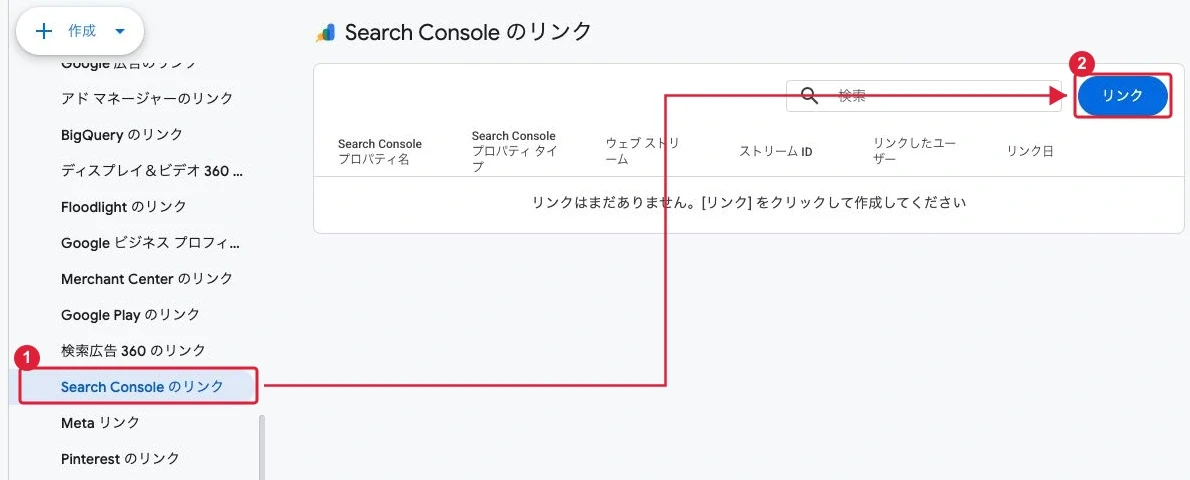
「管理」→「サービス間のリンク設定」→「Search Console のリンク」の順に開きます。右上の「リンク」が入口です。
「アカウントを選択」を押すと、自分が確認済み所有者になっているSearch Consoleプロパティを選ぶ画面へ進みます。
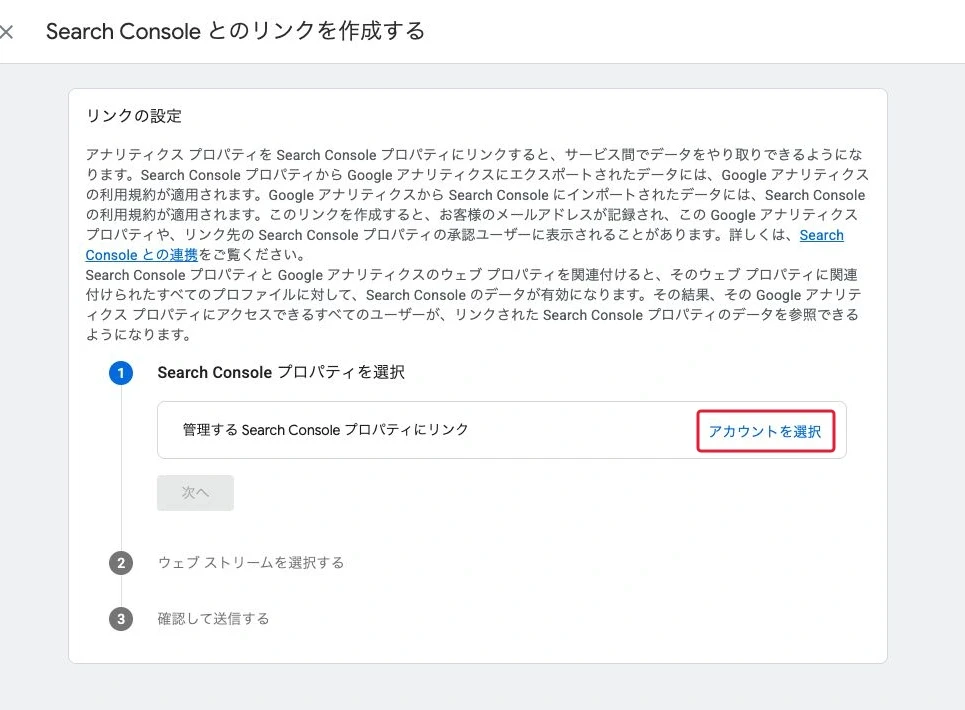
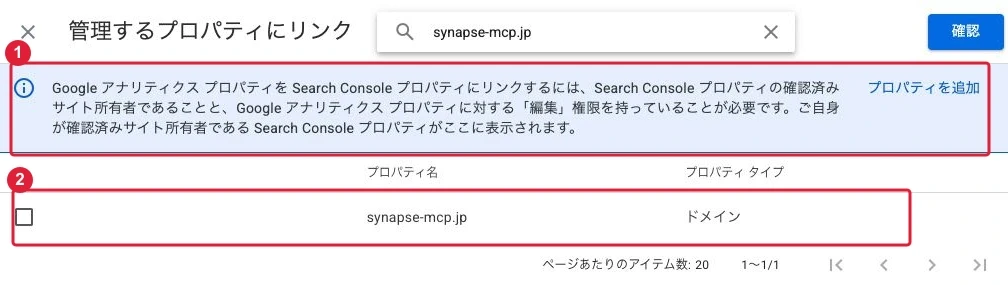
画像は専用の学習用プロパティで、選択画面までを撮影したものです。候補にサイトが表示されたことと、学習用のストリームにつないでよいことは別です。対象サイトの範囲が一致することを確認してから、次の手順に沿ってウェブストリームの選択と送信へ進んでください。
公開デモでは新しいリンクを作成できません。この例でもリンクは送信していないため、連携完了後のデータ画面は掲載していません。
- GA4の「管理」を開き、「サービス間のリンク設定」から「Search Console のリンク」へ進みます。
- 「リンク」を押し、対象のSearch Consoleプロパティを選びます。
- 対応するウェブデータストリームを選びます。
- ドメイン、ストリーム名、対象URLを確認して送信します。
- リンク一覧に、選択した組み合わせが表示されていることを確かめます。
接続先の範囲が違っていたら、数字を見て判断する前に組み合わせを見直します。リンクはデータの表示をつなぐ設定です。未計測のGA4の過去データを作ったり、検索順位を上げたりする操作ではありません。
レポートがメニューに出ない場合
リンクを作っただけでは、左側のレポートメニューに表示されないことがあります。「レポート」の「ライブラリ」を開き、Search Consoleのコレクションを公開すると、メニューから参照できるようになります。ここでの公開はGA4のレポートメニューへの表示であり、インターネットにデータを公開することではありません。
Googleの連携ガイドでは、Search Consoleのデータ表示には約48時間の遅れがあると説明されています。リンク直後の当日分が出ないだけで接続失敗と判断せず、対象期間と反映状況を確認してください。Search Console側でデータが存在する期間で試すと切り分けやすくなります。
連携後も、二つのツールの役割は分けて考える
僕もSearch ConsoleとGA4は使い分けています。連携してSearch ConsoleのデータをGA4で見られるようになっても、何でも自由につながるわけではありません。検索でどう見つかったかはSearch Console、来た後に何をしたかはGA4。この切り分けをした方が、次に見る数字を決めやすいです。
ランディングページを軸に検索流入を読む
検索結果での反応を確認する
まずSearch Consoleのクエリやページのレポートで、対象ページの表示回数、クリック数、CTRを確認します。CTRはクリック数を表示回数で割った値です。表示回数が少ないページと、表示は多いが選ばれていないページを分けます。
平均掲載順位は、多数の検索条件の結果をまとめた値です。自分が一回検索した順位と一致するとは限りません。実際の定義はSearch Consoleの表示回数・クリック・掲載順位の説明を参照してください。
訪問後の行動と成果を確認する
次に、連携で使えるオーガニック検索のランディングページのレポートや、GA4のランディングページのレポートで同じページを確認します。GA4の通常レポートを使う場合は、セッションの参照元 / メディアを google / organic に揃えるなど、Google自然検索を対象にします。Organic Search全体では、Google以外の検索エンジンも含むためです。
成果は「すべてのキーイベント」だけでなく、問い合わせなど判断したいイベントを選んで見ます。記事を読んだ後の別訪問で成果が起きる場合もあるので、一回の訪問だけで価値が決まるとは考えないようにしましょう。
| 確認できた状況 | 次の調査候補 |
|---|---|
| 表示が少ない | インデックス状況、対象クエリ、検索需要、掲載順位 |
| 表示はあるがクリックが少ない | クエリと本文の対応、検索結果のタイトル・説明、順位ごとの違い |
| 訪問はあるが成果が少ない | 読者とサービスの適合、記事の説明、CTA、フォーム計測 |
どれも原因の確定ではなく、次に調べる場所です。クリックが少ないだけでタイトルを何度も変更したり、成果が少ない記事をすぐ削除したりする前に、件数と観測期間を確かめます。
クリック数とセッション数が一致しない理由
Search Consoleのクリックと、GA4のセッションは数えている行動が違います。クリック後にタグが動かなかった場合、GA4では取得できないことがあります。再度検索してクリックした場合も、クリックとセッションの関係は一対一とは限りません。
さらに、日次のSearch Consoleデータは通常、太平洋時間で扱われます。GA4のプロパティを日本時間にしている場合、日付の境界が違います。データの遅れ、匿名化されたクエリ、集計方法の違いもあります。Googleのデータ差異に関する説明
比較時は、同じサイト範囲、検索タイプ、ページ、期間かを確認します。そのうえで差が急に大きくなったなら、タグの変更、同意設定、リダイレクト、ページ側のエラーを調べます。差があるという理由だけで、どちらかの数字を誤りと決めないようにしましょう。
差の調査を進める際は、GA4のデータ未表示・数値差の確認手順で、対象と計測条件を記録していきます。
検索から利用まで、段階を分けて改善する
記事の検索表示、クリック、サイト訪問、問い合わせや登録は、それぞれ違う段階です。連携の目的は、そのどこで止まっているかを調べやすくすることです。
まず一つのページを選び、検索で使われた言葉と、訪問後に起きた行動を並べて見てください。毎週同じ条件で確認するなら、GA4とSearch Consoleを使った週次レポートも役立ちます。サイト内でどこを経由したかを詳しく調べる場合は、ページ閲覧から成果までの分析へ進めます。
振り返り
最初に決めた到達点を確認しましょう。
- 連携に必要な権限と、対応するサイト・ウェブストリームを確認できる。迷ったら「対象サイトと権限を確認する」へ戻って確認してください。
- Search Consoleのリンクとレポートの場所をたどれる。迷ったら「GA4からSearch Consoleをリンクする」へ戻って確認してください。
- ランディングページを軸に、検索結果上の反応と訪問後の行動を分けて読める。迷ったら「ランディングページを軸に検索流入を読む」へ戻って確認してください。
確認できたら、次は【GA4を学ぼう5-2】GA4とGoogle広告の連携|成果共有・オーディエンス・重複計測の確認へ進みます。
学習の全体像と読み順は、【GA4を学ぼう1-1】8章37記事の学習ガイドで確認できます。