

こんにちは、中都です。
GA4を入れて、アクセス数を見られるようになった。では、その次は何をすればいいのでしょうか。GTM、Clarity、BigQuery……と名前が出てくると、何から覚えればいいのか迷いますよね。
僕も新卒の頃、GA4を使えるようになった後に、どの方向へスキルを伸ばせばいいのか分かりませんでした。個々のツールを調べる前に、全体のつながりが分かる図が欲しかったんです。
今回は、マーケティングの計測環境を6つの役割で整理します。自社に足りない部分を見つけ、次に整えるものを1つ選んでみましょう。
動画でも解説しています
GA4を入れた後、次に何を整えればいい?
アクセス数は分かっても、改善の判断で止まっていませんか
- フォームへ進む人が少ない。どこまで読まれ、どのリンクが押されたのか分からない。
- ボタンやコピーを変えたい。見やすそうという感覚だけで変更してよいか迷う。
- 毎月、同じ数字を集め直している。GA4・広告・売上データが別々にあり、報告のたびに表を作っている。
- 過去の施策と比較したい。必要な粒度のデータを、どこに、いつから保存しているか把握できていない。
これらは、それぞれ違う道具が受け持つ仕事です。「次に入れるツール」から考えるより、「今、答えられない問い」から不足する役割を選ぶと、導入順を決めやすくなります。
この記事でできるようになること
6つの役割を見比べて、計測・分析・改善・保存・共有のどこが足りないか整理できます。さらに、GTMでタグが動くか、GA4に値が届くか、Clarityでどこまで読まれたか、BigQueryに保存されたかを、実演画像と確認手順でたどります。
すでに計測しているサイトなら、その場で動作や既存データを確認できます。これからClarityやBigQuery連携を設定する場合は、設定後のアクセスや翌日以降の出力を待つ確認も必要です。新規導入の細かな設定は、各章の画像付きガイドへ進めるようにしました。
マーケティングの計測環境は、6つの役割で考える
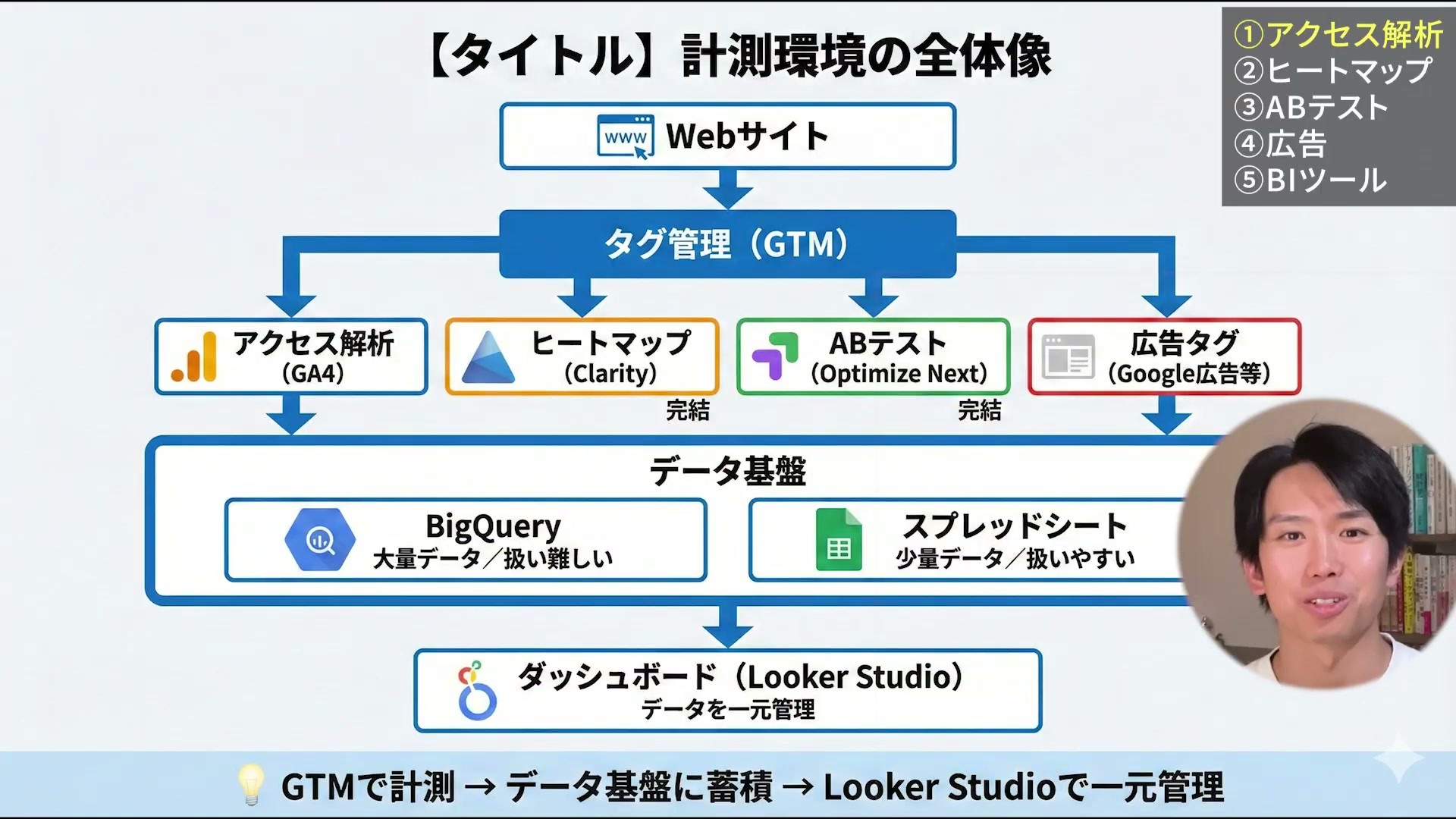
Webサイトで発生した行動を計測し、数字や画面で分析する。変更案はテストし、データを蓄積して、日々見る画面へまとめる。このつながりが計測環境の全体像です。
| 役割 | 代表ツール | 答えたいこと |
|---|---|---|
| 1.タグ管理 | Googleタグマネージャー(GTM) | 何を、どの条件で計測するか |
| 2.アクセス解析 | Googleアナリティクス4(GA4) | どこから来て、何をしたか |
| 3.行動の可視化 | Microsoft Clarity | どこを押し、どこまで読んだか |
| 4.ABテスト | Optimize Next | 変更前後のどちらが目的に合うか |
| 5.データの保存・集約 | Googleスプレッドシート/BigQuery | 後から比較・組み合わせるデータが残っているか |
| 6.ダッシュボード | Looker Studio | チームが同じ数字を継続して見られるか |
図は代表的な組み合わせです。すべてを同じ経路で接続する必要はありません。たとえばLooker StudioはGA4へ直接接続できるので、ダッシュボードを作る前に必ずBigQueryを完成させるわけではありません。
また、検索流入を改善するならSearch Consoleも加えます。GA4がサイトに来た後の行動を見るのに対し、Search Consoleでは検索結果での表示やクリックを確認します。
僕がこの全体像を頭に入れてほしいと思うのは、自社の足りない部分だけでなく、自分が次に学ぶことも見えてくるからです。GA4とGTMの設定ができるなら、次は行動の可視化なのか、蓄積なのか、共有なのか。現在地を整理してから進められます。
1.GTMで、計測タグの追加と管理をまとめる
GTMは、GA4や広告、Clarityなどのタグを管理する場所です。タグは、サイトの閲覧やクリックなどを各ツールへ伝えるためのコードだと考えてください。
タグを追加するたびにエンジニアへ「これを貼ってください」とお願いするのは、めちゃめちゃ面倒なんですよね。GTMの設置後は、対応するタグの追加や編集を管理画面から進められます。ただし、購入金額などをサイトから受け渡す実装は、別途開発が必要な場合があります。
まずは、今のタグが意図した操作で動くか確かめる
- GTMを開き、対象サイトのコンテナを選びます。「タグ」で、GA4など何を計測しているか確認します。
- 右上の「プレビュー」を押し、対象サイトのURLを入力して接続します。開いたサイトで、確認したいリンクのクリックなどを1回行います。
- Tag Assistantへ戻り、その操作に対応するイベントを選びます。狙ったタグが配信されたタグにあるか、意図しないタグも動いていないか確認します。
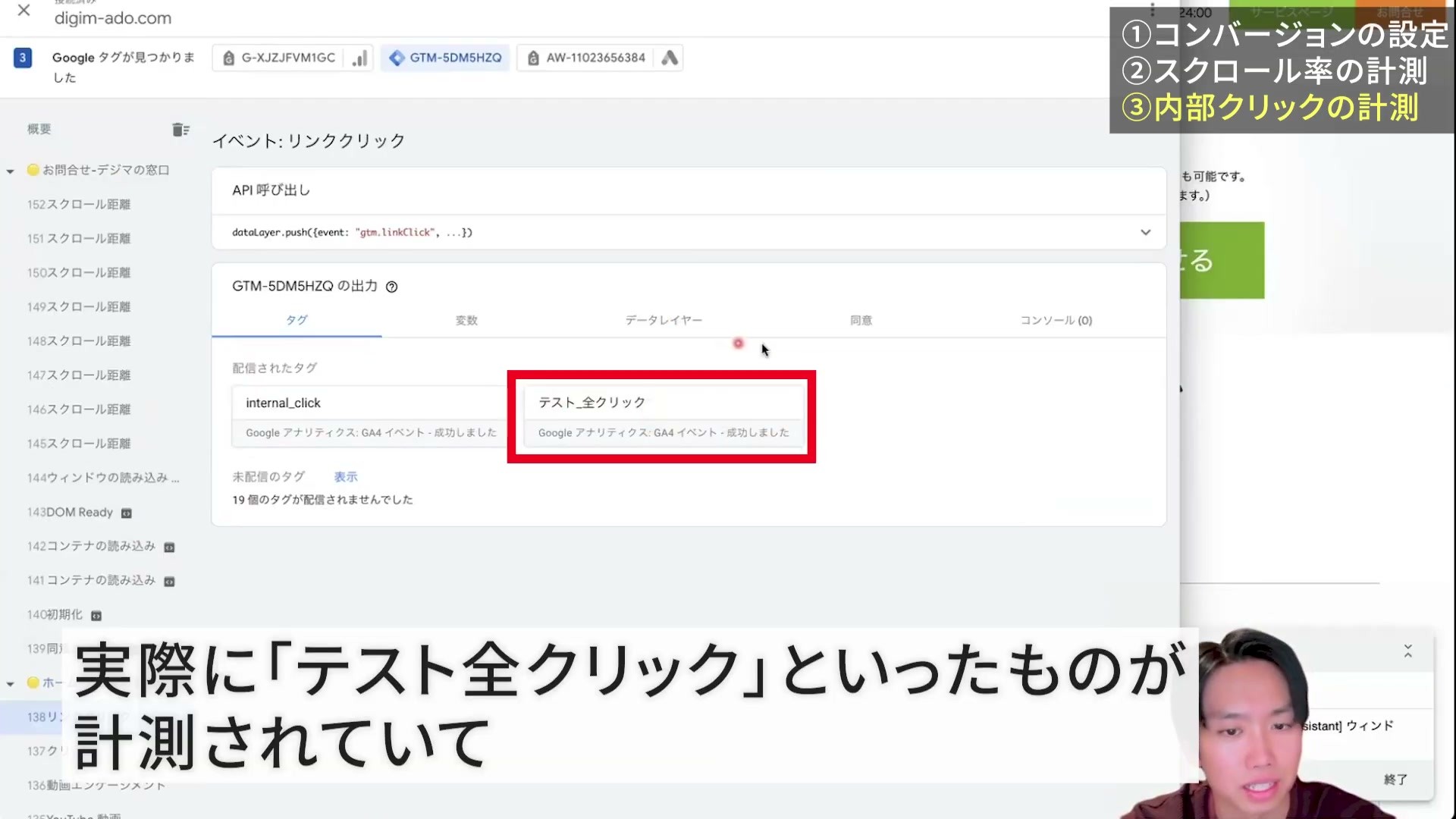
プレビューは、公開前の設定を試すためにも使います。タグが動いたことを確認できたら、次はGA4側に期待した値が届くかを確認しましょう。Google公式:プレビューとデバッグ
新しくクリックやスクロールを計測する場合は、GTMでGA4のイベントを設定する画像付きガイドで、タグ・トリガー・確認・公開まで順に進められます。
2.GA4で、改善に必要な行動を数字にする
GA4では、ユーザーやセッション、閲覧ページ、イベントなどを集計できます。ただ、GA4を入れたことと、判断に必要なデータが取れていることは別です。
ページの閲覧などは自動で収集されますし、拡張計測機能には外部リンクのクリックやスクロールもあります。一方、標準のスクロールはページの約90%に到達した時の計測です。「どの深さで読まれなくなるか」「サイト内のどのリンクが押されるか」を知りたいなら、その問いに合う追加設定を考えます。Google公式:拡張計測機能のイベント
GA4を使える状態とは、画面を開けるだけでなく、知りたい行動がデータとして届く状態です。
タグの発火と、GA4への受信を分けて確認する
- 対象サイトで、設定したイベントが発生する操作を行います。スクロールなら、設定した深さまで実際に移動します。
- GA4で同じサイトのプロパティを開き、「レポート」→「リアルタイム」へ進みます。
- イベント名のカードから対象イベントを開き、送ったパラメータと値を確認します。デバッグ接続で個々のイベントを追う場合は、DebugViewも使えます。
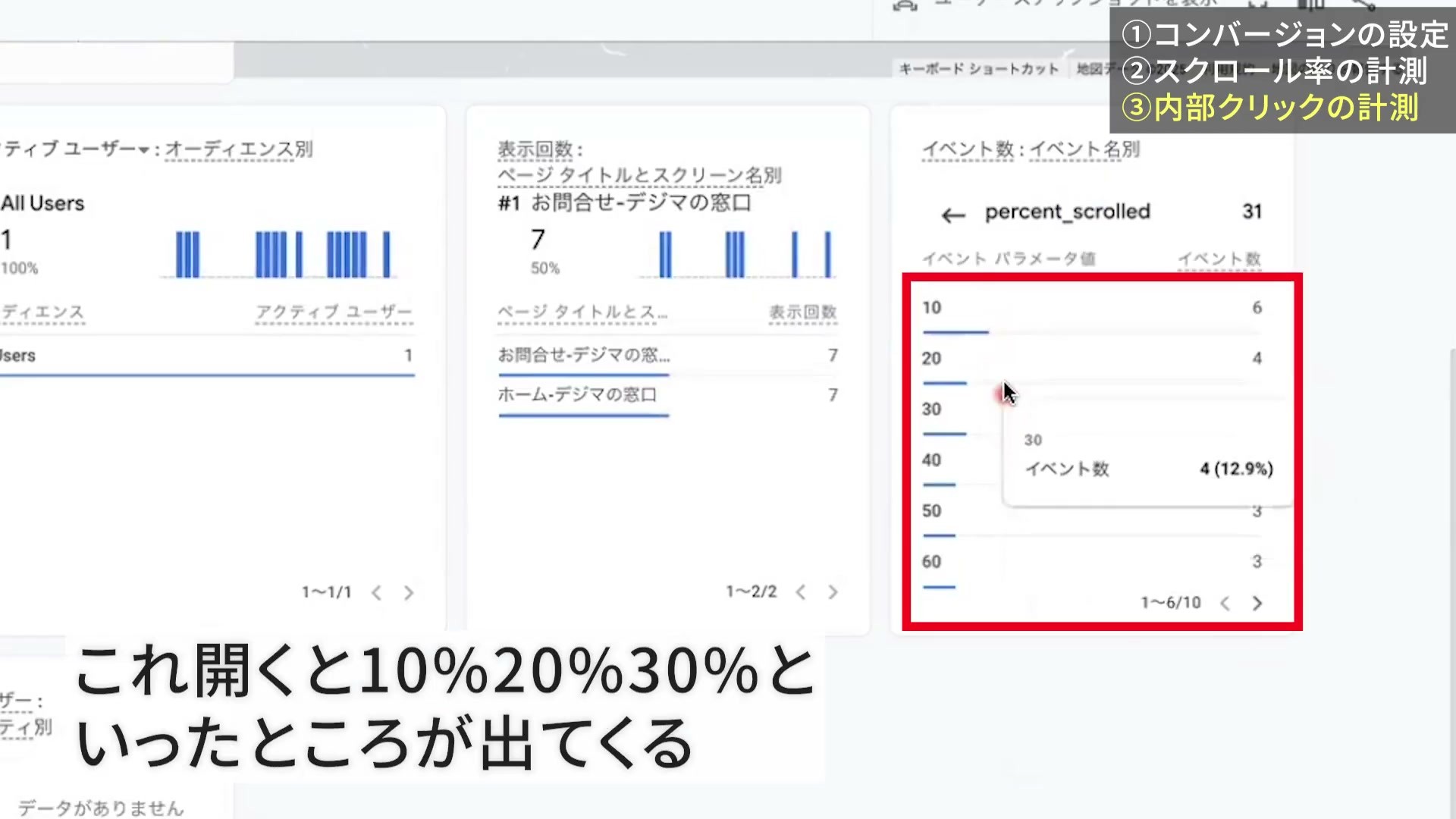
画像は、追加で設定したスクロールの深さを受信している例です。設定した値が返ってきて、初めて、その切り口で分析する準備ができます。計測されていない行動を、後からAIに尋ねても取り戻せません。
数字が取れた後の表づくりは、GA4探索レポートの作り方へ進んでください。すでに日々のデータがある方は、記事末尾で紹介するように、AIへ集計やグラフ化を頼む使い方もできます。
3.Clarityで、数字だけでは見えない動きを見る
GA4で「このページから先へ進む人が少ない」と分かったら、実際にどこまで読まれ、何が押されているかを見たくなります。そこで使うのがヒートマップです。僕は、まず始めるなら無料で使えるMicrosoft Clarityを勧めています。
クリックの位置、スクロールの到達率、操作の流れを見られるので、GA4の数字と合わせて改善案を考えやすくなります。ただし、映像を見てもユーザーの気持ちが直接分かるわけではありません。「ここで迷ったのかもしれない」という仮説を作る材料です。
1つのページを、同じデバイスにそろえて見る
- Clarityで対象のプロジェクトを開き、「ヒートマップ」を選びます。調べたいページのURLと期間を指定します。
- PCとスマートフォンではレイアウトが違うため、フィルターでデバイスをそろえます。
- 「スクロール」へ切り替え、問い合わせボタンや料金説明の位置まで、どの程度の訪問が到達しているか確認します。
- 気になる場所があれば、関連するレコーディングを開き、クリックやスクロールの流れを確かめます。
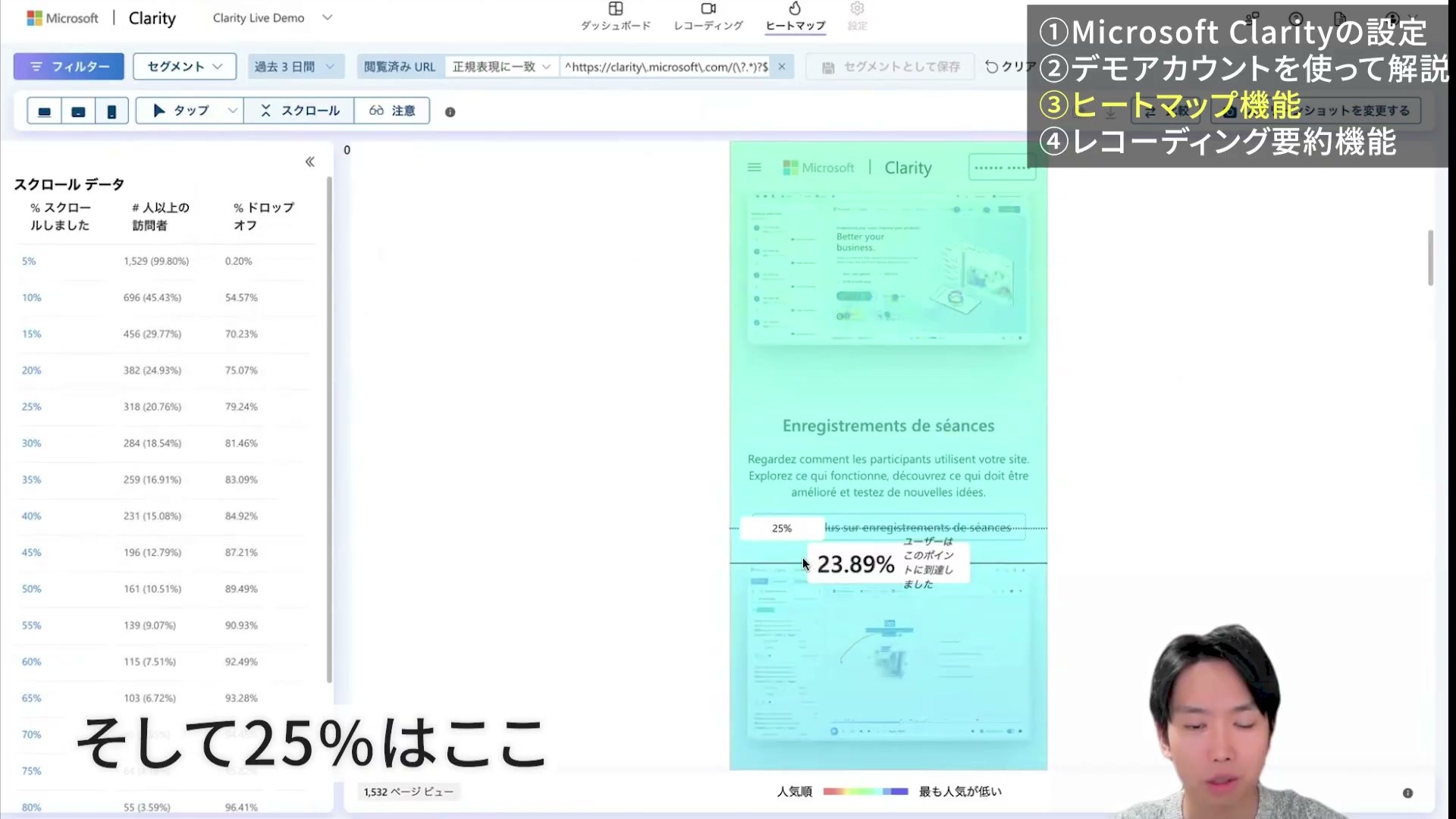
ボタンが押されないときは、文言を変える前に、そもそもボタンまで見られているかを確かめてみてください。
導入前なら、Clarityの設定とヒートマップの見方から進めます。名前などが表示されるページでは、記録を始める前にマスク設定も確認してください。無料提供や機能の詳細はMicrosoft公式の案内にあります。
4.Optimize Nextで、改善案をABテストする
「ボタンは青い方が見やすい」「このコピーなら読んでもらえそう」。そう思って変えても、実際は成果を下げてしまうかもしれません。そこで、2つのパターンを分けて見せ、目的に合う方を比べるABテストを使います。
無料で始める選択肢として紹介したいのが、Optimize Nextです。基本的なABテスト機能を無料で提供しているのは、マジですごいと思っています。まず小さく試して、変更と結果を見比べる感覚を身につけるのに向いています。有料機能やAI機能の条件は、公式サイトと料金プランの案内で確認してください。
テストを作る前に、比べる条件を決める
- 対象ページを1つ選びます。たとえば、問い合わせへの案内があるページです。
- 変更するものを決めます。最初なら、ボタンの文言など、結果を読みやすい変更から始めます。
- 目的を数字で決めます。「問い合わせ完了を増やしたい」なら、ボタンのクリックだけでなく完了まで計測できるかを確認します。
- 目的のイベントがGA4へ届いていることを確認し、公式のコンテナ作成手順へ進みます。Optimize Nextはテストの測定にGA4を使います。
「見た目がよくなった」で終わらせず、何が増えたら成功なのかを決めてから試しましょう。少ない件数の偶然や途中経過だけで勝ち負けを決めないことも大切です。
5.スプレッドシート・BigQueryへ、データを蓄積する
GA4、広告、売上のデータが別々の場所にあると、集めるだけでも手間がかかります。共通の保存先を用意すると、比較や組み合わせた分析へ進みやすくなります。
僕がここを勧めたい理由は、自社のデータが会社の資産になるからです。公開されている情報を誰でも調べられるようになるほど、自社で何が起きたかを蓄積しておく意味が大きくなる。そこが、これからの意思決定の質につながるんじゃないかと思っています。
使い慣れた表か、大量データを扱う保存先か
| 選択肢 | 向いている使い方 | 選ぶときの確認 |
|---|---|---|
| Googleスプレッドシート | 少量の集計表を確認し、チームで扱う | 更新方法、蓄積量、上書きか追記か |
| BigQuery | 多くのイベントや複数データを保存・集計する | 保存期限、権限、費用、集計方法 |
スプレッドシートは、使い慣れているので扱いやすい。でも、データを入れ続けると重くなります。BigQueryは最初の設定やSQLに慣れが必要ですが、大量のデータを扱う選択肢になります。
GA4の集計表をまず残すなら、GA4をスプレッドシートへ自動出力する方法。イベントデータの蓄積から始めるなら、GA4とBigQueryを連携する方法が入口です。
BigQueryは「リンク済み」の先まで確かめる
- GA4の管理画面で「BigQueryのリンク」を開き、保存先プロジェクトとエクスポート設定を確認します。未設定なら、上の連携ガイドに沿って設定します。
- 日次エクスポートの場合は翌日以降、Google CloudのBigQueryを開き、対象プロジェクトを展開します。日次出力の時刻は保証されず、遅れることもあります。
- analytics_で始まるデータセットから、日付付きのeventsテーブルを開きます。「プレビュー」で行があるか、想定する日付のデータかを確認します。
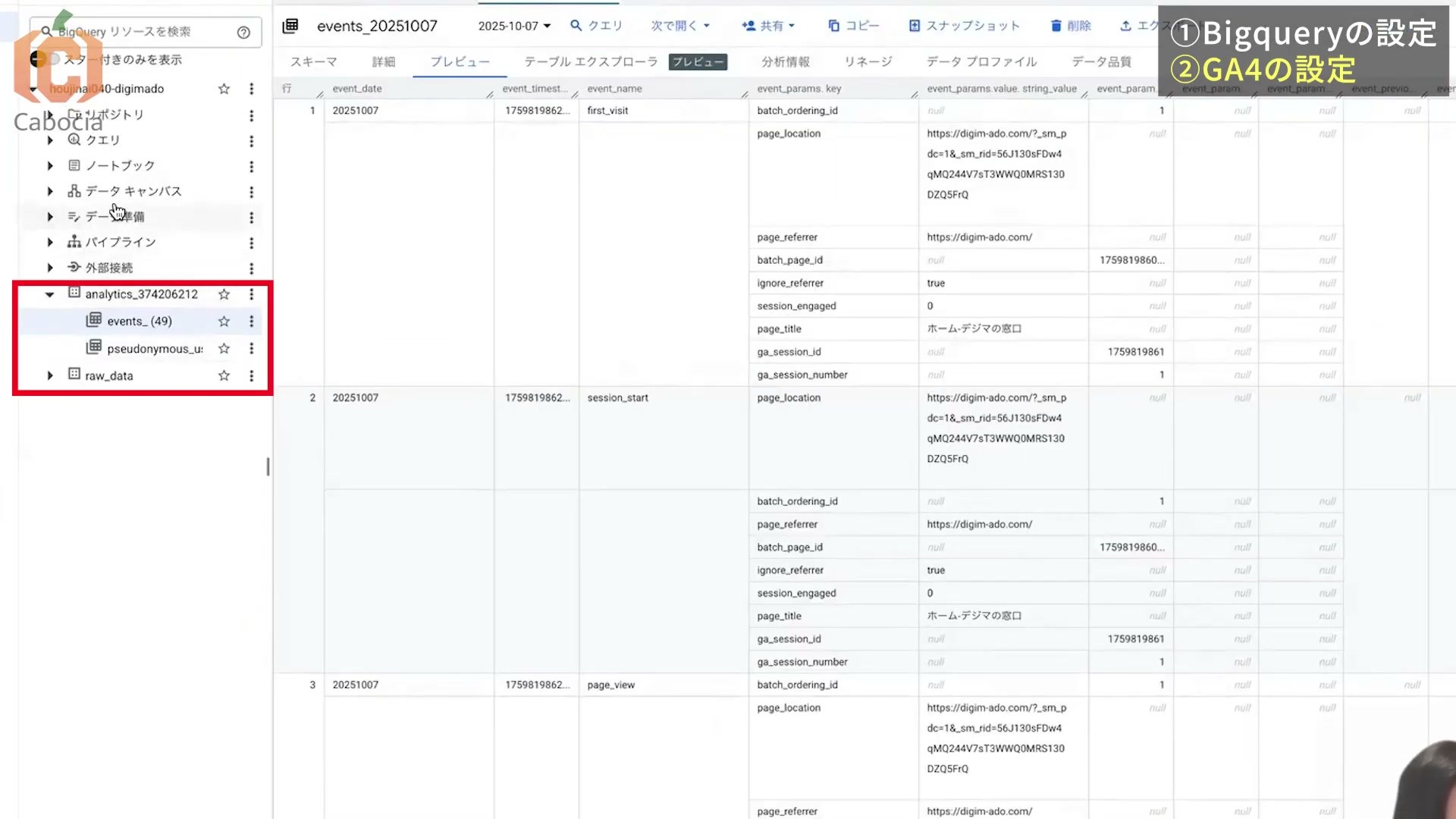
連携の設定が完了したことと、分析に使うデータが保存されたことは分けて確認しましょう。保存期限や課金設定も、長く残す目的に合っているか確認します。Google公式:BigQuery Export
なお、「GA4のデータは1年後に全部見られなくなる」という意味ではありません。GA4の保持期間はユーザー単位・イベント単位のデータに関わり、標準の集計レポートには同じ制限がそのまま適用されません。残したい粒度と期間を決めて、蓄積方法を選んでください。Google公式:データの保持
BigQueryは無料枠がありますが、無制限に無料ではありません。保存や処理、エクスポート方式によって費用が発生します。BigQueryの料金を確認したうえで始めましょう。
6.Looker Studioで、毎回見る数字をまとめる
最後が、集めた数字を見やすく並べるダッシュボードです。動画ではLooker Studioを紹介しています。現在の公式ドキュメントでは、Data Studioという表記も使われています。
「今月のサイトの様子はどう?」と聞かれたときに、毎回ゼロから表を作る。これを、同じ画面を開いて答えられる状態に近づけます。定例報告に使う数字がそろい、いつもと違う動きにも気づけるようになれば、見る世界が変わってくると思うんですよね。
最初は、GA4の1つの指標から作る
- Looker Studioを開き、「作成」→「データソース」を選びます。
- Googleアナリティクスのコネクタを選び、必要な認証を行います。対象のアカウントとGA4プロパティを選び、「接続」を押します。
- フィールドの一覧が表示されたら、「レポートを作成」→「レポートに追加」へ進みます。
- 日付とセッション数など、毎回見たい指標を1つ配置し、期間を指定します。同じプロパティ・期間・指標のGA4の値と照合します。
画面の表記が異なる場合は、Google公式のGA4接続手順を参照してください。共有する前に、見せる相手とデータの閲覧権限も確認します。GA4への直接接続はAPIの利用上限を受けるため、更新や表示のエラーにも目を配ります。
最初から立派なダッシュボードを作ろうとせず、「今週、確認したい数字が同じ条件で見られる」を最初の完成形にすると進めやすいです。
どこから始めるかを、1枚のメモに整理する
ここまでの6つを、一気に導入する必要はありません。次の項目をメモして、自社の現在地を確認してみてください。
- 計測:問い合わせなどの成果と、その手前の行動を取れているか。
- 確認:タグが動き、GA4に想定した値が届いているか。
- 改善:気になるページの行動を見て、試す案を考えられるか。
- 検証:変更の目的と成功指標を決めているか。
- 保存:残したいデータの保存先・更新方法・期限が分かるか。
- 共有:担当者が変わっても、同じ数字を確認できるか。
たとえば、問い合わせを計測していないなら、まずイベント設定へ。数字は取れているけれど理由を考えられないなら、Clarityで動きを見る。毎月の集計が負担なら、出力・ダッシュボード・AIへの接続を検討する、という順番です。
BigQueryへの蓄積など、後から必要になるデータの準備は、日々の分析と並行して進めてもよいと思います。データを残す目的と、見る人を先に決めておくと、道具を選びやすくなります。
まとめ:自社に足りない役割を、1つずつ埋めていく
計測環境は、GTMで管理し、GA4とClarityで調べ、ABテストで試し、スプレッドシートやBigQueryに残し、ダッシュボードで共有する、というつながりで考えられます。
無料で始められる道具や無料枠を組み合わせて、ここまで整えられるのはすごいことだと思います。ただ、導入しただけで成果が出るわけではありません。目的のデータが届き、保存され、判断に使われるところまで確かめたいですね。
僕が勧めたいのは、毎日少しずつでも計測環境を整えていくことです。まずは、今答えられない問いを1つ書いて、足りない設定や確認から手をつけてみてください。
Synapse MCPで、普段のGA4データをAIに聞けるようにする
環境を整えた後にしたいのは、サイトや施策をどう改善するか考えることですよね。ダッシュボードでいつもの数字を確認した後、「その日はどの流入元が増えた?」「前の週と比べるとどう?」と追加で聞きたくなることもあります。
私たちが提供するSynapse MCPは、普段使っているGA4やSearch Consoleなどのデータを、Claude・ChatGPTから取得できるようにするサービスです。質問のたびにCSVを用意する手間を減らせます。
いつも見る数字はダッシュボードへ、気になった数字の追加集計はAIへ。両方を使うと、確認から次の問いへ進みやすくなります。
接続したデータが、会話の回答とグラフになる
以下は、GA4の週次レポートをAIで作る記事で紹介している実演です。接続状態、取得した表、グラフの順に見ると、使う流れが分かります。


CSVをダウンロードして添付せず、いつも使っている会話の中に自社のデータが返ってくる。僕がこの実演で「控えめに言って便利でしかないです」と感じたのは、まさにこの部分です。

表の検索クリック数と、GA4のセッション数・PVは別の指標です。画像の期間も異なります。実際の報告では、媒体・指標・期間を確認してから比較してください。
まずは、自分のサイトの7日間を聞いてみる
最初は、接続先が自分のサイトであることと、数字が返ることを確かめましょう。次の文は、ご自身のデータで試すための質問例です。
接続しているGA4のプロパティ名とIDを教えてください。
複数ある場合は、どれを分析するか私に確認してください。
対象を選んだら、期間と指標を指定します。下の日付は、報告したい完了済みの期間に置き換えてください。
今選んだ自社サイトのGA4から、2026年9月14日〜9月20日の
セッション数を日別に取得し、日付順の表にしてください。
使用したプロパティ名・IDと取得期間を示してください。
タイムゾーンを取得できない場合は推測せず、未確認と記載してください。
同じ期間のセッション数を、流入チャネル別にも別の表で見せてください。
日別の表が返ってきたら、GA4の画面と同じ条件で照合します。次は「その日別データをグラフにして」「9月7日〜13日も同じ条件で取得して比較して」と続けられます。進行中の月と完了した月を比べる場合は、比較する日数もそろえましょう。
いま取得した結果から、変化の大きかった日とチャネルを挙げてください。
数値から確認できる事実と、原因として考えられる仮説を分けてください。
次にGA4やClarityで何を確認するとよいかも提案してください。
Synapse MCPが行うのは、ここでは計測済みデータの取得です。GA4のタグ設置や、Clarityの録画確認、ABテストの実行を代わりに行う説明ではありません。改善案は、実際のページや施策の履歴と合わせて判断してください。
GA4を接続して、最初の数字を取得する
- Synapse MCPに登録・ログインし、分析する店舗・案件でGA4を追加します。
- 対象サイトのGA4を閲覧できるGoogleアカウントで認証し、分析するプロパティを選択します。
- 同じ店舗・案件のAIへの接続設定でMCPリンクを発行し、使うAIの接続設定へ登録して認証します。会話でその接続を有効にします。
- 上の質問を送り、自分のプロパティ名と日別セッション数が返ることを確認します。
画面を見ながら進める場合は、GA4とClaude・ChatGPTのMCP接続ガイドを使ってください。検索流入も調べたくなったら、Search Consoleの接続・分析ガイドへ進めます。
自分のGA4をつないで、7日間のアクセス状況をAIに聞く →
新規フリー契約は14日間、3媒体・各媒体1アカウントまでで、自動課金はありません。現在の料金・利用条件を確認してください。Claude・ChatGPT側でMCP接続を利用できるアカウントと、組織で必要な利用許可も用意します。