

こんにちは、中都です。
GA4の数字を毎朝スプレッドシートへ転記する作業は、GA4 Magic Reportsで自動化できます。取得する指標・期間・更新スケジュールを設定すれば、同じレポートを繰り返し更新できます。プログラムを書く必要はありません。
しかも、GA4 Magic Reportsは無料で使えます。自動でデータを取り出せて、更新スケジュールまで組める。正直、「無料でここまでできるの、エグいな」と、今でもびっくりします。
動画でも解説しています
GA4の数字を、毎回コピーしていませんか?
ブログのPV数を調べる、昨日のセッション数をコピーする、コンバージョン数を記録する。数字を一つ見たいだけなのに、GA4を開いて、レポートを探して、期間を変えて……。日々の報告で、こんな手間はありませんか?
- 同じ数字を毎朝スプレッドシートへ転記している。
- 流入元やデバイス別にも見たいけれど、そのたびに表を作り直している。
- データを集めるところで時間を使い、グラフを作ったり変化を考えたりするところまで進めない。
この記事では、日付ごとの数値をシートに取り込み、日付も動かしながら毎日更新するところまで設定します。流入元やデバイスを加えた表も作れるので、取得したデータを集計やグラフに使えるようになります。
まずは日付とセッション数だけの小さな表から始めます。自動更新は設定した次の実行時刻を過ぎてから確認します。最後に、集めた数字をAIで読む方法も紹介します。
始める前に:GA4 Magic Reportsと必要なもの
GA4 Magic Reportsは、GA4のデータをGoogleスプレッドシートへ取り込むアドオンです。Google Workspace Marketplaceからインストールできます。提供者はMichele Pisani氏で、Google純正のアドオンではありません。開発者の案内では、アドオンを無料で利用できます。
最初に、次の3つを用意してください。
- 対象のGA4プロパティを閲覧できるGoogleアカウント
- そのアカウントで編集できるGoogleスプレッドシート
- 取得したい期間と指標。最初は日付とセッション数だけで十分です。
Googleのデモアカウントは、この取得テストには使えません。管理画面で閲覧できても、Analytics Data APIにはアクセスできないためです。僕の実演でも最初はそこで止まり、自分のプロパティへ切り替えました。練習するときも、自分がアクセス権を持つ実際のプロパティを選びましょう。デモアカウントの制限はGoogle公式にも記載されています。
掲載画像は撮影時の実演画面です。画面内のプロパティ・日付・数値はそのまま入力せず、自分の環境に置き換えてください。
1.スプレッドシートにアドオンを入れる
- データの出力先にするスプレッドシートを開きます。
- 上部の「拡張機能」→「アドオン」→「アドオンを取得」を選びます。
- Marketplaceで「GA4 Magic Reports」を検索し、提供者を確かめて「インストール」を押します。
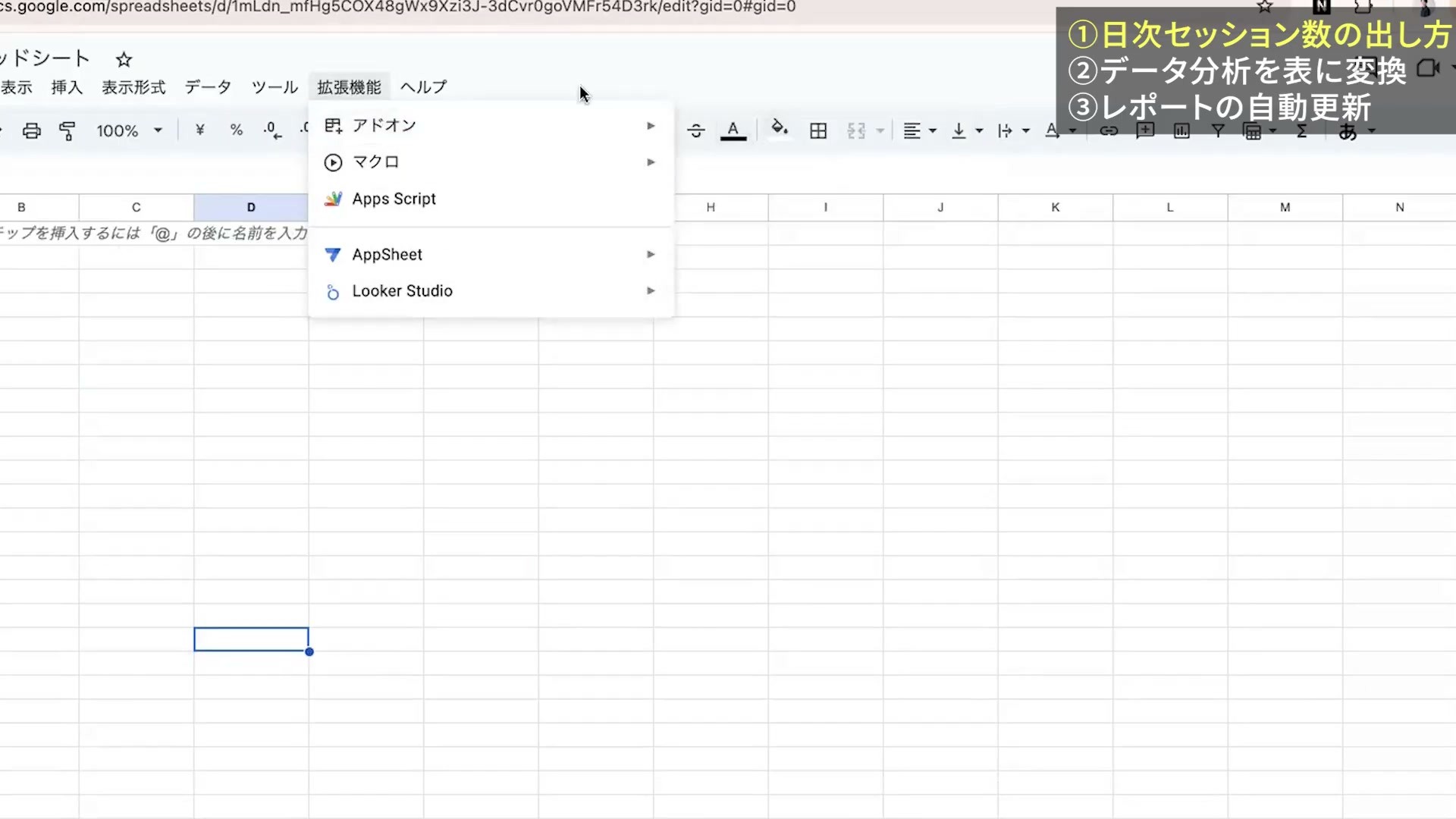
Googleアカウントの選択が出たら、GA4を閲覧できるアカウントを選びます。続いて、アドオンが要求するアクセス権を確認して許可します。会社のアカウントで導入が制限されている場合は、Workspace管理者に利用可否を確認してください。
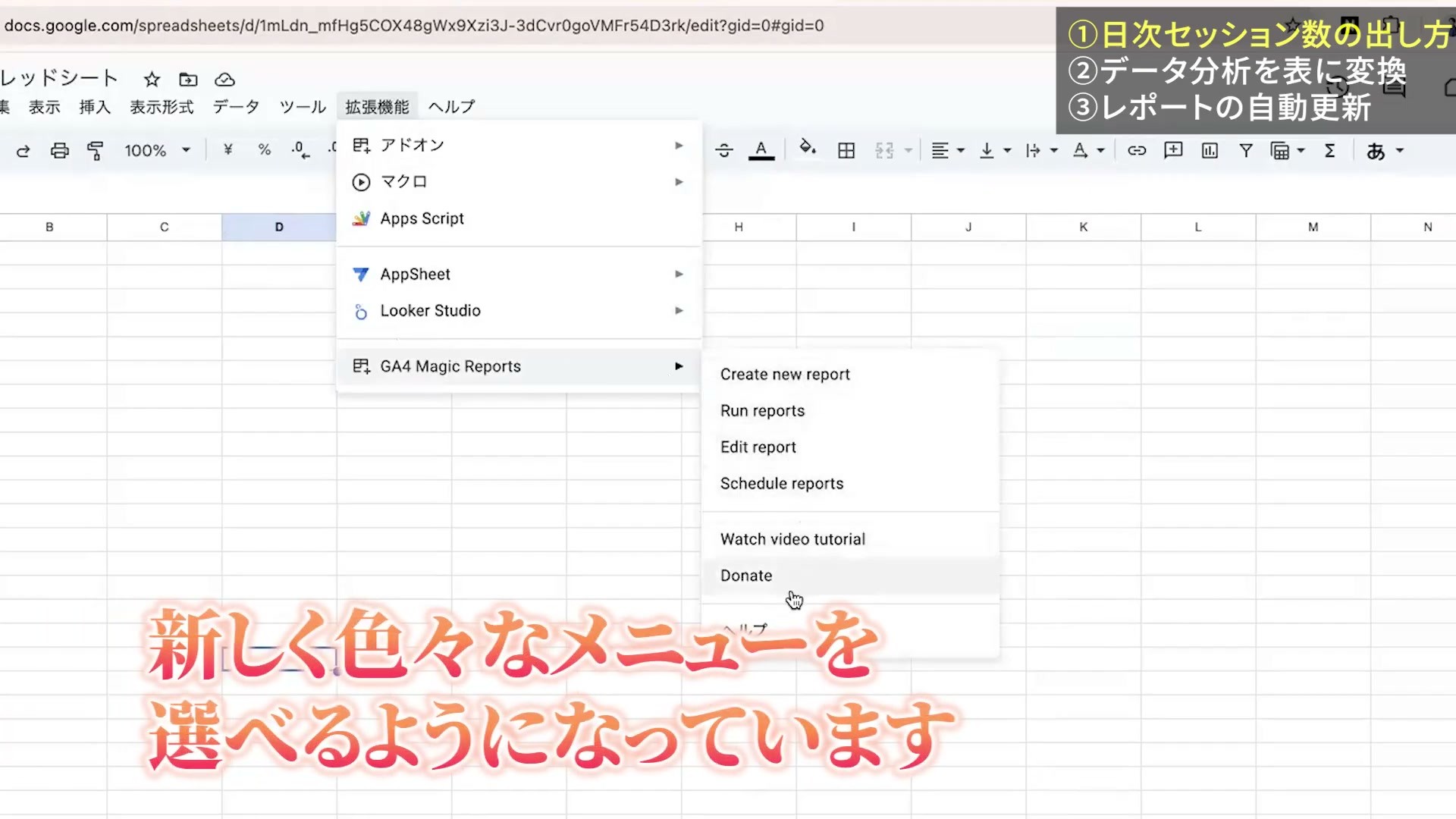
インストール完了の案内が出たら「完了」を押してシートへ戻ります。「拡張機能」の中に「GA4 Magic Reports」が表示されれば、次へ進めます。

2.日付ごとのセッション数を取り出す
レポート名・プロパティ・期間を選ぶ
「拡張機能」→「GA4 Magic Reports」→「Create new report」を開きます。設定用の「GA4 Reports Configuration」タブと、入力用のサイドバーが表示されます。
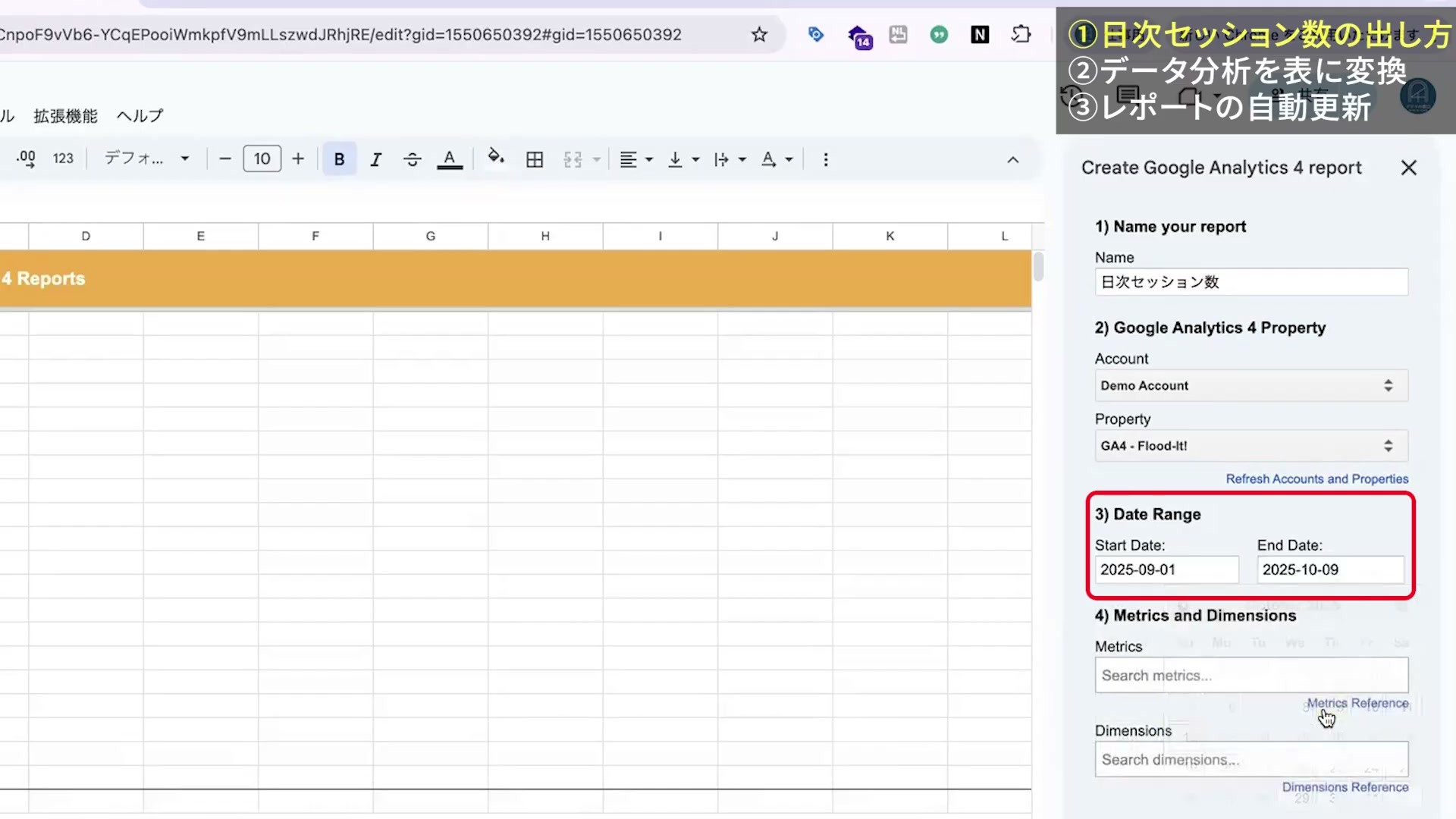
右のサイドバーで、次の順に入力します。Nameは出力先のタブ名にもなるので、「日次セッション数」のように、後から見ても内容が分かる名前にしましょう。
| 項目 | 入力・選択する内容 |
|---|---|
| Name | 日次セッション数 |
| Account / Property | 自分が分析するGA4アカウントとプロパティ |
| Start Date / End Date | まずはデータがある短い期間。例:先週の月曜から日曜 |
MetricsにSessions、DimensionsにDateを入れる
最初は英語の項目が並んでいて、「これ、使いにくそうだな」と思うかもしれません。僕も最初は、英語のディメンションを見て少し扱いにくく感じました。でも、一つずつ意味を読んでみると、意外とシンプルで使いやすいんです。「何の数字を」「何ごとに見るか」で考えると、英語の項目も選びやすくなります。
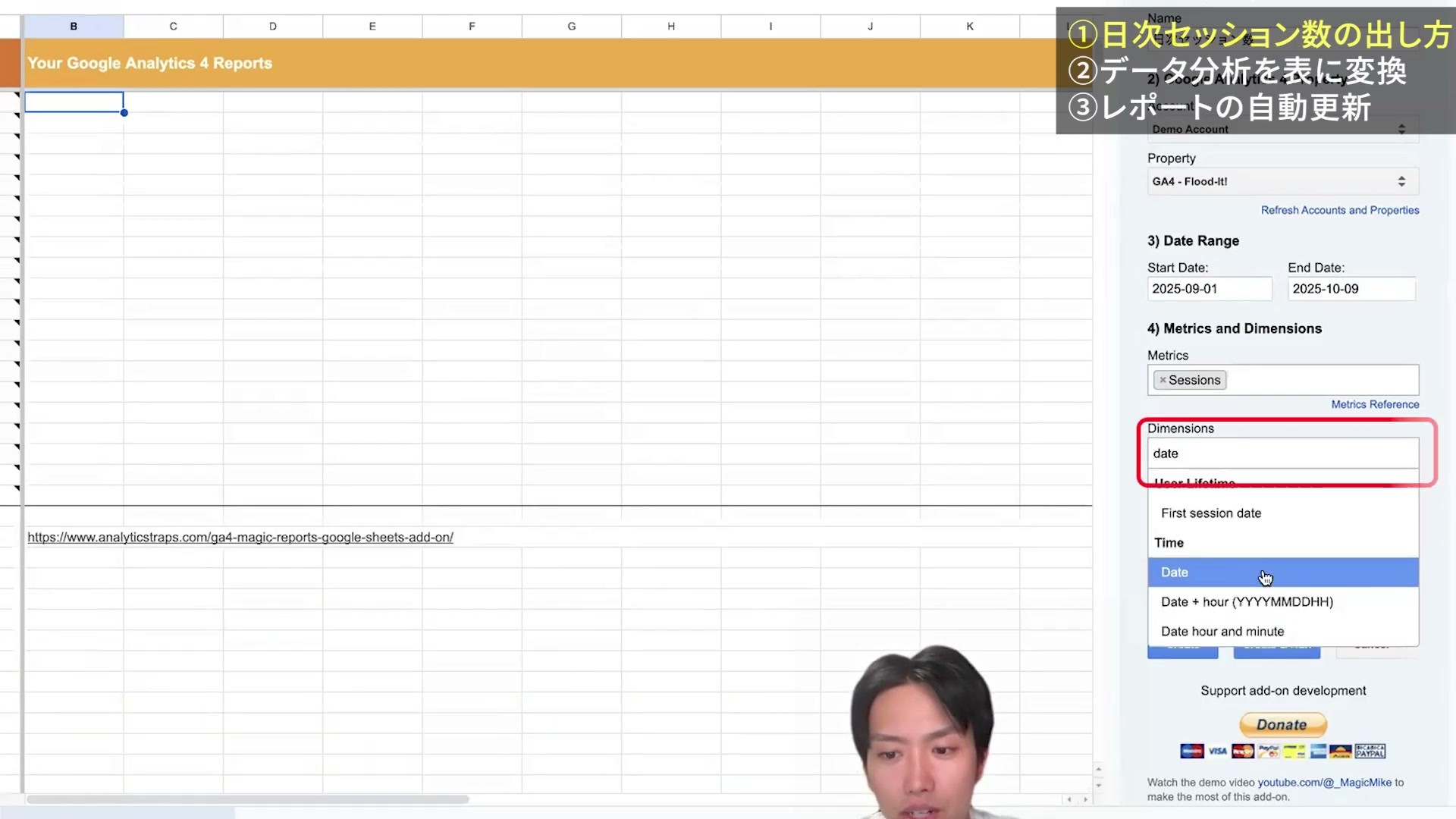
Metricsは集計する数値、Dimensionsはその数値を分ける切り口です。今回は「セッション数を日付ごとに見る」ので、MetricsでSessions、DimensionsでDateを検索して選択します。設定シートには、それぞれAPI名のsessionsとdateが入ります。
ここは混同しやすいので、PVとセッション数の違いも確認しておきましょう。
| 見たいもの | 選ぶ指標 | 意味 |
|---|---|---|
| 訪問の回数 | Sessions / sessions | セッションが開始された回数 |
| ページ・画面の表示回数 | Views / screenPageViews | ページやアプリ画面が表示された回数。同じページの繰り返し表示も含む |
WebサイトのPVを見たい場合はViewsを使います。アプリも同じプロパティに含む場合は画面表示も入るため、Webだけに絞る条件をそろえてください。名称と定義はGoogle公式の指標・ディメンション一覧で確認できます。
日付順に並べて実行する
「Other Settings」の「Add sorting」でDateを選び、Ascending(昇順)にします。古い日付から新しい日付へ並ぶ設定です。
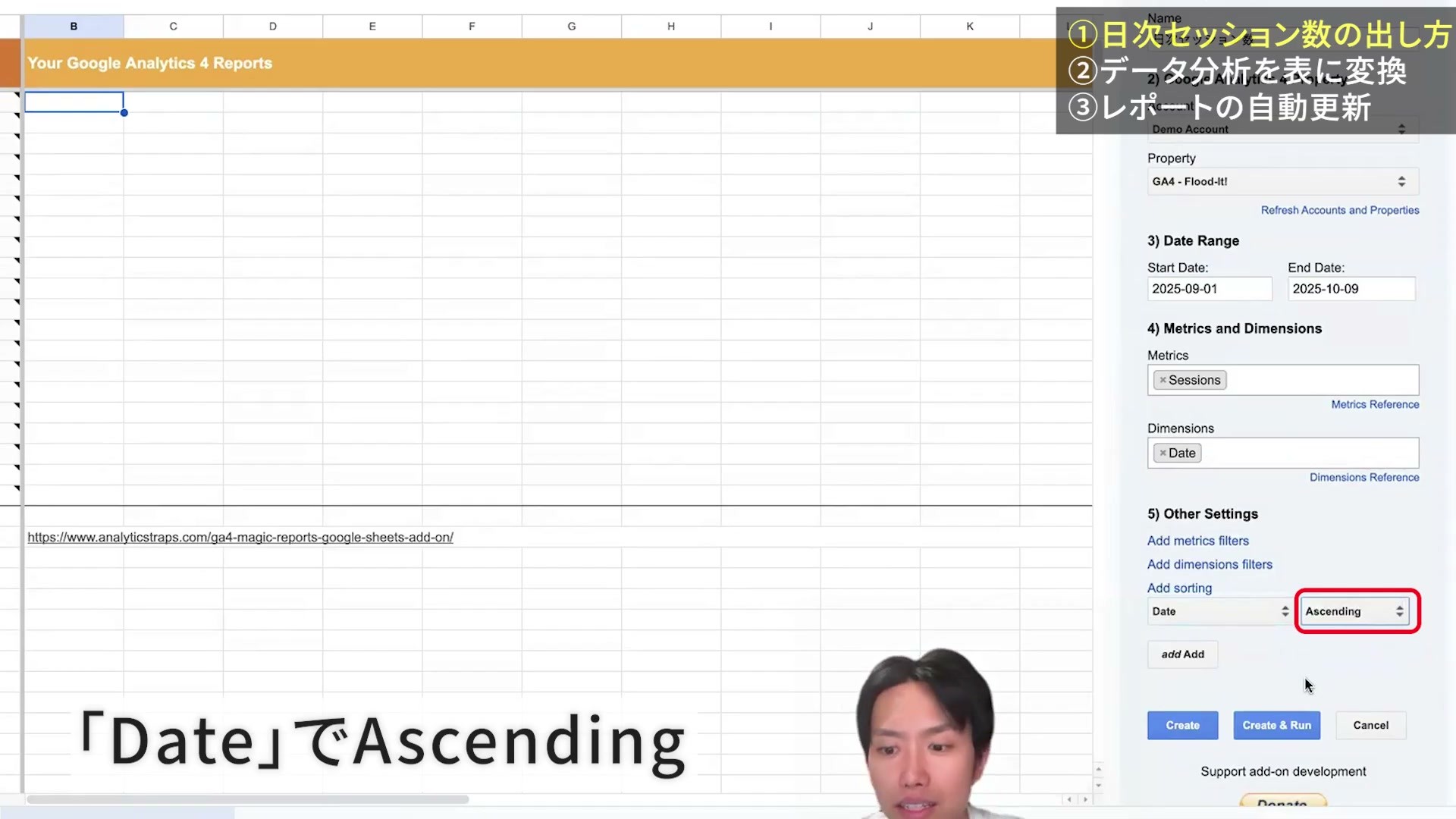
「Create & Run」を押すと、条件が設定タブへ入り、そのまま取得が始まります。画面に作成だけの「Create」が表示される場合は、作成後に「拡張機能」→「GA4 Magic Reports」→「Run reports」を選んでください。
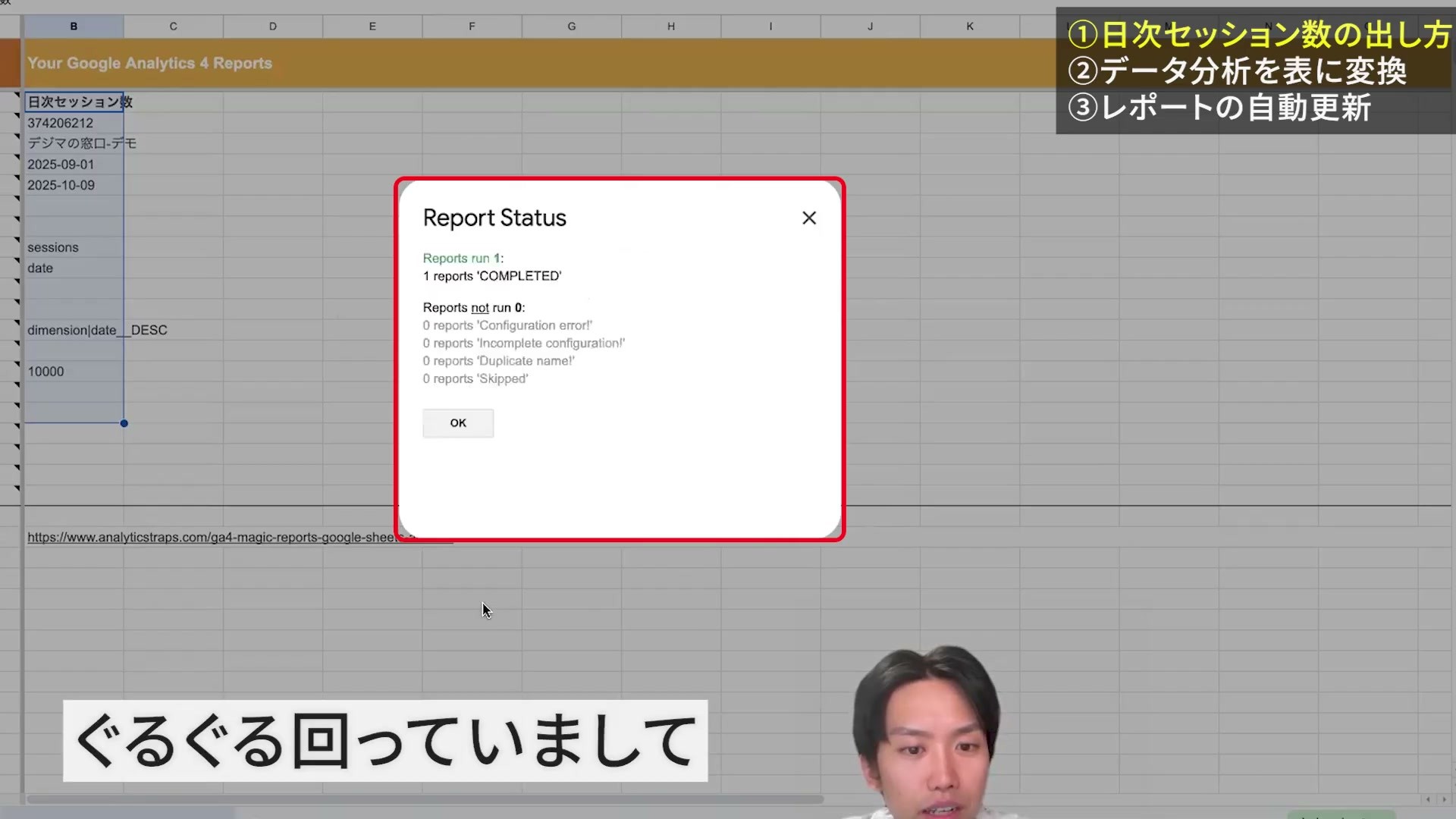
「Report Status」で完了が表示されたら、「日次セッション数」タブを開きます。dateとsessionsの列があり、指定した期間の日付と数値が並んでいれば初回取得はできています。
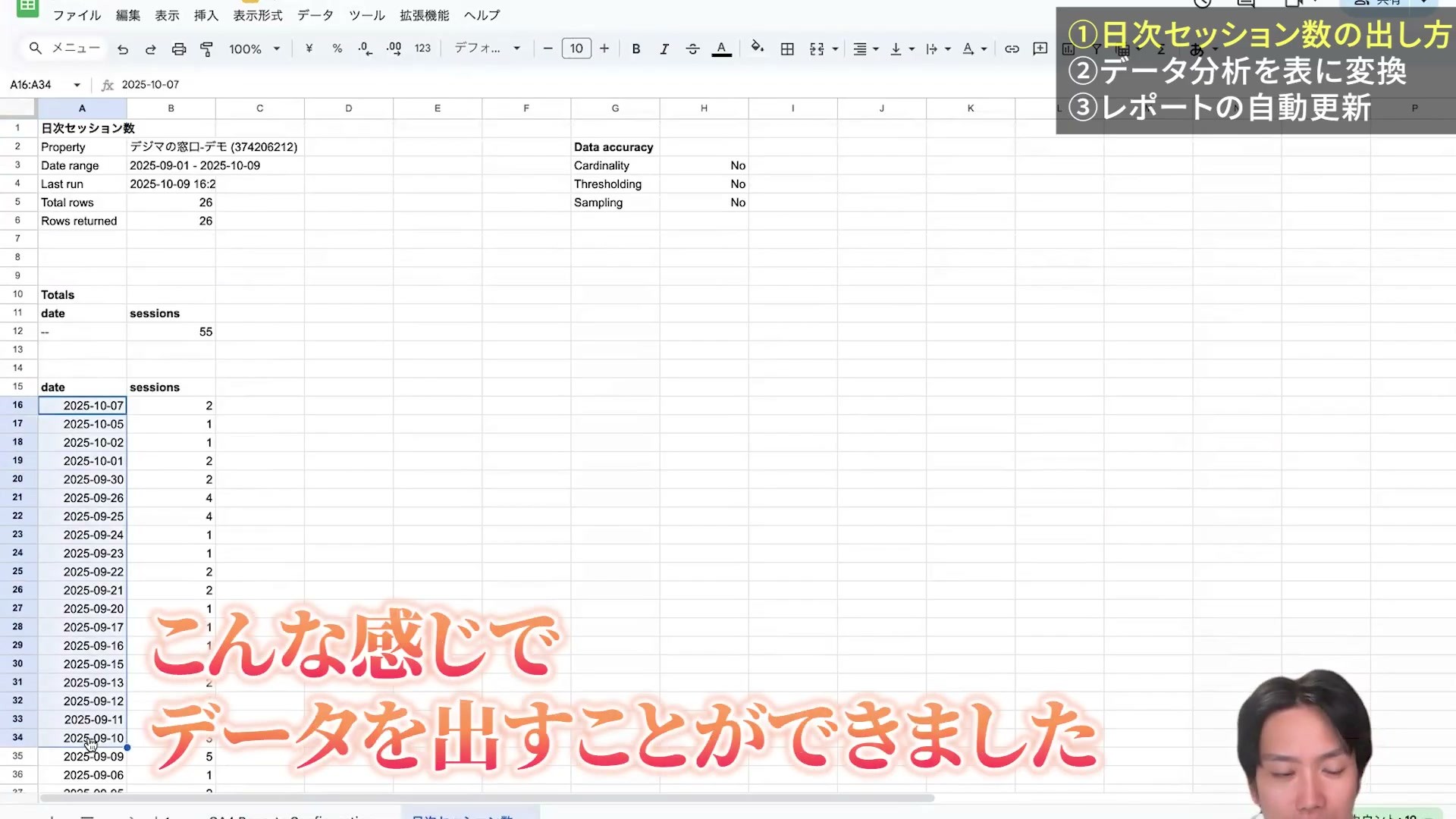
僕の実演では日付の並びを逆にしてしまいました。数値が出たら終わりにせず、プロパティ・期間・指標・並び順を一度見直すと安心です。最初は1日分の数値をGA4と同じ条件で照合しておくと、設定の取り違えに気づけます。
3.流入元・月・デバイスを加え、分析しやすい表にする
日別の取得ができたら、もう1本レポートを作ってみます。「Create new report」を開き、名前を「データ分析」にして、次の項目を選びます。
| 設定 | 選ぶ項目 |
|---|---|
| Metrics | Active users、Sessions、Views |
| Dimensions | Session default channel group、Year month、Device category |
| 並び順 | Year monthのAscending |

取得後の表は、たとえば「自然検索から、どの月に、どのデバイスで来たか」を分けて読めます。ユーザー数は同じ人が複数の月や区分に現れることがあります。行ごとのユーザー数を足した値を、そのまま期間全体の人数とはみなせません。
表の上にあるレポート情報を外す
通常の出力では、上部にプロパティや実行情報が入り、下にデータ表が続きます。僕は、これから集計やグラフに使うなら、表の上にあるレポート情報を外しておくことをおすすめします。1行目から列名が入っていると、どの列に何の数字があるのか分かりやすいからです。
「GA4 Reports Configuration」で対象レポートの列を探し、「Hide report header」に値を入れます。掲載画面では14を指定して、上部の14行を出力から外しています。利用中の項目メモで受け付ける値と説明を確認したうえで設定し、「Run reports」で取り直してください。
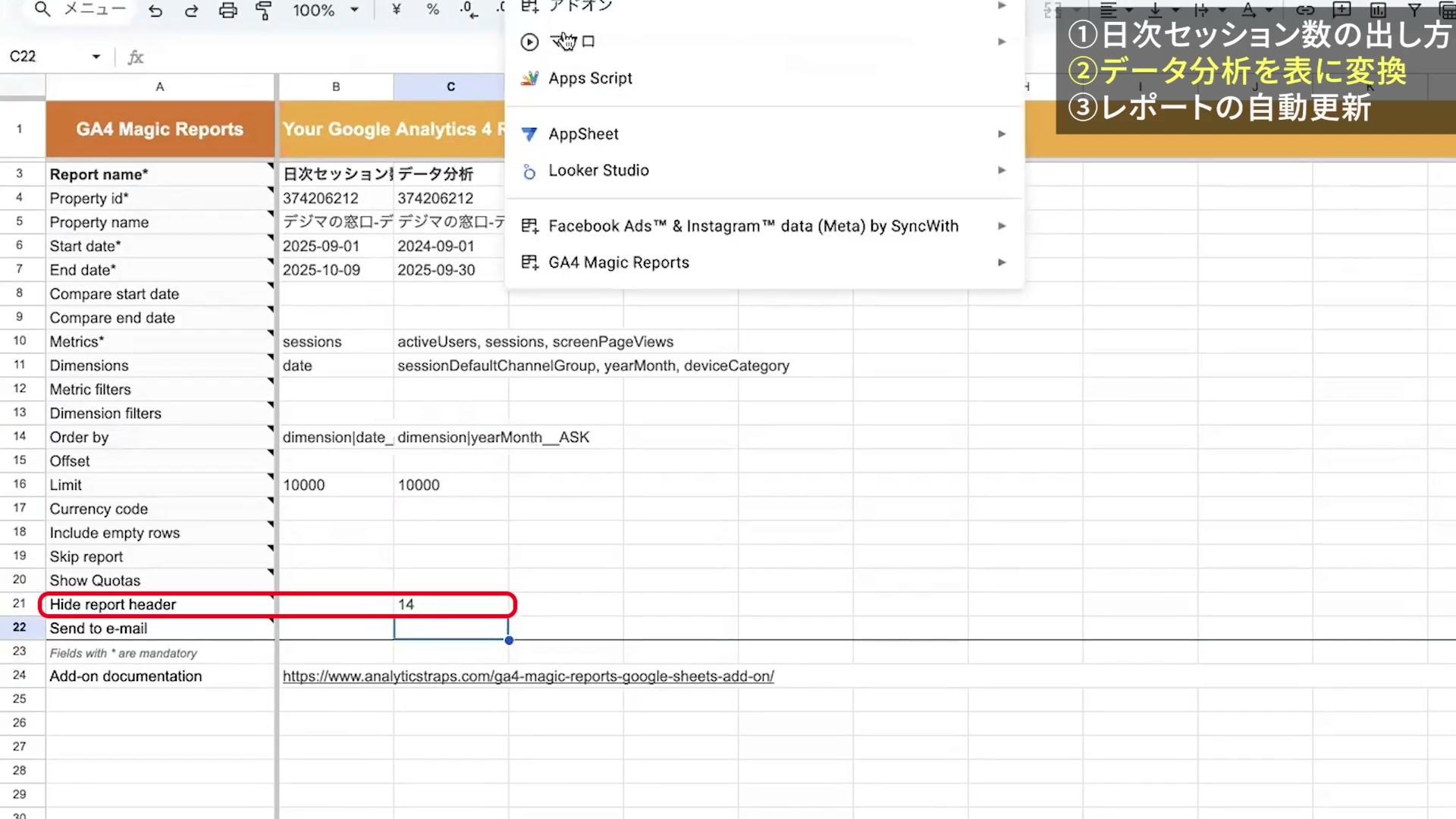
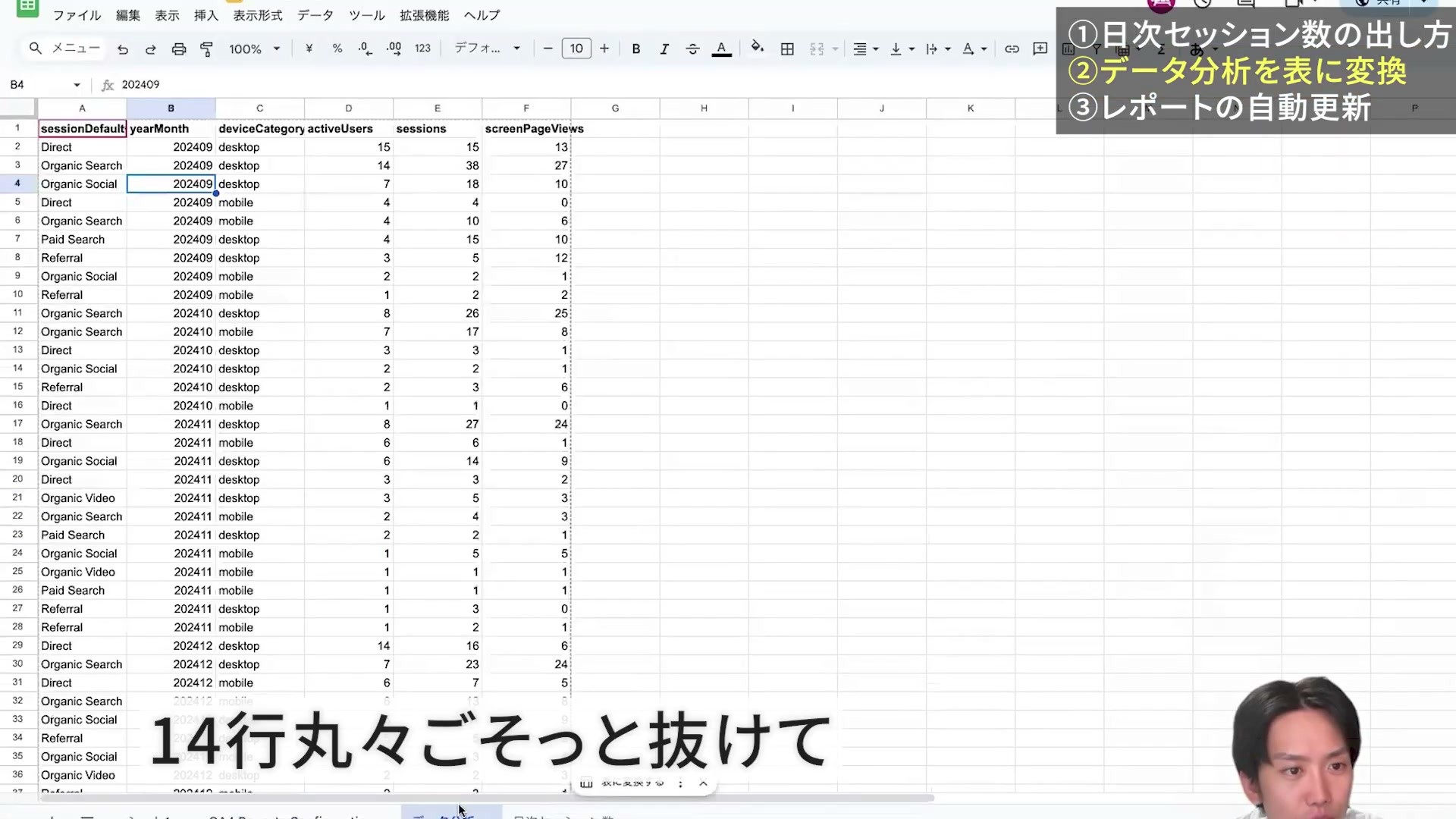
数字の一覧が、きちんと「表」として扱えるようになる。ここがめちゃめちゃ便利なんですよね。ここから集計したり、グラフを作ったりできます。取得結果に対する計算やメモは、別の分析用タブに置くと、更新時に消えるのを避けられます。
4.毎日の自動更新と、集計期間の自動切替を設定する
更新する時間帯を決める
「拡張機能」→「GA4 Magic Reports」→「Schedule reports」を開きます。「Enable reports to run automatically」にチェックを入れ、頻度をevery dayにします。時間帯を選び、「Save」を押してください。
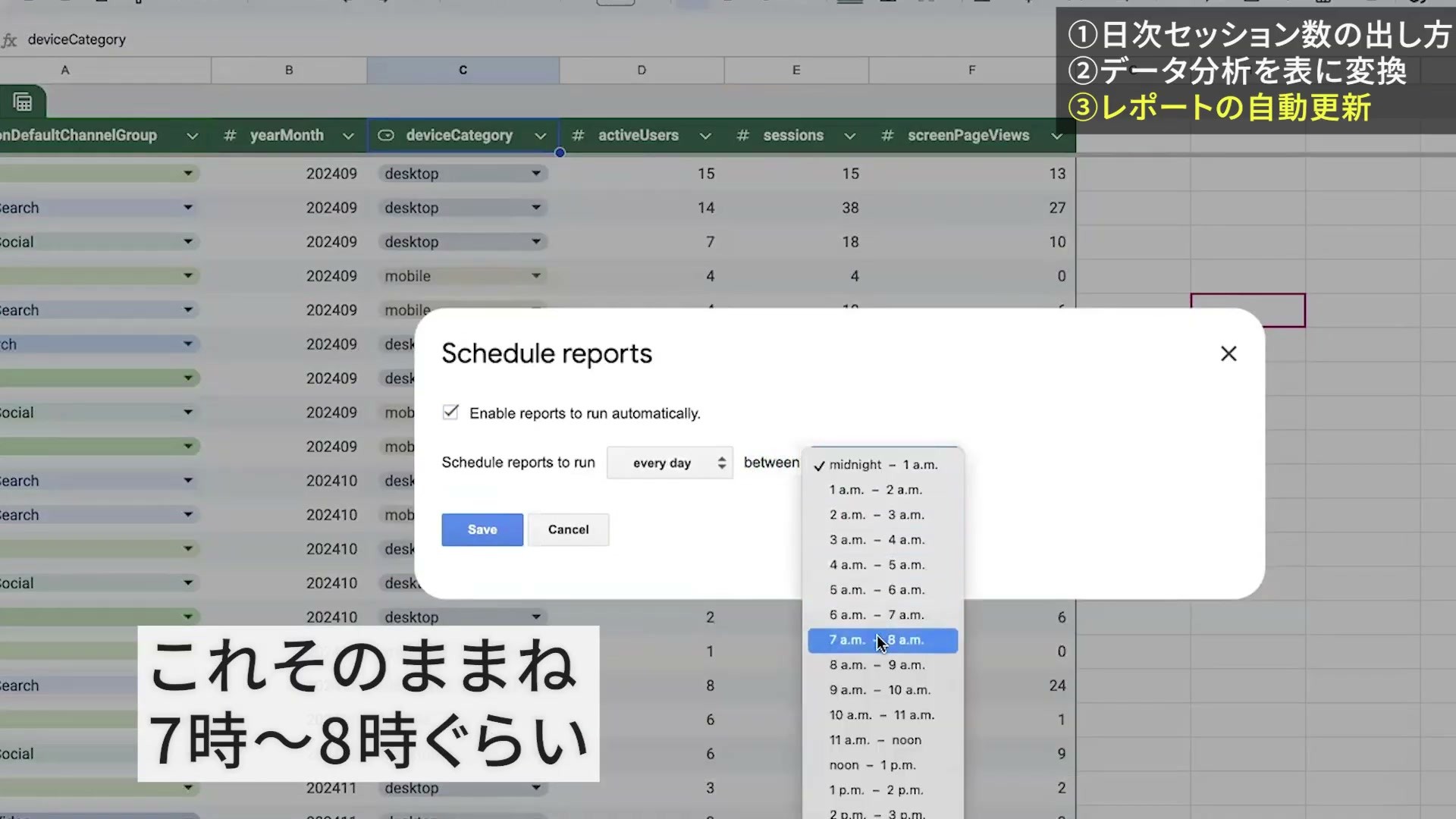
たとえば始業前に使うなら、午前7時〜8時を選ぶ方法があります。実行時刻はスプレッドシートのタイムゾーンに従うので、「ファイル」→「設定」も確かめましょう。保存後にSchedule reportsを開き直し、有効化と時間帯が残っているかを確認します。
毎回メニューから実行しなくても、指定した時間帯に取りに行ってくれる。このスケジュール機能まで無料で使えるのは、本当にびっくりします。GA4 Magic Reportsを気に入っている理由の一つです。
固定日付のままにしない
スケジュールを入れても、Start dateとEnd dateが固定値なら毎回同じ期間を取得します。「GA4 Reports Configuration」に戻り、対象レポートの列で日付を変更します。
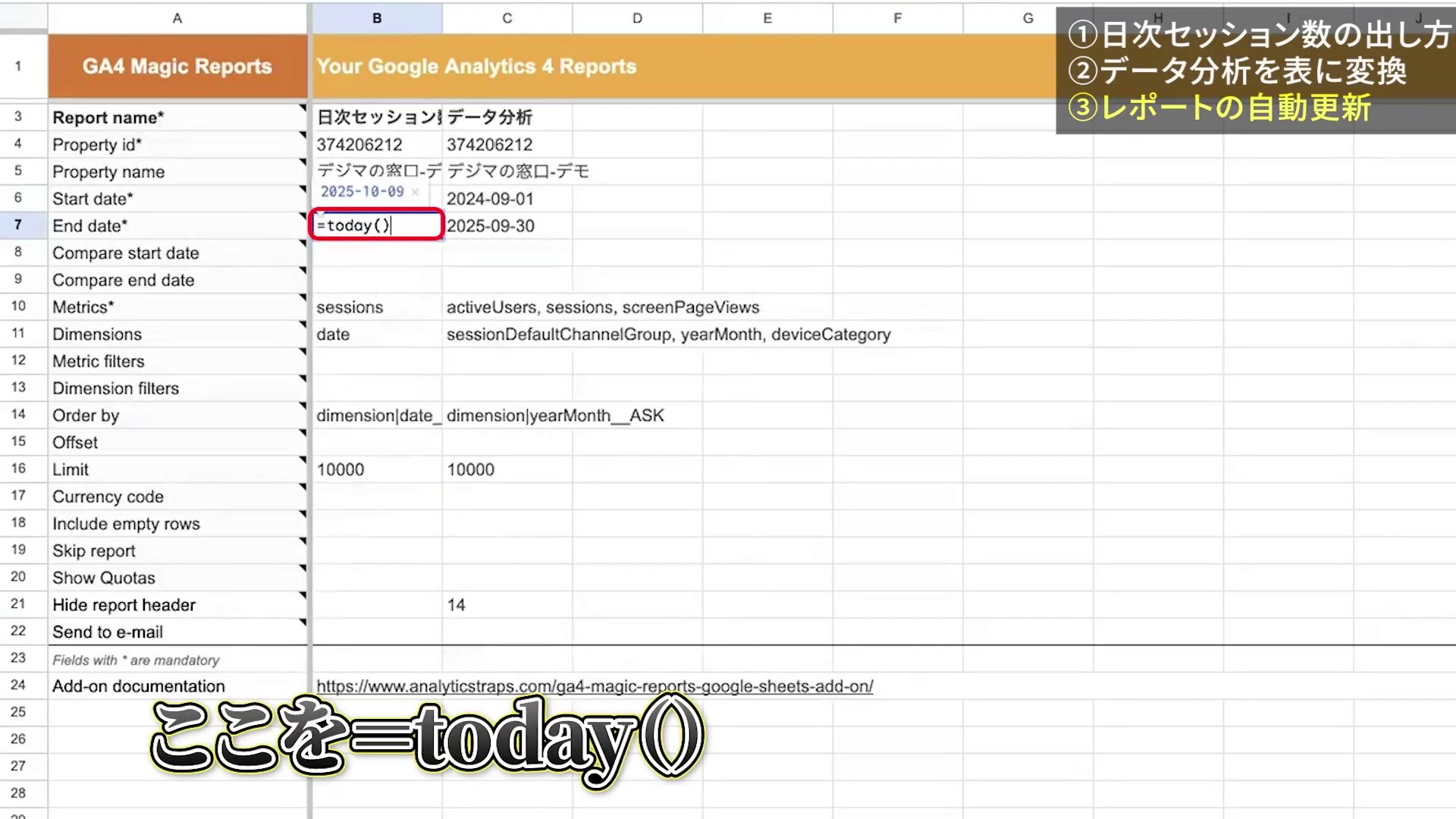
ここでセルに=TODAY()を入れれば、終了日も自動で動かせます。僕はこの使い方を見つけたとき、正直「自分、天才かと思いました」。日付を毎回書き換えなくてよくなるのがうれしかったんです。
アドオンが見ているのは、この設定シートの値です。設定セルを関数で動かせると、取得する期間も柔軟に変えられます。当日までなら=TODAY()、昨日までなら=TODAY()-1です。日次報告では当日途中の数字を混ぜないよう、まずは昨日までにしてみましょう。次の表は、目的に合わせて使える追加の設定例です。
| 取得したい期間 | Start date | End date |
|---|---|---|
| 昨日だけ | yesterday | yesterday |
| 昨日までの直近30日 | 30daysAgo | yesterday |
| 指定した開始日から昨日まで | 自分で決めた日付(YYYY-MM-DD) | =TODAY()-1 |
yesterdayなどの文字列には「=」を付けません。アドオンは相対日付を受け付けます。APIの相対日付はGA4プロパティのタイムゾーンを基準にするため、シート側の時刻設定ともそろえておきましょう。仕様はDateRangeの公式説明を参照してください。
設定したら一度「Run reports」を実行し、出力された開始日・終了日を確認します。さらに次の予定時刻を過ぎたら、最終実行時刻と出力期間が更新されたかを見てください。ここまで確かめて、自動更新の設定はひと区切りです。
自動更新を始める前に知っておきたいこと
毎日の取得は「追記」ではなく、レポートの作り直し
同じレポートを実行すると、出力先の内容は取得結果で更新されます。昨日だけを毎日取得しても、過去のデータが末尾へ積み上がるわけではありません。直近30日の設定も、取得範囲の外へ出た日付をそのタブに残す仕組みではありません。
長く残したい場合は、開始日を固定した期間で取り直すか、確定した月の結果を別の保存用タブへ値として保管します。出力先に手入力のメモや独自の計算式を混ぜないでください。日付・指標・抽出条件も一緒に残すと、後から比較しやすくなります。
また、GA4の「2か月・14か月」という保持設定は、主に探索などで使うユーザー単位・イベント単位のデータに関するものです。標準の集計レポートがすべて14か月で消える、という意味ではありません。このアドオンの集計出力も、生のイベントデータを丸ごと保管する機能ではないので、保存したい粒度を分けて考えましょう。Google公式:データの保持
朝に取れた前日分も、確定値とは限らない
GA4の処理には24〜48時間かかる場合があり、あとから数値が変わることがあります。前日分が空欄だったり少なく見えたりしたら、計測漏れと即断せず時間を置いて取り直してください。定例の確定報告に使うときは、取得した時点もそろえましょう。Google公式:データの更新頻度
取得できないときは、設定を小さく戻す
- アカウントやプロパティが出ない:GA4の閲覧権限と、アドオンに認可したGoogleアカウントを確認します。複数アカウントでログインしている場合は、対象の1アカウントだけで開き直します。
- 指標の組み合わせでエラーになる:まずDateとSessionsだけに戻します。取得できたら項目を一つずつ増やし、Googleの互換性確認ツールでも組み合わせを確認します。
- 定期実行されない:手動のRun reportsが成功するか、スケジュールが有効か、タイムゾーンが正しいかを順番に確認します。
以前から複数のスプレッドシートで定期実行していた方には、開発者による2026年8月の修正案内も関係します。影響を受けたシートでは、ページを再読み込みしてSchedule reportsを開き、設定を保存し直すよう案内されています。
そのほかのエラーは開発者のFAQを参照してください。APIの利用枠もあるため、最初から大量のレポートを短い間隔で実行せず、必要な表から始めましょう。
取得した表を、スプレッドシートのAIでグラフにする
数字を表にしておくと、集計やグラフ作成もAIに頼みやすくなります。実演では、GoogleスプレッドシートのGeminiに「オーガニックサーチの月ごとのセッション数をグラフ化して」と頼み、グラフを作りました。

Geminiを利用できるプラン・アカウントなら、右上のGeminiを開いて質問できます。利用条件はGoogle公式のスプレッドシート向け案内を確認してください。アドオンが無料でも、AI機能が同じ条件で使えるとは限りません。
自分の表で試すなら、たとえば次のように聞いてみてください。対象と集計方法も伝えると、返ってきた結果を確かめやすくなります。
「データ分析」タブを使って、自然検索の月別セッション数を表とグラフにしてください。
最初に列名とデータの対象期間を確認してください。
sessionDefaultChannelGroupがOrganic Searchの行を対象に、yearMonth別にsessionsを合計してください。
activeUsersは合算しないでください。
グラフの元にした月別の値も表示し、未完了の月があれば分かるようにしてください。
増減の原因は、表だけで断定しないでください。
毎日の転記を減らし、数字を読む時間へ
DateとSessionsだけの小さな表から始めると、設定を確かめながら進められます。取得できたら、次の順で自分の定例レポートに近づけてみてください。
- 流入元やデバイスなど、普段見たい切り口を加える。
- レポート情報を外し、1行目から列名が並ぶ表にする。
- 日付の動かし方と実行スケジュールを決め、次回の更新を確かめる。
GA4のデータをシートに出す方法を探していたころ、僕が早い段階で見つけたのがこのアドオンでした。表を取り出せて、設定シートを変えれば期間も調整できる。こういう扱いやすさがあって、僕はGA4 Magic Reports、めちゃめちゃ好きです。
数字を取りに行く手間が少しでも減って、その分を「なぜ変わったのか」「次に何を試すか」を考える時間に使ってもらえたらうれしいです。
Synapse MCPなら、GA4の数字をAIに日本語で聞ける
毎日同じ形式で残したい数字は、今回のようにシートへ自動出力しておくと扱いやすくなります。では、その表を見て「先月と今月でPVはどう変わった?」「今、どの記事が人気なの?」と気になったら、どうでしょう。調べるたびに新しいレポートを設定するのは、少し手間ですよね。
思いついた疑問を、そのままAIに聞きたい。そんなときに使えるのが、僕が提供しているSynapse MCPです。GA4とClaude・ChatGPTなどのAIをつなぎ、探索レポートの作り方を知らなくても、知りたいことを日本語で伝えて分析を進められます。Synapse MCPが接続先のGA4データをAIへ渡し、AIが比較やグラフ化を行います。質問のたびにCSVをダウンロードする必要はありません。
「PVを比較して」「よく読まれる記事を教えて」と聞けると、数字を取り出すための設定より、気になった変化をその場で掘り下げることに時間を使えます。
GA4を接続し、見たい数字をAIへ伝える
Synapse MCPにGA4を接続して、発行したMCPリンクを普段使うAIへ登録します。次の画面は、GA4とSearch Consoleを同じプロジェクトに接続した例です。

たとえば、GA4を接続したあとには次のように聞けます。以下は、自分のサイトで試すための質問例です。
先月と今月のPVを比較したいとき
先月と今月のPVを比較して、差分と増減率を教えてください。
今月は昨日まで、先月は月初から同じ日数にそろえてください。
対象のGA4プロパティと実際の比較期間も表示してください。
よく読まれる記事を知りたいとき
今月(昨日まで)、どの記事がよく読まれていますか?
記事に当たるURLの範囲を私に確認し、取得したデータの中からPV順に上位10件を表にしてください。
記事名・URL・PVを表示し、取得範囲が一部なら明記してください。月の途中なら、比較する日数をそろえると、期間の長さによる差を混ぜずに読めます。返ってきた期間や対象サイトを確かめてから、「その記事の日別の推移も見せて」と続けると使いやすいです。
数字を表やグラフで見せてもらう
「GA4のデータをグラフ化して」と頼んだ実演では、セッション数・ユーザー数・PVの推移がグラフになりました。表示された推移を見ながら、「どの日に増えた?」と続けて聞けます。増減の原因まで数字だけで分かるわけではありませんが、次に詳しく調べる日を絞る助けになります。

検索からの流入も、同じ会話で確認する
さらにSearch Consoleも接続すると、検索結果での表示回数やクリック数も取得できます。GA4のPVが増えたときに、検索からのクリックも増えているかを合わせて見る、といった使い方です。

この3枚は、GA4とSearch ConsoleからAIで週次レポートを作る記事に掲載した実演画面です。CSVを使わずにデータを取得し、表やグラフにするまでの流れを紹介しています。
「別の切り口でも、すぐに数字を見たい」と感じたら、まずは自分のGA4で一つ質問してみてください。接続から最初の質問までは、GA4をClaude・ChatGPTへ接続する手順を画像付きでまとめています。
用意するのは、対象GA4を閲覧できるGoogleアカウントと、MCP接続に対応したAI環境です。登録後は次の順で進めます。
- Synapse MCPでGA4を追加し、Google認証で対象のプロパティを選びます。
- MCPリンクを発行して、Claude・ChatGPTなどの接続設定へ登録します。
- 「接続したGA4の昨日のセッション数を、プロパティ名・対象日と一緒に教えて」と聞き、GA4側の同じ条件の数字と照合します。
まず自分のサイトの数字がAIから返ってくるところまで試すと、使い方をつかみやすいです。そのあとで、先ほどのPV比較や人気記事の質問へ進んでみてください。
新規登録から14日間、3サービスを無料で試せます。自動課金はありません。詳しくは料金と利用条件をご確認ください。使うAI側のプラン・利用条件は別途適用されます。