

こんにちは、中都です。
Googleスプレッドシートに売上や顧客のデータはある。でも、月別に比較するたびに関数を調べたり、ピボットテーブルを組み直したりしている。そんなときは、シートの右側にあるGeminiに、日本語で聞いてみてください。
僕も受注データを使って、平均注文金額、月別売上、新規・既存顧客の比較、売上予測まで試しました。すぐに表やグラフが返るのはいいですね。一方で、聞き方によって結果が揺れたり、こちらが決めていない定義で分析されたりする場面もありました。この記事では、その実演画面と、仕事で使うときに確かめたい点をまとめます。
動画でも解説しています
売上表から「何が分かる?」に、自分で答えられるようにする
数字を集めた後の、集計と説明に困っている方へ
会議の前に「先月と比べてどうだったか」「どの商品が繰り返し買われているか」と聞かれる。表は手元にあっても、そこから答えを出すのにひと手間かかります。新規と既存のお客さんを分けるとなれば、何を基準にするかも考えなくてはいけません。
僕がAIとデータ分析の相性をいいと感じるのは、「どの地域で売れているか」「売上が伸びたのはいつか」のように、知りたいことがすでに決まっている場面が多いからです。関数を何から組むか迷ったら、まず「何を知りたいか」を文章にしてみましょう。
この記事でできるようになること
- 売上を比べる:対象の表を指定し、平均金額や月別売上を質問する。
- 顧客を分けて考える:新規・既存の判定条件や、上位顧客の売上構成比を確認する。
- 結果を仕事に残す:グラフをシートへ挿入し、会議用の要点をまとめる。
- 予測の前提を読む:AIが何を基に予測し、何を考慮していないかを聞き返す。
使うのは、注文・顧客・商品情報をまとめた受注表です。ECの受注データがなくても、広告実績や営業管理のような表形式のデータで同じ進め方を試せます。ここでは、セルごとに文章を作るAI関数ではなく、Geminiのサイドパネルで表全体を分析します。
最初に、分析する表とGeminiを準備する
1.集計に必要な列と、1行の意味を確認する
Googleスプレッドシートで、分析対象のタブを開きます。売上を比較するなら注文日と金額、顧客を比較するなら顧客ID、商品を比較するなら商品名やカテゴリが必要です。列の見出しを付け、日付と金額がそれぞれ日付・数値としてそろっているか確認してください。
僕が使った表には、order_id(注文ID)、user_id(顧客ID)、amount(金額)などが入っています。
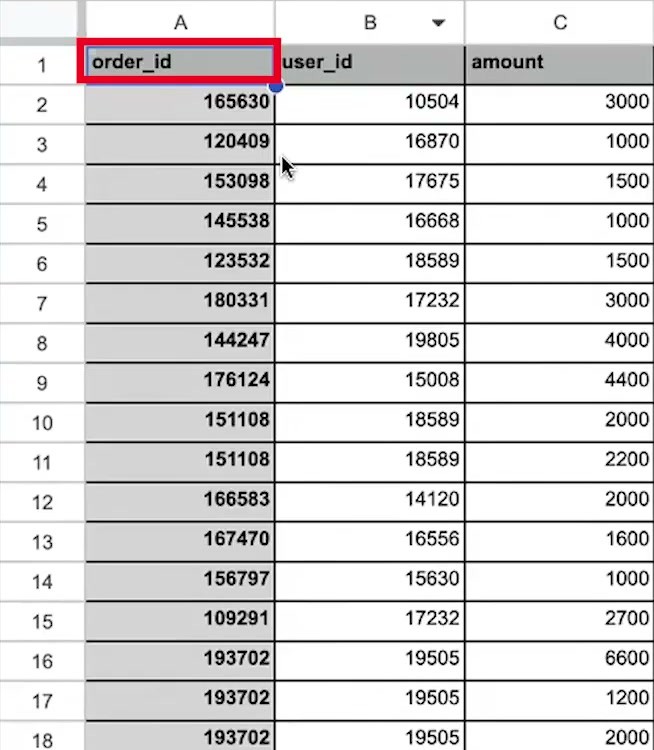
ここで見てほしいのは、同じ注文IDが複数行に出ていることです。1注文を商品明細ごとに分けた表なら、行ごとの金額の平均と、1注文あたりの平均は一致しません。AIに平均を頼む前に、「1行=1注文なのか、1商品明細なのか」をそろえると、数字の取り違えを防げます。分析に使わない氏名や生年月日は、渡す表から外しておくと扱いやすくなります。
2.右上のGeminiを開く
対象となるGoogle WorkspaceまたはGoogle AIのプランで利用します。シートをパソコンで開き、右上の「Geminiに相談」のアイコンを押してください。右側にチャット欄が開けば、質問を入力できます。実演時は「Geminiに質問する」という表示でした。
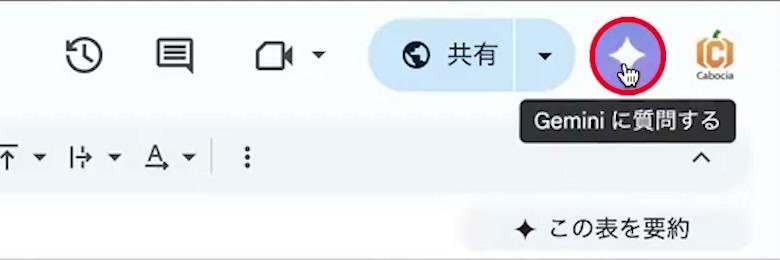
アイコンが見つからない場合は、ログイン中のアカウントと対象プランを確認しましょう。Excel形式のまま開いている場合は、「ファイル」→「Googleスプレッドシートとして保存」で変換します。利用条件と現在の操作はGoogleの公式ヘルプでも確認できます。
3.使うタブと範囲を伝える
質問には、対象タブ名と範囲を添えます。実演では「統合受注データ」のA1:Q1178が参照されています。自分の表では、見出しから実際の最終行・最終列までに置き換えてください。まず列の意味を確認してから集計へ進みます。
「統合受注データ」タブのA1:Q1178を対象にします。列の見出しを確認し、注文日、注文ID、顧客ID、金額に当たる列を教えてください。1注文が複数行に分かれているかも確認してください。
回答に表示される参照元と、意図したタブ・範囲が合っているかを見ます。違う表を見ていれば、集計前に対象を伝え直してください。
平均注文金額と月別売上を、日本語で聞いてみる
平均注文金額を出す
僕はまず「平均注文金額を出してください」と聞きました。AVERAGE関数を自分で入力しなくても、その場で金額が返ってきます。自然言語で聞いたらパッと答えを出してくれる。この始めやすさは大きいですね。

画面では2,560.08円という回答が出ました。ただし、この数字だけでは、明細の平均なのか、注文単位にまとめた平均なのかは分かりません。自分の業務で使うときは、続けてこう聞くと確認できます。
この表のamountは商品明細ごとの金額です。同じ注文IDの金額を合計してから、1注文あたりの平均を計算してください。対象期間、注文数、売上合計、平均注文金額を並べてください。
amountがすでに注文総額なら、この指示は使わず、重複計上しない集計方法を指定します。数件の注文を元表で選び、AIが示した合計と合うか確かめてから全体の判断へ進みましょう。
2か月の売上を表で比較する
次に、2023年11月と12月の受注データを比較して表にするよう依頼しました。返ってきた表は、11月が70,500円、12月が86,900円。月を指定して聞くだけで比較表を作れました。
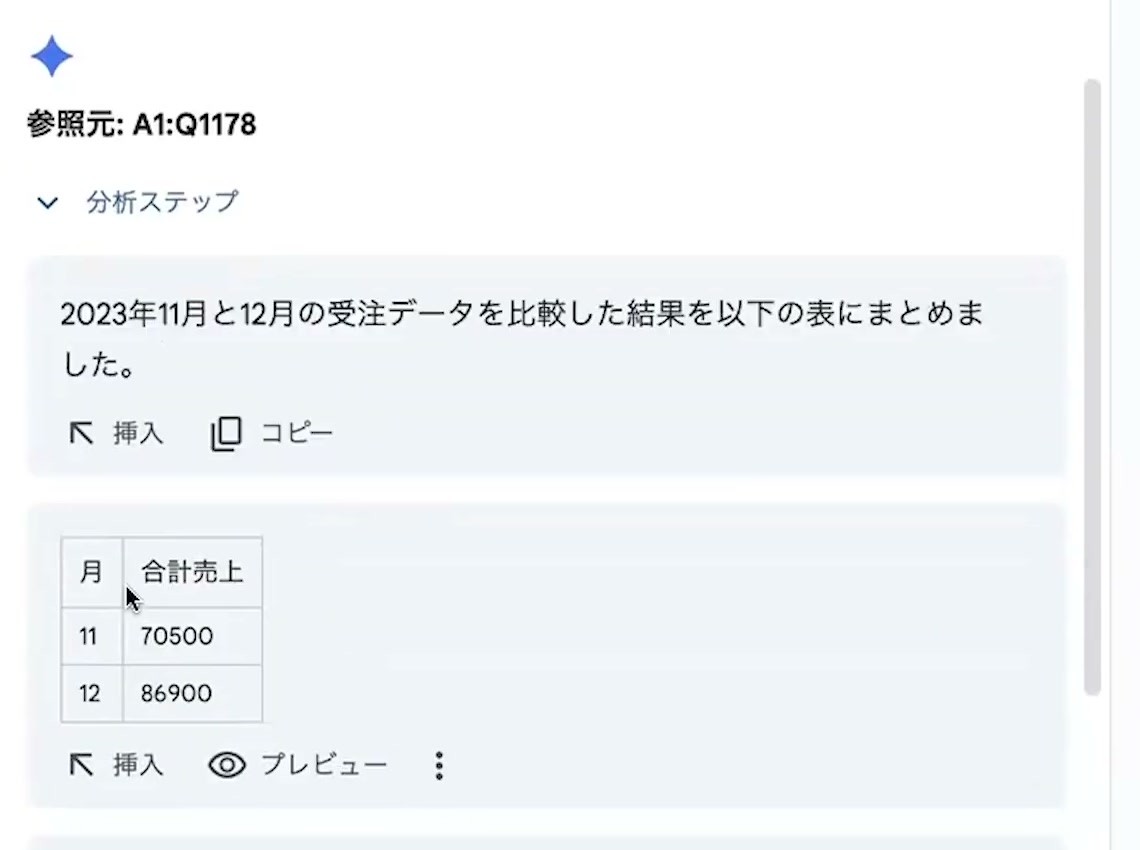
2023年11月1日〜11月30日と、2023年12月1日〜12月31日の売上を比較して表にしてください。各月の売上合計・注文数・平均注文金額と、差額を示してください。使った日付列と金額列も教えてください。
日付は手元のデータの期間に置き換えてください。今月途中の数字と前月全体を比べると、営業日数の差まで混ざります。たとえば9月1〜20日と8月1〜20日のように、まず同じ日数で比べると状況をつかみやすくなります。
月ごとの推移をグラフにする
サイドパネルへ「月ごとの売上推移をグラフにしてください」と入力して送信します。折れ線グラフが返ったら、横軸が年月、縦軸が売上になっていることを確認します。2023年だけを見るつもりなら、その期間も指定してください。
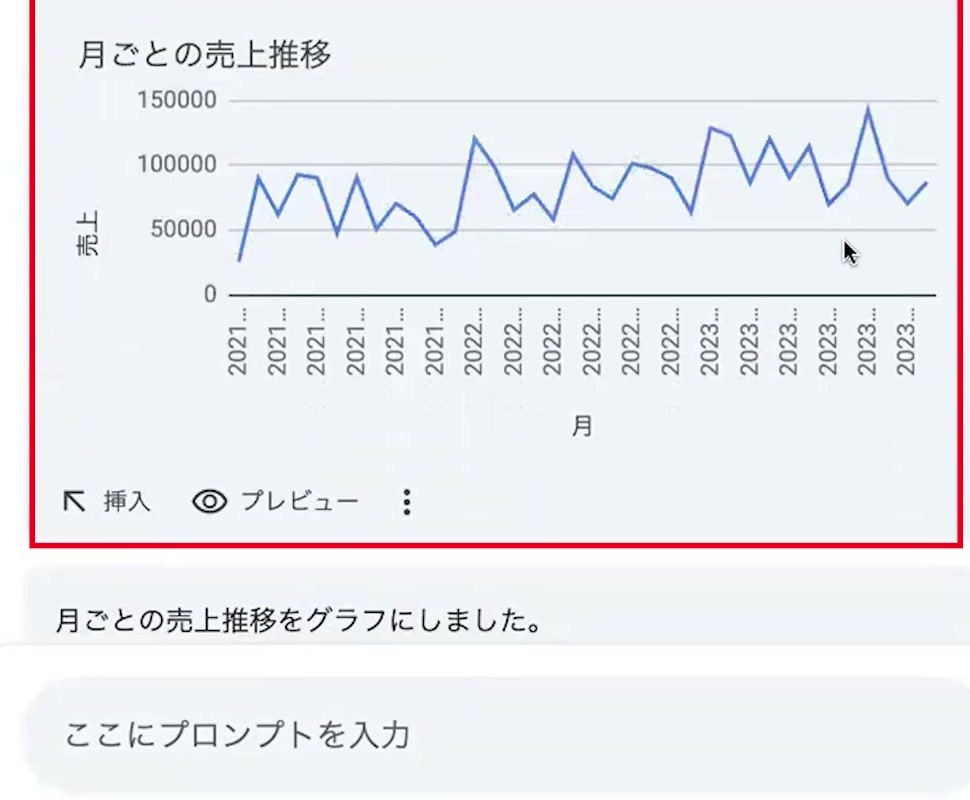
これまでは「挿入」からグラフを作って、種類を選んで、と操作していたところです。聞いただけで折れ線グラフが出てくる。これは、めちゃめちゃいいです。表の数字を一つずつ追う前に、グラフで変化の大きい月を見つけると、次に聞きたいことが具体的になります。
手元のシートに加えて、普段使うGA4などの数字も同じAIに聞きたい場合は、末尾のSynapse MCPの使い方も参考にしてください。
新規・既存の比較は、AIの判定条件まで聞き返す
次は少し複雑な質問です。僕は「11月と12月に絞って、新規と既存の売上を比較してください」と頼みました。普通に集計するなら、新規か既存かを判定するところが結構大変ですよね。
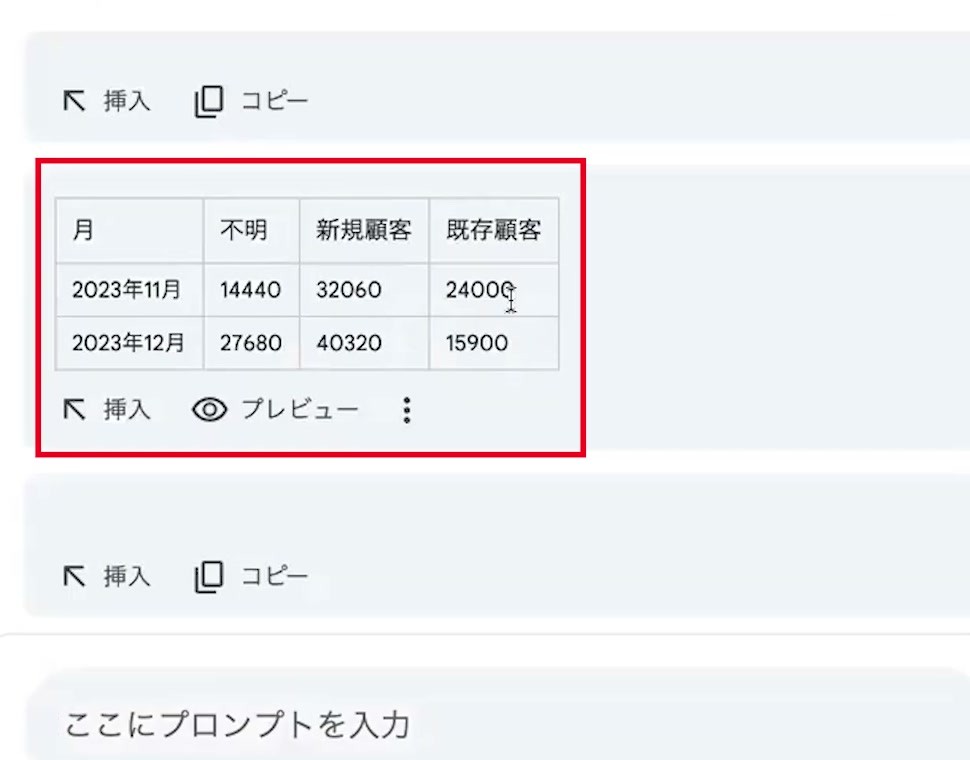
返ってきた表には「新規顧客」「既存顧客」に加えて「不明」がありました。そこで「どうやって算出したの?」と聞き返しました。回答を見ると、登録日を基に分類し、登録日がない顧客を不明として扱っていたようです。
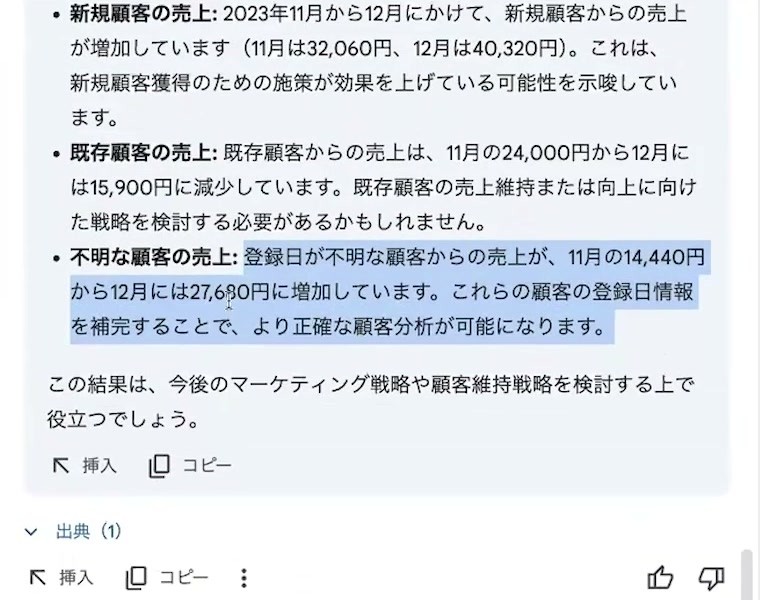
このやり取りで気づきたいのは、こちらが定義を言わなくても、AIが前提を置いて分析を進めることです。「今月登録した人」と「今月初めて買った人」は同じとは限りません。新規・既存の売上を施策の判断に使うなら、数字より先に「何をもって新規とするか」を確かめましょう。
新規・既存・不明を、どの列と条件で判定しましたか?今回は「初回購入が対象月の顧客」を新規としたいです。表の購入履歴だけで判定できない場合は、足りない期間や項目を教えてください。
履歴が途中からしかなければ、その表で最初に登場した購入を「人生で初めての購入」とは判断できません。足りないデータがあるときは、不明を無理に埋めずに残します。
商品別のリピート購入率も聞けました。ただ、分母は購入者数なのか、注文数なのか。「同じ商品を再購入」と「別の商品も含めて再購入」のどちらかでも意味が変わります。気になる商品の率を見つけたら、計算方法も続けて質問してください。
顧客の偏りと売上の異常日から、次に調べることを決める
上位20%のお客さんは、売上の何%を占めるのか
「上位20%の顧客が売上全体に占める割合を出してください」と聞いてみました。よく「上位20%が売上の80%を生む」と言われますが、今回の回答は47.41%。80%には届きませんでした。
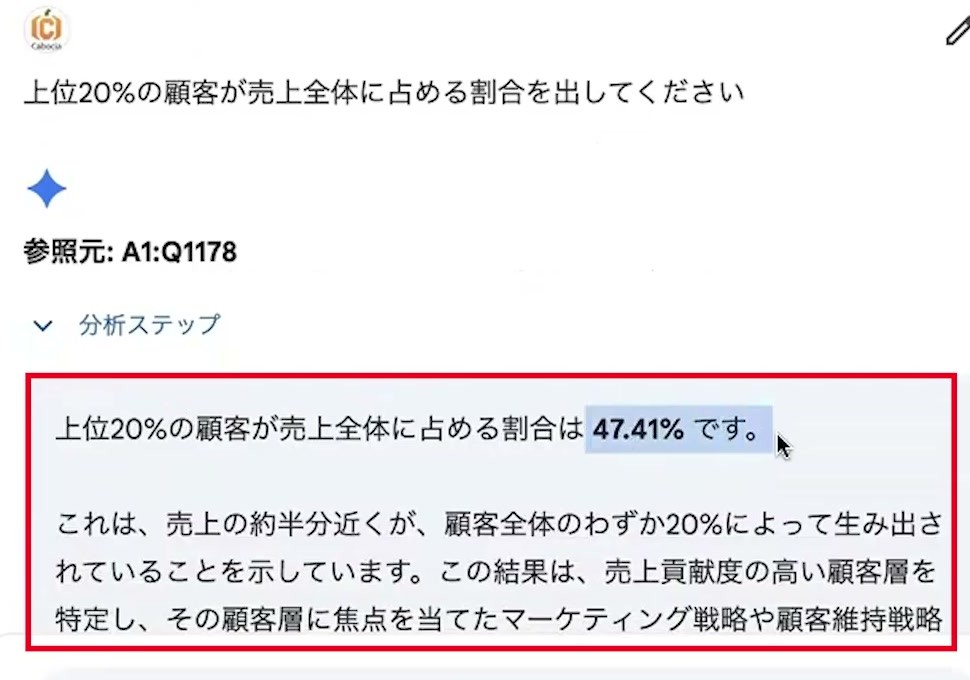
こうして自分のデータに聞いてみると、よく聞く法則をそのまま当てはめずに済みます。「上位顧客に集中しているはず」と決めず、実際の構成比を見てから、維持施策と新規獲得の配分を考えましょう。
対象期間の全顧客について、顧客IDごとに売上を合計してください。売上上位20%の顧客が、全体の売上に占める割合を出してください。対象顧客数、上位顧客数、端数の扱い、上位顧客と全体の売上合計も示してください。
元データが一部だけなら、分かるのはその範囲内の構成比です。抽出済みの上位顧客だけを渡して、全顧客の構成比と扱わないようにしてください。
売上が跳ねた日と、実施した施策を照合する
僕がもう一つ面白いと思ったのは、異常値を探す使い方です。売上が急に伸びた日を見つけ、その日に何をしたかを照らし合わせれば、有効なマーケティング施策を探す入口になりそうですよね。
「異常値を見つけてください」と頼むと、急に売上が高い日が返り、低い日は該当なしという回答でした。検出には四分位範囲(IQR)を使った、と説明されています。
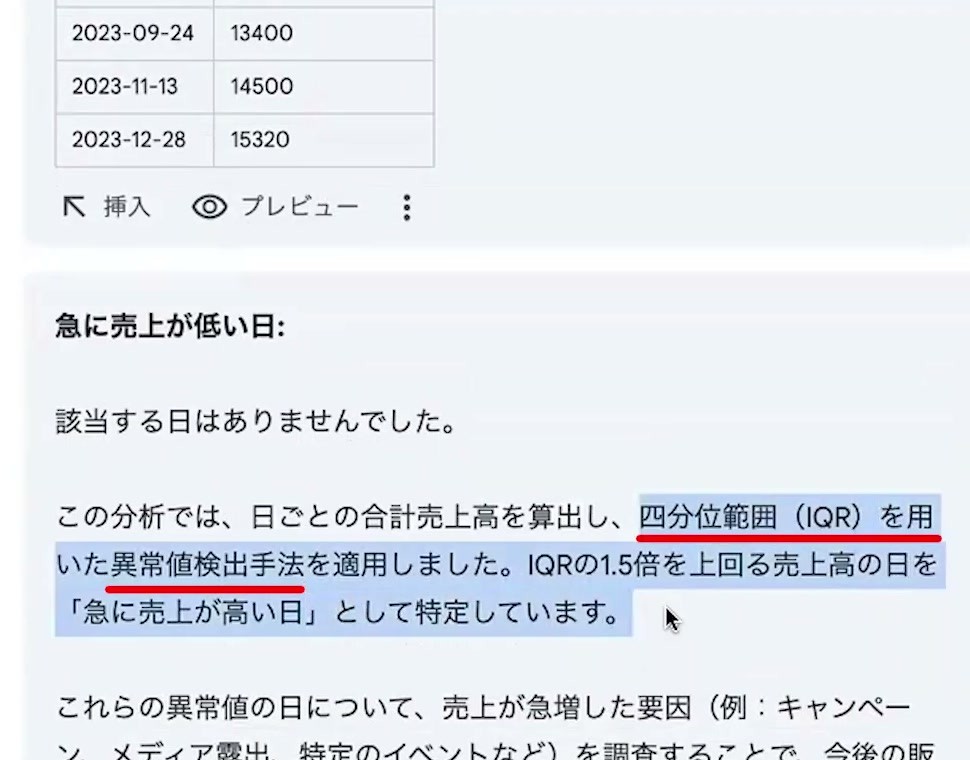
日別の売上を集計し、普段より大きく増減した日を探してください。使った判定方法と基準、該当日の売上を示してください。売上がない日と、データが欠けている日は区別してください。
異常日が見つかったら、キャンペーンや入荷の記録と照合して「なぜ」を調べる材料にできます。日付が重なっただけで施策の効果が証明されるわけではありません。大口注文や欠測も含め、元の明細へ戻って確認します。
会議用の3点にまとめる
表やグラフを見た後は、「経営会議用に3つのポイントを要約してください」と続けてみてください。僕の実演でも、上位顧客の寄与や商品ごとのリピートについて、説明のたたき台が返ってきました。「ここから何が分かるんだ」と聞かれたときに、自分の考えをまとめる助けになります。
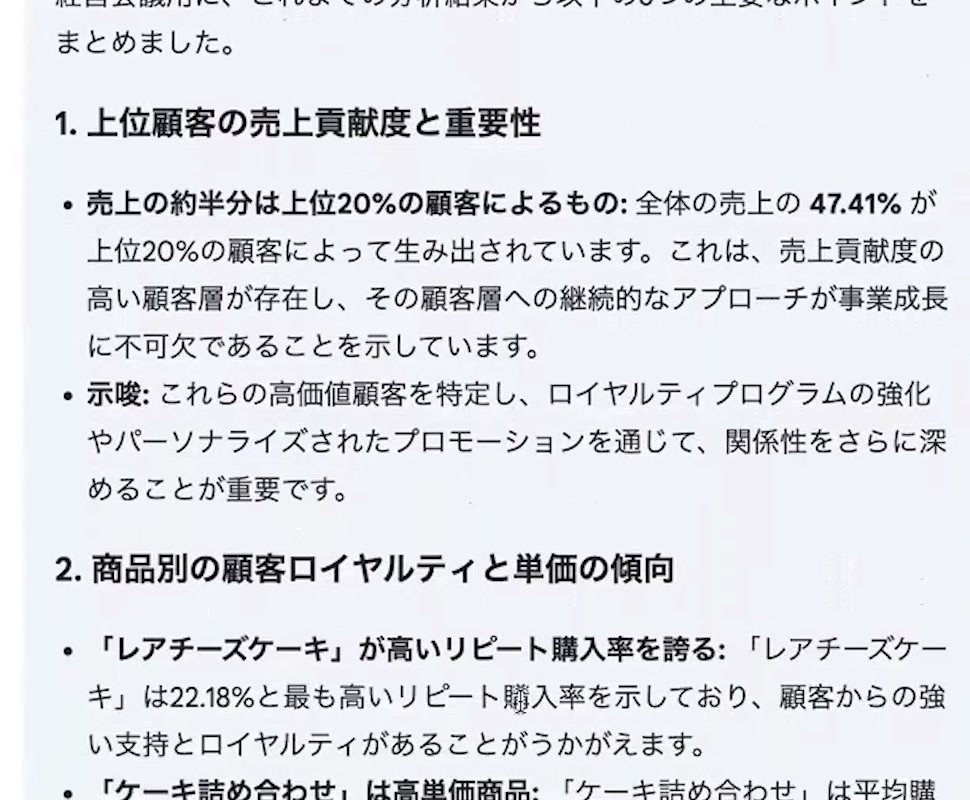
会議へ持ち込む前には、「確認できた数字」「AIの解釈」「追加で確かめたいこと」を分けます。おすすめの商品と、おすすめしない商品の回答で同じカテゴリが出てくる場面もあったので、提案が食い違ったら基準を聞き返しましょう。
売上予測も聞ける。ただし、聞き方と前提で答えは変わる
いろいろ試していると、結局知りたいのは未来の売上なのかな、と思い、予測も出してみました。過去12か月の月次売上を使った線形回帰モデルだという説明と、翌年1〜3月の予測が返りました。
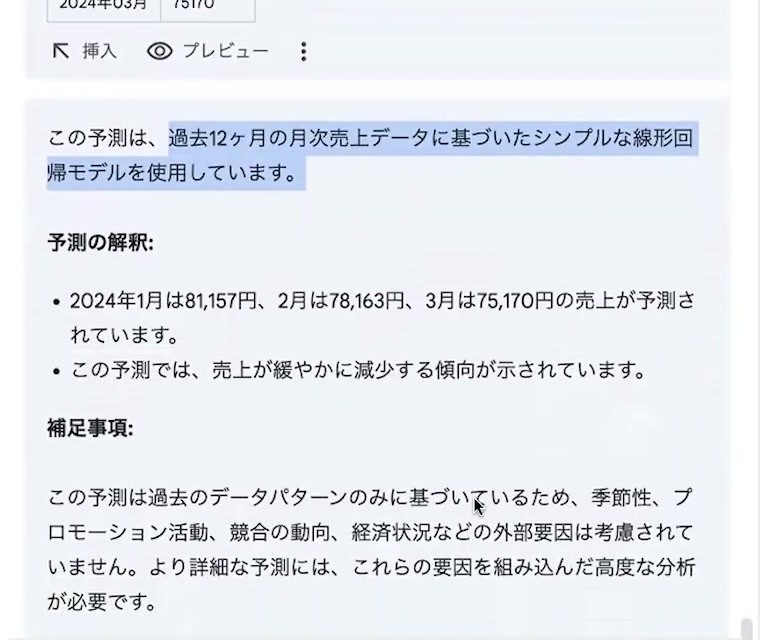
さらに「時系列分析をして、2024年以降を予測してほしい」と聞き方を変えて、グラフ化も頼んでいます。ただ、さっき試したときと見え方が違う。僕の聞き方がざっくりしていたこともあって、回答には揺らぎがあると感じました。返答を待つ時間に大きなストレスはなくても、結果の質や出方はばらつく印象でした。
予測の説明にも、過去のパターンだけに基づき、季節性やキャンペーンなどを含まないという前提がありました。予測を発注や予算へ使う前に、「何を考慮していない数字なのか」を聞くことが大切です。
この売上予測に使った期間・方法・前提を教えてください。季節性、キャンペーン、欠品は考慮されていますか?過去の一部を予測対象として残し、実績とどの程度ずれるか確認する方法も示してください。
「時系列分析」という言葉を知らなければ、最初からその指示は出せません。でも、そのあたりは使いながら覚えていくものだとも思います。まずは身近なシートで問いを立て、必要になったらBigQuery MLやPythonなどの分析へ進む。ここを入口にできるのは面白いですね。
使いたい表・グラフをシートに残す
回答を残すには、サイドパネルで出力の下にある「挿入」を押します。実演では「すべてを挿入」から、グラフと集計結果をシートへ貼り付けました。挿入後は、追加されたタブを開き、グラフ・年月・金額がそろっているか確認します。
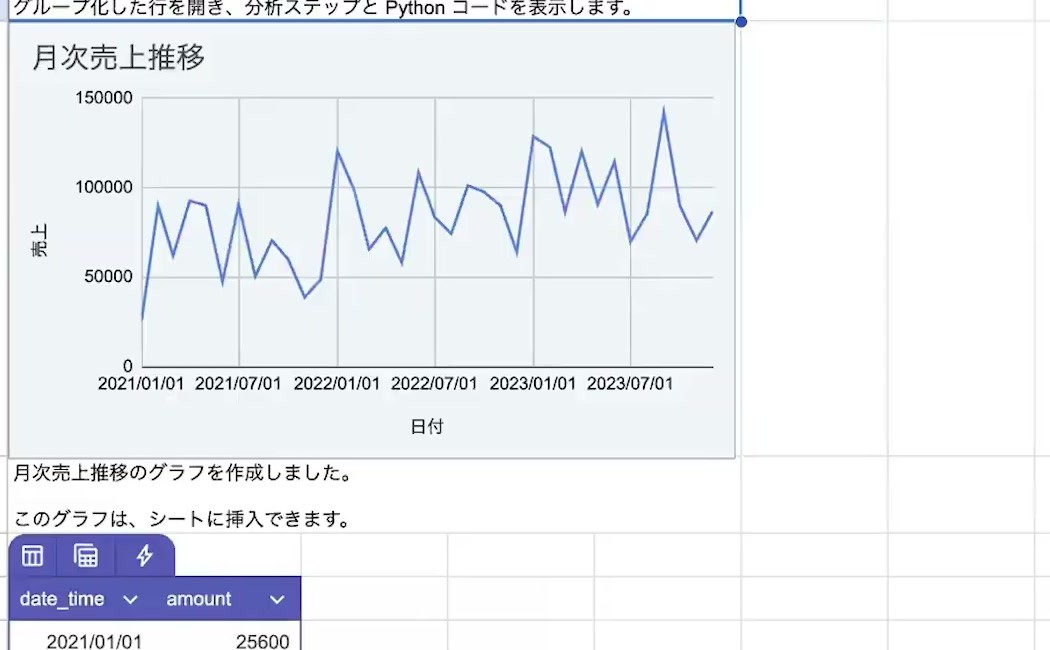
現行のGoogle公式ヘルプでは、グラフは基になるデータと一緒に新しいタブへ入り、編集できると案内されています。ただし、分析元のデータを変更しても、生成済みグラフには自動反映されません。毎月の報告に使うなら、挿入できたことに加え、「何月分を集計した図か」も残しておきましょう。更新後は再集計して、表とグラフを確かめます。
元表をBigQueryから定期的に取り込みたい場合は、BigQueryとスプレッドシートを連携・自動更新する方法で入力データを整えられます。元表の更新と、AIが生成した結果の更新は分けて考えてください。
まず、自社の表に一つ質問してみる
平均金額を聞く、月別に比較する、グラフを見る。そこから「新規ってどう判定したの?」「上位顧客にどれくらい偏っている?」と質問を重ねられます。結構いろいろなことを聞けると思いませんか。
僕は、スプレッドシートの右側にGeminiが付いたことで、データ分析がかなり身近になったと感じました。このハードルが下がったことは、ビジネスへのインパクトが大きいと思います。
最初の一歩は、よく使う表で「先月と前月の売上を比べて」と聞くことです。対象範囲と数字を確かめ、気になった点をもう一つ聞く。その往復から始めてみてください。
普段使うシートやGA4のデータを、Synapse MCPでAIに聞く
売上を見て次の施策を考えるときは、シートの受注データだけでなく、「サイトへの訪問は増えているか」「検索からどのくらい来ているか」も確かめたくなります。
Synapse MCPを使うと、GoogleスプレッドシートやGA4など、普段使うツールのデータをClaudeなどのAIから参照できます。いつものAIに元データを聞き、数字の比較から「次に何を調べるか」まで続けて相談できます。
まずは、手元のスプレッドシートを接続する
- Synapse MCPへログインし、利用する店舗・案件の接続管理でGoogleスプレッドシートを選びます。
- ファイルにアクセスできるGoogleアカウントで認証し、許可する内容を確認します。
- 「スプレッドシートを選択」から対象ファイルを選び、「選択したシートで接続」で確定します。選んだファイルが接続一覧に出たら、接続先の準備は完了です。
- 同じ店舗・案件のMCPリンクを発行し、AI側のコネクタへ登録します。接続方法はClaude・ChatGPT側のMCP設定手順を参照できます。記事の媒体接続部分はGA4の例なので、今回はスプレッドシートを選んでください。
AI側で接続を利用できる状態にして、最初は小さな範囲を読みます。次のファイル名・タブ名は、自分が接続したものに置き換えてください。
接続した「受注管理」の「受注一覧」タブから、見出しと先頭5行を読み取り、列名と値をそのまま表で見せてください。読み取った範囲も教えてください。
列名と数値が元表に一致したら、初回取得の確認は完了です。次は表の実際の最終行まで範囲を指定して聞きます。
「受注一覧」タブのA1:Q1178を読み、2026年7月1〜31日と8月1〜31日の売上合計・注文数・平均注文金額を比較してください。同じ注文IDが複数行ある場合の集計方法を説明し、取得できた範囲だけを対象にしてください。期間のデータが足りなければ、その旨を教えてください。
範囲と期間は自分の表に合わせて変更します。AIが読むのは接続したシートの値で、集計や解釈はその値を基にAIが行います。表を読み取れたことと、全行を漏れなく集計できたことは、回答の範囲・件数・合計で別々に確かめましょう。
サイトの集客まで広げると、こんな実演につながります
シートの売上に加えて集客の状況も調べたい方へ、GA4の週次レポートをAIで作る方法で紹介した実演を載せます。以下の3枚は、GA4・Search Consoleを使った別の実演です。

媒体を接続しておくと、会話の中でデータを取得できます。

表を見た後に「グラフにして」と続けると、日ごとの増減も追いやすくなります。

自分のサイトなら、GA4を接続したうえで、たとえばこう聞けます。
接続した自社サイトのGA4から、2026年8月1日〜31日のPVとセッション数を日別で取得し、グラフにしてください。大きく増減した日と、追加で調べたい項目を3つ挙げてください。
ここで見つかった増減を、受注表や施策の実施日と照合していきます。数字が一緒に動いていても、それだけで売上の増減の原因が分かるわけではありません。次に調べる仮説をAIと整理するところまで進めましょう。
フリープランは新規登録から14日間、3サービスまでで自動課金はありません。継続利用の条件は料金ページで確認できます。AI側でも外部コネクタを利用できるプラン・設定が必要です。まずは見出しと先頭5行を取得し、自分のデータが返るところまで試してみてください。