

こんにちは、中都です。
GA4の定例報告をLooker Studioで作るなら、最初は「全体の数字・日別の推移・流入元の内訳」を1ページにまとめるところから始めると、数字の取り違えを見つけやすくなります。グラフを増やす前に、誰が何を判断するための報告かを決めましょう。
この記事では、GA4への接続からレポート作成、GA4との照合、閲覧者への共有までを説明します。Googleの現行ドキュメントではData Studioという名称が使われています。この記事では、これまでの名称で探している方に合わせ、Looker Studioと表記します。
この章のゴール
- 報告相手と指標を決めて1ページのレポートを組み立てる
- GA4との数値の照合方法と、共有時の権限を説明する
報告相手が判断したいことを決める
経営者・マーケ担当・制作担当で必要な情報を分ける
同じサイトでも、経営者が知りたいのは商談や売上へのつながり、広告担当が知りたいのは流入と成果の効率、制作担当が知りたいのはページやフォームの課題かもしれません。全員向けに全指標を並べると、肝心な変化が埋もれます。
| 見る人 | 答えたい問い | 最初に置く情報 |
|---|---|---|
| 経営・事業責任者 | 成果は目標に対してどうか | 成果数、前期間との比較、補足する事業データ |
| マーケ担当 | どの集客経路が変化したか | チャネル別セッション、対象の成果、費用を別途扱う場合はその定義 |
| 制作・コンテンツ担当 | どのページを調べるべきか | ランディングページ、閲覧、成果につながる行動 |
GA4だけで商談の質や利益まで分かるとは限りません。営業管理の結果を使うなら、どの項目で、どの粒度のデータを結び付けるかが別途必要です。今回はまず、GA4単独の1ページを作ります。
グラフを増やす前に、確認する指標を絞る
週次の集客報告なら、スコアカードにセッション数、表示回数、対象のキーイベント数を置き、その下にセッション数の日別推移とチャネル別の表を配置する構成が考えられます。これは構成例であり、すべての会社に同じ指標が必要という意味ではありません。
成果数には、対象イベント名を明記します。「CV」とだけ書くと、問い合わせ、購入、電話クリックのどれなのか分かりません。レポートの隅にはプロパティ名、対象期間、成果の定義、更新の担当者を残しましょう。
現在の画面ではLooker Studioが「データポータル」と表示される場合があります。ここでは旧名称でも探せるよう、記事名はLooker Studioと表記しています。
GA4を接続してレポートを作る
ここからは、集客担当者が「訪問数の変化と、その内訳」を確認する1ページを作ります。練習では指標をセッションに絞り、合計・日別・チャネル別の3つを同じ条件で表示します。画像にはGoogleのデモアカウントを使っています。
1.Googleアナリティクスのデータソースを作る
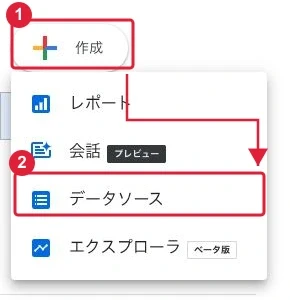
Looker Studioへ、対象のGA4を閲覧できるGoogleアカウントでログインします。ホーム左上の「作成」から「データソース」を選びます。
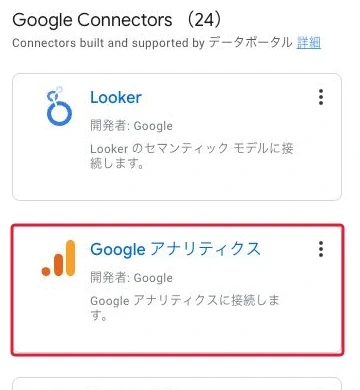
コネクタ一覧で「Google アナリティクス」を選びます。「Looker」という別のコネクタもあるので、GA4を接続するときはこちらを選びましょう。初回に「承認」が表示されたら、Googleの確認画面で対象アカウントとアクセス内容を確認して進みます。
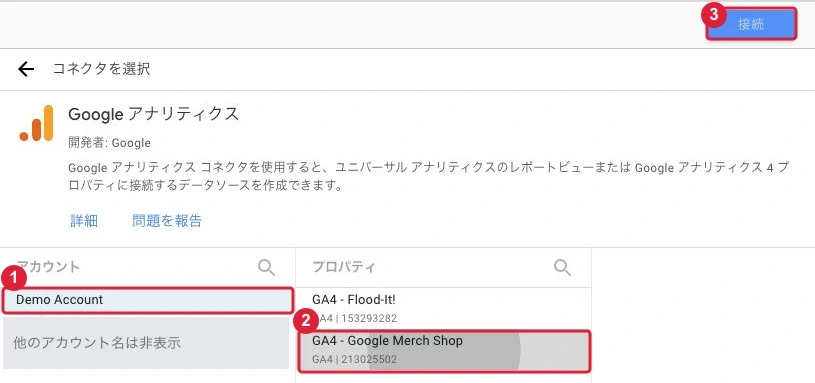
練習では「Demo Account」→「GA4 - Google Merch Shop」を選び、右上の「接続」を押します。自社データを使う場合は自社のアカウント・プロパティへ置き換えてください。同名のプロパティがあれば、GA4管理画面のプロパティIDとも照合します。
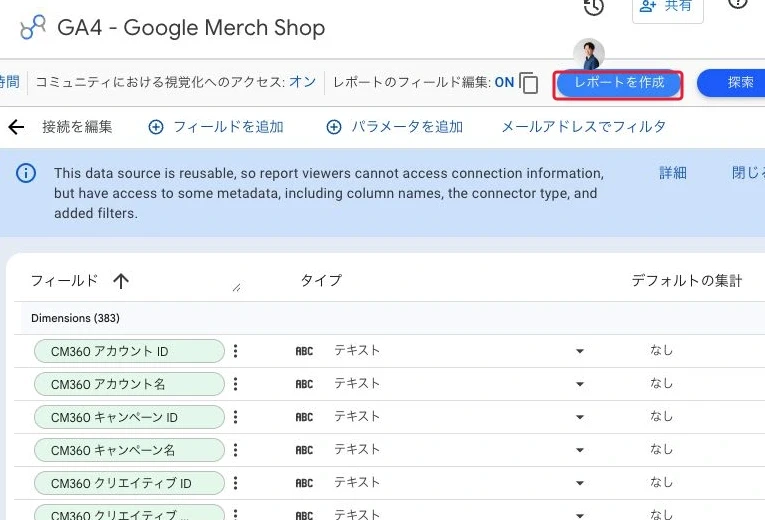
フィールド一覧が表示されれば接続できています。データソース名を分かる名前にして「レポートを作成」を押し、確認画面の「レポートに追加」へ進みます。レポート名も、後から用途が分かる名前に変更します。
プロパティが候補に出ない場合は、認可したGoogleアカウントとGA4の閲覧権限を確認します。接続条件はGoogle公式の接続ガイドも参照してください。
2.スコアカードにセッション数を表示する
上部の「グラフを追加」から「スコアカード」を選び、白いキャンバス上をクリックして配置します。自動で追加された表がある場合は、それを後の日別表として使っても構いません。
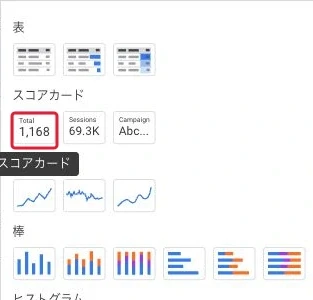
配置したスコアカードを選び、右側の設定パネルで「指標」のフィールド名をクリックします。「セッション」で検索し、候補の「セッション」を選びます。「エンゲージのあったセッション数」や「セッション キーイベント率」とは別の指標です。
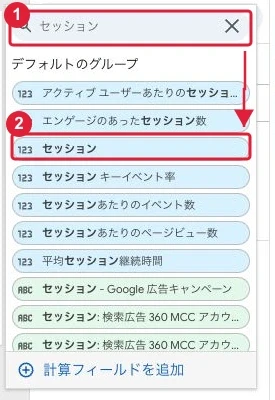
カードに数値が表示されたら、この段階は完了です。まだ期間をそろえていないので、画像と違う数値でも先へ進めます。
3.レポート全体の期間を指定する
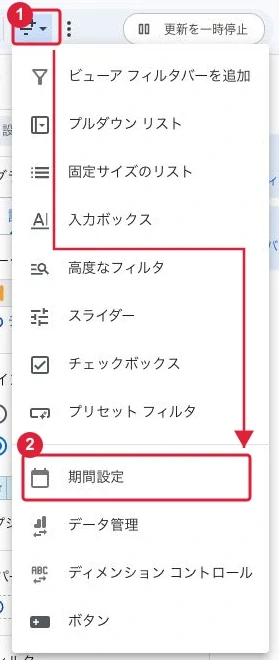
「コントロールを追加」から「期間設定」を選び、キャンバス上部に置きます。配置した期間コントロールを選択し、右側の設定で「デフォルトの期間のフィルタ」を開きます。
期間を「絶対指定」にして開始日と終了日を選び、「適用」を押します。例は2026年9月1日〜7日の7日間です。練習時には、自分が確認できる完了済みの期間を選んでください。
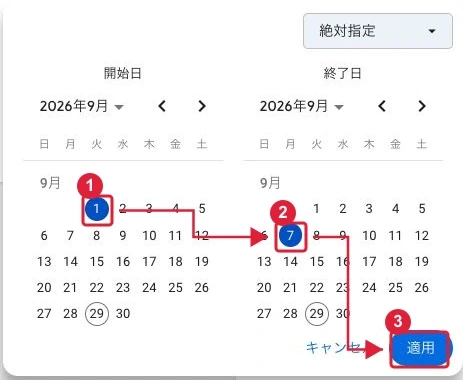
スコアカードの数値が指定期間に切り替われば確認できています。各グラフのデフォルトの期間は、期間コントロールに従う「自動期間」にしておきます。
4.日別の表で増減を確認する
「グラフを追加」→「表」を選び、スコアカードの下に配置します。表を選んで、ディメンションを「日付」、指標を「セッション」に設定します。並べ替えは「日付」の昇順にすると、古い日から順に読めます。
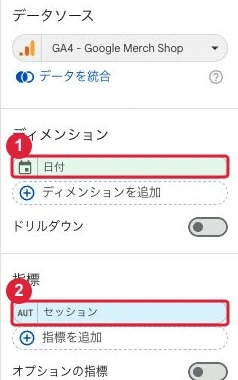
指定した期間の日付が並び、各日のセッションが表示されることを確認します。表の右端の指標名や数値が読めるよう、横幅も調整しましょう。
線で増減を見たい場合は、表を選択してグラフの種類を「時系列」へ切り替えます。設定はX軸が「日付」、Y軸が「セッション」です。この実習の完成例は、日ごとの値を照合しやすい表にしています。
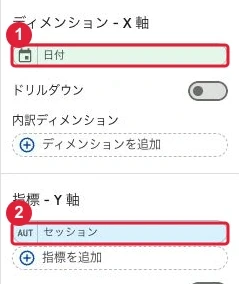
5.チャネル別の内訳を並べる
もう1つ表を追加し、ディメンションを「セッションのデフォルト チャネル グループ」、指標を「セッション」にします。並べ替えをセッションの降順にすると、訪問の多い順になります。
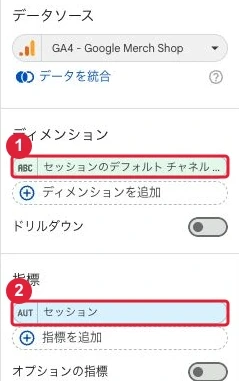
最初の流入元と、その訪問の流入元は異なります。今回の表に「ユーザーの最初の参照元」を使わないよう、フィールド名を最後まで確認してください。
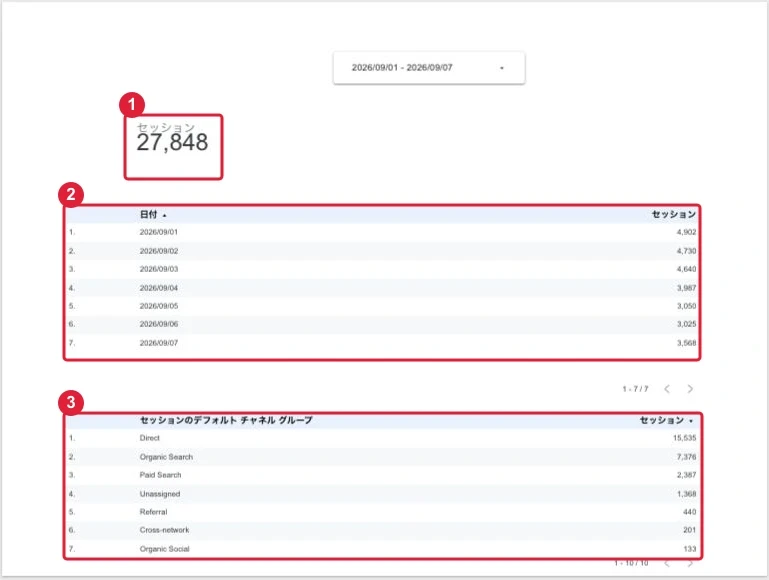
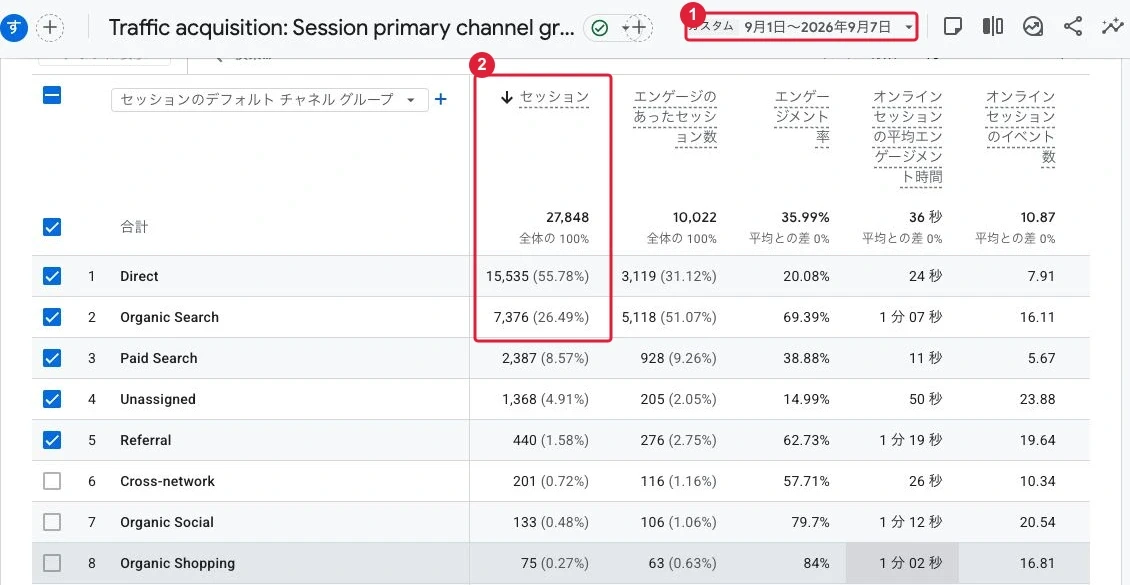
以下が1ページに配置した結果です。Google Merch Shopの2026年9月1日〜7日では、合計のセッションが27,848、Directが15,535、Organic Searchが7,376でした。期間を変えて練習する場合は、自分の期間の値を使います。
フィルタと比較条件を設定する
閲覧モードでも期間を変更し、スコアカードと2つの表が連動するかを試します。グラフ単体に固定期間があると、コントロールを変えても同じ数字が残ります。操作と適用範囲は期間コントロールの公式説明で確認できます。
後から対象のキーイベントだけを表示するカードを追加する場合は、そのカードにイベント名のフィルタを設定します。ページ全体へ適用すると、セッション数など別のグラフまで対象が狭くなる可能性があります。
前期間との比較では日数と曜日をそろえます。今月が10日までなら、前月全体との増減率だけで悪化とは判断できません。比較対象を明示しましょう。
GA4で保存した比較や探索セグメントを、そのままコネクタ経由で持ち込めるわけではありません。ユーザーの連続した行動を条件にする分析を、単純な行のフィルタで代用しないようにします。
閲覧から成果までの順序を条件にしたい場合は、GA4探索のシーケンス分析で確認し、報告する数値の範囲をそろえます。
数字の一致と共有範囲を確認する
GA4と同じ条件で照合する
グラフを整える前に、最初のセッション数をGA4の同じ期間と照合します。次の項目を1つずつ確認すると、不一致の原因を絞れます。
| 確認点 | よくある取り違え |
|---|---|
| プロパティと期間 | 別サイト、当日途中を含む期間、グラフだけの固定期間 |
| 指標とディメンション | 総ユーザーとアクティブユーザー、最初の流入元とセッションの流入元 |
| フィルタ | 特定イベントやデバイスの条件が片方だけに適用されている |
| 集計方法 | 行ごとのユーザー数を足して全体人数にしている |
| 取得時点 | 片方が古い取得結果、GA4側の処理がまだ進行中 |
今回の例ではGA4の「レポート」→「集客」→「トラフィック獲得」を開き、同じプロパティ・2026年9月1日〜7日・セッションのデフォルトチャネルグループにそろえました。セッション合計27,848に加え、Direct 15,535とOrganic Search 7,376もレポートと一致しています。まず全体、続けて代表的な内訳を照合すると、集計軸の取り違えに気づきやすくなります。
同じ人が複数の日やチャネルに現れるため、内訳行のユーザー数を足しても全体のユーザー数と一致するとは限りません。率も単純平均せず、分子と分母をそろえます。独自の計算フィールドを作るときは、まず小さな表で計算結果を手計算と照合してください。
Looker Studioの再取得とGA4側のデータ処理も別です。更新しても、まだGA4に反映されていない値が確定するわけではありません。データの更新設定とGA4のデータ更新頻度を分けて確認します。
閲覧権限とデータの更新状態を確認する
共有で特に重要なのが、レポートの共有範囲と、データソースの認証情報です。オーナーの認証情報を使う場合、元のGA4に直接アクセスできない人でも、共有されたレポートを通じてデータを見られます。閲覧者の認証情報では、閲覧する本人に元データへの権限が必要です。認証情報の公式説明を確認してください。
- データソースの認証情報を開き、誰の権限で数値を取得する設定か確認します。
- レポートの「共有」で、必要な相手を閲覧者として追加します。社内報告を、リンクを知っている全員へ公開する必要はありません。
- 相手側のアカウントで開けるか、不要なデータや編集権限まで渡していないか確認します。
- 更新日時とデータ欠落を確認する担当者を決めます。作成者の退職や権限削除で止まる可能性も、運用手順に残します。
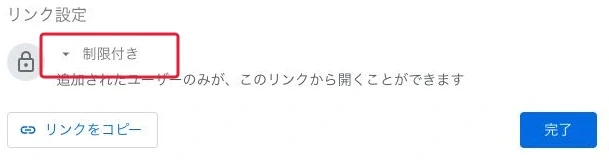
「制限付き」でも、組織管理のレポートでは組織やプロジェクト側の権限が適用される場合があります。共有画面の説明とデータソースの認証情報を合わせて確認してください。
GA4の直接接続にはData APIの利用上限があります。多数のグラフ、広い期間、複雑な条件をまとめると、表示がエラーになる場合があります。エラーはゼロ件と同じではありません。公式のトラブルシューティングを参照し、不要なグラフを減らして対象期間を小さくします。
長期間の大量データを独自集計するなら、BigQueryへ出力する方法も選択肢です。ただし、保存・クエリ費用とGA4画面との定義差が加わるため、表示エラーの万能な解決策として導入するものではありません。
まずは1ページを共有し、報告を受ける人が「何が変わり、次に何を調べるか」を読み取れるか確かめましょう。定例のグラフから追加の問いを掘り下げたい場合は、GA4とSearch Consoleの週次レポートをAIで作る方法も参考になります。
振り返り
- 「報告相手と指標を決めて1ページのレポートを組み立てる」を達成できたか確認しましょう。迷ったら「GA4を接続してレポートを作る」へ戻ってください。
- 「GA4との数値の照合方法と、共有時の権限を説明する」を達成できたか確認しましょう。迷ったら「数字の一致と共有範囲を確認する」へ戻ってください。
確認できたら、次は【GA4を学ぼう6-4】GA4とBigQueryの連携方法|設定手順・料金・保存期限を画像付きで解説へ進みます。
学習の全体像と読み順は、【GA4を学ぼう1-1】8章37記事の学習ガイドで確認できます。