

こんにちは、中都です。
GA4のデータインポートは、広告費や商品属性などの外部データを取り込み、GA4で収集したデータと組み合わせる機能です。GA4からCSVをダウンロードする操作とは、データの向きが逆です。
始める前に決めるのは、「何を取り込みたいか」と「どの値を使ってGA4のデータへ結び付けるか」です。ファイルのアップロードが成功しても、結合する値が合っていなければ、期待した比較には使えません。この記事では種類の選び方から、小さな範囲での検証までを説明します。
この章のゴール
- 取り込みたいデータに合うデータ種別と結合キーを選ぶ
- CSVの列を対応付け、取り込み後の検証項目を説明する
何をGA4に取り込みたいか整理する
広告費用や業務データを使う目的
広告ごとの費用とサイト上の成果を同じ場所で確認したい、商品IDに対応するカテゴリを後から整理したい。このような目的では、GA4側へ外部情報を追加する意味があります。一方、手元の顧客台帳を丸ごと入れれば便利になる、という機能ではありません。
| 目的 | 検討する種類 | 先に確認すること |
|---|---|---|
| 外部広告の費用・クリック・表示を比べる | キャンペーンデータ | 日付、参照元、メディアなどの対応 |
| 商品カテゴリや属性を追加する | 商品データ | 計測済みの商品IDなどとの一致 |
| 顧客属性を分析へ追加する | ユーザーデータ | 利用目的と許可された識別子 |
| 収集できていないイベントを取り込む | イベント | 識別情報、時刻、通常の計測との重複 |
| 計測済みイベントに説明情報を足す | カスタムイベントデータ | 結合に使うフィールドと追加情報の粒度 |
種類によって結合方法と使える場所が異なります。画面にある現在の選択肢と、Google公式のデータインポート概要を確認して選んでください。
BigQueryなどで結合する方法との使い分け
GA4のレポートで継続して見る項目なら、対応するインポートが候補になります。複数システムを複雑な条件で結合したい、過去時点の商品マスターを保ちたい、注文や利益を独自の定義で集計したいなら、BigQueryなどに集めて分析する方が合う場合があります。
例えば、現在の商品カテゴリへ整理し直す目的と、「購入当時のカテゴリ」で前年と比較する目的は違います。同じ商品IDに最新カテゴリを結び付けると、過去の商品分類まで現在の区分で表示されることがあります。分析したい時点を先に決めましょう。
GA4からイベントデータを外へ蓄積する方法は、BigQuery連携ガイドで説明しています。インポートした情報が、すべて同じ形でBigQuery出力へ付くわけではない点にも注意してください。
対応するデータ種別と結合条件を確認する
必要なキー・形式・項目を準備する
まずは広告のキャンペーンデータを例に考えます。取り込む費用データの日付、参照元、メディアなどを、GA4に記録されている値とそろえます。キャンペーンIDや名前を使う場合は、その値も対応させます。
例えばGA4側の参照元がfacebookで、取り込みファイルにFacebookとあると、完全一致にはなりません。名前の大文字・小文字、空白、表記の変更、広告リンクのUTM設定まで確認します。動的パラメータの記法をそのままファイルに入れるのではなく、広告側で確定した値を用意します。
広告費を取り込むときは通貨も指定します。税込・税抜、代理店手数料を含むか、広告管理画面のタイムゾーンも決めます。条件が違う費用を単純に合計すると、媒体間の比較がゆがみます。対応項目と条件はキャンペーンデータの公式説明を参照してください。
最初のファイルは、1媒体・数日・少数キャンペーンに絞ります。必要な列名と形式は選んだ種類に合わせ、画面のマッピングでGA4の項目へ対応付けます。データ型、日付形式、文字コード、数値に混ざった通貨記号なども確認しましょう。
取り込み範囲と更新方法を決める
プロパティの編集者以上で、GA4の「管理」から「データの収集と修正」内の「データインポート」を開きます。対象プロパティを確認したうえで、インポートソースを作成します。
- 用途が分かるソース名を入力し、取り込むデータの種類を選びます。
- 最初はCSVの手動アップロードなど、結果を追いやすい方法を選びます。利用できる接続先はデータ種別によって異なります。
- 小さな検証用ファイルを選び、次の画面で各列をGA4のフィールドに対応付けます。
- 日付、結合するキー、指標、通貨などを見直します。別の列を費用へ割り当てていないか、見本の値も確認します。
- インポートを実行し、状態とエラーの有無を確認します。元のファイルと投入日時は手元にも残します。
対応する外部接続の設定はインポートソースの接続手順を参照してください。最初からスケジュールを組むより、手動の1回が正しく結び付くことを確認してから定期実行にします。
同じキーのデータを取り直すと、最新値へ更新されるものがあります。一方、イベントを追加する処理では、再送が重複につながり得ます。「再アップロード=安全にやり直し」と一律に扱わず、種類ごとの更新・削除方法を確認してください。
画面で確認する:キャンペーンのCSVを対応付ける
管理画面の「データの収集と修正」から「データインポート」を開き、「データソースを作成」を押します。ここでは専用の学習用プロパティで、架空の1日分の費用を入力する例を使います。
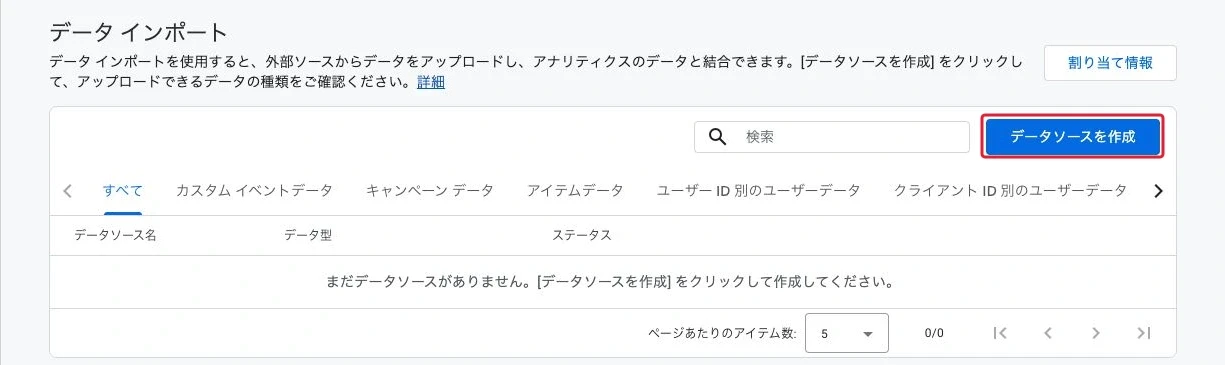
データソース名を入力し、データ型は「キャンペーンデータ」を選びます。商品マスタを追加したい場合に、この費用用の種類を選ばないようにしてください。

画面を下へ進み、「CSVの手動アップロード」でファイルを選び、「次へ」を押します。
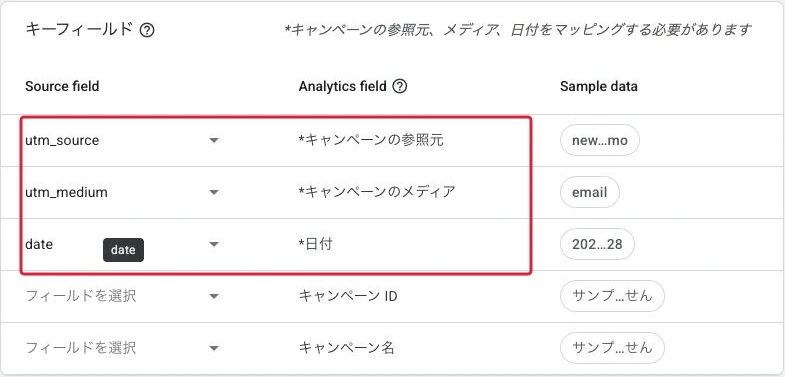
utm_id,utm_campaign,utm_source,utm_medium,date,impressions,clicks,cost
learning_001,ga4_learning,newsletter_demo,email,2026-09-28,1000,50,3000
この値は説明用です。日付・金額・流入元は実際に扱うデータへ置き換えます。カンマ区切りの数値には桁区切りを入れず、参照元とメディアの表記をGA4側とそろえます。
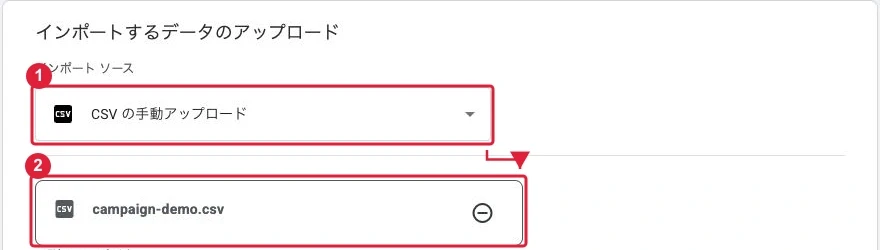
マッピングでは utm_source を「キャンペーンの参照元」、utm_medium を「キャンペーンのメディア」、date を「日付」に対応付けます。列名が似ていても、自動で正しく対応するとは限りません。
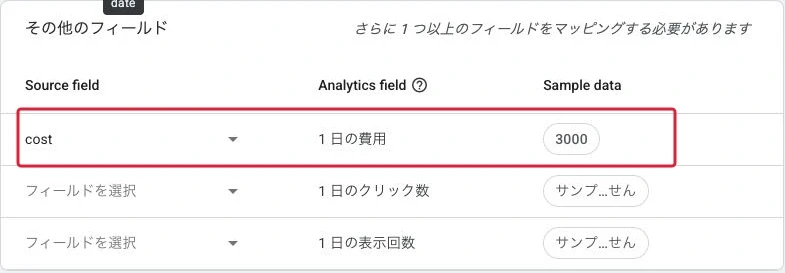
続けて cost を「1日の費用」に対応付けます。クリック数や表示回数も取り込む場合は、それぞれの列を追加します。キャンペーンID・名前も使う場合は、同じ表記で対応付けてください。
通貨の指定が求められる画面では、CSV内の通貨列または固定値を設定します。表示項目には更新差があるため、現行のキャンペーンデータの要件も確認してください。ここではマッピングまでを撮影しており、インポートは確定していません。実際に取り込むときは、次の件数・結合結果の検証まで行います。
取り込み結果を検証する
結合漏れ・重複・形式のエラーを確認する
取り込みが完了したら、レポートへの反映を待ち、投入した期間と同じ条件で確認します。アップロードの成功件数だけで完了にせず、次の3段階を確かめます。
| 段階 | 確認すること | 問題があれば |
|---|---|---|
| 受け付け | ファイル処理が成功したか | 列名、データ型、必須項目を修正する |
| 結合 | 狙った日付・キャンペーンなどに対応するか | 参照元・メディア・IDの表記を照合する |
| 集計 | 元ファイルの合計とレポートの値が説明できるか | 重複キー、通貨、期間、未結合の行を確認する |
例えば、検証ファイルに費用を3行入れたなら、その3行の合計、日別合計、キャンペーン別合計を別に計算しておきます。レポートの総額が合っても、1つのキャンペーンへ誤って寄っていることがあるため、内訳も照合します。
商品データなら、既知の商品IDを少数選び、期待するカテゴリへ表示が変わるか確認します。対応していないIDが混ざっている場合は、先頭のゼロが消えていないか、商品とバリエーションのIDを混ぜていないかを見ます。仕様は商品データのインポートで確認できます。
個人情報と利用目的の整合性を確認する
メールアドレスや電話番号などを、結合しやすいからという理由で通常のGA4フィールドへ入れないでください。識別子を使う場合も、GA4の規約と自社で説明した利用目的に合う情報だけを選びます。ハッシュ化すればどの欄へでも送ってよい、というわけではありません。
取り込み方式によっては、ファイルを削除してもすでに処理されたデータが元に戻りません。レポートを読む時点で結び付ける情報と、データ処理時に取り込まれる情報は、削除の影響も異なります。利用停止・訂正が必要な場合の対応まで決めておきます。
データインポートは、外部ファイルを保管するだけの機能ではありません。取り込みたい問いを1つに絞り、小さなファイルの値がGA4のどこへ結び付いたかを説明できる状態にしてから、対象期間と自動更新を広げましょう。
振り返り
- 「取り込みたいデータに合うデータ種別と結合キーを選ぶ」を達成できたか確認しましょう。迷ったら「対応するデータ種別と結合条件を確認する」へ戻ってください。
- 「CSVの列を対応付け、取り込み後の検証項目を説明する」を達成できたか確認しましょう。迷ったら「取り込み結果を検証する」へ戻ってください。
確認できたら、次は【GA4を学ぼう8-5】GA4のMeasurement Protocolとは?サーバーからイベントを送る方法へ進みます。
学習の全体像と読み順は、【GA4を学ぼう1-1】8章37記事の学習ガイドで確認できます。