

こんにちは、中都です。
GA4へクリックイベントを送っても、それだけでは「記事の上と下、どちらのボタンが押されたか」までは分かりません。位置などの情報をイベントと一緒に送り、分析の切り口として登録するのがカスタムディメンションです。
必要なのは、値を送信する設定と、GA4で使えるようにするカスタム定義の登録です。片方だけでは目的の表を作れません。この記事では、ボタン位置を例に、送信から探索での集計までを説明します。
この章のゴール
GA4を学ぼう 3-2では、次の3点を確認します。
- ボタン位置を表すパラメータ名と値を決める
- DebugViewでイベント名だけでなく値まで確認する
- カスタム定義の登録内容と、探索での確認条件をそろえる
Googleの公開デモは閲覧用のため、設定画面は専用の学習用プロパティで撮影しています。自社で操作する場合は対象プロパティと権限を確認してください。入力例と、実際の受信を確認した画面はキャプションで区別しています。
イベントに何の情報を追加するか決める
クリック位置・フォーム種類・記事カテゴリの例
まず、追加情報を使って何を判断するかを決めます。「取れそうだから全部取る」では、設定の数だけ増え、使い分けが分からなくなります。
| 知りたいこと | パラメータの例 | 値の例 |
|---|---|---|
| どの位置の案内が押されたか | cta_position | header、article_end |
| どの種類のフォームが完了したか | form_type | contact、download |
| どのカテゴリの記事が読まれたか | content_group | ga4_setup、ga4_analysis |
最後のcontent_groupのように標準で用意されている項目もあります。まず既存のディメンションを確認し、標準項目で目的を満たせるなら、同じ意味のカスタム定義を追加する必要はありません。
僕も、サイト内のリンクやポップアップを計測するとき、「クリックされた」だけでなく、どのページのどの案内だったのかを見たいことがありました。あとでその違いを比較したいなら、送る段階で区別できる値を決めておく必要があります。
イベント・ユーザー・商品の範囲を選ぶ
ボタン位置やフォーム種類は、その行動に付く情報なのでイベント単位が適しています。会員種別など利用者の属性として扱う情報はユーザー単位、商品ごとの独自属性はアイテム単位が候補です。送信先の構造と、登録する範囲をそろえます。
数値を合計・平均したい場合はカスタム指標を検討します。一方、1、2、3という番号でも分類ラベルとして使うならディメンションです。種類はカスタムディメンションとカスタム指標の公式説明で確認できます。
GTMでパラメータを送り、受信を確認する
既存のイベントへ必要な値を加える
この記事では、記事末尾のボタンを押したとき、cta_clickへcta_position=article_endを付ける設計例を使います。すでにクリックイベントが動いているならそのタグを変更し、同じクリックを送るタグを重複させないようにします。
- GTMで対象のGA4イベントタグを開きます。
- イベントパラメータへcta_positionを追加します。
- 記事末尾だけで動くタグなら値にarticle_endを指定します。複数位置に共通のタグなら、クリック要素のIDなどから位置を判別する変数を作って選びます。
- トリガーが対象のクリックと一致していることを確認し、タグを保存します。
HTMLのIDをそのまま位置として使う場合は、対象の要素にIDがあるか、画面内で重複していないか確認します。ボタン内の文字や画像を押した場合に値が変わる実装もあるので、見た目が同じクリックでも複数の場所を試します。
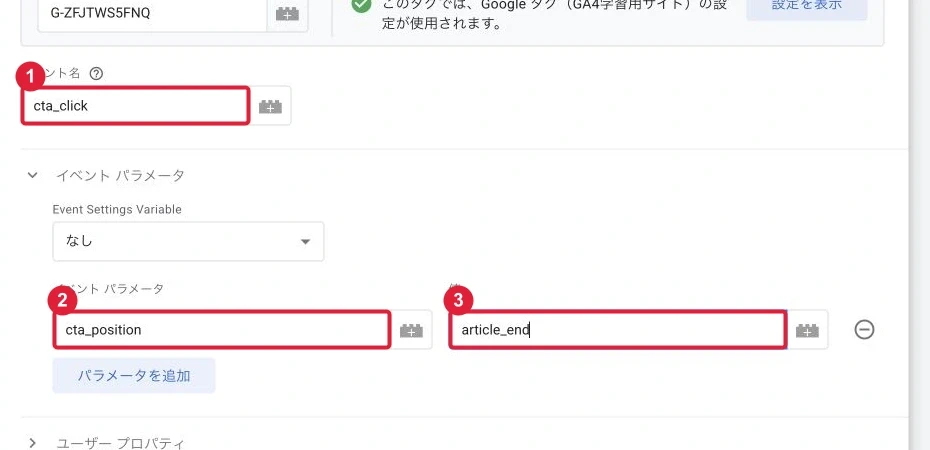
上の画面はGTMでの入力例です。自社では、この値に加えて対象クリックのトリガーと送信先を確認します。ここに位置名を付けただけで、クリックの判定やGA4での分析項目登録まで完了するわけではありません。
プレビューとDebugViewで文字列まで照合する
GTMのプレビューを開き、記事末尾のボタンを押します。該当クリックでタグが動いたことと、パラメータの値がarticle_endになったことを確認します。続いてGA4のDebugViewでそのイベントを開き、cta_positionが同じ値で届くか確認してください。
header側のボタンも試し、共通タグを使う場合に位置が正しく切り替わるか確認します。値が空なら、変数が取得する属性や、クリック時点でのHTMLを調べます。フォーム内容やURLから値を取る場合は、氏名・メールアドレスなどを送っていないかも確認します。
タグの設定と検証の基礎はGA4イベントをGTMで実装する手順で説明しています。
実画面で受信する値を確かめる
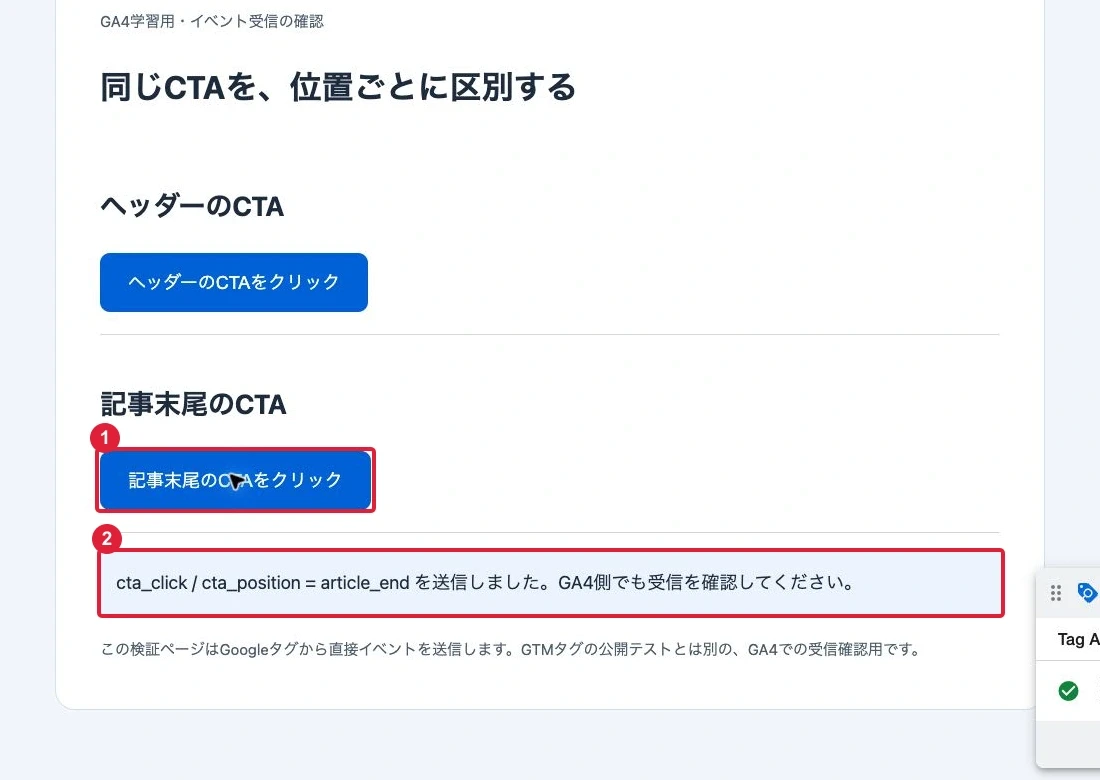
ここでは学習用ページで記事末尾のボタンを押し、cta_clickとcta_position=article_endを送信しました。このページはGoogleタグから直接送る受信確認用で、上のGTM入力例を公開したページではありません。
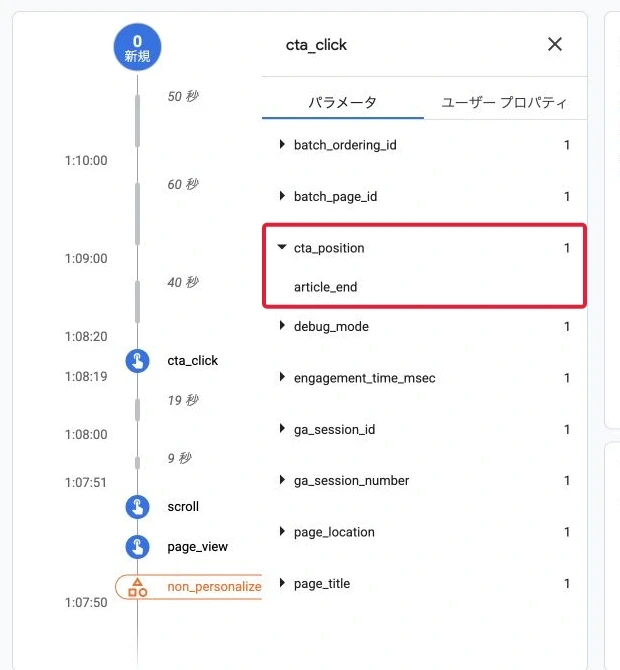
GA4の「管理」→「データの表示」→「DebugView」で対象端末を選び、cta_clickを開きます。パラメータのcta_positionを開くと、値としてarticle_endが確認できました。カスタム定義へ登録する前でも、DebugViewで受信した値は確認できます。
GA4でカスタム定義を登録する
イベントパラメータと同じ名前を指定する
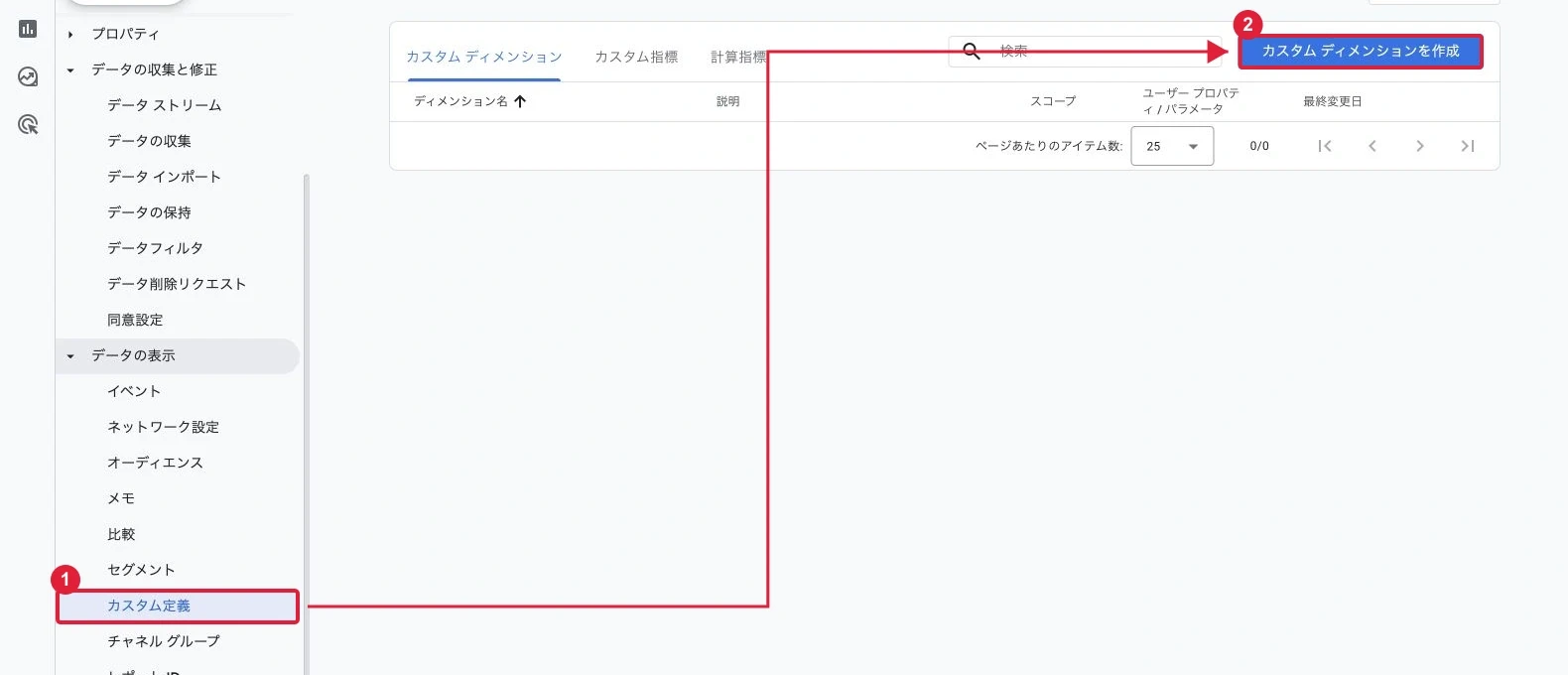
「管理」→「データの表示」→「カスタム定義」を開き、「カスタム ディメンションを作成」を押します。作成には編集者以上の権限が必要です。
| 入力欄 | 今回の例 | 意味 |
|---|---|---|
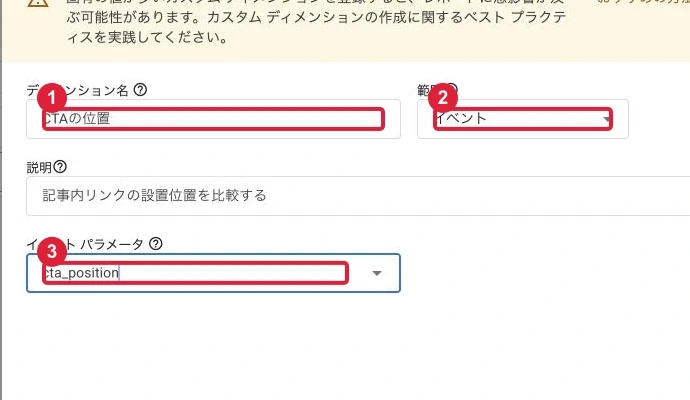
| ディメンション名 | CTAの位置 | 分析画面で選ぶための名前 |
| 範囲 | イベント | その行動に付く情報を扱う |
| 説明 | クリックされた案内の位置 | ほかの担当者が用途を判断するための補足 |
| イベントパラメータ | cta_position | 実際に送信しているパラメータ名 |
イベントパラメータ欄へarticle_endという値や、GTMの変数名を入れないでください。ここに指定するのは、値を受け取る項目名のcta_positionです。大文字・小文字やアンダースコアも送信側とそろえます。
保存後、定義の一覧に名前・範囲・パラメータが正しく表示されることを確認します。登録しただけではデータを送信しないため、先ほどのタグ側の設定も必要です。
入力例は次の画面です。表示名は日本語でも、パラメータ欄は送信した名前cta_positionと一致させます。
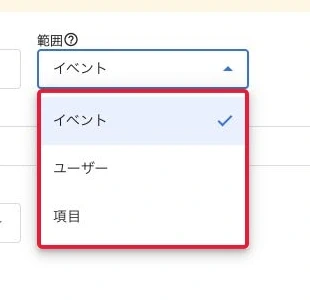
「範囲」の選択肢を開いた画面も確認しておきましょう。今回の値はクリックごとに変わるので「イベント」を選びます。
この画像は保存前の入力例です。自社の定義を保存したら、一覧へ戻り、名前・範囲・パラメータの3点を確認してから集計を待ちます。
数値を集計する場合は単位も確認する
独自の金額や時間を集計するなら、カスタム指標として数値と単位を設計します。位置を表す「1」を平均しても、知りたいボタン位置の比較にはなりません。計算する値なのか、分類する値なのかを先に決めてください。カスタム指標の作成も参照できます。
探索で値を集計する
位置ごとのクリック回数を表にする
送信と登録を行ってから、利用可能になるまで24〜48時間かかる場合があります。DebugViewで見えた直後に探索へ出なくても、すぐに別の名前で登録し直さないでください。
- 「探索」で自由形式を開き、登録後にデータを収集した期間を選びます。
- ディメンションへ「CTAの位置」と「イベント名」を追加します。
- 指標へ「イベント数」を追加します。
- 行にCTAの位置、値にイベント数を置きます。
- フィルタで今回のクリックイベント名へ絞り、headerとarticle_endなどが表示されるか確認します。
イベント数はクリックの回数です。同じ人の複数クリックも含むので、利用者の数とは分けます。さらに、ボタンが表示された回数を測っていなければ、この表だけでクリック率までは計算できません。記事の上と下では、そもそも見られた回数が違う可能性があります。
この撮影ではDebugViewへの受信まで確認しています。カスタム定義を保存し、24〜48時間後の探索に集計された画面は、この記事には掲載していません。登録前の過去データへ新しい定義がさかのぼって適用されるものではないため、登録・送信を始めた後の期間で確認してください。
値が出ない場合の確認順
まず、対象期間が送信・登録を始めた後か確認します。次にDebugViewへ値が届くか、登録したパラメータ名が一致するか、イベントとユーザーなどの範囲が合うか、探索のフィルタが厳しすぎないかを調べます。
イベント自体がない場合は送信側、イベントはあるが属性だけ空なら値や定義、DebugViewでは見えるが探索にない場合は処理時間や設定条件、という順に切り分けると整理できます。基本の探索操作は自由形式の作成方法へ進んでください。
送信・登録・反映のどこで止まったか判断できない場合は、データが出ないときの確認手順も参照してください。
値の種類を増やしすぎない設計にする
一回ごとに違う時刻やランダムIDをディメンションへ入れると、分類が細かくなりすぎます。行の数が増え、読みたい傾向が見えなくなるほか、高カーディナリティによる制約にも関わります。カスタムイベントの設計上の注意を確認してください。
「記事末尾」「ヘッダー」のように、改善の判断で比較する単位へそろえます。未設定時の値や廃止した位置名も管理表へ残しておくと、サイト改修後に古い値が混ざった理由を追えます。
最初の完成形は、独自項目を何十個も登録することではありません。一つの値を送り、受信し、探索で使い、何の改善判断に使えるか説明できるところまで進めましょう。
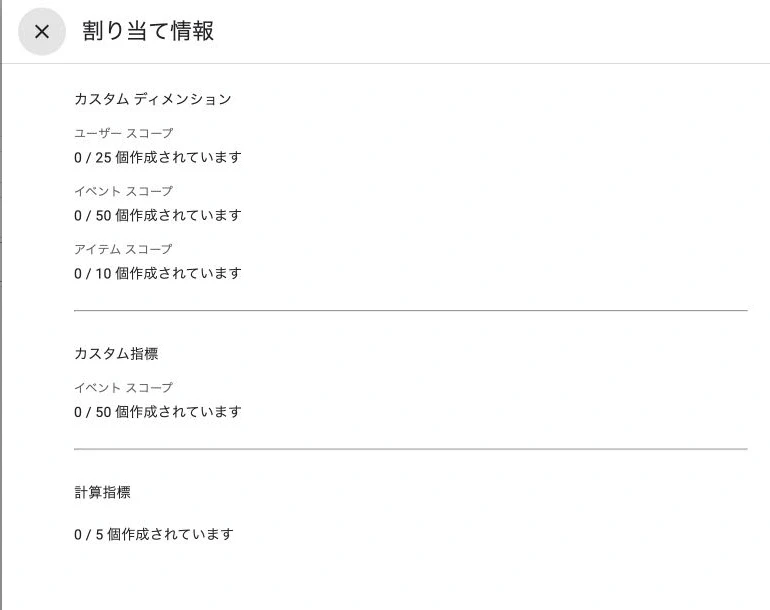
カスタム定義の一覧で割り当て情報を開くと、現在の登録数と範囲ごとの上限を確認できます。標準項目で足りるものを重複登録せず、判断に必要な値へ絞ります。
振り返り
画面を閉じる前に、次の3点を自分の言葉で確認してみてください。
cta_positionとarticle_endは何が違う?
cta_positionが項目名、article_endがその項目へ送る値です。
カスタム定義へ登録するのはどちら?
イベントパラメータ欄へcta_positionを登録します。今回の範囲はイベントです。
DebugViewに見えても探索にないときは?
登録後の期間、処理時間、パラメータ名・範囲、探索の条件を順に確認します。
手元に残すもの:イベント名、パラメータ名、値、登録した範囲、受信確認と集計確認の状態。
次は、GA4を学ぼう 3-3「User-IDとレポート用識別子」へ進みます。
学習の全体像と読み順は、【GA4を学ぼう1-1】8章37記事の学習ガイドで確認できます。