
こんにちは、中都です。
AIに提案書を作ってもらおうとしても、「まず前回の議事録を探して、Slackのやり取りを貼って、うちの方針を説明して……」となると、頼む前に腰が重くなりますよね。
僕らがカボシアで取り組んでいるのは、そうした前提を毎回入力する負担を減らすことです。Slack、会議の議事録、AIとの会話で生まれた知見を蓄積し、必要な情報を探して使える状態にしています。ポイントは、文章をためるだけでなく、何の話かを絞り、原文までたどれるようにしておくことです。
この記事では、共同代表の小池と話した自社の工夫をもとに、定性データをAI分析に使うための整理方法を紹介します。手元の文章で試すための分類・要約の手順と、別記事で行ったスプレッドシートの実演も載せています。
動画でも解説しています
議事録はあるのに、提案や振り返りのたびに探し直していませんか
困るのは、過去の話を「今の仕事」に使いたいとき
「先週の会議で何を優先すると決めたか」「この提案に使える過去の議論はどれか」。こうした問いに答えるには、単語が一致するメッセージだけでなく、その前後で何を話し、どういう結論になったかも必要です。
- 提案書を作るとき:議事録、チャット、個人のメモに情報が分かれ、AIに渡す資料を集めるところから始まる。
- 施策を振り返るとき:実績の数字は見つかっても、当初の狙いや合意した条件がすぐに出てこない。
- 引き継ぐとき:結論は残っていても、「なぜその判断にしたか」が担当者の頭の中にある。
この記事でできるようになること
- 集める情報を選ぶ:Slack・議事録・AIとの会話のうち、まず何を残すかを決める。
- 探すための一覧を作る:手元の文章数件に、日付・分類・キーワード・要約・原文の場所を付ける。
- 根拠を確かめながら質問する:AIの回答と原文を照合し、決定事項と未決定事項を分ける。
最初の一覧作りと質問は、手元のスプレッドシートやGoogleドキュメントから始められます。SlackからBigQueryへ自動転送する仕組みや、AIとの会話を自動保存する仕組みは、その後に組織の運用に合わせて設計する部分です。
カボシアでは、3種類の定性データを蓄積している
定性データは、会話や文章のように、理由・背景・考え方を含む情報です。売上やアクセス数だけでは分からない「何を考えて動いたか」を残せます。僕らが使っているものは、大きく次の3つです。
| 情報 | 残している内容・工夫 | 後で聞きたいこと |
|---|---|---|
| Slackのやり取り | メッセージに、チャンネル・日時・内容の分類を付けて蓄積 | 先週、このテーマについて何を話していたか |
| 主要な会議の議事録 | Google Meetの文字起こしなどを、対象フォルダへ集める | 何が論点になり、どこまで決まったか |
| AIとの会話で生まれた知見 | 発見、考え方、判断の過程などを知識として蓄積 | 似た課題を以前どう考えたか |
会議の記録は、何でも入れればよいとは考えていません。小池も「全部入れるとごちゃごちゃする」と話していて、主要なミーティングの記録を対象にしています。まず、次の仕事で参照したい情報が集まる場所を一つ決めると、整理を始めやすくなります。
Google Meetの文字起こしを使う場合は、Google公式ヘルプで利用できる契約・管理者設定を確認してください。すでにある議事録を使うなら、新たに録音や文字起こしを始める必要はありません。
僕が気になったのは、「どこでAIを使うか」と「情報を横断できるか」
Slackの内容をAIに聞ける機能もあります。それなら、なぜわざわざ外へ出して蓄積するのか。小池に聞きながら、僕は二つの視点に整理しました。
一つ目は、AIの入口がツールごとに分かれてしまうことです。SlackではSlack、ドキュメントではドキュメントと移動するより、普段ずっと使っているAIとの会話で聞けた方が、仕事の流れに合います。
二つ目は、Slackだけで完結しない問いがあることです。提案書を考えるなら、チャットの議論に加えて、会議で決まったことや、最近自分たちが考えていたことも参照したい。そこまで一緒に使えることに価値があります。
もちろん、必要な情報がSlack内にそろっているなら、その中の検索やAIで足りる場合もあります。僕らは複数の場所に情報があるので、データの保存先としてBigQueryを使っています。BigQueryを入れること自体が目的ではありません。
BigQueryに文章を入れるだけでは、必要な情報を見つけにくい
小池が説明していたのは、メッセージの本文に加えて、日時・カテゴリー・タグなど、検索の手がかりを豊富にしておく工夫です。
たとえば「先週話していた定性データとAIの件で、論点と僕らの強みを整理して」と聞いたとき。日付とテーマで候補を絞り、要約から関連する文書を見つけ、その原文を読みに行く。こういう順番で情報をたどれるようにしています。
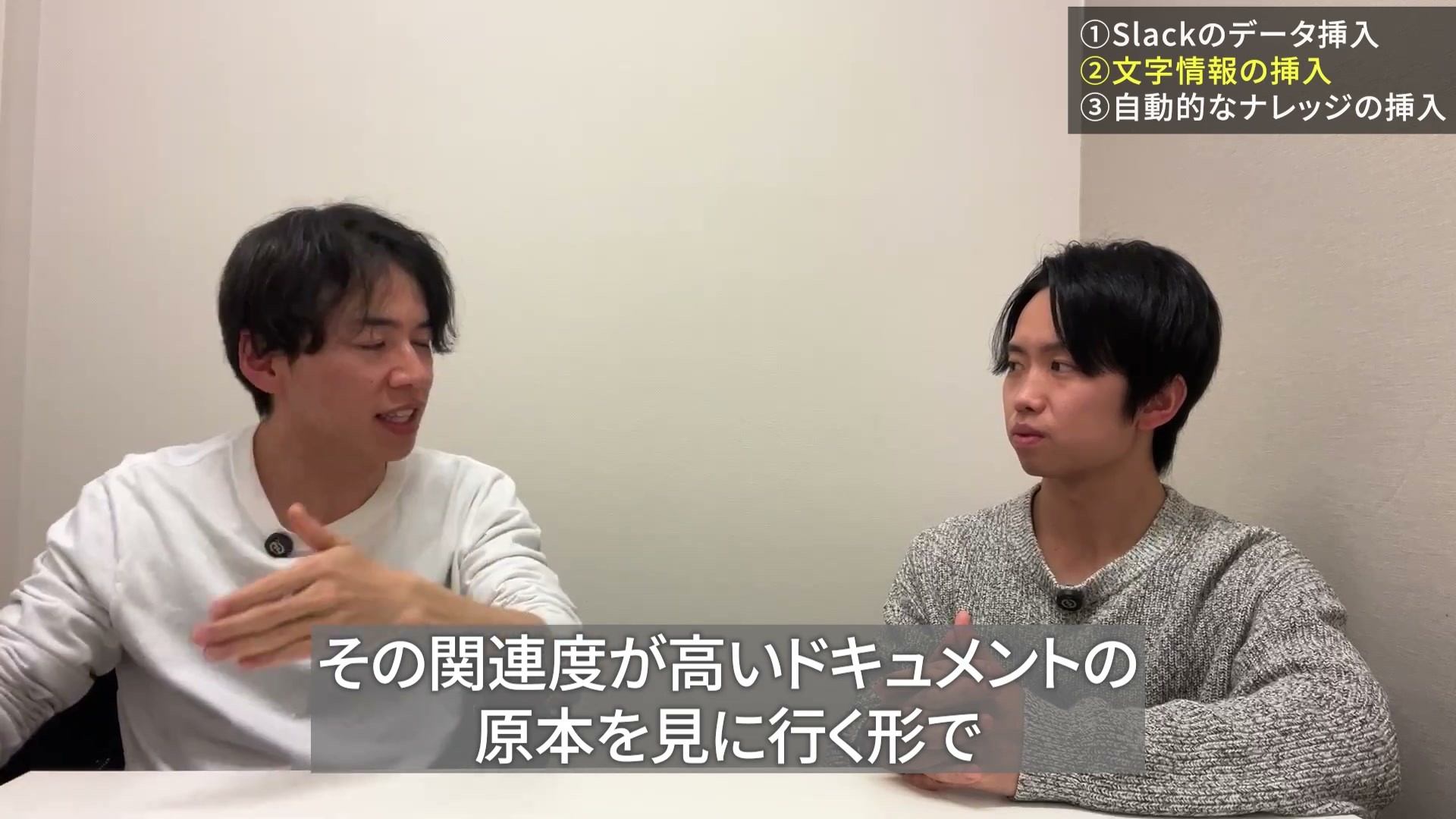
本文だけが大量に並んでいると、どこに何があるかを知るために、広い範囲を読み直すことになります。要約は原文の代わりにするより、読むべき原文を見つける入口として使うと、根拠を確かめやすくなります。
GoogleのBigQueryにも、文章の要約・分類などに使う生成AI機能があります。ただし、データ収集、検索、AIへの受け渡しは別々の設計です。BigQueryに保存しただけで、Slackや議事録の更新がすべて自動連携するわけではありません。機能の概要はGoogle Cloudの公式資料で確認できます。
まずは手元の議事録3件を、探せる一覧にしてみる
自動化を設計する前に、どんな項目があると探しやすいかを小さく試してみましょう。ここからは、手元のGoogleスプレッドシートで始めるための手順例です。実演画像は、スプレッドシートのAI関数を試した記事から、文章の分類とキーワード抽出を紹介します。
1.元の文章と、原文へ戻る場所をそろえる
- 分析に使ってよい議事録を3件選び、Googleドキュメントで開きます。長い会議は、まず一つの議題に絞ってください。
- Googleスプレッドシートで新しい表を用意し、タブ名を「ナレッジ一覧」にします。1行目に、下のA〜Hの見出しを入力します。
- 2〜4行目に、議題ごとに日付、情報源、件名、対象部分の本文、元文書のURLを入力します。F〜H列は空けておきます。
| 列 | 見出し | 入力するもの |
|---|---|---|
| A | 日付 | 会議・投稿があった日。後から見て分かる年月日 |
| B | 情報源 | 議事録、Slack、AIとの会話など |
| C | 件名 | 会議名・テーマ。短くても区別できる名前 |
| D | 本文 | 確認する議題の原文。要約で置き換えない |
| E | 原文URL | 元の文書やメッセージへ戻るリンク |
| F | 分類 | 営業提案、商品改善、業務運用、その他など |
| G | キーワード | その文章を探すときに使う語 |
| H | 要約 | 論点・結論・未決定事項を短く整理した文 |
E列のリンクから対象の原文を開けることと、D列にその議題の文章が入っていることを確認できれば、準備は完了です。本文や要約を保存するシートも、元文書と同じ共有範囲で扱ってください。
2.分類・キーワード・要約を作る
AI関数は対象のGoogle WorkspaceまたはGoogle AIプランで使えます。使えない場合は手入力でも、この一覧を作れます。利用条件と操作はGoogle公式ヘルプを確認してください。
F2を選んで、次の式を入力します。分類名は、自分が後から絞りたい軸に合わせて変えてください。
=AI("本文の主題を、営業提案・商品改善・業務運用・その他のいずれかに分類してください。根拠が足りなければ未分類。分類名だけを出力してください。",D2)Enterを押した後、F2を選び、表示される「生成して挿入」を押します。分類名がセルに入ったら、D2を読み、意味が合っているかを確かめます。
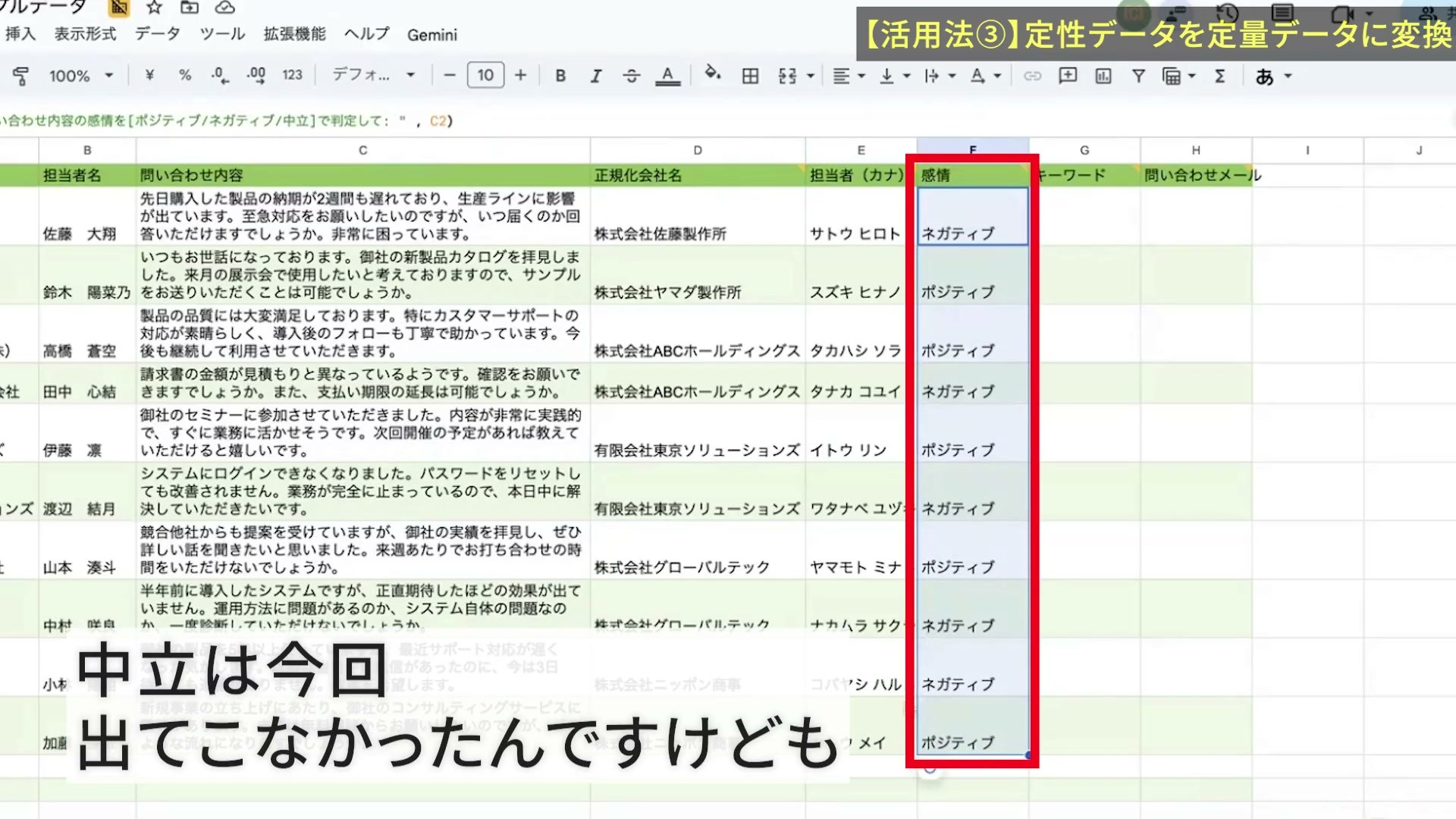
続いてG2とH2に、次の式を一つずつ入力し、同じように生成します。
=AI("本文から、後でこの話を探すためのキーワードを1〜3個抽出してください。本文にない語は補わず、カンマ区切りで出力してください。",D2)=AI("本文の論点・決定事項・未決定事項を、項目名を付けて短くまとめてください。本文にないものは未記載とし、検討中の話を決定事項にしないでください。",D2)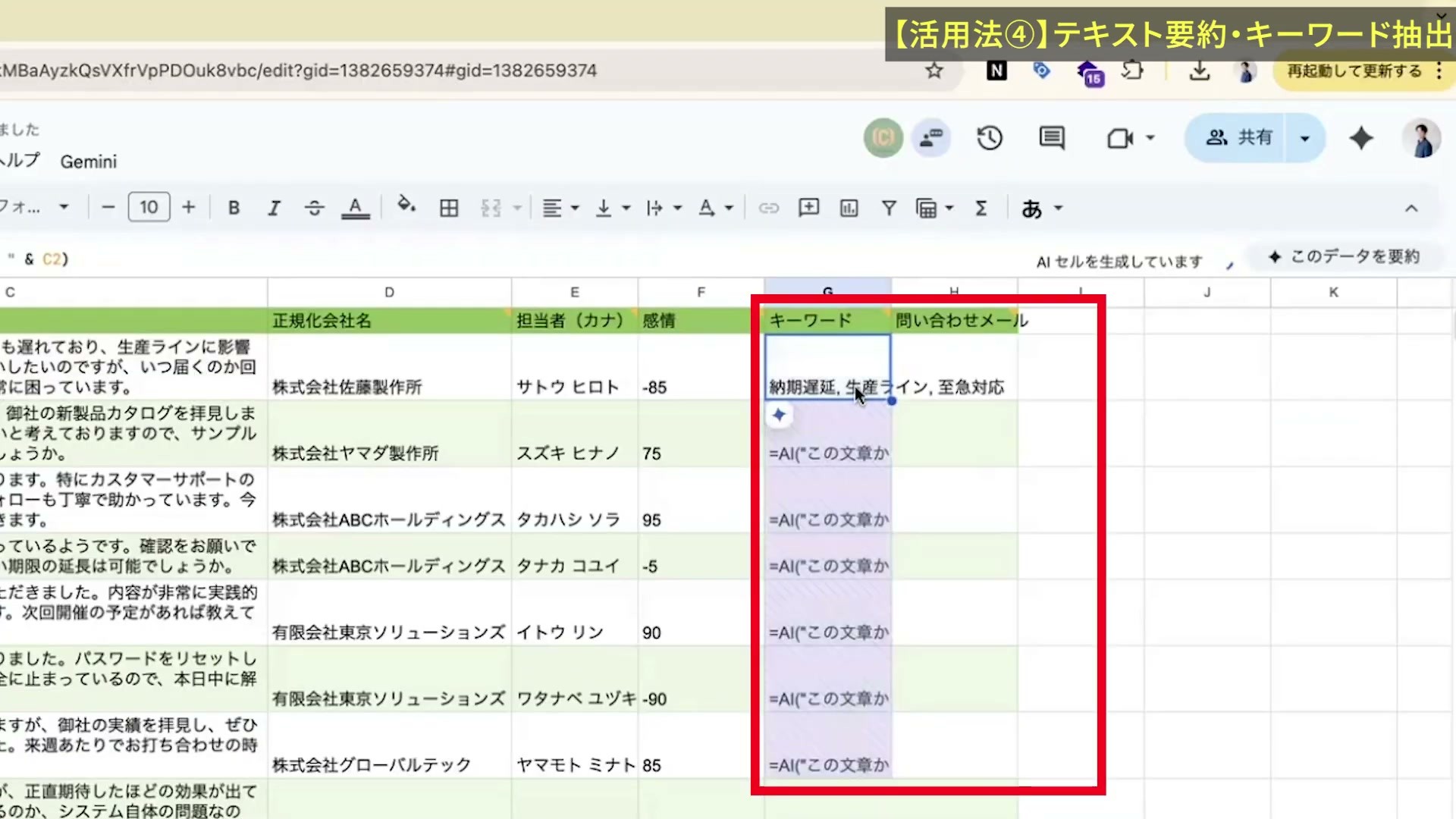
F2:H2の結果が原文と合っていたら、そのセル範囲を選び、右下の小さな四角を4行目までドラッグして式をコピーします。F3:H4を選んで生成し、各行がD3・D4を参照していることを確認します。日付や原文URLは、AIに推測させず元の資料から入れます。
AI関数は、指定したセルの文章を読みます。E列にGoogleドキュメントのURLを置くだけでは、その文書の本文を読み取りません。元の文章を変更したら、分類・要約のセルも再生成して照合してください。
3.探したいテーマで絞り、原文で確かめる
- A1:H4を選び、メニューの「データ」→「フィルタを作成」を押します。
- F列のフィルターから、確認したい分類を選びます。さらにA列の日付やG列のキーワードを見て、読む行を絞ります。
- H列の要約で候補をつかみ、E列のURLを開いて、実際の発言・結論・保留事項を確かめます。
「決まったこと」と「まだ検討中のこと」を分けて残すと、過去のアイデアを現在の方針として誤って使うのを防げます。該当する文が見つからなければ、その点は未確認のままにします。
ここまでで、数件の文章を日付とテーマで探し、根拠へ戻れる一覧になります。この一覧や元の議事録を、普段使うAIから読みたい方は、末尾のSynapse MCPで接続する手順へ進んでください。
前提を説明する負担が減ると、考える方へ進みやすい
社内で実際に使ってどうか、と小池に聞くと、「仕事がスーパーやりやすい」「もうめちゃくちゃ楽」と返ってきました。
小池が挙げていたのは、提案資料を作る場面です。会議の記録や最近考えていたことが入っているので、材料を一から集め直さずに組み合わせられる。さらに、以前考えていたことをすぐ参照できるので、一つの物事を早く深く考えられる、という実感でした。
僕も、「プロンプトにいかに前提情報を入れるか」という話が多かった頃を思い出しました。その前提が更新され、必要なときに参照できるなら、毎回説明しなくていい。これはめっちゃ楽ですよね。AIへ頼む前の準備が軽くなることにも、データを整える価値があります。
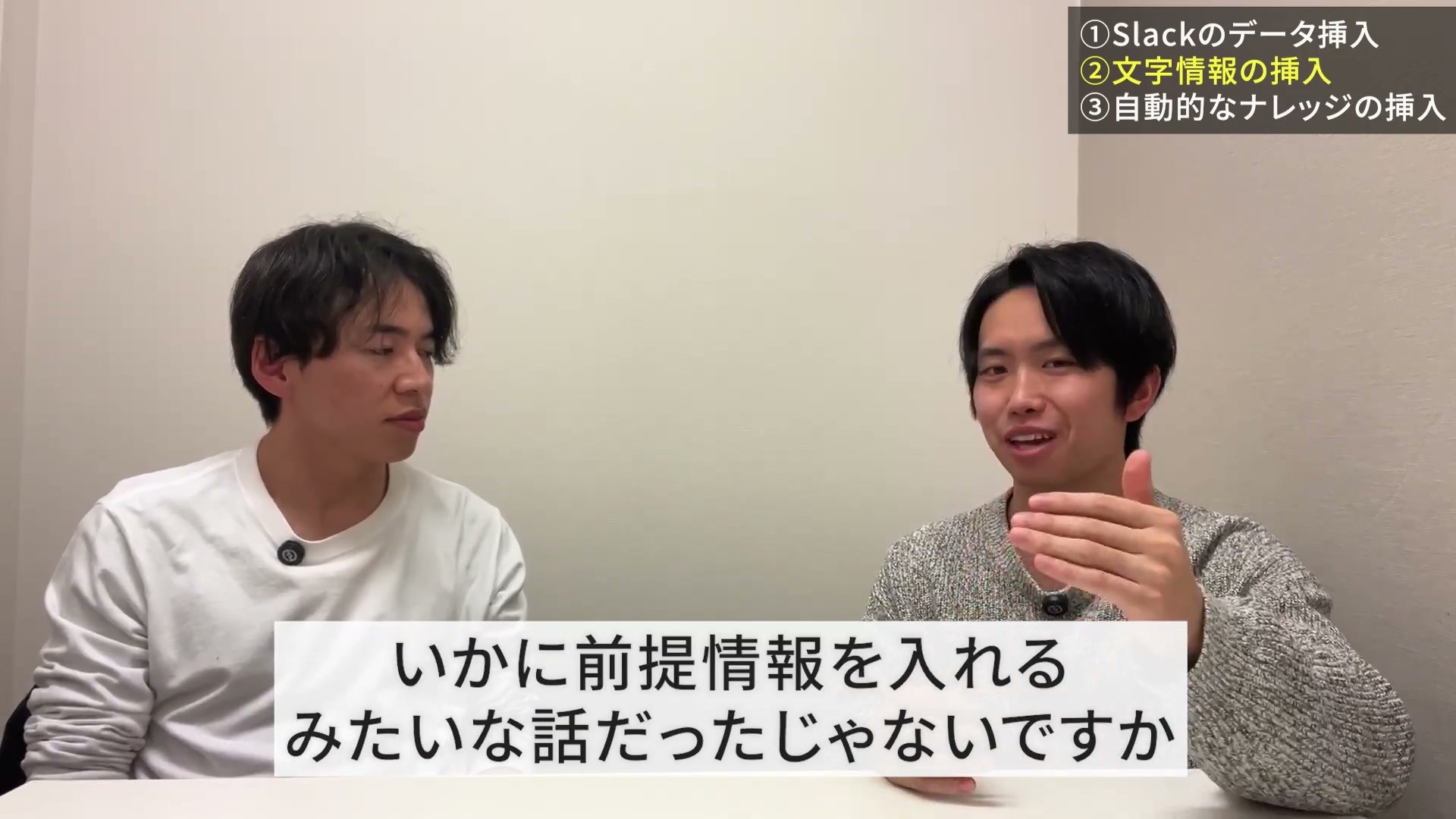
もう一つ期待しているのは、考え方の共有です。ベテランが「このデータをどう解釈し、なぜその提案にしたか」を残せれば、新人も参照できます。ただし、属人化の解消については、対談時点で小池も「自社ではまだあまり実感できていない」と話しています。共有できるようにすることと、組織の成果が改善したことは分けて見たいです。
自動化するなら、今ある仕事の流れに組み込む
「知見を残すために、毎回このフォームへ入力してください」。こう言われても、なかなか続かないですよね。対談でも僕は、組織に浸透させるときに重いのは、そこだと話しました。
Slackで会話する、会議の記録を決まったフォルダに置く、AIと相談する。もともとやっている仕事の中から、必要な情報が蓄積されるようにする方が使い続けやすい。新しい入力作業を増やす前に、すでに記録が生まれている場所から取り込む方法を考えてみてください。
BigQueryを使う段階では、「何を取り込むか」だけでなく、次の点まで担当者と決めます。
- 取り込み対象:どのチャンネル・フォルダを対象にし、どの情報を除くか。
- 更新の扱い:元文書の修正や削除をどう反映し、取り込み失敗をどこで確認するか。
- 参照できる人:元の情報を読める人と、保存した本文・要約を読める人の範囲をどうそろえるか。
自動保存が動いた後も、必要な情報が見つかるか、古い方針を現在の決定として返していないかを確認します。まず小さな一覧で確かめた分類や要約の項目を、自動化の設計に使っていく流れです。
まとめ:まず、次の提案で使う議事録を一つ選ぶ
Slack・議事録・AIとの会話を使うとき、本文を集めるだけでなく、日時・分類・要約から原文へ進めるようにしておく。僕らが意識しているのは、AIが必要な情報を探しやすい環境を作ることです。
最初から社内の情報を全部まとめる必要はありません。次の提案や振り返りで使いたい議事録を選び、「どんな問いに答えられると助かるか」を決めてみてください。数件の一覧から、探す・読む・確かめる流れを試せます。
Synapse MCPで、議事録の前提と普段のツールのデータをAIに聞く
最終的にやりたいのは、議事録を保管することだけではないはずです。「前回決めた施策をどう評価するか」「次の提案では何を優先するか」を考えるとき、目的が書かれた文書と、実績の数字を同じ会話で確かめたい。そこで使えるのが、僕らが提供しているSynapse MCPです。
GoogleドキュメントやGoogleスプレッドシートを接続すると、ClaudeやChatGPTから、選択した文書の本文や指定範囲のセル値を読み取れます。普段使っているツールのデータをAIに聞き、前提の確認から次に調べることまで、同じ会話で相談できます。
まずは議事録1本を接続し、本文が返るところまで
- Synapse MCPに登録・ログインし、対象の店舗・プロジェクトの接続画面を開きます。
- 「媒体を追加」からGoogleドキュメントを選びます。対象文書を閲覧できるGoogleアカウントで認証し、AIに読ませる議事録を選択します。
- 接続済みの一覧で対象文書を確認し、「MCPリンク」から利用するAI向けの接続を設定します。AI側の登録はClaude・ChatGPTへのMCP登録手順を参照してください。媒体はGoogleドキュメントを使います。
- AIの新しい会話で接続を有効にし、下の質問を送ります。返ってきた文書名と本文を元のGoogleドキュメントと照合します。
次は自分の文書で試す質問例です。最初に一覧を確認してから、読む文書名を伝えます。
接続済みのGoogleドキュメントを一覧にしてください。
読む文書を私が選ぶまで、本文の要約は始めないでください。
対象が合っていれば、文書名を自分のものに置き換えて続けます。
「提案会議_2026-09-24」の本文を取得してください。
最初に文書名と冒頭の2文を表示してください。
その後、施策の目的、決定事項、未決定事項、次回の確認事項を分け、
根拠となる本文の短い抜粋を添えてください。
書かれていない内容は未記載とし、文書は編集しないでください。本文が取得でき、文書名と抜粋が一致したら、初回取得は完了です。取得できない部分を推測で補わせないでください。詳しくはGoogleドキュメントをMCPでAIへつなぐ手順にまとめています。
先ほどの「ナレッジ一覧」を使う場合は、Googleスプレッドシートを接続してから、「『ナレッジ一覧』のA1:H4だけを読み、ヘッダーと3件の本文・要約を表示して」と依頼できます。こちらはスプレッドシートの接続手順を参照してください。
この接続で行うのは文書やセルの読み取りです。Slackの自動収集、BigQueryへの保存、AI関数の生成、文書・セルの編集は、ここで説明した接続の操作に含みません。
施策の目的を読んだら、実績の表・グラフと合わせて考える
サイト改善の議事録なら、次にGA4やSearch Consoleの実績と照らし合わせられます。以下の3枚は、GA4の週次レポートをAIで作った公開記事の実演です。議事録の分析結果とは別に、数値データをつないで確認する流れを紹介します。



文書の目的と実績を合わせて読むなら、追加で接続した媒体について、次のように聞けます。これは自分のデータで試すための質問例です。
今読んだ議事録に書かれた、サイト改善の目的と確認事項を踏まえてください。
接続済みGA4の対象サイトを確認し、2026年9月14日〜20日の
日別セッション数と表示回数を取得してください。
前週の9月7日〜13日も同じ条件で取得し、表とグラフにしてください。
議事録で決めたこと、数値から確認できる事実、次に調べたい仮説を分けてください。
数値の増減だけで、施策の効果や原因を断定しないでください。
期間は確認したい完了済みの週に置き換えます。数字を見た後に「何が変わったか」だけでなく、「そもそも何を確かめるための施策だったか」へ戻れると、次の質問を考えやすくなります。
まずは自分の議事録を1本接続し、文書名と本文が正しく返るところから試してみてください。新規フリープランは14日間・3サービスまでで、自動課金はありません。AI側のプランや組織設定によってMCP接続の条件は異なります。最新の条件は料金ページで確認できます。