

こんにちは、中都です。
Googleスプレッドシートに、AIへ日本語で指示できる「AI関数」があります。僕が面白いと思ったのは、問い合わせやレビューの文章を、その場で分類できること。シートにためていた文章が、フィルターをかけたり、件数を数えたりするためのデータに変わります。
今回は、僕が実際に試して「これは使えそうだな」と感じた7つの使い方を紹介します。入力する式、変換後の表、うまくいかなかった処理まで、実演画像と一緒に見ていきましょう。
動画でも解説しています
問い合わせやレビューを、ためるだけの表から判断に使える表へ
毎回、文章を最初から読み直していませんか
問い合わせフォームの内容やアンケートをシートに集めても、「どれから返信すればいいか」「何への不満が多いか」を知るには、結局一件ずつ読まないといけない。会社名も全角・半角や略称が混ざっていて、同じ会社をうまくまとめられない。こうした作業は、どう考えても面倒ですよね。
僕はAI関数を、単に新しい関数が一つ増えたという以上の変化だと感じています。文章を分類できれば、読む順番を決めたり、同じ種類の問い合わせをまとめて振り返ったりできます。特に、ネガティブな問い合わせには早く対応したい。その入口を、普段のシートの中で作れるわけです。
この記事で作れるもの
- 表記を整える列:会社名の表記ゆれや、ふりがなの候補を整理します。
- 内容を読み解く列:感情ラベル、キーワード、要約を作り、確認すべき文章を絞ります。
- 文章の下書き:問い合わせへの返答案や、相手の情報に合わせた営業メールを作ります。
- 使い分けの判断:文章処理をAI関数、正確な計算を通常の関数に分けて進めます。
実演では、問い合わせフォームを想定して用意した10件のサンプルデータを使っています。以下の入力例は、自分の表でも試せるように短く整えたものです。分類や生成の結果は、同じ指示でも変わる場合があります。
AI関数の基本:指示と参照するセルを指定する
まず、AI関数を利用できるGoogle WorkspaceまたはGoogle AIの対象プランでスプレッドシートを開きます。使えない場合は、契約プランと管理者・言語設定を確認してください。利用条件はGoogle公式ヘルプで確認できます。
基本の形は、=AI("指示",参照範囲)です。=Gemini()でも呼び出せます。AIに読ませる文章がC2に入っているなら、出力先の空いているセルに、たとえば次の式を入力します。
=AI("この問い合わせの要点を1文でまとめてください。",C2)- 元の表を開く:1行目を見出しにし、2行目以降にデータを入れます。今回の例ではA列が会社名、B列が担当者名、C列が問い合わせ内容です。
- 出力する列を用意する:D列以降に見出しを付けます。元の文章は残しておきます。
- 式を入力する:出力先のセルを選び、指示と参照セルを指定してEnterを押します。
- 生成する:AI関数のセルを選び、表示される「生成して挿入」を押します。セルに回答が入ったら、元の文章と読み比べます。
- ほかの行へ広げる:セル右下の小さな四角を下へドラッグして式をコピーし、対象セルを選択して生成します。C2、C3…と参照先が各行に変わっていることも確認します。
まず数件で意図どおりの出力になるか試してから広げると、指示の修正もしやすくなります。
AI関数の活用法7選:文章の整理から返信の下書きまで
1.会社名の表記ゆれを整える
僕が用意した表にも、英数字が全角になっている会社名や、半角カタカナの会社名が混ざっていました。D1に「正規化会社名」と入力し、D2から会社名の表記を整えていきます。
=AI("会社名の英数字を半角、カタカナを全角にそろえ、余分な空白を除いてください。法人格の位置は変えず、社名そのものは推測で変えないでください。整えた会社名だけを出力してください。",A2)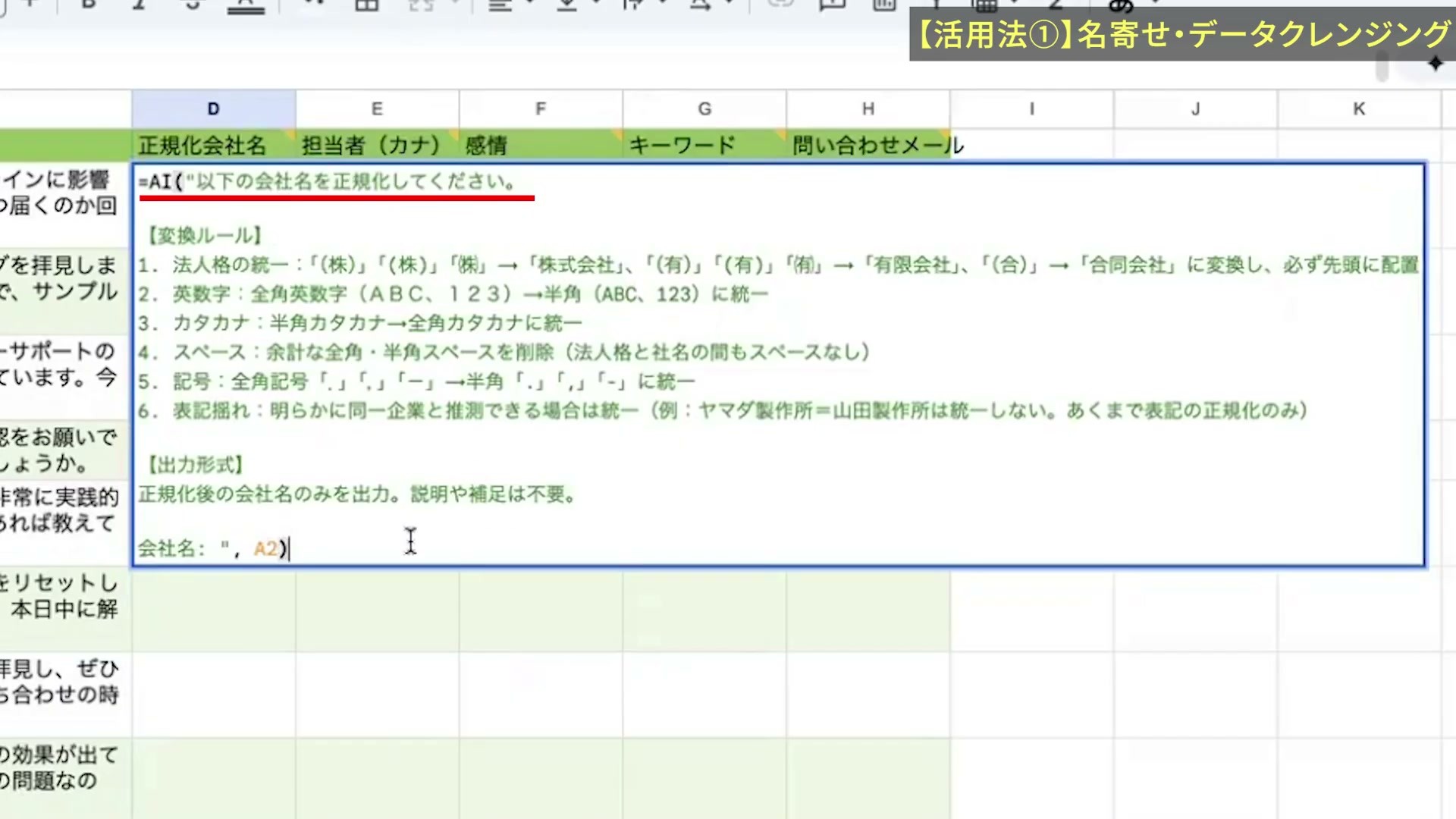
実演では、変換ルールを細かく書き、全角の英字や半角カタカナをそろえています。大切なのは、この長いプロンプトを丸暗記することではなく、自分の表をどんなルールでそろえたいかを伝えられると知ることです。
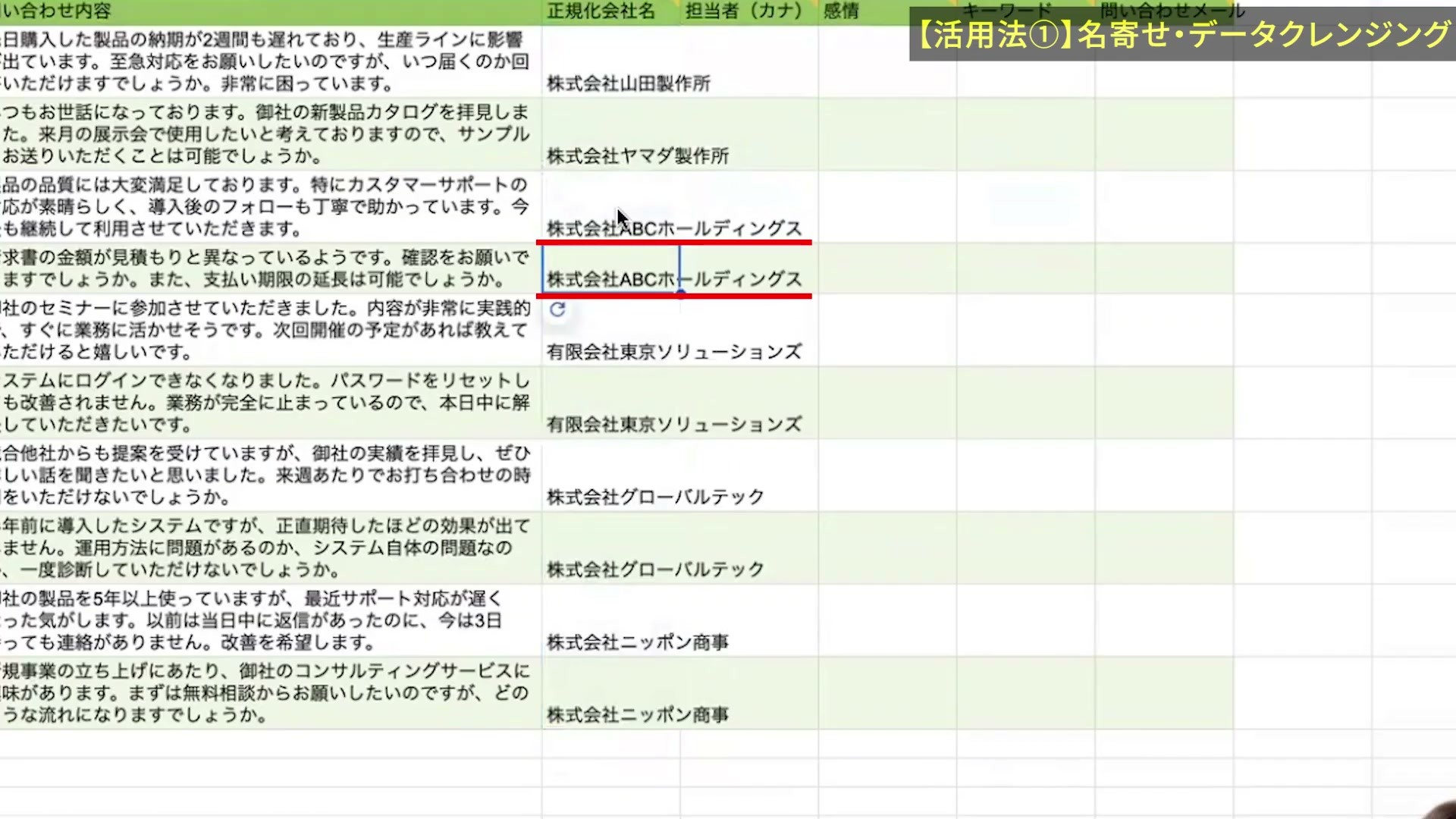
画像では会社名の表記がそろっています。ただし、表記を整えた文字列だけでは、同一企業かどうかまでは確定できません。法人格の位置や正式名称を変えると困る用途では、企業マスターなどの正しい情報と照合してください。上の入力例では、法人格の位置を保持する指示にしています。
2.担当者名のふりがな候補を作る
E1に「担当者(カナ)」と入力し、E2からB列の氏名を参照します。フォームにふりがな欄を設けていなかった表でも、候補を補えます。
=AI("この氏名の一般的な読み方を全角カタカナで出力してください。姓と名の間にスペースを入れ、ふりがなだけを出力してください。",B2)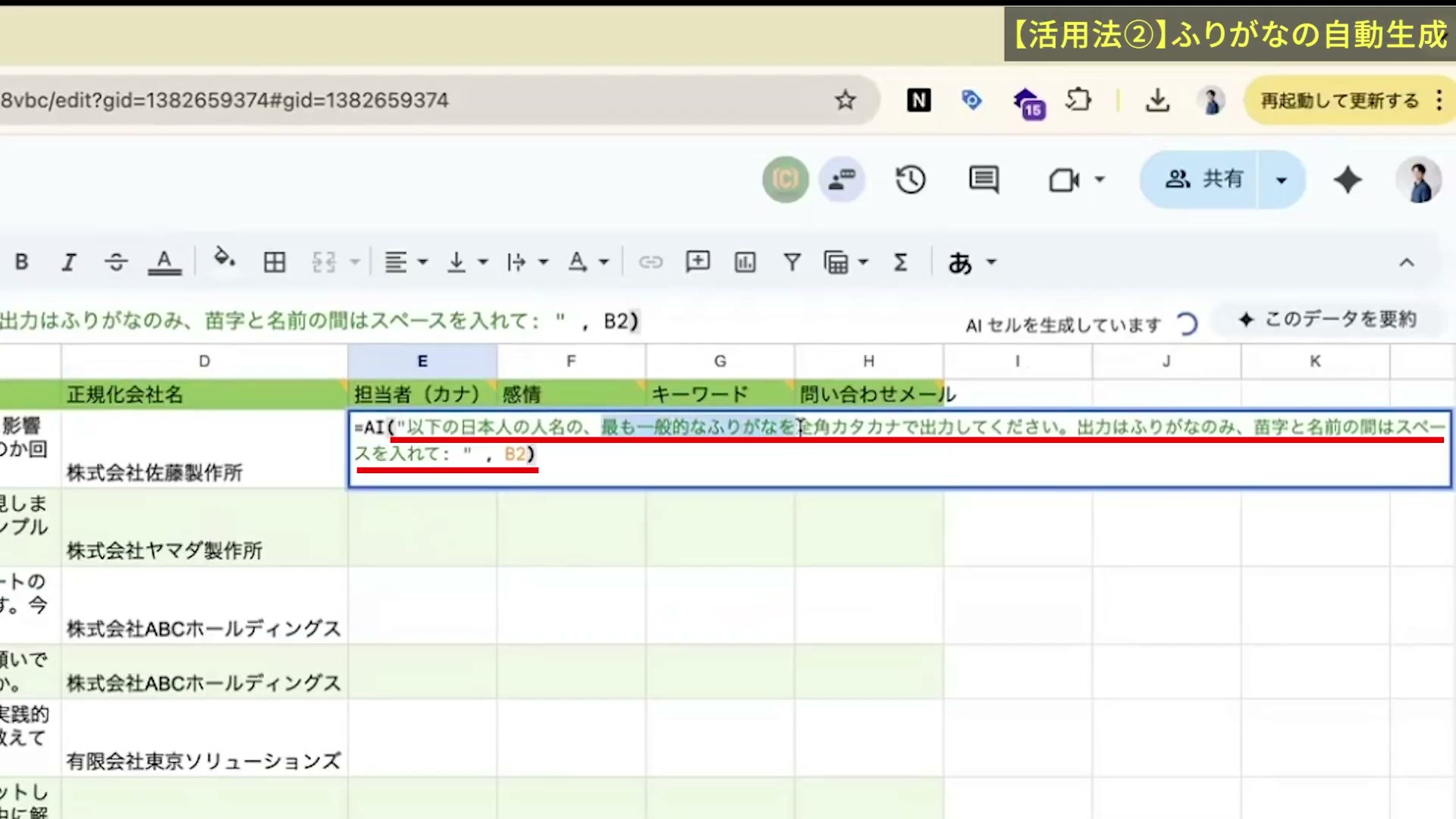
生成されたカタカナがセルに入れば処理は完了です。ただ、人名には複数の読み方があります。候補として使い、メールの宛名や顧客情報の確定には本人が伝えた読み方を優先しましょう。
3.感情分析で、先に確認したい問い合わせを絞る
ここが、僕が特に価値を感じている使い方です。文章のままだと見つけにくい内容も、分類の列を作ると扱いやすくなります。F1を「感情」とし、F2に次の式を入れます。
=AI("この問い合わせの感情を、ポジティブ、ネガティブ、中立のいずれかで判定してください。ラベルだけを出力してください。",C2)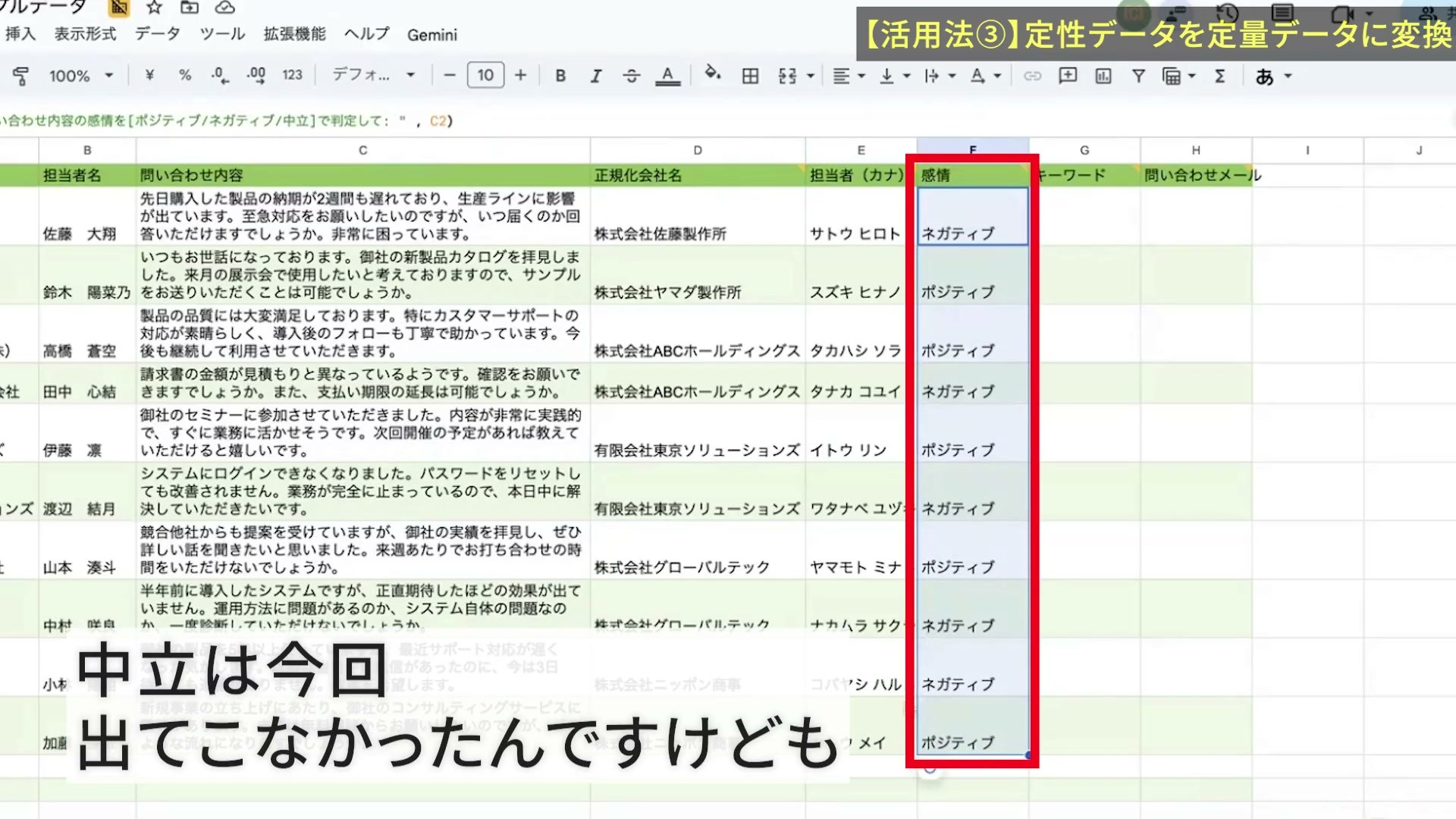
生成後、表の見出し行を含む範囲を選び、「データ」→「フィルタを作成」を押します。「感情」のフィルターで「ネガティブ」を選ぶと、まず読みたい問い合わせを絞れます。分類はAIの判断なので、対応の優先度は元の文章と合わせて決めてください。
さらに僕は、「−100から100点の間で評価して」とも試してみました。納期の遅れに困っているサンプルには−85、サポートを評価しているサンプルには95という結果が出ています。
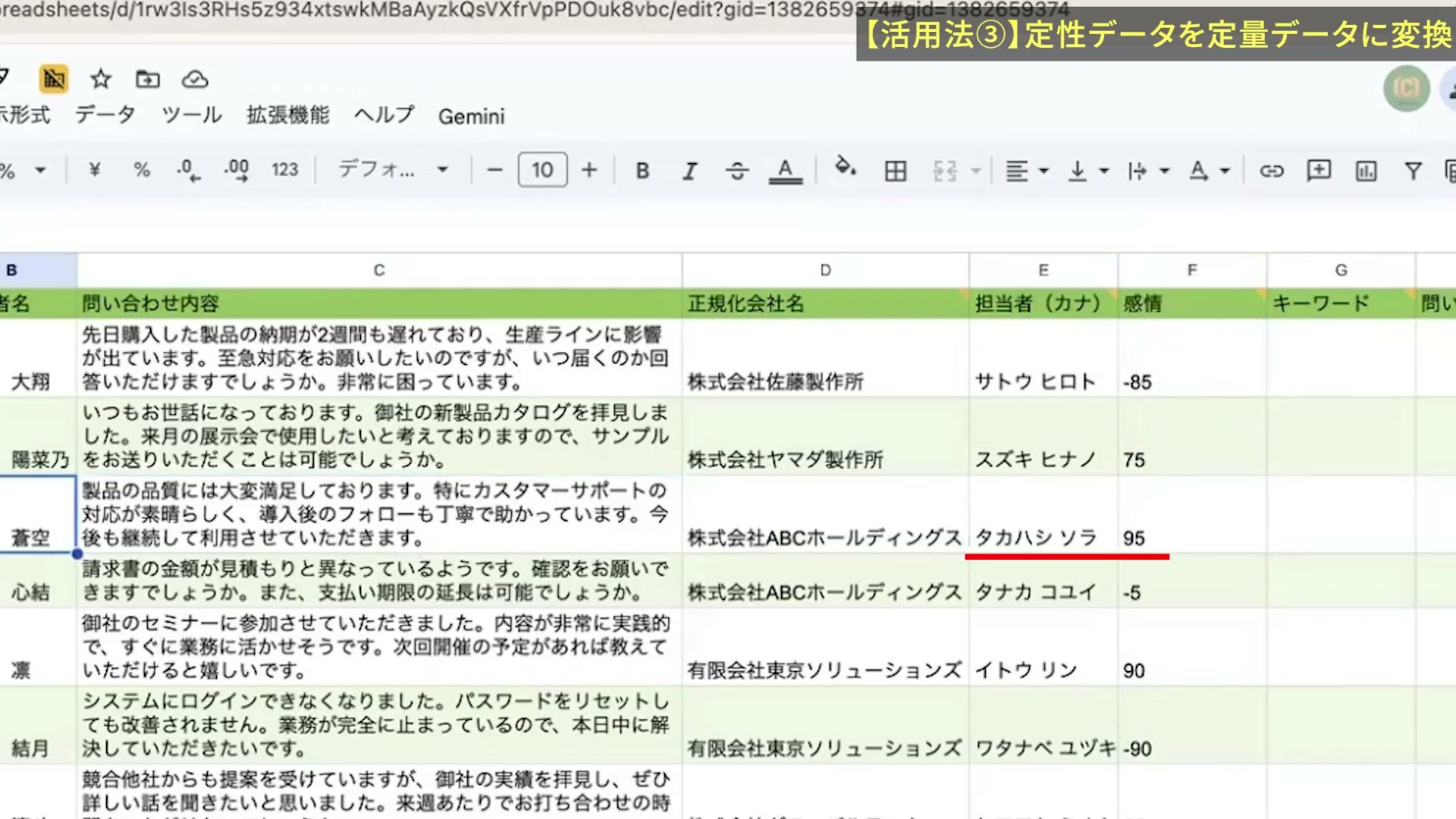
AIが付けた点数は、確認する順番を考える補助に使うと役立ちます。測定した顧客満足度ではないので、「95だから−85の人より180ポイント満足している」とは読めません。感情ラベルの件数を数える場合は、たとえば別のセルに=COUNTIF(F2:F11,"ネガティブ")と入力します。分類をAIに任せ、その結果を通常の関数で集計する流れです。
4.キーワードや要約で、長文の入口を作る
問い合わせを全部読むのは大変。でも、読まないと分からないこともありますよね。そんなとき、G列にキーワードを作ると、何について書かれているかを先に見渡せます。G2に次の式を入れます。
=AI("この問い合わせから重要なキーワードを1〜3個抽出し、カンマ区切りで出力してください。",C2)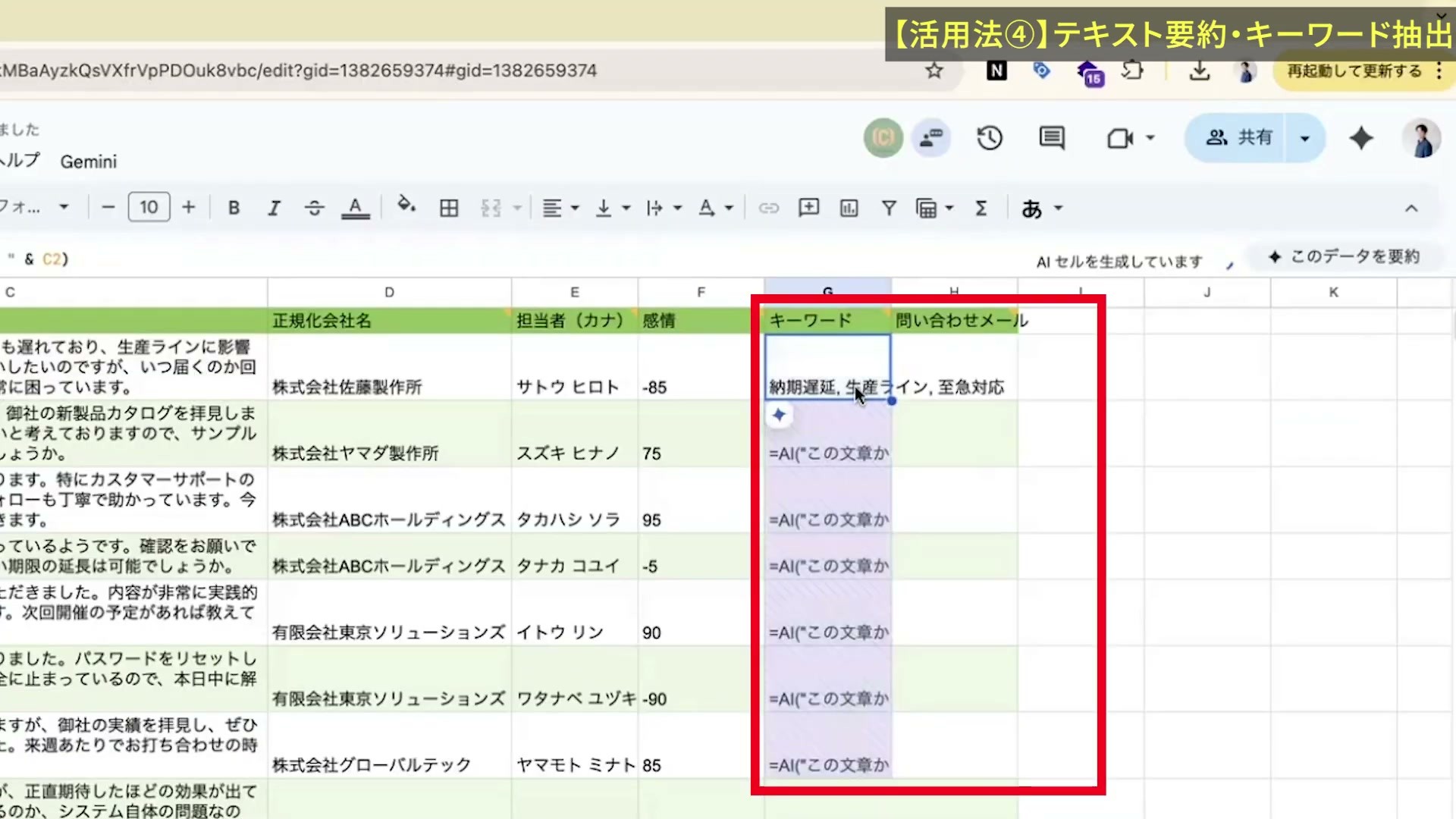
実演では、納期に関する問い合わせから「納期遅延、生産ライン、至急対応」が出ました。長文を一つずつ開く前に、何の話かをつかめる。こういう使い方ができると、仕事がかなり進めやすくなるんじゃないかと思っています。
要約にしたい場合は、指示を「この問い合わせを40文字程度で要約してください」に変えます。集計用の分類を作るなら、「納期・品質・請求・使い方・その他から一つ」のように選択肢を固定する方法もあります。読むためのキーワードと、件数を比べるための分類は、列を分けておくと使いやすいです。
整理した表をAIに読み取らせ、改善の優先順位まで相談したい方は、末尾のSynapse MCPで自分のシートをつなぐ方法も参考にしてください。
5.問い合わせへの返答案を作る
分析だけでなく、文章の下書きも作れます。H1に「返信案」と入力し、H2では会社名・担当者名・問い合わせ内容の3列をまとめて参照します。
=AI("カスタマーサポート担当として、この問い合わせへの丁寧な一次返信案を作ってください。未確認の納期や対応内容は約束せず、確認が必要な点を明記してください。署名は付けないでください。",A2:C2)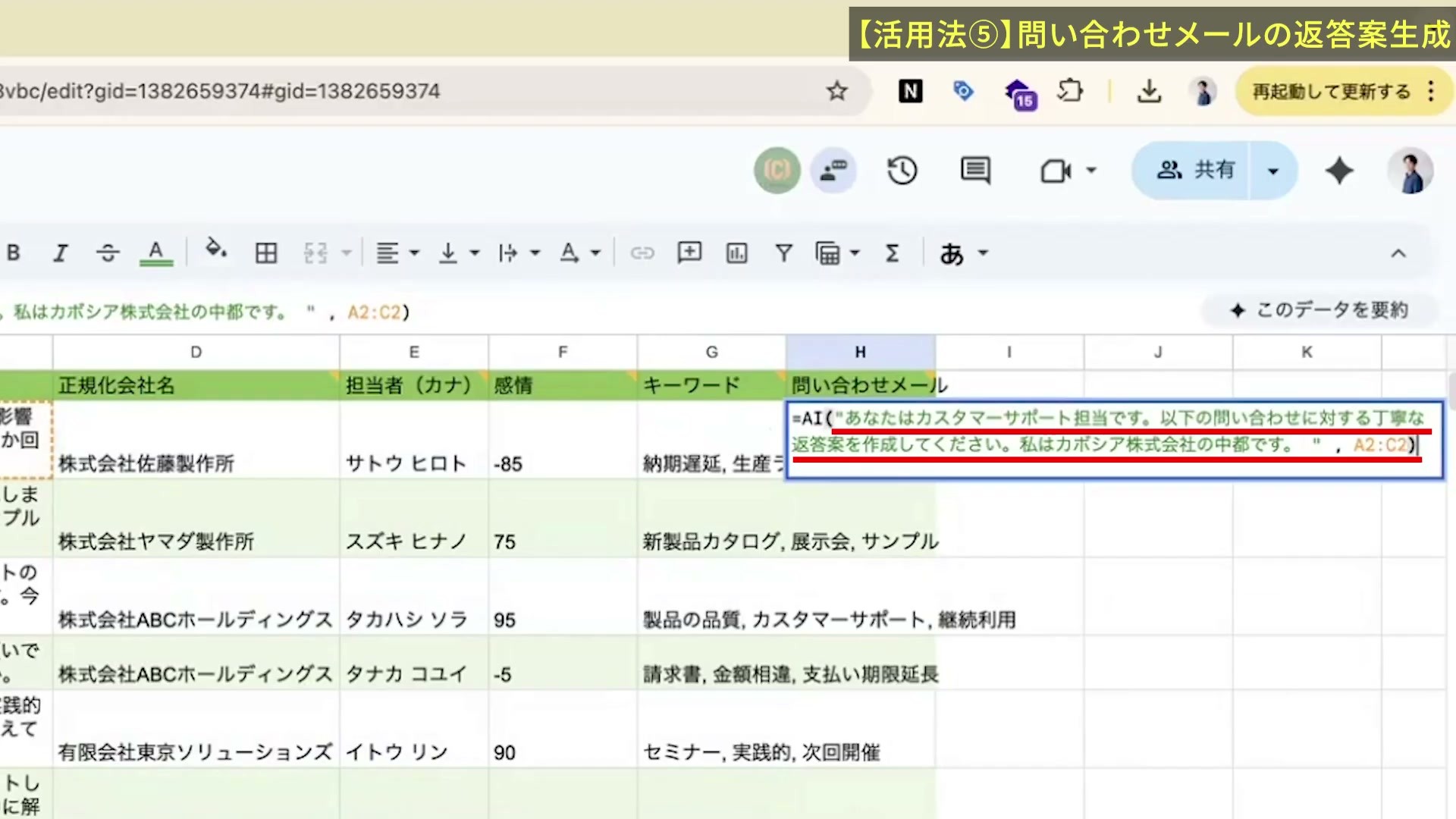
僕が試したときは、納期遅延へのお詫びと、状況を確認して連絡する旨が入った文章を作ってくれました。問い合わせの内容を受けた一次返信をここまで考えてくれるのは、カスタマーサポートの仕事と相性がいいなと思います。
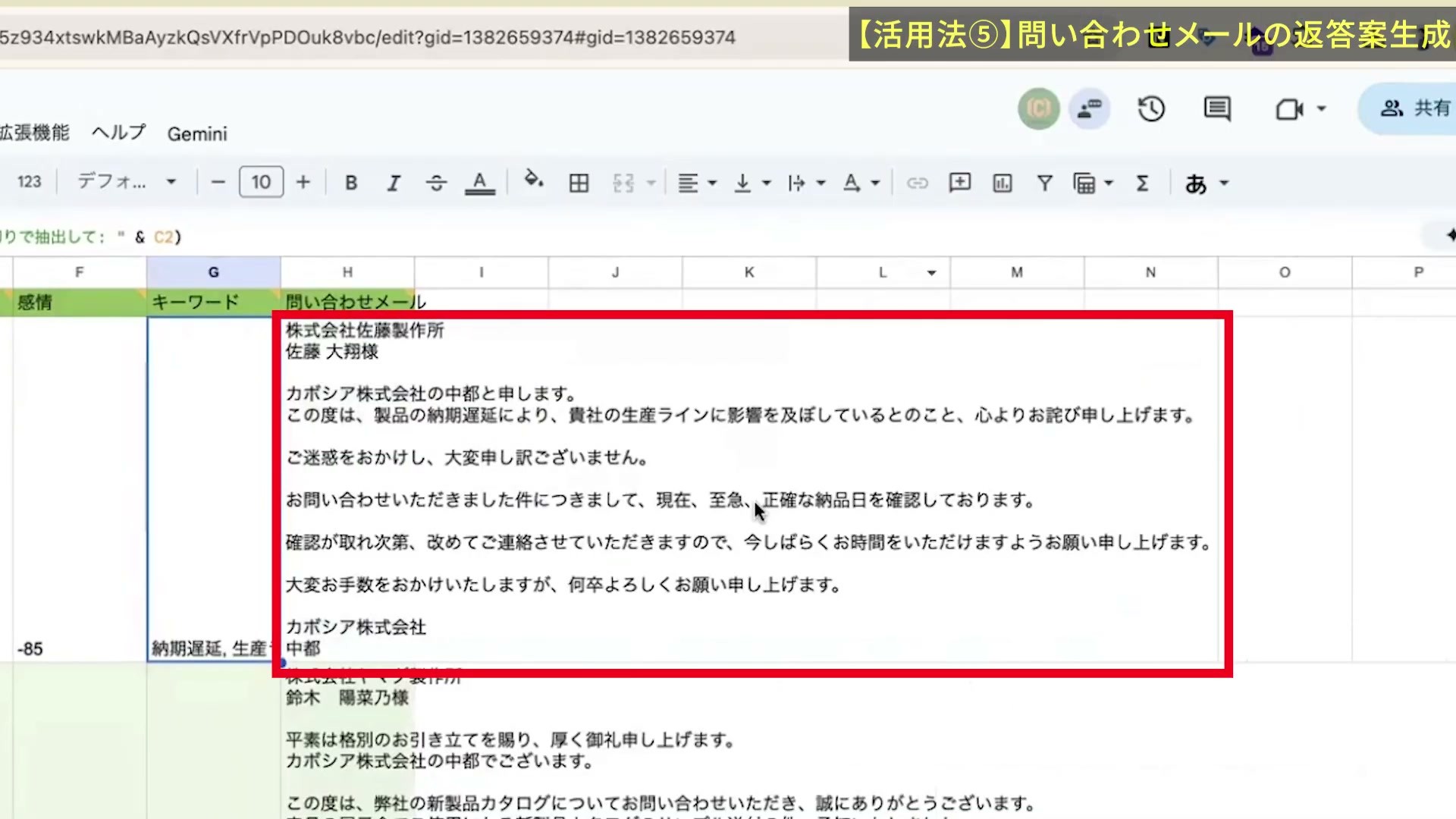
返信案がH列に入ったら、事実と対応方針を確認してから使います。画像のような文章でも、実際にまだ納期を確認していなければ「確認しております」とは言い切れません。下書きを作る処理と、メールを送る操作は別です。
6.営業メールを相手の事業や課題に合わせる
僕自身、相手の情報をもとにメールを作る使い方もしています。作成時間は5分の1くらいになったんじゃないか、という印象を持っています。計測した削減率ではありませんが、それくらい下書きが楽になった感覚です。
別のタブに「会社名・担当者名・事業内容・確認できている課題・自社の提案内容」をA〜E列で用意し、F2に次のような式を入れます。会社名だけ差し替えるより、何を提案するのかまで表にそろえておくのがポイントです。
=AI("表にある事業内容と課題を踏まえ、自社の提案内容を伝える営業メールの下書きを作ってください。表にない実績や相手の事情は作らず、本文を200文字程度で出力してください。",A2:E2)この用途も、操作は前の返信案と同じです。生成された文面で、相手について勝手に断定していないか、提案が具体的かを読んでから使ってください。返信率が上がるかどうかは、別に確かめる必要があります。
7.売上データの傾向を短い文章にする
最後は、売上表を読み、気になる傾向や改善の候補を文章で出す方法です。僕はECのサンプル注文データを別タブに置き、見出しを含むA1:P10を参照させました。
自分の表で試すなら「売上」タブに見出しとデータを用意し、結果を置く別タブの空いているセルへ次の式を入力します。タブ名と範囲は、実際の表に合わせて変更してください。
=AI("この売上データから見える傾向と、次に確認したい点を3つ挙げてください。この範囲だけでは分からないことは断定しないでください。",'売上'!A1:P10)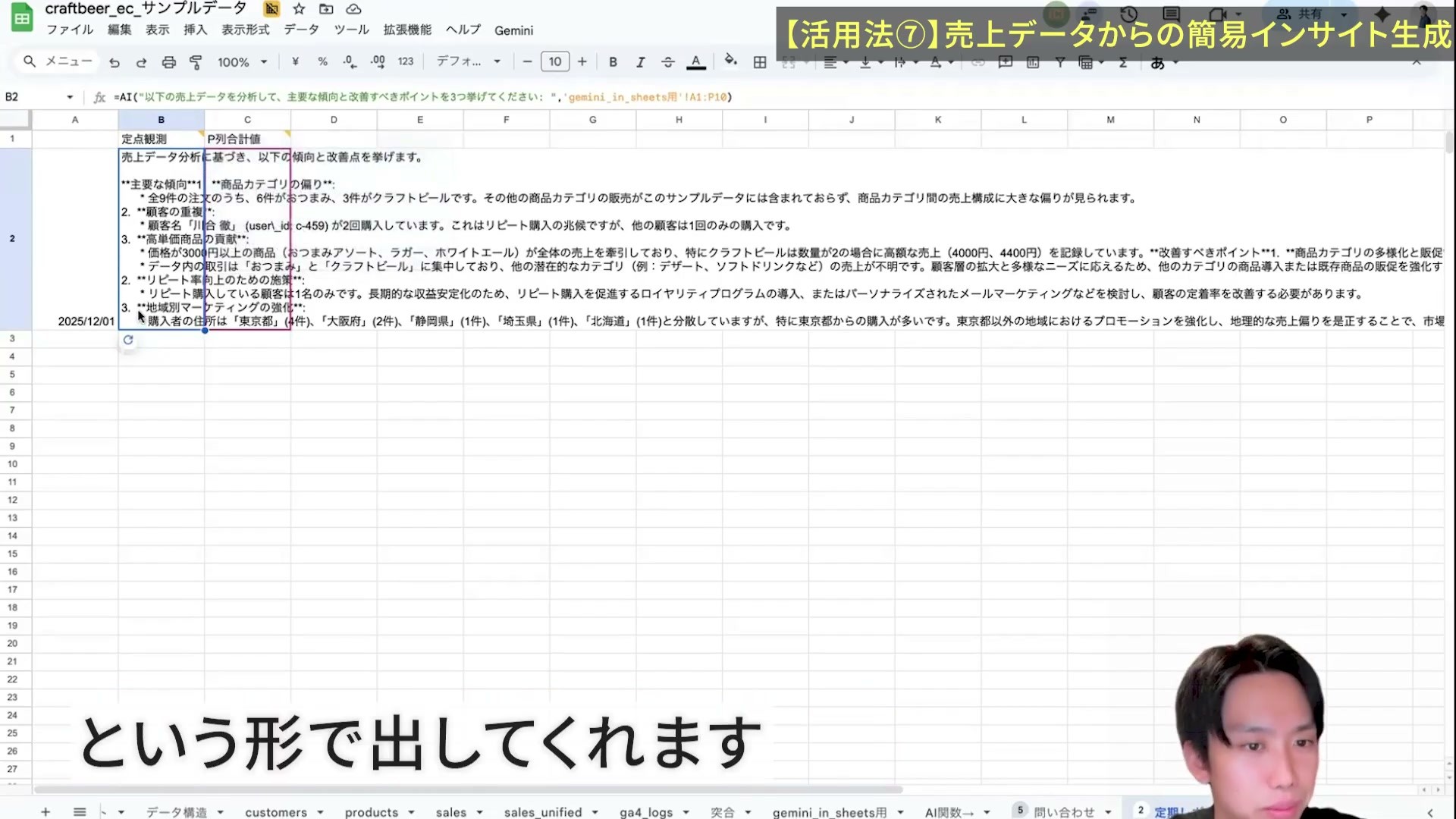
結果はセル内の文章として残せます。僕は、ざっと傾向をつかんだり、定点観測のコメントを残したりする用途にはよさそうだと感じました。ただ、小さく切り出した注文データだけを見て、店全体の売れ筋や改善策を確定することはできません。対象期間と範囲をそろえ、元の数字に戻って考えましょう。
更新されない・大量処理できないときに確認すること
参照元を変えたら、出力も再生成する
僕も試して確かめたのですが、元の会社名を変更しても、AI関数の回答はすぐには変わりませんでした。AI関数のセルを選び、「生成して挿入」や「更新して挿入」で再生成して、変更後の内容が反映されたかを見ます。
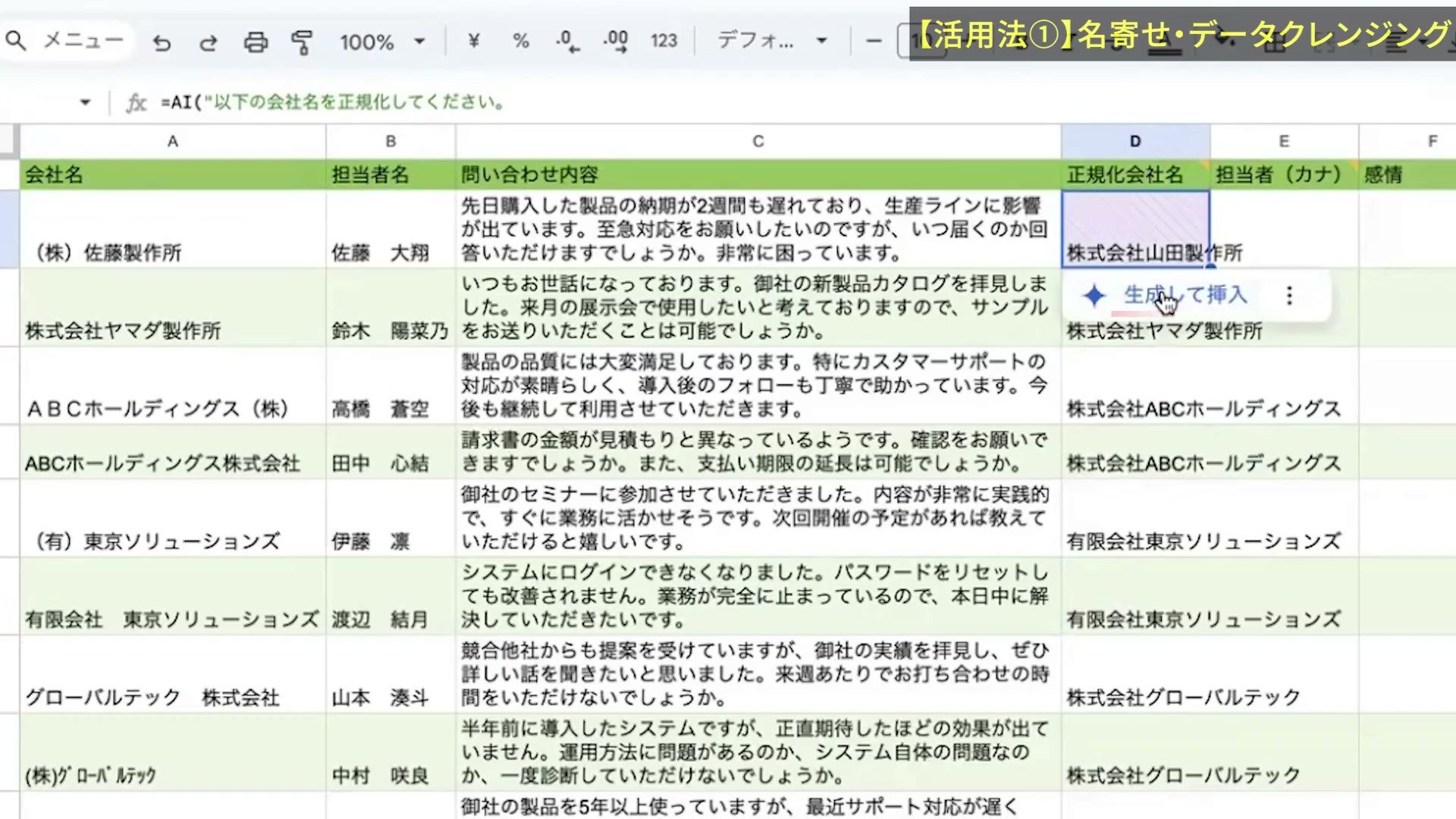
毎回新しい問い合わせを貼り付ける表では、元の文章と古い分類が混ざらないようにしてください。分類結果を使って判断する前に、元データの変更を反映した回答かを確かめましょう。
生成するセル数と、読み込ませる範囲を分けて考える
現在の公式ヘルプでは、一度に生成するのは選択したAI関数セルの最初の350個までです。生成上限に達してボタンが使えなくなった場合は、24時間後に再試行するよう案内されています。
これとは別に、僕の実演では、1つの式が参照する範囲をA1:P1000に広げたところ「セル参照数が超過しています」と表示されました。
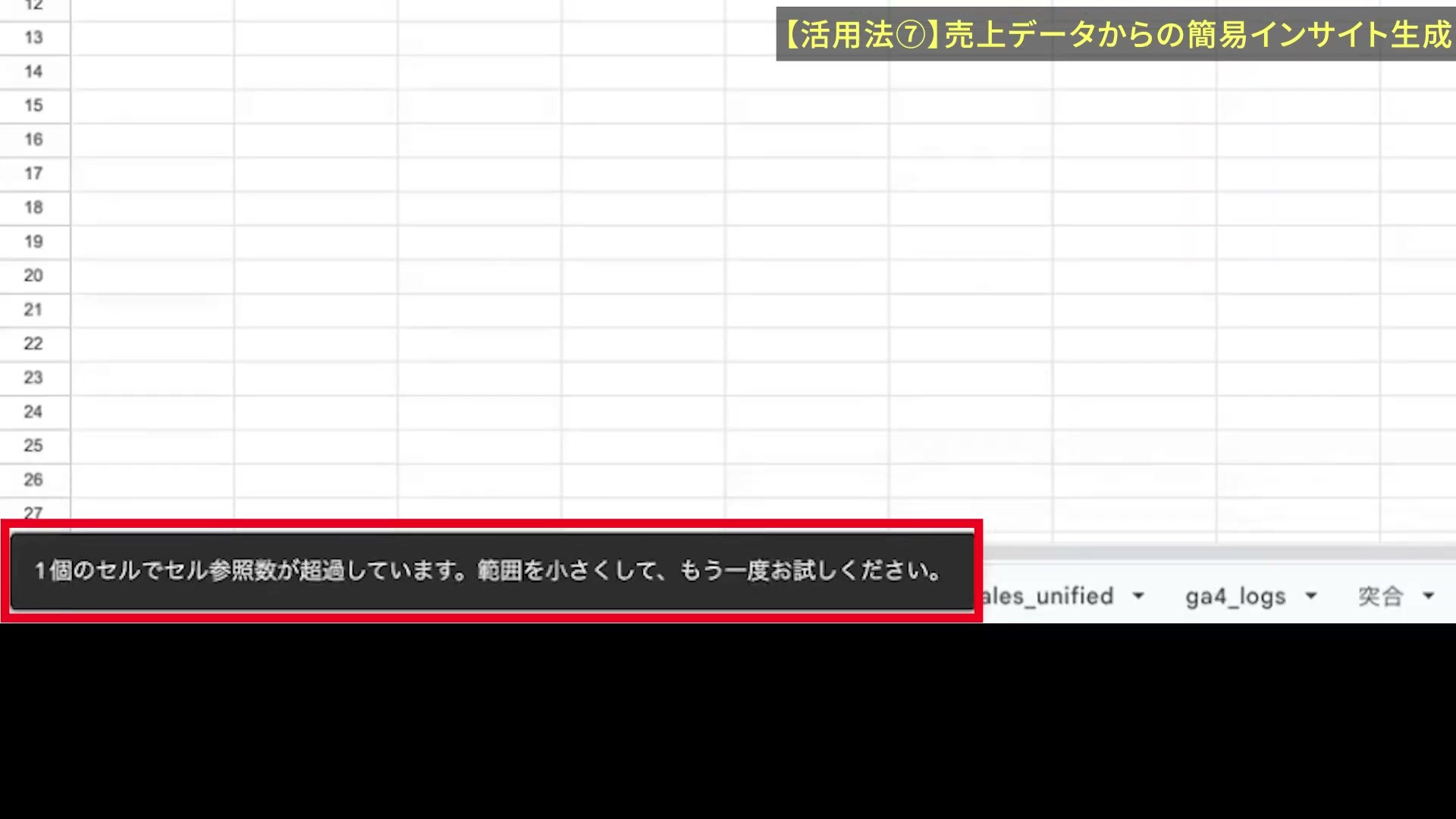
この場合は、読む列・行を絞って再生成します。「350個」は生成対象のセル数の説明であり、1つの式が参照できる範囲の上限とは別です。必要な文章だけを渡すところから始めてください。
合計はSUM、平均はAVERAGEと使い分ける
僕は「条件が複雑な足し算も、AI関数にお願いできたらいいな」と思って、まず売上列の合計を試しました。すると、僕が試した環境では、計算はサポートされていないのでGeminiのサイドパネルを使うように案内されました。
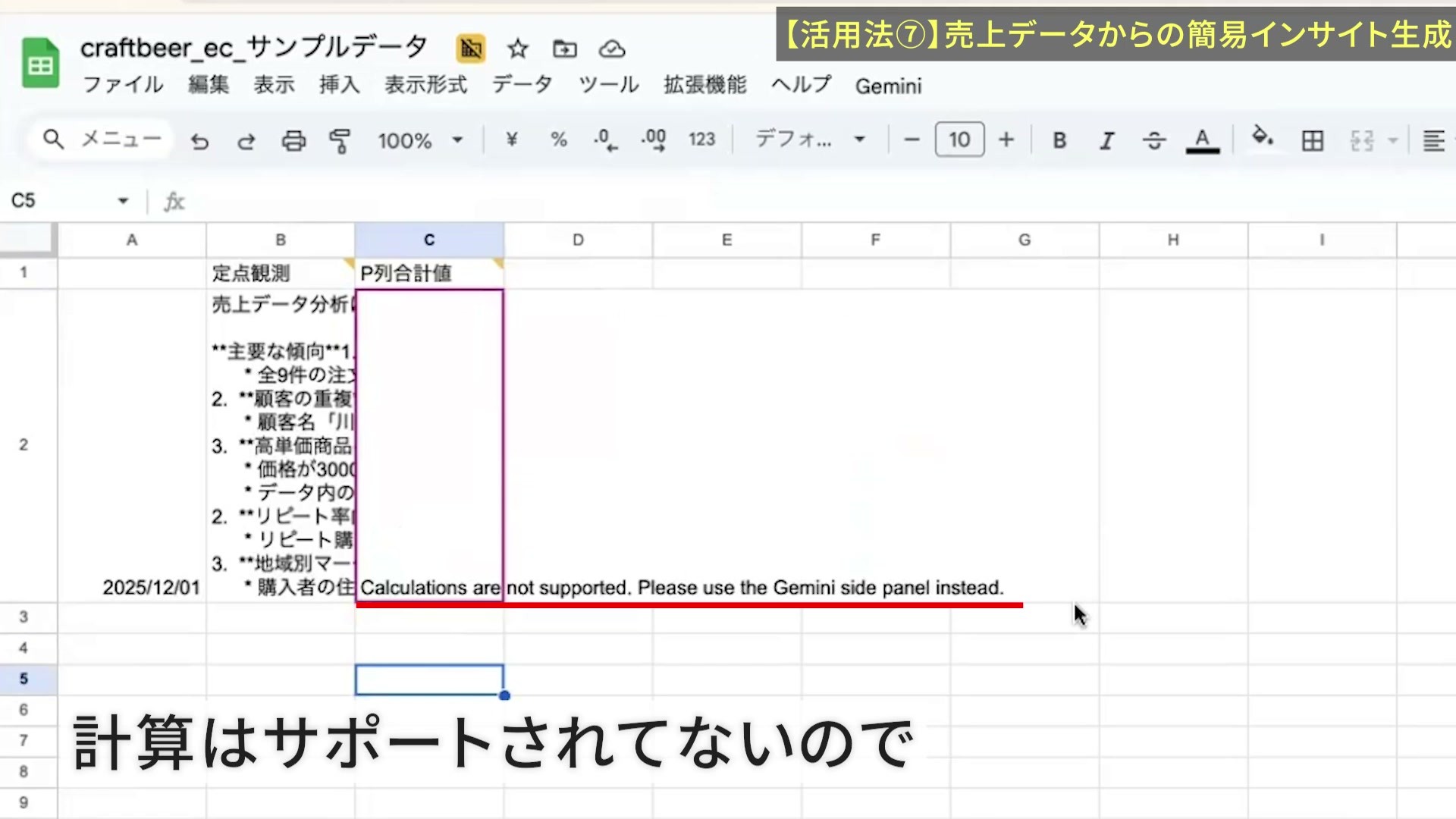
そこで右上のGeminiを開き、「P列の合計値を出して」と質問すると、対象範囲を示した回答が返ってきました。ただ、毎回同じ範囲を足すなら、=SUM('売上'!P2:P35)のように通常の関数で式を残せます。
文章の意味を整理するところはAI関数に、正確な集計はSUMやCOUNTIFに任せると、結果を確かめやすくなります。AI関数一つで、すべての関数を置き換える必要はありません。
まずは、手元の問い合わせを数件だけ分類してみてください
会社名を整える、ふりがなの候補を作る、感情を分類する、キーワードを拾う、返信や営業メールを下書きする、売上の傾向を文章にする。僕が試した7つの使い方を紹介しました。
中でも、文章を分類してフィルターや集計に使えるようにするところに、僕は大きな価値を感じています。「なんかすごそう」で終わらず、まず一つだけでも試してみてほしいです。手元のレビューや問い合わせを数件選んで、分類か要約の列を作るところからで十分です。
僕自身も、使い方を模索しているところです。GTMのタグ整理にも使ってみて、作業をかなり進めやすくできました。普段使っているツールにAIが入ってくる流れは、めちゃめちゃ面白いなと思っています。
Synapse MCPで、整理したシートをAIに読み取らせて改善を相談する
問い合わせを分類できたら、次は「何を先に改善するか」を考えたいですよね。シートの表をコピーしてAIに渡す作業を繰り返しているなら、普段使っているツールのデータをAIに聞けるSynapse MCPが使えます。
Googleスプレッドシートを接続すると、ClaudeやChatGPTから、指定したタブのセル範囲を読み取れます。AI関数で分類の列を作り、その表をAIに読ませて、気になる内容を掘り下げる流れです。分類して終わらず、元の文章を根拠に、次に調べることや改善案まで同じ会話で相談できます。
最初は、自分のシートの数件を正しく読めるか確認する
- Synapse MCPに登録・ログインし、対象の店舗・プロジェクトで「媒体を追加」からGoogleスプレッドシートを選びます。
- Google認証とファイル選択を進め、分析に使うスプレッドシートを指定します。
- 「MCPリンク」から利用するAI用の接続を設定します。詳細はClaude・ChatGPTへのMCP登録手順を参照してください。媒体選択ではGoogleスプレッドシートを使います。
- AIの新しい会話で接続を有効にし、ファイル名・タブ名・範囲を伝えて読み取らせます。返ってきたヘッダーと先頭数件を、自分のシートと照合します。
たとえば、分析用に「問い合わせ分析」というファイルを用意し、「問い合わせ」タブのA列を受付日、B列を本文、C列を感情、D列を分類にした場合は、こんな質問から始められます。名前や連絡先など、分析に不要な情報は外しておきましょう。
接続している「問い合わせ分析」の「問い合わせ」タブから、A1:D11を読んでください。範囲、ヘッダー、空でないデータの行数と、先頭3件を表示してください。読めない値は推測で埋めないでください。
範囲と値が一致したら、続けて相談します。
今読み取った問い合わせの範囲だけで、感情別・分類別の件数を整理してください。ネガティブな内容については、元の文章と対応する行番号を示し、先に確認したい問題と改善案を分けてください。空欄は未分類として扱い、対象外の行を含めて全件の傾向とは言わないでください。
これらは自分の表で試すための質問例です。Synapse MCPがセル値を取得し、その内容をAIが整理します。AI関数の実行やセルの書き換えをする接続ではありません。詳しくはスプレッドシートをAIにつなぐMCP活用で説明しています。
ほかの業務データも、接続から表・グラフでの確認へ
問い合わせの傾向と、サイトのアクセス状況をそれぞれ確認したい場合は、GA4やSearch Consoleも接続先にできます。以下はGA4の週次レポートをAIで作る実演の紹介です。スプレッドシートの問い合わせ分析とは別の例として、データをつないでから結果を見る流れを載せています。



こうして表やグラフで状態を確認しながら、手元の問い合わせで何が起きているかを考えられます。問い合わせが増えた日とアクセスが増えた日が一致しても、それだけで原因が分かったことにはなりません。次に確かめる仮説として扱いましょう。
まずはGoogleスプレッドシートを1つ接続し、先頭数件の値をAIが取得できるところまで試してみてください。Synapse MCPのフリープランは新規登録から14日間、3サービスまでで、自動課金はありません。利用するAI側のプラン・組織設定によって、MCP接続の条件は異なります。現在の条件は料金ページで確認できます。