

こんにちは、中都です。
BIツールを導入したのに誰も見ていない。会議では結局、担当者が手で作ったExcelを使っている。そんなときは、ダッシュボードの作り直しに入る前に、データが集まるところから、誰かの判断に使われるところまでを見てみてください。
僕も、BIツールが入っているのに活用できていない会社をいくつも見てきました。そこで考えるようになったのが、可視化は、データ分析環境を構成する一つの要素だということです。今回は、実際に受けた相談をもとに、環境を8つに分けて点検する方法をお伝えします。
動画でも解説しています
使われないダッシュボードを、どこから直せばいいのか
グラフはあるのに、会議の判断に使えない
週次の会議で「先週の集客はどうだった?」と聞かれても、BIのどこを見れば答えられるか分からない。数字を出しても、別のExcelと一致しない。確認できる人が一人しかいなくて、その人に聞くまで話が進まない。こうした状態では、きれいなグラフが増えても使いにくさは残ります。
僕が気になるのは、ライセンス料の無駄だけではありません。「うちはダッシュボードを入れても使えなかった。データ活用は無理なんだ」と、社内が諦めムードになってしまうことです。そうなる前に、何が足りないのかを分けて考えたいんですよね。
この記事でできるようになること
- 不足を切り分ける:データの収集・保存・加工・可視化・共有・定義・実行管理・監視を点検できます。
- 数字をたどる:誰が、どこから、どの条件で作った数字なのかを確認するメモを用意できます。
- 最初の改善を決める:1チーム、1つの問いに絞ったPoC(小規模な実証)を組み立てられます。
GA4を例に、連携設定と保存されたデータの確認画面も紹介します。設定の有無はその場で確認できますが、これから日次エクスポートを始める場合、データが届いたかの確認は翌日以降になります。最後には、普段使っているツールの数字をAIに聞く方法も紹介します。
僕が相談を受けた、きれいなのに使われないBIツール
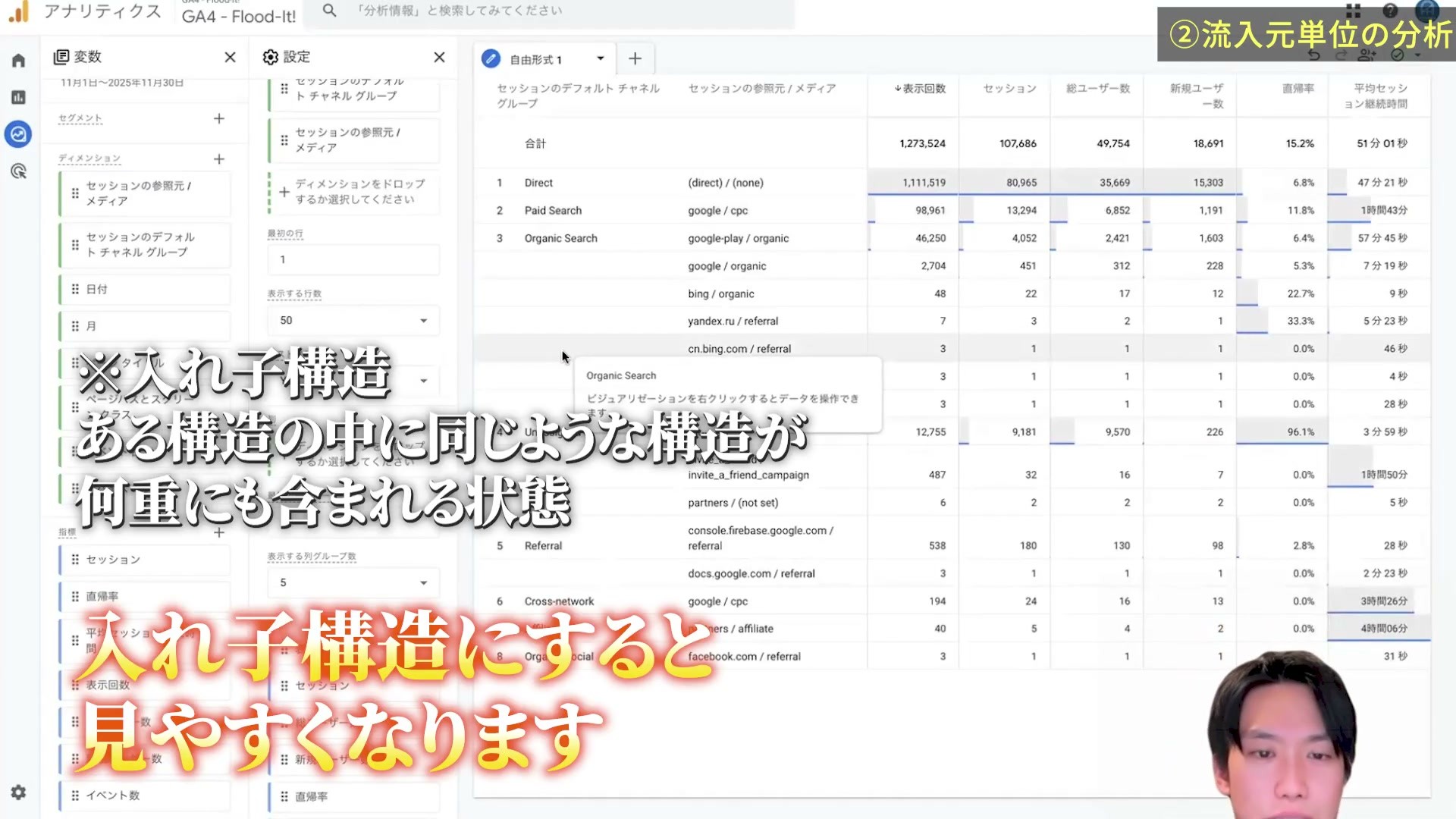
以前、ある地方の企業からBIツールの相談を受けました。話を聞いてみると、すでにダッシュボードが入っている。しかも、前のコンサルタントの方が作ったものは、かなりきれいだったんです。正直、「デザイン性では勝てないな」と思いました。
でも、肝心の現場では誰も使っていない。「ここで見られるデータが何なのか、実はよく分かっていない」という話でした。
たとえば、GA4のイベント名とイベント数が並んでいるグラフです。session_startやuser_engagementを横に並べて、何を判断するのか。僕は「この横比較、意味があるかな?」と感じました。流入チャネルごとに比べて、どこを詳しく調べるか考えるなら、使い道が見えますよね。
イベント数の比較そのものが不要、という話ではありません。計測の動作確認なら役立つこともあります。ただ、集客施策を判断したい人に渡すなら、その問いに答える表になっている必要があります。
ダッシュボードは「何を表示するか」の前に、「誰が、その数字で何を決めるか」を決めましょう。見る人、目的、必要なデータ、見るタイミング、表示形式。この組み合わせを揃えるところから始めます。
BIツールを支える、データ分析環境の8つの要素
僕は、データ分析環境を次の8つに分けて考えています。これは点検のための整理です。8製品を導入するという意味ではなく、いま使っている仕組みが各役割を果たしているかを確認します。
| 要素 | まず確認すること |
|---|---|
| 1.収集 | 必要なデータを、必要な期間分だけ取れているか |
| 2.蓄積 | 保存先と保存期限が分かり、担当者以外も利用できるか |
| 3.加工 | 日付・単位・データの粒度が揃っているか |
| 4.可視化 | 利用者が決めたいことに、表やグラフが答えているか |
| 5.配信・共有 | 使うタイミングに、見る人へ届くか |
| 6.メタデータ管理 | 数値の意味・取得元・更新頻度・担当者が分かるか |
| 7.ジョブ管理 | 収集→加工→配信の実行順と失敗時の対応が決まっているか |
| 8.パフォーマンス管理 | 処理の失敗・遅延や、ダッシュボードの利用状況を見ているか |
1.収集:分析に必要なデータが届いているか
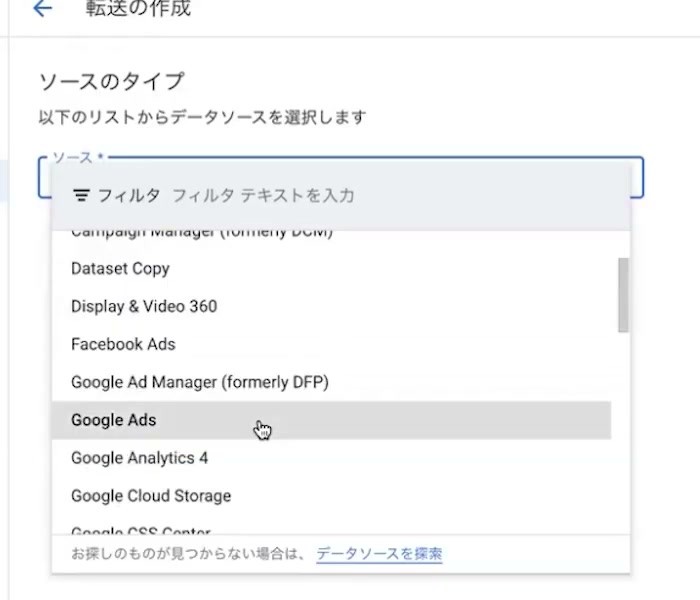
GA4、広告、EC、CRM、財務など、会社のデータは別々の場所にあります。まずは、答えたい問いに必要なデータを取り出せる状態にします。たとえば「広告費を増やすか」を考えたいのに、クリック数しかなく、費用や受注のデータがない。その状態では、グラフを工夫しても判断材料は増えません。
ここで出てくるのがETLです。Extract(抽出)、Transform(変換)、Load(格納)の頭文字で、データを取り出し、使える形へ整え、保存する流れを表します。収集では特に、最新の日付まで届いているか、取得が途中で止まっていないかを見てください。
2.蓄積:みんなが同じデータを見られるか
各担当者のパソコンにだけデータがあると、同じ数字を見て話しにくくなります。保存先を共有し、必要な人が同じデータを参照できるようにする。ここが大事です。
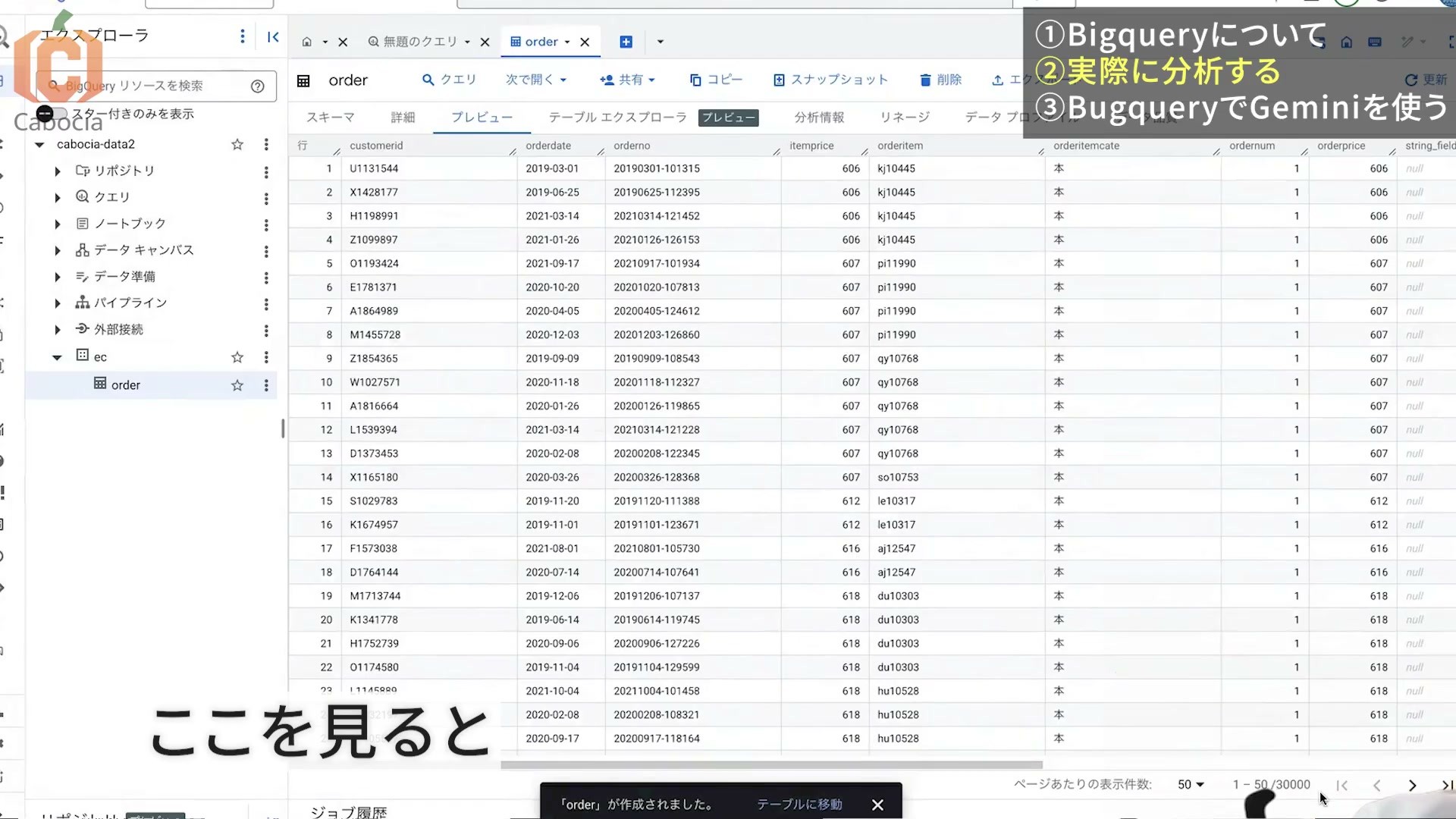
データが大きくなり、長期間の履歴や複数のシステムを扱うなら、BigQueryなどのデータウェアハウスが選択肢になります。データウェアハウスは、分析用のデータを蓄積する倉庫です。Google公式のBigQuery概要でも、データの管理と分析の基盤として説明されています。
小さな検証であれば、共有したスプレッドシートから始めても構いません。行数だけで一律に使えなくなると考えず、列数、数式、処理の重さ、同時利用も含めて判断します。最初に揃えたいのは、全員が参照できる保存先と、同じ数字を見ているという状態です。
3.加工:日付と単位を揃えて比較できるか
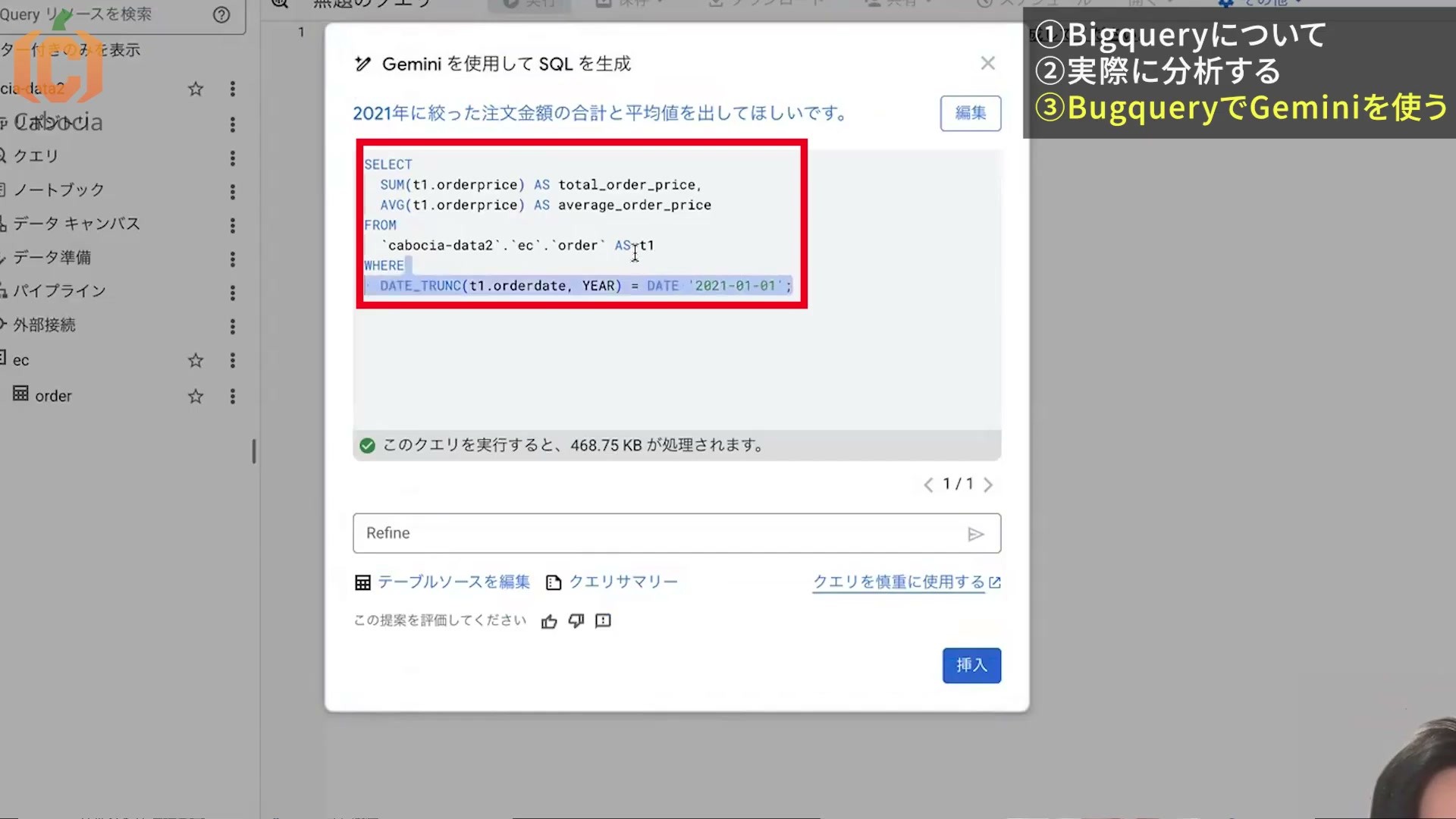
注文データには「何時何分何秒に買ったか」があり、広告データは日単位。手入力の日付は文字列になっていることもあります。見た目が似ていても、そのまま結合できるとは限りません。
たとえば日別の広告費と注文売上を比べるなら、注文日時をどのタイムゾーンの日付に揃えるか、キャンセルを含めるかを決めます。広告費1日分に注文行を何件も結び付けて、同じ広告費を重複して足していないかも確認します。
「数字がおかしい」と感じたら、グラフの設定だけでなく、元データを何行ずつ、どうまとめたかまで戻ってみましょう。
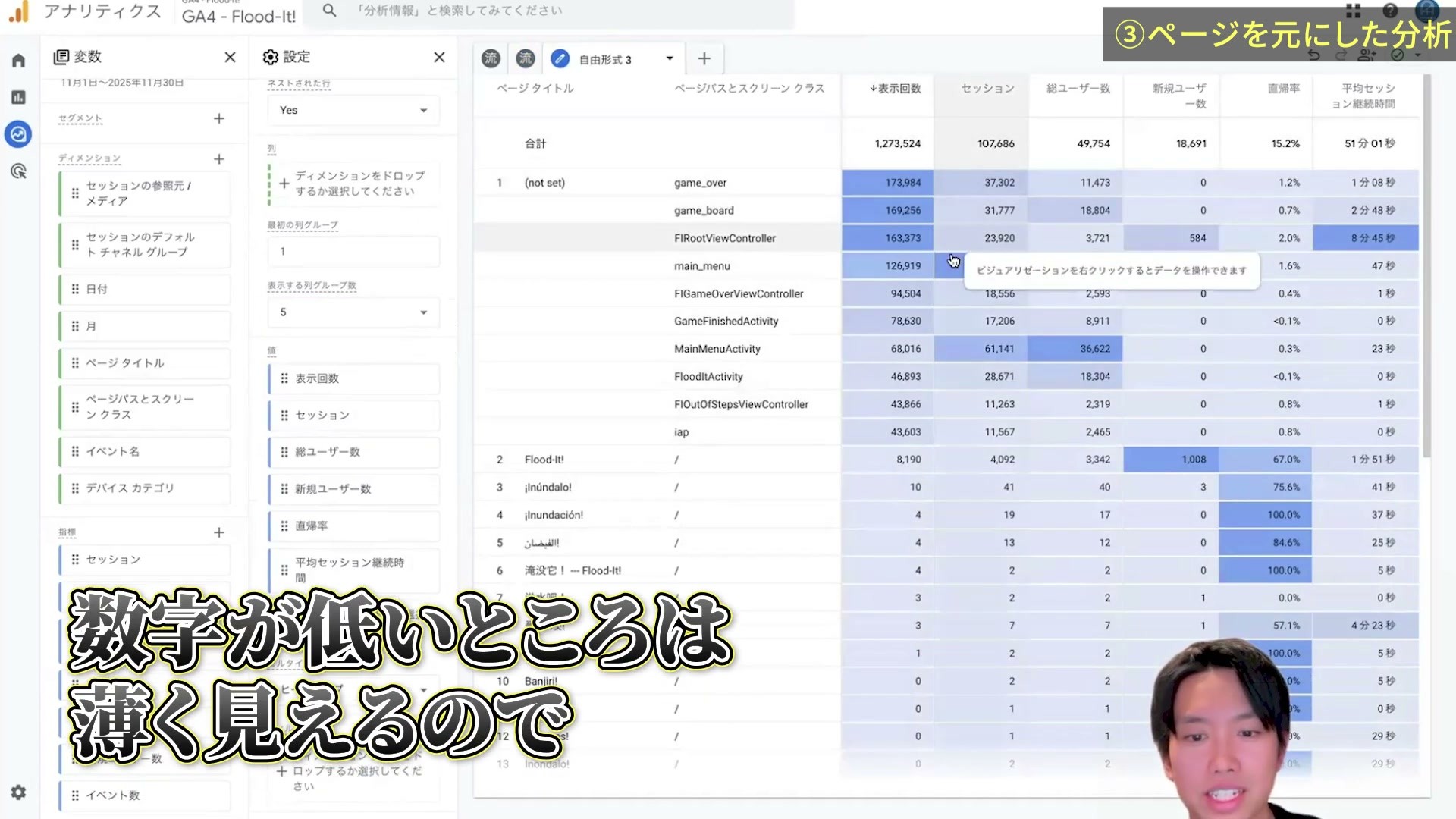
4.可視化:見た人が次の行動を決められるか
ここで、いわゆるダッシュボードの出番です。収集・蓄積・加工ができて初めて、表示する数字を確かめられます。
「マーケティング担当者が、月曜の定例で、前週から変化した流入元を見つける」なら、チャネル別のセッション数と比較期間を揃えた表が候補です。「経営者が、売上目標との差を見たい」なら、目標と実績、その定義が必要になります。相手の判断によって、必要な表示は変わります。
僕は、この考え方はマーケティングの「誰に、何を、どのように」と同じだと思っています。作った後も、実際に使う人の反応を聞きながら直していきたいですね。
5.配信・共有:わざわざ見に行く負担を減らせるか
ダッシュボードを作っても、見に来てもらえなければ浸透しません。たとえば毎週月曜の朝に先週の売上レポートをメールで届ける、普段使うチャットへ共有する。見るタイミングに合わせて届ける方法を考えます。
僕は、最初に触れるハードルを低くすることが、使い続けてもらううえで効くのではないかと考えています。自動配信を組む前でも、まず定例の案内にリンクと「今週ここを見てほしい」を一言添えるところから試せます。共有範囲は、元データの閲覧権限に合わせてください。
6.メタデータ管理:「売上」の意味を説明できるか
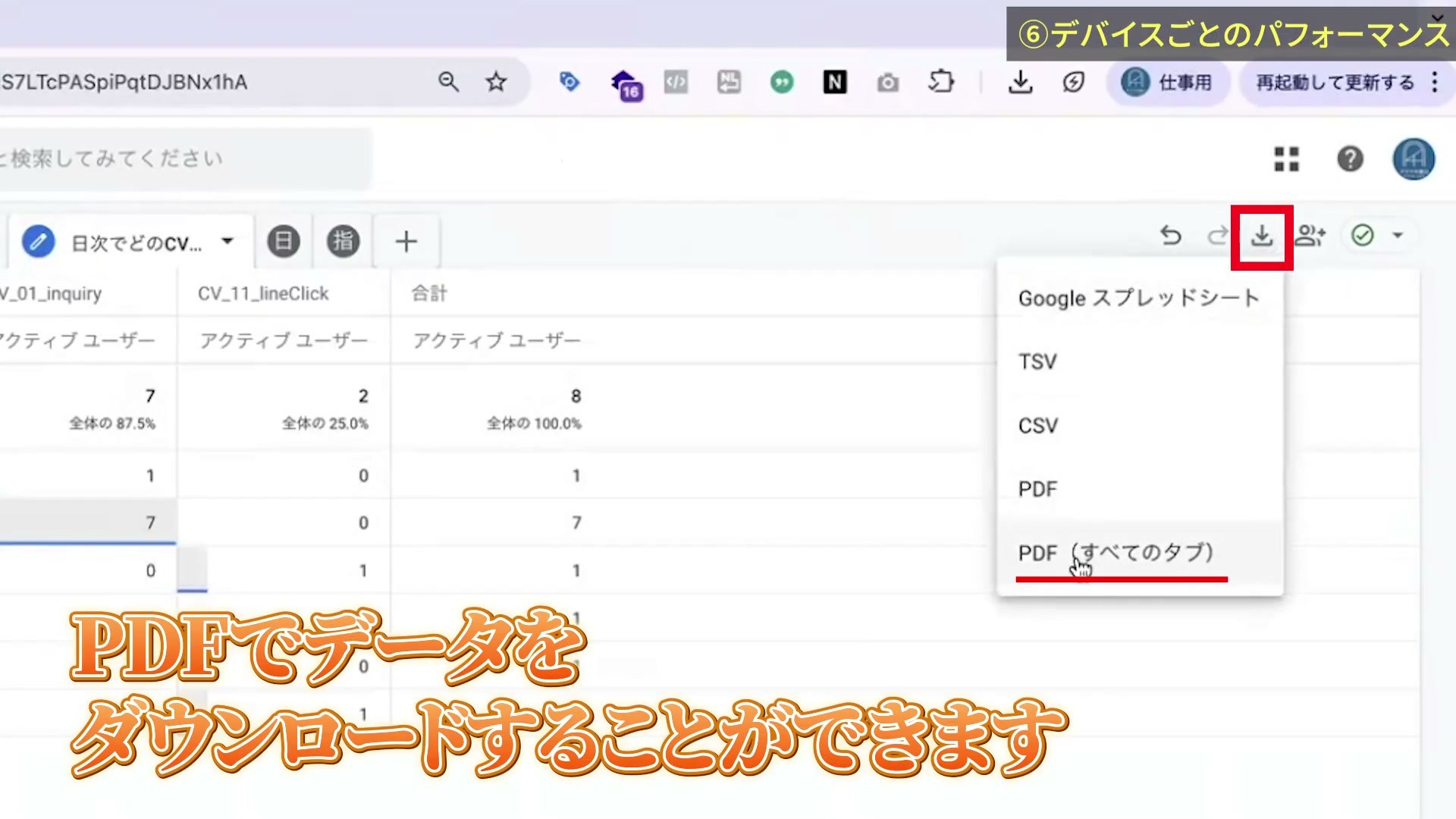
メタデータは、そのデータを説明する情報です。取得元、数字の定義、更新頻度、作成・管理の担当者などが当たります。
「売上」という列でも、税込なのか税抜なのか、送料を含むのか、割引前なのか後なのかで意味が変わります。普段扱っている本人には当たり前でも、他の人やAIには分かりません。
列名だけで意味が伝わると思わず、数字を判断するための条件も一緒に渡しましょう。僕も、ここは運用の手間がかかると分かっています。それでも、担当者しか分からない状態を減らすために、ぜひ整えていきたい部分です。
7.ジョブ管理:集めてから加工し、できたものを届ける
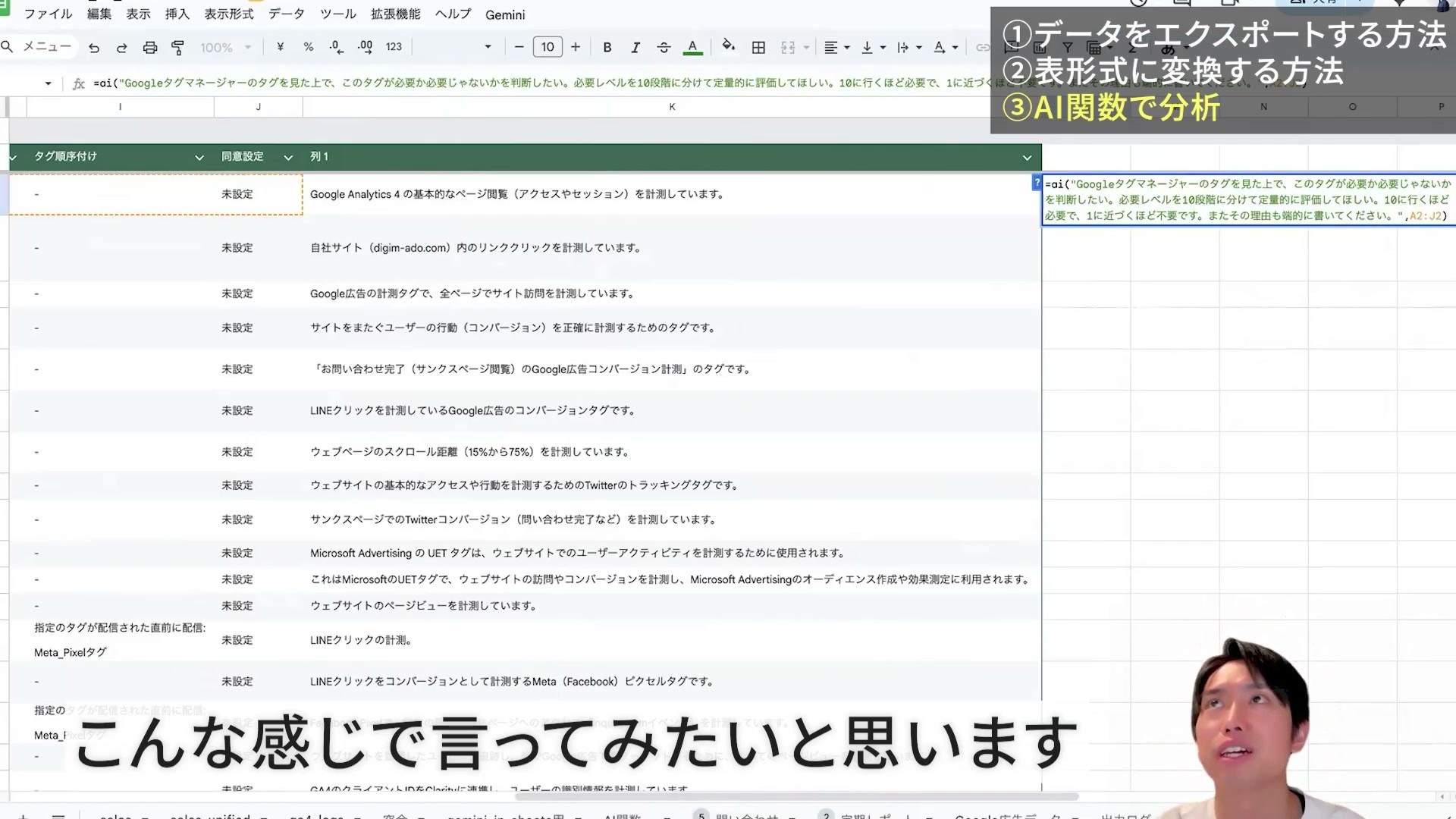
ジョブは、データの収集や加工などの処理のことです。たとえば朝6時に収集、7時に加工、8時にレポート配信。こうした一連の流れを管理します。
時刻を並べるだけでなく、収集が失敗したら加工や配信をどうするかも決めます。前日の古い数字を、今日の最新データとして配ってしまう状態は避けたいですよね。
僕は動画でも、人が介在しなくても毎日きちんとデータが取れる状態を意識して紹介しています。人が毎回データを補給する作業に追われるより、揃った数字を見て考えるところに時間を使いたいんです。
8.パフォーマンス管理:動いているか、使われているかを見直す
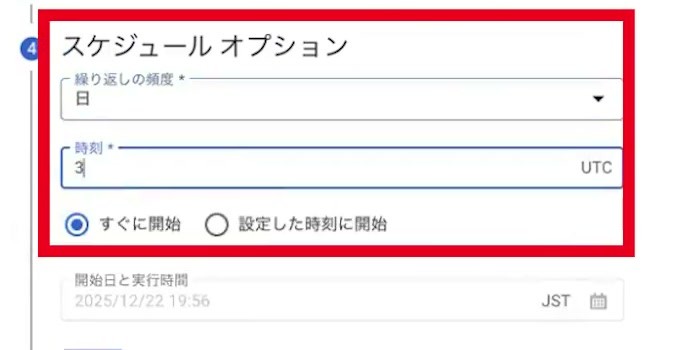
データは届いたか、加工でエラーが出ていないか、表示が遅くないか。そして、どのダッシュボードが使われているか。運用を続けるために確認する項目です。
ここは、僕自身のサービスでも「もっと整備していかないとな」と思っているところです。一度作って終わりにはできないんですよね。まずは更新結果と利用者の困りごとを定期的に確認して、止まっている箇所を直していきましょう。
自社の環境を点検し、1つのPoCを始める手順
8項目を見て「うちは全然揃っていない」と感じても、いきなり全部作る必要はありません。ここからは、いまある表とツールを使って、最初の改善を決める手順です。
手順1.会議で答えたい問いを1つ選ぶ
実際に使われているExcel、会議資料、ダッシュボードを開きます。その中から「前週よりサイトへの流入が増えたか」のような問いを1つ選び、次の5項目を書いてください。
- 誰が見るか
- 何を決めたいか
- どの指標が必要か
- いつ、どの期間で見るか
- 数字を見た後、誰が次の確認をするか
たとえばWeb担当者が月曜の会議で、前週のセッション数を見て、詳しく調べる流入元を決める。ここまで書ければ、最初の問いが決まった状態です。
手順2.元データから、保存された結果までをたどる
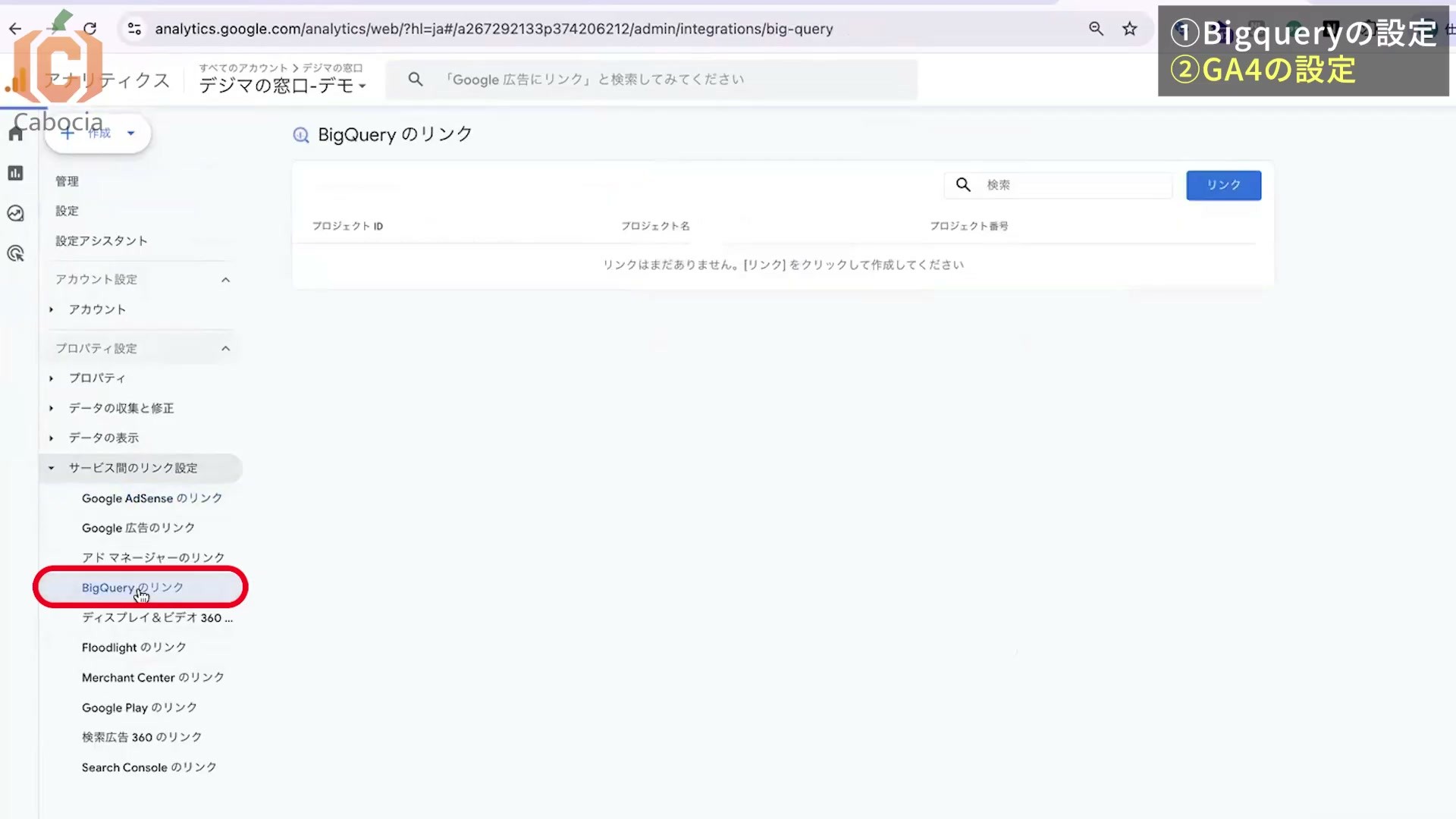
その数字の取得元と保存先を確認します。GA4のイベントデータをBigQueryへ保存している場合は、まずGA4で対象プロパティを選び、管理→サービス間のリンク設定→BigQueryのリンクを開きます。保存先のプロジェクトと、設定した出力頻度を確認してください。
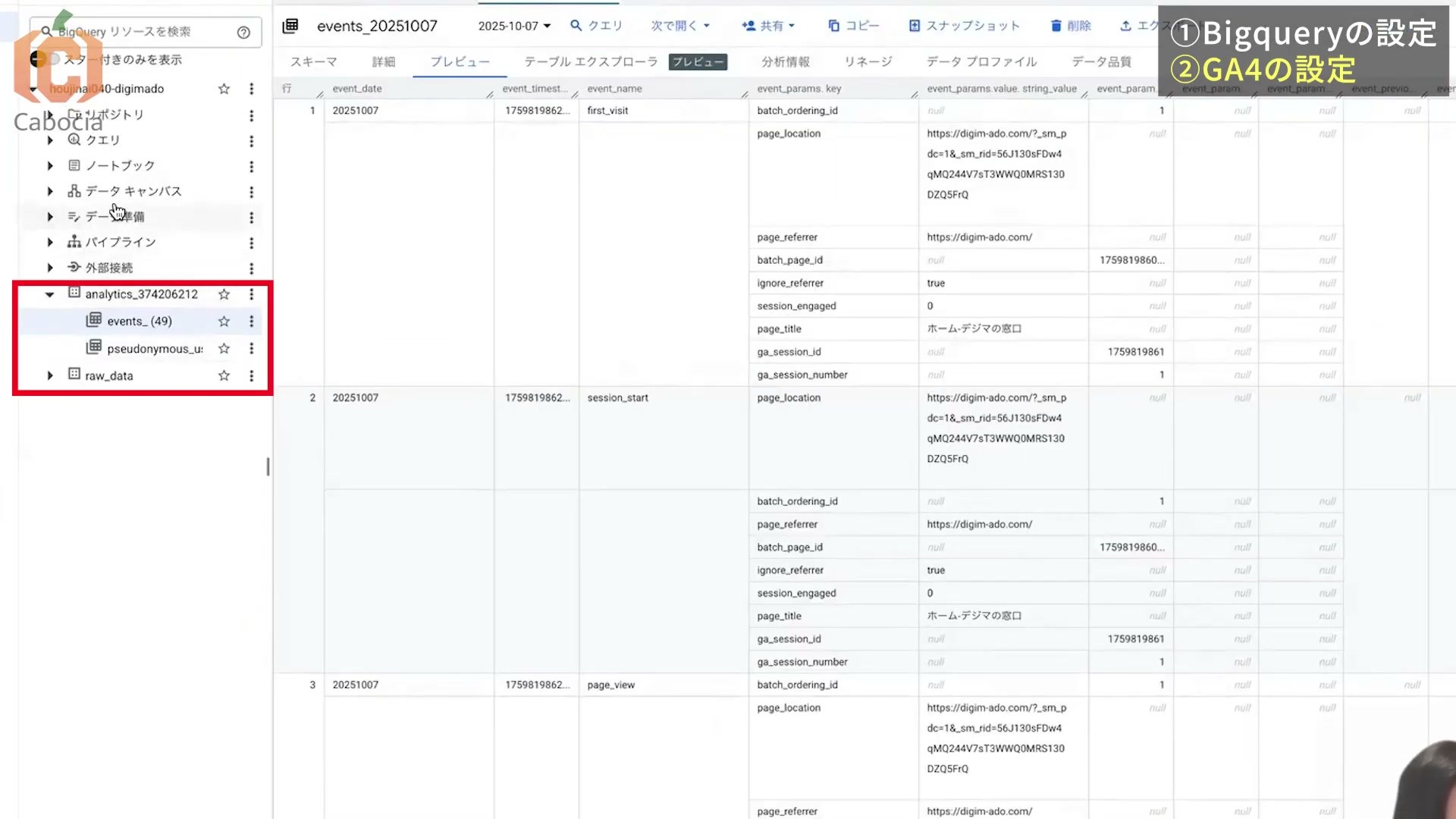
リンクがあったら、Google Cloudでそのプロジェクトを選び、BigQueryを開きます。エクスプローラでanalytics_から始まる対象データセットを展開し、日付付きのevents_YYYYMMDDテーブルを開いてプレビューを選びます。対象の日付の行があるか、次の日付のテーブルも増えているかを確認します。
まだリンクがなければ、現状メモに「保存未設定」と残します。新規設定は、権限・請求先・保存期限を含めた設定ガイドに沿って進めてください。連携前の過去データが自動で埋まるわけではなく、日次出力の初回確認にも待ち時間があります。Google公式の設定と出力条件も確認できます。
この手順は、GA4をBigQueryに保存する構成の例です。すでに別の保存基盤がある場合は、そちらの最新更新時刻と実データを確認します。GA4の集計データをその場で確認するだけなら、BigQueryへの保存は必須ではありません。
手順3.数字の定義と、未確認の項目を残す
新しいスプレッドシートなどに、次の見出しを1行目へ貼り付けます。2行目から、今回扱う指標の情報を1つずつ入力してください。空欄を推測で埋めず、分からないことは「未確認」と書きます。
指標名 取得元・対象 対象期間 集計単位・定義 更新頻度 保存先 確認担当 未確認事項GA4なら、対象プロパティ、セッション数かユーザー数か、期間とタイムゾーンを確認します。売上なら、税込・税抜、送料、返品・キャンセルの扱いまで書きます。元の表とレポートを同じ条件で比べ、合わない場合はその条件差を記録します。
表の見方を誰かに説明できて、未確認事項の確認先も決まれば、この手順は完了です。AIへ渡す条件を整理したいときは、AIでデータ分析を始める前の準備も参考にしてください。
手順4.担当者と次の確認日を決め、小さく回す
8項目のうち、今回の問いに答えることを妨げているものを1つ選びます。データがないなら収集と蓄積、数字の意味が分からないなら定義、表を開かれないなら共有方法。担当者と、次に確認する日を決めて改善します。
僕たちも、大きな企業と関わるとき、まず1チーム、1つのプロジェクトのPoCから始めることがあります。回り始めたものを横に広げていく。この進め方は、めちゃめちゃおすすめです。
PoCの完了は、グラフができたときではなく、使う人が数字を確かめて次の行動を決められたときに置きましょう。たとえば「前週との差を確認し、増減したチャネルを次回詳しく調べる」と決められれば、次の一歩につながります。
こうした小さな単位で計画・検証を繰り返す進め方は、MicrosoftのBIソリューション計画でも扱われています。数字が揃った後の確認を会話で進めたい方は、この後のSynapse MCPの実演例をご覧ください。
まとめ:まずは、足りない1つを見つける
使われないBIツールがあるからといって、自社にデータ活用ができないと決まったわけではありません。僕が見直したいのは、可視化の前後まで含めた分析環境です。
- 収集・蓄積・加工:判断に使うデータが届き、揃っているか。
- 可視化・共有・定義:見る人が意味を理解し、必要なときに使えるか。
- 実行管理・監視:更新を続け、失敗や使いにくさに気づけるか。
最初は、使われていないダッシュボードを1つ開き、「誰が、何を決めるためのものか」を書き出してみてください。全部を一度に揃えず、足りないところから一つずつ。小さな成功体験を積むことが、データを使う文化につながると僕は考えています。
Synapse MCPで、普段のツールの数字をAIに聞いてみる
ダッシュボードを使う目的は、たとえば「集客が変わった理由を調べ、次にどの施策を見直すか考える」ことですよね。そのための追加集計を、普段使っているAIとの会話で進める方法もあります。
僕たちが提供しているSynapse MCPは、GA4やSearch Console、広告、スプレッドシートなど、対応するツールのデータをClaudeやChatGPTから取得できるようにするサービスです。MCPは、AIと外部のツールをつなぐ仕組みだと考えてください。
定例で見るダッシュボードは使い続けながら、「この日だけ詳しく見たい」「流入元ごとに分けたい」という追加の問いをAIに渡せます。ここでは、Web担当チームで始めるPoCの例としてGA4を使います。
接続したデータを、会話の中へ取り出す

接続すると、AIが対象のツールから数字を取得して回答します。僕自身、GA4の探索からCSVを出し、スプレッドシートで整え、説明用のキャプチャを作る作業をしていました。質問のたびにCSVを添付し直さなくてよいのは、控えめに言って便利でしかないです。

最初は、日別セッション数と前週との差を聞く
次は、ご自身のサイトで試すための質問例です。接続した対象サイトを指定し、日付を確認したい期間へ置き換えて使ってください。
接続済みのGA4プロパティを確認し、今回分析するサイトを私に確認してください。
対象が決まったら、2026年9月14日〜9月20日のセッション数を日別の表にしてください。
比較用に2026年9月7日〜9月13日も同じ条件で取得してください。
プロパティ名、取得期間、タイムゾーン、使用した指標名を示してください。
タイムゾーンを取得できない場合は、推測せず私に確認してください。
日付順に並べ、データがない日は0と決めつけず、未取得かを確認してください。
期間合計と前週との差を示し、比較元が0の場合は変化率を計算しないでください。
返ってきたら、まずGA4の管理画面と対象サイト・期間・指標を揃えて照合します。条件を揃えても差がある場合は、取得条件や集計方法を確認してください。数字を確認できた後に、次の質問へ進みます。
いま取得した2週間のセッション数を、日付順のグラフにしてください。
増減が目立つ日について、同じGA4プロパティの流入チャネル別セッション数を取得してください。
取得した件数と全体の行数を示し、取得範囲が一部なら、その範囲の比較だと明記してください。
数値で確認できることと、原因の仮説を分け、次に確かめる項目を3つまで挙げてください。
数字を集めるだけで終わらず、「次にどこを調べるか」まで、実データを見ながらAIと相談できます。ただし、増減の理由は仮説です。販促やサイト変更など、AIが取得していない出来事も合わせて判断してください。
Synapse MCPでGA4をつなぐ手順は、GA4の集計データを取得するものです。BigQueryにためた全履歴の読み取りや、定時レポートの自動配信まで設定されるわけではありません。今回整理した保存・更新・定義の管理も、引き続き必要です。
自分のデータをつないで、最初の表を確かめる
- Synapse MCPへログイン:アカウントを作成し、分析対象の店舗・案件を開きます。
- GA4を追加:接続管理でGA4を選び、Google認証を進めます。分析対象のプロパティを選び、接続先が意図したサイトになっているか確認します。
- AIへ登録:MCPリンクを発行し、利用するAIの接続設定へ登録します。認証を済ませ、分析に使う会話で接続を有効にします。画面ごとの操作はClaude・ChatGPTのGA4接続ガイドで確認できます。
- 最初の数値を取得:先ほどの日別セッション数の質問を送り、対象サイト・日付・数値を確かめます。実データの表が返り、元の数字と照合できたところを最初の到達点にしましょう。
新規フリー契約は14日間、3サービス・各媒体1アカウントまで。自動課金はありません。最新の利用条件と料金をご確認ください。Claude・ChatGPT側の利用条件は別途確認が必要です。
スプレッドシートの目標表から始める方は、Googleスプレッドシートの接続ガイドも使えます。まず対象のタブと小さなセル範囲を取得して、元の表とヘッダー・値が合うことから確かめてみてください。