

こんにちは、中都です。
Googleタグマネージャー(GTM)のタグが増えすぎて、「何を計測しているのか分からない」「前任者がいなくて触れない」。そんなときは、設定をJSONファイルで書き出し、Geminiで表にすると、タグを1個ずつ開いて転記する手間を減らせます。さらにスプレッドシートのAI関数で用途の説明を付ければ、引き継ぎに使える仕様書のたたき台になります。
僕が計測環境の構築支援で使っている方法を、実際のエクスポート画面・一覧表・AIの回答を見ながら説明します。命名案を試して、うまく揃わなかったところも紹介します。
動画でも解説しています
「誰が、何のために入れたタグか分からない」を解消する
タグを増やすたびに、元の設定が分からなくなる
計測環境の構築を支援していると、タグが重複していたり、命名ルールがなく「最新」のような名前だけが残っていたりする現場に出会います。設定した人が退職して、目的を確認できないケースもあります。
そうなると「何のためにあるか分からないから、とりあえず触らないでおこう」と、新しい担当者がさらにタグを追加してしまう。僕らが相談を受けても、お客さん自身が把握できていない背景を、すぐに読み解けるわけではないんですよね。
- 引き継ぎ:タグ名だけでは、何を計測し、どこへ送っているのか分からない。
- 設定確認:測定IDや発火条件を見るために、タグを何度も開き直している。
- 整理の判断:似たタグがあっても、削除してよいか判断する材料が足りない。
まず「消すタグ」を決める前に、今の設定を比較できる一覧にしましょう。設定の事実と、残す・見直す理由を分けると、担当者同士で確認しやすくなります。
この記事で作れるもの
- 設定の一覧表:タグ名・測定ID・配信トリガーなどを、タグごとに1行で把握する。
- AIによる説明:各タグが何をするものか、短い文章にする。
- 引き継ぎ用の仕様書:確認した目的・担当者・判断理由を加え、次の担当者へ残す。
ここで完成させるのは、現状把握と判断のたたき台です。AIの回答だけで、本番のタグが正しく動いていることや、削除して問題ないことまでは確認できません。元動画の「5分」はたたき台作成の目安で、発火テストや関係者への確認まで含む作業時間ではありません。
準備するもの:GTM・Gemini・Googleスプレッドシート
- 調べたいコンテナを開き、設定をエクスポートできるGTMのアカウント。
- JSONファイルを添付できるGeminiの利用環境。
- Googleスプレッドシート。後半のAI関数には、対象のGoogle WorkspaceまたはGoogle AIプランが必要です。
僕はこの作業をChatGPTやClaudeでも試しましたが、そのときはGeminiが一番良かったです。GTMの設定を表へまとめ、スプレッドシートに移す今回の流れでは、Geminiを使って進めます。
AI関数の提供条件はGoogle公式ヘルプで確認してください。使えない場合でも、前半の一覧化まで進めて、用途や確認事項を手入力できます。社内の設定ファイルを扱うので、Geminiは組織で利用が認められたアカウントを使いましょう。
1. GTMの設定をJSONでエクスポートする
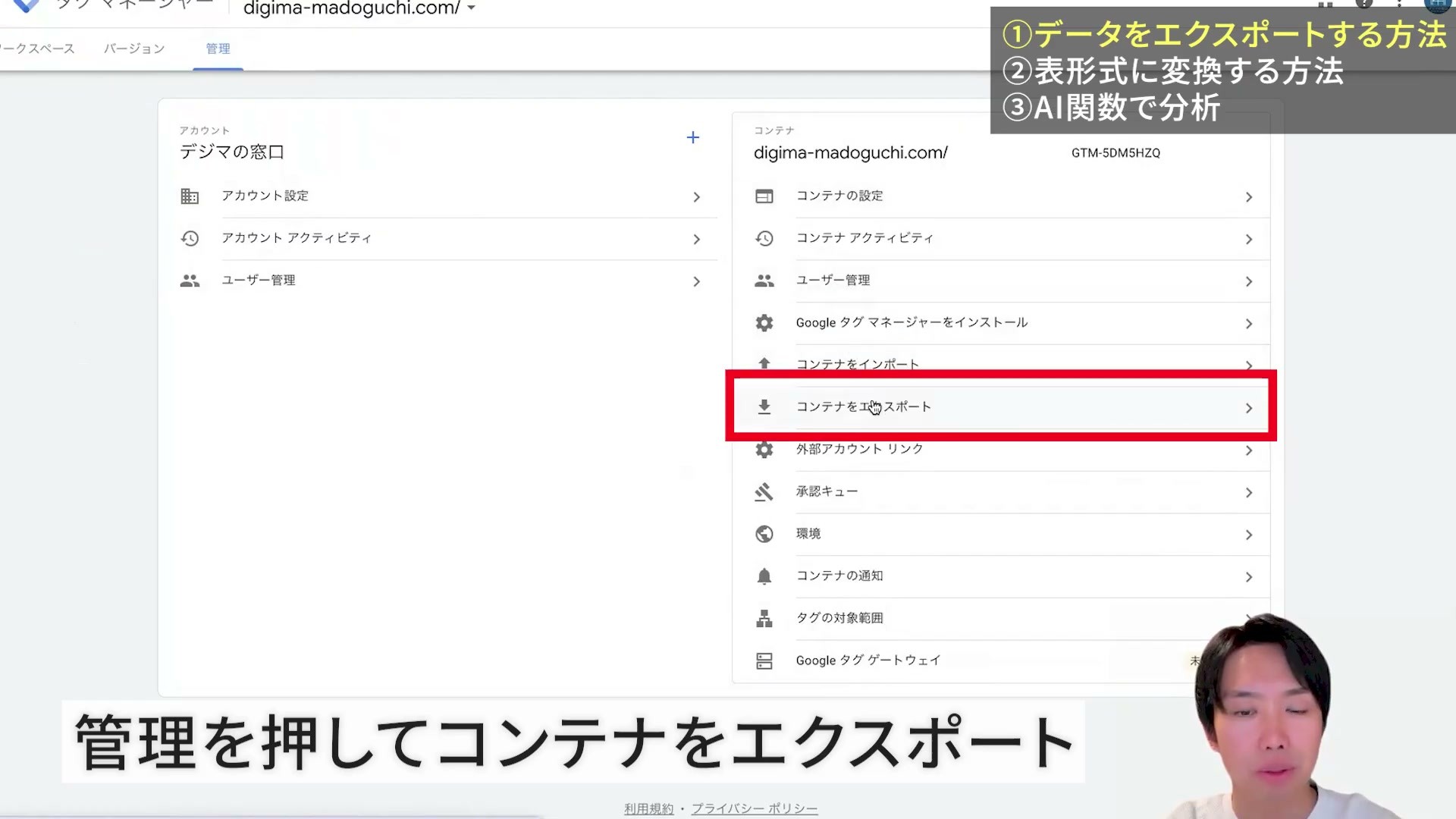
Googleタグマネージャーを開き、対象のアカウント・コンテナを選びます。上部の「管理」→「コンテナをエクスポート」へ進んでください。
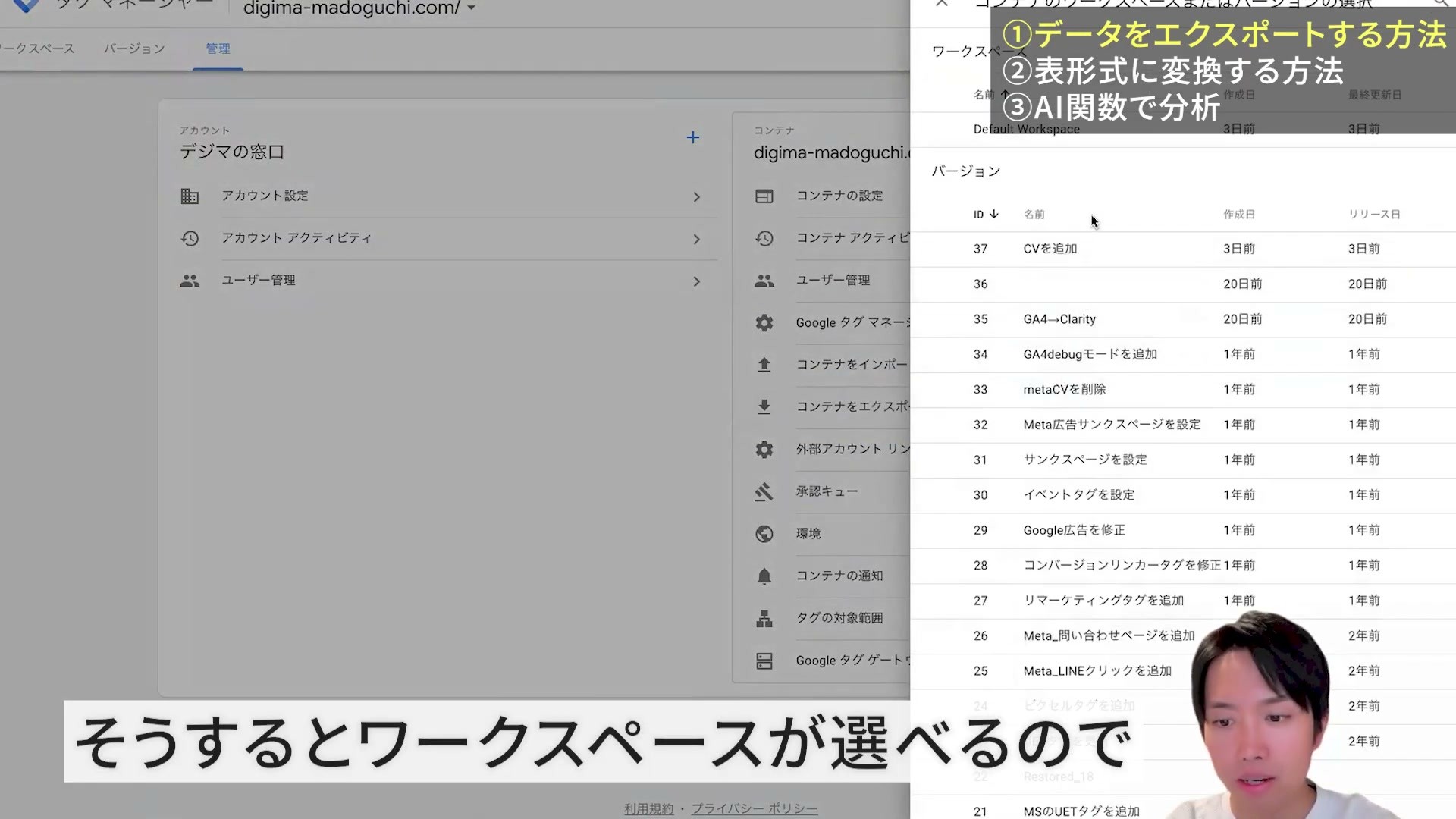
次に、書き出すワークスペースまたはバージョンを選びます。現在作業している設定を整理したいなら対象のワークスペース、公開中の設定を確認したいなら公開中のバージョンを選びます。未公開の変更があると、両者の内容は異なります。
タグだけでなく、参照しているトリガーや変数も含めて書き出します。対象を確認して「エクスポート」を押し、拡張子が.jsonのファイルが保存されたら完了です。操作の名称は画面によって「ダウンロード」の場合もあります。
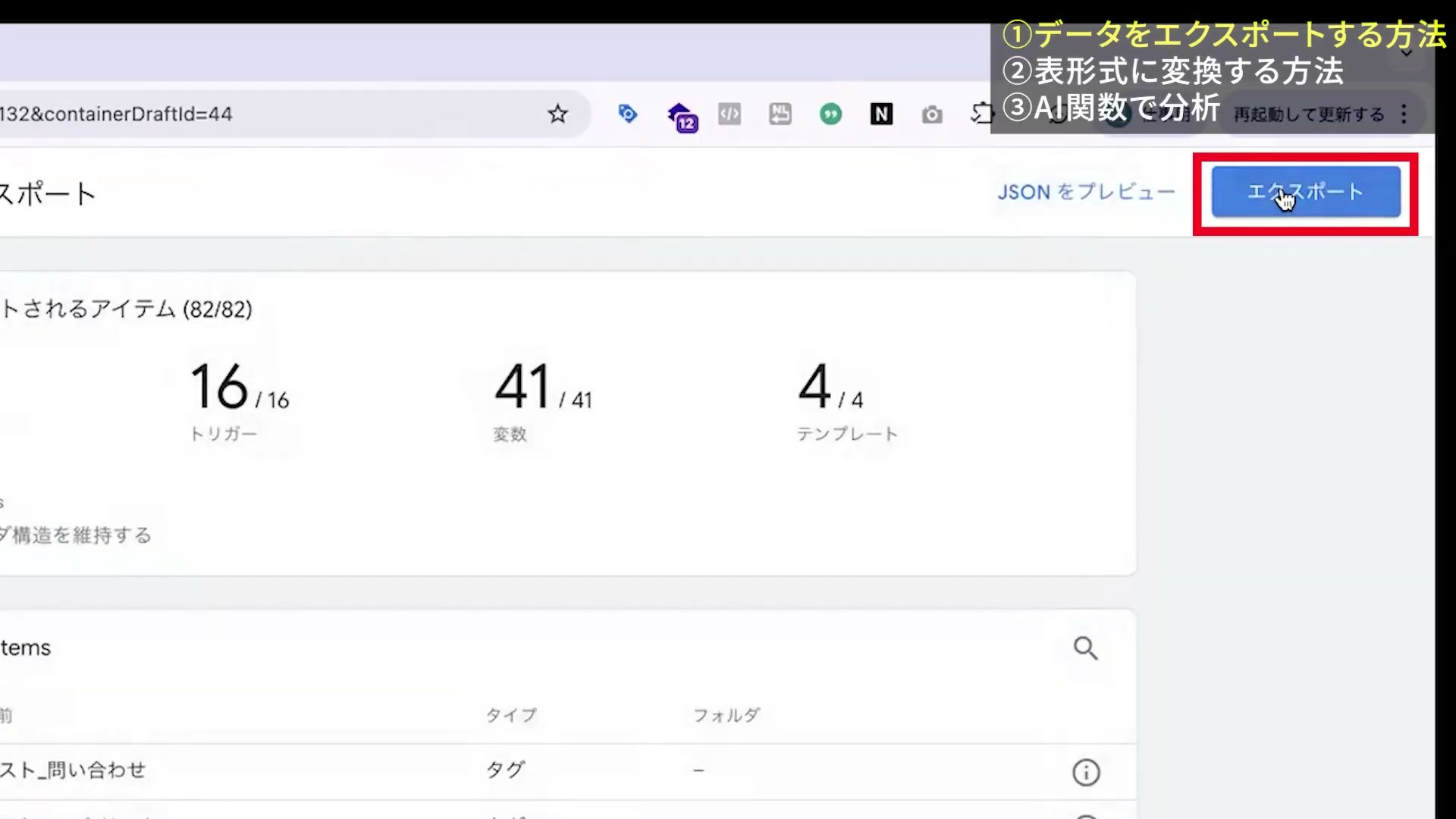
一部だけのエクスポートでは、依存するタグやトリガーを外すと参照が失われる場合があります。今回のように設定全体を把握する目的なら、コンテナ全体を対象にすると確認しやすくなります。詳しくはコンテナのエクスポートとインポートをご覧ください。
2. GeminiにJSONを渡し、タグの仕様書を表にする
Geminiで新しいチャットを開きます。入力欄の「+」からファイルをアップロードし、先ほど保存したJSONを選択します。入力欄にファイルのカードが出たことを確認してから、表にしてほしい項目を伝えます。
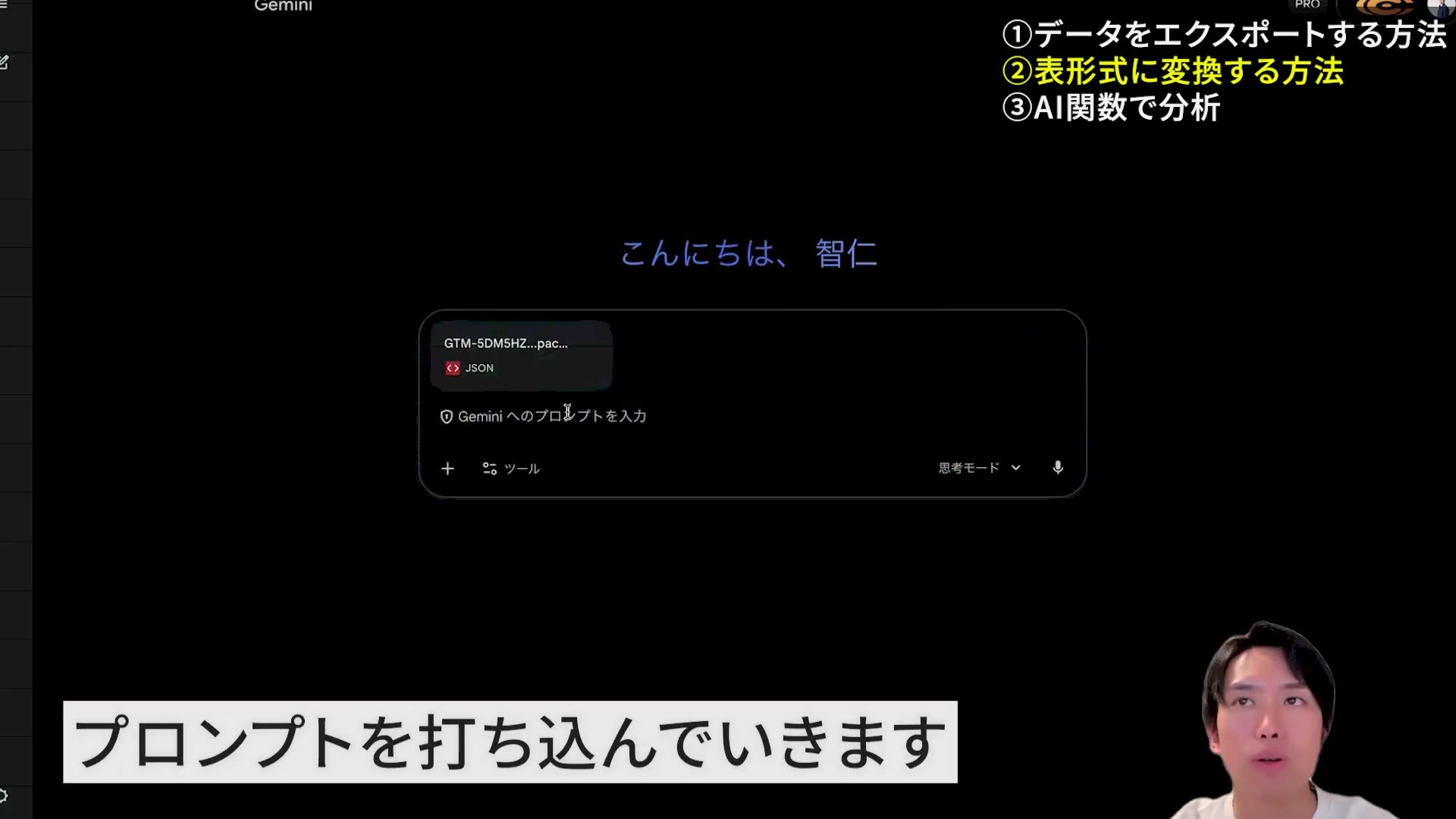
たとえば、次のように依頼できます。これは記事用に用意した質問例です。元動画の配布プロンプトを、そのまま転載したものではありません。
添付したGTMコンテナのJSONを解析し、タグごとに1行の仕様書を作ってください。
列は次の順番にしてください。
A:ステータス(JSON上の一時停止状態)
B:タグ名
C:タグタイプ
D:測定ID・アカウントID
E:イベント名・ラベル・その他の設定
F:配信トリガーの名前と条件
G:除外トリガー
H:配信オプション
I:タグの順序付け
J:同意設定

トリガーや変数をIDで参照している場合は、JSON内の定義と照合して説明してください。
元のタグ名、ID、イベント名、条件、パラメータは勝手に変えないでください。
分からない項目は「要確認」とし、実際の発火や事業上の必要性は断定しないでください。
全タグを省略せずに出力し、最後にJSON内のタグ数と出力した行数を示してください。
Googleスプレッドシートに貼り付けられる表形式で返してください。実演では思考モードを選んで送信しました。モード名や使える機能は環境で異なります。JSONの内容を解析し、タグごとの表が返ってきたら次へ進みます。ファイル添付の操作や利用上限はGeminiの公式ヘルプも参照してください。
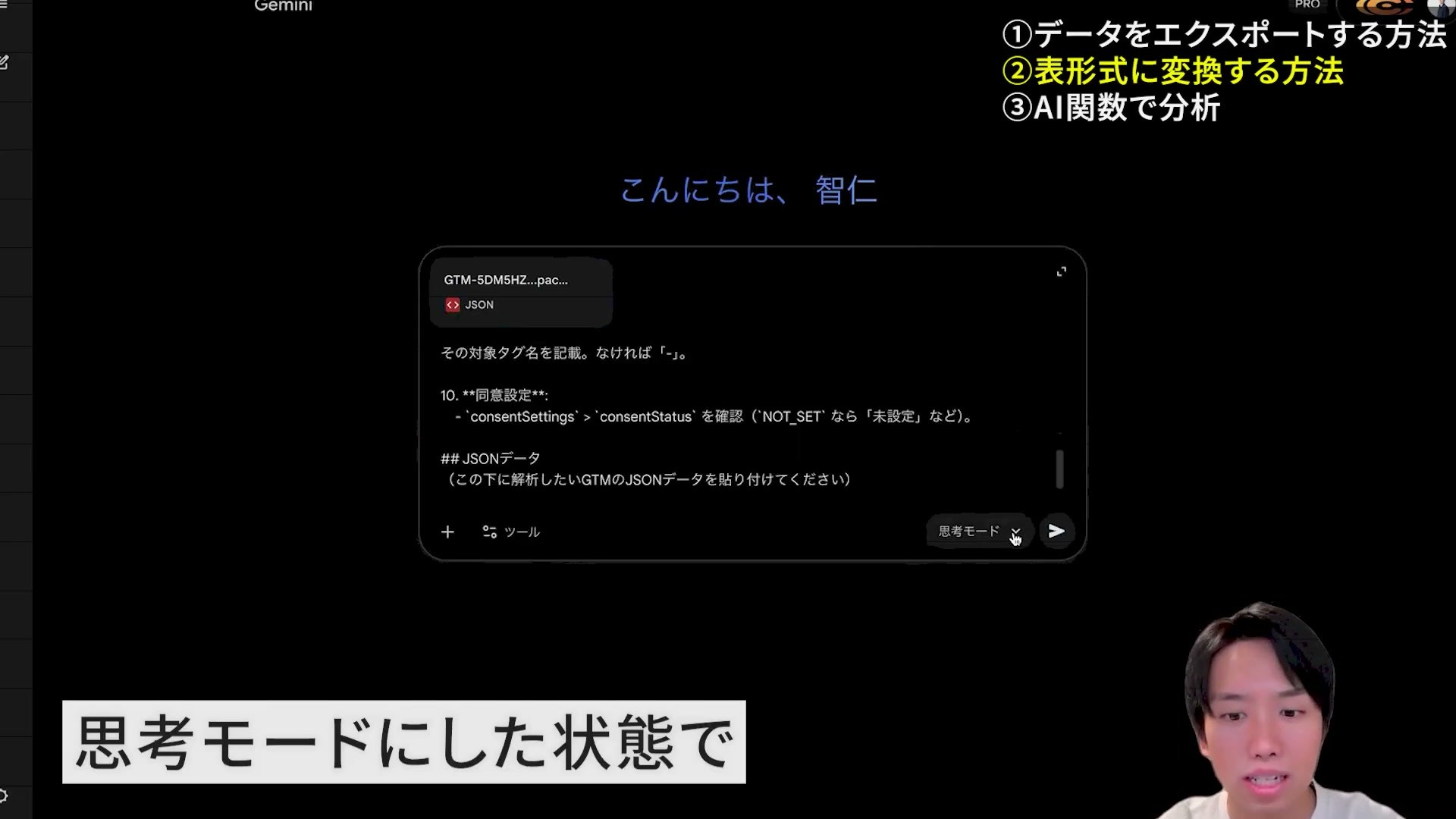
JSONには設定情報がまとまっているので、これを材料に表を作れます。ただし、設定した当時の意図や、今もその広告施策を使っているかどうかは、JSONだけでは分からないことがあります。
3. スプレッドシートへ移し、元の設定と照合する
Geminiの回答末尾にあるコピーアイコンを押します。スプレッドシートへ直接出力するボタンが表示される場合は、それを使っても構いません。僕の実演では直接出力のボタンが出なかったので、回答をコピーしました。
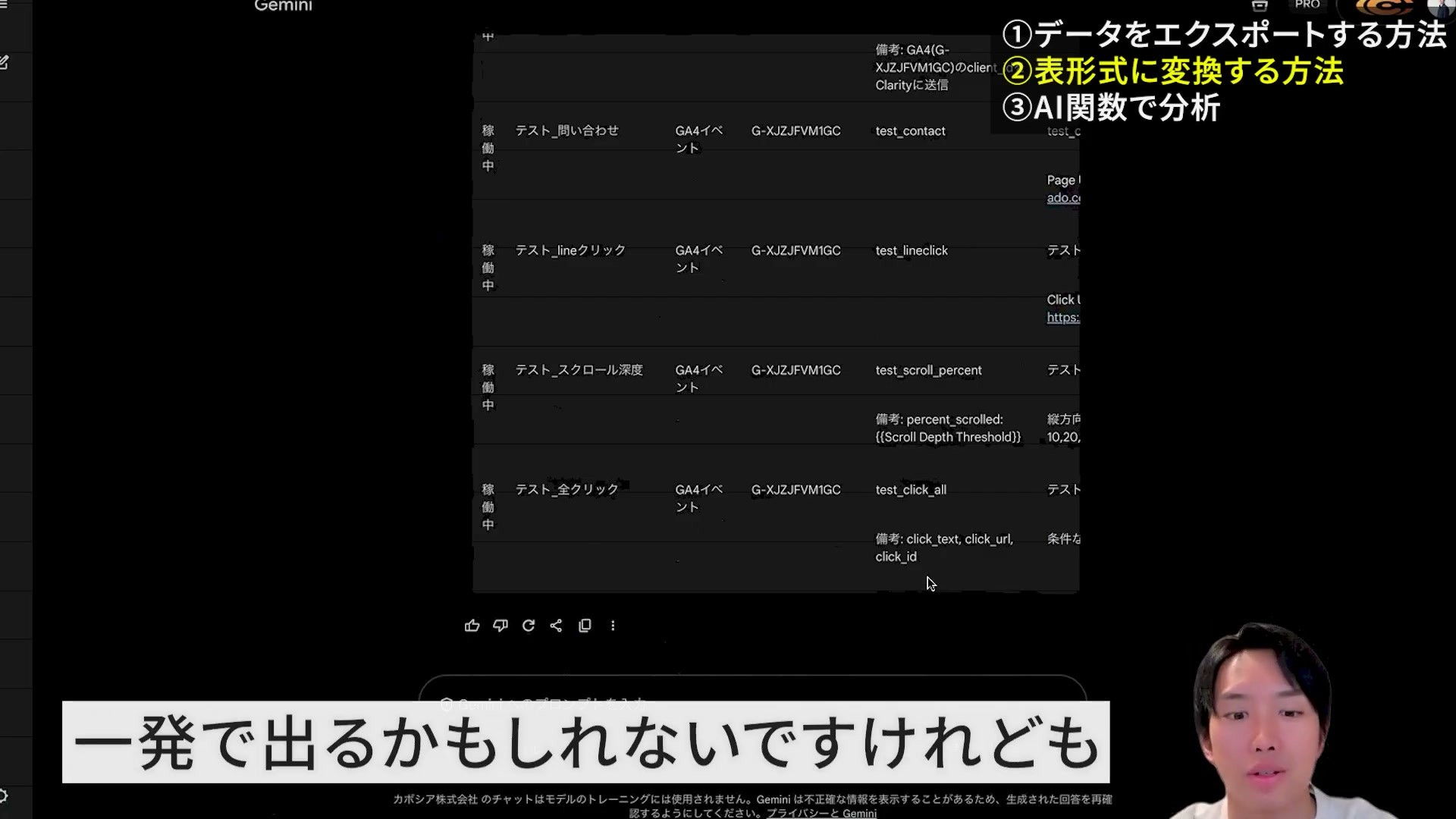
新しいGoogleスプレッドシートを開き、A1セルに貼り付けます。表の前に説明文が入ったら、その説明行だけを外し、1行目が見出し・2行目からがタグになるよう整えます。文字サイズや列幅を調整し、必要なら表を選択して「テーブルに変換」します。
各項目が別々の列に入らない場合は、Geminiへ「同じ表をタブ区切りで返して」と依頼して貼り直してください。後で使うAI関数の参照先を揃えるため、ここではA〜J列に10項目が並ぶ形にします。
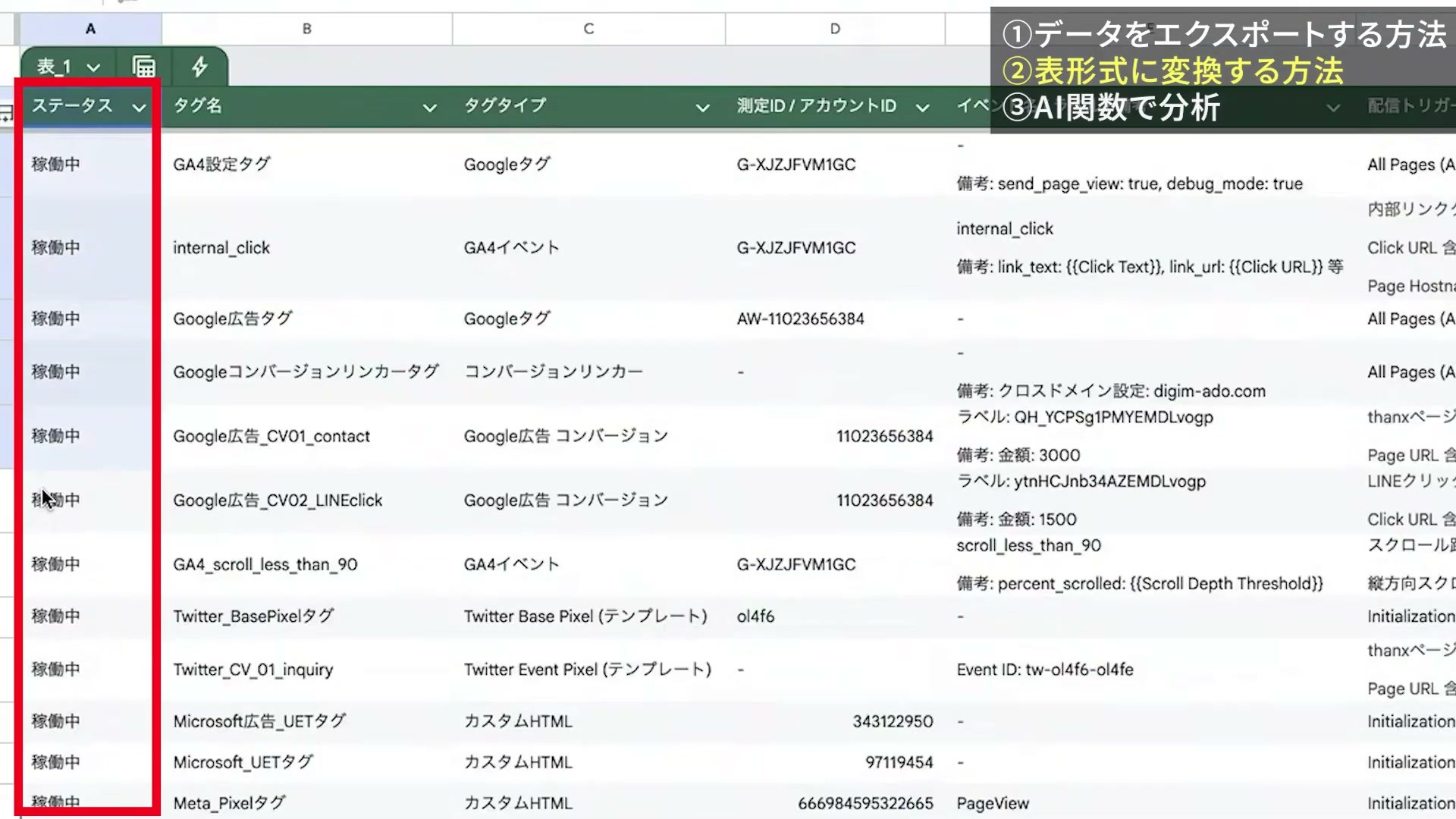
特に助かるのが、測定IDやアカウントIDもまとめて見られることです。GTMではタグの中へ入らないと分からない設定を、一覧で確認できる。これ、めちゃめちゃ助かりますね。僕が試したときは21個のタグがあり、1個ずつ転記することを考えると、たたき台が一度に出てくるのは大きいです。
設定の転記に使っていた時間を、送信先や発火条件の違いを確かめる時間に回せます。表ができたら、タグ数に漏れがないかを確認し、測定ID・イベント名・トリガー条件を元のGTMと照合してください。
実演の表には「稼働中」と出ていますが、これはAIが設定から付けた表示です。実際にタグが発火していることの証明にはなりません。担当者へ渡す表では「一時停止なし」など、設定上の状態だと分かる表現に直すと誤解を防げます。
4. AI関数で、用途・確認事項・命名案を付ける
タグの役割を一言で説明してもらう
一覧の右側、K1に「用途の説明」と書き、K2に次の関数を入れます。A2:J2が1つ目のタグの設定です。列や行の位置が違う場合は、自分の表に合わせて参照範囲を変えてください。
=AI("GTMの設定を見て、どんなタグか一言で解説して。つまりどういうものを計測しているのか?が端的にわかるといい",A2:J2)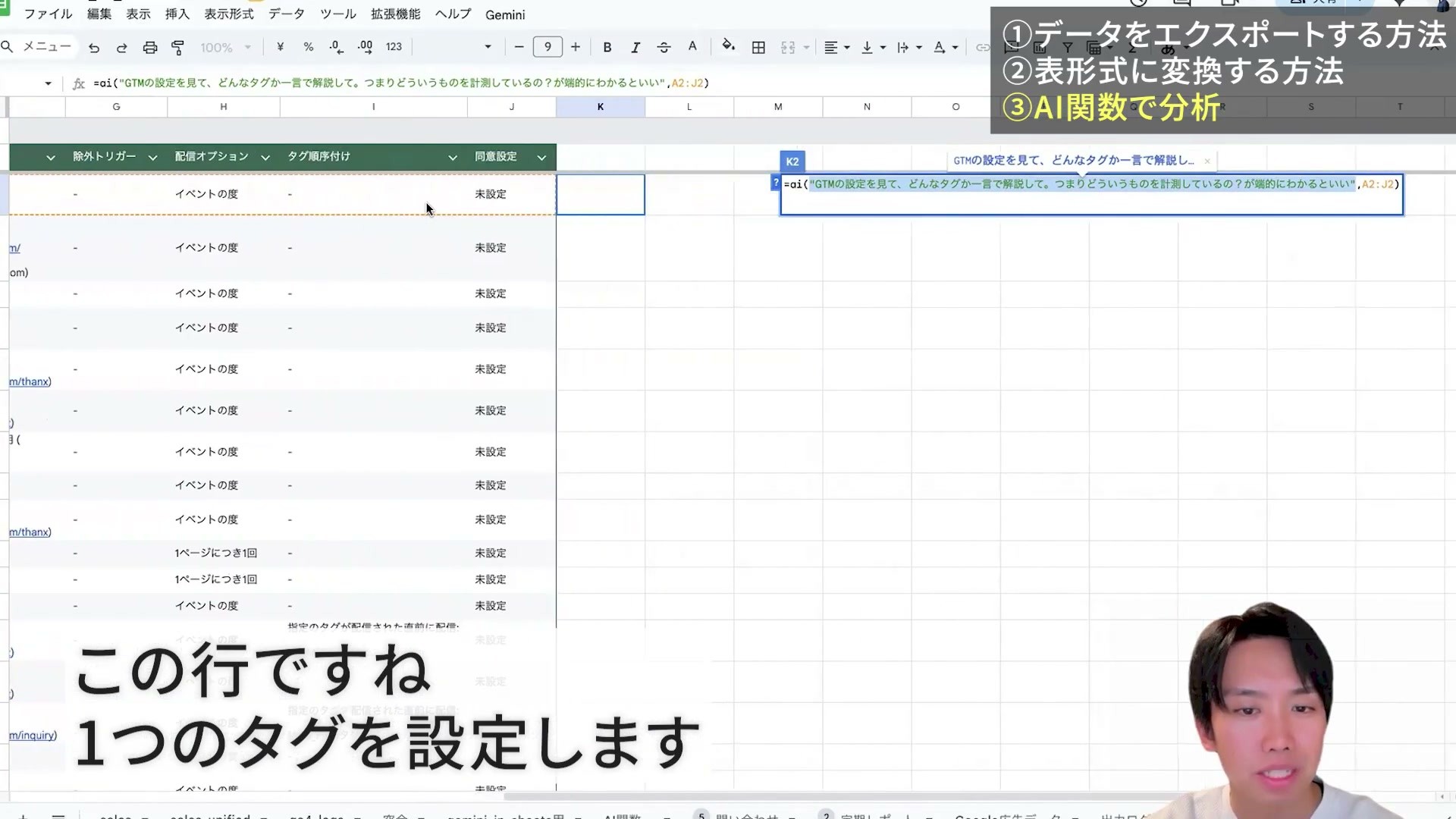
Enterで確定したら、AI関数のセルを選び、「生成して挿入」を押します。説明が表示されたら、K2を下の行へコピーし、それぞれA3:J3、A4:J4と参照先が変わることを確認します。複数セルを選んで生成することもできます。
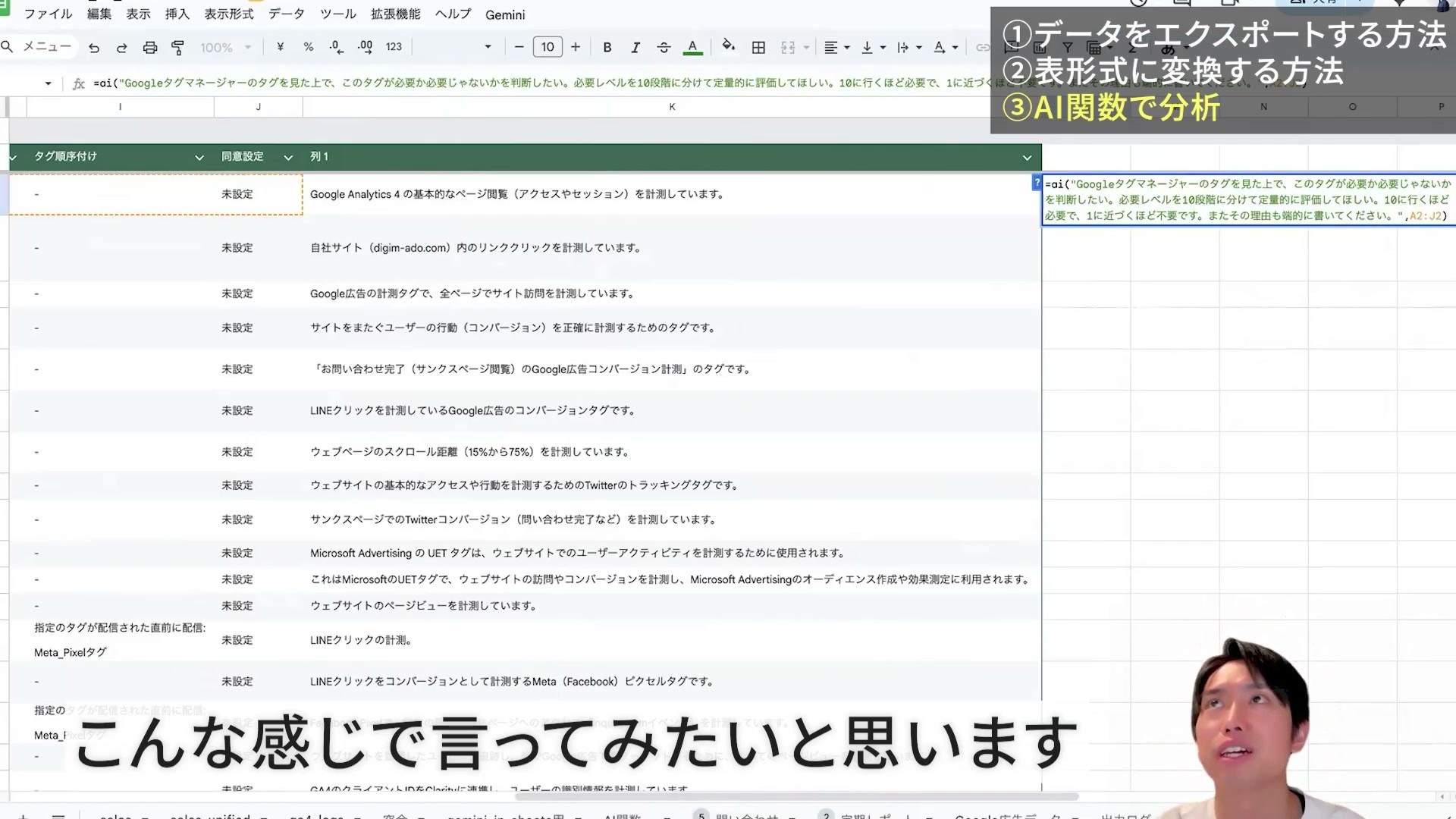
「サイト内のリンククリックを計測している」「お問い合わせ完了を計測している」といった説明が、タグごとに並びます。これ、めちゃめちゃ便利じゃないですか。GTMに詳しくない人が設定者を探して聞く前に、何を確認すればよいかの手がかりができます。
AI関数は指定した範囲を材料にします。引き継ぐ相手が知りたいのはタグ名そのものより、「何を測るために置いているか」です。説明に誤りや不足があれば、元の設定を確認して補ってください。AI関数のプラン・上限・参照範囲の制約は公式の説明にまとまっています。
必要度の点数は、見直しの質問を作る材料にする
僕は「必要度を10段階で評価し、理由も書いて」と頼んでみました。点数だけでなく、「この媒体で広告運用しているなら必要」といった理由が付くので、どこを担当者に確認するかを考えやすくなります。
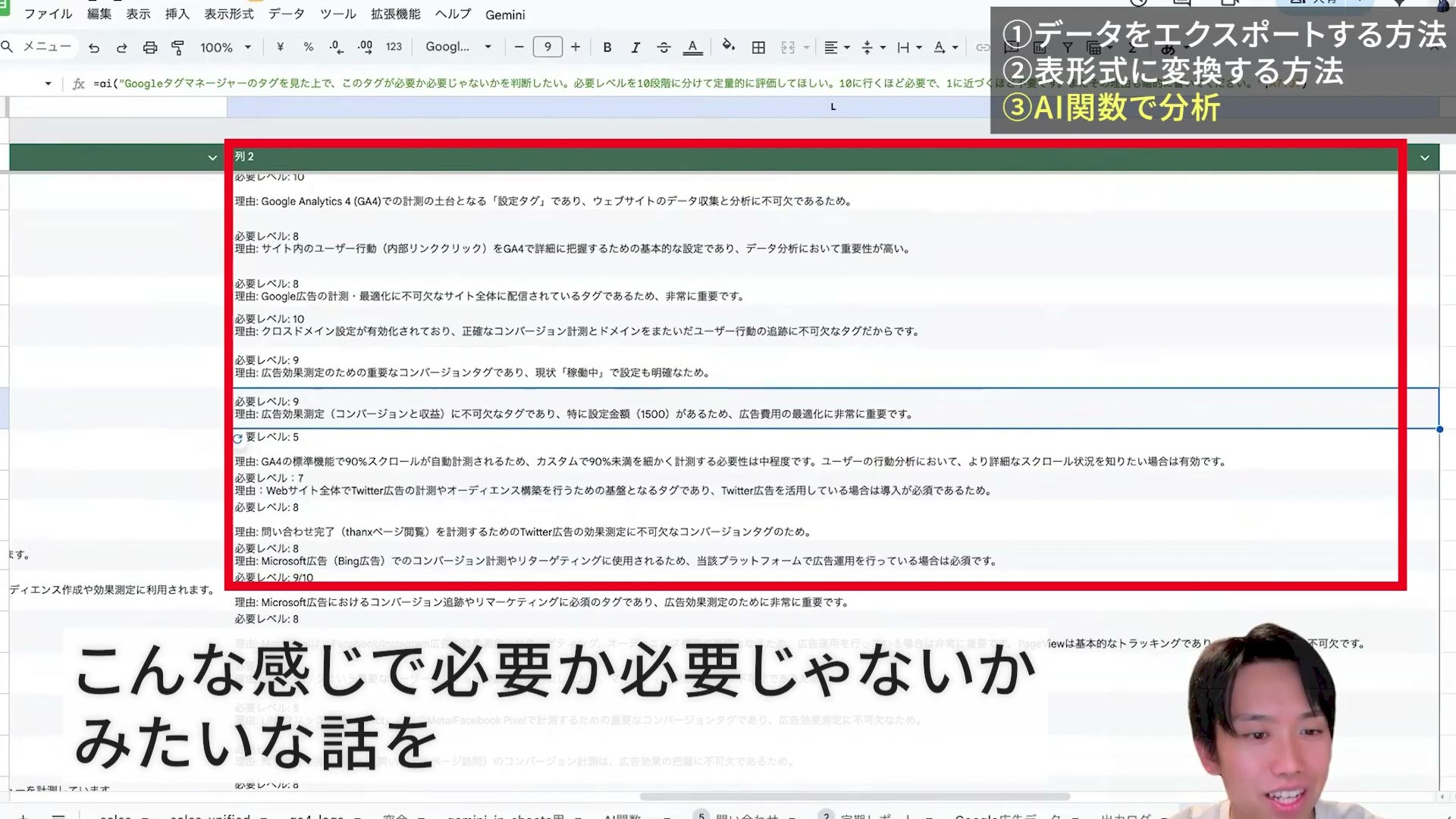
ただ、1行だけを見て、そのタグが事業上必要かどうかを決めるのは難しいです。計測の目的、運用中の広告、他のタグとの依存関係までは、AIへ渡した行に入っていないことがあります。
AIの評価は削除の結論にせず、「誰に、何を確認するか」に変えるのがおすすめです。実務では、隣の列に次のような質問を入れると使いやすくなります。
=AI("このGTMタグの設定から、用途の見立てと、残す・見直す判断に不足している情報を短く書いてください。削除の可否は断定せず、担当者へ確認する質問を1つ添えてください。",A2:J2)これは記事用の追加例です。たとえば広告向けのタグなら「この媒体の広告やリマーケティングを現在も使っているか」を確認し、その回答を表に追記します。
命名案は、表全体で揃うとは限らなかった
さらに僕は、その場で「ツール名_トリガーの形で英字の名前を考えて」と試しました。すると同じMicrosoft系のタグでも、MICROSOFTADSとMicrosoftに分かれてしまったんです。
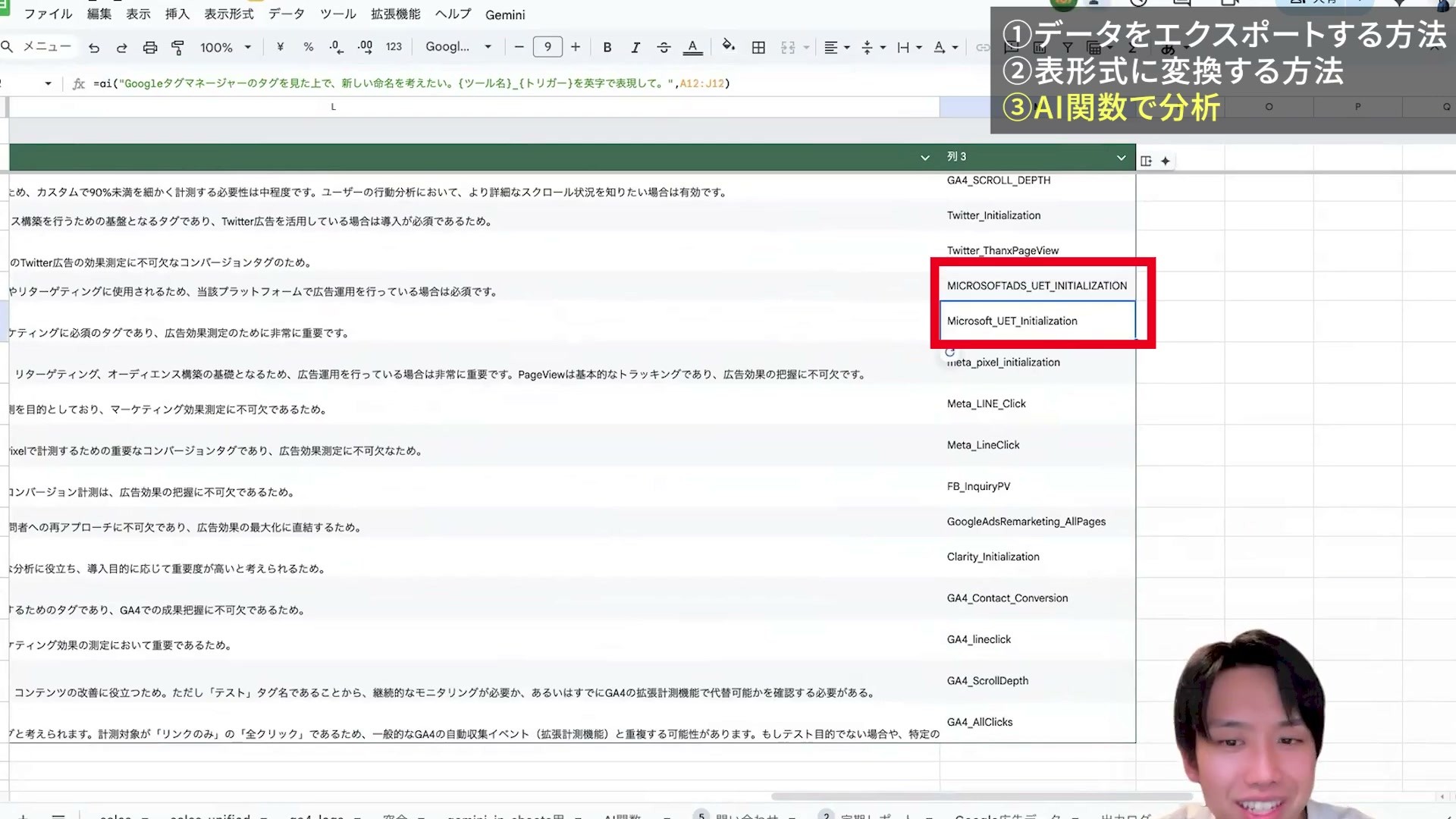
ここは正直、微妙でした。1行ずつ名前を付けても、表全体を見て統一してくれるわけではありません。媒体名の表記、大文字・小文字、区切り文字まで指定すれば改善できそうですが、候補をそのまま採用するのは避けたいところです。
まずチームで命名ルールを決め、旧タグ名を残したまま「新しい名前の候補」を別列へ出す。最後に一覧で重複や表記揺れを確認します。GTM上のタグ名と、GA4へ送るイベント名は別の項目なので、整理のつもりでイベント名まで変えないようにしましょう。
仕様書として残し、次の担当者が迷わない状態にする
AIが作った一覧に、実際に確認した情報を加えます。僕がこの方法を勧めたいのは、整理したスプレッドシート自体を、社内で使えるタグ仕様書にできるからです。
| 追記する項目 | 残す内容 |
|---|---|
| 計測の目的 | どの施策・レポートで使う数字なのか |
| 担当者と確認日 | 誰が背景を知っているか、いつ確認したか |
| 判断と理由 | 継続・見直し・保留と、その根拠 |
| 対象バージョン | どの時点のGTM設定をまとめた表なのか |
| 発火確認 | 確認したページ・操作・期待したタグ・実際の結果 |
「このタグはこういう目的で入っている」と次の人が分かるところまで残すと、一覧表が引き継ぎの資産になります。JSONの原本も、対象コンテナと取得日が分かる名前で一緒に保存しておきましょう。
実際にタグを変更する場合は、GTMのワークスペースで「プレビュー」を開き、対象サイトへ接続して、意図した操作でタグが発火するかを確認します。Tag Assistantでの確認方法はGoogle公式ヘルプ、GA4のイベント計測はGTMで成果・スクロール・内部クリックを計測する手順で詳しく扱っています。
整理した計測環境をサイト改善へ使う段階では、GA4の数字をAIに聞く方法もあります。末尾で、Synapse MCPを使って自分のGA4データを取得する流れを紹介します。
まとめ:たたき台はAIへ、背景の確認は人へ
GTMの設定をJSONで書き出し、Geminiで表にして、スプレッドシートのAI関数で説明を加える。この流れで、何が入っているか分からなかったコンテナを、確認しやすい一覧へ変えられます。
僕が試した感覚では、たたき台としては十分すぎると思いました。一方、必要度の判断には運用の背景が要りますし、命名案もそのままでは揃いませんでした。まずは自分のコンテナを1つ選び、設定一覧を作って、目的が分からないタグから確認してみてください。
人が手で表を作る作業をAIに任せ、その分の時間を顧客理解やマーケティングの改善、製品開発に使ってほしい。僕がこの方法を紹介したいのは、そこです。
整えた計測データを、Synapse MCPでサイト改善に使う
タグを整理するのは、最後には「どのページが読まれ、どんな行動が起きているか」を把握し、サイトや導線を改善するためですよね。設定の意味が分かったら、次は実際に集まっている数字を見ていきましょう。
Synapse MCPを使うと、普段使っているGA4やSearch Consoleなどのデータを、ClaudeやChatGPTに自然言語で聞けます。GTMのJSON整理は今回の手順で進め、Synapse MCPでは計測されたデータの取得・比較・読み解きへ進む、という使い方です。
接続したサイトの数字を、会話で取得する
下の画像は、GA4の週次レポートをAIで作る実演からの例です。同じサイトのGA4とSearch ConsoleをSynapse MCPへ接続しています。まずGA4だけを接続して試すこともできます。

たとえば、次のように質問します。「自社サイト」の部分は接続したサイト名に置き換え、実際にデータが入っている期間を指定してください。
接続した「自社サイト」のGA4について、2026年9月14日〜20日のPV合計を教えて。
対象のプロパティ名と集計期間も示して。
数値が返ってきたら、対象サイトと期間が合っているかを確かめます。初回は、この1つの数字を取得するところまで進めれば大丈夫です。

上の回答例には、GA4のチャネル別セッション数と、Search Consoleの日別クリック数などが出ています。タグを調べる表から一歩進んで、実際の流入を確かめる会話へつなげられます。
イベントや日別推移から、次に調べることを決める
初回の取得ができたら、設定一覧にあったイベント名と、GA4に集まっているイベントを見比べる質問もできます。
同じ「自社サイト」のGA4で、2026年9月14日〜20日のイベントを、イベント数が多い順に100件まで表にして。
イベント名とイベント数を示し、取得した行数と全体の行数も教えて。
一覧にないイベントは、0件と断定しないで。この質問で分かるのは、指定期間に取得できたイベント別の集計です。イベント名とGTMのタグは必ずしも1対1ではなく、この数字だけで重複発火や削除の可否は判断できません。気になる点を見つけたら、先ほどの仕様書とTag Assistantへ戻って確認します。
同じ「自社サイト」のGA4について、2026年9月14日〜20日のPVとセッション数を日別に並べて。
2026年9月7日〜13日の各曜日と比較して、変化が大きい日と、次に確認したい点を教えて。
原因は決めつけず、仮説として説明して。
画像は、別の実演で7月24日〜31日のセッション・ユーザー・PVをグラフにした例です。上の期間比較やイベント一覧の実行結果とは別ですが、数字を会話の中で見える形にできるイメージが伝わると思います。
計測を整えて終わらず、「この変化を確かめるには、次に何を見るか」までAIと相談できます。実際の比較では期間の日数や曜日を揃え、施策の変更や計測設定を変えた日も一緒に伝えましょう。
自分のGA4を接続して、最初の数字を取得する
- Synapse MCPにログインし、分析する店舗・案件を用意します。
- 媒体の追加からGA4を選び、Googleアカウントを認証して、対象プロパティを接続します。
- その店舗・案件のMCPリンクを、利用するAIへ登録します。
- 最初の質問例を使い、対象サイトのPVと集計期間が返ることを確認します。
接続の詳しい手順はGA4をClaude・ChatGPTにMCP接続する方法で確認できます。定例報告へ広げたい方は週次レポートの作り方もご覧ください。
Synapse MCPのフリーは新規登録から14日間・3サービスまでで、自動課金はありません。AI側のMCP接続に必要なプラン・利用条件は別途確認してください。最新の条件は料金ページに掲載しています。