

こんにちは、中都です。
顧客データも、商品データも、注文データもある。でも、分析する時間がない。何を集計すればよいのかも分からない。「このデータ、分析しておいて」と誰かに頼めたらいいのに、と思うことはありませんか。
そこで、ECサイトを想定した同じデータをGemini、ChatGPT、そしてClaude+BigQueryで分析してみました。詳しいレポートが返るだけでなく、元表と金額を照合すると、意外な違いも見えてきました。
この記事の実演は、2025年10月公開の動画に基づいています。画面や利用条件は変わっていますが、AIに表を渡し、返ってきた数字を確かめる進め方は、今から試すときにも役立ちます。
動画でも解説しています
表はあるのに分析が進まない。この記事でできること
「何を聞けばいいか」から、AIに相談したい
月末に売上表を開いても、「どの商品が売れているか」「どんなお客さんが多いか」「次に何を変えるべきか」まで考えるには、表を集計する作業が必要です。関数やSQLに慣れていないと、その前で手が止まりがちですよね。
以前紹介したスプレッドシートのサイドパネルでGeminiに質問する方法は、一問一答しながら分析を進める使い方でした。今回はDeep Researchに表を渡し、分析の計画やレポートまで作ってもらいます。
読み終わったら、自分の表でここまで試せます
- 分析を依頼する:Gemini・ChatGPTへ対象の表を添付し、同じ質問でレポートを作る。
- 数字を確かめる:総売上、月別売上、上位商品の金額を、元の表と照合する。
- 次の問いを決める:数値で確認できた事実と、AIの提案を分けて、追加で調べることを絞る。
実際の添付画面、分析計画、レポート、元表との照合、グラフを順に載せます。Claude+BigQueryは、同じデータを別の方法で集計した比較例として紹介します。
詳しいレポートが返ってきても、その提案を使う前に、土台になった数字を元表で確かめましょう。僕自身、今回試してみて、ここを飛ばせないと感じました。
準備:同じデータで比べられる状態にする
今回用意したのは、完全に架空のECデータです。顧客約1万人、注文約3万件に、商品と在庫の表を加えています。実在のお客さんの情報を使った実演ではありません。
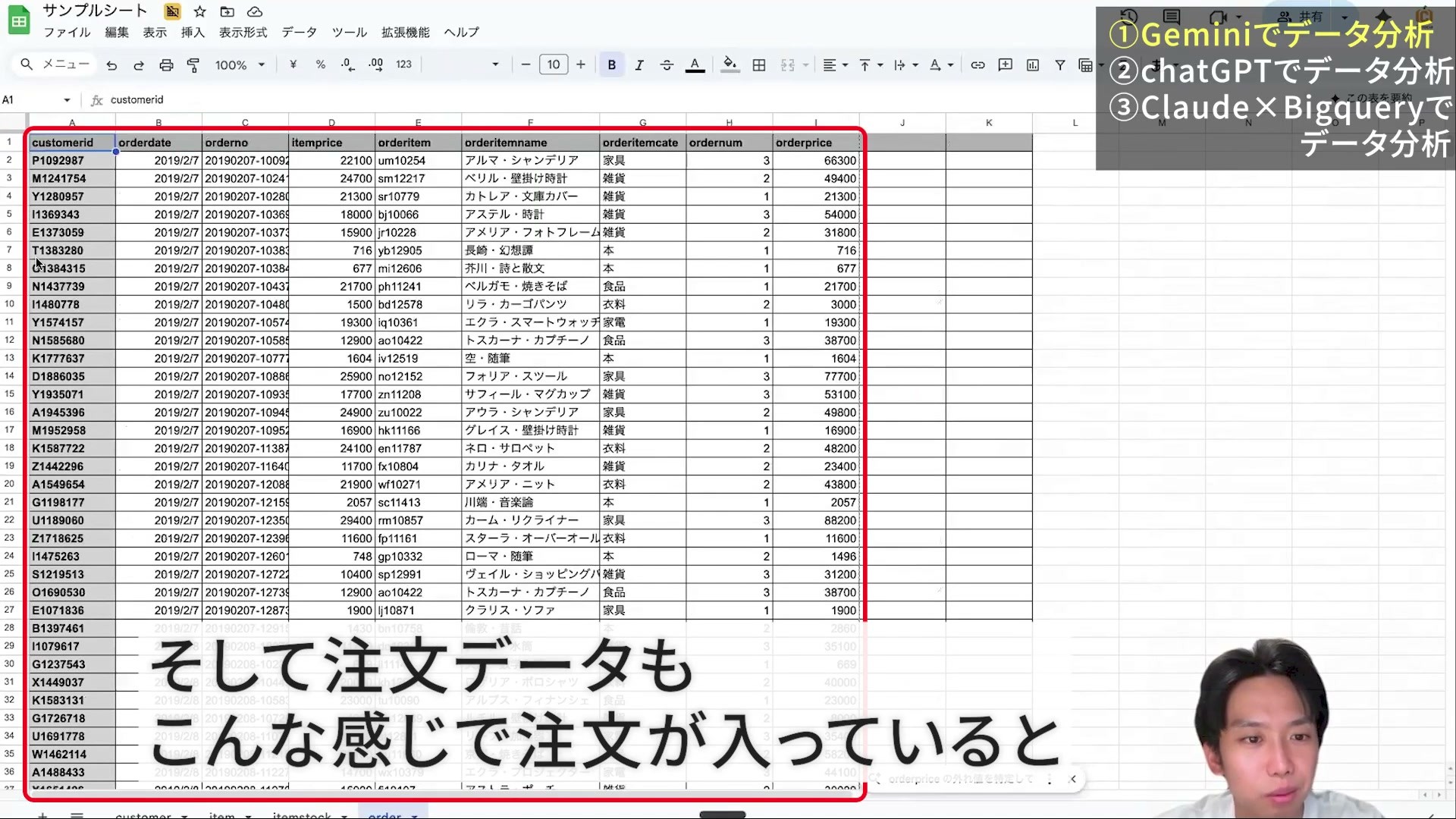
自分で試す場合は、いきなり全社のデータを入れず、まずは意味を把握している受注表を用意してください。1行が注文なのか、注文内の商品明細なのかを確認し、日付、注文ID、商品名、金額の列が分かる状態にします。複数の表を使うなら、顧客IDや商品IDなど、どの列で結び付くかも添えましょう。
同じ比較をしたいときは、元表を変更せず、同じ期間・同じ行のデータを両方のAIへ渡します。売上が税込か税抜か、返品・キャンセルを含むかもそろえます。
業務データは、会社が利用を認めたアカウントと環境で扱ってください。個人情報や分析に不要な列は外します。学習への利用や保存の扱いは契約・設定で異なるので、「有料だから大丈夫」と一括りにはしないでください。
Gemini:スプレッドシートからDeep Researchのレポートを作る
1.Deep Researchを選び、分析する表を追加する
Geminiを開き、入力欄のメニューからDeep Researchを選びます。続いてファイル追加からGoogleドライブを開き、分析対象のスプレッドシートを選択します。添付欄に目的のファイル名が出たら、読み込ませる準備は完了です。
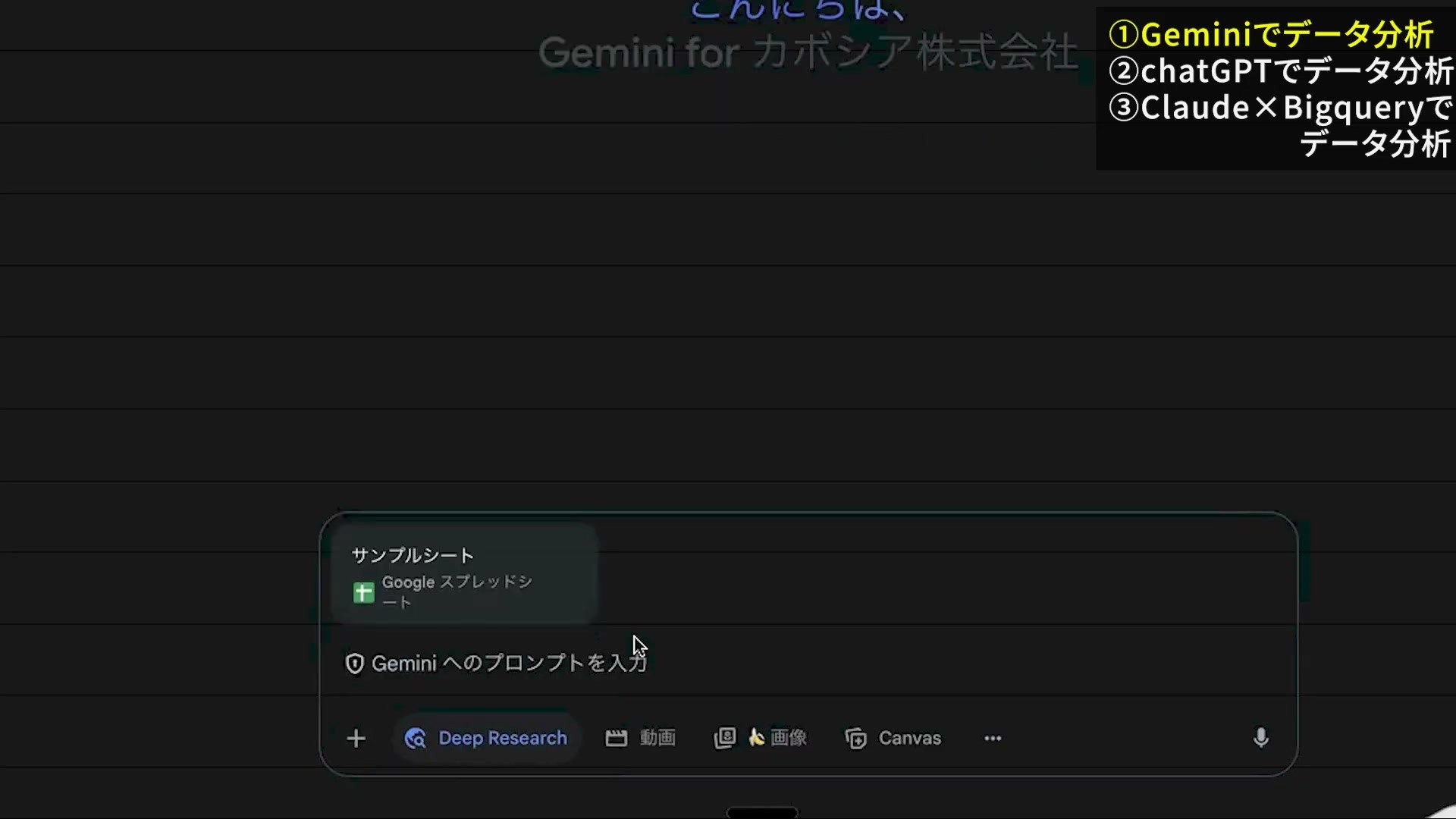
現行の画面では「ソース」からGoogleドライブなどを選ぶ操作もあります。ドライブを使うにはGeminiのGoogle Workspaceアプリとの連携が必要です。社内表だけを分析する場合は、Google検索など不要な情報源を外し、元表にない情報が混ざらないようにします。画面に対象の選択肢がない場合は、Google公式のDeep Research手順で利用条件を確認してください。
僕は複数の表を追加しましたが、「追加できること」と「全体を正確に分析できること」は別だと感じました。最初は自分が答えを確かめられる小さな表で試し、一致を確認してから範囲を広げるのがおすすめです。Googleも、大きすぎるファイルでは内容の一部や細部を取りこぼす場合があると説明しています。
2.同じ質問を送り、分析計画を確認する
実演では、まずこの一文だけを送りました。
添付の顧客データ、製品データ、注文データからインサイトを抽出して。
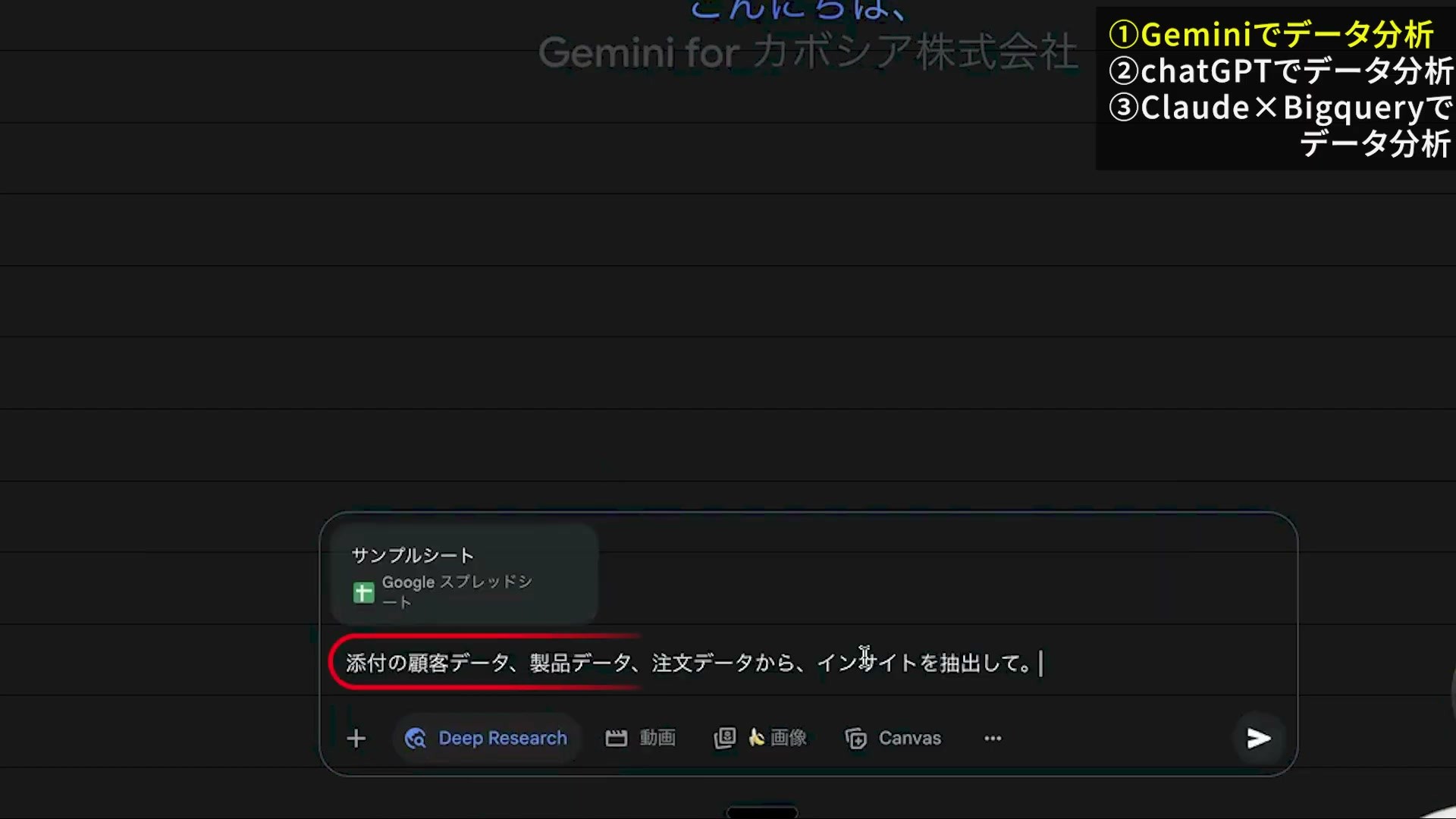
送信すると、Geminiが分析の進め方を提示します。対象の表や知りたいことに抜けがあれば「プランを編集」で直し、内容を確認して「リサーチを開始」を押します。完成の通知が出たら、レポートを開きます。
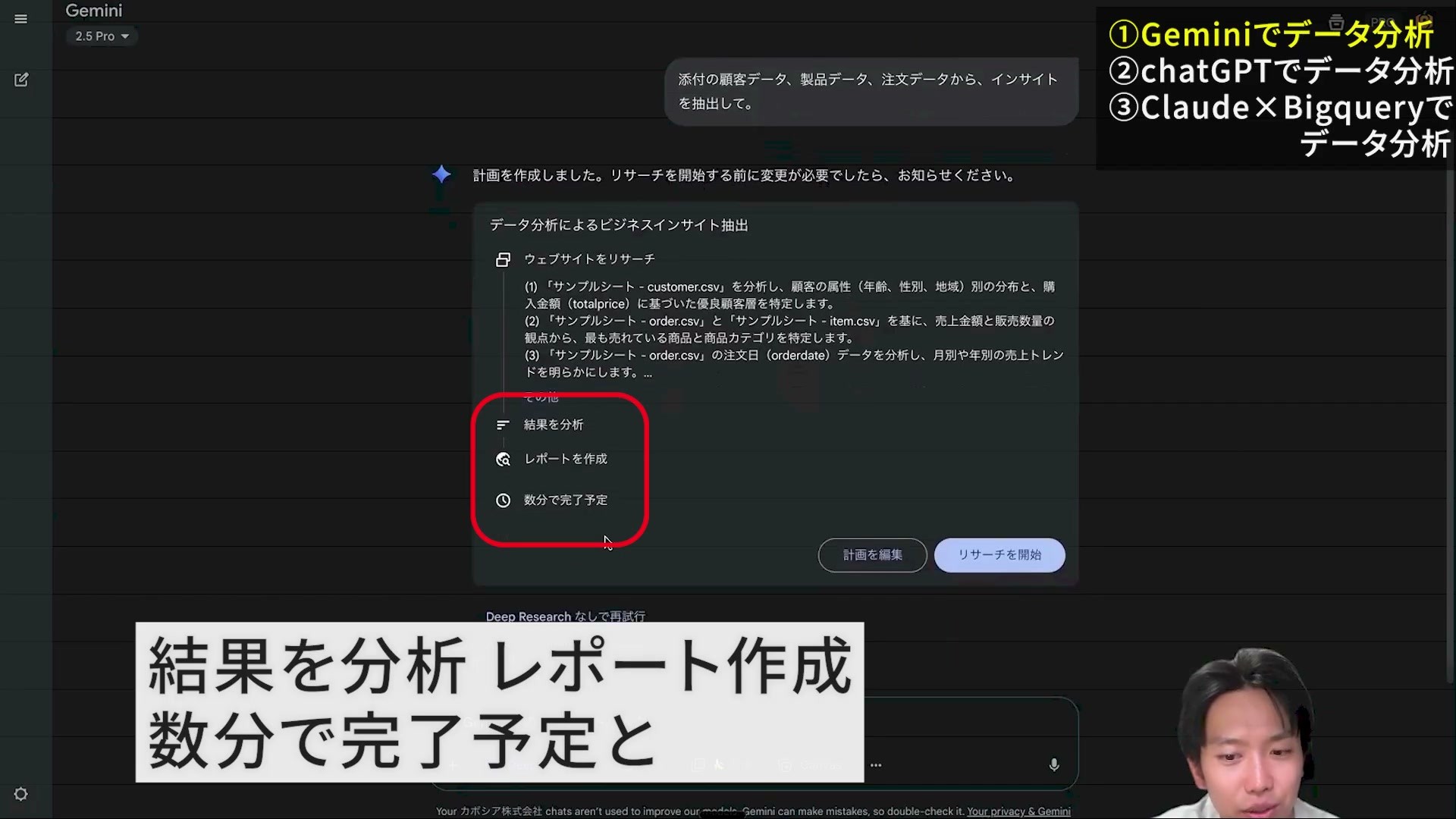
「インサイト」は、数字から見えてくる気づきのことです。自分の業務で使うなら、たとえば「売上を支える商品と顧客層を知りたい。確認した事実と改善の仮説を分けて」と目的を添えると、読むべき点を絞れます。
3.長いレポートをドキュメントへ出し、全体を見る
今回のGeminiは12分14秒でレポートを返しました。結構かかったので、僕はその間に別の作業をしていました。チャットの中で読むには長かったので、「共有とエクスポート」→「Googleドキュメントにエクスポート」を選びます。
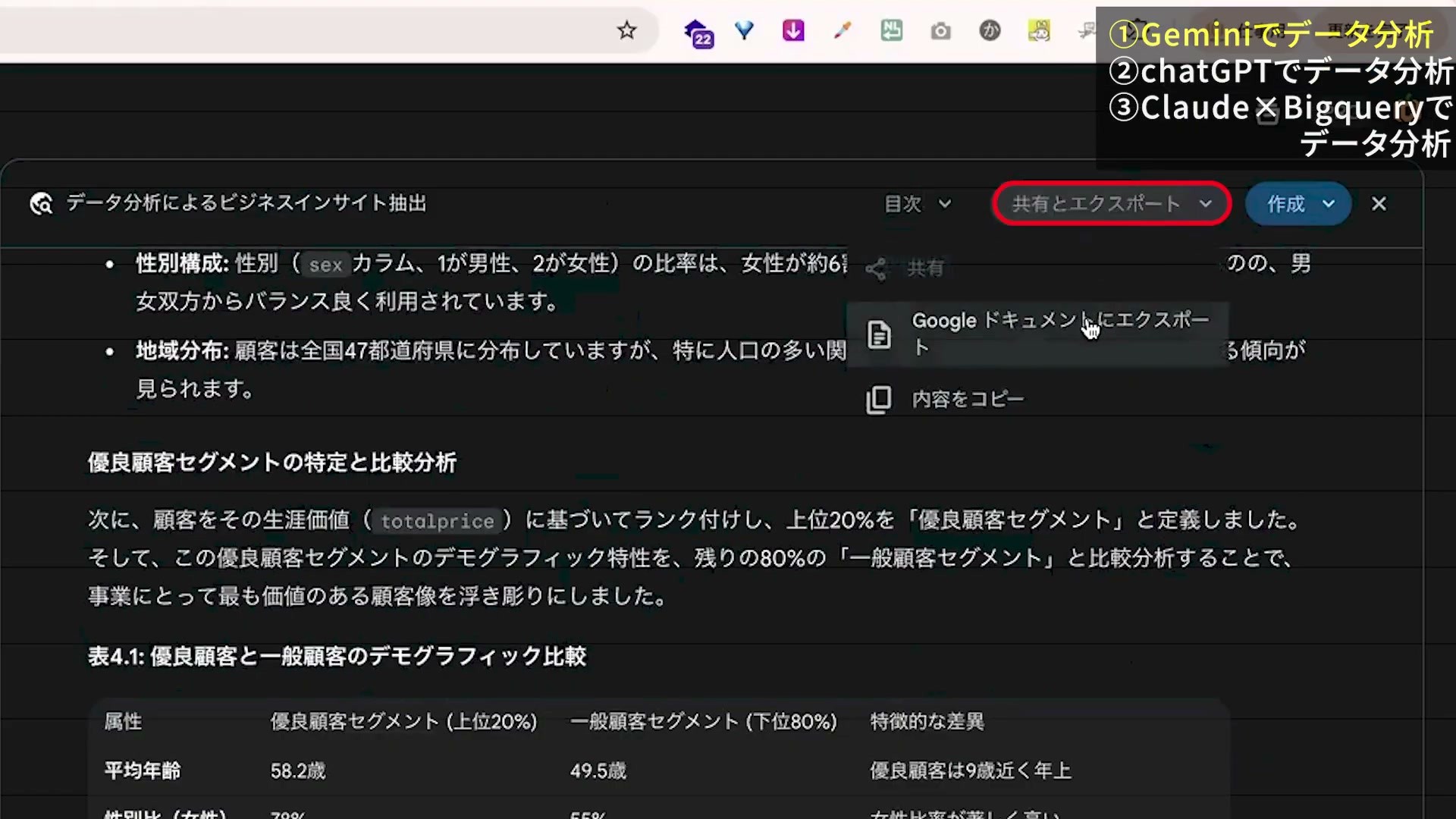
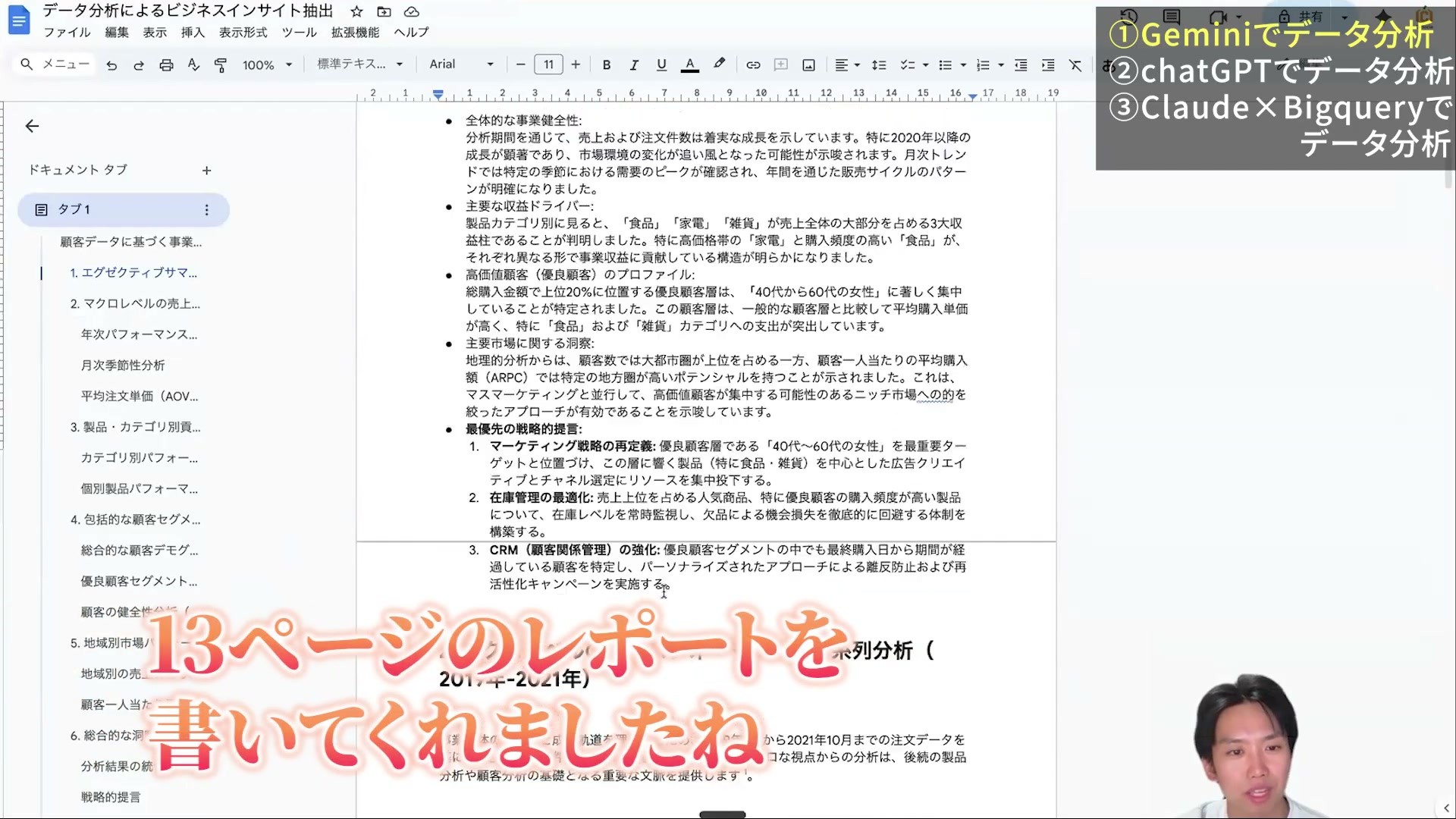
開いたドキュメントは13ページ。顧客層や商品について分析し、マーケティングや在庫管理への提言まで出てきました。ドキュメントが開いたら、分析対象の期間と、売上・商品別の表が含まれているかを確認します。
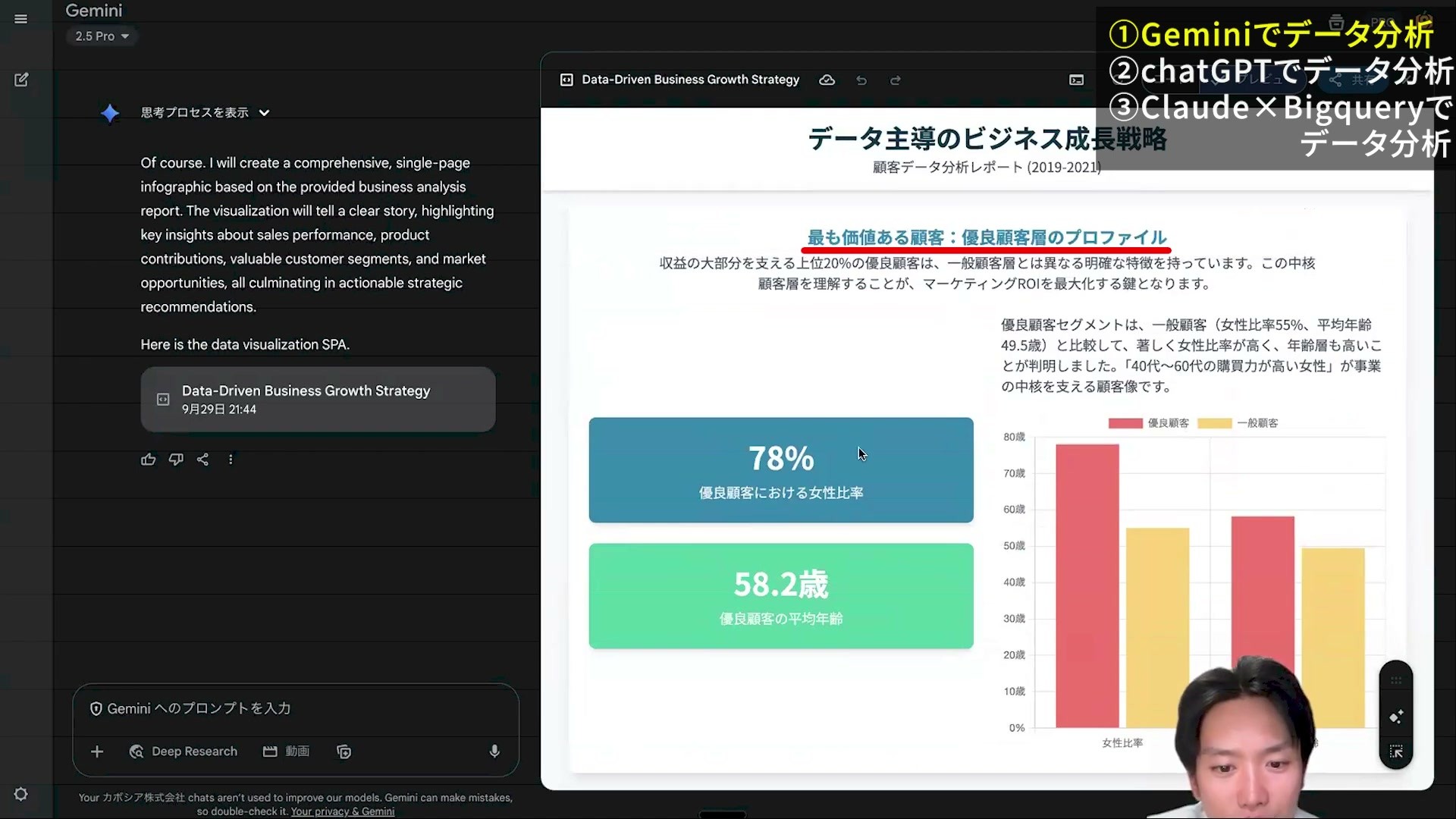
13ページを一度に読むのは大変だったので、レポートの「作成」からインフォグラフィックも試しました。売上や顧客の特徴がまとまり、何を提案しているのかを追いやすくなります。現行画面での操作は、Google公式手順の「リサーチ レポートを可視化する」も参照してください。
4.見やすくなったところで、元の売上と比べる
ところが、数字を照合すると、結構ずれていたんですよね。2019年2月の売上としてレポートに出た金額と、元の注文表で確認した金額が一致しませんでした。ここは「このままでは使えないぞ」と感じたところです。
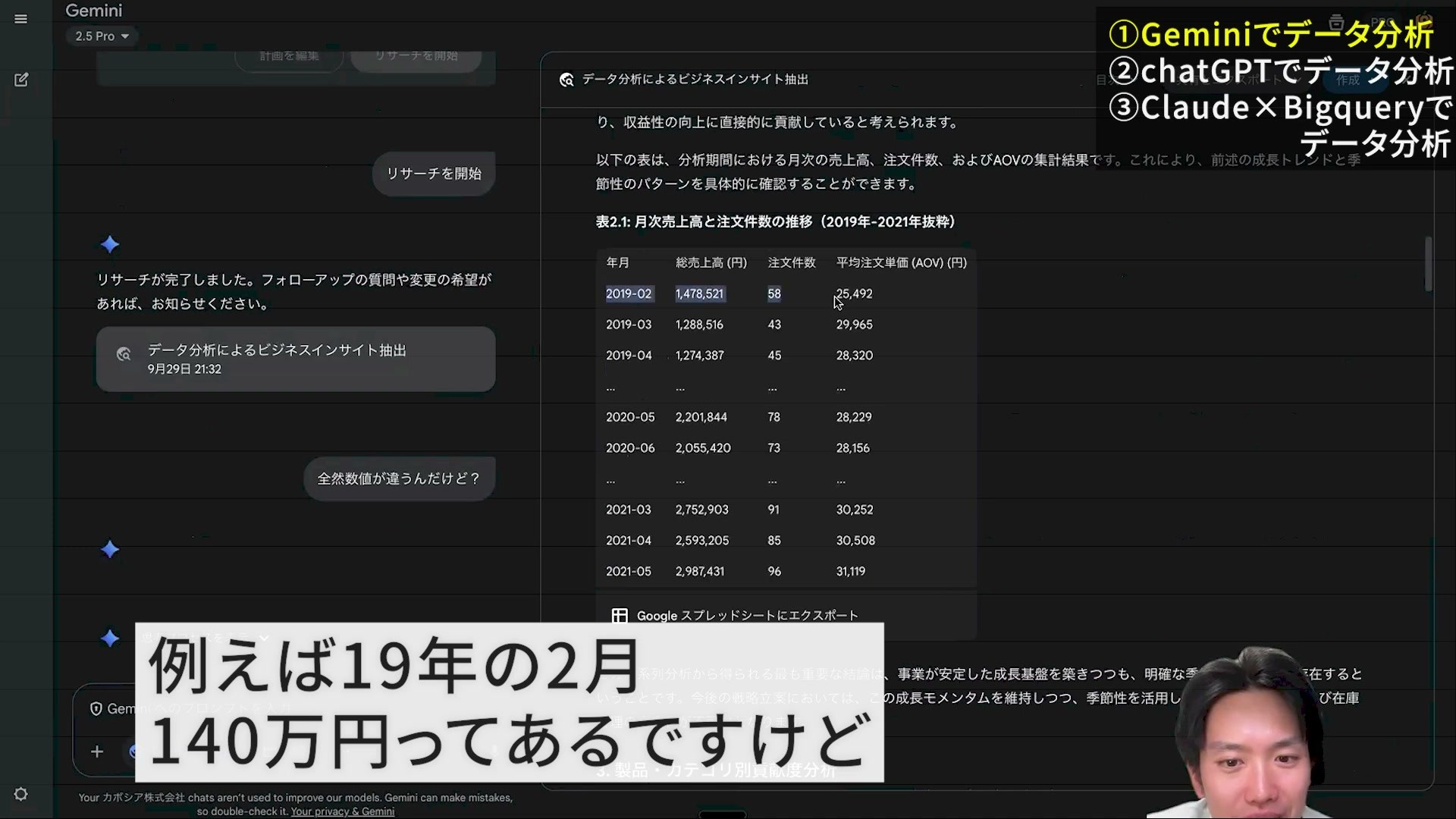
レポートには2019年2月の売上が1,478,521円と出ています。ただし、元表を照合している場面には商品カテゴリのフィルタも入っています。厳密に検算する場合は、月だけでなく、カテゴリなどの抽出条件もそろえる必要があります。
注文が約3万行あることも気になりましたが、この実演だけでは、ずれの原因がデータ量なのか、読み取り方なのか、集計の条件なのかまでは分かりません。「3万行なら必ず失敗する」という意味でもありません。
インフォグラフィックは内容を伝えやすくしますが、元の集計が正しいことの証拠にはなりません。僕にとっては、見栄えが整った後に元表へ戻ったことが、今回の大きな気づきでした。
ChatGPT:同じ質問で分析し、金額を元表と照合する
1.同じ表を追加し、Deep Researchを開始する
ChatGPTを開き、入力欄の「+」などのツールメニューからDeep Researchを選びます。Googleドライブを利用できる環境では、Geminiに渡したものと同じ表を選んでください。
Googleドライブが未接続なら、ChatGPTの設定にある「アプリ」から接続し、対象ファイルを読めるGoogleアカウントで認証します。Deep Researchで使える情報源は、プラン・地域・組織設定・アプリの対応状況によって異なります。Googleドライブが表示されない場合は、元表をExcel形式やCSVで保存してファイル添付する方法もあります。CSVはタブごとのファイルになる点に注意してください。
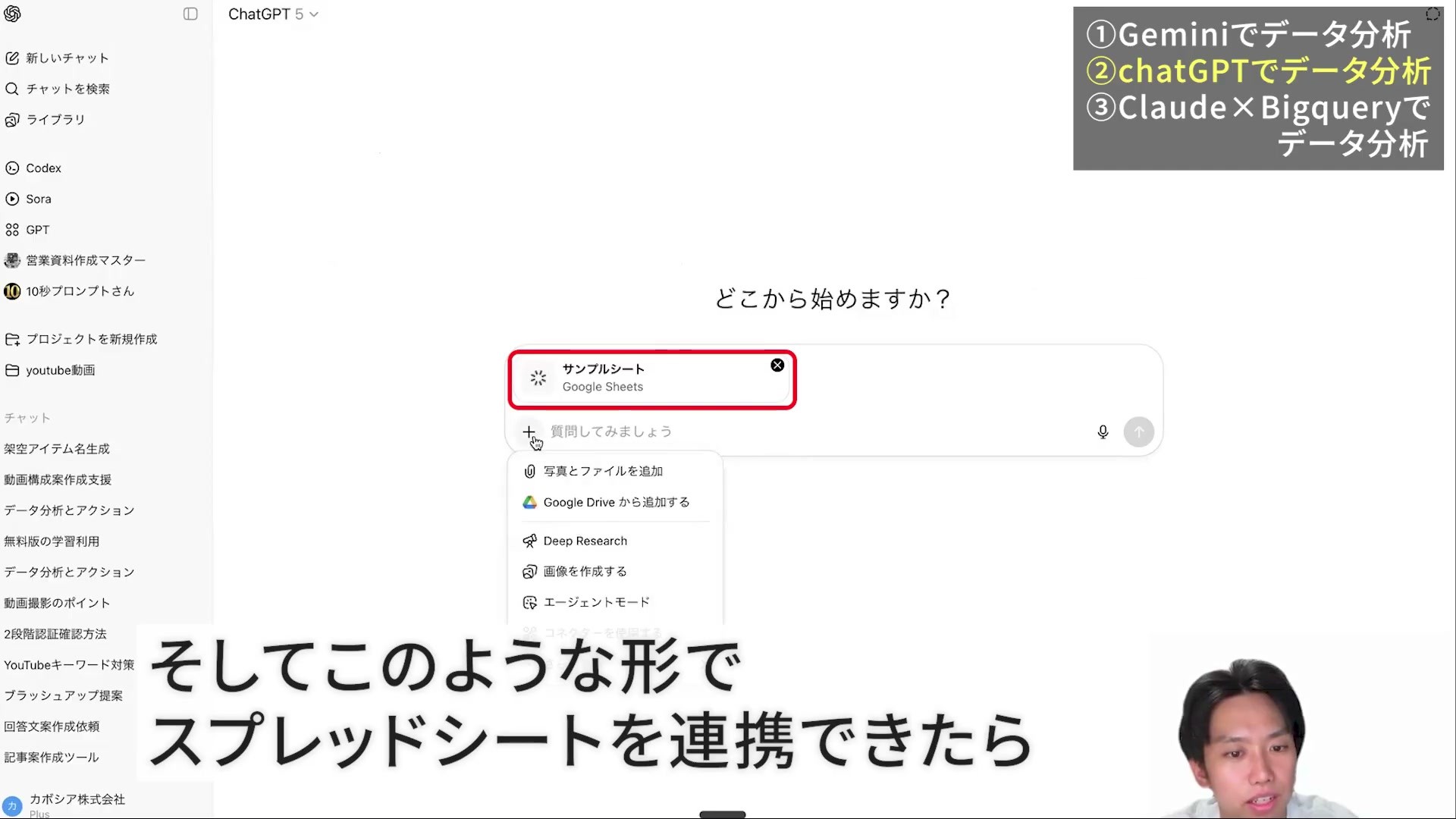
ファイル名を確認したら、Geminiと同じ「添付の顧客データ、製品データ、注文データからインサイトを抽出して」を送ります。実演では分析の重点を聞き返されたので、まずは「お任せ」で進めました。
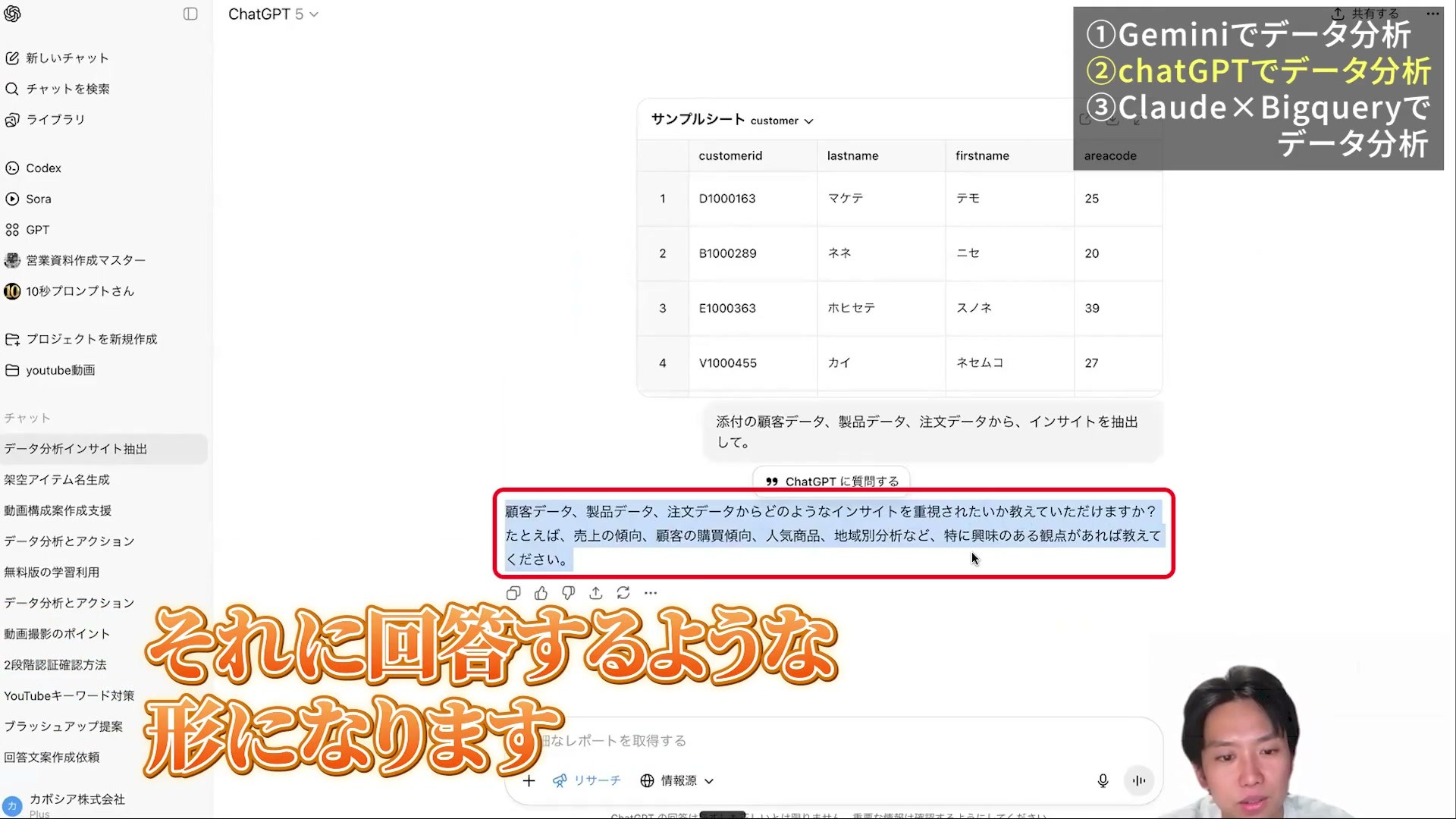
今から使う場合も、開始前に提示される計画と使用する情報源を確認します。操作や利用条件はOpenAI公式のDeep Researchガイドで確認できます。
2.Pythonでの分析と、返ってきた金額を見る
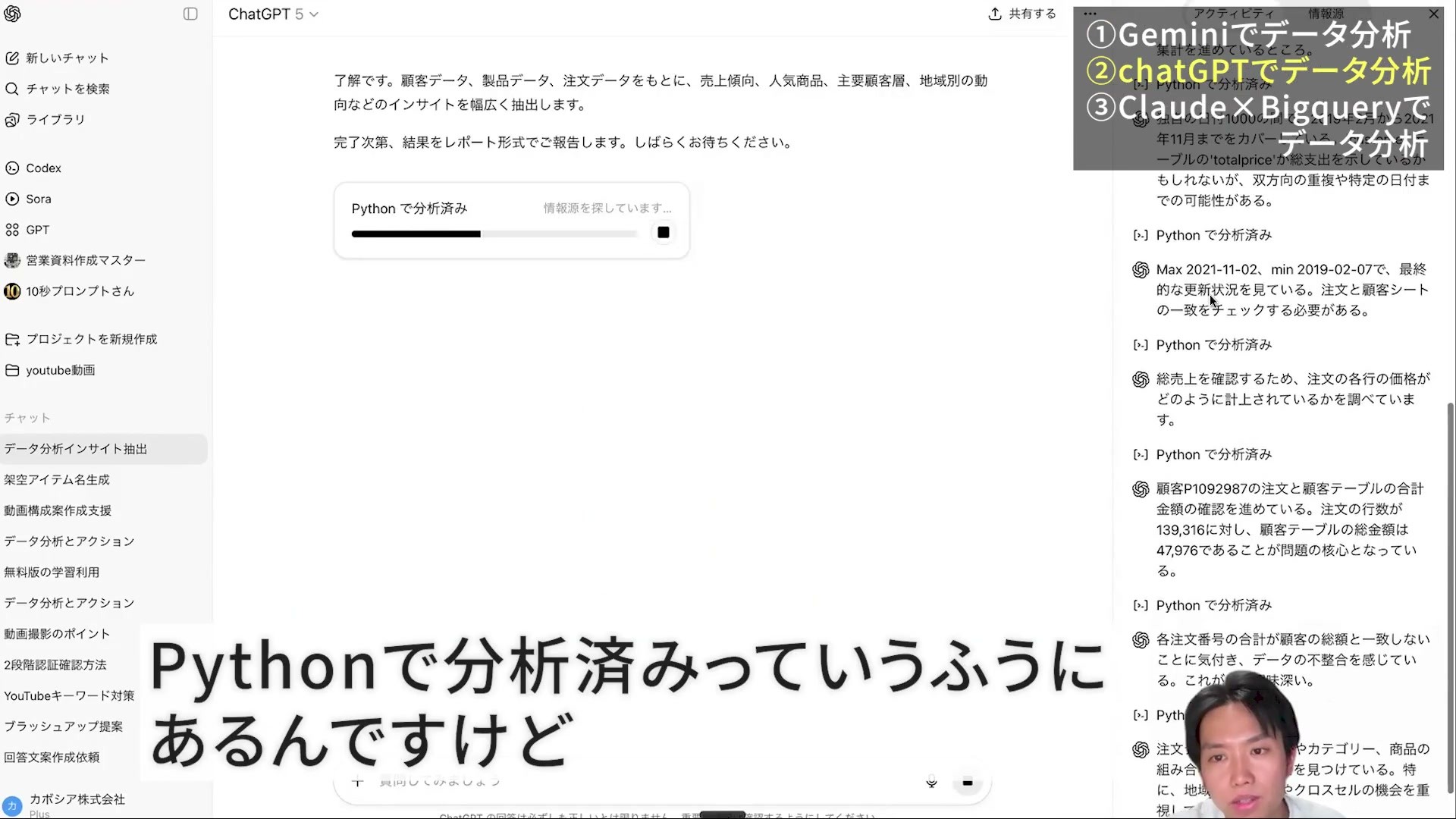
処理の途中に「Pythonで分析済み」と表示されました。ここで僕は「Pythonで処理してくれるのか。これは期待できそう」と思いました。今回レポートが出るまでの時間は16分27秒でした。
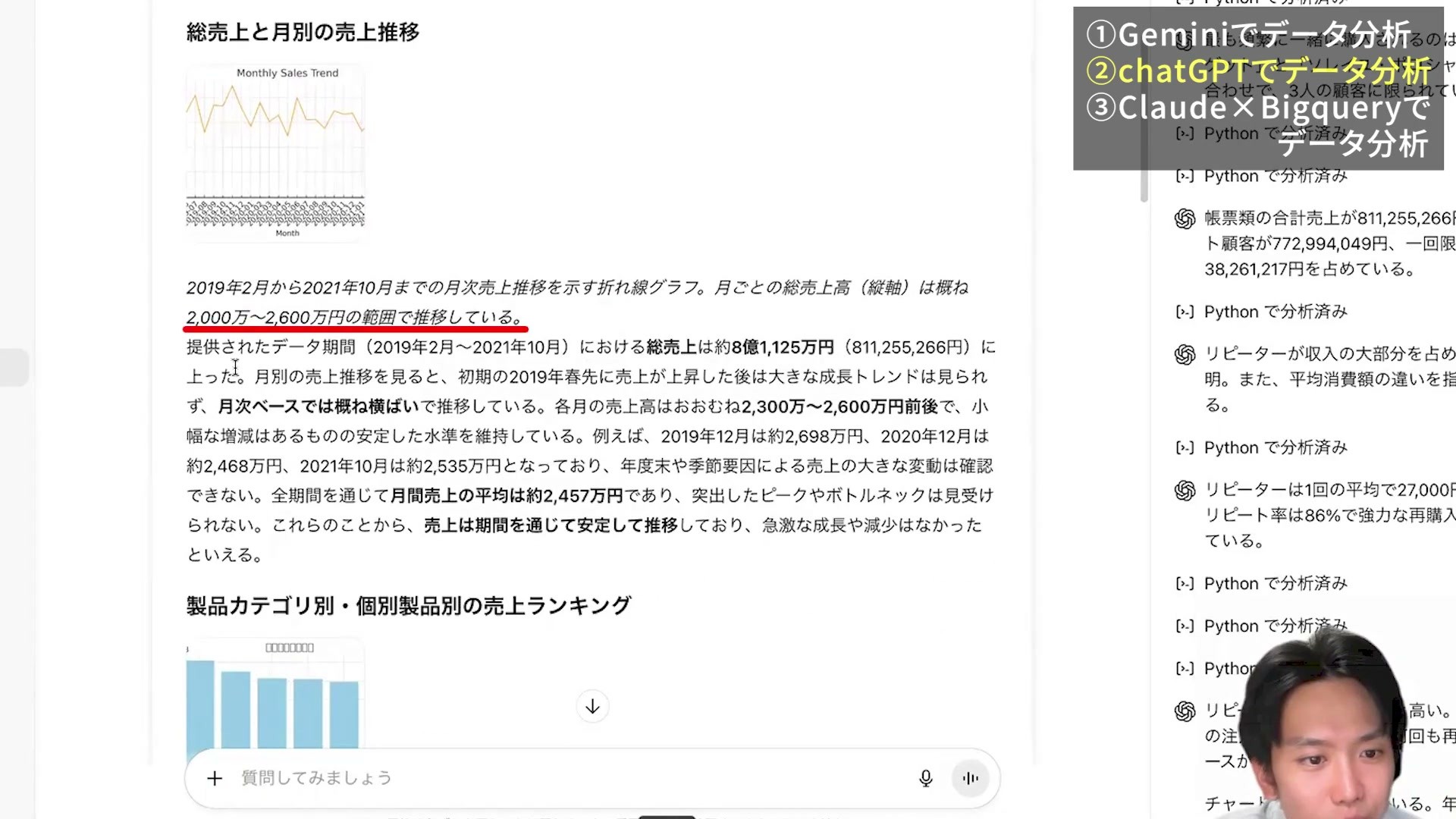
回答の総売上は約8.1億円。まず元表の合計と比べ、続いて月別売上、カテゴリ別売上を確認しました。家電カテゴリの金額は、元の表で絞り込んだ合計と100円の位まで一致していました。「あ、すごい。ここもぴったりだ」と思いましたね。
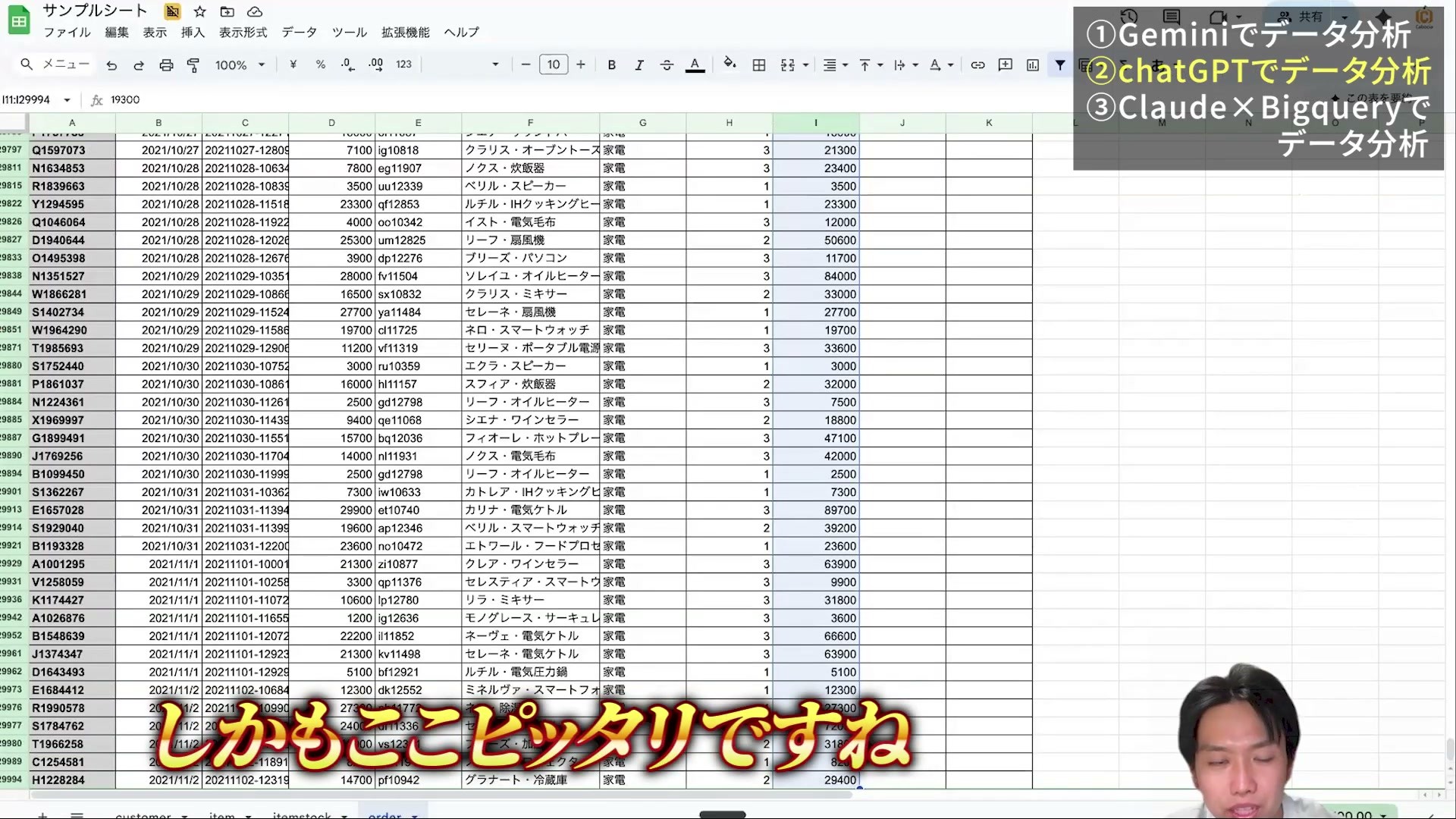
さらに売上1位とされた商品の注文を元表で探し、金額を足し合わせています。こちらも約112万円で一致していました。全項目を検算したわけではありませんが、少なくとも僕が見た合計や上位商品の数字は確かめられました。
Pythonの表示があるだけで正解とは限りません。OpenAIのデータ分析ガイドでも、生成したコード、出力、前提を確認するよう案内されています。対象行が欠けたり、同じ注文の金額を二重に足したりしていないかは、別に確認する必要があります。
自分の表で照合する手順
- 元表の期間をそろえる:注文表を開き、日付の列で回答と同じ期間を選びます。
- 集計対象をそろえる:カテゴリや商品を比べる場合は、表の見出しを含む範囲を選び、「データ」→「フィルタを作成」から対象の列を絞ります。
- 金額を合計する:同じ行の売上金額を集計します。たとえば金額がI列の2〜30001行にあるなら、表の外の空セルへ
=SUBTOTAL(109,I2:I30001)と入力すると、フィルタで表示している行を合計できます。列と最終行は自分の表に合わせて変更します。SUBTOTALの仕様も参照してください。 - 差があれば条件へ戻る:税、返品、数量の掛け算、注文IDの重複、除外行を確認します。AIにも集計範囲と計算方法を聞きます。
聞き返すときは、次のように具体的に頼めます。
いまの売上合計に使ったファイル名、タブ名、対象期間、行数、金額の列を教えてください。数量を掛けたか、返品・キャンセルを除いたか、同じ注文IDが複数行ある場合にどう集計したかも示してください。分からない条件は推測で埋めず、確認事項として残してください。
予定外に試したClaude+BigQueryで、速さに驚いた
本来ここまで紹介する予定はありませんでした。でも、Geminiの数字がずれたのを見て、同じデータをBigQueryに入れた場合も比べたくなったんです。
顧客・注文・商品・在庫の同じデータを用意し、BigQueryへ接続済みのClaude Desktopに、ショップのデータを分析してもらいました。接続を作る手順はこの比較の前に済ませています。BigQueryへ表を用意するところから始める方は、まずBigQueryとスプレッドシートの連携記事で、保存先と表の関係を確認できます。
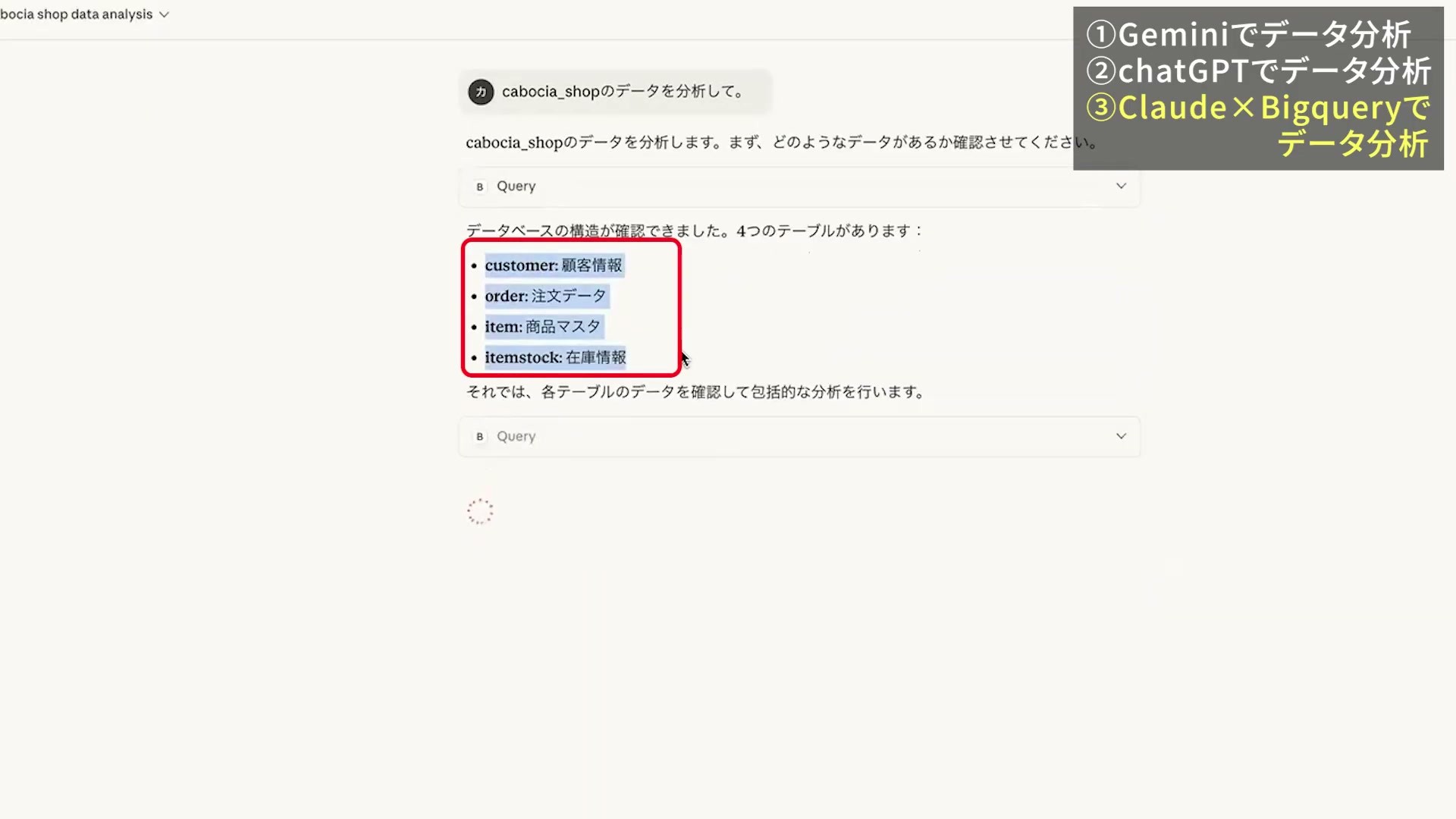
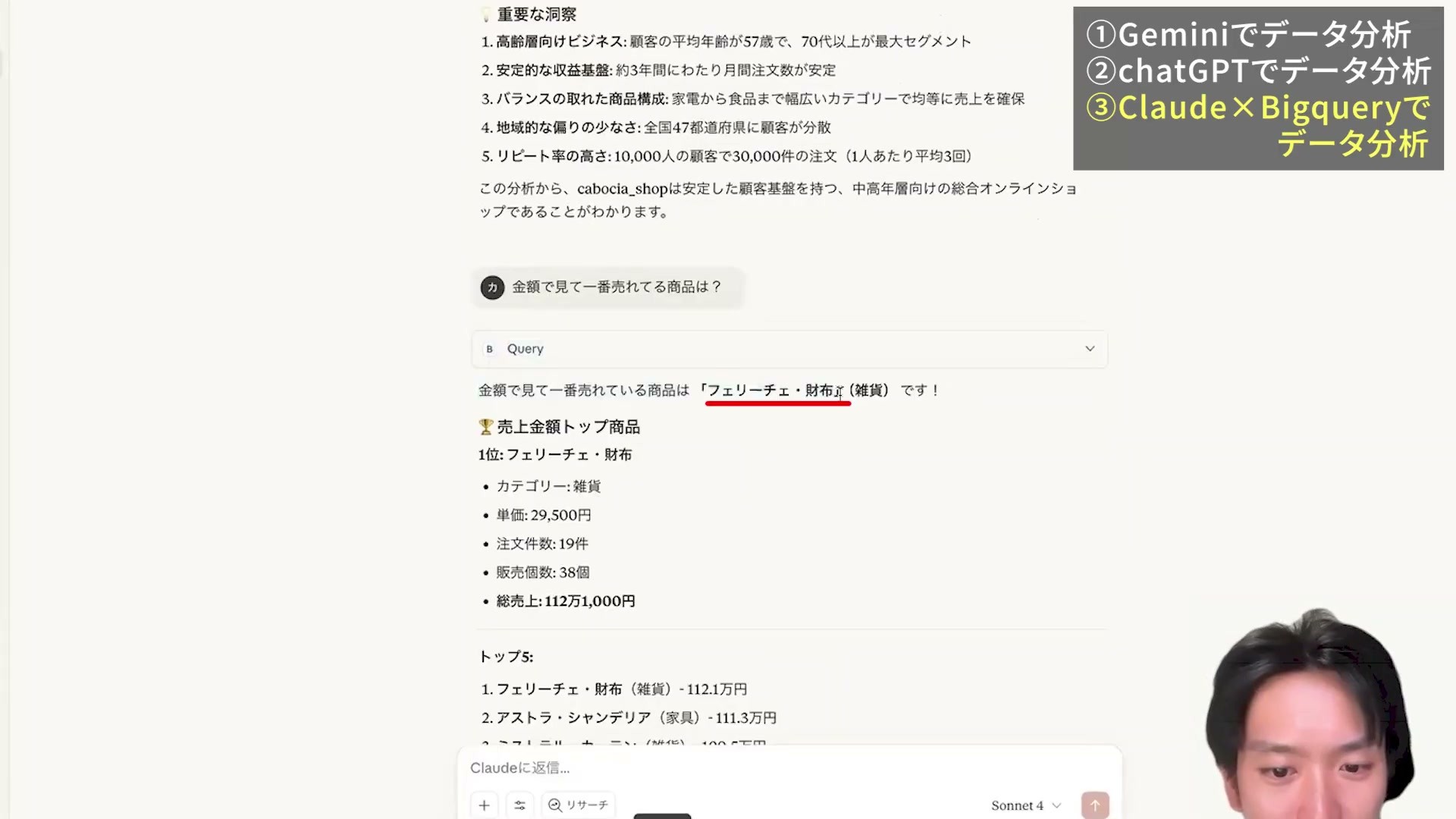
面白いのは、AIが自分でどんな表があるのかを見に行くところです。顧客数1万人、売上約8.1億円、対象期間などを返し、追加で売上金額1位の商品を聞くと、集計用のSQLも示してくれました。
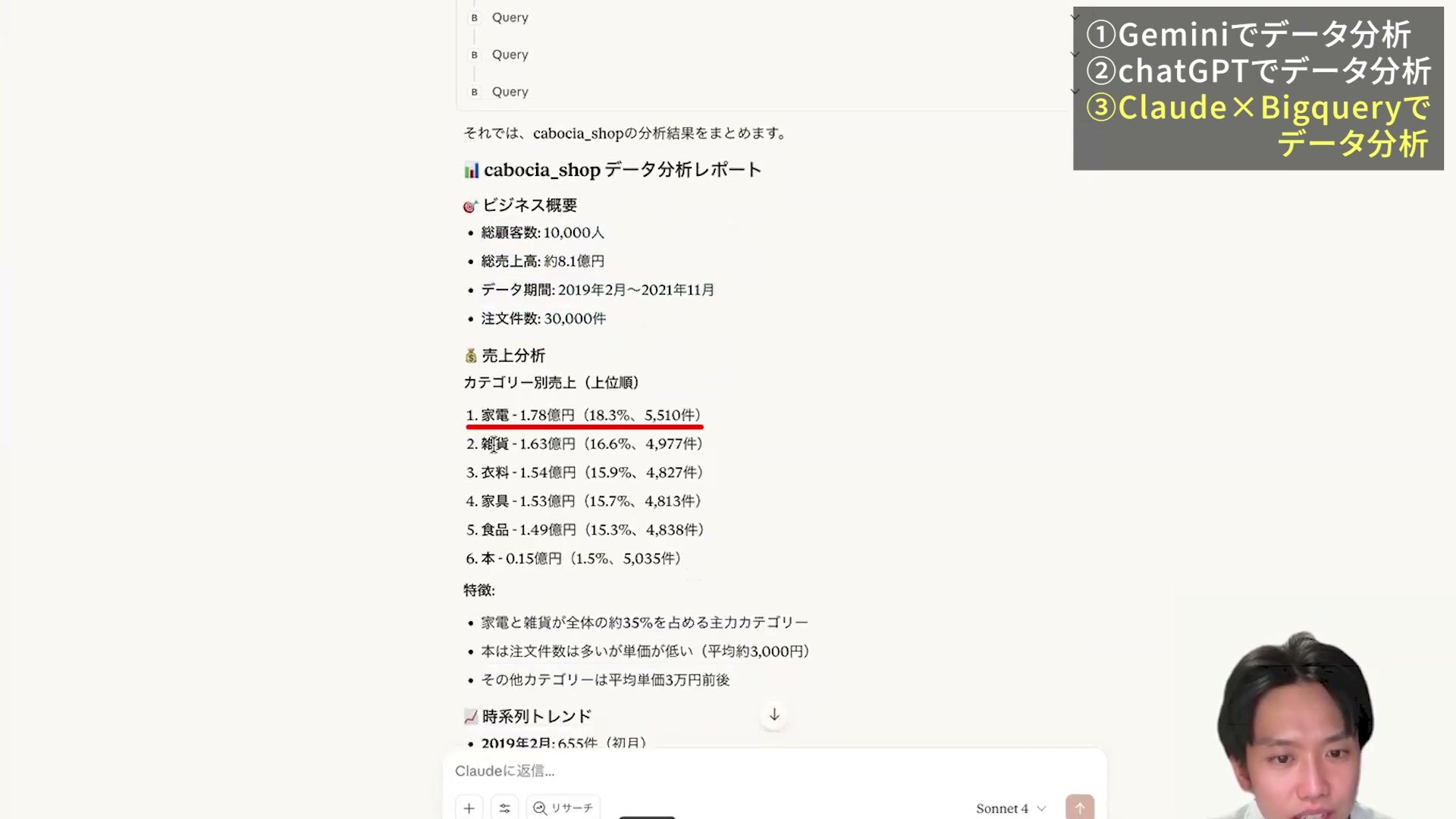
なお、画面の家電売上「1.78億円」を総売上「約8.1億円」で割ると約22%ですが、回答の構成比は18.3%です。金額が合っていそうでも、割合まで正しいとは限りません。構成比は何を分母にしたかも確かめてください。
僕の実演では、最初の結果は1分ほどで返ってきました。思わず「1分経たずにこれが出てきたんだけど、すごいな」と声が出ました。さっき確認した売上1位の商品も約112万円で出てきました。
さらに、月別売上のグラフを頼んでみます。
月ごとの売上を可視化して、グラフにしてください。
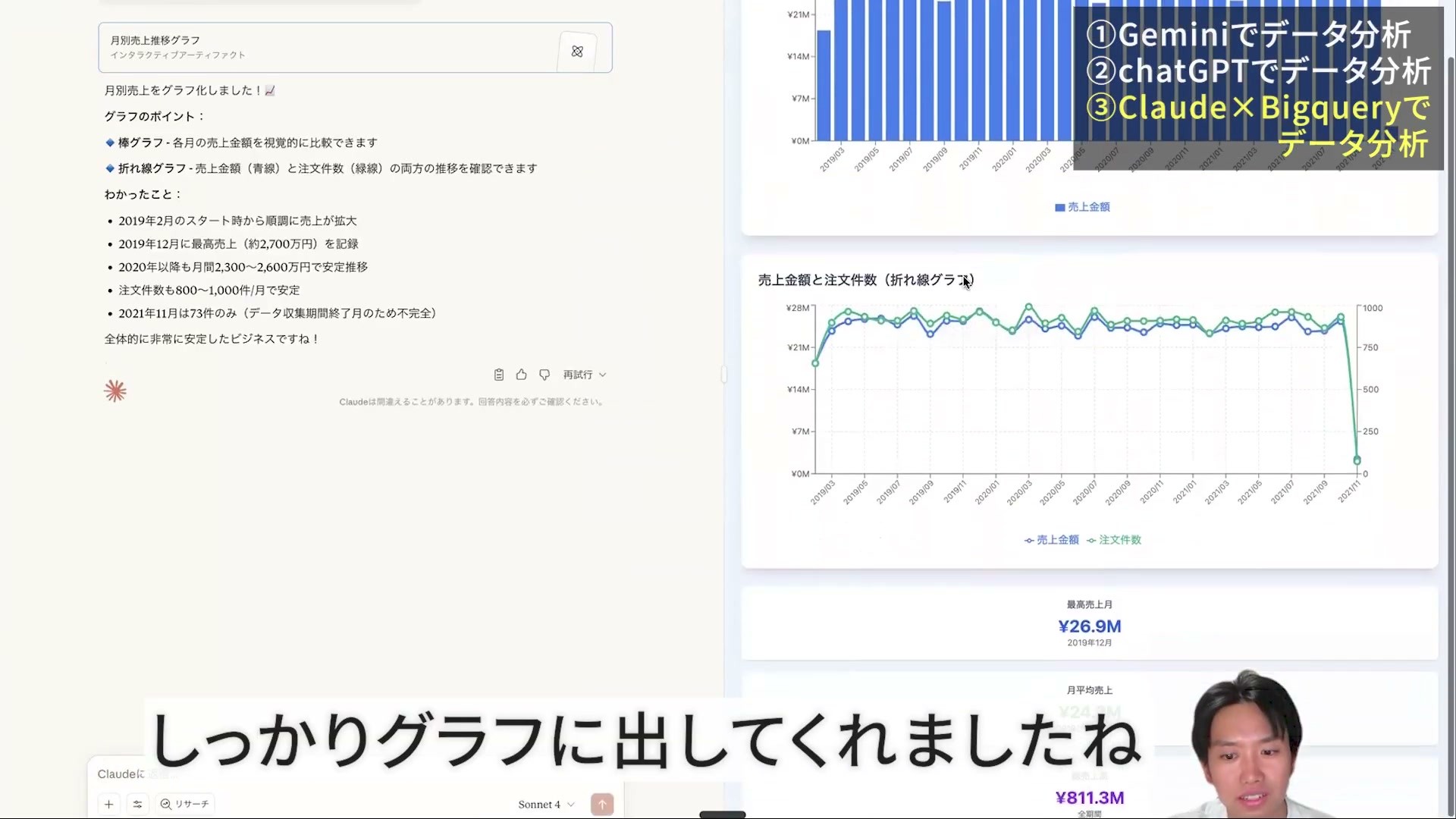
グラフまで含めて約3分。Deep Researchの良さを伝えようと思って始めたのに、結果的にはClaude+BigQueryの速さが強く印象に残りました。構築には手間がかかりますが、AIが必要な表を探し、SQLで集計し、説明する流れにはかなり期待を感じます。
ただし、これはAIのモデルだけを比べた実験ではありません。スプレッドシートを読み込ませる方法と、データベースへ問い合わせる方法では処理の仕組みが違います。Claudeへの質問文も完全に同じではなく、接続の準備時間も上の時間には含めていません。
3つの結果から考える、分析の任せ方
| 今回試した方法 | 実演で確認できたこと | 使うときに確認したいこと |
|---|---|---|
| GeminiのDeep Research | 約12分で13ページのレポート。ドキュメント出力・インフォグラフィック化も実演。一部の売上にずれがあった。 | レポートや図の数値を、元表の集計と照合する。 |
| ChatGPTのDeep Research | 約16分でレポート。Python処理の表示があり、確認した売上や上位商品の金額が元表と一致した。 | 読み取った範囲・集計条件・計算方法を確認する。 |
| Claude+BigQuery | 最初の結果は約1分、グラフまで約3分。表の確認とSQL集計を経て回答した。 | 接続の準備、読み取る表、SQLの条件、クエリ料金を確認する。 |
時間はこの1回の実演中に計った値です。モデルや画面、データ量、混雑状況が変われば結果も変わります。今の3サービスの性能順位や、同じ速度・精度を保証するものではありません。
大きな表を扱うときは、AIの説明のうまさに加えて、「どの行を、何で集計したか」を確認できる方法を選びたいところです。PythonやSQLが見えれば、その計算をたどる手掛かりになります。そこから出てきた「この顧客層を狙おう」「在庫を変えよう」という提案は、数値の事実とは分けて検討します。
毎回データを添付する手間も減らしたい場合は、後半のSynapse MCPで普段のシートをAIにつなぐ方法を使えます。まずは小さな範囲を取得し、表と一致することを確かめるところから始められます。
まとめ:まず、答えを知っている集計を一つ試す
AIにざっくり頼むだけで、分析の切り口やレポートまで返ってくる。これは面白いですよね。一方で、もっともらしい提案が並んでいても、数字がずれている場合があることも分かりました。
最初は、先月の売上や、よく売れている商品の合計など、自分が答えを確認できる問いを一つ試してください。合っていたら次の質問へ進み、ずれたら範囲と集計条件を見直す。この往復を挟むと、AIの回答を施策の判断へつなげやすくなります。
僕は、これまで分析する時間やスキルが足りなかった部署でも、自分のデータから新しい気づきを得られる使い方に期待しています。たとえば製造現場の稼働ログから停止が多い時間帯を探したり、広報の掲載メディア一覧から露出の傾向を整理したり。精度や前提を確かめながらでも、自分の仕事に引き寄せて試す価値はあると思います。
普段の売上表や集客データを、Synapse MCPでAIに聞く
売上を見た後に知りたいのは、「何が売れたか」に加えて、「どの施策を続けるか」「次はどこを調べるか」ですよね。そのたびにシートを保存し直してAIへ添付していると、データを渡す作業が残ります。
私たちが提供するSynapse MCPでは、GoogleスプレッドシートやGA4など、普段使うツールをAIにつなげられます。許可したシートのセル値を読み、会話の中で比較や解釈を頼めます。
いつものシートをAIから参照できるようにすると、データを渡し直す手間を減らし、気になった数字について続けて質問できます。スプレッドシート接続は値の読み取りに対応しており、集計や説明は取得した値をもとにAIが行います。
自分のスプレッドシートをつなぎ、先頭5行を確かめる
- Synapse MCPへログインし、分析する店舗・案件の接続画面を開きます。
- 「媒体を追加」からGoogleスプレッドシートを選びます。対象ファイルを読めるGoogleアカウントで認証し、許可内容を確認します。
- ファイル選択画面で分析するシートを選び、接続を確定します。接続一覧に選んだファイルが出れば、媒体側の準備は完了です。
- 同じ店舗・案件の「MCPリンク」を発行し、利用するAIのコネクタ設定へ登録します。Claude・ChatGPTへの登録手順を参照できます。媒体接続の例はGA4ですが、今回はスプレッドシートを選んでください。
- 新しい会話で接続を使える状態にし、まず見出しと先頭5行を取得します。返った列名・値を元表と照合できれば、初回取得の確認は完了です。
たとえば、接続したファイル名とタブ名を自分のものに置き換え、こう聞いてみてください。
接続した「受注管理」の「受注一覧」タブから、見出しと先頭5行を読み、列名と値をそのまま表で見せてください。読み取ったセル範囲も教えてください。
次は、実際の最終行まで含む範囲を指定して、完了した月同士を比べます。以下は質問例です。A1:H1200という範囲は、自分の表に合わせて変更してください。
「受注管理」の「受注一覧」タブのA1:H1200を読み、2026年7月1〜31日と8月1〜31日の売上合計・注文数を比較してください。売上の列と日付の列、取得した行数を示し、同じ注文IDが複数行ある場合の扱いも説明してください。範囲外や未取得の行は推測せず、データが足りなければ教えてください。
この接続はシートの編集・書式変更や、BigQueryでのSQL実行を代行するものではありません。今回の比較と同じ3万件の集計精度や速度を保証するものでもないので、取得範囲と合計を確かめながら進めます。詳しくはスプレッドシートの接続・読み取りガイドをご覧ください。
売上の次に、集客の変化も同じAIへ聞く
受注表で売上が増えた日を見つけたら、「その日にサイトへの訪問も増えていたか」を調べたくなります。ここからの3枚は、GA4・Search Consoleの週次レポート記事で紹介した別の実演です。上の売上表の質問例を実行した結果ではありません。

同じサイトの媒体を接続すると、検索のクリック数なども会話で確認できます。

数値を受け取った後に「グラフにして」と頼めば、日ごとの増減を見ながら追加の問いを考えられます。

自分のサイトのGA4も接続したら、たとえば次のように聞けます。
接続した自社サイトのGA4から、2026年8月1〜31日のセッション数とPVを日別に取得し、グラフにしてください。増減が大きい日と、受注表や施策の記録で追加確認したいことを3つ挙げてください。
売上とアクセスが同じ日に増えても、それだけで施策の効果が証明されるわけではありません。まず変化した日を見つけ、受注明細やキャンペーンの記録へ戻る。そんな次の一手を、AIと一緒に考えてみてください。
フリープランは新規登録から14日間、3サービスまでで、自動課金はありません。継続利用の条件は料金ページで確認できます。AI側にも外部コネクタを使えるプラン・設定が必要です。まずは見出しと先頭5行を取得し、自分の表と一致するところまで試してみてください。