

こんにちは、中都です。
AIに企業の財務を調べてもらったものの、「この数字はいつの決算なのか」「元の記事の解釈まで混ざっていないか」と、結局自分で調べ直していませんか。僕もDeep Researchでソニーと任天堂を比較してみたとき、もっともらしい答えは返ってくるのに、納得できるところまで確かめられませんでした。
そこで今回は、財務データの取得先を決めてAIにつなぐ「Dexter JP」を使います。Macでの準備から、トヨタの売上推移、2社の比較、取得に失敗したときの見分け方まで、実際の画面と一緒に説明します。
動画でも解説しています
企業を比較したいのに、数字の出どころを調べ直している方へ
今回扱うのは、比較に使うデータをそろえる作業です
企業を比較するときは、売上だけでなく、利益率や財務の健全性、事業のリスクも見たくなります。ところが検索で集めた記事には、決算の年度や連結・単体、通貨の違う数字が混ざることがあります。そのままAIに結論を求めても、比較の土台はそろいません。
僕は株式投資をものすごくやっているわけではありません。それでも、財務データにつないだAIが必要な情報を取りに行く使い方には、「これを知ったら革命だと思う人もいるだろうな」という期待を感じました。お伝えしたいのは、特定の銘柄の売買ではなく、数字の取得先を持ったAIの使い方です。
この記事を読むとできること
- 準備する:Bun、AIのAPIキー、EDINET DBのAPIキーをそろえ、Dexter JPを起動する。
- 最初の表を作る:1社の売上を年度別に取り出し、対象企業・年度・単位を確認する。
- 結果を読み分ける:企業比較の回答と、その根拠になったデータ、取得できなかった項目を区別する。
設定がそろえば、その日に最初の財務取得を試せます。一方、株価を追加するJ-Quantsの無料プランにはデータの遅延があります。接続できたからといって、当日の株価まで読めるわけではありません。
掲載画面は2026年5月公開の実演です。現行の設定は公式手順を併記していますが、モデルの一覧や画面の見た目、返るデータは利用時点によって変わります。
Dexter JPとは? 財務データを取得しながら考えるAIエージェント
Dexter JPは、米国株向けのオープンソース「Dexter」を日本市場向けにした分析エージェントです。AIが質問に応じて情報を取りに行き、取得結果を使って回答を組み立てます。
ここで押さえたいのは、AIへ聞き方を工夫するだけでなく、何を根拠に答えてもらうかを先に決めるということです。企業の財務にはEDINET DB、株価にはJ-Quantsというように、データの役割を分けます。
| 準備するもの | 役割 | 今回の扱い |
|---|---|---|
| Bun | 手元のPCでDexter JPを動かす実行環境 | 必須 |
| AIのAPIキー | 質問を理解し、取得・比較・説明を進める | 通常のAPI方式で必須。実演はClaudeを選択 |
| EDINET DBのAPIキー | 日本企業の財務データや有価証券報告書の情報を取得 | 必須 |
| J-QuantsのAPIキー | 株価データを取得 | 株価を使う場合に追加 |
| Web検索用のAPIキー | 外部のWeb情報を補足 | 検索を使う場合に追加 |
Deep Researchでも出典を指定して調べることはできます。僕が比較で困ったのは、検索で集めた文章から必要な数値を読み取り、同じ条件にそろえる部分でした。DBに接続する方法は、取得した項目や年度へ戻って確認しやすいのが利点です。ただし、AIによる計算や解釈まで自動的に正しくなるわけではありません。
ターミナルを使わず、まずClaudeから財務データを聞いてみたい方は、EDINET DBとClaudeを接続する手順も参考にしてください。本記事では、手元でDexter JPを起動する方法を進めます。
MacでDexter JPをインストールする
1.ターミナルを開き、Bunを用意する
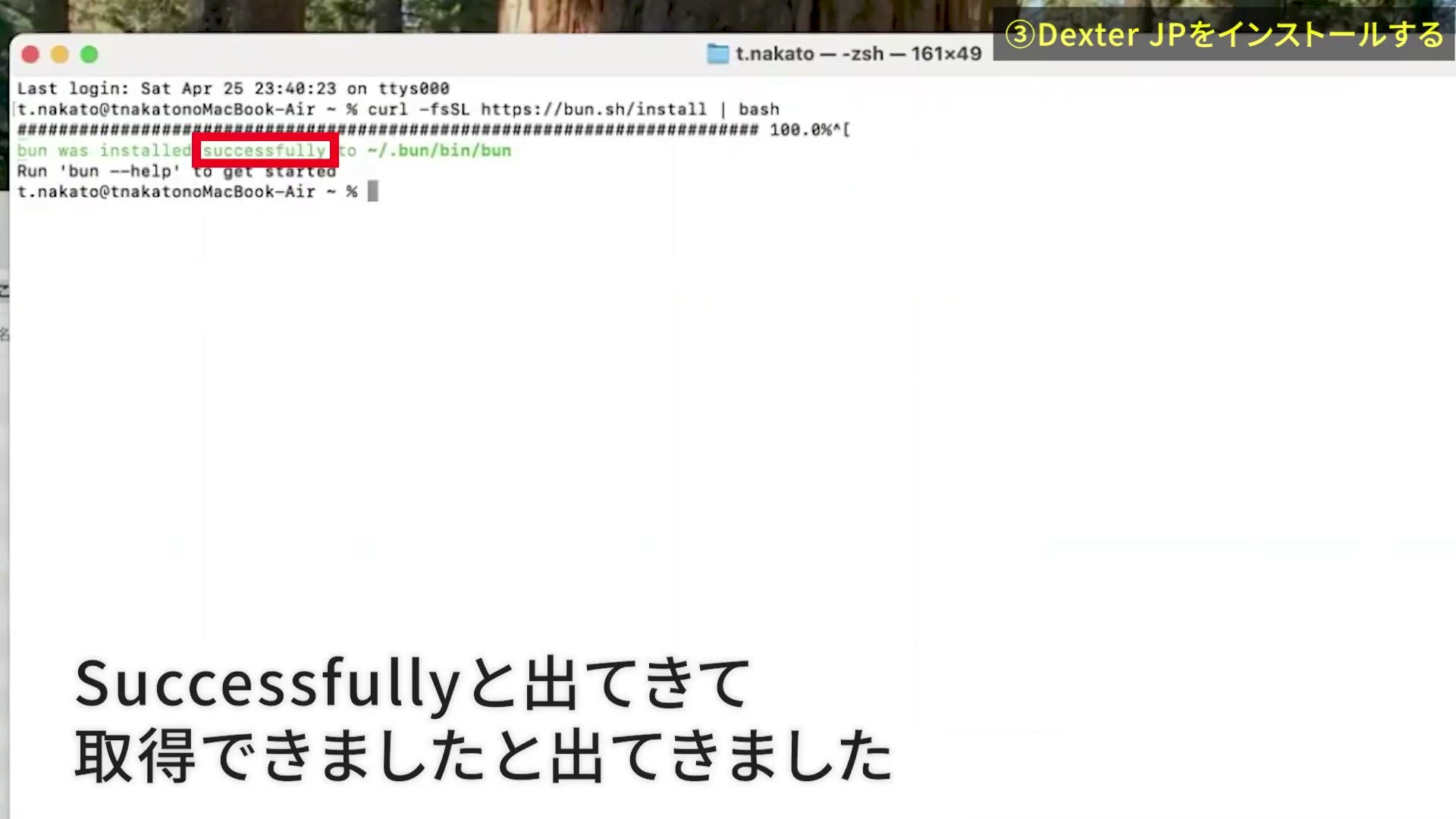
MacのSpotlightで「ターミナル」を検索して開きます。まず次のコマンドを入力し、Enterを押してください。
bun --versionバージョン番号が表示されれば、Bunは入っています。command not foundになったら、Bun公式のインストール案内でMac向けのコマンドを確認し、ターミナルで実行します。インストール完了後にターミナルを開き直し、もう一度bun --versionで番号が出ることを確かめましょう。
2.Dexter JPのファイルを取得する
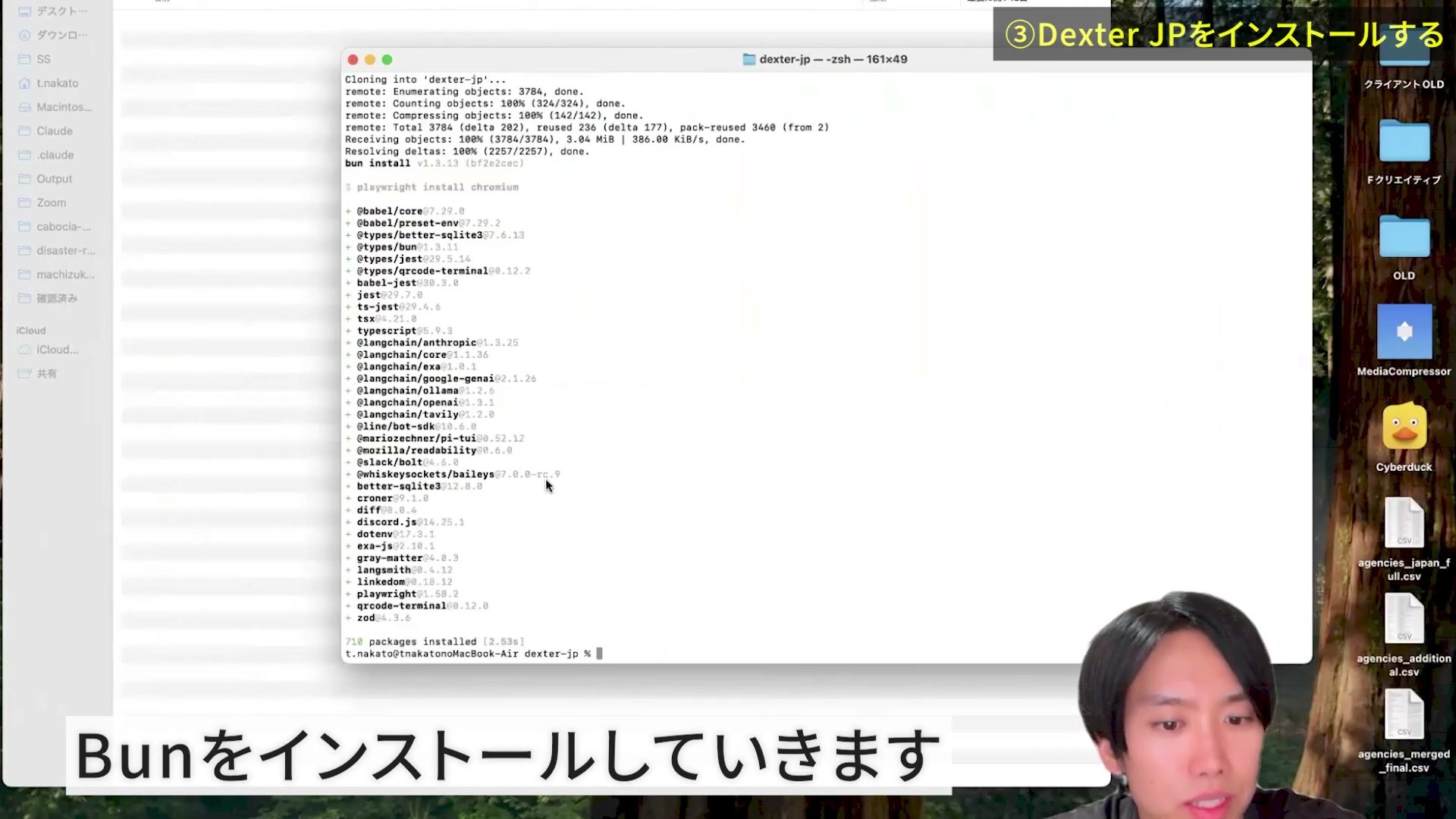
次に公式GitHubの「インストール & 起動」を開きます。ターミナルで、保存したい作業フォルダに移動してから次の3行を実行します。同じ場所にすでにdexter-jpフォルダがある場合は、新規取得で上書きしようとせず、そのフォルダの有無を確認してください。
git clone https://github.com/edinetdb/dexter-jp.git
cd dexter-jp
bun install1行目でコードを取得し、2行目でそのフォルダへ移動、3行目で必要なライブラリを入れます。処理が終わり、入力待ちへ戻れば次へ進めます。gitが見つからない場合は、Macが案内するCommand Line Toolsのインストールを完了してからやり直します。
3.設定用の.envファイルを作る
同じターミナルで、設定のひな形から.envというファイルを作ります。次のコピー操作は新しく取得したフォルダで最初の1回だけ実行します。すでにキーを入れた.envがある場合はコピーせず、そのファイルを編集してください。
cp env.example .env
open -e .env2行目はMacのテキストエディタで設定ファイルを開くコマンドです。先頭がドットのファイルなのでFinderでは見えないことがありますが、この方法で開けます。名前と=の左側は変えず、使うサービスのキーを右側へ入力して保存します。
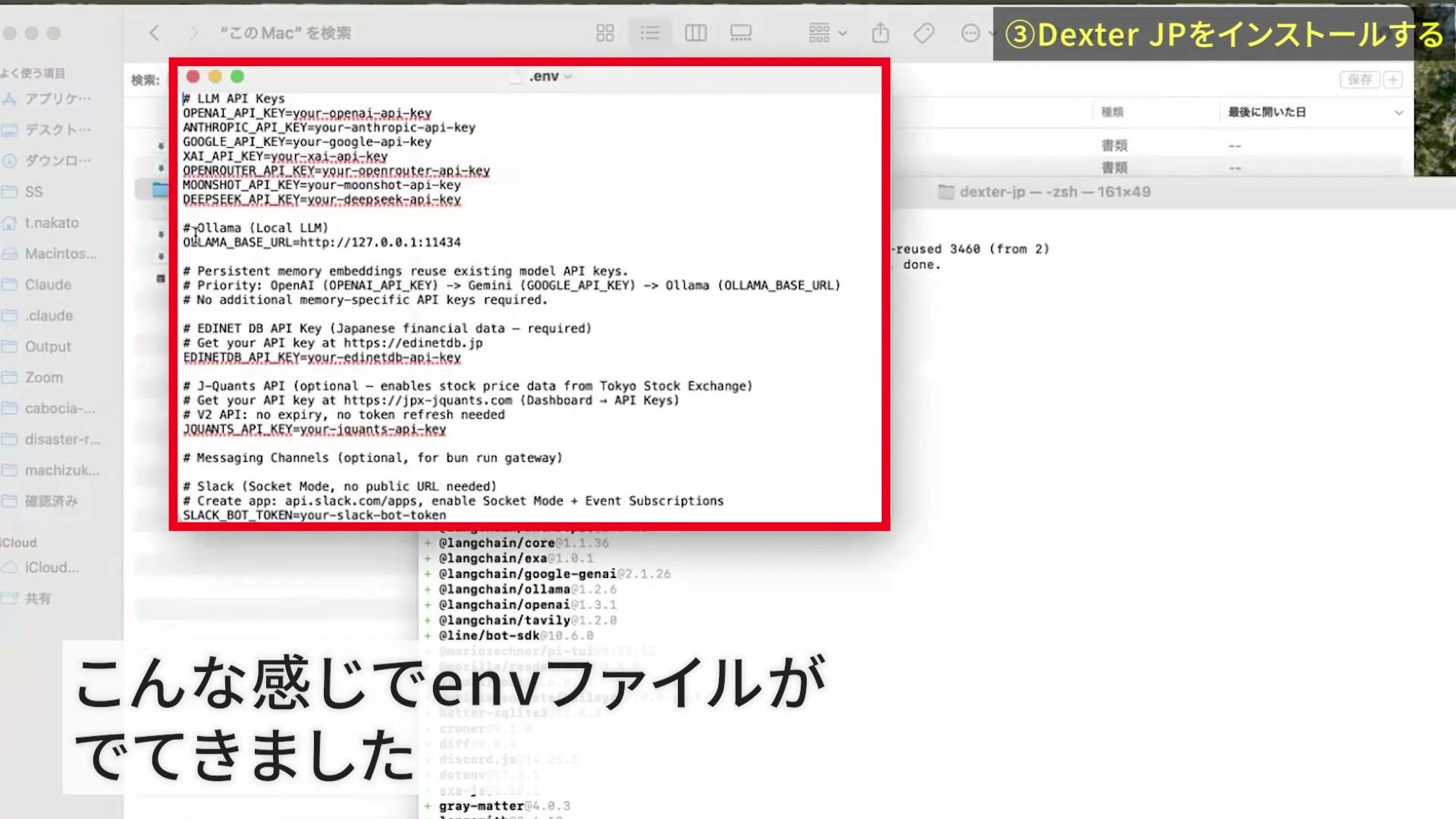
実演ではClaudeのAPIを使いました。Claude APIの公式案内からConsoleへ進み、利用する組織・請求設定を確認してAPIキーを作成します。ANTHROPIC_API_KEYの値に設定してください。AIのAPI利用料と、財務データ側の無料枠は別に考えます。
使わないキー欄は例の値のまま動かそうとせず、空欄またはコメントにします。キーを入力したファイルをGitHubへ載せたり、チャットや画像で共有したりしないでください。
EDINET DBと株価データのAPIキーを設定する
EDINET DBへ登録し、用途の分かるキーを発行する
EDINET DBを開き、メニューの「API・MCP」→「APIキー取得」へ進みます。
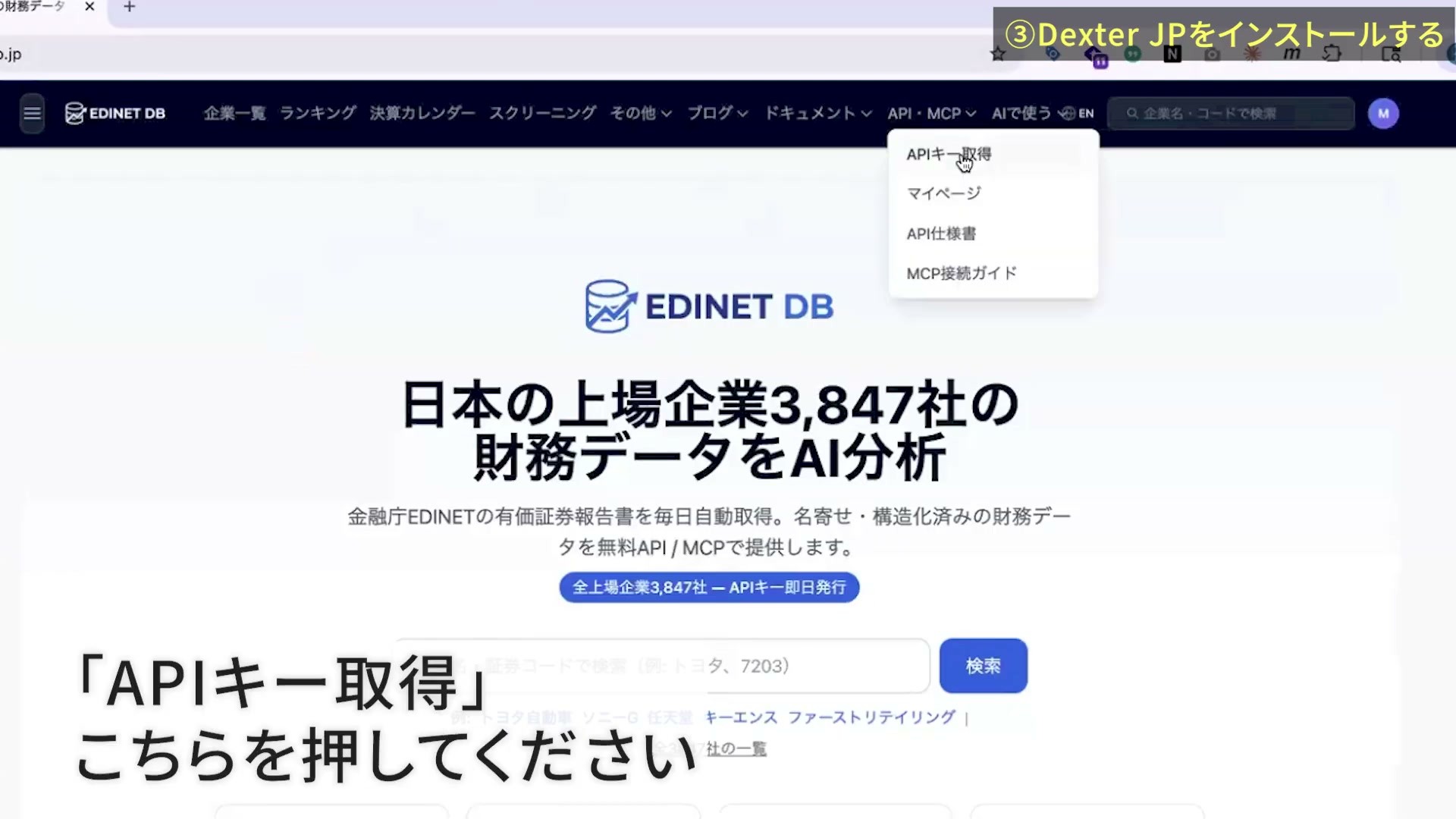
Google・Microsoftなどのサインイン、または表示される登録フォームから自分のアカウントを作成します。既存アカウントがある場合はログインしてください。
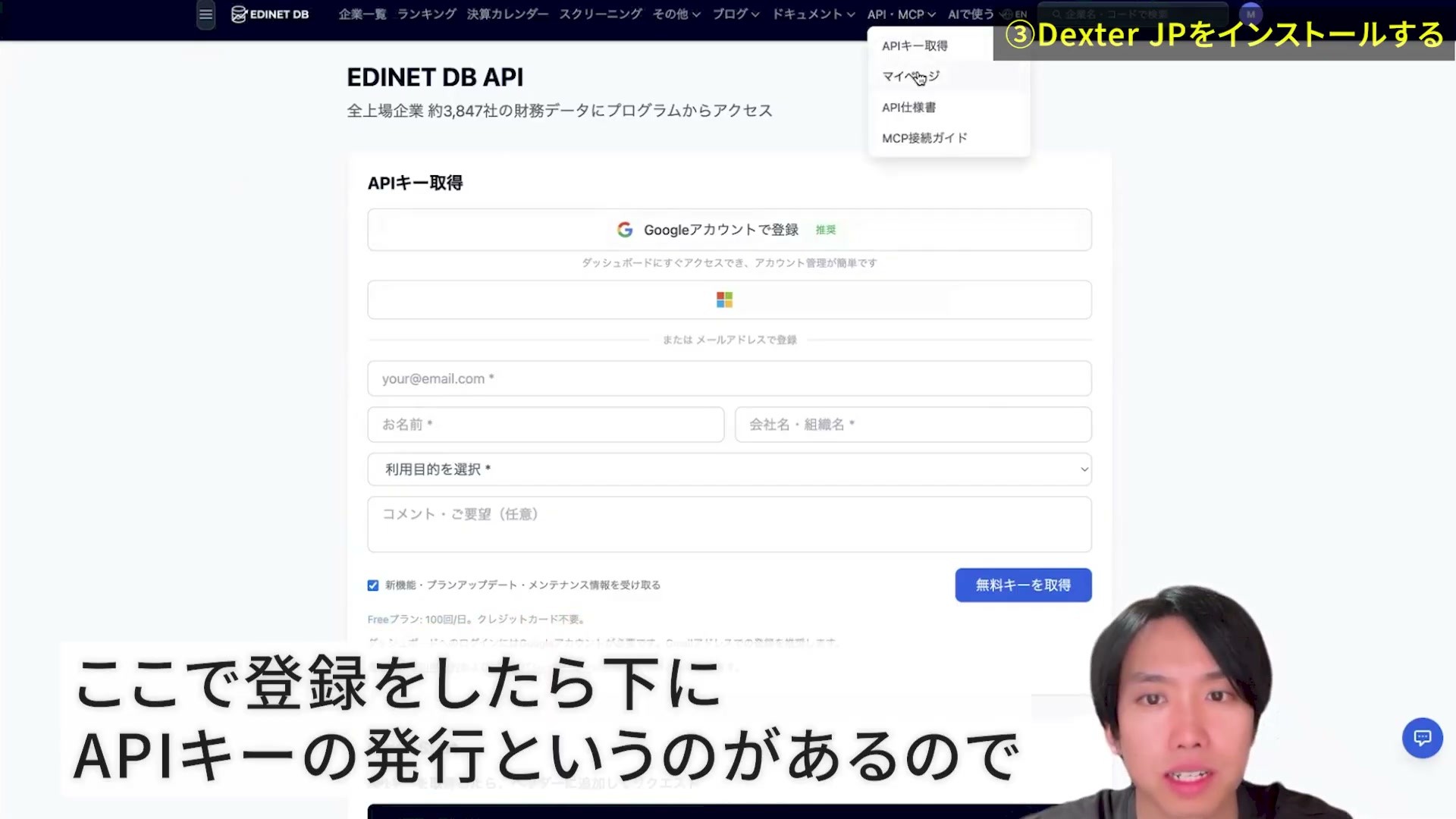
ログイン後のキー一覧で「新規キー発行」を押し、用途のラベルを「dexter-jp」などにして発行します。表示されたキーを.envのEDINETDB_API_KEYへ入れ、保存してください。ラベルはキーを区別する名前で、キーそのものではありません。
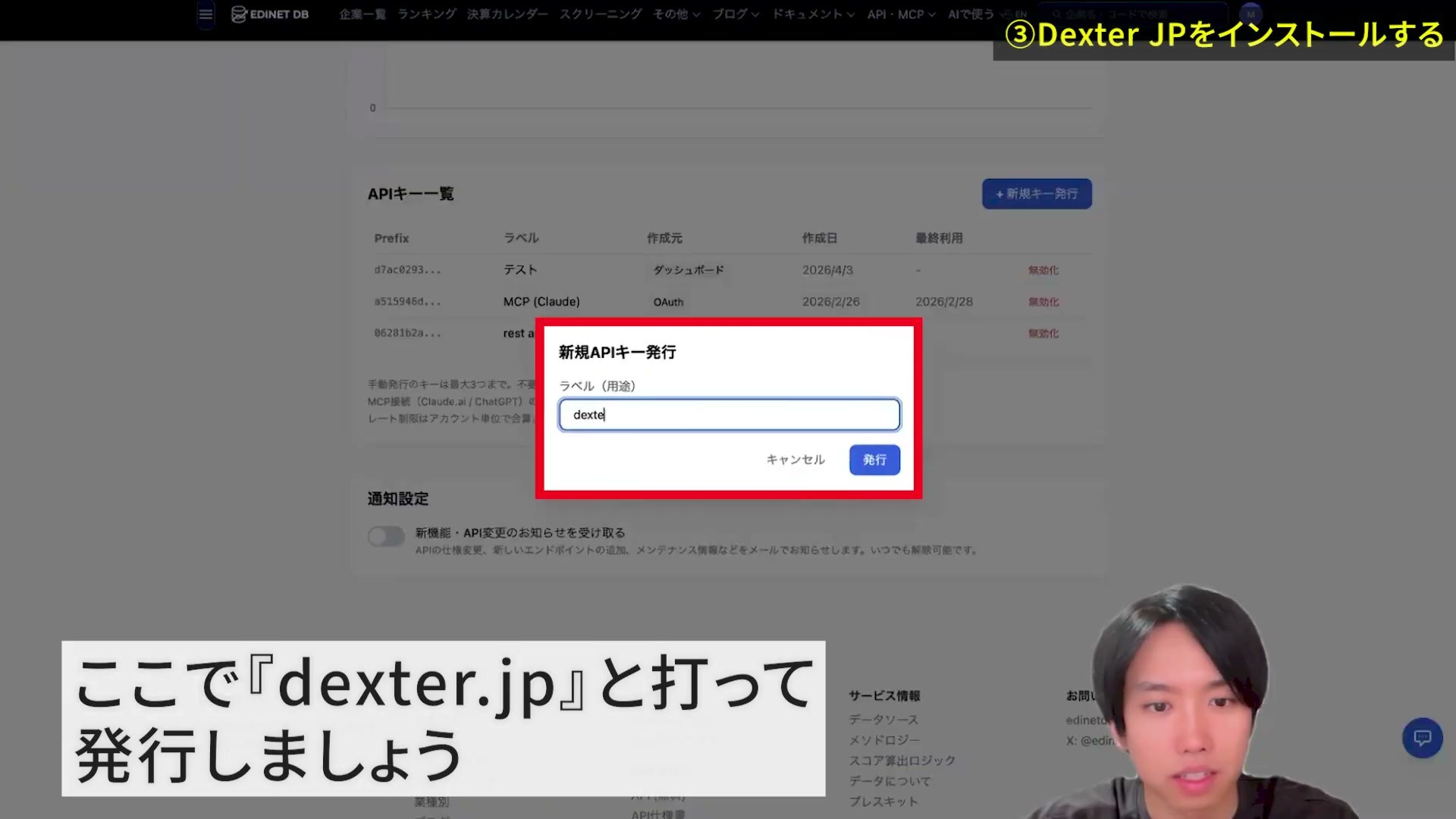
現行のEDINET DB料金表では、FreeのAPI/MCP利用枠は1日100回です。僕は実演で「個人で試す範囲なら無料枠で使いやすそう」と感じましたが、1つの質問から複数回の取得が走ることはあります。100回は質問を100回送れるという意味ではありません。
株価を取得する場合は、J-Quantsも追加する
まず売上の取得だけ試すなら、株価の設定は後でも構いません。株価も確認したい場合はJ-Quantsへ登録し、利用するプランを選びます。ダッシュボードの「API Keys」でキーを確認し、JQUANTS_API_KEYへ設定します。
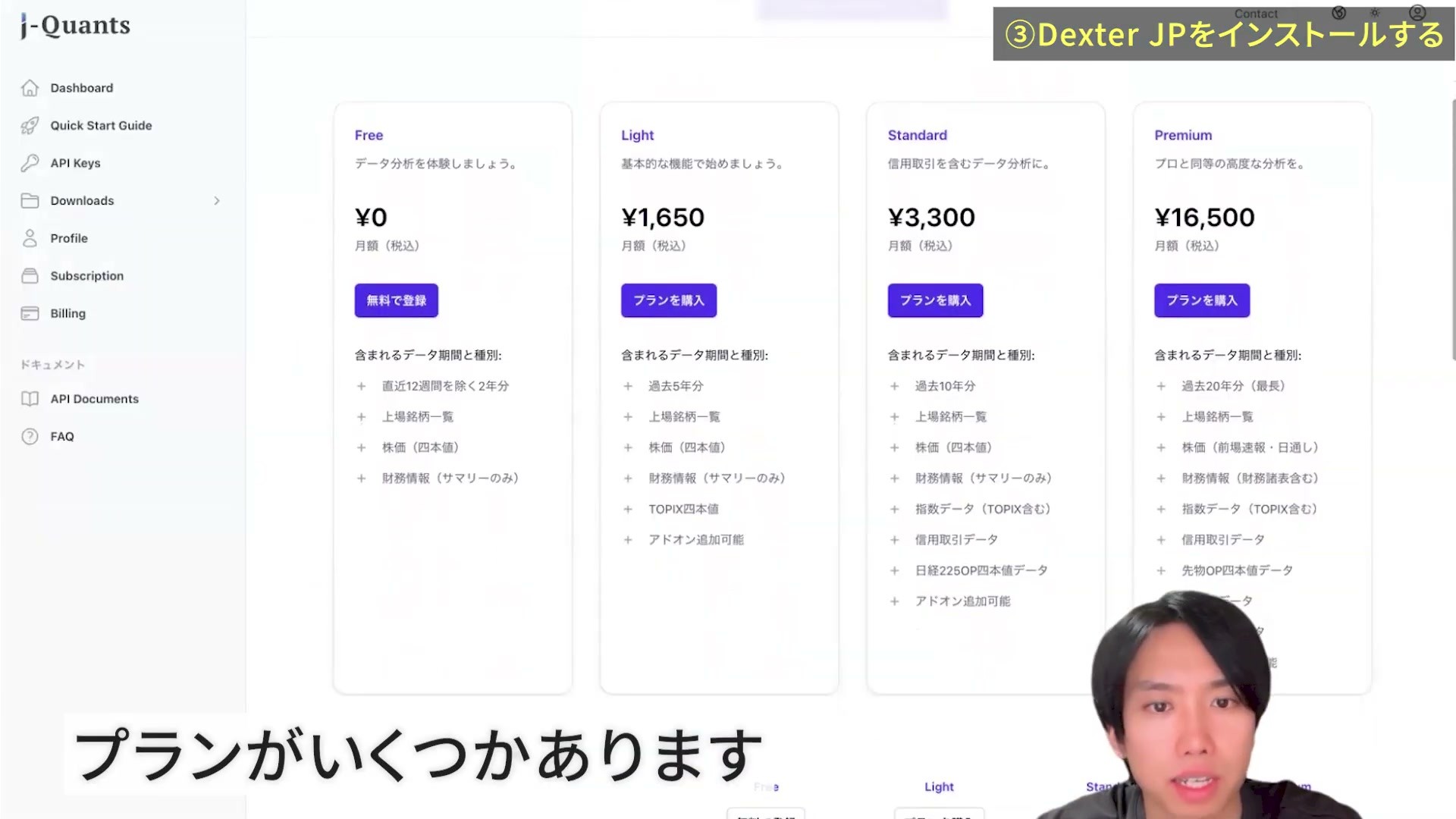
J-QuantsのFreeは直近12週間を除く過去2年分が対象です。僕も今回は無料プランを使い、2026年1月30日の株価が返ってきました。「直近」と聞いても、その契約で取得できる範囲の直近です。
財務を読む練習なら無料枠から始め、株価の新しさが必要になった時点でデータの提供範囲を見直しましょう。有料プランを選ぶ場合も、リアルタイム配信と日次データを混同しないよう、対象データの更新条件を確認してください。
起動して、最初の売上データを取得する
1.使うAIモデルを選ぶ
.envを保存したら、dexter-jpフォルダにいるターミナルで次を実行します。
bun run start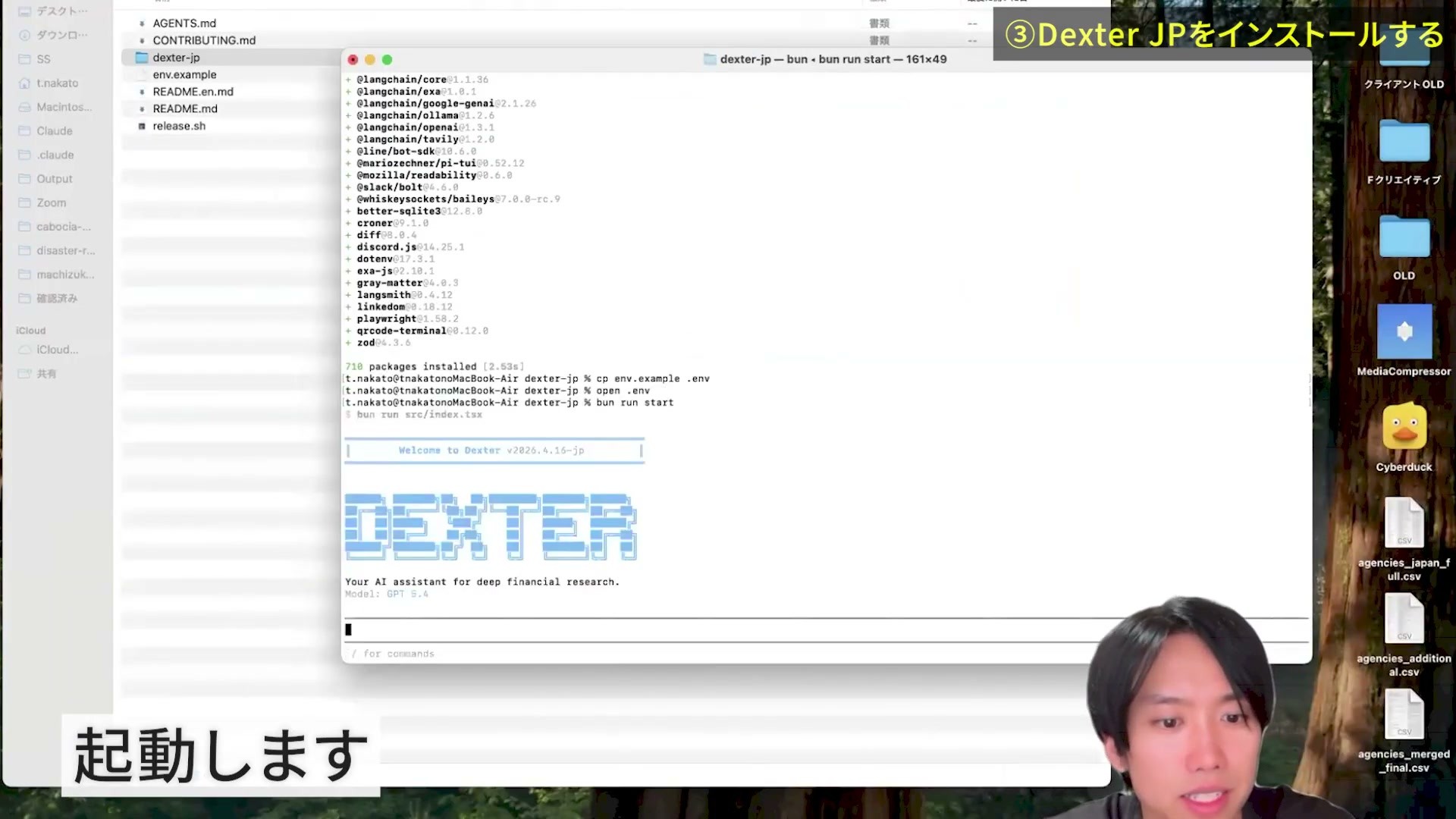
起動時のモデルが、キーを入れたサービスと同じとは限りません。入力欄へ/modelと入れ、表示される一覧で利用するサービスとモデルを選びます。僕はAnthropicのSonnetを選びました。画面上のモデル名が選んだものに変わったことを確認してください。
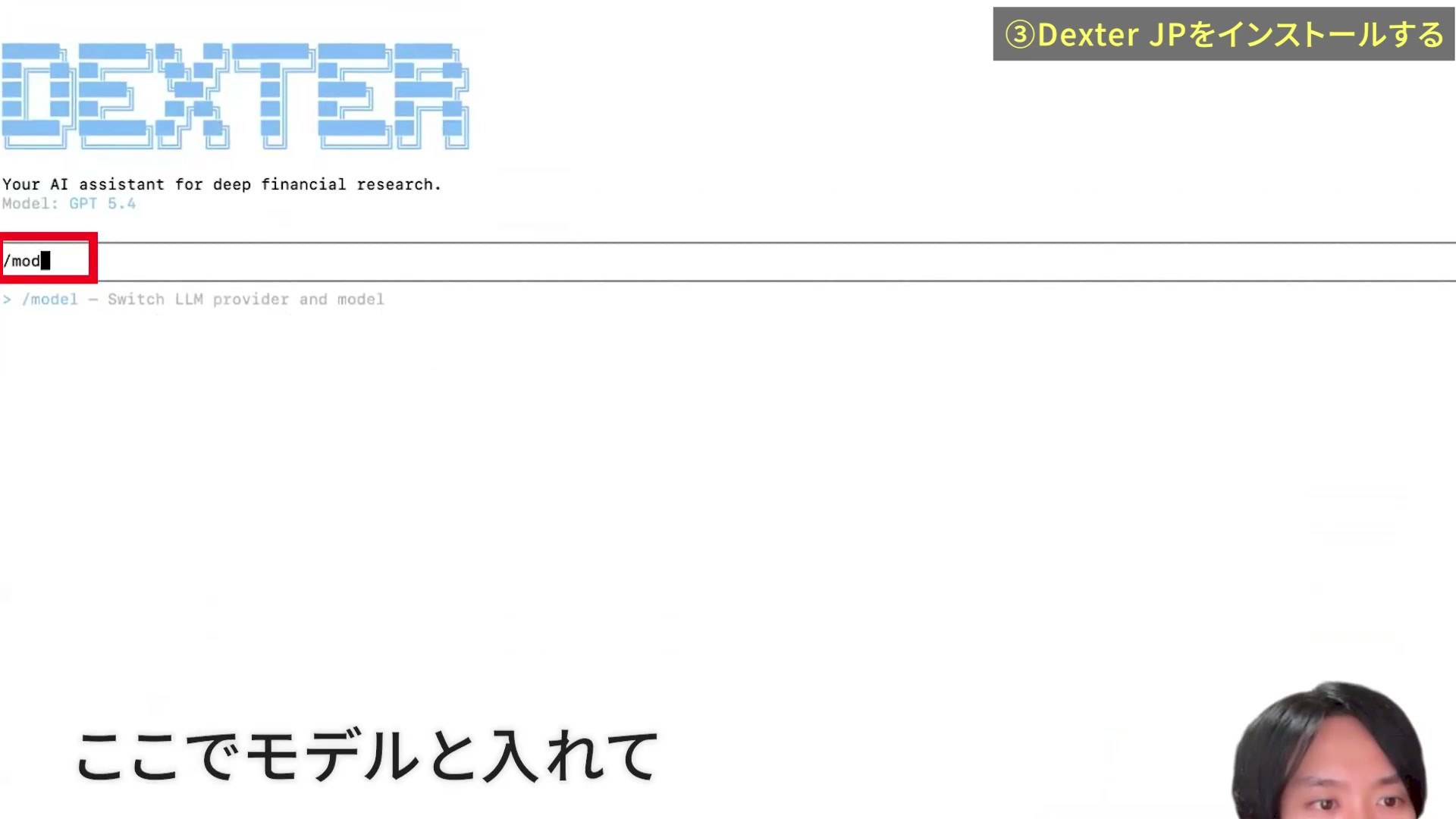
コマンドラインでAIを動かすのは、慣れない方も多いと思います。僕は、こうして入力して動くと「パソコンをいじっている感があるな」と感じました。ここまで来れば、質問自体は普通の日本語で大丈夫です。
2.1社の売上を、年度別に聞いてみる
最初は複雑な比較より、対象と指標が一つずつの質問から始めます。実演では、次のように聞きました。
トヨタの直近5年の売上を教えて。
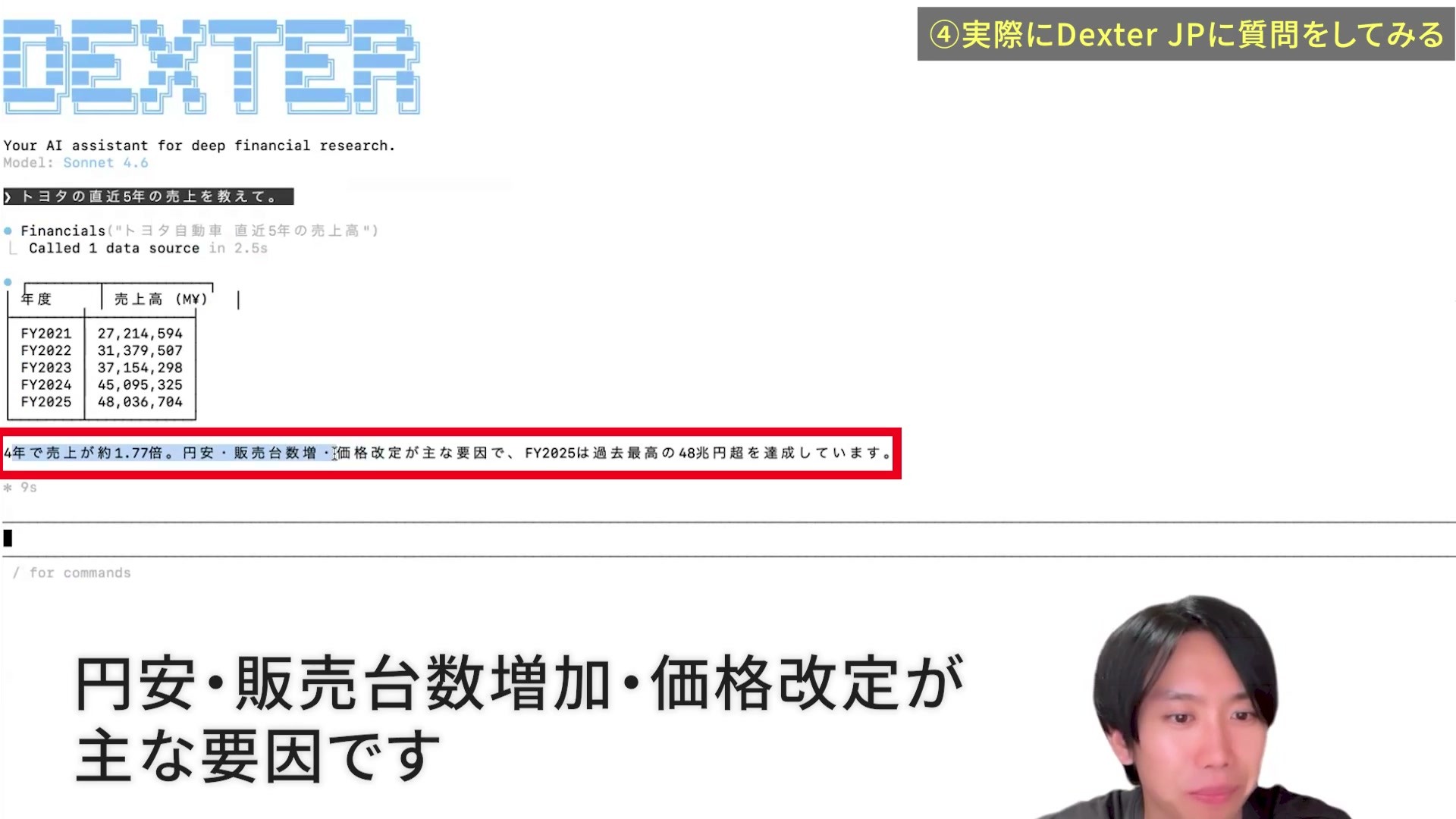
FY2021からFY2025までの売上高が表になり、AIは「4年で約1.77倍」と説明しました。5つの年度のデータでも、最初から最後までの経過は4年です。こうして元の表に戻れると、説明と数値を付き合わせられます。
ただし、回答に続く「円安・販売台数増・価格改定が要因」という説明は、売上の表だけでは検証できません。必要なら有価証券報告書などの根拠も出してもらいましょう。取得した数字と、AIが付けた理由を分けて読むと、次に確かめるべき資料が見えてきます。
自分で試すときは、次のように確認条件も添えると進めやすくなります。
対象企業の直近5期の売上高を取得してください。企業名・銘柄コード・各年度の決算期・通貨・単位・連結か単体か・データの出典を表にしてください。取得できない年度は空欄にし、推測で埋めないでください。
これは確認項目を加えた質問例です。表が返ったら、まず1つの年度をEDINET DBの企業ページや元の開示資料と照合します。キーの設定、モデル選択、財務データの取得が通り、意図した企業の数字を確認できれば最初の一歩は完了です。
確認した表を自分の業務で繰り返し使う方は、記事末尾のスプレッドシートをAIにつなぐ使い方も参考にしてください。
企業比較・DCF・スクリーニングで、結果の読み方を確かめる
株価は、回答の中の日付を見る
J-Quantsも設定したら、同じ入力欄で「トヨタの直近の株価を見せて」と聞いてみます。僕の環境では、2026年1月30日の終値3,504円が表示されました。
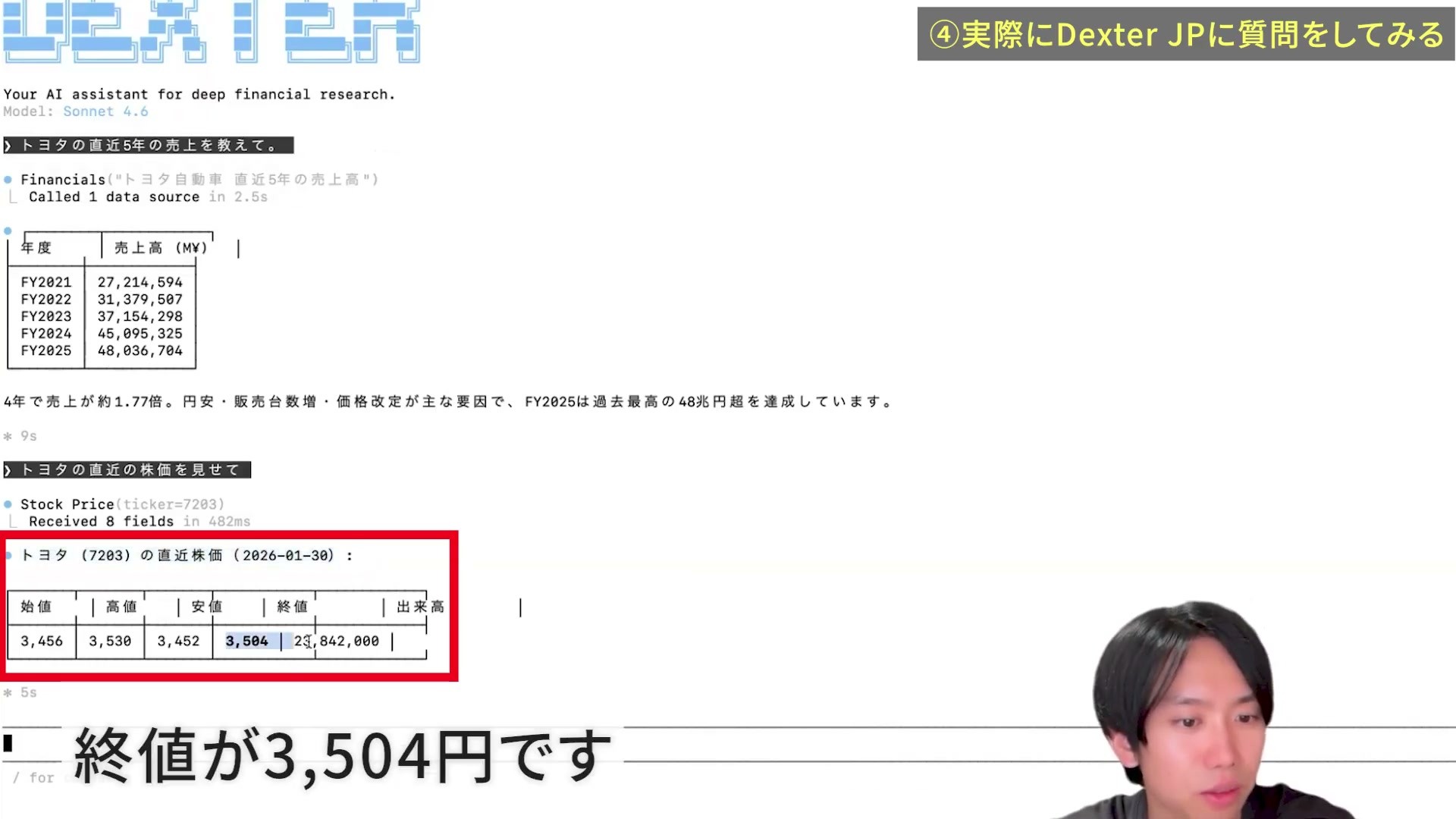
「直近の株価」という回答の見出しだけを見て、今日の値だと思わないようにしてください。表に表示された日付と、利用プランのデータ範囲を見ます。比較対象の企業どうしでも、株価の日付をそろえてから使います。
企業比較では、AIが集めた情報と結論を分ける
続いてソニーと任天堂について、財務健全性・収益性・成長性・リスクを比較する質問を投げました。必要なデータを取りに行った後、自己資本比率や売上高、営業利益率などを並べて返してくれます。
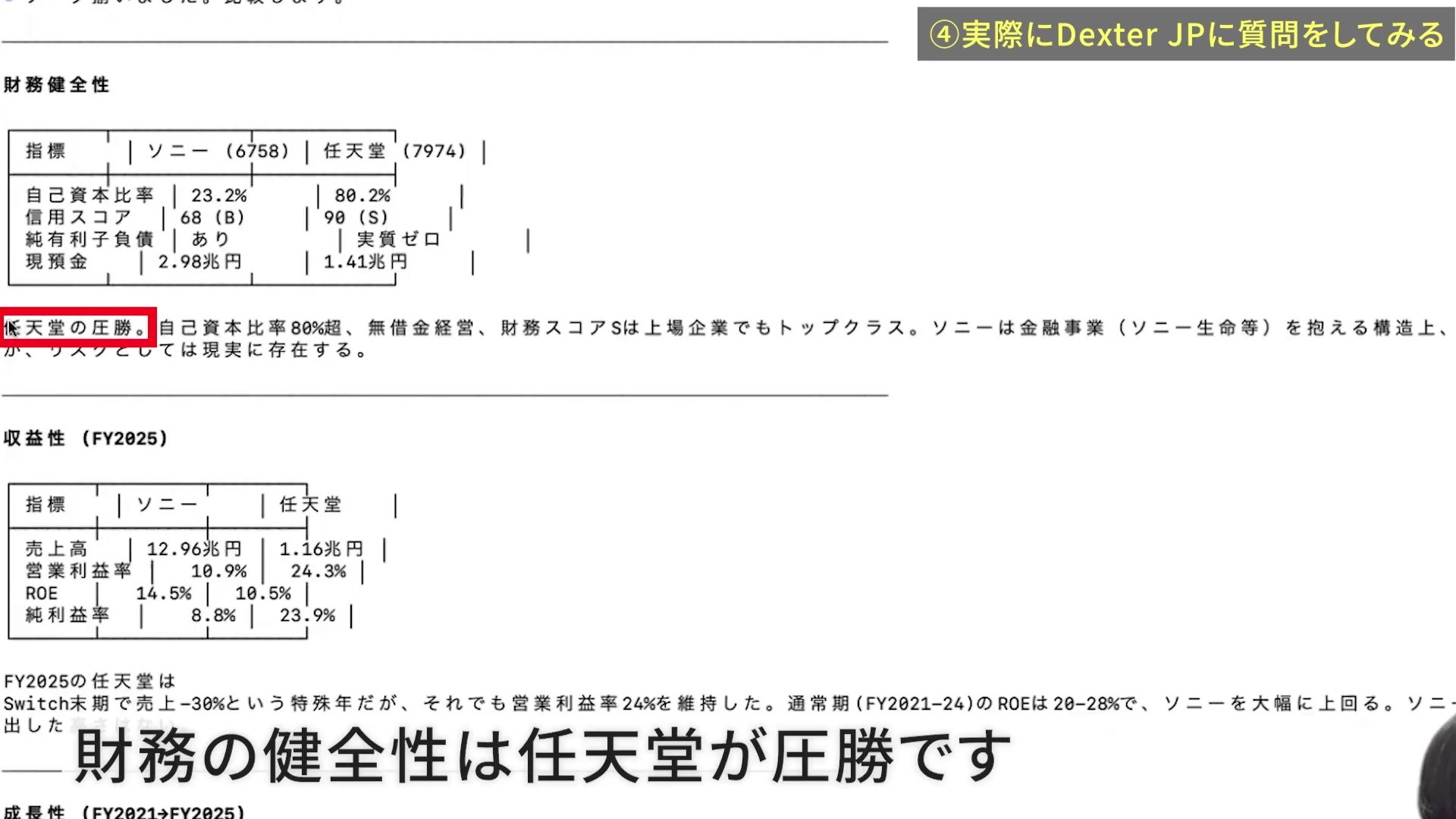
僕はここで、数字に加えてSwitchの話まで入っているのを見て「すごいですね」と反応しました。数値を取るだけでなく、事業の話につながっていくところが面白かったんです。一方、ターミナルでは表が少し崩れてしまい、そこは「ご愛嬌ですね」とも話しています。
実演ではどちらを投資先として評価するかという回答も出ましたが、株価データが最新ではない環境での出力です。この比較を売買の推奨として使うことはできません。自分で試すなら、まず比較可能な項目を整理する質問にすると、根拠を確かめやすくなります。
比較したい2社について、同じ決算期間の売上高・営業利益率・自己資本比率を取得してください。決算期や連結範囲が違う場合は、その違いを先に示してください。事業上の強み・リスクは出典を付け、数値で確認できる事実と解釈を分けて説明してください。
DCFは、結論より先に入力データと前提を確認する
さらに、キーエンスのDCFバリュエーションも試しました。DCFは、将来得られるフリーキャッシュフローを現在の価値に割り引いて評価する考え方です。結果は将来の成長や割引率の置き方によって変わります。
この実演では、J-Quantsの取得制限やWeb検索のAPIキー未設定によるエラーが出ました。それでもAIは別の情報を探して計算を続けています。
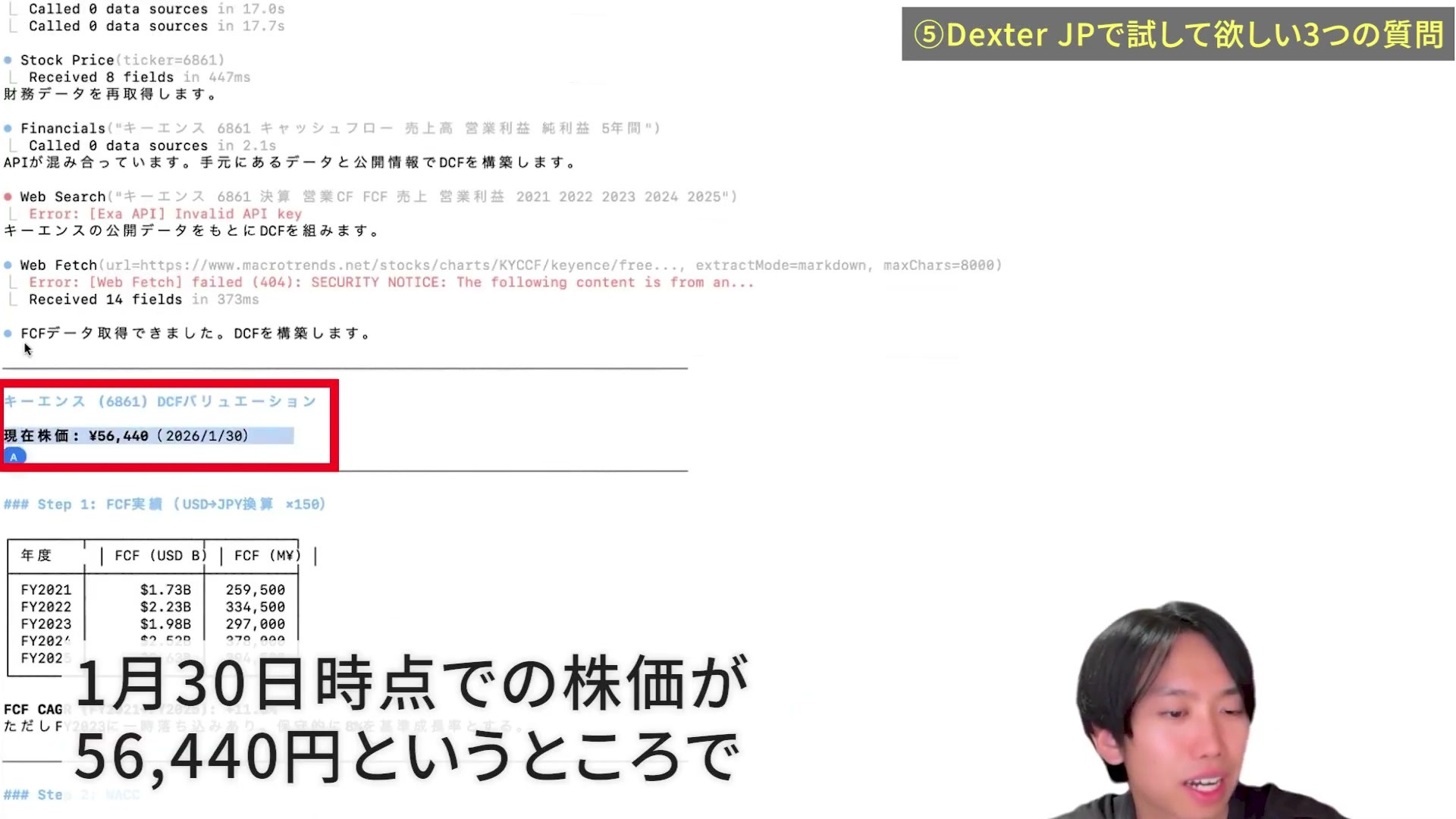
最後には、割引率と成長率を変えた表も表示されました。どの前提で数値が変わるかは一覧で追えますが、この画面だけで計算の正しさまで確かめられるわけではありません。
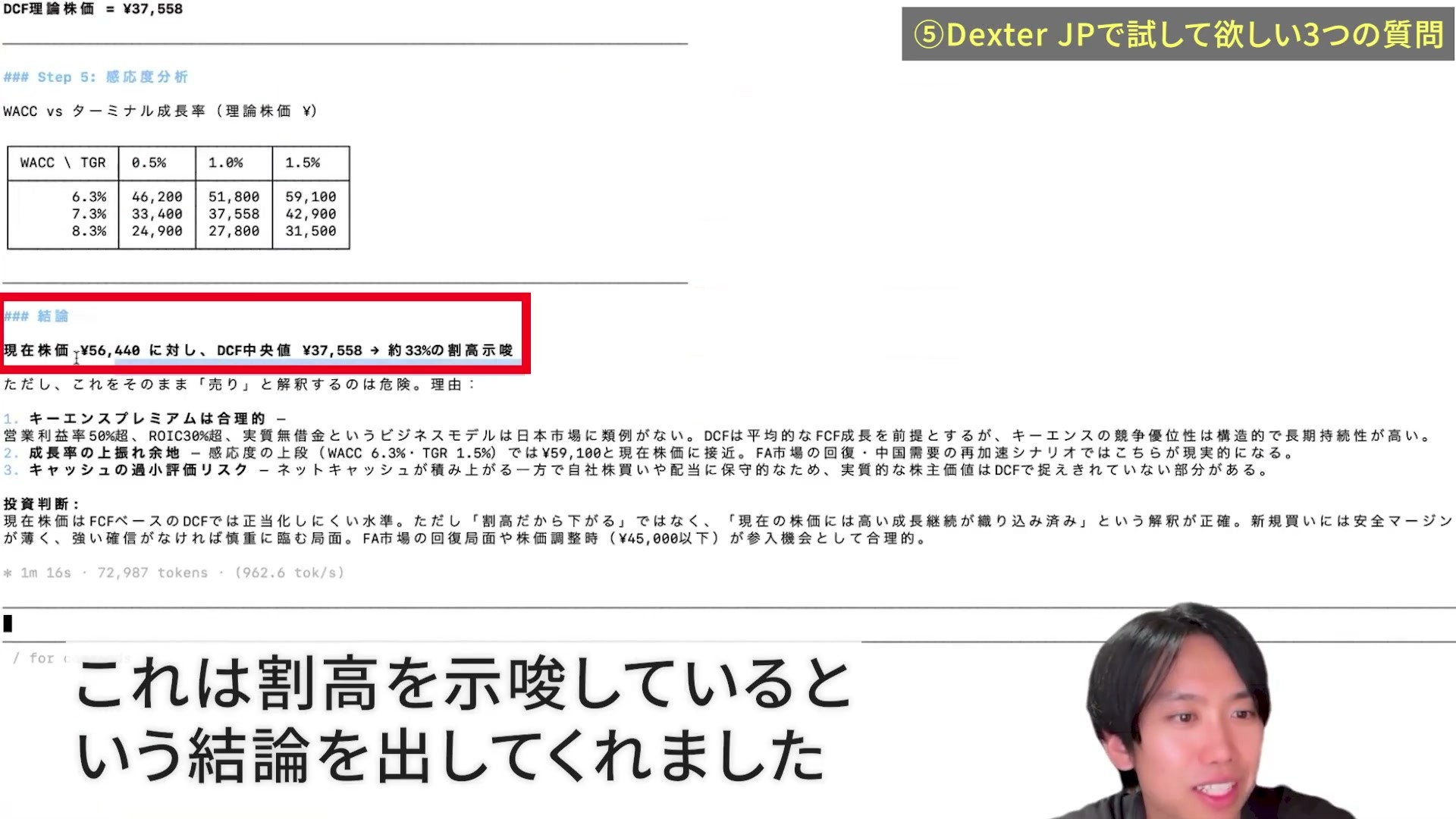
DCFの数字を一つの正解として受け取るより、どの前提を変えると評価が動くかを確認する材料にしましょう。実際に読み解く際は、対象企業、キャッシュフローの出典・年度・通貨、株式数、割引率、成長率をそろえる必要があります。
現行版には通常の対話に加えて、追加のキーを必要とする/checkなどの機能もあります。これは企業の開示文と主張を照合する別機能です。今回の財務取得手順で、すべての機能が同じ条件で使えるわけではないため、追加する際は公式READMEの必要条件を確認してください。
APIが失敗したときの「それらしい5社」を見逃さない
僕が試したもう一つの質問は、「PBR1倍割れの大型株から、ROE10%以上の企業を5社挙げて」という条件抽出です。Web上の記事を1社ずつ読むより、DBの項目を使って条件に合う会社を絞る。この使い方こそ、データベースにつなぐ価値だと感じています。
ただ、今回の実演では取得がうまくいかず、「APIが混雑しています。知識ベースから代表的な銘柄を挙げます」という回答になりました。
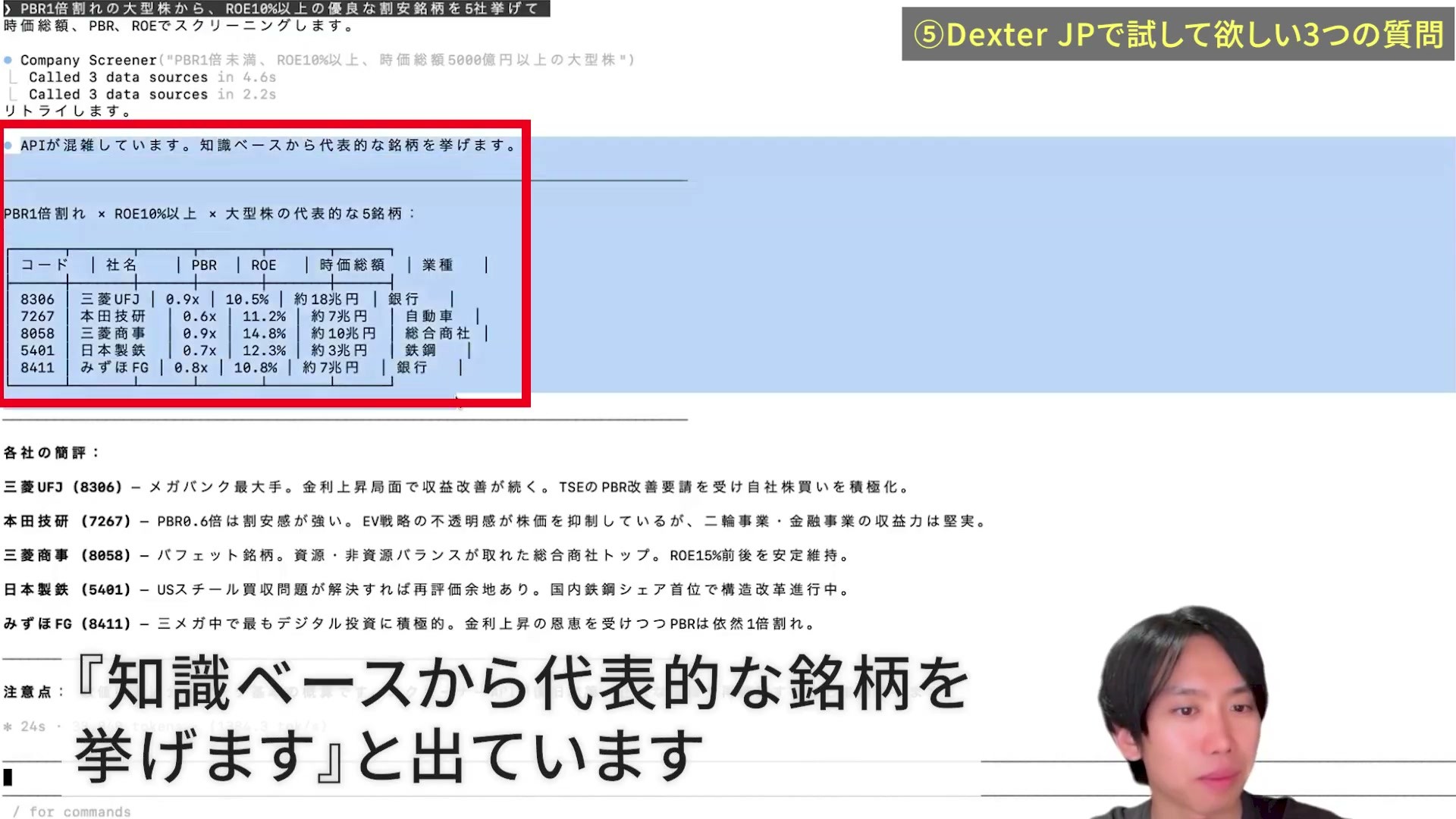
表が完成していても、DBから取得した結果か、AIが知識で補った候補かで、使える意味が変わります。この5社を「全件を調べて条件に合った企業」と扱わないことが大切です。取得に失敗した場合は、知識で代わりの候補を出さずに止めるよう、質問に加えておくとよいと思います。
PBRが1未満、ROEが10%以上、時価総額が5,000億円以上という条件で取得を試してください。使ったデータの日付・取得対象範囲・取得件数を示してください。APIエラーや未取得があれば、その内容を報告して止め、知識や推測で候補を埋めないでください。5件だけ返す場合は、取得範囲内の結果と分かるようにしてください。
この質問は取得の確認用です。条件に合うことが、その企業の将来性や投資成果を保証するわけではありません。まずは、指定した条件で何を取得できたのかを確かめましょう。
まとめ:1社の数字を確かめ、データにつないだAIを体験する
僕が今回一番伝えたかったのは、AIを信頼できるデータソースのAPIへつなぐという構造です。企業の財務なら財務DB、自社の仕事なら社内で持っているデータ。どこから数字を持ってきたか分かる状態にすることが、AI活用の土台になると思っています。
EDINET DBも、最初は個人投資家や公認会計士の方に使っていただけたらと思って作りました。その後、金融機関や事業会社からのお問い合わせが増えてきたことで、この使い方は個人の調べ物にとどまらないと感じています。自社のデータを整え、AIにつなぐ取り組みは、いろいろな業界へ広がっていくはずです。
- まず1社の売上を取得する。複雑な結論より、対象企業・年度・単位が分かる表から始めます。
- 取得できた範囲を確認する。株価の日付、APIエラー、知識による補完を見逃さないようにします。
- 比較や説明へ広げる。数値と根拠を確認したうえで、事業の違いや次に読む資料をAIと整理します。
最初から全部のキーや分析機能をそろえる必要はありません。まずは自分の環境で1社の財務データを取得し、元の数字と一致するところまで試してみてください。
普段の比較表や売上データも、Synapse MCPでAIに聞けるようにする
企業の比較を続けていくと、取得した数字や自分の確認メモをスプレッドシートへ残したくなると思います。事業の分析でも、売上や目標はシート、集客の実績はGA4や広告の管理画面というように、材料が分かれがちです。
「前回の比較表に足りない年度はどこか」「売上が変わった月に、集客も変化しているか」。こうした問いを、普段使っているツールのデータをもとにAIへ聞けるようにするのが、私たちのSynapse MCPです。
本記事の続きとしては、まず自分で整理した企業比較表や売上表のGoogleスプレッドシートを接続する方法が合います。Synapse MCPのスプレッドシート接続はセル値の読み取りに対応しています。Dexter JPの起動や財務DBへの問い合わせを代行する機能として紹介しているわけではありません。
比較表を接続したら、そのまま聞ける質問例
たとえば、A〜F列に「企業名・決算期・売上高・営業利益・単位・出典URL」を整理した「企業比較」タブがあるとします。最初は小さな範囲を読んでもらいます。以下は、自分の表に合わせて使う質問例です。
接続した企業比較用のスプレッドシートを確認し、ファイル名を示してください。「企業比較」タブのA1:F6を読み、ヘッダーと先頭5行をそのまま表にしてください。対象のタブや範囲が見つからない場合は、別の表へ進まず教えてください。
返った6行分をシートと照合できたら、比較に進みます。営業利益率などを計算させる場合も、対象の年度や単位がそろった行だけを使います。
いま読み取った範囲で、決算期・通貨・単位がそろっている企業だけ、営業利益を売上高で割って営業利益率を比較してください。売上高が0、欠損、または条件が不明な行は計算から外し、理由を示してください。表から分かる事実と、追加で調べたい事項を分けてください。
比較表の転記を繰り返すより、同じ表を参照しながら「何が足りないか」「次に何を見るか」をAIと相談できます。読み取る範囲を広げる場合も、自分の表の終端を確かめて指定します。上の5行だけを読んだ結果を、表全体の順位として扱わないようにしてください。
接続後のイメージ:データ取得から表・グラフへ
ここからの3枚は、GA4・Search Consoleで週次レポートを作った別の実演です。財務表の質問結果ではありませんが、普段のツールへ接続し、会話で数値を取り出し、見たい形にする流れを確認できます。

接続したデータを聞くと、会話の中に数値が返ってきます。この実演では、毎回CSVを添付する操作はしていません。僕も公開記事で「控えめに言って便利でしかないです」と書きました。何か聞くたびにデータを渡し直さなくてよいところが、使っていて大きいんです。

数値が確認できたら、同じ会話でグラフ化を頼めます。集計した表から、変化が大きい日を探すといった使い方です。

こうした流れを自分の表でも試すときは、取得元の数値を確認してから、「この範囲をグラフにして」「比較の条件が違う行を教えて」と質問を続けてみてください。グラフや説明を作るのは、取得したデータを受け取ったAI側です。
自分のスプレッドシートを接続し、先頭5行を取得する
- Synapse MCPへログインし、表示される案内に沿って利用登録します。
- 分析する店舗・案件の接続画面を開き、「媒体を追加」からGoogleスプレッドシートを選びます。
- Google認証を行い、自分が閲覧できる対象のファイルを選びます。
- 「MCPリンク」から利用するAI向けのリンクを発行し、AI側の接続設定へ登録・認証します。リンクは会話本文に貼らず、接続設定へ入力します。
- 新しい会話で接続を有効にし、ファイル名・タブ名・ヘッダー・先頭5行を取得します。元の表と一致していることを確認できれば、初回取得は完了です。
詳しい画面と条件は、GoogleスプレッドシートをAIにつなぐ手順と、AI側のMCP登録手順で確認できます。このスプレッドシート接続は読み取り用で、セル更新や書式変更は行いません。
新規フリーは14日間、3サービス・各媒体1アカウントまでで、自動課金はありません。現在の条件は料金欄をご確認ください。利用するAI側のプラン・組織設定による接続条件は別途必要です。
関連記事:EDINET DBをClaudeにつないで企業比較をする/スプレッドシートをAIの参照先にする/接続したデータから週次レポートを作る実演