

こんにちは、中都です。
EDINET DBをClaudeに接続すると、日本の上場企業の財務データを、日本語で聞きながら比較できます。接続URLを登録してアカウント認証を済ませれば、APIキーを手入力したり、コードを書いたりする必要はありません。
僕も実際に、ソニーと任天堂の業績比較、条件に合う企業の抽出、医薬品業界の比較を試しました。数字の一覧が返るだけでなく、「この企業群にはどんな共通点があるか」まで話を進められる。ここが面白いところです。
動画でも解説しています
企業を比較したいのに、数字集めで止まっていませんか
IR資料を開き直すたびに、比較したかったことが遠くなる
気になる2社の売上を比べたい。ある業界で利益率の高い企業を調べたい。そう思ってIRページを開いても、年度ごとの資料を探し、数字を表へ移し、別の会社でも同じことを繰り返していると、集計の準備に手間がかかります。
投資先を調べる方はもちろん、成長している事業の特徴を知りたい経営者や、取引先・競合を調べる担当者にも、財務データを会話で参照できる方法は役立ちます。
この記事でできるようになること
- 接続する:Web版ClaudeにEDINET DBを追加し、自分の会話で使えるようにする。
- 比較する:2社の業績、財務条件に合う企業、業界内の利益率を質問する。
- 確かめる:回答の年度・単位・取得範囲を確認し、数値とAIの解釈を分けて読む。
接続欄、実際に返った比較表、作成されたレポートの画像も載せます。画面は撮影時のものなので、細かな表示は変わる場合があります。まずは気になる2社を選び、同じ期間・同じ指標で比べるところから始めてみてください。
EDINET DBで、財務データをAIにつなぐ
EDINET DBは、金融庁のEDINETに提出された有価証券報告書などを、検索・取得しやすい形に整理したサービスです。金融庁のサービスそのものではなく、僕たちカボシアが運営しています。詳しい出典や収録範囲はデータについての説明で確認できます。
企業名を検索すると、売上や利益、キャッシュフローの推移を画面で見られます。これだけでも比較的使いやすいのですが、僕が今回紹介したいのは、このデータをそのままAIから参照できるところです。
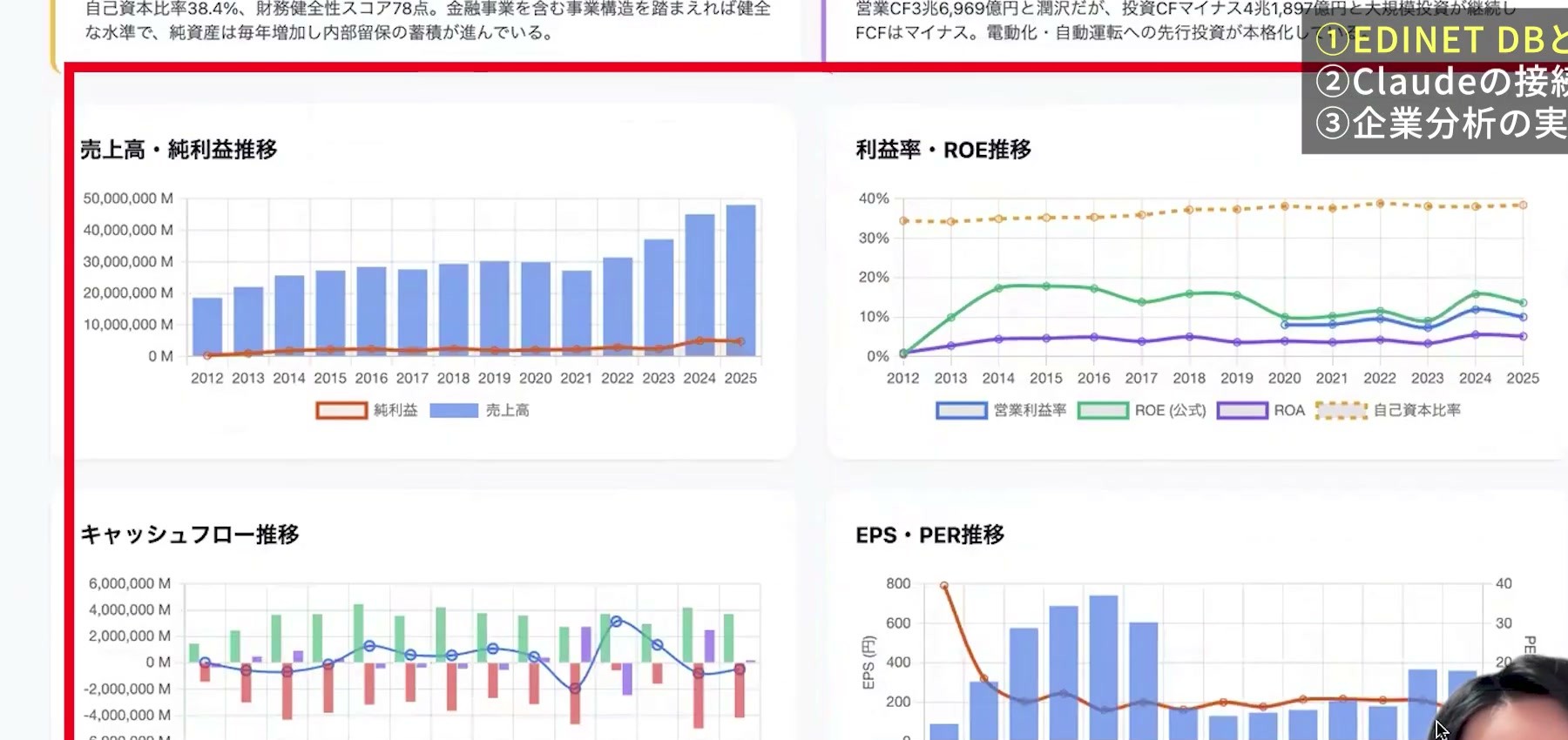
AIと外部サービスをつなぐ規格がMCPです。EDINET DBの窓口をClaudeへ登録すると、質問に応じてClaudeが財務データを取りに行きます。Webを広く探し回る作業を毎回依頼するより、調べたい数値の参照先がはっきりします。ただし、取得後の計算や解釈まで自動的に正しくなるわけではありません。
無料で試せる範囲を確認する
EDINET DBのFreeプランはAPI・MCPを1日100リクエストまで利用できます。月ごとの上限もあり、1回の質問で複数のデータ取得が行われることがあります。「100リクエスト」は「100回の会話」と同じではありません。最新条件はEDINET DBの料金ページを確認してください。
ClaudeはFreeでもカスタムコネクタを1つ追加できます。複数追加する場合や利用量を増やす場合は、Claude側のプラン条件も確認しましょう。Team・Enterpriseでは、組織の所有者(オーナー)が追加した接続をメンバーが利用します。準備するのは、Claudeのアカウントと、EDINET DBの認証に使うGoogleまたはMicrosoftアカウントです。
ClaudeにEDINET DBを接続する手順
1.カスタムコネクタの追加画面を開く
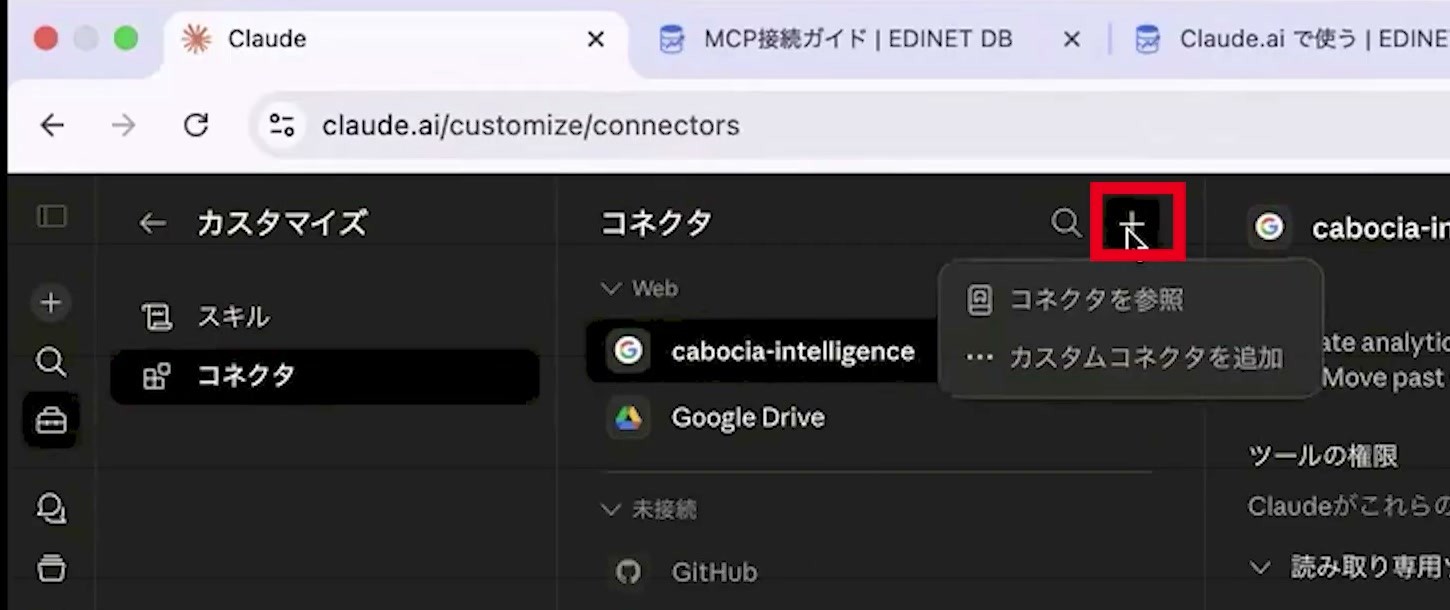
Web版Claudeにログインし、「カスタマイズ」→「コネクタ」を開きます。一覧の「+」→「カスタムコネクタを追加」を選ぶと、名前とURLを入力する画面が開きます。以前の画面では、左下のプロフィールから「設定」→「コネクタ」へ進む表示でした。
2.名前と接続URLを入力する
名前にはEDINET DB、リモートMCPサーバーのURLには次を入力し、「追加」を押します。詳細設定のOAuth Client ID・シークレットは空欄で進められます。
https://edinetdb.jp/mcp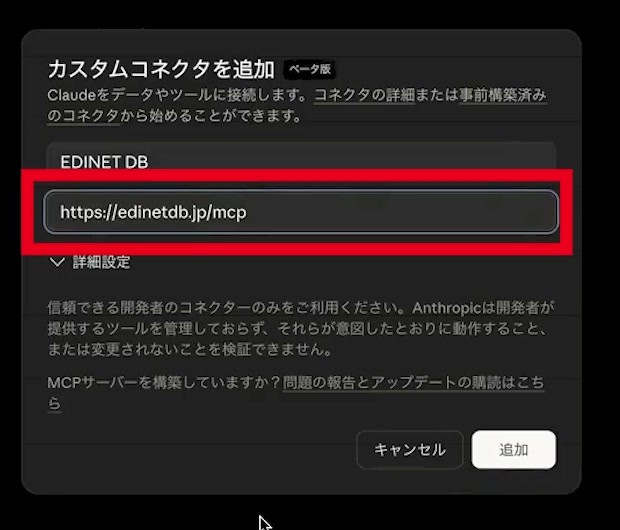
コネクタ一覧にEDINET DBが現れたら、追加は完了です。続けて認証を行います。
3.「連携」からアカウント認証を行う
一覧のEDINET DBを選び、「連携」を押します。
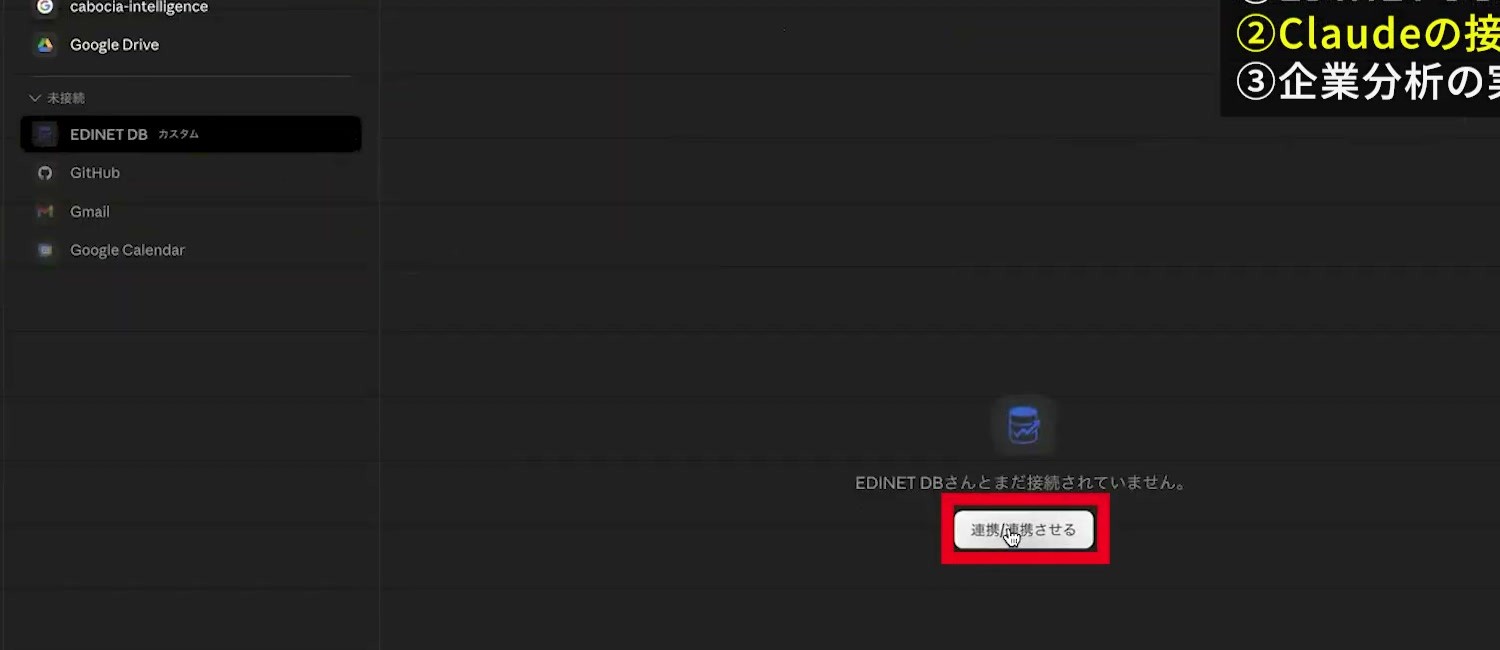
EDINET DBの認証画面で「Googleでログイン」または「Microsoftでログイン」を選択します。利用するアカウントを選び、画面に表示される認証・許可の内容を確認して進めてください。既存のEDINET DBアカウントがある場合は、同じメールアドレスのアカウントを使います。
Claudeへ戻り、EDINET DBが接続済みの一覧に移ったことを確認します。僕が試したときも、APIキーを探して貼り付ける操作は必要ありませんでした。
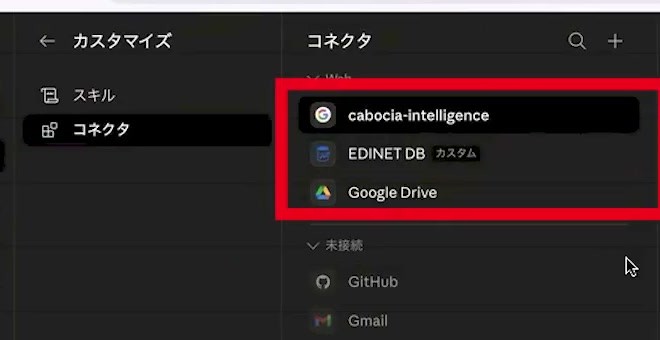
エラーが出た場合は、表示だけで成功と判断せず、次の質問でデータが返るところまで確かめましょう。認証をやり直しても取得できない場合は、EDINET DB公式のClaude接続手順を参照してください。
4.会話で有効にし、最初の企業を取得する
新しいチャットを開き、入力欄の「+」→「コネクタ」でEDINET DBを有効にします。初回にツールの利用確認が出たら、EDINET DBから必要なデータを読む操作かを確かめ、許可して進めます。
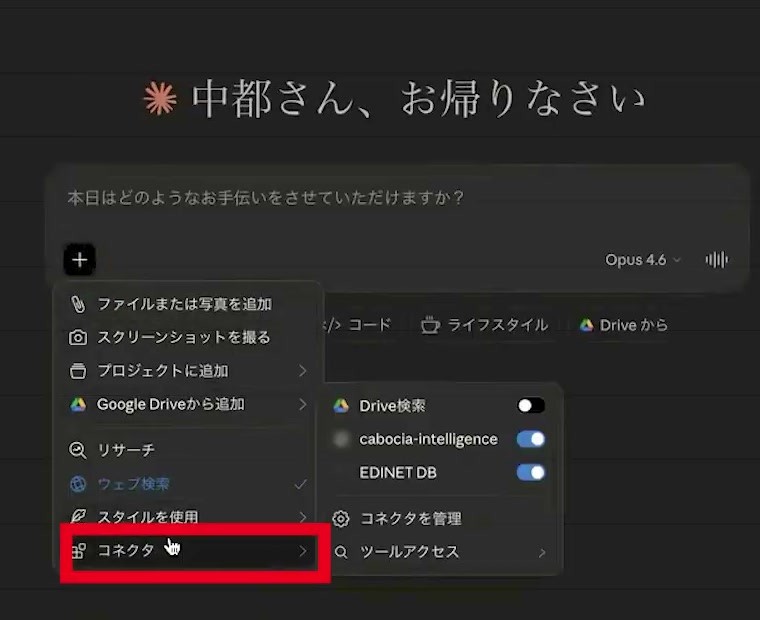
最初は1社だけ取得すると、接続と内容を確かめやすくなります。次はご自身で試すための質問例です。
EDINET DBでソニーグループの企業情報と、取得できる最新の通期売上高・営業利益を取得してください。正式な企業名、証券コード、決算期、数値の単位、出典も示してください。
回答にEDINET DBを使った取得履歴があり、企業名と決算期が意図したものなら、データを取得できています。数字をEDINET DBの企業詳細や開示資料と照合してから、比較へ進みましょう。
コネクタの場所やプラン条件が異なる場合は、Claude公式のカスタムコネクタ案内も確認できます。
実演1.ソニーと任天堂の5年間の業績を比較する
僕が最初に聞いたのは、「EDINET DBでソニーと任天堂の直近5年間の業績を比較して」です。Claudeが接続先へデータを取りに行き、売上高、営業利益・営業利益率などを年度ごとの表で返しました。
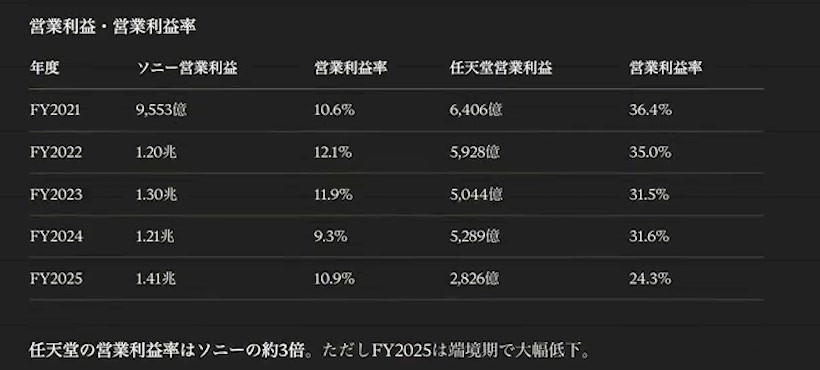
比較したい企業が決まっていれば、この聞き方で分析の入口を作れます。自分の調査で使うなら、次のように条件も添えると、返ってきた数字を確かめやすくなります。
EDINET DBでソニーグループと任天堂について、両社でそろえられる直近5期の通期売上高・営業利益・営業利益率を比較してください。決算期末、連結・単体の区分、会計基準、金額の単位、出典を表に添えてください。そろわない項目や欠損値は補わずに説明してください。
「FY2025」のような年度表記だけでは、どの期間を指すかが分かりにくい場合があります。売上高と利益率では見ているものも違います。売上の規模と、売上からどの程度の利益が残るかを分けて眺めると、次に確認したい点が見えてきます。
比較表は結論を決めるためだけでなく、「なぜ差があるのか」を調べる入口にできます。気になった年度や項目を選び、「その増減について、開示資料で確認できる説明と、まだ仮説の説明を分けて」と続けてみてください。
実演2.財務条件に合う企業を探し、共通点を考える
次は、「ROE20%以上かつ自己資本比率50%以上の企業を探して」と聞きました。ROEは自己資本に対する利益の割合、自己資本比率は総資産に占める自己資本の割合を見る指標です。ここでは条件を指定して企業を抽出する例として使います。
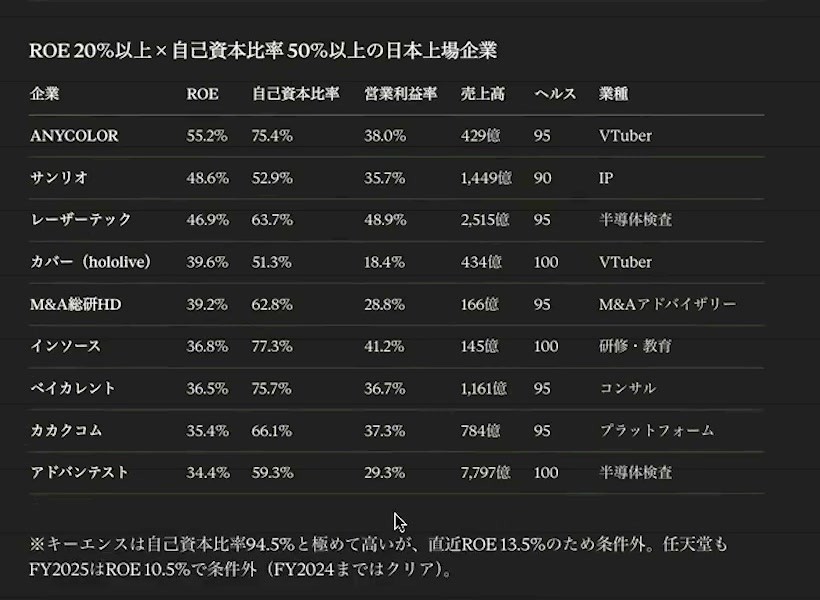
面白かったのは、社名を並べるだけでなく、売上高や業種も付けてくれたことです。VTuber関連の企業が出てきて、僕も「こういうところが出てくるんだ、面白いですね」と感じました。
さらに、IP・プラットフォーム型、知識を生かすサービス、技術的な参入障壁といった共通点まで説明が続きました。自分の会社の文脈も踏まえ、事業への示唆を返してきたんです。
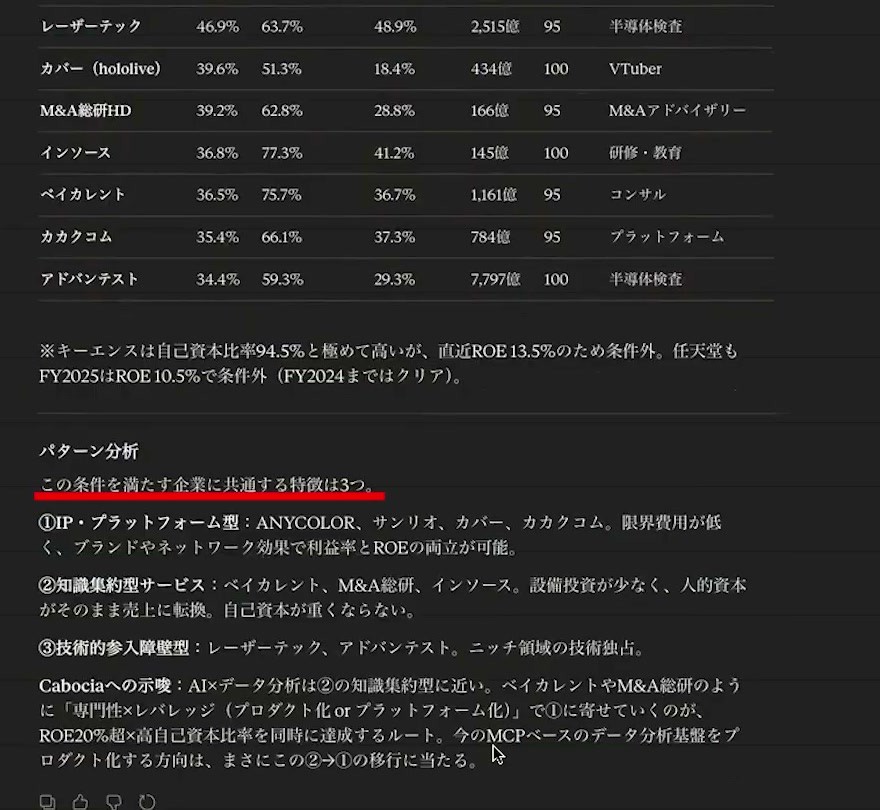
これが僕にとって、AIで分析する良さを感じた部分です。数字は自分で各社のIRを見ても集められますが、一覧を見て終わらず、気になった事業の共通点をその場で掘り下げられます。もちろん、事業の特徴についての説明は、財務数値そのものとは分けて読みます。
次の質問例では、抽出条件と結果の範囲まで聞きます。表示された会社が、条件に合う会社のすべてとは限らないためです。
EDINET DBで、ROE20%以上かつ自己資本比率50%以上に合う企業を探してください。企業名、両指標の値、対応する決算期、売上高、業種を表にしてください。条件に合う総件数と今回取得した件数を区別し、全件を取得していなければ明示してください。共通点の説明には根拠となる事業内容も添えてください。
ROEと自己資本比率の条件を満たすことだけで、将来の成長や投資の安全性が決まるわけではありません。まず候補を絞り、気になった企業の利益の内訳や事業のリスクを調べる使い方です。
実演3.医薬品業界の利益率を比較し、レポートにまとめる
業界を決めた比較では、「医薬品業界の営業利益率ランキングを見せて」と聞きました。Claudeが複数社のデータ取得を進め、売上高・営業利益・営業利益率などを並べてくれました。こうやって必要なデータを順番に取りに行ってくれるのは、めちゃめちゃ楽ですよね。
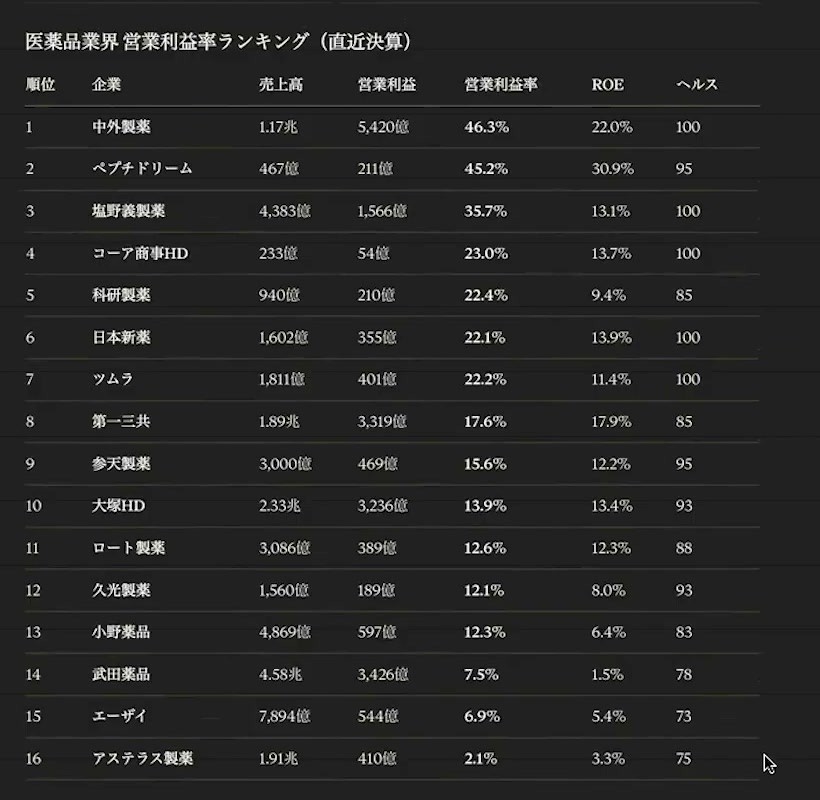
ただ、この実演の表には、利益率22.1%の行より下に22.2%の行があるなど、数値と表示順が合っていない箇所があります。表の見出しに「ランキング」とあっても、それだけで順位の正しさは確かめられません。
AIが作ったランキングは、取得した企業の範囲と並び順を確かめてから比較に使いましょう。次のように聞き直せます。
今取得した医薬品企業の営業利益率を数値として降順に並べ直してください。対象の決算期、取得企業数、除外した企業と理由を示してください。業界全体を網羅した結果でなければ、「取得できた企業の中での比較」と明記してください。
数字の整理から、説明の付いた文書へ
実演ではさらに、手元に500万円あるという設定で、分析をレポートにまとめるよう依頼しました。Claudeは投資判断についての注意を示したうえで、サマリー、企業ごとの表、複数のシナリオを含む文書を作りました。
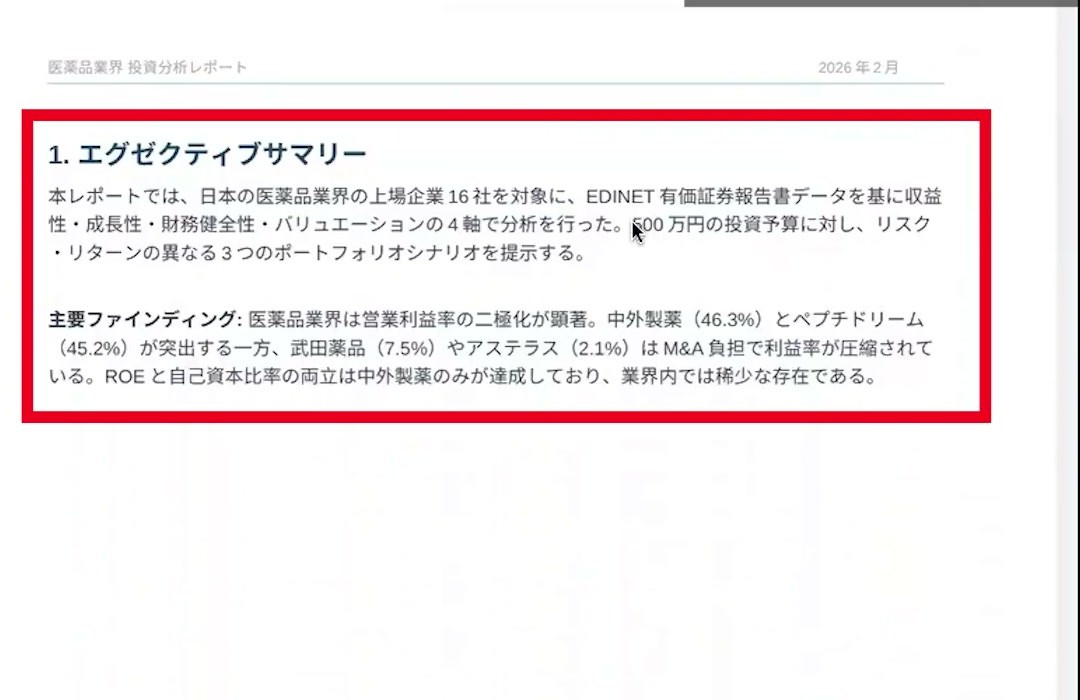
表になった数字と説明が文書にまとまったのを見て、「すごいね、こんなものができるようになったんだね」と思いました。一方で、その実演では株価のデータが反映されていないことにも触れています。出力された配分案を、そのまま売買の判断に使えるという意味ではありません。
企業調査の資料として使うなら、数値と解釈を分けたレポートから始めると扱いやすいです。
ここまで取得した企業データを調査レポートにまとめてください。対象企業・決算期・出典、比較表、確認できた事実、そこから考えられる仮説、追加で確認したい資料を分けてください。未取得の株価や将来の利益を補って、投資配分を決めないでください。
文書を受け取ったら、表の数値が直前の取得結果と一致するか、説明に使われた資料があるかを確かめます。形の整ったレポートになったことと、判断に必要な情報がそろったことは、別々に確認する必要があります。
まとめ:データの参照先を決めると、AIとの会話を深めやすい
今回の流れは、EDINET DBをClaudeへ接続し、1社の取得を確かめ、企業比較・条件抽出・業界分析へ広げるというものでした。コードを書かずに、普段の言葉で質問を重ねられます。
僕が特にいいと思ったのは、データが整理された場所にAIの窓口があることです。AIが賢くなっても、どこから数字を取るかは大事です。その入口が決まると、数字を集めた先の解釈や追加の問いへ進みやすくなります。
僕自身も投資をしているので、こういうデータをうまく活用していけたらと思っています。企業調査にもいろいろ使えそうで、ワクワクしますよね。まずは気になる1社の業績を聞き、出典と年度を確かめるところから試してみてください。
同じ考え方を、自社で持っている比較表や売上データにも広げたい方へ、最後にSynapse MCPを紹介します。
Synapse MCPで、手元の比較表や自社データもAIに聞く
他社の業績を調べると、「自社の売上や利益はどう動いているか」「比較に使っている表で見落としはないか」も確かめたくなります。普段のGoogleスプレッドシートに数値をまとめているなら、その表をAIから読めるようにする方法があります。
Synapse MCPは、GoogleスプレッドシートやGA4など、普段使っているツールのデータをAIにつなぐサービスです。EDINET DBには公開企業のデータを聞き、手元の表はSynapse MCPを通して参照する、と役割を分けられます。
調査で得た数字と自社の表を行き来しながら、次に確かめたい差や不足情報をAIと整理できます。比較する期間や指標の定義はそろえてください。たとえば連結の通期売上と、自社の一事業の月商を、そのまま同じ条件で比べることはできません。
自分のシートを接続し、先頭5行を取得する
- Synapse MCPにログインし、利用する店舗・案件を開きます。
- 接続管理からGoogleスプレッドシートを追加し、対象ファイルを閲覧できるGoogleアカウントで認証します。
- 「スプレッドシートを選択」で自分のファイルを選び、「選択したシートで接続」を押します。接続一覧に選んだファイルが出たことを確認します。
- 同じ店舗・案件のMCPリンクを発行し、Claudeのカスタムコネクタへ登録して認証します。画面の流れはAI側のMCP接続ガイドで確認できます。今回は媒体としてGoogleスプレッドシートを選びます。
Claude Freeのカスタムコネクタ枠は1つなので、EDINET DBとSynapse MCPを両方登録する場合は、Claude側で複数接続を利用できるプランも確認してください。
まずは次の質問で、接続先と読み取った値を確かめます。ファイル名・タブ名は、自分の表に置き換えてください。
Synapse MCPに接続した「企業比較」の「比較表」タブから、見出しと先頭5行を読み、列名と値をそのまま表で見せてください。読み取ったファイル名・タブ名・範囲も教えてください。
返ってきた列名・数値が元の表と一致したら、初回取得の確認は完了です。次は実際の最終行まで範囲を指定し、比較の前提を聞けます。
「比較表」タブのA1:H51を読み、企業ごとの決算期・金額単位・連結か単体か・出典の記入状況を整理してください。比較条件の異なる行と不足項目を挙げてください。表にない情報を推測で埋めず、今回取得した範囲だけを対象にしてください。
この範囲は例です。自分の表の列数・行数に合わせて変更します。Synapse MCPがシートの値を取得し、その値をもとにAIが整理・解釈します。公開企業の最新財務データを、この質問だけで自動更新するものではありません。
接続・表の取得・グラフ化の流れを実演で見る
自社の集客状況まで調べたいときの例として、GA4の週次レポートをAIで作る記事の実演を紹介します。以下の3枚はGA4・Search Consoleの補足例で、上の財務比較表を読み取った結果とは別のものです。

使いたい媒体を接続しておくと、会話の中でそこから数値を取得できます。

返ってきた表から、日ごとの変化をグラフで眺めるところへ進められます。

手元の売上表の扱い方は、スプレッドシートで売上を集計・比較する実演も参考にしてください。表の1行が何を表しているかを確かめる考え方は、財務比較でも役立ちます。
Synapse MCPのフリープランは新規登録から14日間、3サービスまでで自動課金はありません。継続条件は料金ページで確認できます。まずは対象のGoogleスプレッドシートを接続し、見出しと先頭5行が返るところまで試してみてください。