

こんにちは、中都です。
営業先を探すために求人を検索して、会社名を表に貼り付けて、会社のホームページを探す。僕も以前は、AIに一つずつ条件を伝えながら候補を出してもらっていました。ただ、チャットの往復が多く、リストとして使うにはもうひと手間あったんですよね。
今回は、Claude CodeとIndeed MCPを使い、求人の検索からCSVの作成、会社URLや提案のたたき台の追加まで進めます。ポイントは、作った表を手元のフォルダに残し、その続きをAIに任せられることです。
動画でも解説しています
企業を探して終わらず、確認して使えるリストにしたい
会社名の収集と、その後の調査が分かれてしまう
たとえば、データ分析やAIの支援先を探す場面です。求人から関心のある領域が分かっても、募集企業が非公開だったり、求人のURLしかなく会社のサイトが分からなかったりします。検索結果の件数が増えても、そのまま提案先が増えるわけではありません。
僕は営業リストの購入を考えたこともあります。でも、想定するターゲットにぴったり合うものを見つけるのは難しかった。そこで知人に勧められて求人情報を調べ始めたものの、ページをめくったり、条件を指定し直したりする作業が面倒でした。
求人には「いま、どんな仕事を担う人を探しているか」が書かれています。求人は、相手に聞いてみたい課題を考える手がかりになります。ただし、人を採用したいことと、外部の支援を買いたいことは別です。提案の仮説として扱いましょう。
この記事でできるようになること
- 条件に合う求人を探す:地域・職種・雇用形態と、表に残す項目をAIへ伝える。
- CSVを手元に保存する:選んだフォルダにファイルを作り、表計算ソフトで内容を開く。
- 同じ表に情報を足す:会社の公式URL、確認できた連絡先、提案のたたき台を列として追加する。
- 使う前に見分ける:求人の件数、企業の数、確認済みの情報と推測を分ける。
ここでは、実際にCSVが書き出された画面、追加された列、AIの完了報告を見せます。50件を依頼した結果の中には、企業名を特定できない求人もありました。その読み方まで含めて進めます。
僕が便利だと感じたのは、同じファイルを育てられること
最初に営業リストを作り、次に「会社URLを足して」、その次に「自社の事業に合わせた提案を考えて」と頼む。同じCSVを読み直して更新できるので、人がチャットの結果を何度もコピーしてつなぐ作業が減ります。
僕の感覚では、手元にセーブデータを積み上げていく感じです。会社の事業内容や仕事の状況もファイルに残しておけば、次の作業でそれを読んでもらえる。AIが会社や仕事の文脈を理解できることに、価値を感じています。
リストだけでなく「どんな相手に、何を提供したいか」も一緒に残すと、次の調査や提案につなげやすくなります。
なお、現在のWeb版Claudeにもファイルを作成・編集する機能があります。この記事では、Claude CodeのLocal環境で、指定した作業フォルダのファイルを読み書きする方法を扱います。ローカル実行でもAIへの通信は発生するため、完全なオフライン処理という意味ではありません。詳しくはClaudeのファイル作成機能とClaude Codeのデータの扱いを確認してください。
準備:Claude CodeとIndeedをつなぎ、保存先を決める
1. アカウントと利用範囲を確認する
パソコンにClaudeのデスクトップアプリを入れ、Codeタブを利用できるアカウントでログインします。デスクトップのCodeタブには、対応する有料プランと組織側の利用許可が必要です。Indeedの初回接続にはIndeedアカウントも使います。
Indeed公式は、この接続を求人検索や企業情報の調査として案内しています。営業目的での保存・共有・利用は、Indeedと所属組織の利用条件を確認できた範囲で行ってください。本記事のCSV作成例が、その用途の許諾を保証するものではありません。Indeed公式の接続案内も参照してください。
2. コネクタからIndeedを選ぶ
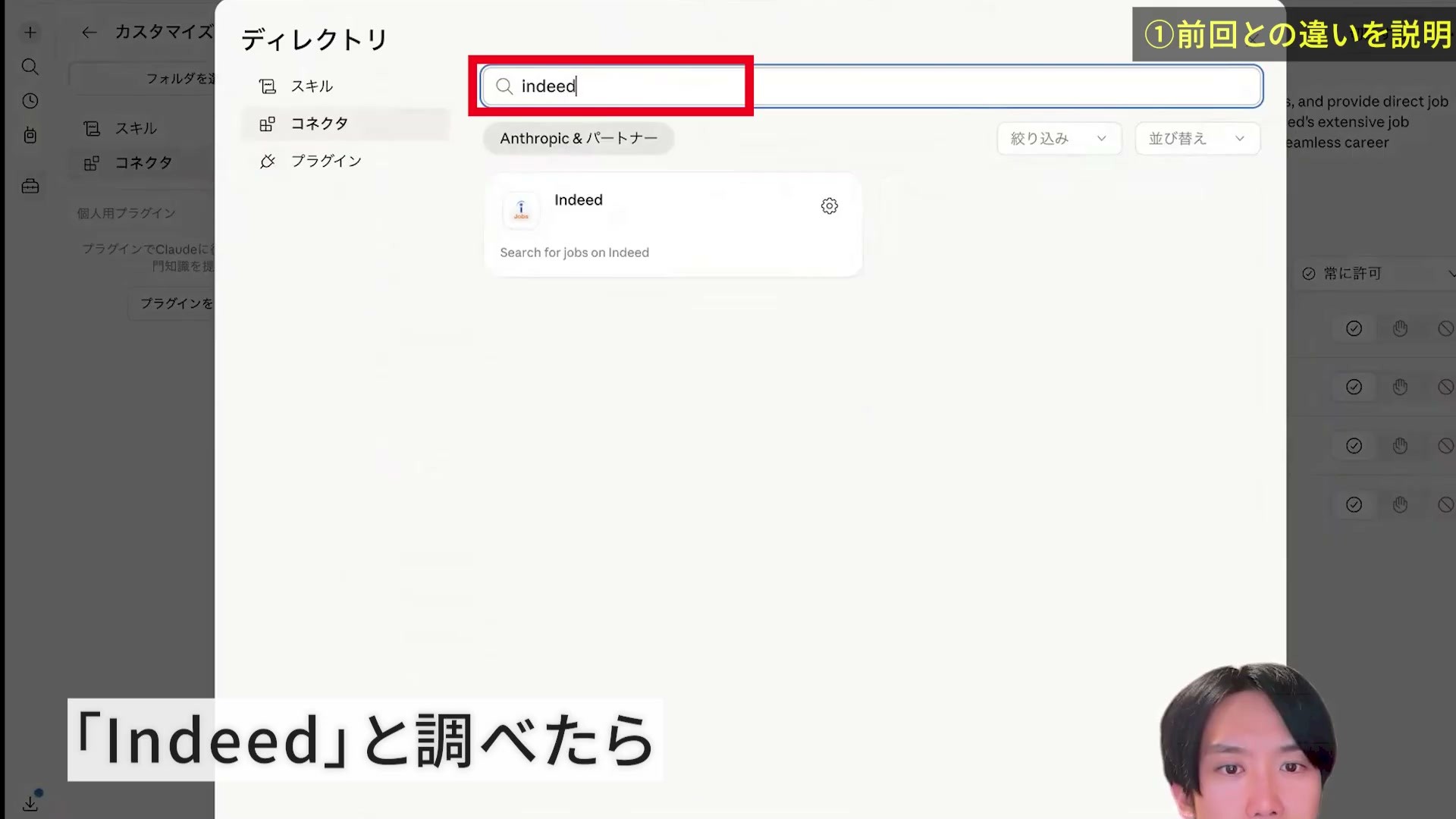
Claudeの設定→コネクタ、またはカスタマイズ内のコネクタ一覧を開きます。追加・参照のボタンからディレクトリを開き、検索欄に「Indeed」と入力します。Indeedが提供するコネクタを選び、接続へ進みます。
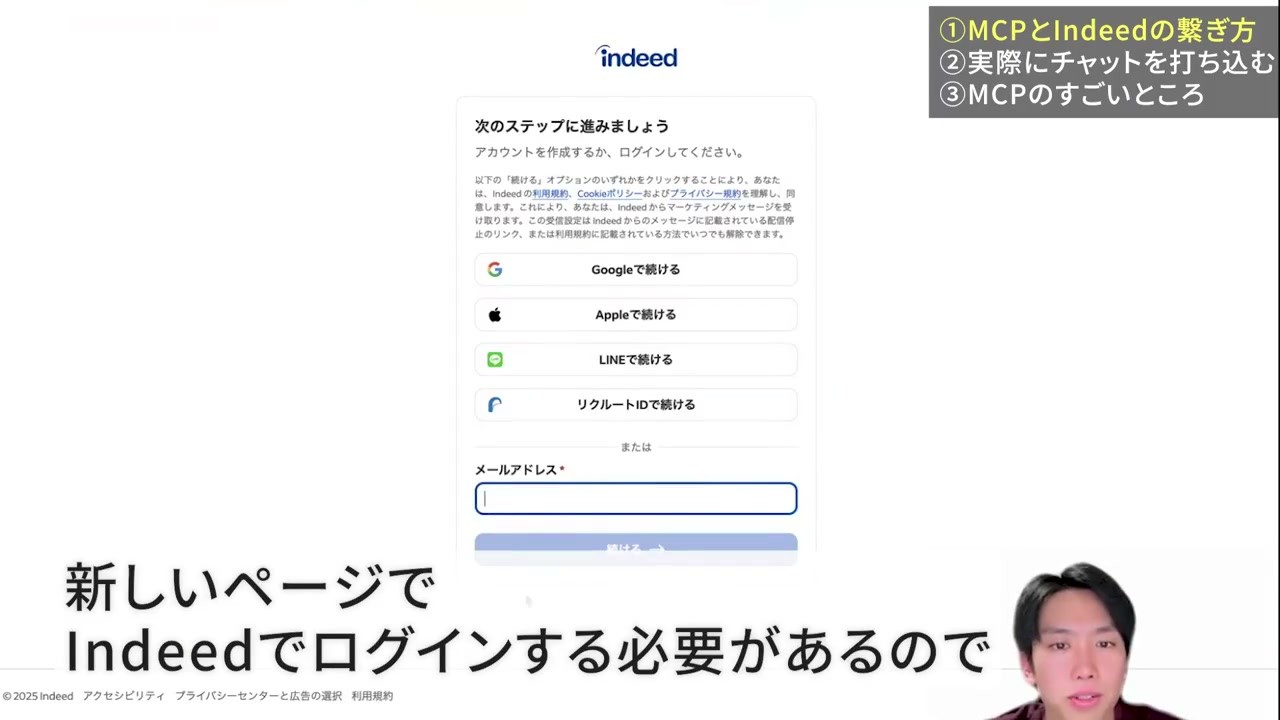
Indeedの認証画面が開いたら、使うアカウントでログインします。未登録ならアカウントを作成し、表示された連携内容を確認して進めます。
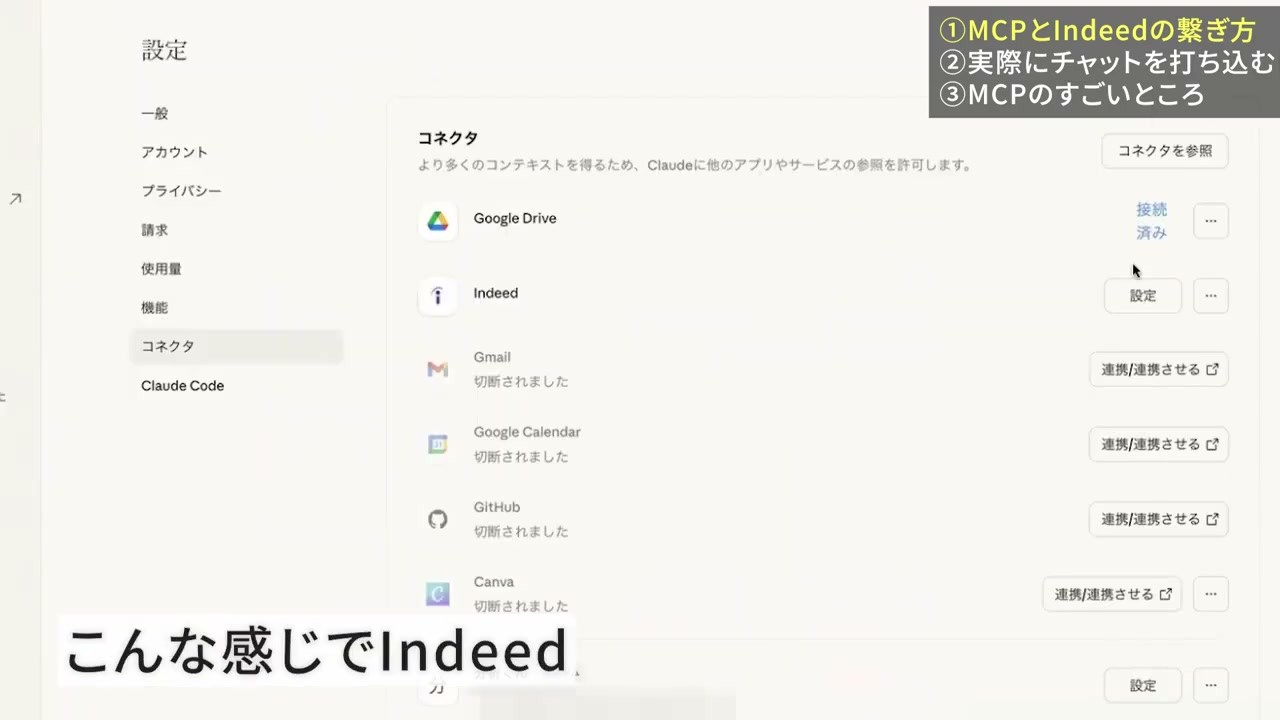
Claudeへ戻り、コネクタ一覧にIndeedが追加されたことを確認します。「接続する」のままなら認証が完了していない可能性があります。
Codeタブの入力欄横の+→Connectors(コネクタ)でIndeedが使えるか確認してください。表示されないときは、認証したものと同じClaudeアカウントか、環境がLocalかを確かめます。接続手順の現在の入口はClaude Codeの公式案内にあります。
3. 作業用フォルダを作り、Localで開く
Finderまたはエクスプローラーで、たとえば「営業リスト作成」という空のフォルダを作ります。ClaudeのCodeタブで新しいセッションを開き、作成したフォルダを選びます。環境はLocalにします。
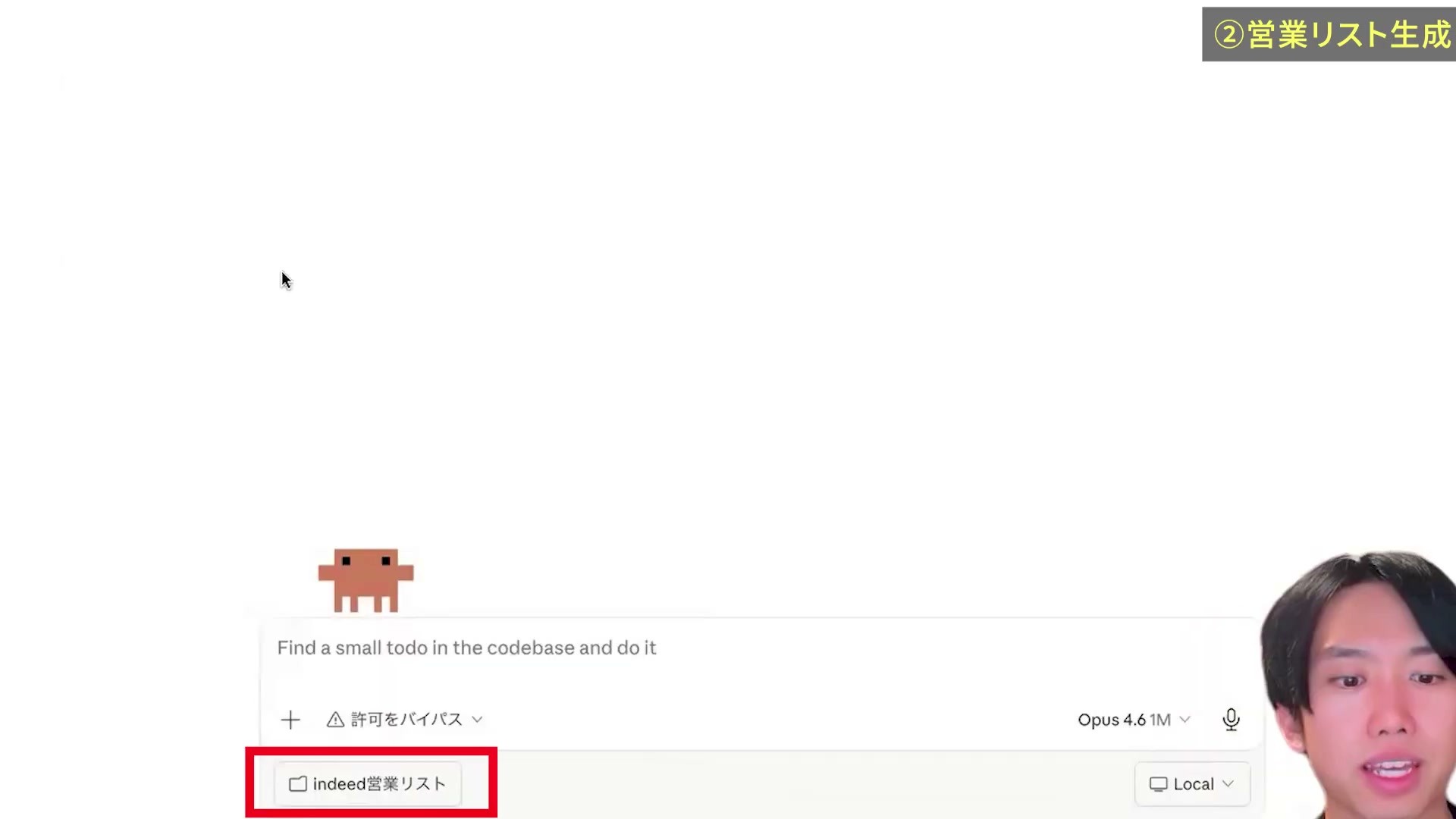
最初は、ファイルの編集や操作を確認できる権限モードで進めると、何が保存されるかを追いやすくなります。実演画面では許可をバイパスしていますが、この方法を使うための必須設定ではありません。
提案文まで作りたい場合は、同じフォルダに「事業内容.txt」を用意します。提供サービス、対象顧客、実際に説明できる強み、避けたい案件を書いておきましょう。AIが読める資料に、自社の実績として未確認のことを混ぜないようにします。
Indeedの求人を検索し、営業候補のCSVを作る
地域・職種・出力項目をまとめて伝える
僕は「東京でデータ分析・AI関連の人材を募集している企業を探して、企業名、求人内容、給与レンジ、企業概要、レビュー評価をまとめたCSVを50件作って」と話しかけました。文章をきれいに整えなくても、やりたいことをまとめて伝えれば動いてくれます。
自分で試すときは、出典と確認できない項目も残すと、後で読み返しやすくなります。次は、その条件を足した質問例です。地域や職種は自分の対象に置き換えてください。
Indeedを使って、東京都でデータ分析・AI関連の人材を募集している求人を調べてください。
求人は最大50件を目安にし、取得できた件数と検索条件を報告してください。件数が足りなくても架空の情報で埋めないでください。
企業名、職種、求人内容、給与レンジ、勤務地、求人URL、取得日をCSVにしてください。
企業概要とレビュー評価は、取得できる場合に出典を添えてください。分からない項目は「不明」、推測は別列に分けてください。
同じ企業の複数求人を区別できるようにし、企業数と求人数を別々に数えてください。
選択したフォルダに「求人候補_東京_AI.csv」として保存し、保存先を教えてください。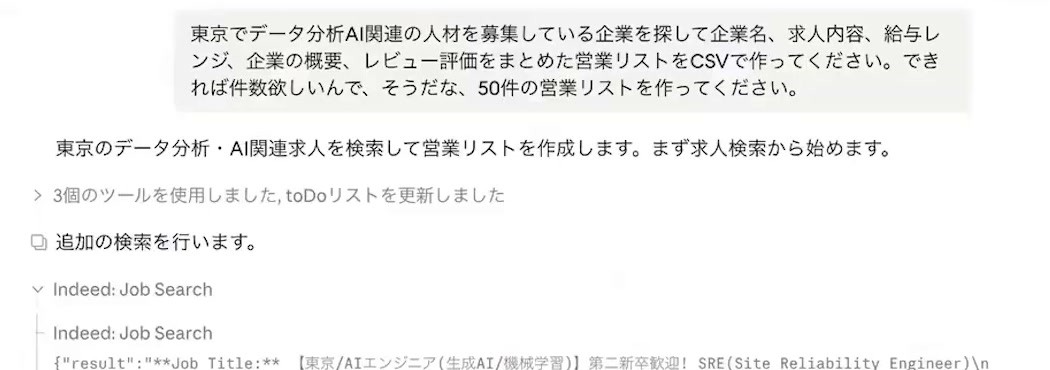
なお、実演ではレビュー評価も依頼しましたが、AIは50件分の個別取得を省略したと報告しています。依頼した項目がすべて埋まるとは限らないので、必要な企業を絞って追加確認しましょう。
検索語や雇用形態が意図と違う場合は、途中で「業務委託に絞って」「この地域だけにして」と修正します。取得上限や掲載状況によって、指定した件数が揃わないこともあります。表示された検索条件と取得件数を残しましょう。
保存されたファイルを開いて確認する
Claudeがファイルを作成したら、回答に表示された保存先を開きます。CSVをExcel、Numbersなどで開き、列が分かれているか、求人URLが入っているかを確認してください。文字化けした場合は、表計算ソフトのインポート機能で文字コードをUTF-8に指定します。
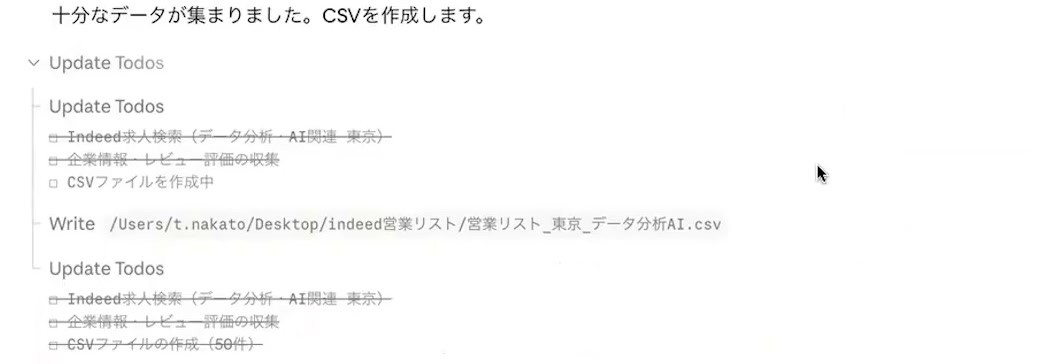
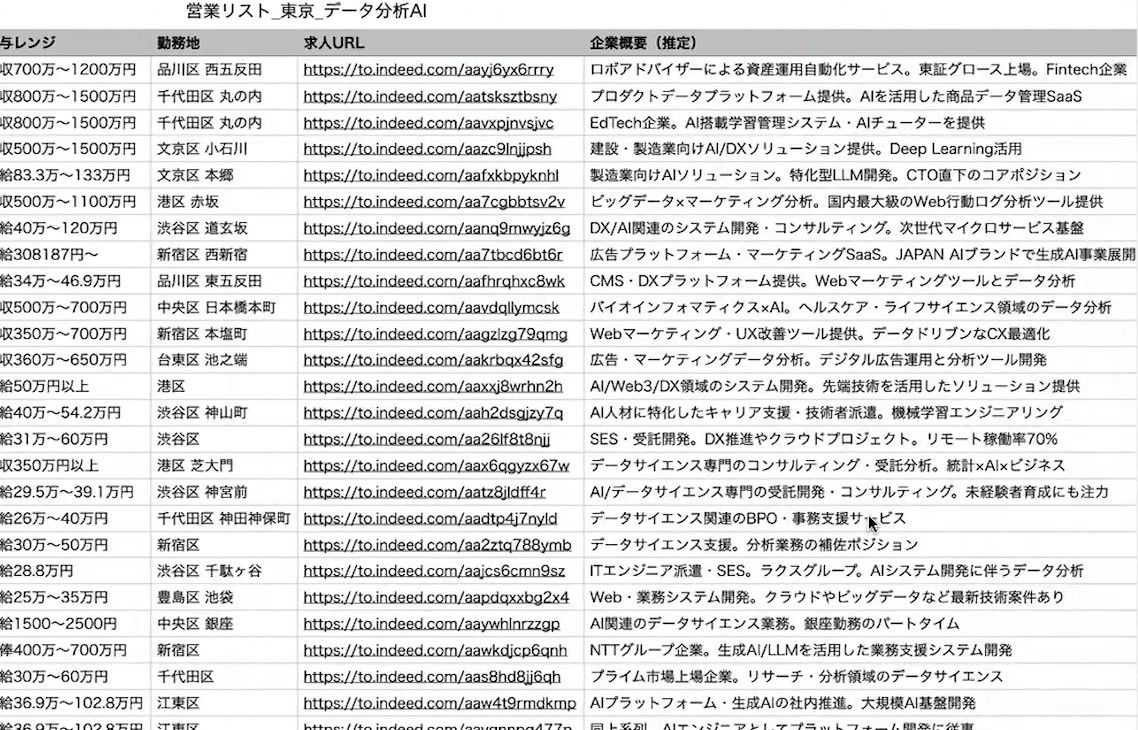
口でばーっと話しただけで、検索して、ファイルまで作ってくれる。初めてClaude Codeを触ると、これは感動ものだと思います。僕が作業しているパソコンに、そのまま次の仕事で使える形が残るのがいいんですよね。
ただ、求人の取得元がIndeedでも、AIによる整理や要約まで無条件に正確とは限りません。まず数行の求人URLを開き、企業名、募集内容、給与の単位を原文と照合してください。
会社URLと提案のたたき台を、同じCSVに追加する
求人URLはあっても、企業のホームページや連絡先まで揃っているとは限りません。ここで、作ったファイルをもう一度使います。Indeedで取得した求人と、企業の公式サイトを調べる工程を分けて依頼します。
「求人候補_東京_AI.csv」を読み、企業名が確認できる行について、企業の公式サイトを調べてください。
会社名と所在地を照合し、公式URL、公開されている法人向け問い合わせ先、確認したページのURL、確認日を列として追加してください。
確認できないものは「未確認」とし、電話番号を推測しないでください。
「事業内容.txt」を読んで、各社の求人内容と自社サービスの接点を提案のたたき台として追加してください。
求人に書かれた事実と、こちらの提案仮説を分け、根拠のない自社実績は足さないでください。
元ファイルは残し、「求人候補_東京_AI_調査済.csv」に保存してください。外部への送信は行わないでください。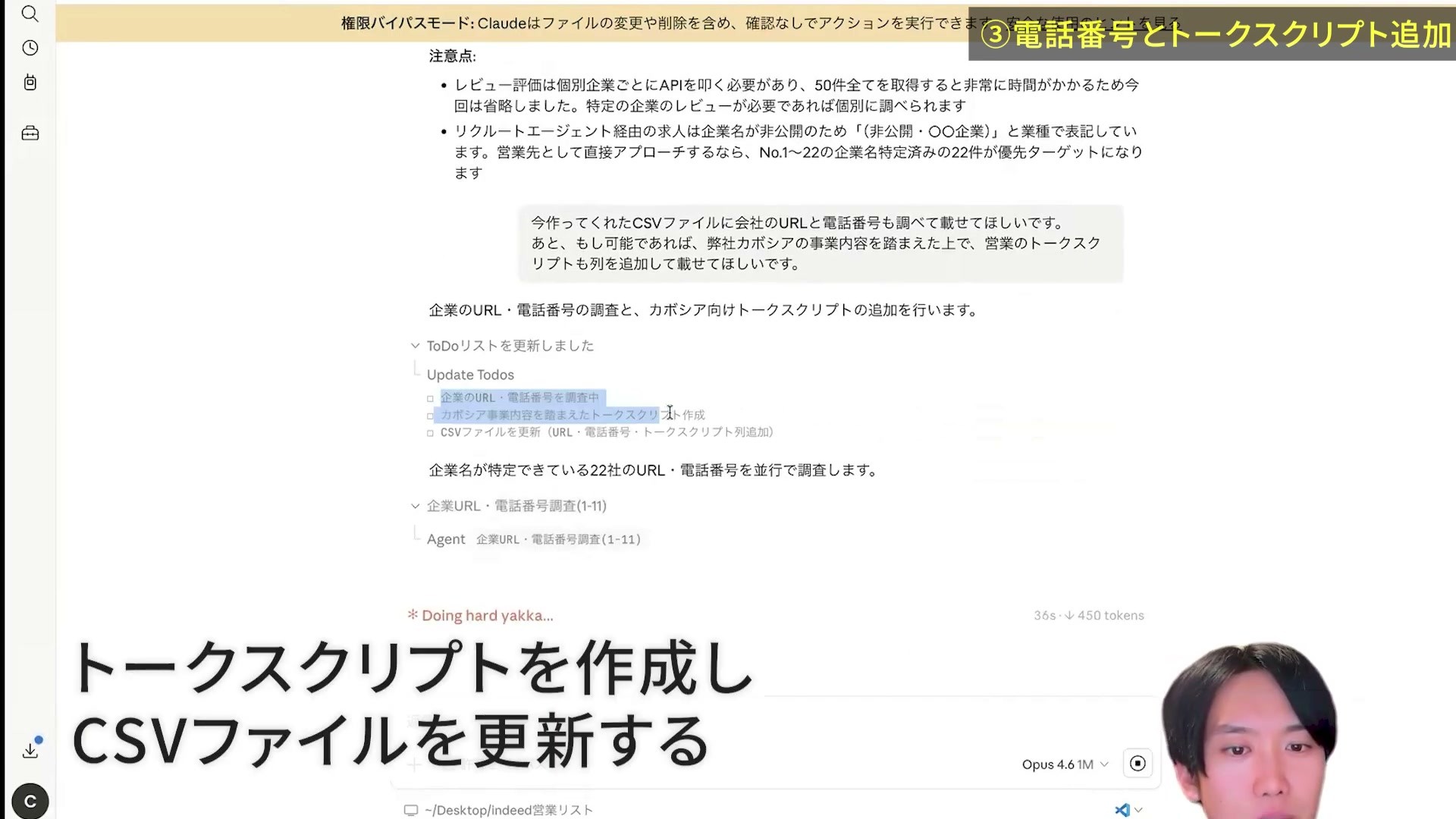
僕の実演では「弊社の事業内容を踏まえて、営業のトークスクリプトも列を追加して」と頼みました。すると、AI×データ分析の支援内容に合わせた文面が追加され、会社ごとに内容が少しずつ変わっていました。
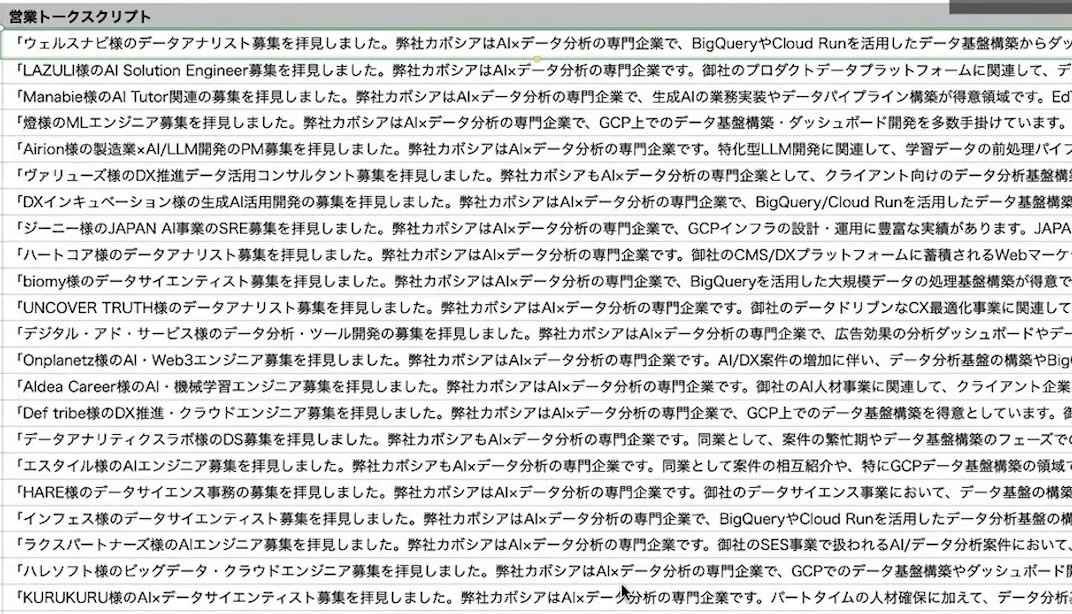
会社名だけを差し替えるのではなく、求人に書かれた仕事と自社の支援内容の接点を考える材料にできます。ここでできるのは、提案を考えるための下書きです。求人があるだけで外注ニーズまで確認できたことにはなりません。
毎回、別の表を一から作る必要はありません。見つからなかった項目を残し、「次はこの列を調べて」と頼んでいく。これが、僕の言うファイルを育てる使い方です。
50件のCSVと、連絡先を確認できた22社は分けて読む
追加調査の完了報告には、次のように出ていました。
- 企業名を特定できた22社の会社URLを確認。
- そのうち電話番号を特定できたのは17社。
- 残り5社は、回答上は問い合わせフォームのみで電話番号非公開。
- No.23〜50は人材紹介会社経由の求人で、募集企業名・URL・電話番号が非公開のため空欄。
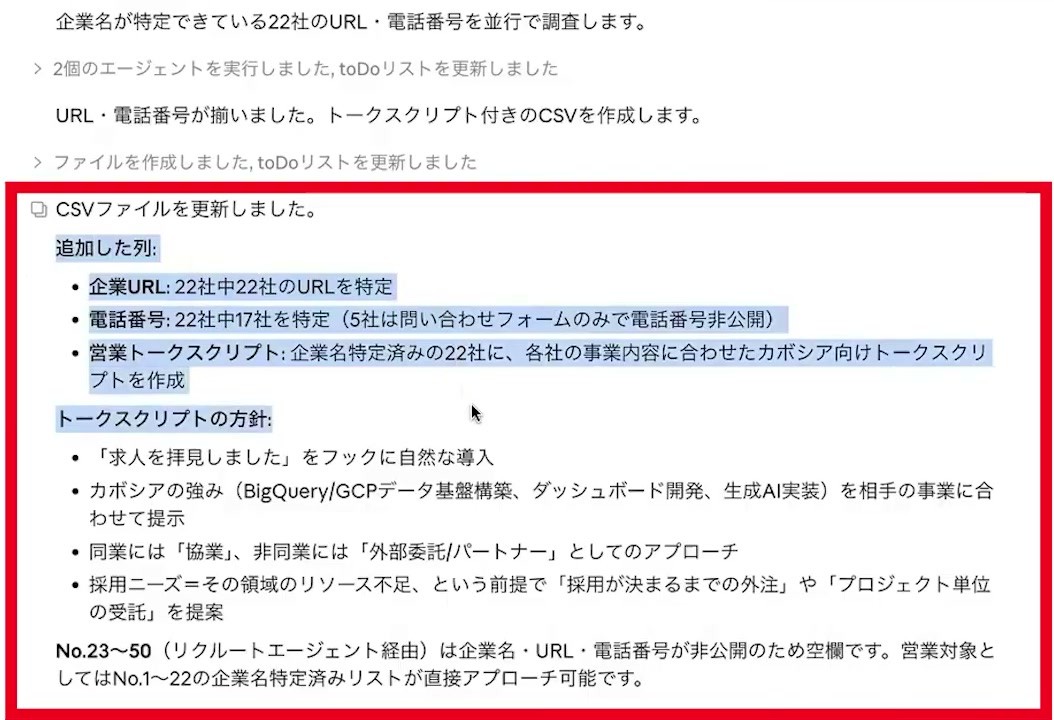
件数を増やすより、誰を特定できて、どの情報が未確認なのかが分かる表にする方が、次の調査を決めやすくなります。同一企業の複数求人も、企業名と求人URLを見て確認しましょう。
表を使う前は、次の3点を見ます。
- 取得範囲:いつ、どの地域・職種・雇用形態で調べたか。全件を網羅した結果とは扱わない。
- 出典と空欄:企業名、募集内容、連絡先を原文と照合する。企業非公開や不明の欄を想像で埋めない。
- 提案の内容:確認した事実と営業上の仮説を分け、根拠のない実績や決めつけを削る。
営業の進捗も同じ表に残すなら、末尾のSynapse MCPの使い方も見てみてください。今度はその表をAIが読み、調査の残りや次の確認事項を整理する流れにつなげられます。
まとめ:まず小さなリストを作り、確認しながら育てる
Claude CodeとIndeed MCPを組み合わせると、条件に合う求人を調べ、手元のフォルダにCSVを作り、そのファイルへ調査結果や提案のたたき台を足していけます。
僕が面白いと思ったのは、最初の検索だけではなく、その続きを同じファイルで進められることでした。音声で意図を伝えて、AIが調べて、表ができる。この手応えは、ぜひ小さな範囲で試してほしいです。
まずは地域と職種を一つずつ決め、10件程度の取得を頼んでみてください。出来上がった表を開き、数行の求人を原文と照合するところまで進めると、自分の仕事で何を任せられそうかが見えてきます。
作った営業管理表を、Synapse MCPでいつものAIに聞く
営業リストができたら、次に知りたいのは「どこを追加で調べるか」「前回の対応から止まっている候補はどこか」ではないでしょうか。求人を調べる段階から、手元の管理表を使って次の行動を考える段階へ進みます。
Synapse MCPは、GoogleスプレッドシートやGoogleドキュメント、GA4など、普段使っているツールのデータをAIに聞けるようにするサービスです。今回なら、利用できるデータをGoogleスプレッドシートの営業管理表にまとめて接続します。Indeedを検索する部分は、前半で説明したIndeedのコネクタが担当します。
まずは、管理表の列名と5行を読んでもらう
CSVをGoogleスプレッドシートに取り込んだら、シート名、列名、必要なデータが入っている最終行を確かめます。企業名・求人URL・確認状況などを先頭の列に置くと、最初の照合がしやすくなります。
- Synapse MCPへログイン・利用登録し、データを扱う店舗・案件を開きます。
- 接続管理でスプレッドシートを追加します。対象ファイルを開けるGoogleアカウントで認証し、読み取りたいファイルを選んで接続します。
- 同じ店舗・案件のMCPリンクを、Claudeのカスタムコネクタへ登録します。リンクは認証情報を含むため公開しないでください。AI側の登録の流れはClaude・ChatGPTへのMCP設定記事で確認できます。
- 下の質問で列名と先頭5行を取得し、自分のシートと一致するか確認します。
接続したGoogleスプレッドシート「営業管理」の「候補」タブを読んでください。
まずA1:H6だけを取得し、列名と先頭5行を表で見せてください。
どのファイル・タブ・範囲を読んだかも教えてください。
ファイル名・タブ名・範囲は自分の表に置き換えます。最初は6行だけなので、返ってきた値をシートと見比べて、目的の表を読めているか確かめられます。
確認できた表から、次に調べることを聞く
必要な列と最終行が分かったら、その範囲を指定して相談します。たとえば、A〜H列に必要な情報が入った50件の管理表なら、次のように聞けます。
「営業管理」の「候補」タブ、A1:H51を読み取ってください。
取得した範囲内で、会社URLや確認状況が空欄の行を一覧にしてください。
企業名を確認できた候補と、企業名が非公開の候補を分けてください。
追加で何を調べると提案の判断がしやすくなるか、元の行番号と求人内容を添えて教えてください。
書かれていないことは「未確認」にしてください。対応日や進捗の列も用意すれば、その列を含む範囲を読み取り、「最終対応日が古い順に並べて」「まだ調査中の行だけ見せて」と相談できます。集めたリストを見返す時間から、次に何を確かめるかを考える時間へ進められます。
質問例は、接続した表を読み取ってAIが整理する使い方です。取得した範囲を超えた全件集計や、シートへの自動書き戻しを前提にはしていません。
接続したデータが、会話の表やグラフになる実演
AIへデータが届く流れは、公開済みのGA4・Search Consoleの週次レポート記事でも紹介しています。以下はその別実演の3枚です。今回の営業管理表とは対象データが異なりますが、接続先を決め、値を取得し、会話で整理する流れを見られます。



手元のCSVをさらに分析する方法はClaude Codeで複数CSVから顧客リスト・資料を作る記事、商談後の声も見直したい場合は議事録からニーズや営業改善点を探す記事も参考になります。
まずは使ってよい営業管理表を一つ選び、先頭5行が正しく返るところまで試してみてください。料金・無料枠の期間や接続数は現在のプランを確認し、ClaudeなどAI側の利用条件も合わせて確かめてください。