

こんにちは、中都です。
「売上が伸びない理由を調べたい。でも、注文データと顧客データ、GA4の数字を並べるところで手が止まる」。今回は、そんなときに使えるClaude Codeのデータ分析を紹介します。CSVを1つのフォルダにまとめ、日本語で質問すると、AIが中身を調べ、集計し、顧客リストや資料を作るところまで進められます。
僕が特に驚いたのは、分析のコメントが返るだけでなく、「この顧客を一覧にして」と頼むと、その場でCSVファイルができたことです。実演では、売上・商品・GA4ログ・顧客のダミーデータを使います。フォルダの選択から、分析結果の読み方、CSVとスライドの確認まで順に見ていきましょう。
動画でも解説しています
売上の集計で止まらず、次に調べることと動く相手を決めたい
数字が別々のファイルにあると、問いを確かめるまでが長い
月次の売上を見て「下がっている」と分かっても、次は流入なのか、リピートなのか、商品なのかを調べる必要があります。注文表を集計し、別の顧客表をつなぎ、グラフを作っているうちに、最初の問いまで遠回りになりがちです。
僕がClaude Codeで面白いと感じたのは、フォルダの場所と知りたいことを伝えると、AIが「どんなデータがあるのか」から見に行くところでした。使う側がコードを1行ずつ書かなくても、必要な集計処理を作って進めてくれます。
この記事でできるようになること
- 分析を始める:複数のCSVを1つのフォルダに置き、Claude Codeに読み取らせる。
- 結果を確かめる:売上・流入・顧客の変化を問い、使ったデータや分類条件を確認する。
- 次の作業へつなぐ:対象顧客をCSVに出し、分析結果を報告資料の下書きにする。
実演ではVIP顧客97人のリストと、売上分析のスライドまで作りました。ただし、これはダミーデータの例です。データ間に整合しない部分もあるため、画面の数字や原因の説明を実際の事業成果としては扱いません。
1.分析したいCSVを1つのフォルダにまとめる
最初に、パソコンに分析用のフォルダを作ります。実演では「ECデータ」というフォルダへ、次の4ファイルを入れました。
| ファイル | 入っている内容 | 確認したいこと |
|---|---|---|
| sales.csv | 注文・売上データ | いつ、どの商品が、どの顧客に売れたか |
| products.csv | 商品データ | 商品名や商品区分 |
| ga4_logs.csv | アクセスに関するデータ | 流入がどう変わっているか |
| customers.csv | 顧客データ | 購入した顧客の属性や会員区分 |
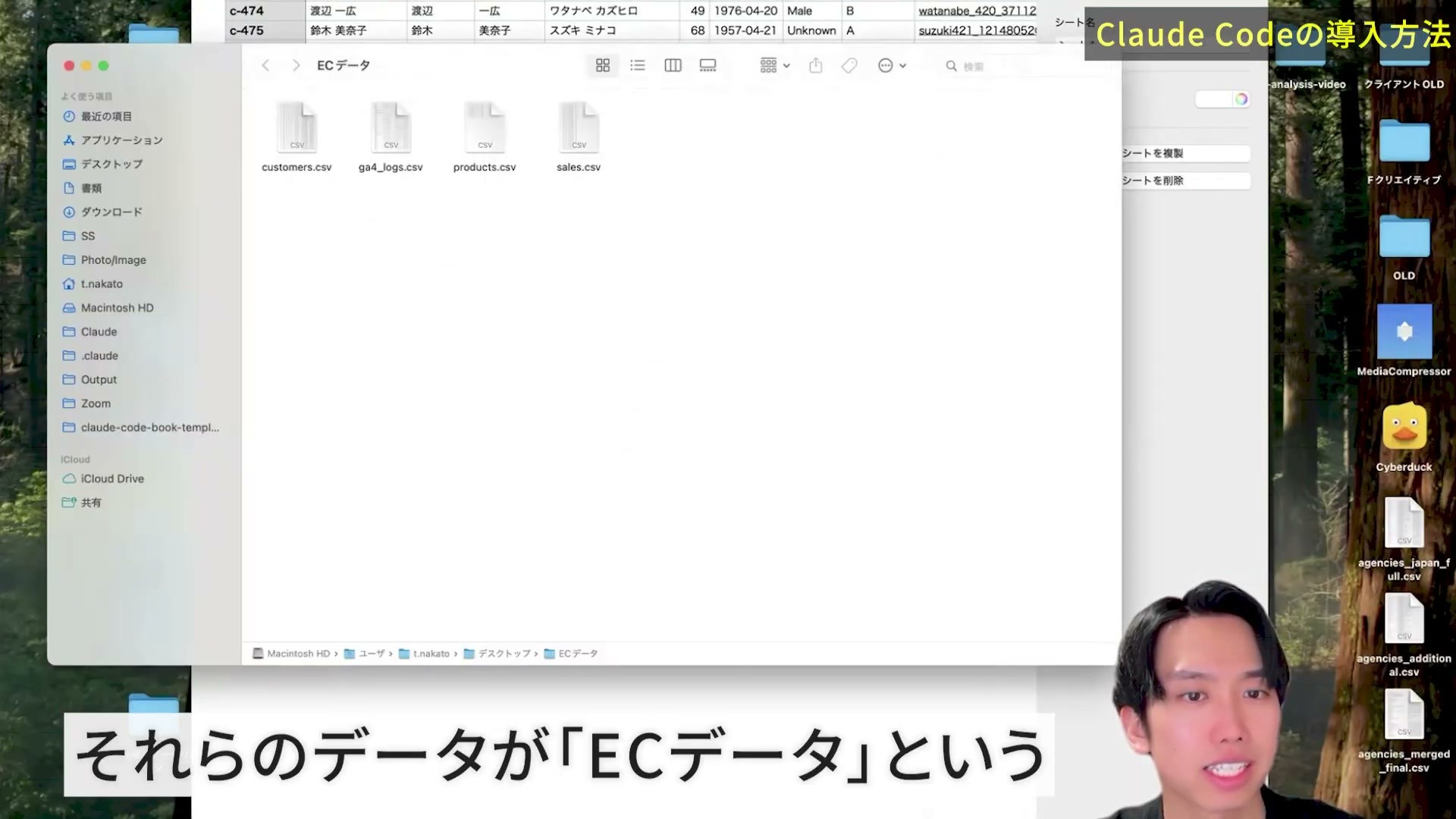
自分のデータで試す場合、ファイル名を実演と同じにする必要はありません。手元の売上表や顧客表をCSVで書き出し、コピーを同じフォルダへ置いてください。フォルダを開いたとき、分析に使うファイルが並んでいれば準備完了です。
最初から大量に集めるより、確かめたい問いに必要なデータをそろえるところから始めましょう。「誰が買ったか」を調べるなら、注文表と顧客表をつなぐ共通の顧客IDが必要です。同じ名前の列でも意味や期間が違うことがあるので、日付の範囲、1行が表す単位、売上の税込・税抜や返品の扱いも説明できるようにしておくと進めやすくなります。
Claude Codeはローカルのファイルを読んだり変更したりできます。顧客情報を使う場合は会社の利用ルールに従い、最初の練習はダミーデータや必要な項目だけのコピーにするとよいと思います。
2.Claude Desktopの「コード」で分析フォルダを開く
アプリを入れて、Claudeにログインする
Claude公式のダウンロードページを開き、MacまたはWindows向けのデスクトップアプリをダウンロードしてインストールします。アプリを起動し、画面の案内に従ってログインしてください。
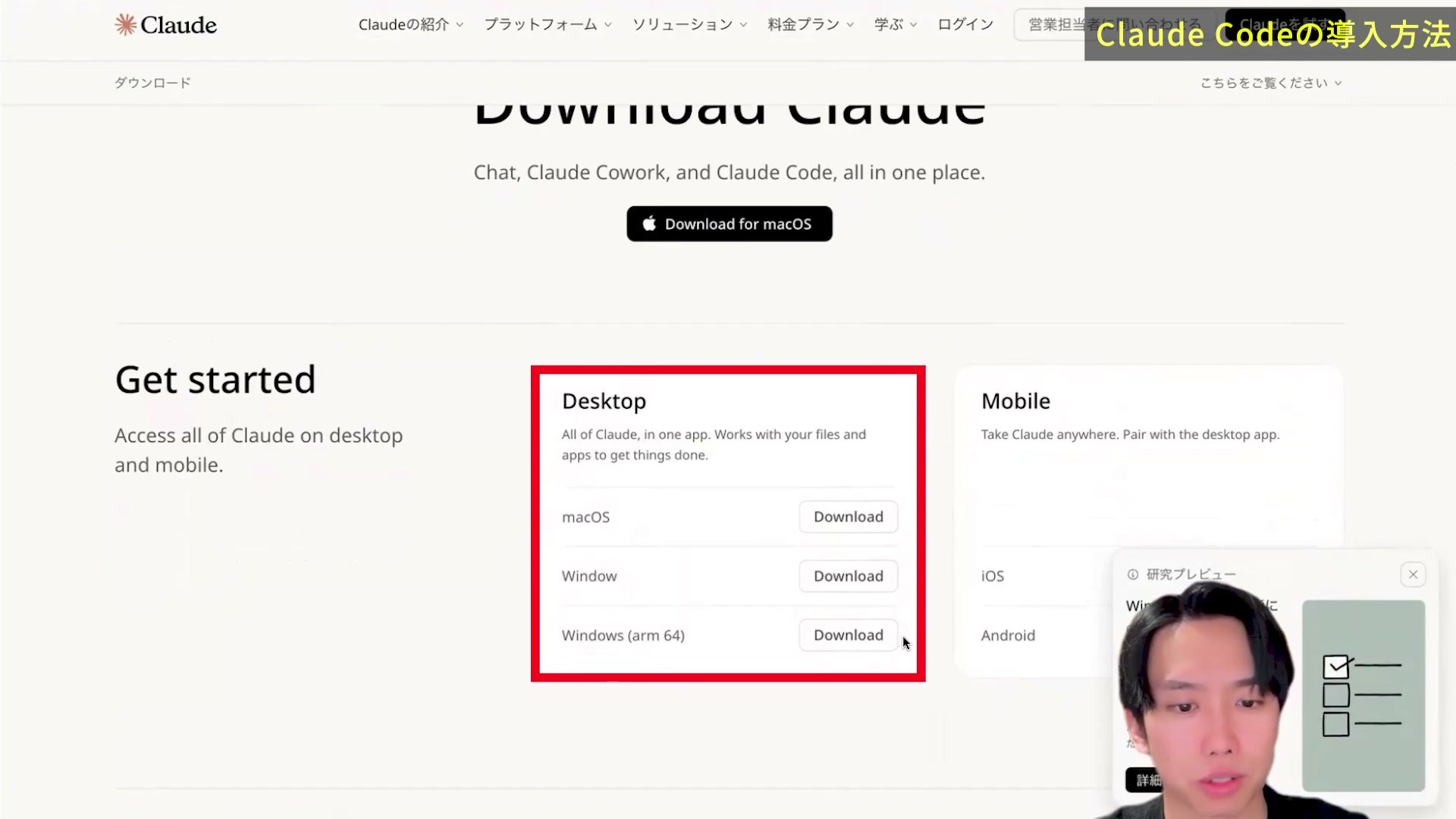
Claude Codeをデスクトップアプリで使うには、対応する有料プランなどの利用資格が必要です。個人向けはPro・Maxが対象で、Team・Enterpriseは契約・管理者設定も確認してください。公式の利用条件で、自分のプランを確かめられます。
ログイン後は、上部の「コード(Code)」を選びます。
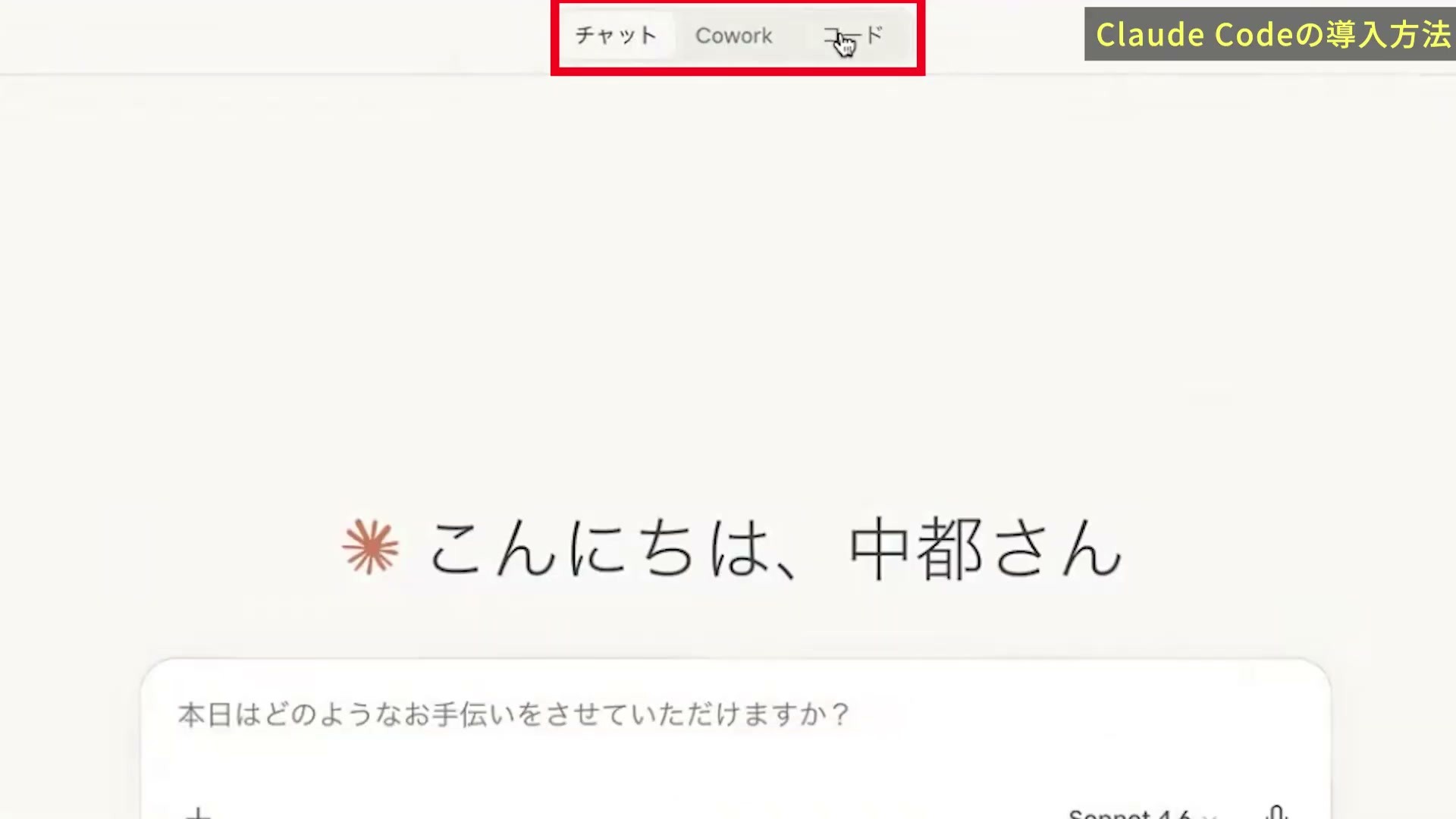
以前はコマンドラインから始める印象が強かったのですが、デスクトップアプリで使えるのは、非エンジニアにとってもありがたいですね。ここで見たいのは、AIがフォルダの中のファイルを調べ、処理を実行し、結果のファイルを保存する流れです。
新しいセッションを作り、フォルダを指定する
- 「コード」で新しいセッションを開きます。
- 実行する環境は自分のパソコンのLocalを選び、フォルダ選択を開きます。
- CSVをまとめたフォルダを選び、「開く」を押します。
- 入力欄の近くに選んだフォルダ名が表示されていることを確認します。
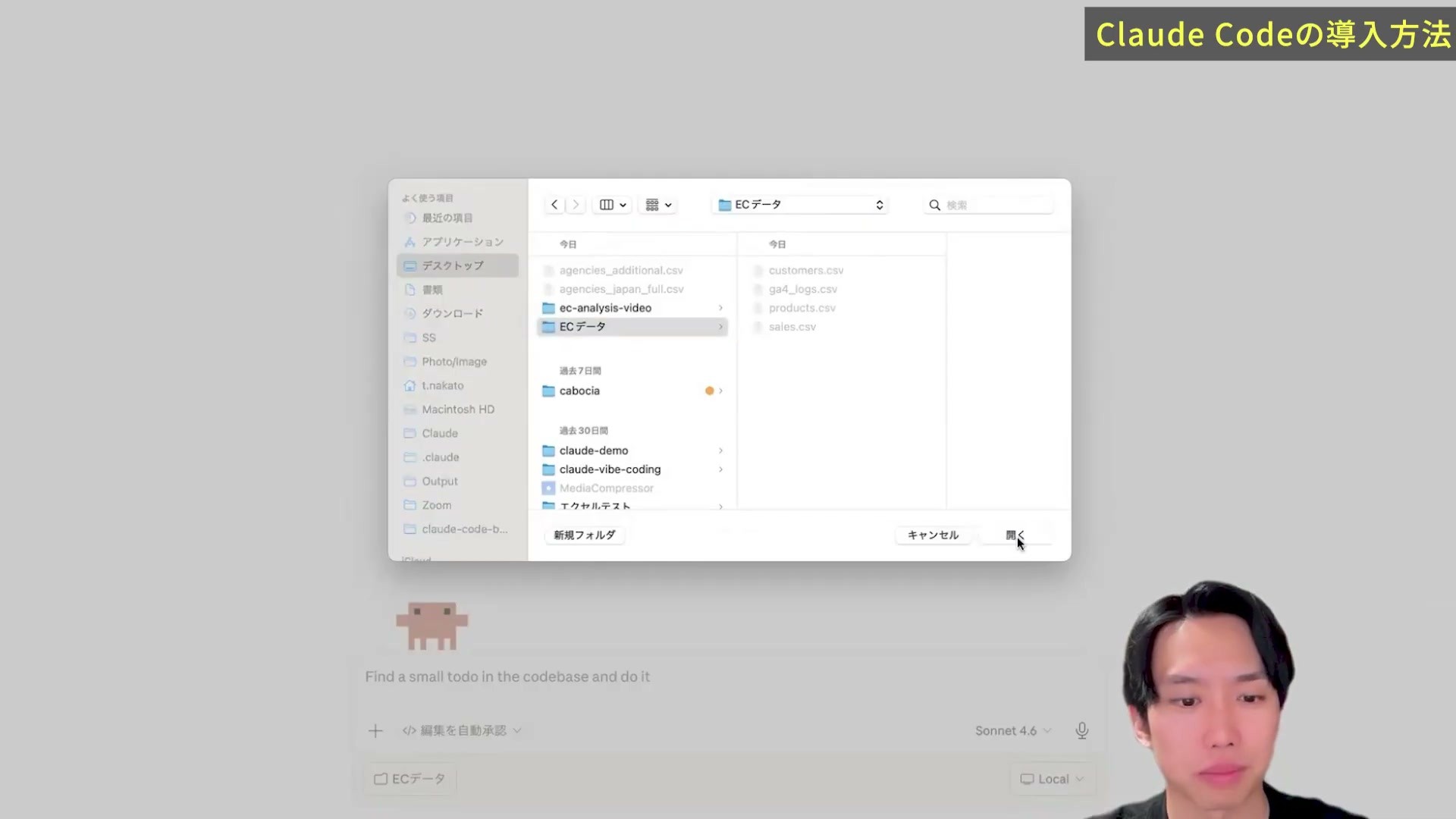
画像は撮影時の画面です。現在の画面と表記が異なるときは、公式の開始手順も参照してください。操作の許可方法はモードによって変わります。最初は、ファイルの変更やコマンド実行を確認できるManual(旧表示ではAsk permissions)で進めると、AIが何をするのか追いやすくなります。権限モードの説明
3.「売上が伸びない理由」を聞き、AIが使った根拠を見る
僕は最初に、普段の相談と同じように聞きました。
直近売上伸びてないんだけども、その原因を教えてください。

すると、Claudeがファイルの中身を調べ始めます。実演では、CSVの先頭行を見るコマンドについて確認が出ました。読みに行くファイルと操作内容を見て、この場面では1回だけ許可しています。
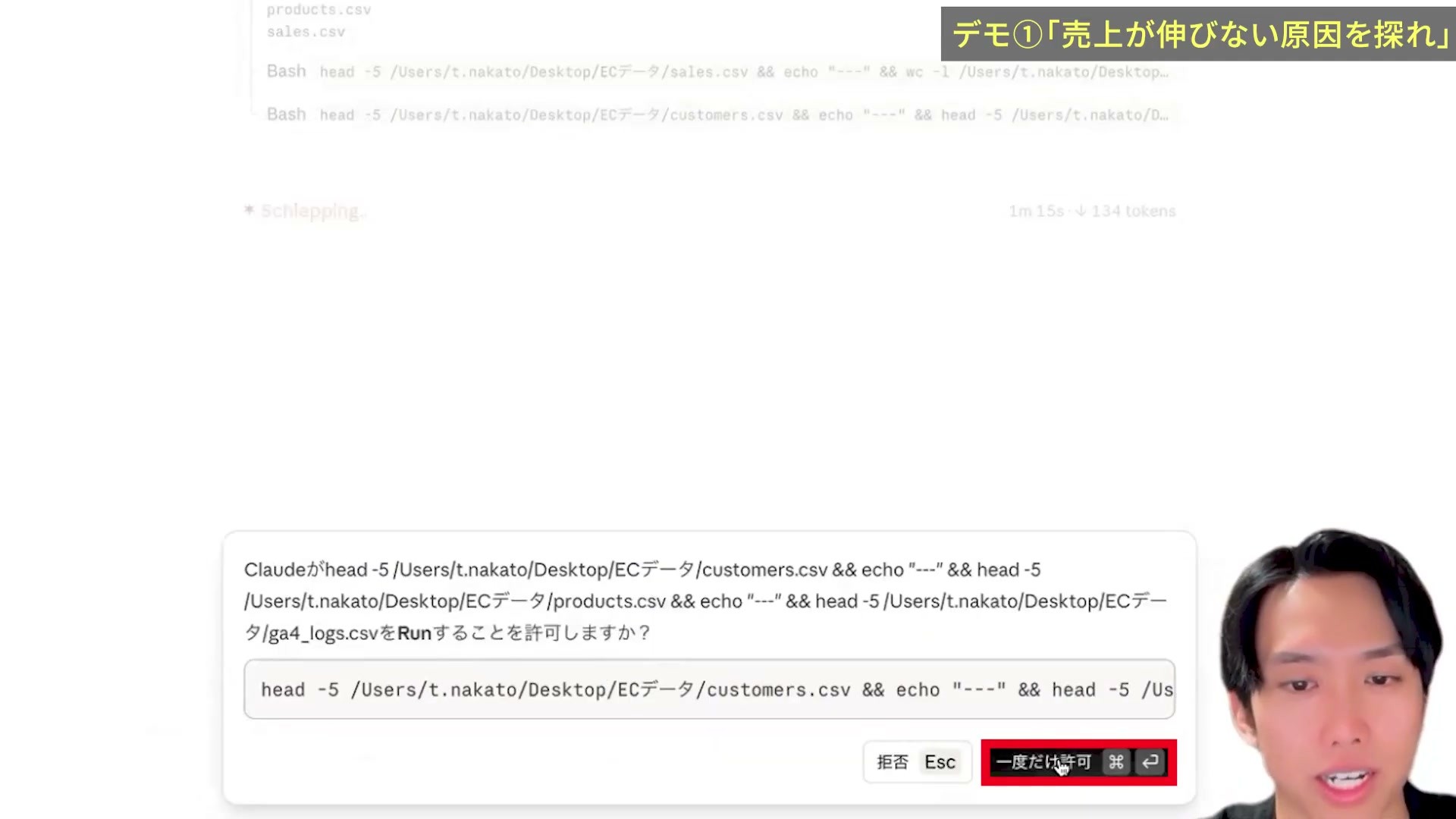
これ、すごくないですか。僕が最初に選んだのは「データが入っているフォルダ」だけです。そこからClaude自身が顧客や商品のデータを見て、売上の問いに答えるための処理を進めています。
回答では、売上の推移、サイトへの流入、新規顧客の獲得を表にしてくれました。新規が減り、リピーターが支えているという整理も出ています。生のデータをフォルダに入れたところから、こうした切り口を出してくれる。めちゃめちゃ便利ですね。
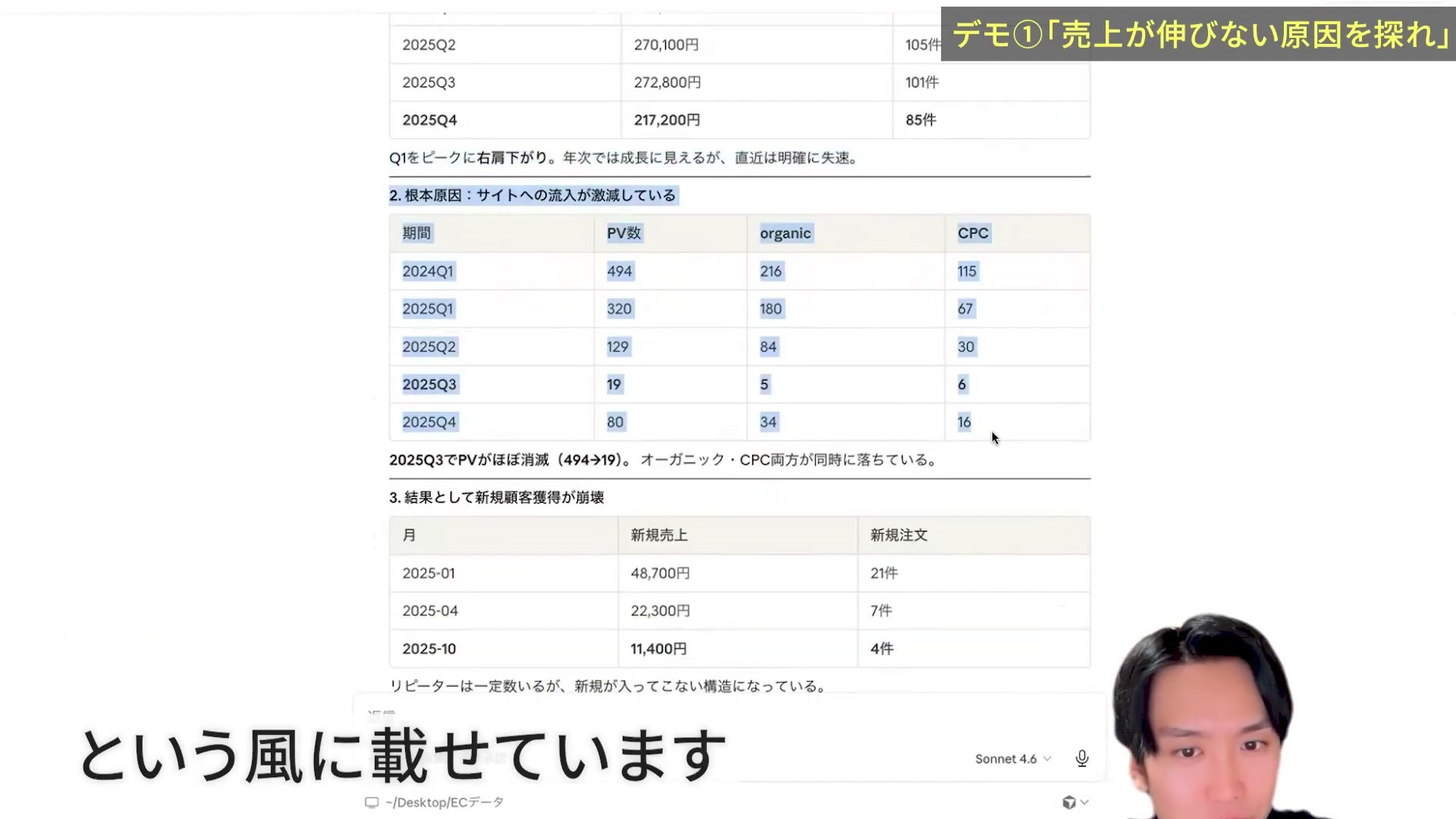
ただ、僕も実演中に触れた通り、今回はデモデータで整合しないところがあります。AIの「原因です」という言い方を、そのまま原因が確定した証拠にはしないでください。期間がそろっているか、どのファイルのどの列を使ったかを確かめるところまでが分析です。
手元で試すときは、次のように確認条件を足せます。以下は、ご自身のデータに合わせて使う質問例です。
このフォルダの売上・顧客・商品・アクセスのCSVを確認してください。
まず、各ファイルの列名、対象期間、件数、1行の単位を示してください。
期間が異なる場合は、比較できる期間を提案し、私に確認してください。

売上が伸びていない要因の候補を調べたいです。
売上推移、流入、新規・リピートの順に、確認できる範囲で集計してください。
結論ごとに、使ったファイル・列・集計条件を示し、事実と仮説を分けてください。
判断に必要なデータが足りない場合は、その内容を教えてください。
元のCSVは変更せず、出力ファイルは別に作ってください。広告の内訳まで調べたければ、同じ期間のGoogle広告やMeta広告のデータを加える方法もあります。どのキャンペーンを追加で確認するか、問いを深めていくイメージです。毎回CSVを取り直す手間が気になる方には、GA4をAIにつなぎ、流入を直接尋ねる方法を記事の最後で紹介します。
4.大事にしたい顧客を、具体的なリストにする
顧客分類だけで終わらず、「誰なのか」を確かめる
次に聞いたのは、「どのお客様をもっと大事にすべきか一緒に考えましょう」という問いです。売上と顧客データを結合して考えてくれるか、試してみました。
回答では、VIP、離反リピーター、安定リピーターなどの分類が返ります。
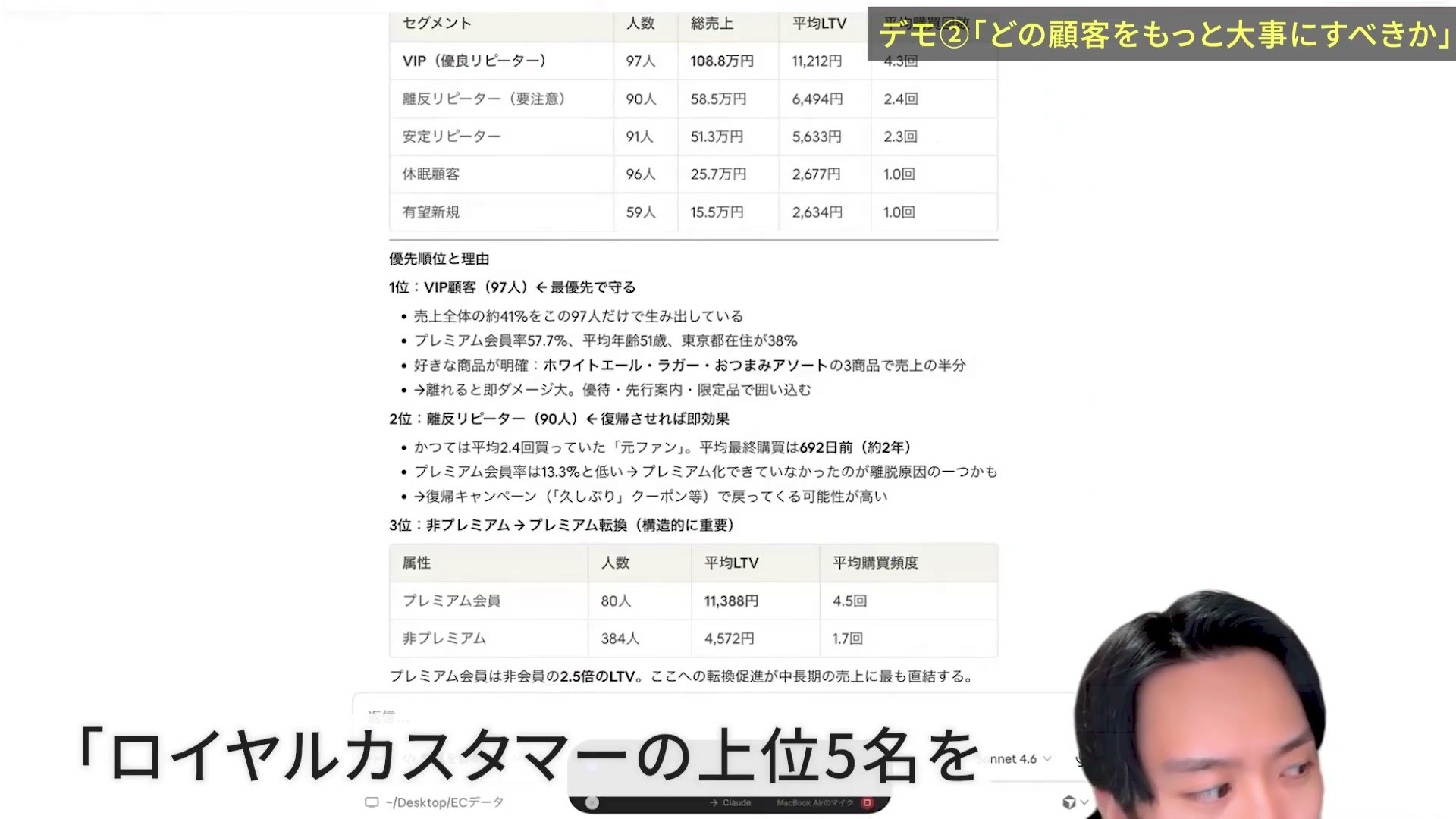
ただ、最初の回答を見る限り、顧客データを結合して見ていないように感じました。そこで、僕は追加で「ロイヤルカスタマーの上位5名をバイネームで出してください」と聞いています。
すると、顧客名と購入額、購買回数などを合わせた表が返ってきました。
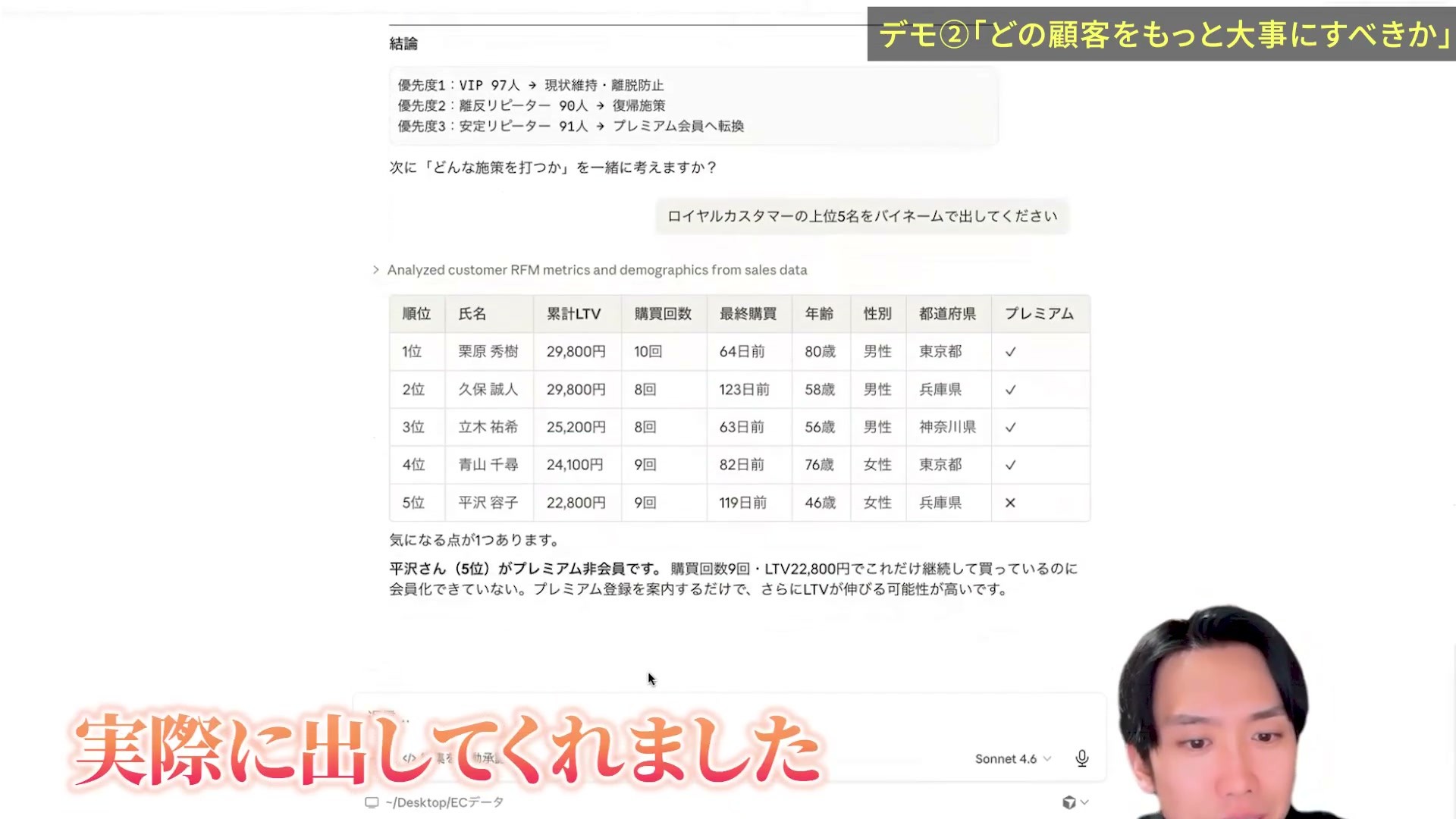
「優良顧客がいる」で止めず、「誰に、何をするか」まで確かめると、分析を次の仕事につなげられます。実データなら、まず顧客IDで確認し、施策に必要な範囲で氏名などを追加する進め方もできます。
CSVに出して、対象と件数を確認する
さらに、実演ではVIPとして出てきた97人をCSVにしてもらいました。「先ほどのVIP97人を、顧客名の分かるロイヤルカスタマーのリストとして、フォルダ内にCSVファイルで作ってください」と頼んでいます。
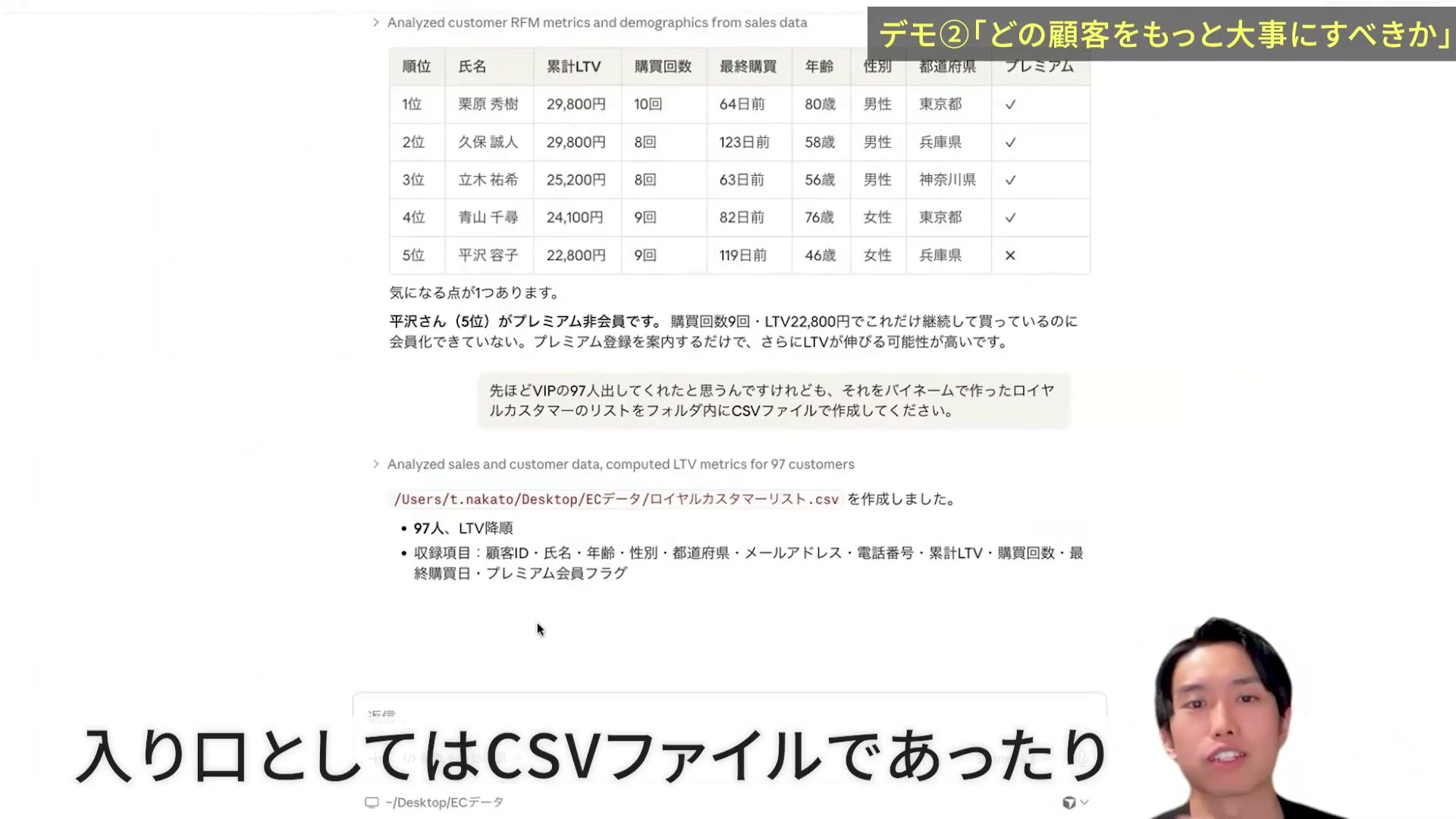
フォルダを見に行ったら、もうできていました。さっきまでは4つのファイルしかなかったのに、新しく97人分のリストができている。すごいですね、こんなこともできるのか、と思いました。
自分で試すときは、回答に表示された保存先を開き、出力CSVをExcelやスプレッドシートなどで確認してください。ヘッダーを除いた人数、顧客IDの重複、選定条件に合う人が入っているかを見ます。作成しましたという返事に加えて、ファイルが開き、必要な列が入っているところまで確認できれば完了です。
いま抽出した顧客を、別のCSVファイルにしてください。
出力する列は顧客ID、累計購入金額、購入回数、最終購入日です。
選定条件と対象期間を回答にも残してください。
保存先、ヘッダーを除く人数、顧客IDの重複の有無を教えてください。
既存ファイルと同名になる場合は、上書きせず別名にしてください。
5.「その顧客分類は、どういう定義?」と聞き返す
リストができたところで、僕は「これってどういう定義で設定したの?」と聞きました。AIが分析手法を選んでくれるのは助かりますが、どんな基準で97人を選んだのかは気になりますよね。
実演はRFM分析として説明されています。Rは最後に買った時期、Fは購入頻度、Mは購入金額を見る考え方です。ただし、定義を詳しく聞いた画面では、この分類はRとFの条件を使い、金額はスコアに使っていないと補足されています。
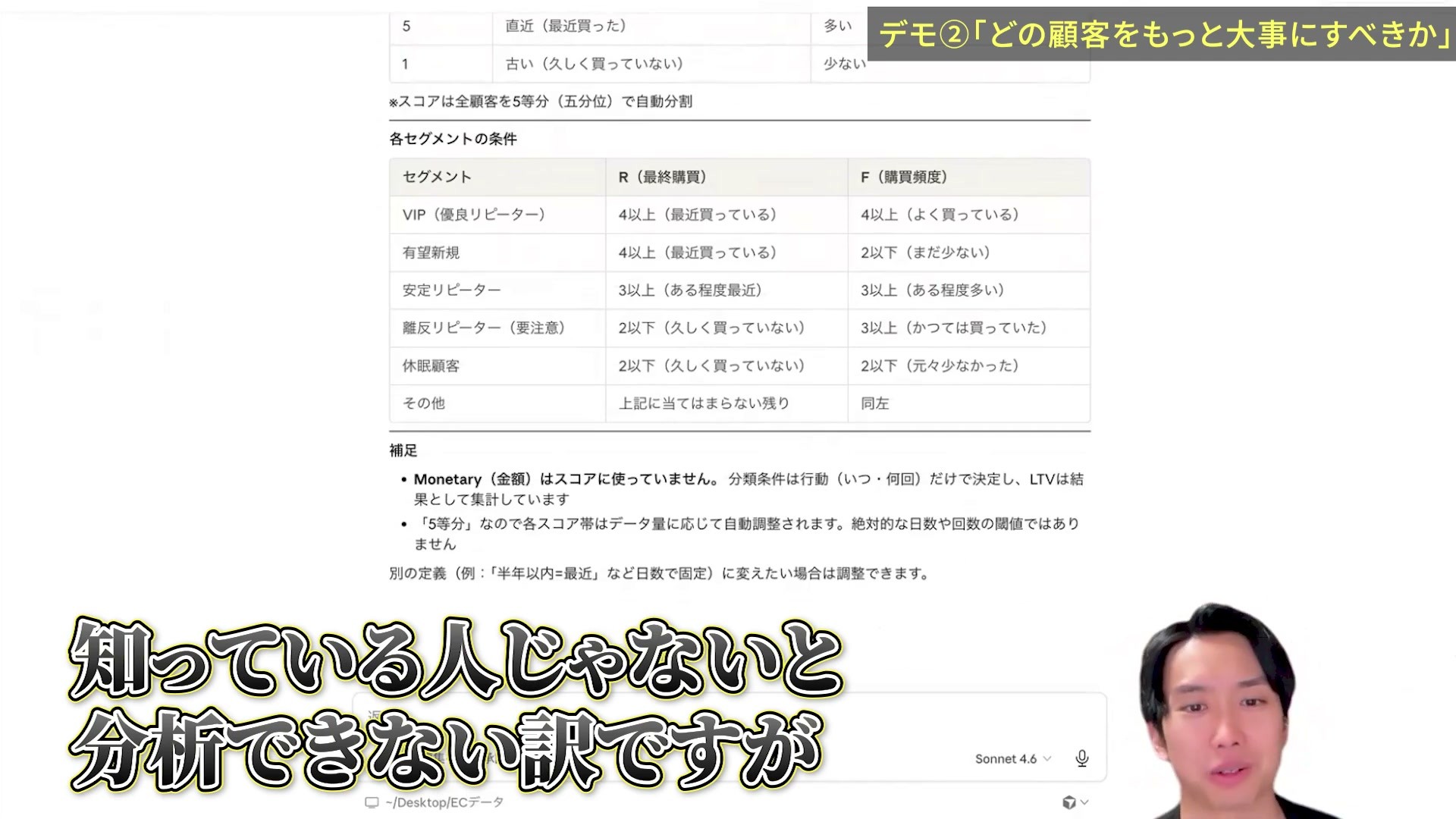
表示されたVIPの条件は、最終購買と購買頻度のスコアがともに4以上。スコアは顧客を5等分して付けたもので、「何日以内・何回以上」という固定条件ではありません。画面の累計LTVも、このデータの購入金額を集計した表示として読み、将来の利益予測とは分けて考えます。
分析手法の名前だけで納得せず、実際の分類条件が自社で大事にしたい顧客像に合うかを確認しましょう。たとえば購入間隔が長い商品なら、直近の購入だけで評価すると見落とす顧客がいるかもしれません。
今回の顧客分類の定義を説明してください。
・基準日、対象期間、使った列
・R、F、Mのうち、分類に実際に使った項目
・スコアの付け方、境界値、同点や欠損値の扱い
・顧客表と注文表をつないだキー、結合できなかった件数
を示してください。
そのうえで、今の定義を変えると対象人数がどう変わるか相談したいです。
手法を知っている人だけが集計できる、という入口の難しさは小さくなっています。一方で、どういう問いを立て、返ってきた結果をどう使うか。そこは人が考える価値のある部分です。
6.広告経由の顧客も、売上と合わせて確認する
もう1つ、「広告のお客様って本当に買ってるんですかね。それを一緒に調べてください」と聞いてみました。
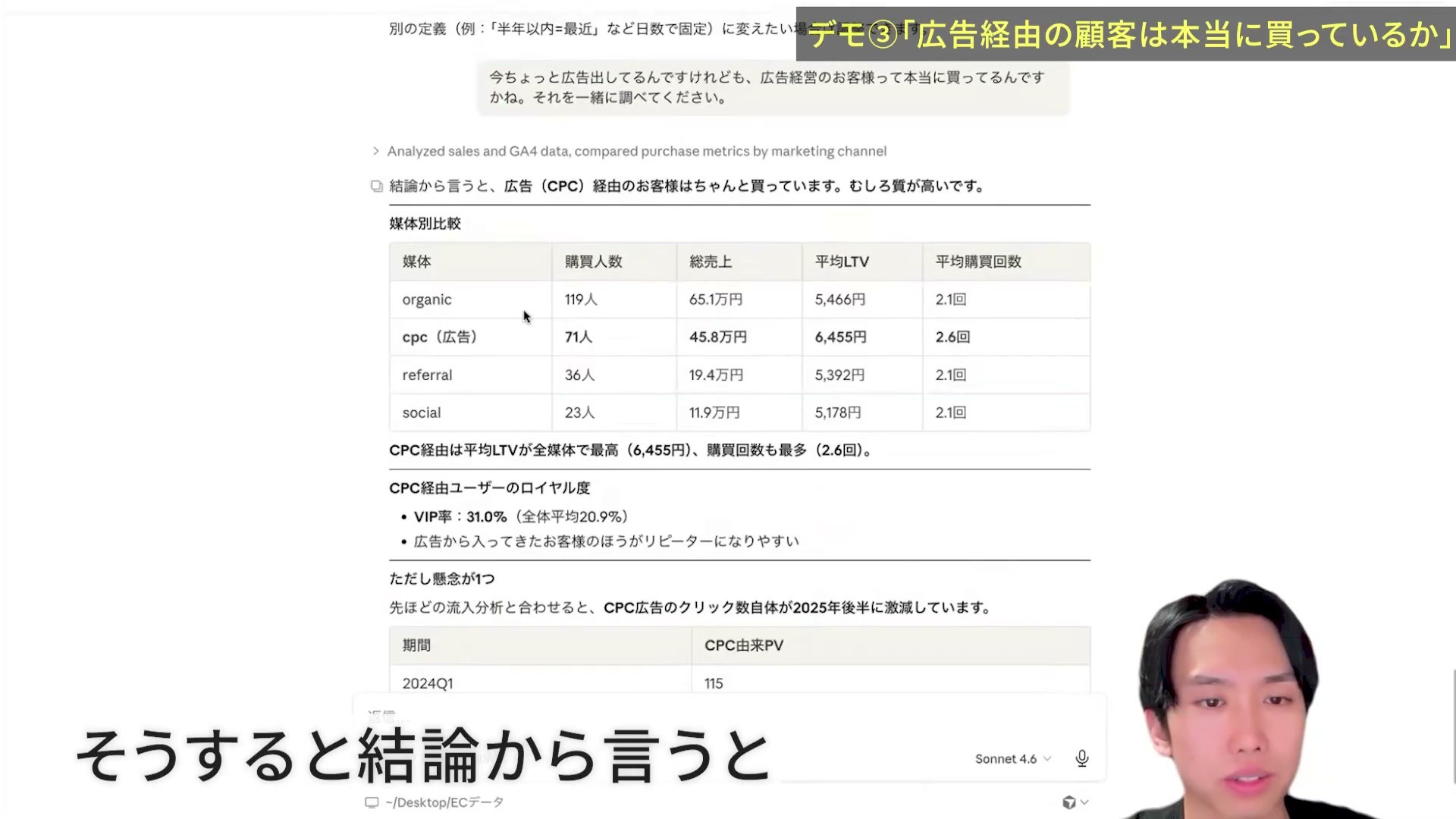
実演の回答は、広告経由の顧客について購入人数や平均購入額を示し、流入の減少も合わせて整理しています。ただし、この表だけでは広告費が分からないので、広告の利益や費用対効果までは判断できません。売上との対応付けに使えるデータがなければ、その点も確認が必要です。
自分のデータなら「広告経由とはどの列で判定したか」「同じ期間で比べているか」「費用を含めて判断するには何が足りないか」と続けると、次に集めるデータが具体的になります。
ECやマーケティングに限らず、僕たちのお客様には、製造業でローカルのCSVを使って不良品を確認している方や、議事録を集めて定性データを分析している方もいます。表を扱うだけでなく、自分の業務の記録をどう使うかまで考えられるのが面白いところです。
7.分析をスライドにまとめ、繰り返す手順をSkillsにする
分析結果を報告資料の下書きにする
分析が終わったら、同じ会話で資料作成を頼めます。実演では、事前に追加していたスライド作成用の「ppt-visual」というスキルを呼び出し、このチャットの内容を戦略スライドにするように依頼しました。
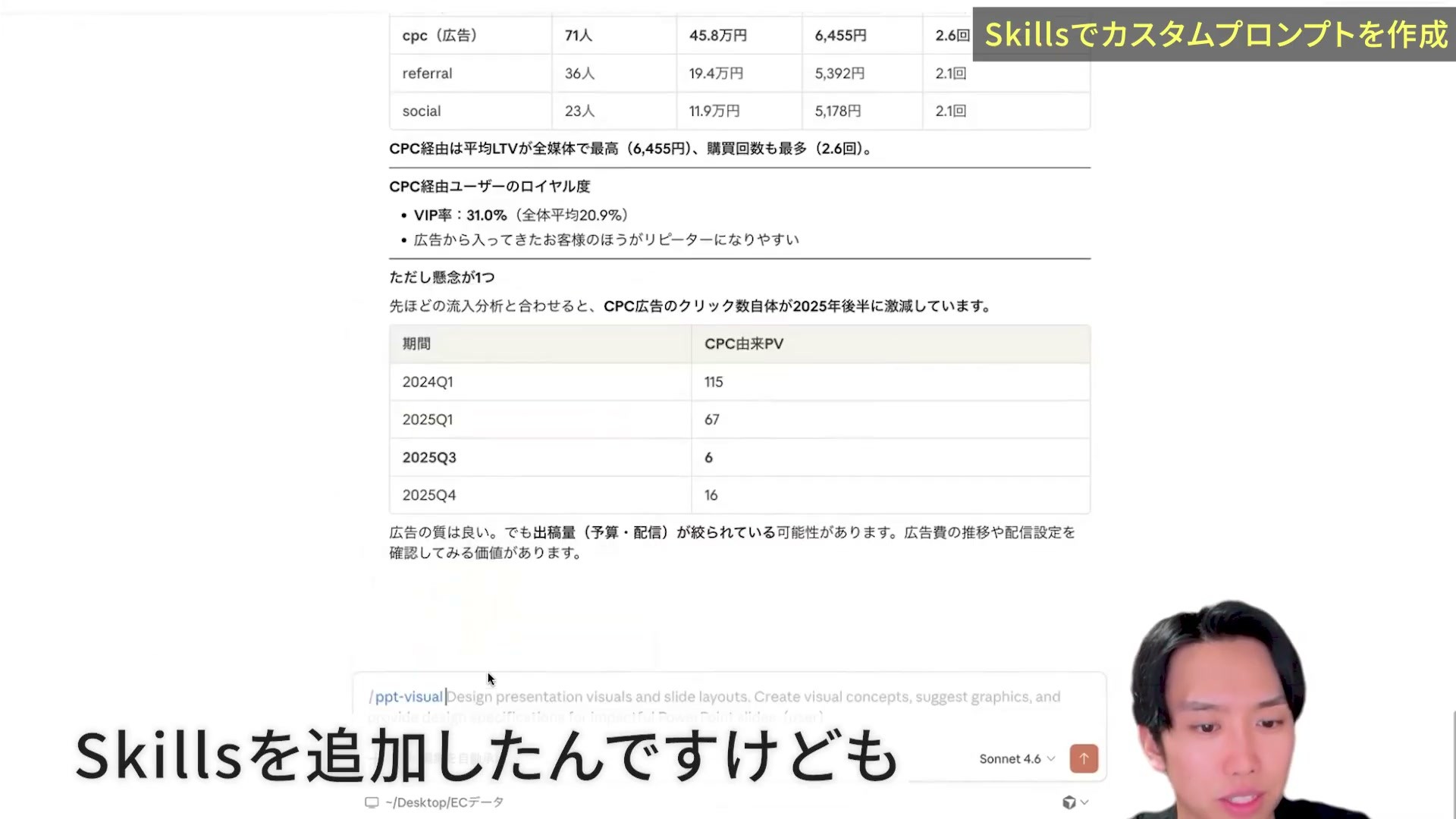
このスキルが、すべての環境に最初から入っているわけではありません。手元に同じスキルがなくても、まずは内容と出力形式を指定して頼めます。必要なソフトウェアや追加設定があるときは、Claudeの説明を読んで確認してください。
ここまで確認した分析を、社内会議用のスライドの下書きにしてください。
構成は「問いと対象期間」「根拠になる数値」「解釈」「次に試す施策」です。
データから分かる事実と、まだ検証していない提案を分けてください。
まず構成を見せてください。内容を確認したあと、PowerPoint形式で保存したいです。
資料にも、元データの期間と顧客分類の定義を残してください。
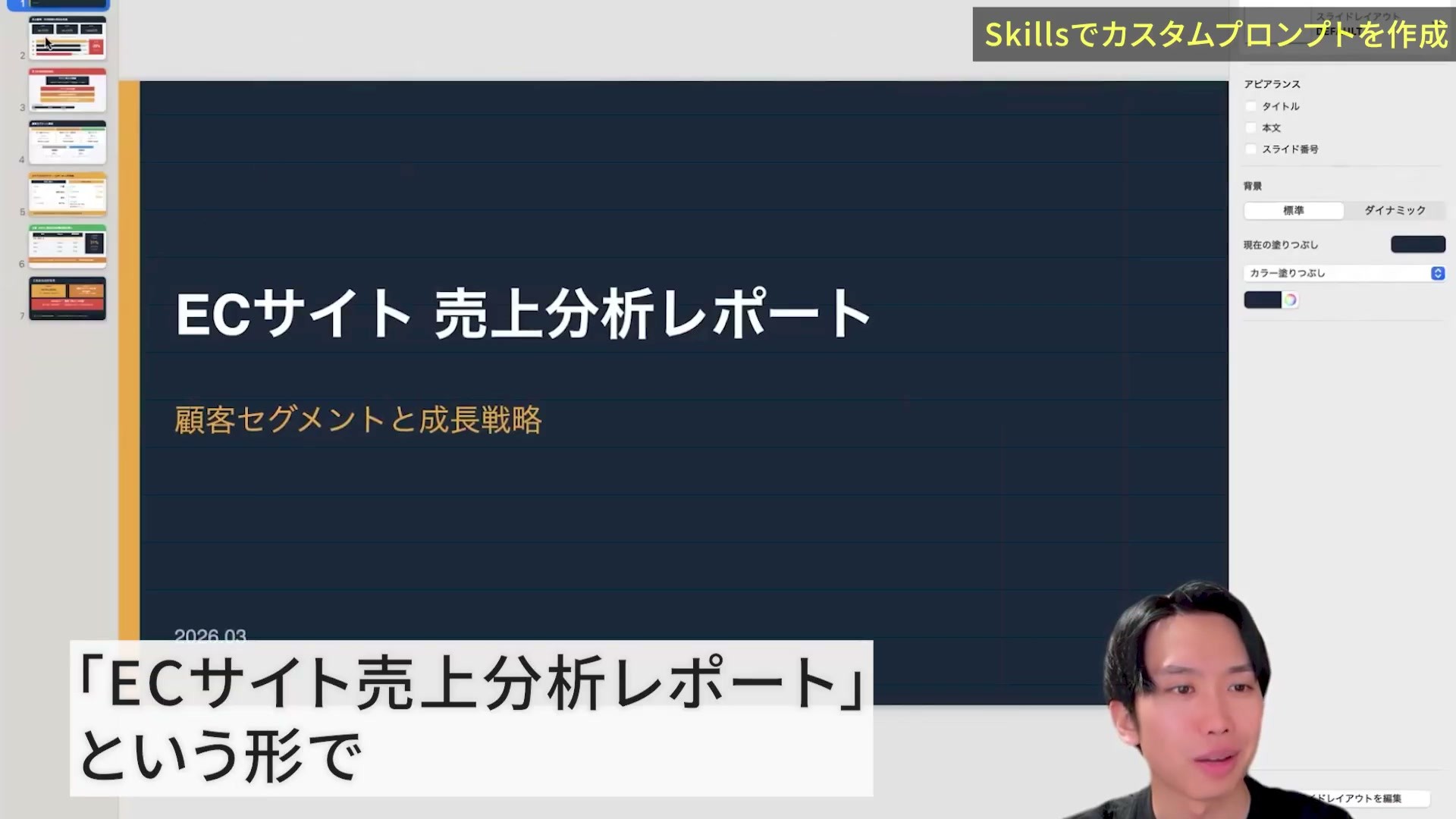
出来上がった資料を開くと、「ECサイト売上分析レポート」という形になっていました。
中には「VIP97人を守る」「離反リピーター90人を呼び戻す」「集客を回復させる」といった打ち手まで整理されています。
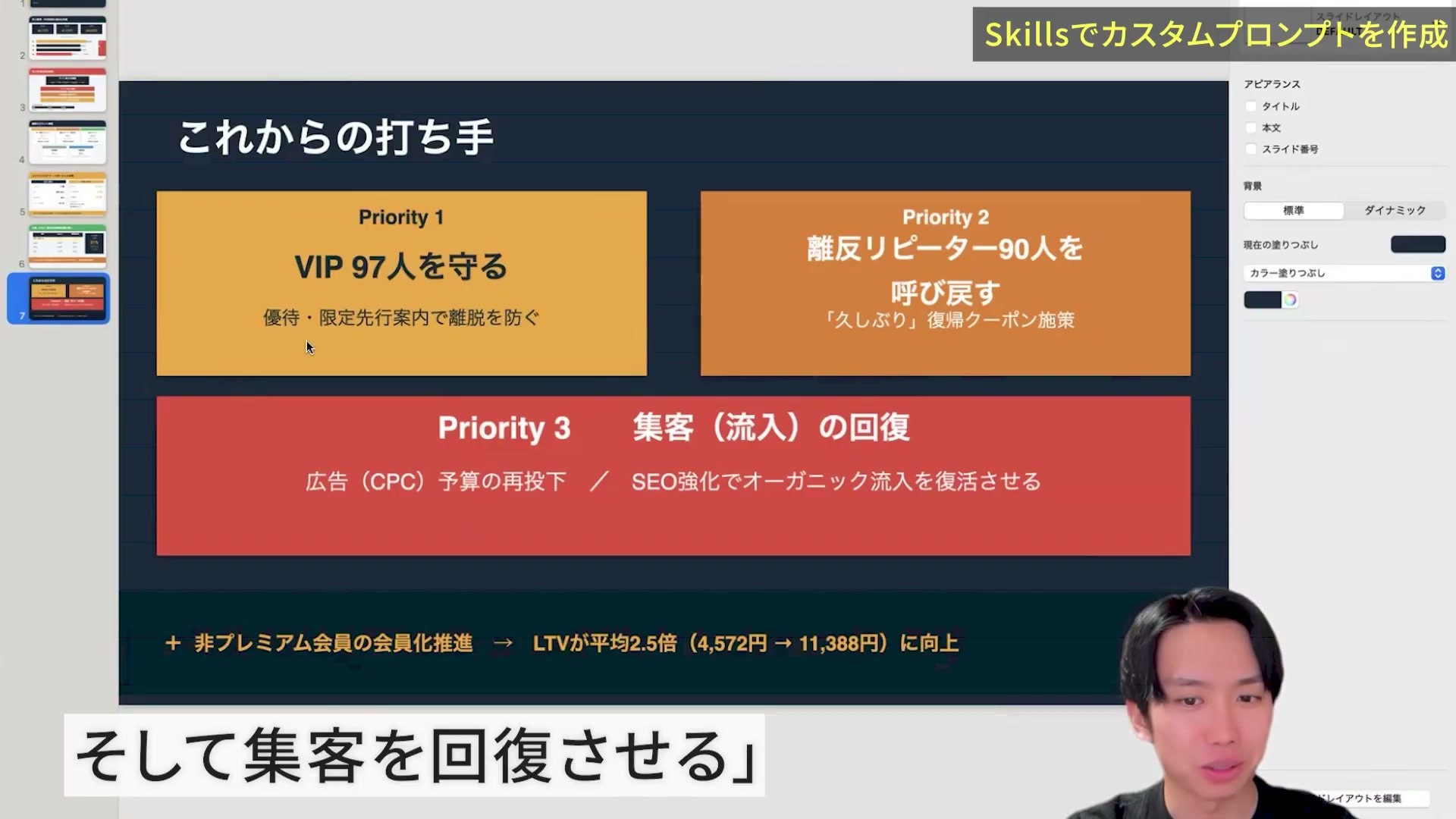
こういう資料を一度の依頼で出してくれるのは助かります。ただ、実演でも文字などが重なっているところはありました。資料は下書きとして開き、本文と数値、文字の重なり、はみ出しを確認して仕上げてください。提案された施策で成果が出たところまで確かめたわけではありません。
毎回使う判断基準やレイアウトを残す
Skillsは、繰り返し使う指示や手順をまとめて呼び出せる機能です。「うちの会社はこの指標を重視する」「この順番で分析する」「定例レポートはこの構成にする」といった社内のノウハウを組み込めます。
作りたい場合は、まずClaude Codeに「今の分析手順を、次回使えるスキルにまとめたい。対象期間・売上の定義・顧客分類・出力先を毎回確認する内容にして」と相談してみてください。保存する範囲と内容を確認し、作ったスキルの呼び出し名で試します。保存場所や基本の書式は公式のSkillsガイドで確認できます。
一度うまくいった集計条件を手順として残せば、次の分析で同じ前提を説明し直す手間を減らせます。使うたびに自動で正しいノウハウが蓄積されるという意味ではなく、確かめた手順を自分で残し、必要に応じて更新するのがポイントです。
まとめ:大事なのは、問いとデータと結果の確かめ方
Claude Codeにフォルダを渡すと、データを調べ、集計し、顧客リストや資料を作るところまで進められます。僕が今回面白いと感じたのは、売上の相談から「誰を大事にするか」に進み、その人たちのリストまで自然言語で作れたことです。
一方で、顧客データを結合したかを聞き直したり、分類の定義を確認したり、資料の崩れを直したりする場面もありました。AIに任せる作業を増やすほど、「何を確かめたいか」と「何をもって正しいとするか」を具体的にすると使いやすくなります。
まずは、売上CSVと必要な補助データを1つのフォルダにまとめ、「この数字が変わった理由を調べたい」と聞いてみてください。回答が出たら、集計に使った期間・列・定義を確かめる。その一往復から始めるのがおすすめです。
売上の変化を調べるなら、Synapse MCPでGA4の数字もAIに聞く
本編では、売上が伸びない理由を考えるために、注文・顧客データと合わせてGA4のデータを見ました。実務でも「来る人が減ったのか」「どの流入元が変わったのか」を確かめたい場面があります。
そのたびにGA4を開き、期間を変えてCSVを取り直す作業を減らしたいなら、僕たちが提供するSynapse MCPを使う方法があります。普段使っているGA4などのツールをAIにつなぐと、知りたい数字を会話から取り出し、次に調べる切り口まで相談できます。
ここからの画像は、別のGA4・Search Consoleを使った週次レポートの実演です。本編のローカルCSV分析とは別に、接続した媒体の数値をClaudeの会話へ取得しています。
接続した媒体から、回答とグラフまでつなげる

GA4を接続すると、AIに対象サイトのセッション数や表示回数、流入チャネル別の集計を尋ねられます。検索からの流入も調べたい場合は、同じサイトのSearch Consoleを追加する方法があります。

この実演では、CSVを添付し直すことなく、GA4のチャネル別セッションやSearch Consoleの数値が回答に返ってきました。普段の会話と同じように自分たちのサイトの数字を聞ける。控えめに言って便利でしかないです。

さらに「グラフにして」と続けると、取得したデータをAIが可視化してくれます。数値を取るのがSynapse MCP、読み解きや資料化を進めるのがAIです。GA4の集計だけから個々の顧客名を特定したり、本編のVIP97人を再現したりするものではありません。
自分のサイトで試す質問例
まずは流入の変化を確認しましょう。以下は試すための質問例です。対象サイト名を自分のサイトへ置き換え、日付は同じ長さの、終了した期間にそろえてください。
接続した「対象サイト名」のGA4について調べたいです。
最初に、使用するプロパティ名とIDを教えてください。
2026年9月14日〜20日と、9月7日〜13日のセッション数を比較してください。
期間合計と、セッションのデフォルトチャネルグループ別の値を取得し、
増減数・増減率を表にしてください。
比較元が0のときは増減率を計算せず、取得できないデータは0と扱わないでください。
流入が減ったチャネルから、売上の変化を考えるために次に調べることを提案してください。
原因の仮説は、確認できた事実と分けてください。
売上側のデータと合わせて考えるときは、注文データも同じ期間で集計します。GA4のセッションと注文数は数えているものが異なるので、そのまま同じ数字になるとは限りません。数字の変化を並べ、どこを追加で調べるか決めるために使います。
GA4を接続し、最初の数値を取得する
- Synapse MCPに登録・ログインし、分析する店舗・案件を開きます。
- 接続管理の「サービスを追加」からGA4を選び、対象サイトのGA4を閲覧できるGoogleアカウントで認証します。
- 対象のGA4プロパティを選び、接続済みとして表示されることを確認します。
- その店舗・案件の「AIへの接続設定」でMCPリンクを発行します。
- 使うAIへリンクを登録し、認証を完了して会話で接続を有効にします。画面ごとの操作はGA4とClaude・ChatGPTの接続ガイドで確認できます。
接続後は、まず「このサイトのGA4から、2026年9月14〜20日のセッション数を期間合計で教えて。使用したプロパティと期間も示して」と聞いてみてください。自分のサイトの名前・期間・数値が返り、GA4側と同じ条件で照合できれば、初回取得まで進められています。
上の接続ガイドはClaudeのチャット/Web版などを使う手順です。本編で使ったClaude Codeのローカル分析セッションとは設定場所が異なります。まずはガイドに沿うAIの画面で初回取得を試せます。
Synapse MCPの新規フリー契約は14日間、3サービス・各媒体1アカウントまでで、自動課金はありません。料金と利用条件を確認してください。利用するAI側のプラン・接続条件は別です。
接続後の質問やレポート作成を詳しく見たい方は、GA4の週次レポートをAIで作る方法も参考にしてください。まずは自分のデータを1回取得し、売上の変化について次に聞きたいことを続けてみましょう。