
こんにちは、中都です。
Google Meetの文字起こしって、本当に革命的ですよね。新卒時代、議事録担当としてヒーヒー言いながら記録していたのが、ずいぶん昔のように感じます。ただ、商談が終わるたびにGoogleドライブへ文書が増えても、見返せなければ、お客様の声は眠ったままです。
今回は、僕がやっている議事録の活用法を紹介します。3件のデモの商談ログを使って、AIに読める状態へ整理し、顧客のニーズを拾い、営業の進め方を振り返るところまでやってみます。
動画でも解説しています
議事録は残っているのに、次の商談に生かせないときに
営業会議や提案資料づくりで、こんな場面はありませんか
- お客様の要望を探し直す。「あの課題、どの商談で聞いたっけ」と、似た名前の議事録を順番に開いている。
- 失注の振り返りが浅くなる。「価格が高かった」で終わり、その前にどんな懸念が出ていたかを確認できていない。
- 営業への助言が人によって変わる。同じトークスクリプトでも、課題をどこまで深掘りしたか、次の行動をどう決めたかが見えにくい。
商談には、顧客の課題、刺さった提案、刺さらなかった提案、担当者の癖まで入っています。僕は、アンケートよりも生々しいヒントがここにあると思っています。
この記事でできるようになること
Googleドライブから議事録を取り出し、Codexなどのローカルファイルを扱えるAIエージェントに渡します。そのうえで、次の3つを作ります。
- 探せる議事録フォルダ:日付と商談相手が分かるファイル名、商談ごとの要約一覧。
- 顧客ニーズの整理:実際の発言と、そこから考えられる課題を分けたリスト。
- 次の商談で使う質問:営業フレームワークで振り返り、聞き足りなかった点を補う質問案。
以下では、Google Meetの設定画面、ZIPを渡す場面、AIが抽出したニーズ、SPINの分析表を見せます。画面の商談内容はデモデータです。実際の商談で使うときは、自社で利用を認められたAIと、取り扱い可能な議事録を用意してください。
まずは直近の商談を数件選び、「次の商談で何を聞き直したいか」が出るところまで試すのがおすすめです。すべての議事録を一度に整理し切る必要はありません。
1.Google Meetの文字起こしを、分析に使える形で残す
要約メモと、発言が残る文字起こしを用意する
Google Meetの「自動メモ生成」は、会議の内容をまとめたメモを作る機能です。一方、「文字起こし」は会議で話された言葉を記録します。顧客の何気ない一言や、営業担当がどんな質問をしたかまで振り返るなら、文字起こしも残しておきましょう。
- パソコンでGoogle Meetの会議を開きます。自動メモを使う場合は、右上のメモ作成のアイコンから設定を開き、日本語など会議の言語を確認してメモの作成を開始します。
- 発言の記録も必要なら、会議ツールから文字起こし→文字起こしを開始→開始へ進みます。参加者の画面に記録中のアイコンが出ることを確認し、記録することを参加者にも伝えます。
- 会議後、主催者などに届くリンクから文書を開きます。話者名・日時・発言本文が読めるか確認してください。文字起こしの処理には時間がかかる場合があります。
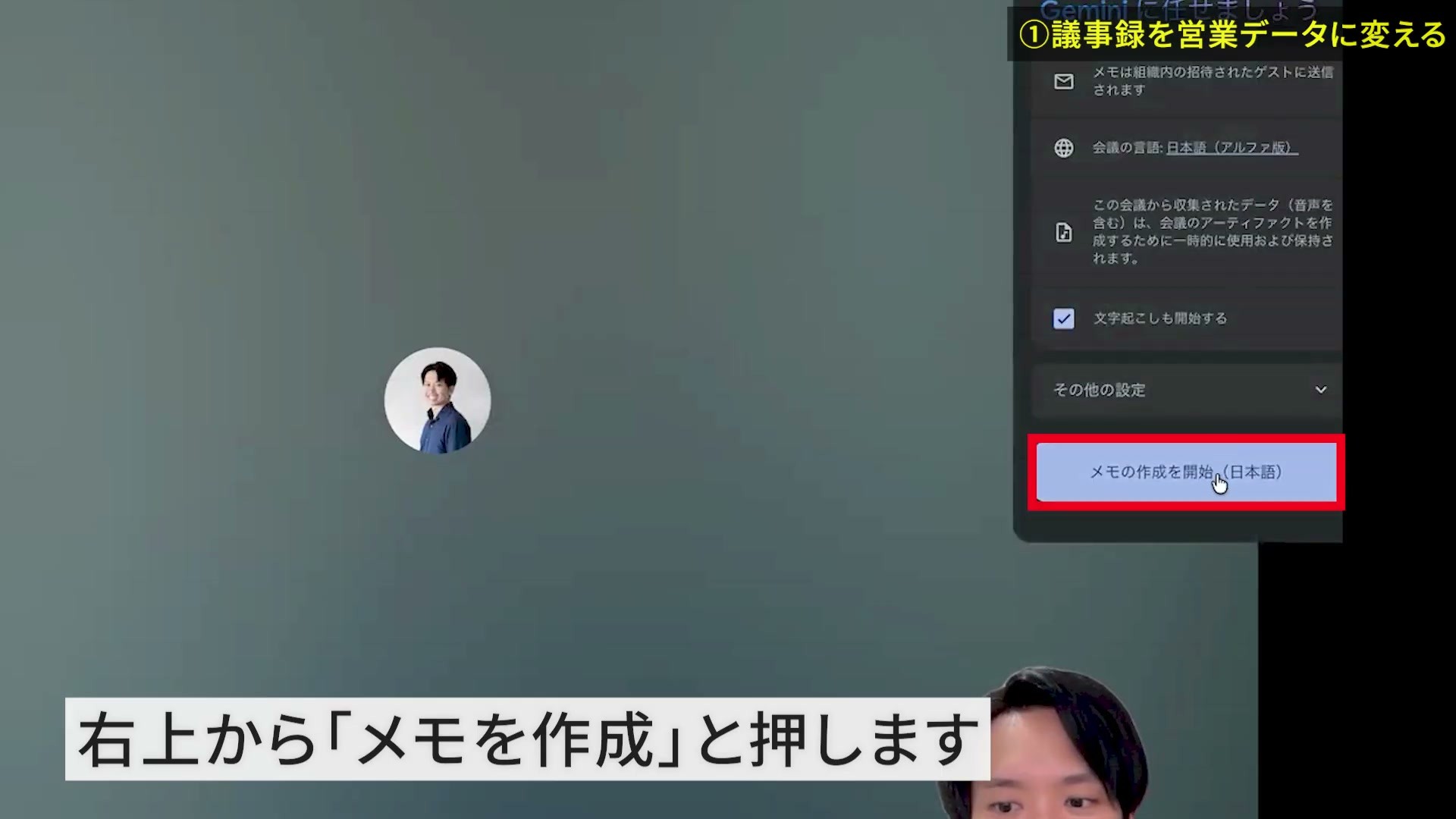
自動メモ生成と文字起こしは、利用できるプランや管理者設定が異なります。日本語には対応していますが、ボタンが出ないときは、自動メモ生成の利用条件と文字起こしの利用条件・操作を確認してください。
現在の文字起こしは、主催者のGoogleドライブ内にある「Google Meet」フォルダの会議別サブフォルダへ保存されます。以前の記録は「Legacy Meet Recordings」に残る場合があります。実演では、分析対象のデモ3件を「議事録フォルダ」にまとめています。
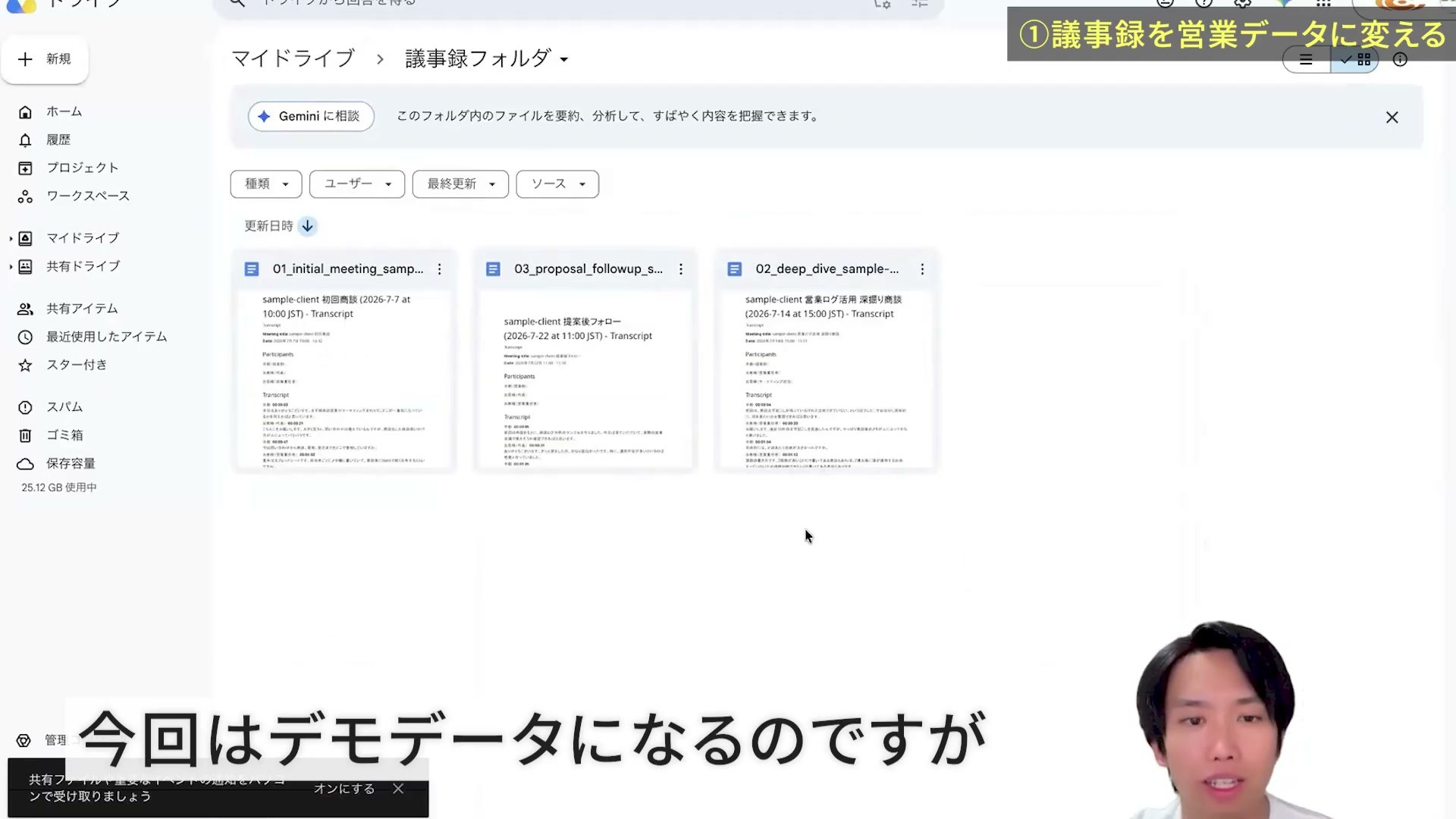
自動メモだけでは、要約時に省かれた発言を後から拾えません。「顧客が本当にそう言ったか」に戻れるよう、分析用の要約と元の文字起こしをセットで残すと、結果を確かめやすくなります。
2.議事録をダウンロードして、AIが読めるフォルダに整理する
GoogleドライブからZIPを取り出す
Googleドライブで対象の議事録をまとめたフォルダを開きます。フォルダのメニュー、または対象ファイルの右クリックメニューからダウンロードを選び、パソコンのダウンロード先を確認してください。複数ファイルをまとめて取得するとZIPになるため、保存されたファイル名と、中に含める対象が合っているか確認します。
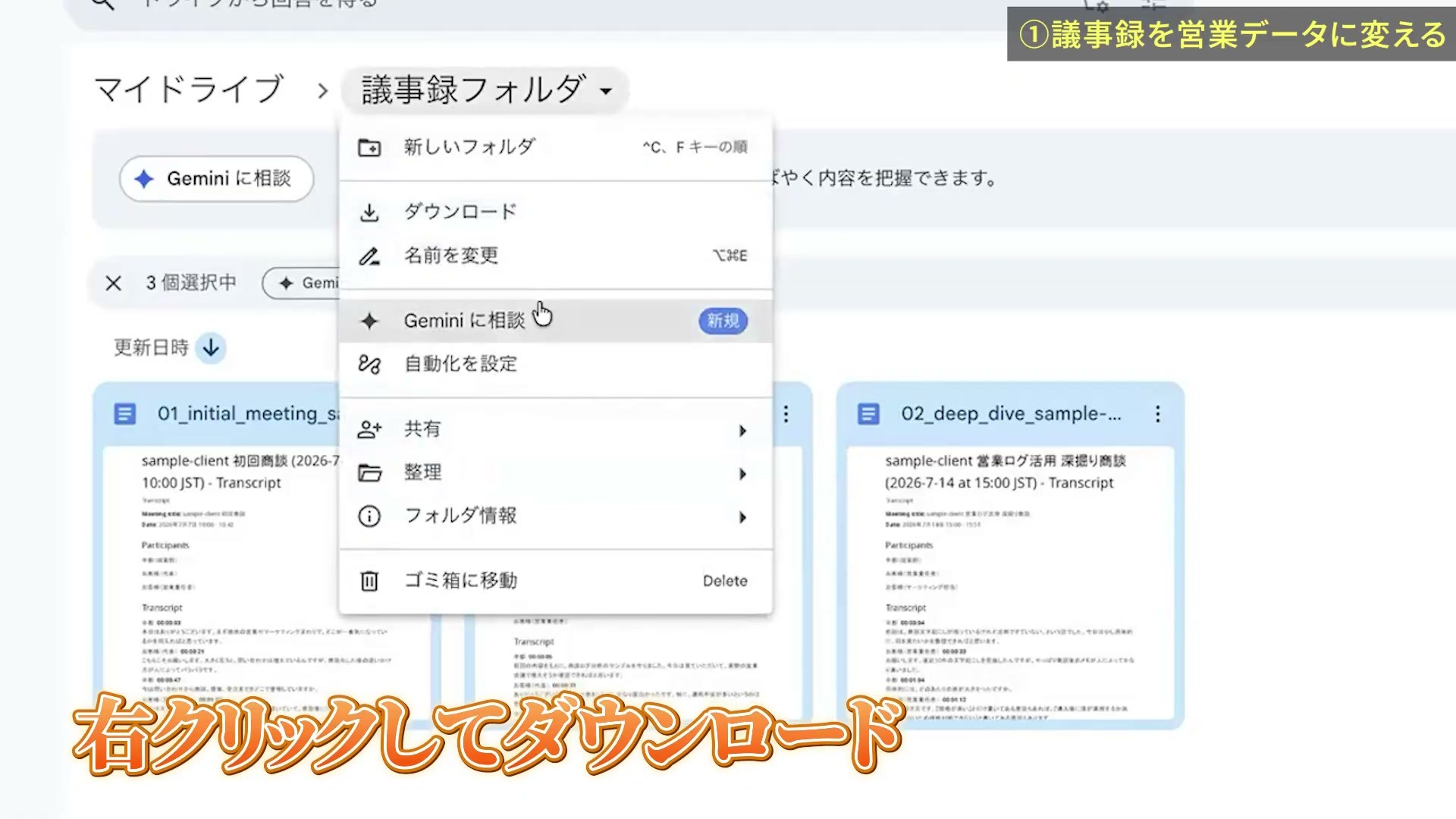
ダウンロードできない場合は、文書の所有者がコピーやダウンロードを制限していないか確認します。文書を個別に開き、ファイル→ダウンロードからWord形式などで保存する方法もあります。詳しくはGoogleドライブのダウンロード手順を参照してください。
ZIPの展開と要約一覧の作成を頼む
ここでは、パソコン上のファイルを読み書きできる状態のCodexを使います。作業用のフォルダを開いたタスクで、ダウンロードしたZIPを入力欄へドラッグして添付し、保存先と作ってほしいものを伝えます。添付できない場合は、作業用フォルダへZIPを置き、そのファイル名を指定してください。
僕が実演で頼んでいるのは、「Googleドライブからダウンロードした議事録用のフォルダを作って格納し、要約のまとめも作ってほしい」ということです。自分のデータでは、原本の保持と確認項目も添えて、こんなふうに頼めます。
添付したZIPは、Google Meetの商談記録です。
この作業フォルダ内に「商談ログ」フォルダを作り、ZIPを展開してください。
元のZIPと原本は残し、読み取りに失敗したファイルがあれば教えてください。

読み取れた文書ごとに、次の項目をまとめた一覧を作ってください。
・商談日、相手、元ファイル名
・顧客の課題、懸念、合意したこと、次の行動
本文に書かれていない項目は「不明」とし、推測で補わないでください。
最後に、読み取れた文書の件数と保存先を示してください。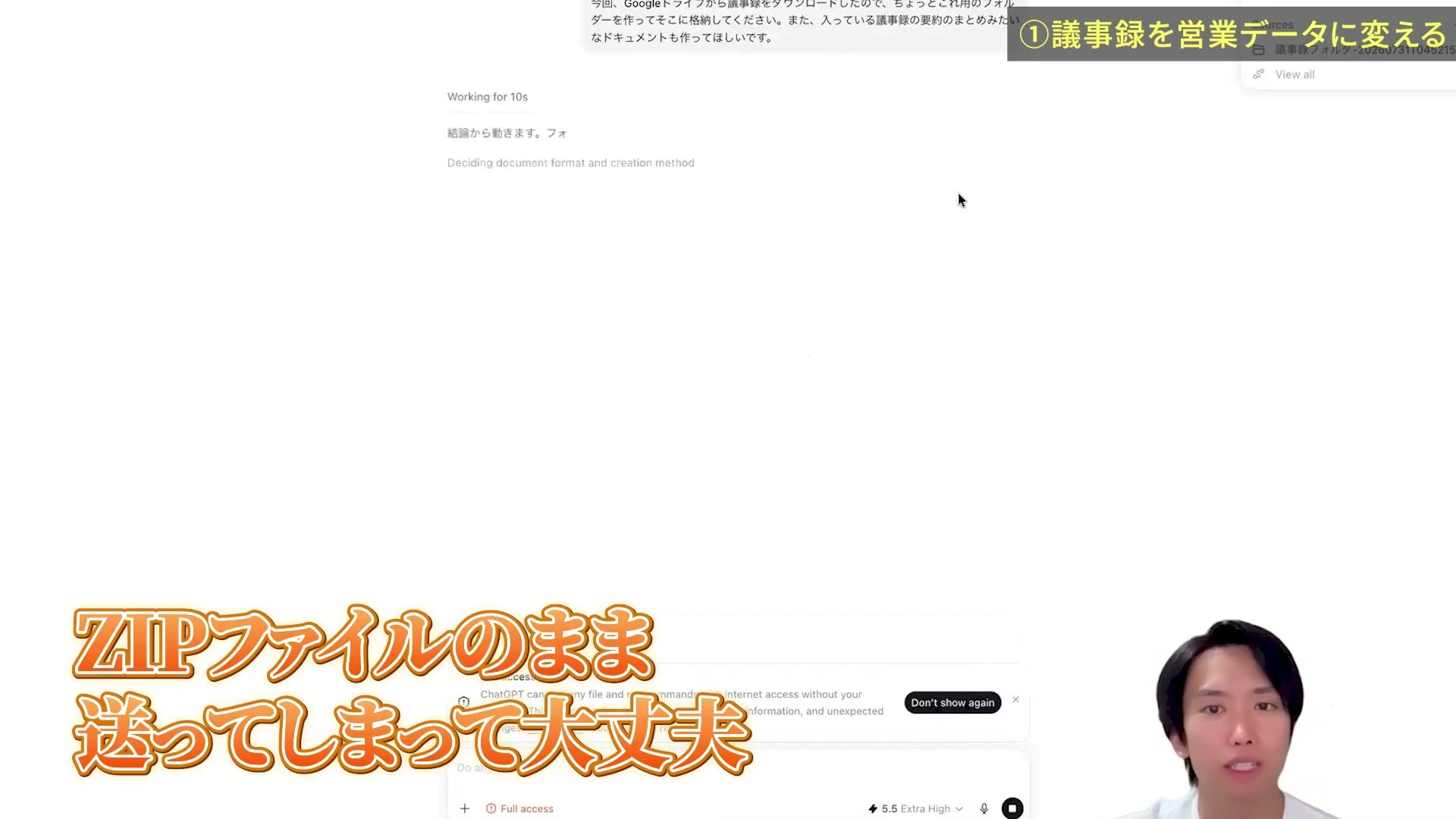
実演では、ZIPの展開から中の3件の文書の確認までAIが進めています。返ってきたら、報告された件数と保存先を確認し、要約のうち1件を元の文書と見比べてください。読み取れていない文書があれば、その状態で全件の分析として扱わず、ファイル形式や対象を直します。
僕も以前は、Meetの要約だけでは分かりにくくて、1件ずつAIに要約してもらい、別の場所へ貼り付けていました。これが結構面倒だったんですよね。ログは増え続けますし、別の会話に移ったときにも使いたい。だから、AIが読みに行ける場所を作って、整理した結果もファイルとして残しておく、という進め方にしています。
この実演で、Googleドライブからパソコンへ取り込む操作は手動です。新しい商談が追加されたら、対象を追加でダウンロードし、同じフォルダへ取り込んでください。
日付と商談相手が分かるファイル名にする
次に、同じタスクでファイル名の整理を頼みます。僕がよくやる工夫です。ミーティングの議事録は、タイトルだけだと何の話か分からないことがあるので、日付と相手を入れます。
商談ログの作業用コピーを、商談日と相手、商談の段階が分かる名前にしてください。
例:2026-09-01_sample-client_初回商談.docx
日付や相手が本文から分からない場合は、推測で命名せず確認事項にしてください。
元の名前と新しい名前の対応表も残してください。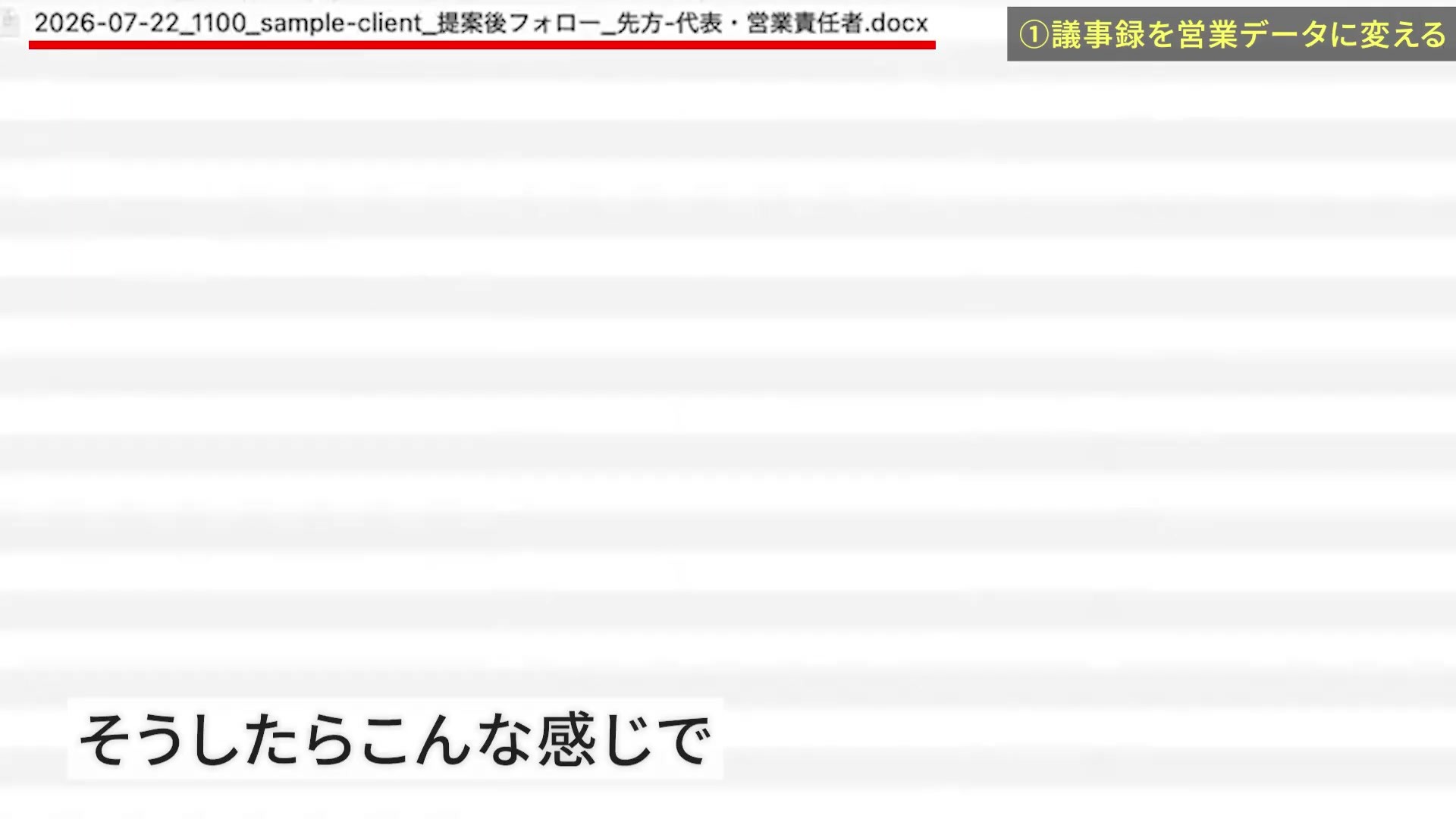
実演では、日付・相手・提案後フォローという内容が分かる名前に変わりました。数件なら手でできても、数十件になったときにこう頼めると楽です。完了後は、対応表と実ファイル名が一致し、文書を開けることを確認しましょう。
3.顧客がポロッと言ったニーズを、根拠付きで拾う
ファイルがそろったら、「ミーティングの議事録を見て、顧客がポロッと言っていたニーズを拾って教えて」と聞きます。僕はマーケティングをやっていて、ユーザーのニーズは何気ない一言に出ることが多いと感じています。
僕自身、メモを取りながら話すことがあまりできません。商談中はお客様の課題を深掘りすることに集中して、記録だけ残しておく。後からニーズをピックアップしてもらう、という使い方をよくしています。
このフォルダの商談記録から、顧客が何気なく話した困りごとや要望を拾ってください。
次の列で整理してください。
「元ファイル名」「発言者」「根拠となる発言」「読み取れるニーズ」「次に確認したい質問」
顧客の発言と営業側の提案を区別してください。
明言された事実と、あなたの解釈・仮説も分けてください。
同じ商談の繰り返し発言を、複数顧客のニーズとして数えないでください。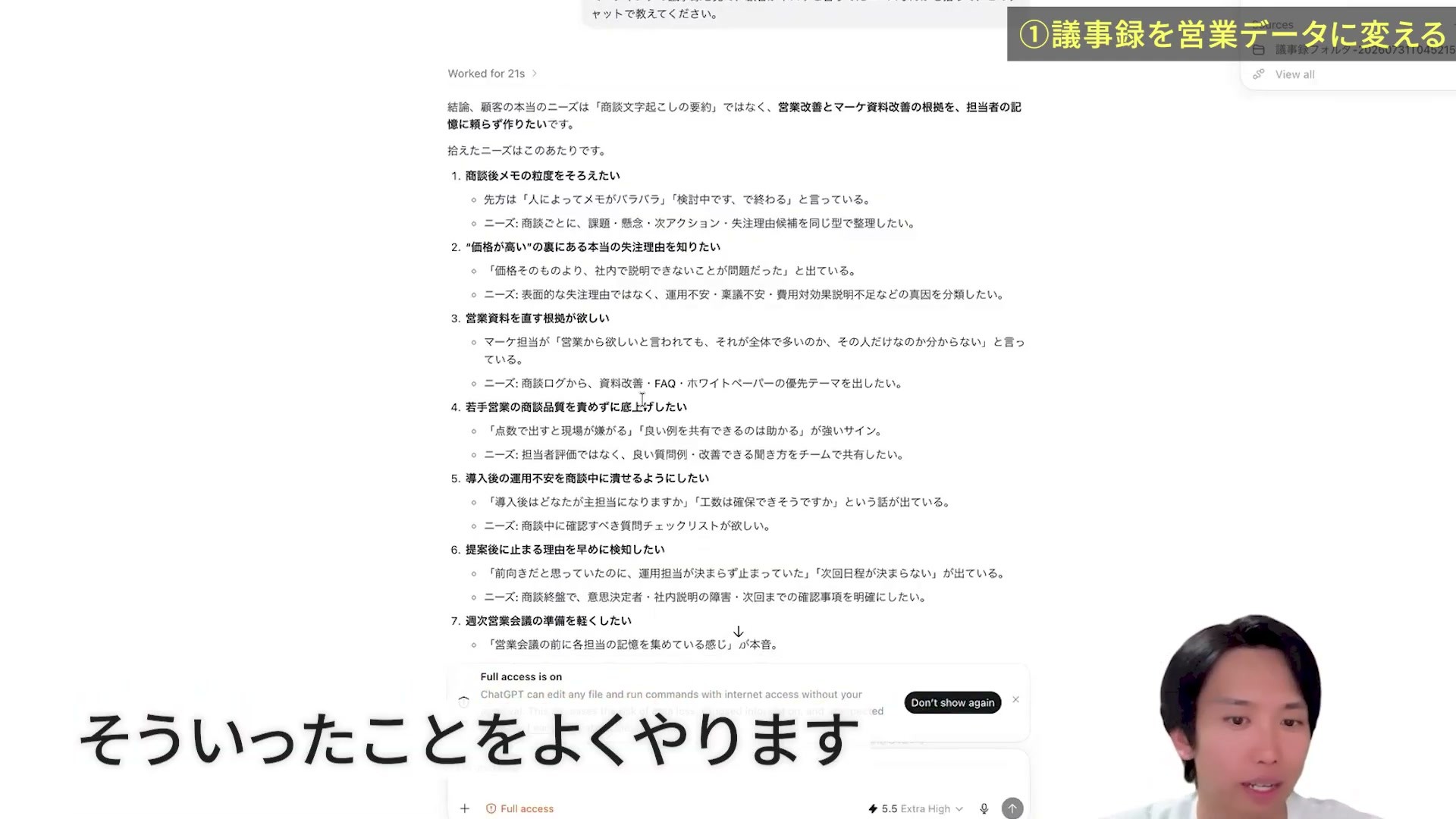
デモの回答では、「商談後のメモの粒度をそろえたい」「営業資料を直す根拠が欲しい」「提案後に止まる理由を早めに見つけたい」といったニーズが出てきました。たとえば「価格が高い」の背景にも、金額そのものだけでなく、社内で説明しにくいという懸念がある、とAIが読み解いています。
こういう切り口で拾ってくれるのは、本当にすごい時代になりましたね。ただし、AIが書いた「本当のニーズ」は解釈を含みます。「価格が高い」をすぐ値下げの理由にせず、何の説明や確認が足りなかったのかを、元の発言へ戻って考える材料にしましょう。
失注理由を調べる場合も、文字起こしに出た懸念と、実際に失注した理由は分けます。受注・失注の結果が別の管理表にあるなら、その情報も用意して照合します。3件のデモだけで、顧客全体の傾向や改善効果が分かるわけではありません。
議事録を毎回添付する手間も減らしたい場合は、記事末尾で紹介するGoogleドキュメントをAIにつなぐ方法も選択肢になります。
4.SPINの観点で商談を振り返り、次に聞く質問を作る
もう1つおすすめなのが、営業のフレームワークを使う方法です。僕は「SPIN営業術」の観点で文字起こしを分析してもらうことがあります。SPINは、状況・問題・示唆・解決の価値を確かめる4種類の質問を軸にした考え方です。
| 観点 | 議事録で振り返ること |
|---|---|
| S:状況質問 | 今のやり方や体制を把握できたか |
| P:問題質問 | 何に困っているかを、顧客の言葉で聞けたか |
| I:示唆質問 | その問題が続くと、どんな影響が出るかを掘り下げたか |
| N:解決質問 | 問題が解決すると何がよくなるかを、顧客自身に話してもらえたか |
SPINの考え方は、開発元のHuthwaite Internationalでも確認できます。社内に別の営業フレームワークやトークスクリプトがあれば、それを判断の基準として渡しても構いません。
このフォルダの商談記録を、SPINの4つの観点で振り返ってください。
商談ごとに、該当する質問と顧客の回答、良かった点、足りなかった確認、
次回追加したい質問を表にしてください。

発言が確認できない観点は「記録上は確認できない」としてください。
質問の回数だけで営業の良し悪しを決めず、顧客の回答を深掘りできたかも見てください。
最後に、次の商談で試す質問を3つ提案してください。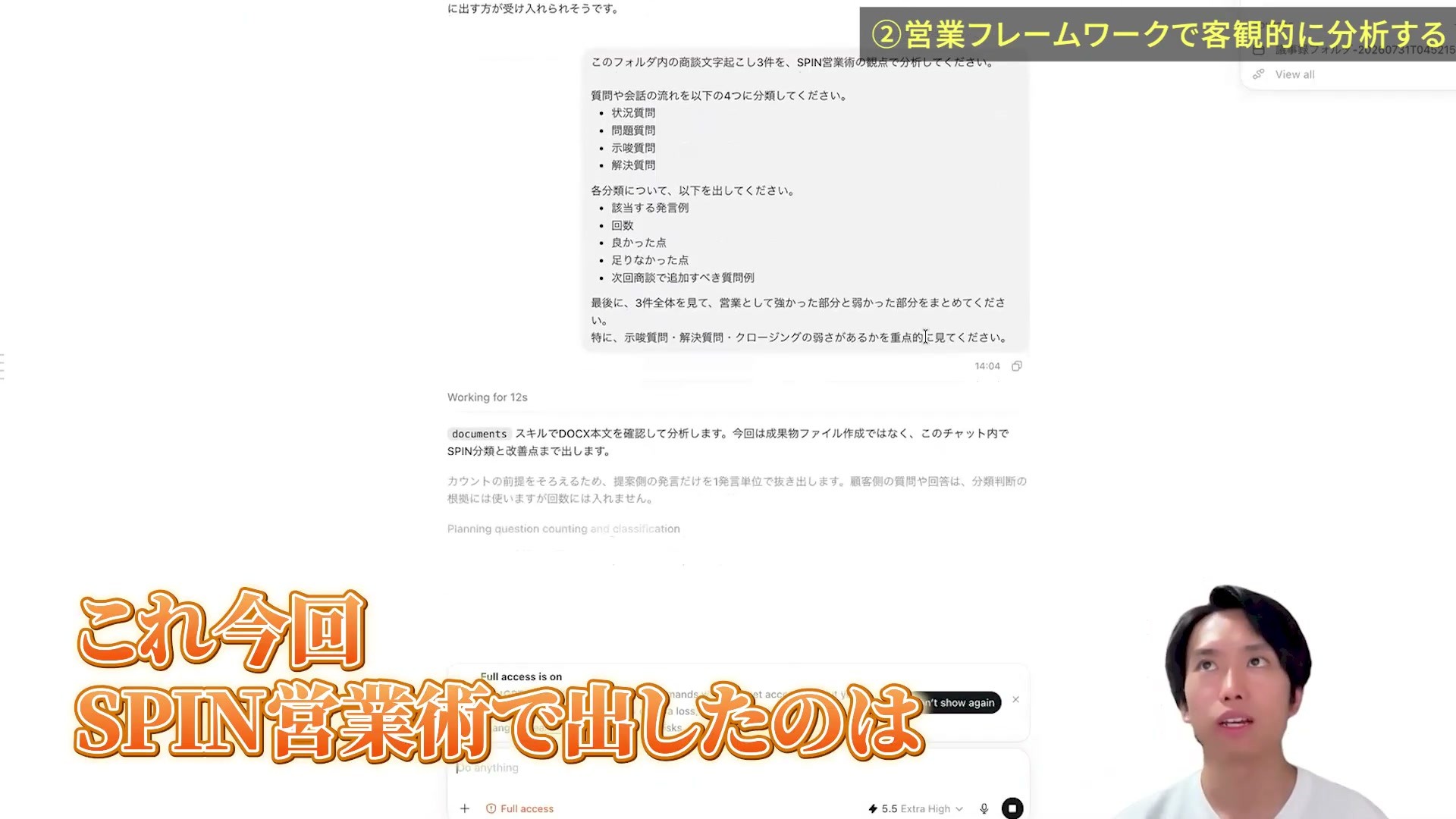
実演の分析表には、状況質問6回、問題質問5回、示唆質問2回、解決質問0回という分類が出ています。これは、画面に表示した1件についてAIが「提案側のSPIN型の質問を1発言1回」と数えた結果です。3件の合計でも、営業力の点数でもありません。
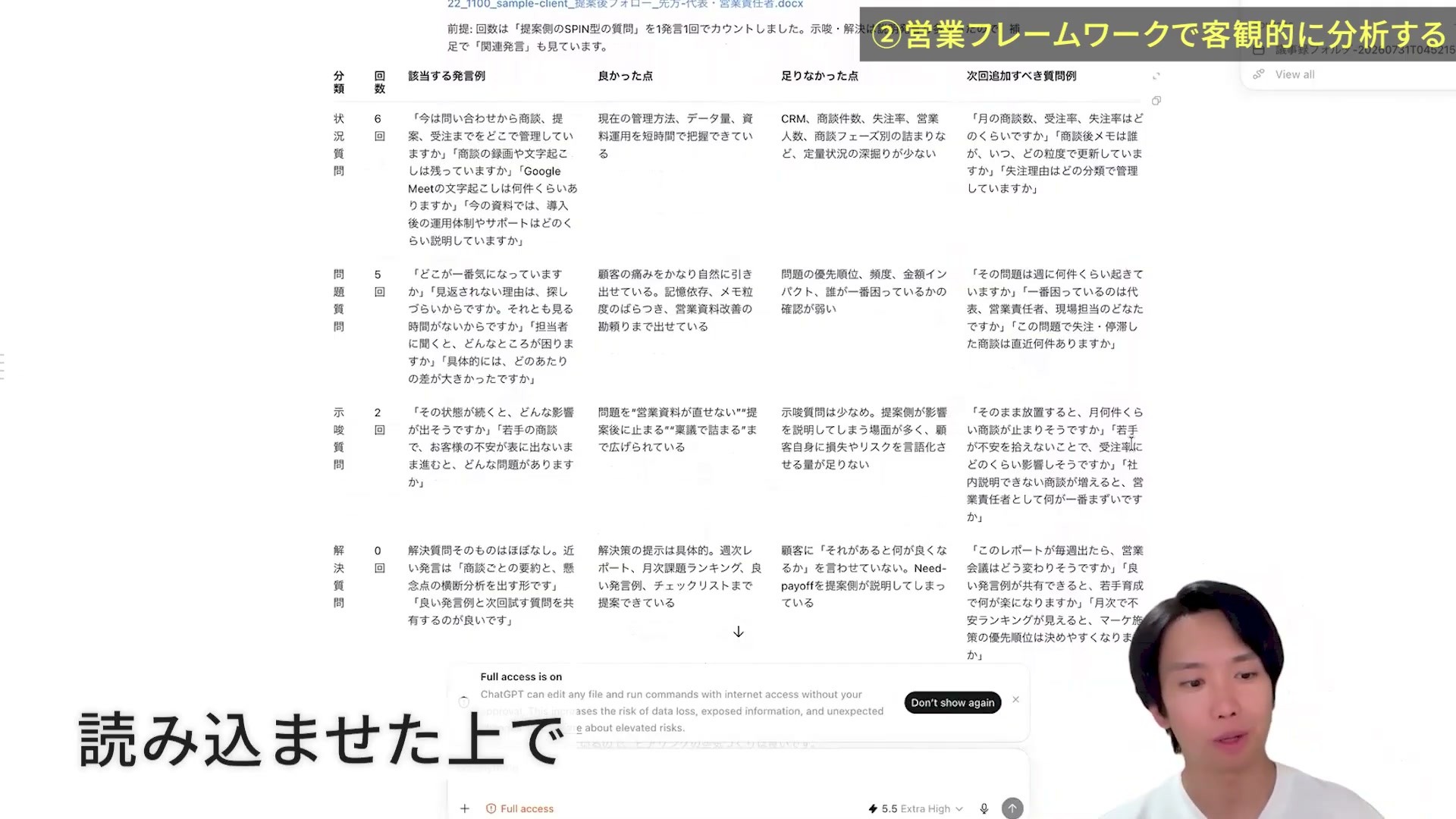
表を読むと、「解決策を具体的に提案できている」一方で、「それがあると何がよくなるかを顧客に言ってもらえていない」という違いが見えます。自分が解決策を説明したことと、お客様がその価値を自分の言葉で話せたことを分けて振り返ると、次に聞く質問が具体的になります。
僕自身の過去の商談や、営業パートナーの文字起こしでも試したことがあります。そのときは、状況・問題・示唆の質問はできているけれど、クロージングが弱く、最後に言い切らないところがある、という指摘を受けました。めちゃめちゃ的確なフィードバックだと感じました。
この過去の経験と、上のデモの分析結果は別です。僕がいいと思ったのは、具体的な行動に戻って話せること。営業は、やる側だけでなくフィードバックする側にも属人性が出ます。共通の基準と発言を見ながら改善を相談できたら、組織の中でも使いやすくなると思っています。
AIの分析は、記録に残った内容と与えた基準に左右されます。出てきた指摘は本人と元の発言を確かめ、次の商談で試す質問を選びます。記録にない行動まで断定したり、回数だけで人事評価を決めたりしないようにしましょう。
まとめ:商談の記録を、次の質問と提案の材料にする
今回、持ち帰ってほしいことは2つです。
- 文字起こしは、営業改善の材料になる。日付や相手が分かる形に整理し、根拠の発言とセットでニーズを拾うと、提案資料や次のヒアリングに使えます。
- 共通のフレームワークを渡すと、振り返りを具体化しやすい。何を聞けていて、何を聞き足りなかったかを確認し、次に使う質問まで作ります。
僕は、これからは文字起こしのデータをどう活用するか、そして営業の場でどれだけ良質なお客様の声を引き出せるかが大事になると思っています。まずは手元の数件で、顧客ニーズの抽出と、次の商談で試す質問を作ってみてください。
Synapse MCPで、普段の議事録やデータをAIに聞けるようにする
商談ログから見えてきた課題を、次の提案や営業資料の改善へつなげたい。そのために、毎回文書を開いてコピペする準備も減らせると、振り返りを続けやすくなります。
Synapse MCPは、普段使っているツールのデータをClaudeやChatGPTにつなぐサービスです。Googleドキュメントでは、接続対象に選んだ文書の一覧と本文をAIが読み取れます。いつもの議事録を参照しながら、「この顧客には次に何を確認すべきか」をAIに聞けるようになります。
まずは議事録1件を接続し、本文が取れることを確かめる
- Synapse MCPにログイン・登録し、対象の店舗・案件を開きます。
- 媒体を追加からGoogleドキュメントを選び、対象文書を開けるGoogleアカウントで認可します。まず分析してよい議事録を1件選び、接続完了を確認します。
- MCPリンクを用意し、使うAI側でSynapse MCPを登録・認証します。共通の流れはClaude・ChatGPTのMCP接続手順のAI側設定を参照してください。この記事の最初のデータ接続はGoogleドキュメントを選びます。
- 次の質問で文書名と本文の先頭を取得し、元のGoogleドキュメントと一致するか確かめます。一致したら、ニーズ抽出の質問へ進みます。
接続したGoogleドキュメントの一覧を、文書名付きで教えてください。
その中の「対象の議事録名」を読み、文書名と本文の先頭3行を表示してください。
「対象の議事録名」は、自分が接続した文書名に置き換えてください。続けて、こんなふうに質問できます。
いま読んだ議事録から、顧客の課題・懸念・合意した次の行動を整理してください。
それぞれに根拠の発言を付け、顧客が明言したことと推測を分けてください。
次回の商談で確認したい質問も3つ出してください。この質問で目指すのは、本文を根拠にした課題と次の行動の整理です。Drive内の全議事録を自動収集する機能ではないため、参照したい文書は接続対象に追加します。ローカルのZIP展開やファイル名の変更は、本編のAIエージェントで行う作業です。文書名だけでなく、分析に使う本文が返っているかも確認してください。表や複数タブに分かれた内容などが取得結果に含まれない場合は、必要な文章を手元のファイルとしてAIに渡す方法に戻ります。対応範囲はGoogleドキュメントの機能一覧で確認できます。
営業で見つけた課題を、サイトや資料の改善にもつなぐ
たとえば商談で「導入後の進め方が分からない」という声が出たら、営業資料やサイトに説明を足す候補になります。その先では、GA4やSearch Consoleも接続し、どんな検索で訪問され、アクセスがどう動いたかをAIに聞けます。
以下の3枚は、関連記事GA4の週次レポートをAIで作る方法で紹介している、GA4・Search Consoleの実演です。Googleドキュメントの分析画面とは異なります。

まず参照するデータを接続し、質問に応じてAIが取得します。記事では、Search Consoleの検索クリック数などが日別の表で返っています。

取得した数字について「日別の推移をグラフにして」と続けると、変化を見ながら、次に調べる日やページを相談できます。

自社サイトでも試すなら、対象と期間を明確にして、たとえば次のように聞いてみてください。
接続した自社サイトのGA4から、2026年9月1日〜7日のPVを日別に出してください。
取得できなかった日があれば明示し、同じ数値で推移のグラフも作ってください。対象サイトが複数ある場合はサイト名も指定し、期間は調べたい7日間へ置き換えます。上の画像は7月の別の実演です。数字の変化だけで商談の課題との因果関係は決めず、改善前後の状況と合わせて判断します。検索データを深掘りしたい方は、Search Consoleの接続・分析ガイドも参考にしてください。
最初の一歩は、普段の議事録1件をつないで、文書名と本文が返ることを確かめることです。そこから「次の商談で何を聞くか」まで質問を続けてみてください。
自分の議事録をつないで、次の商談の質問を考える
Googleドキュメントを接続して、AIに議事録を読んでもらう →
Googleアカウントの認可と、利用するAI側の接続設定が必要です。無料期間・接続上限などの条件は料金ページで確認してください。