

こんにちは、中都です。
ChatGPTに「この商品の中古相場はいくら?」と聞くと、価格帯を答えてくれます。でも、その数字は何を根拠にしているのでしょうか。買取価格や販売価格を決めるなら、実際に取引されたデータまで確かめたいですよね。
今回は、オークファンのMCPサーバーをChatGPTにつなぎ、iPhoneやPS5、カメラの相場を調べてみました。商品を変えながら会話で深掘りできるのは、めちゃめちゃ楽です。一方で、聞き方によってはデータを取りに行かない場面もありました。その使い分けを、実際の画面と一緒に紹介します。
動画でも解説しています
中古相場を調べるとき、AIの答えの根拠まで確かめたい
価格だけ聞いても、仕入れや査定の判断には足りない
中古品を仕入れる前や、買取の見積もりを出すときには、同じ商品でも状態・付属品・取引時期で価格が変わります。新品と中古、通常品とジャンク品が混ざった平均を見ても、自分が扱う商品の判断には使いにくいはずです。
- 相場の根拠:出品中の希望価格なのか、実際の落札価格なのかを知りたい。
- 比較の条件:半年前からの値動きを、同じ型番・状態で比べたい。
- 手元の商品:写真から商品候補を探し、具体的な型番の相場へ進みたい。
この記事でできるようになること
オークファンMCPの利用準備、ChatGPTで接続を選ぶ操作、商品と期間を指定する質問、取得結果を確かめる手順を説明します。接続済みの方は、まず1商品の相場を聞き、MCPの呼び出しと元データを確認するところまで進めてください。
実演では、相場の回答だけでなく、検索条件と取得結果を開いた画面、商品名を指定し直した結果、画像入力後の回答も見せます。僕自身はせどりの実務経験がほとんどないので、利益が出た実績の紹介ではありません。実売データを取得できることと、その回答を仕入れ判断に使えることは、分けて確かめましょう。
掲載画像は2026年2月公開の実演です。画面内の金額・価格差は当時のChatGPTの回答で、現在の相場としては使わず、調べたい時点の条件で取得し直してください。
オークファンMCPを使う前に用意するもの
オークファンMCPは、オークファンが持つ商品売買データをAIから参照するための接続口です。公式リリースでは約700億件の実売データを案内しています。この件数は保有データの規模で、1回の質問で700億件すべてを読み込むという意味ではありません。
僕が試したときは、契約後に届く案内に沿って、接続自体は3分ぐらいでできました。めちゃめちゃ簡単でした。ただし、必要な情報がそろった僕の環境での感想なので、契約や社内確認まで3分で終わるという話ではありません。
1.オークファンへ利用条件と接続情報を確認する
- オークファンの公式案内を開き、問い合わせ窓口からMCPサーバーの利用条件を確認します。
- 使いたいAI、対象商品、調べたい期間を伝え、料金・取得できる範囲・利用上限を確認します。
- 利用開始の案内から、接続先URLと認証方法を用意します。
一般のオークファン会員プランの料金を、そのままMCPの料金として判断しないでください。現在のMCPの料金・プランは問い合わせが必要です。AIサービスは別途用意します。オークファンはClaude対応も公式に案内していますが、ここではChatGPTでの実演に沿って進めます。
2.ChatGPTへ登録し、会話で接続を選ぶ
接続URLや認証の設定値は、オークファンから届く最新の案内を使ってください。公開動画では契約後の設定画面を省略しているため、その案内が手元にあることが前提です。
- ChatGPTの設定 → セキュリティとログインを開き、利用可能なら開発者モードをオンにします。
- プラグインの「+」から接続を追加します。名前は自分が分かるものにし、サーバーURLと認証情報は契約案内に従って入力します。
- 作成後、利用できるツールが表示されることを確認します。エラーが出た場合は、接続URL・認証設定を案内と照合します。
- 新しい会話を開き、入力欄のツールメニューから登録したオークファンの接続を選びます。
開発者モードの利用可否はアカウントや組織設定で異なります。画面名が違う場合は、OpenAI公式の接続手順を確認してください。認証情報は会話本文ではなく、指定された設定欄に入力します。
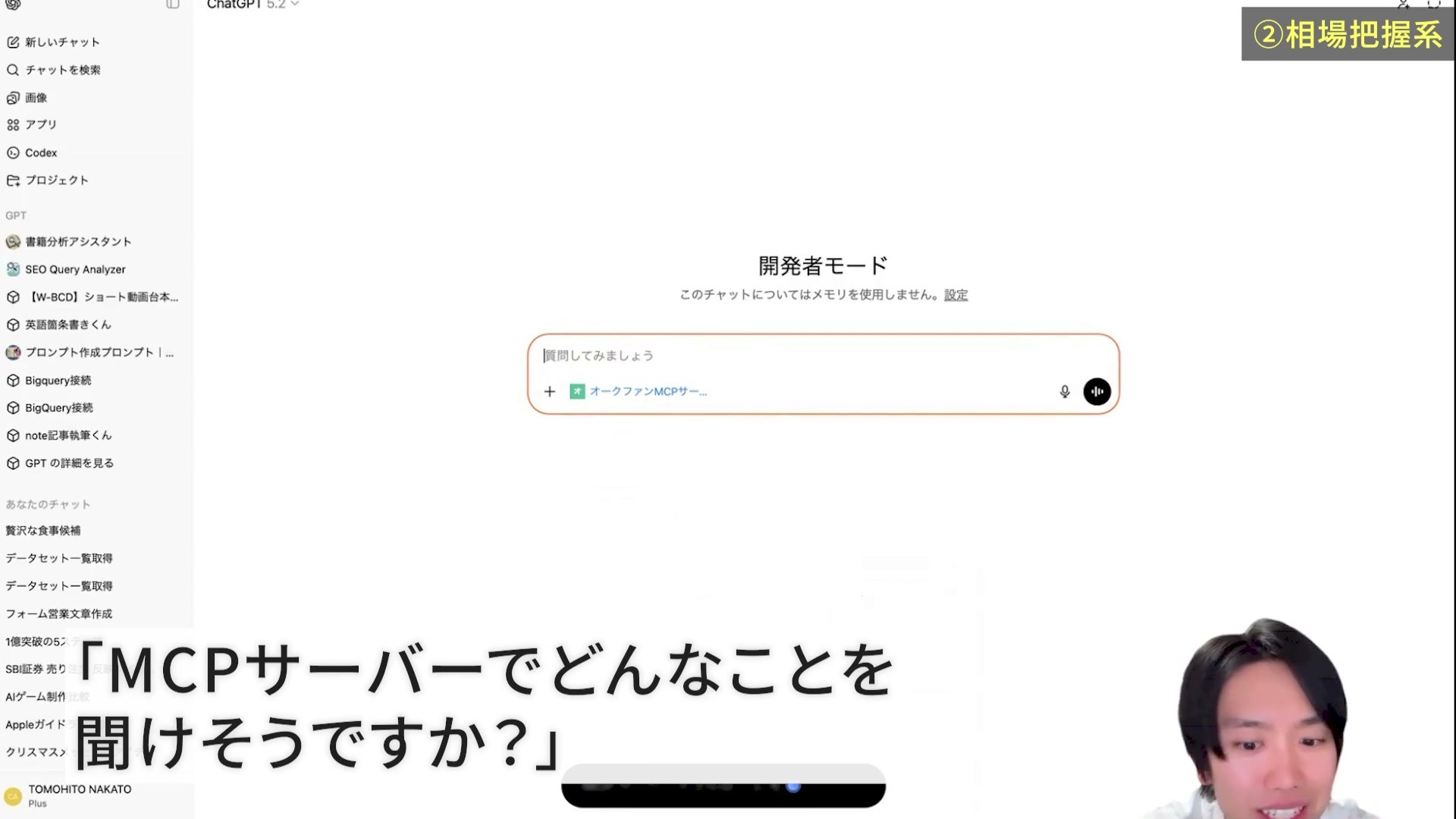
何を聞けばよいか思いつかないときは、僕のように「このMCPサーバーでは、どんなことを聞けそうですか?」から始めてもいいと思います。回答を見ながら、実際に調べたい商品を1つ選びましょう。
iPhoneの相場を聞き、取得したデータまで開いてみる
3.商品名・容量・期間を指定して質問する
僕は最初に「iPhone 15 Pro 256GBの直近3か月の落札平均価格を教えて」と聞きました。すると、オークファンのツールを呼び出して、約95,000円前後という回答が返ってきました。
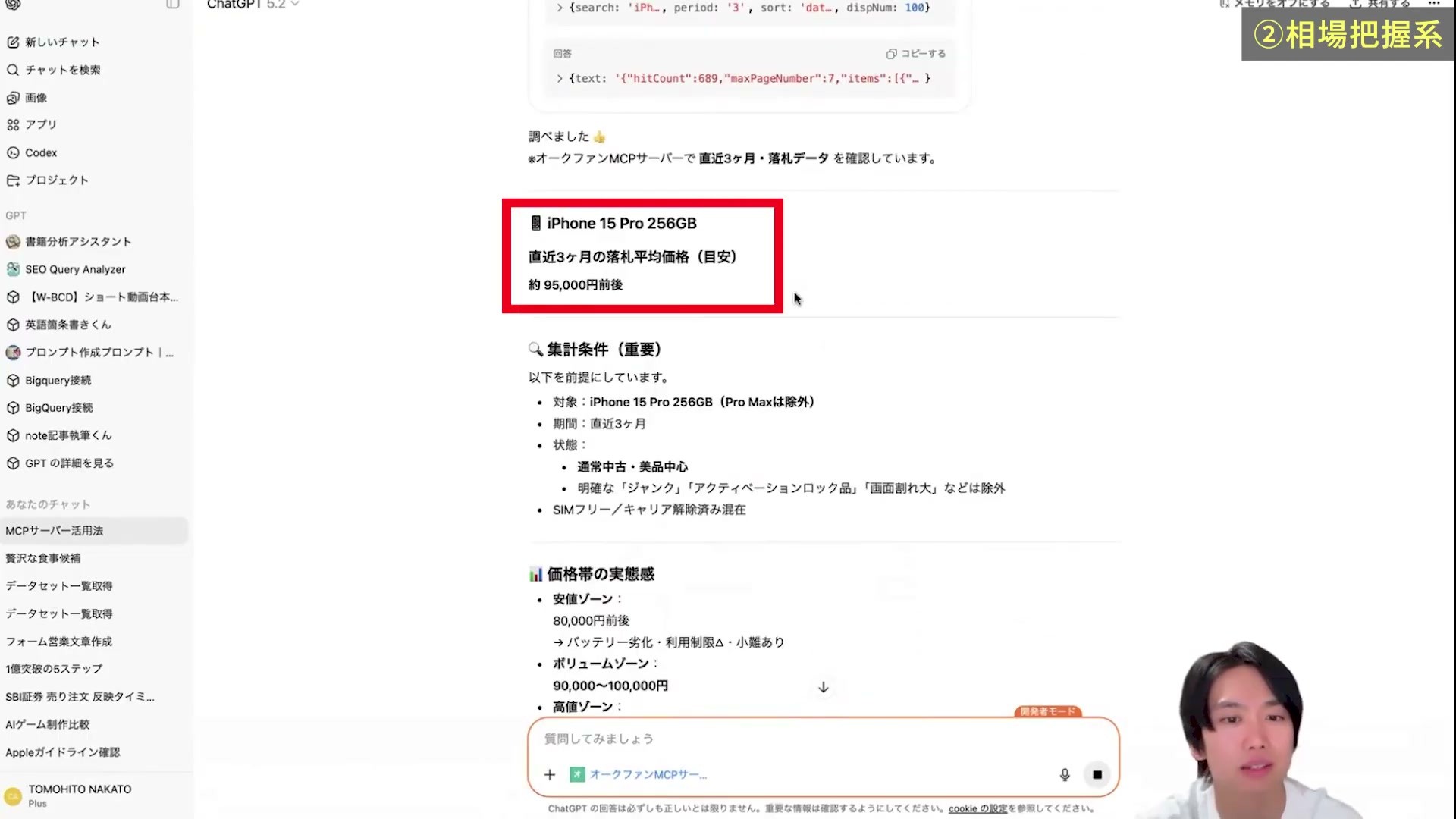
自分で使うときは、さらに条件を明確にすると確認しやすくなります。次は記事用に条件を補った質問例です。日付や商品名は、調べたい内容に置き換えてください。
オークファンMCPを使って、iPhone 15 Pro 256GBの中古品を調べてください。
対象期間は2026年6月1日〜8月31日です。
Pro Max、ジャンク品、画面割れ、付属品だけの出品は分けてください。
取得できる期間や絞り込みに制約があれば、先に教えてください。

実際の検索条件、検索に一致した件数、取得した件数、取得できた期間を示し、
取得済みデータの価格帯と平均を整理してください。
一部だけの取得なら、その範囲の集計であることを明記してください。
4.「ツールが呼び出されました」を開く
僕は裏側が気になったので、回答上部の「ツールが呼び出されました」を開いて、リクエストと返ってきたデータを見ました。商品ごとのデータがずらっと返り、画像のURLも含まれていました。それを、人が読める要約にしてくれるわけです。これはめちゃめちゃ楽ですね。
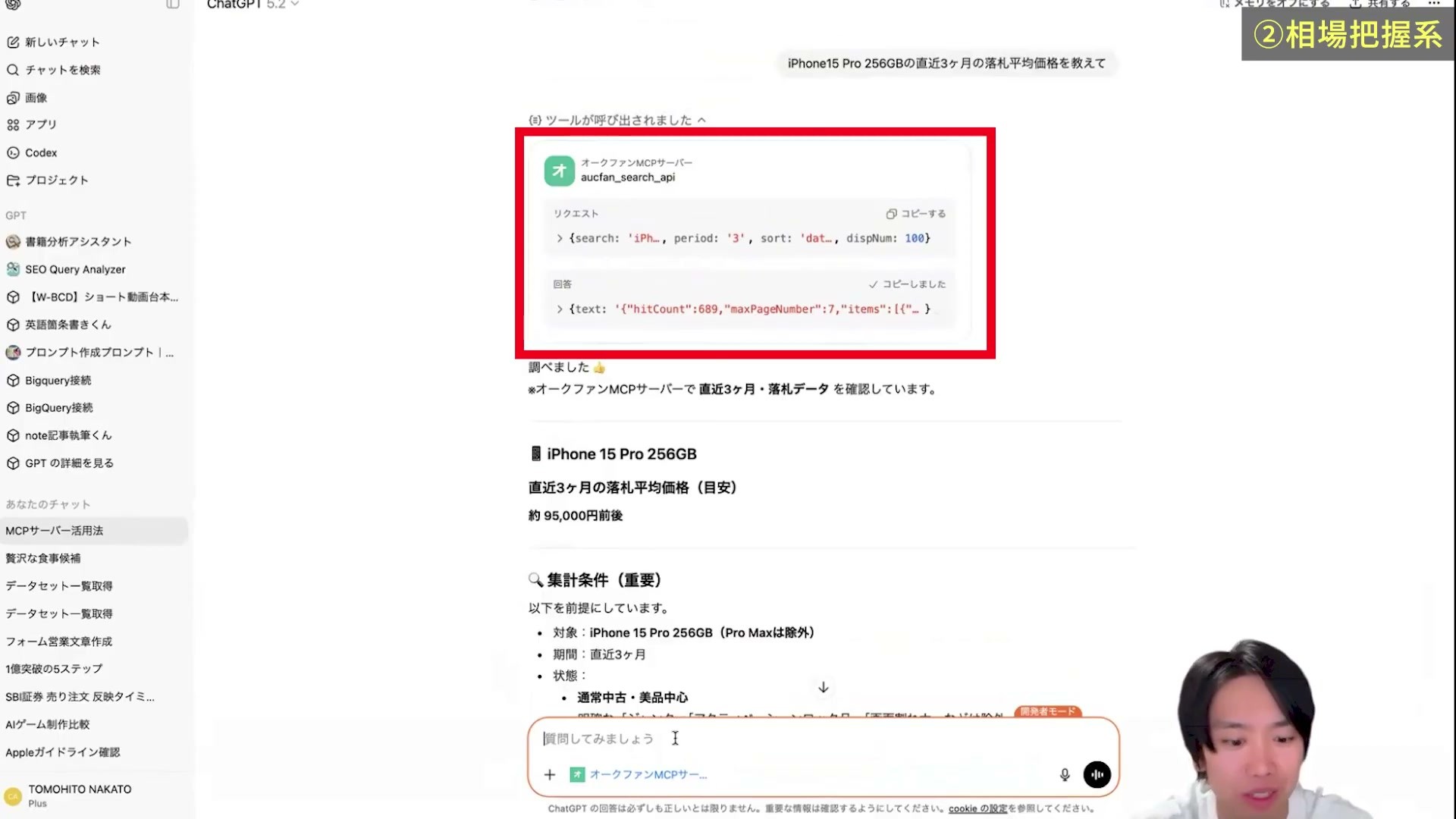
ここで見てほしいのが、検索で見つかった件数と、AIが実際に取得した件数です。画面には検索に一致した689件と、100件の指定が見えますが、この表示だけで全ページを取得したとは判断できません。
「検索で689件見つかった」と「689件全部を集計した」は別です。平均価格を使う前に、何件を取得し、そのうち何件を集計したか聞いてください。AIが書いた除外条件も、元データへ本当に適用されているかを確かめます。
登録した接続が選ばれていること、実際にツールが呼ばれたこと、条件に合うデータが返ったこと。この3つがそろって、最初の取得を確認できます。相場データの確認後に自社の販売記録も読みたい方は、末尾のSynapse MCPの使い方へ進んでください。
半年前と比べるときは、商品と期間をそろえる
5.PS5の値動きを会話で聞いてみる
続いて、「PS5の中古相場、半年前と比べて上がってる? 下がってる?」と聞いてみました。実演ではツールが呼ばれ、半年前と直近の価格帯を並べた回答が出ています。単に今の値段を見るだけでなく、値動きまで質問を続けられるのは面白いところです。
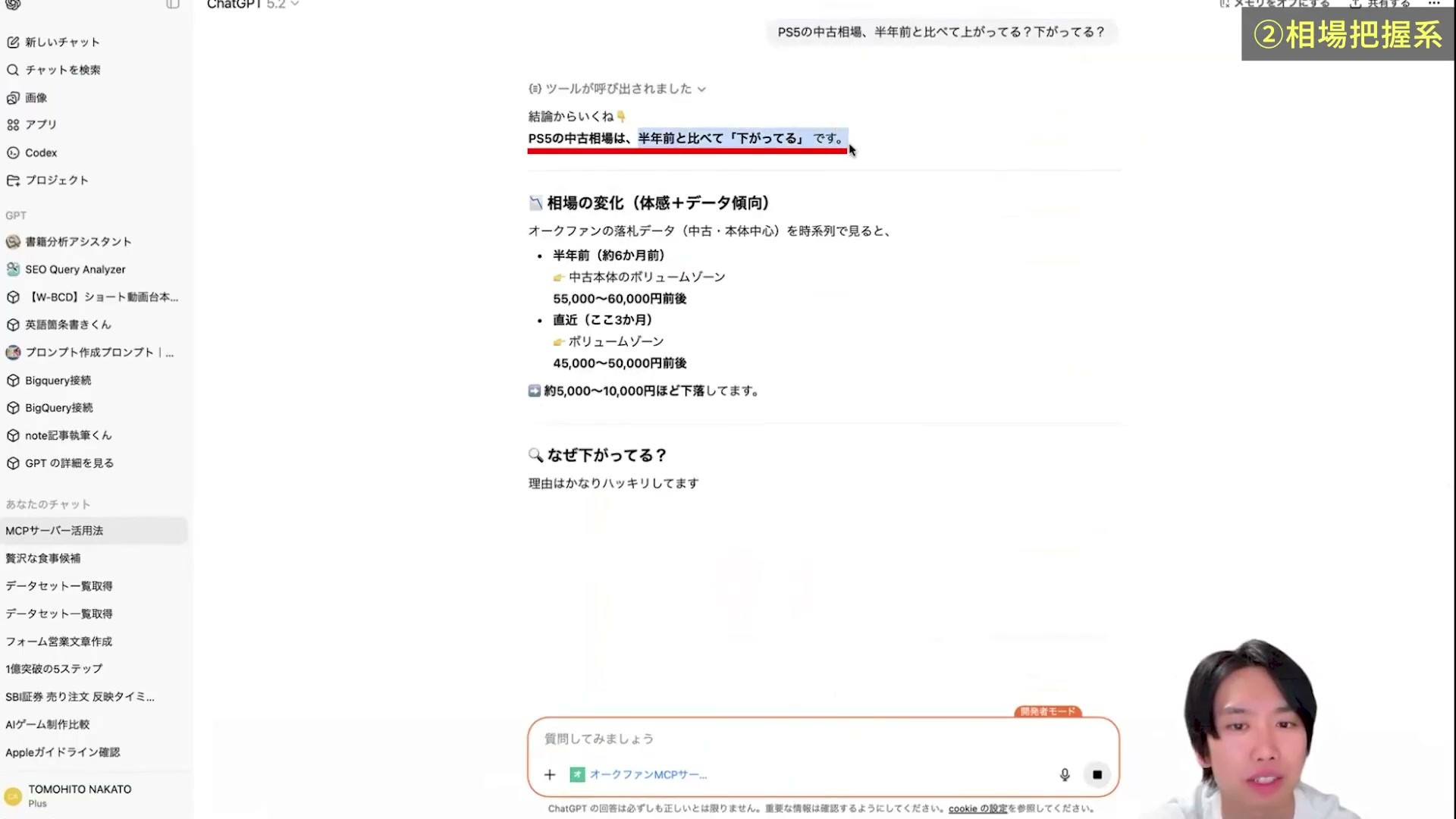
ただ、「PS5」だけだと、本体の型番やディスクドライブの有無などが混ざります。最初の質問を入口にして、次のように対象を絞ってください。
比較したい商品はPS5の[型番を入力]、中古・動作確認済み・本体です。
オークファンMCPで、2026年2月1日〜2月28日と
2026年8月1日〜8月28日の落札データを、同じ条件で比較してください。

それぞれの取得件数、対象期間、平均と価格帯を表にしてください。
対応していない期間や足りないデータは推測で埋めないでください。
価格が変わった理由は、データから確認できることと仮説を分けてください。値上がり・値下がりを判断する前に、同じ商品を同じ長さの期間で比べましょう。中古品の状態や付属品も、両期間でそろえる必要があります。
6.商品名がない質問は、候補出しと相場確認に分ける
そこで僕は、逆に「半年前と比べて上がっているゲームソフトはありますか?」とも聞きました。この時点で、商品名がないと検索できないんじゃないかな、と思っていたんですよね。
実際、この質問ではMCPが呼ばれず、一般的な説明が返ってきました。
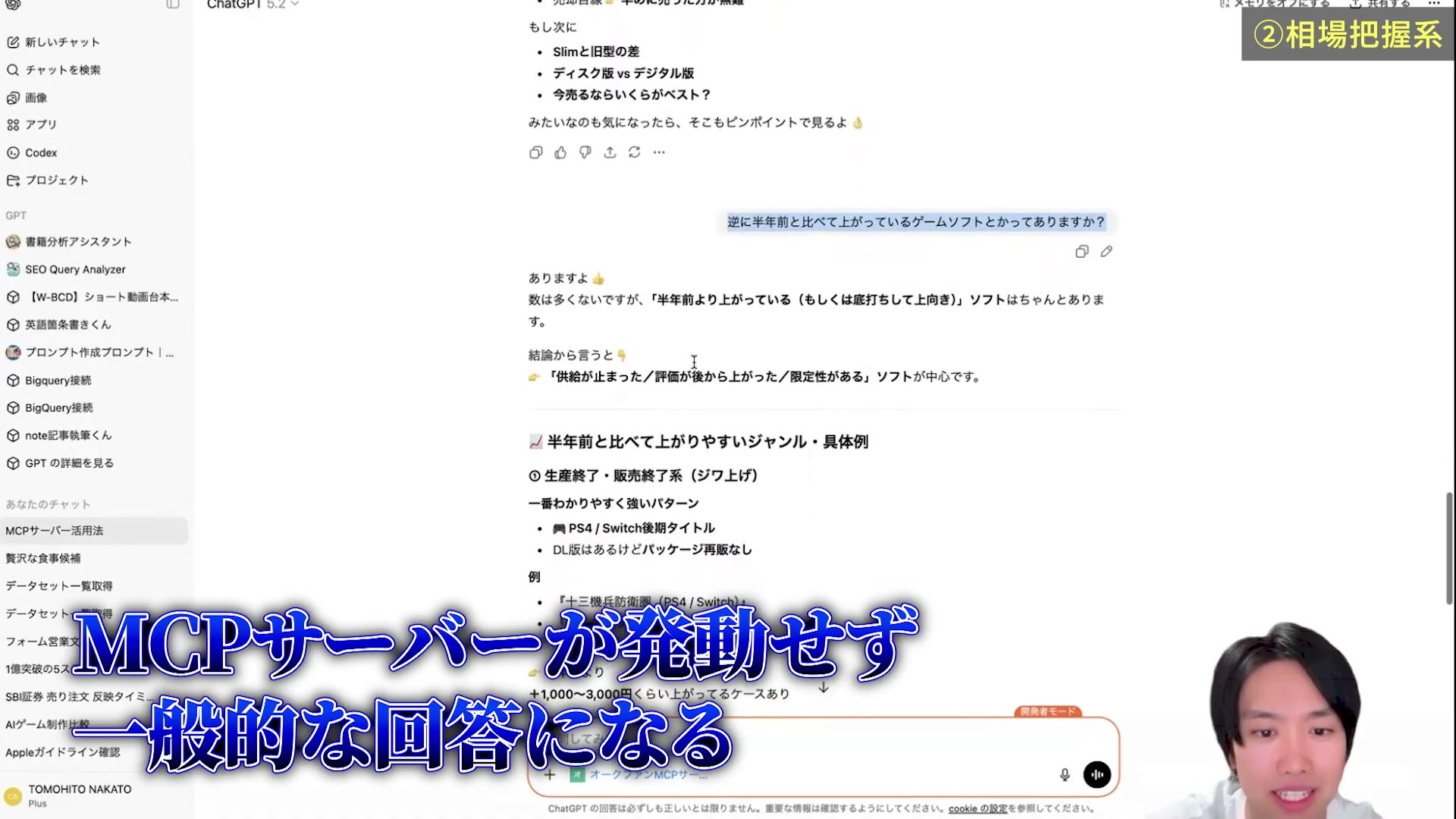
そこで、回答に出てきた「十三機兵防衛圏」を指定し、「これの半年前と今の相場を比較してほしい」と聞き直しました。するとツールが呼ばれ、PS4版とSwitch版を分けた比較が返ってきました。
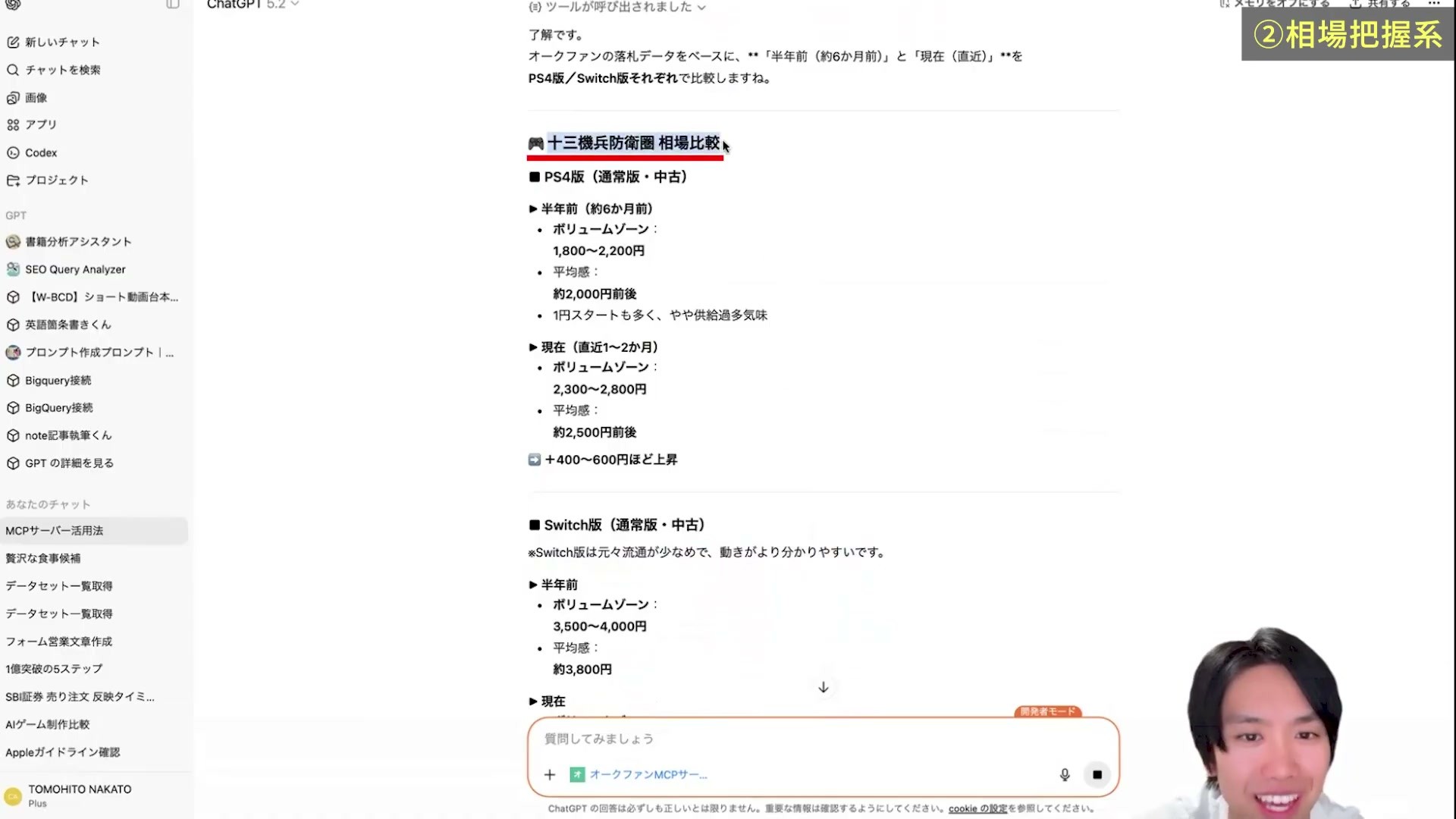
AIに候補を出してもらい、気になった商品を実売データで確かめる。この順番にすると、会話を先へ進めやすくなります。僕は、AIの一般的な回答とMCPのデータ取得を組み合わせる使い方に、手応えを感じました。
ただし、この実演だけで現在の全機能の制限を断定はできません。知りたい集計ができないときは、利用中の接続がどんな検索に対応しているか確認してください。
写真から相場を調べるときも、型番と計算を確かめる
7.画像を添付し、商品候補を確認する
次に試したのはカメラです。僕は商品画像をChatGPTに渡して、「いくらぐらいで仕入れられたら利益が出そうか。中古と新品の両方を教えて」と聞いてみました。
- ChatGPTの入力欄の「+」から、自分が撮影した商品の写真を添付します。型番がある場合は文字でも入力してください。
- まず「この商品のメーカー・型番の候補を教えて。確定できない点も示して」と尋ねます。
- 現物の型番や付属品と照合してから、調べる商品を確定します。
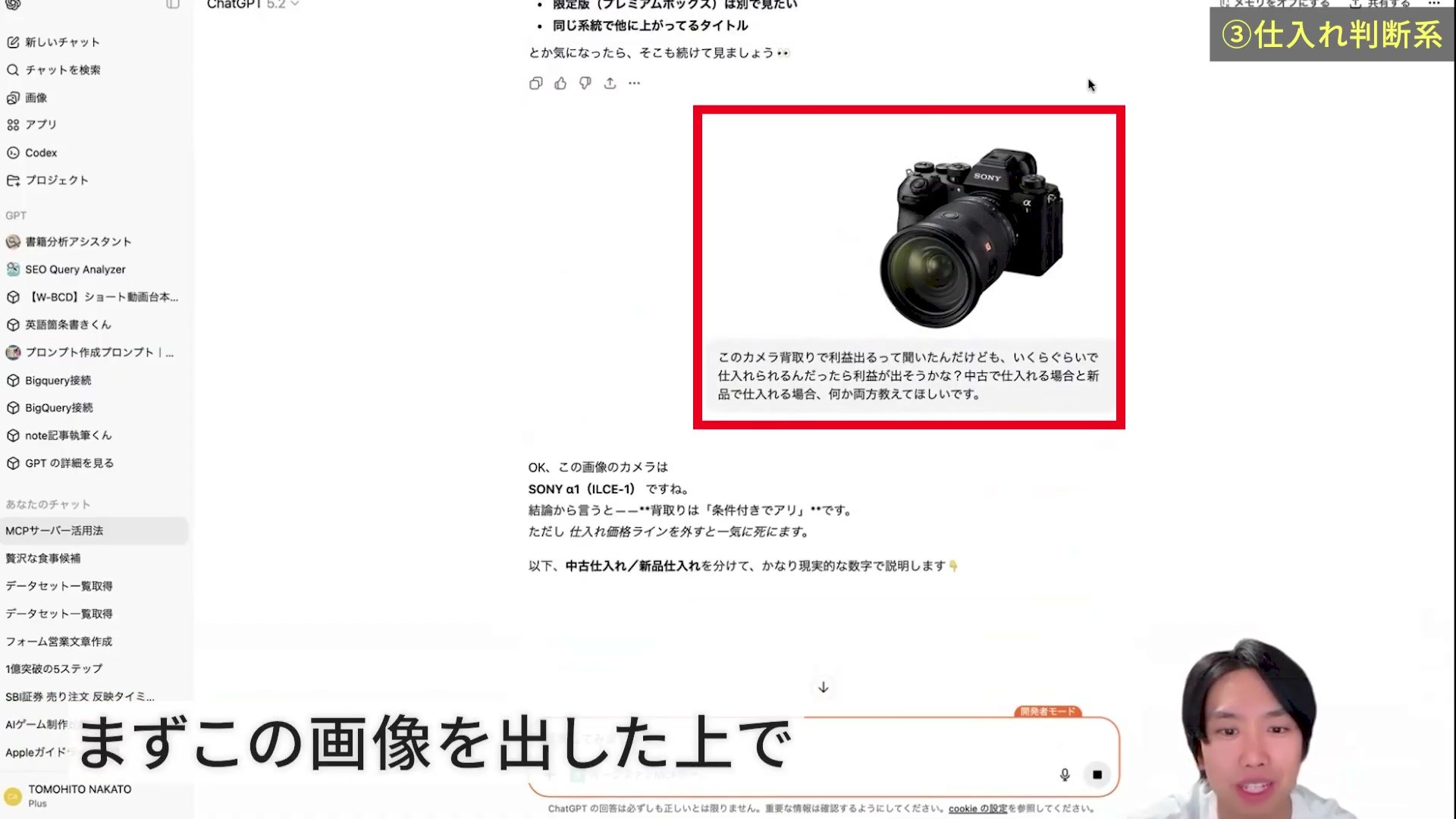
8.相場の取得には、MCPを使うよう伝える
この質問でも、最初はMCPが使われていなさそうでした。そこで僕は「MCPサーバーを使って回答して」と追加で指示しています。
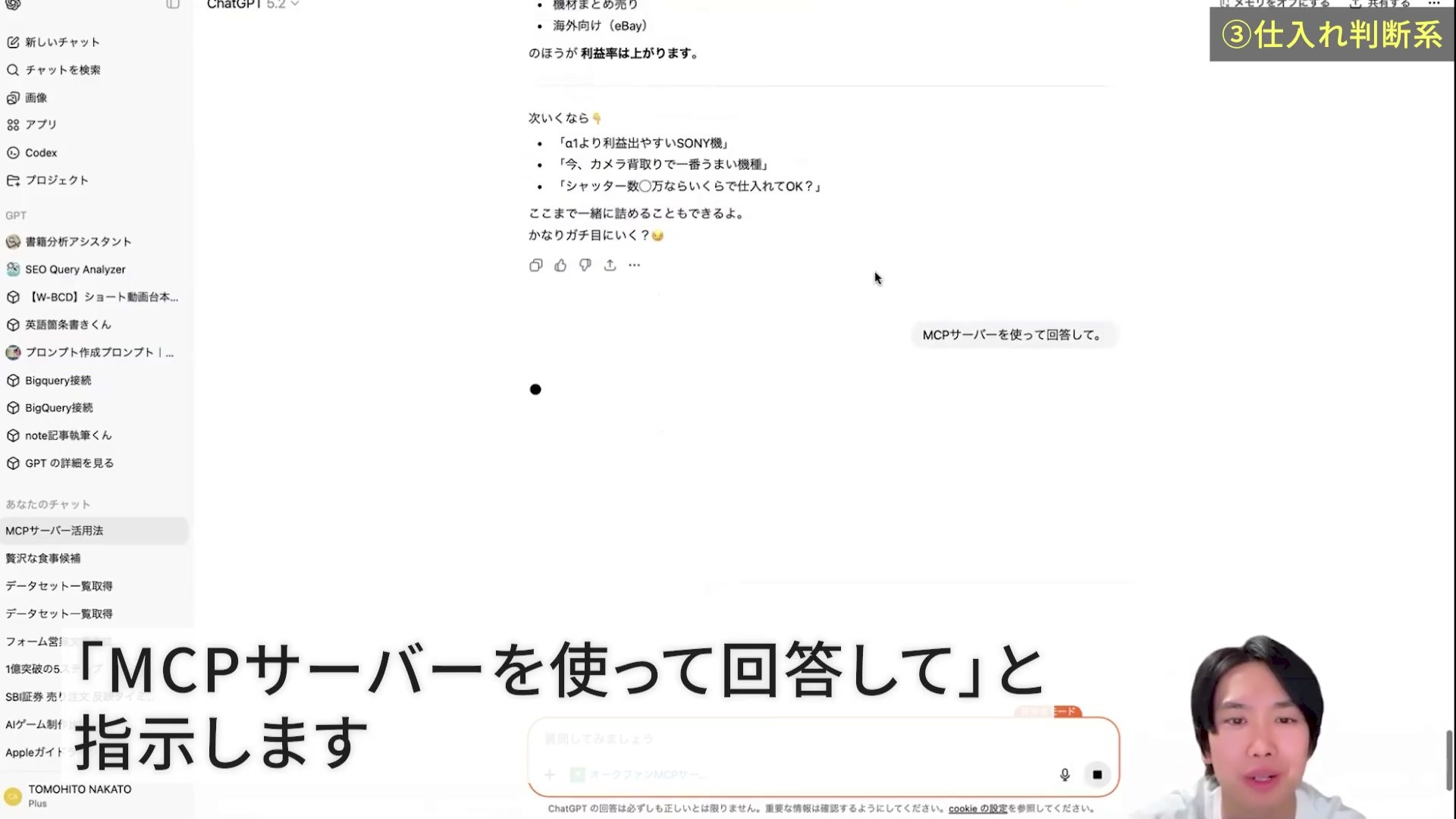
写真を起点に相場分析まで進められるのは、普通に調べると時間がかかるだけに、ありがたいと感じました。一方で、実データが欲しいときに毎回「MCPを使って」と指定するのは、若干面倒なところでもあります。
自分で試すなら、次のように価格の取得と計算を分けて頼むと、確認箇所がはっきりします。
確認した型番の中古相場を、オークファンMCPで調べてください。
本体のみとレンズ付き、動作品とジャンク品は分けてください。
実際の取得期間・件数と、参考にした落札データを示してください。

その後、私が入力する仕入れ額・販売手数料・送料を使って試算します。
分からない費用は勝手に決めず、先に聞いてください。
9.AIの「利益が出る」を、式に戻して確認する
ここは、実際の回答を使って確かめておきたいところです。画面には「仕入れ33万円 → 利益 約2〜3万円」とありますが、同じ回答に載っている前提では計算が合いません。
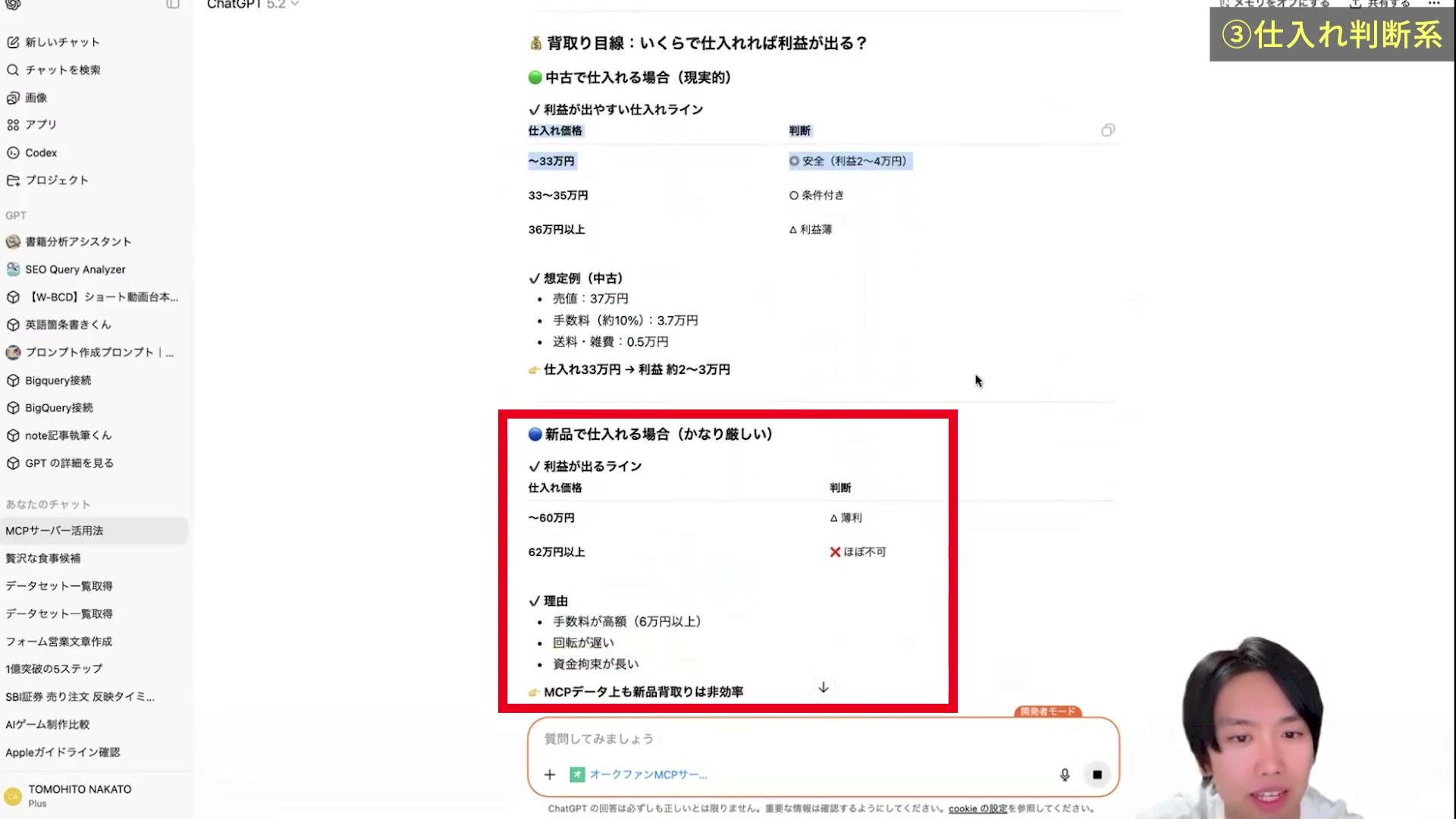
| 回答内の前提 | 金額 |
|---|---|
| 売値 | 370,000円 |
| 販売手数料 | 37,000円 |
| 送料・雑費 | 5,000円 |
| 仕入れ額 | 330,000円 |
| 上記だけで計算した差引額 | −2,000円 |
370,000 − 37,000 − 5,000 − 330,000 = −2,000円です。さらに修理費などがあれば、それも確認が必要です。
実売データにつながっていても、AIが書いた利益計算まで正しいとは限りません。「安全」「利益が出る」という言葉で判断せず、使った金額と計算式に戻してください。相場は取引条件の参考になっても、自分が同じ値段で売れる保証にはなりません。
実取引のデータを使うと、回答の受け止め方が変わった
最後に、個人的な関心から「0.5カラットの婚約指輪を考えたとき、ブランド別の中古相場はどうなっているのか」と聞いてみました。すると、MCPを使った回答として、ブランド別の価格帯が出てきました。
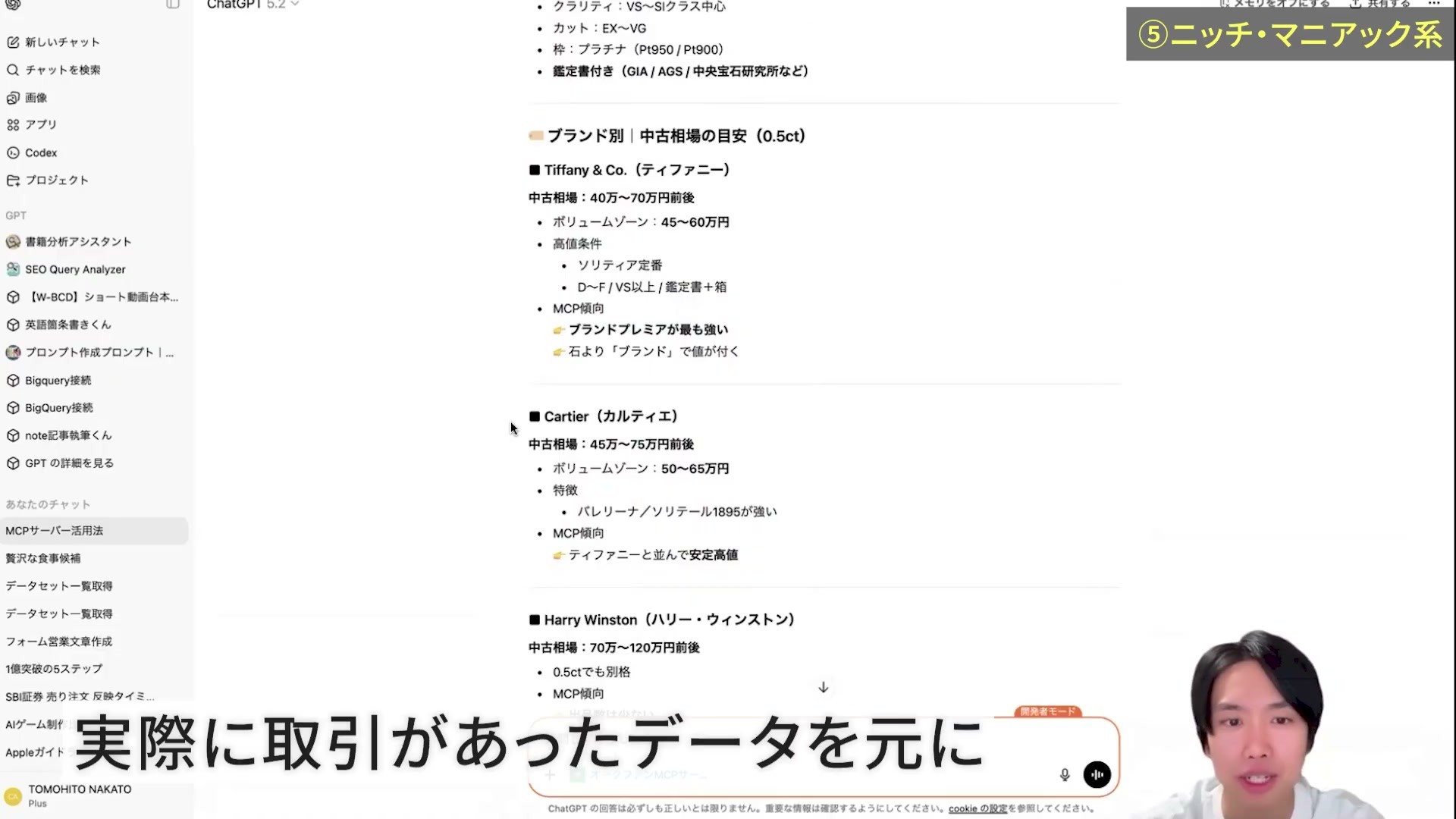
AIにただ「これぐらいの相場です」と言われるのと、実際に取引があったデータをもとに説明されるのとでは、やっぱり説得力が違いますね。僕はここで、すごいな、面白いなと感じました。趣味の範囲でいろいろ調べるだけでも、面白かったです。
そのうえで、価格帯の裏にある商品状態や取得件数は、自分でも確かめる。このひと手間を残せば、会話のしやすさと判断材料の確認を両立できます。
まとめ:商品を1つ決め、会話と実データを行き来してみる
今回いちばん伝えたいのは、専門のデータベースをAIから使えるようになると、質問の仕方が変わるということです。商品を調べ、条件を絞り、比較を続けるところまで、会話で進められます。
- 最初は商品を1つ:型番・状態・期間を決めて、相場を取得する。
- 回答の根拠を開く:MCPの呼び出しと、検索件数・取得件数を確かめる。
- 判断する前に照合する:比較条件や費用、計算式を見直す。
商品名がない質問は候補出しから始め、具体名を指定して相場を取り直す。この工夫はすぐ試せます。僕は今後、いろいろな専門データベースとAIがつながっていくことにも期待しています。普段使っているツール名に「MCP」を付けて調べると、自分の仕事で試せる接続先が見つかるかもしれません。
Synapse MCPで、自社の仕入れ・販売データもAIに聞く
市場の相場を把握した次に知りたいのは、「うちでは実際にいくらで売れているか」「手数料や送料を引くと、どの商品でお金が残るか」ではないでしょうか。そこには、自社の仕入れ・販売記録が必要です。
私たちが提供するSynapse MCPは、普段使っているツールのデータをAIから取得するためのサービスです。たとえば、Googleスプレッドシートで販売管理をしているなら、指定した表をAIに読ませ、その内容をもとに質問を続けられます。オークファンMCPの契約や相場データは、オークファン側で利用します。
市場の相場を調べた後に、自社の売値・仕入れ額・費用を並べて考えられると、次に確かめる数字が具体的になります。まずは自分の表の列名と数行が正しく読めるところから始めましょう。
接続すると、会話の中にデータが返ってくる
データを接続して使うイメージは、GA4・Search ConsoleをClaudeにつないだ公開実演で確認できます。以下の3枚はアクセス解析の補足例です。販売管理表の回答や、オークファンの相場を取得した画像ではありません。



同じ公開実演では、CSVを添付せず自分のサイトの数値が返ることについて、僕は「控えめに言って便利でしかないです」と書きました。毎回データを渡し直す手間を減らせるところに、価値を感じています。
販売管理表を接続し、先頭5行を取得する
- Synapse MCPにログインし、対象の店舗・案件を開きます。
- 接続画面の「媒体を追加」からGoogleスプレッドシートを選びます。
- 対象ファイルを閲覧できるGoogleアカウントで認証し、ファイル選択画面で自分の販売管理表を選びます。
- 同じ店舗・案件の「MCPリンク」から利用するAI向けのリンクを発行し、AIの接続設定へ登録してSynapse MCPの認証を完了します。
- 新しい会話で接続を有効にし、次の質問を送ります。表の名前・タブ名・範囲は、自分のシートに合わせてください。
詳しい手順はスプレッドシートの接続・初回取得ガイドと、Claude・ChatGPTへのMCP登録手順を参照してください。後者の媒体接続部分はGA4の例なので、今回はGoogleスプレッドシートを選びます。
Synapse MCPで、接続済みのスプレッドシート名とタブ名を確認してください。
対象は[販売管理表の名前]です。複数候補があれば私に確認してください。

私が指定したタブのA1:G6だけを読み、ヘッダーと先頭5行を表示してください。
取得したファイル名・タブ名・セル範囲も示してください。
まず元の表と照合したいので、まだ集計や利益の推定はしないでください。元のスプレッドシートを開き、列名・金額・日付が同じかを照合します。個人名や連絡先など不要な列がある場合は、読む範囲から外してください。接続済みと表示されるだけでなく、意図した表の値が返れば、初回取得の確認は完了です。
次は、実際の費用を使って質問を続ける
次は、仕入れ額・売値・手数料・送料が表にある場合の質問例です。AIへ渡す前に、どの列がどの金額かを確認しましょう。空欄をゼロ扱いにすると、利益が大きく見えてしまいます。
確認した販売管理表のうち、私が指定した範囲だけを使ってください。
まず「販売日・商品名・売値・仕入れ額・手数料・送料」の列を確認し、
税を含むかどうかも私に確認してください。

2026年8月1日〜8月31日の販売済みの商品について、
売値−仕入れ額−手数料−送料の差引額を、1件ずつ計算式付きで示してください。
費用が欠けている行は集計から分け、未確定としてください。
読み取った範囲が月全体を含むかも明記してください。
結果は会話内の表にし、元のシートは書き換えないでください。この接続は指定範囲の読み取り用です。集計やグラフは、取得した値をもとにAIへ依頼します。Shopifyで注文を管理している方は、Shopifyの売上・注文・在庫を分析するガイドも参考にしてください。
新規フリー契約は14日間、3サービス・各媒体1アカウントまでで、自動課金はありません。現在の料金・利用条件を確認し、ログイン後はGoogleスプレッドシートの接続から進めてください。AI側のプラン・組織設定による利用条件は別途確認が必要です。