

こんにちは、中都です。
広告の管理画面からCSVをダウンロードして、スプレッドシートに貼り付けて、それからAIに渡す。分析のたびにこの準備をするのは、正直、面倒ですよね。
今回は、Windsor MCPをClaudeにつなぎ、広告データの取得からグラフ・レポート作成まで試します。僕は以前、BigQueryにデータを入れてから分析する方法を紹介していました。その準備を挟まずに、普段使っているAIから自社の広告データを聞けると知って、「これ、無料でもできるの?」と驚いたのがきっかけです。
実際にClaudeの無料プランで接続し、広告費の表、クリエイティブ別のグラフ、次のアクションを含むレポートまで作れました。この記事ではその実演と、自分の広告アカウントで試すための手順・質問例を紹介します。
動画でも解説しています
広告の数字を集めるところで止まっていませんか?
この記事で扱う課題
週次の報告前に、Google広告とMeta広告を順番に開き、期間をそろえ、費用やクリック数を転記する。さらに「どのクリエイティブが良かった?」「その日は何が変わった?」と聞かれると、また管理画面へ戻る。複数媒体を運用する方や広告代理店の方なら、こうした往復があると思います。
Windsor MCPは、接続した広告データをClaudeが取りに行くための窓口です。質問のたびにCSVを用意する作業を減らし、同じ会話で数字の確認から改善案の検討へ進められます。
読み終えるとできること
- 接続する:Windsor.aiに媒体を追加し、Claudeから対象アカウントを確認する。
- 取得・比較する:期間を指定して広告費などを取得し、広告別の表や日別グラフを作る。
- 判断の材料を作る:事実・解釈・次のアクションを分けたレポートの下書きを作る。
実演では、媒体の選択画面、Claudeの接続完了表示、実際に返ってきた広告費とレポートを見せます。新しいアカウントで試す場合は、閲覧できる広告実績があることが前提です。データがない期間の成果をAIが補ってくれるわけではありません。
Windsor MCPでできることと、無料で試す範囲
Windsor.aiは、広告やアクセス解析などのデータを集め、スプレッドシートやBigQueryなどへ渡せるサービスです。今回はその出力先としてClaudeを使います。接続後は「広告費はいくら?」「広告別に比べて」と日本語で質問できます。
僕がいいと思ったのは、媒体ごとに別の管理画面へ移動しなくても、普段使うAIの会話へ分析の入口をまとめられることです。今回のような取得・分析では、先にスプレッドシートの項目を選び直す作業も要りません。
無料条件は、Windsor.aiとClaudeを分けて確認してください。現在のWindsor.aiのForever Freeは1ユーザー・1データソース・1アカウントが基本です。30日間のトライアルは別の枠で、接続数や履歴取得期間の条件が異なります。複数媒体の運用を無料でずっと続けられる、という意味ではありません。詳細はWindsor.ai公式の料金・無料条件を確認してください。
Claude側は、無料プランでもコネクタを利用できますが、会話の利用量や組織設定の条件があります。Claude公式のコネクタ案内も確認しておきましょう。
この実演で無料プランを使ったのはClaude側です。Windsor側の画面にはBASICと表示され、複数の媒体が接続されています。まず無料枠の1媒体で流れを試し、必要な媒体数と分析量が見えてからプランを選ぶと判断しやすいと思います。
Windsor.aiとClaudeを接続する手順
用意するのは、Windsor.aiのアカウント、Claudeのアカウント、分析したい広告アカウントへのアクセス権です。以下の画像は撮影時の画面です。メニュー名が変わった箇所は、現在の公式手順を併記しています。
1.Windsor.aiで媒体とアカウントを選ぶ
- Windsor.aiの登録・ログイン画面を開き、アカウントを作成します。
- データソースの選択画面で、Meta広告ならFacebook Ads、Google広告ならGoogle Adsを選びます。
- 表示される認証ボタンから、対象の広告アカウントにアクセスできるアカウントでログインし、権限を確認して認可します。
- 分析したい広告アカウントを選択します。媒体名の下などに、選択したアカウントが反映されれば、Windsor側の準備は完了です。
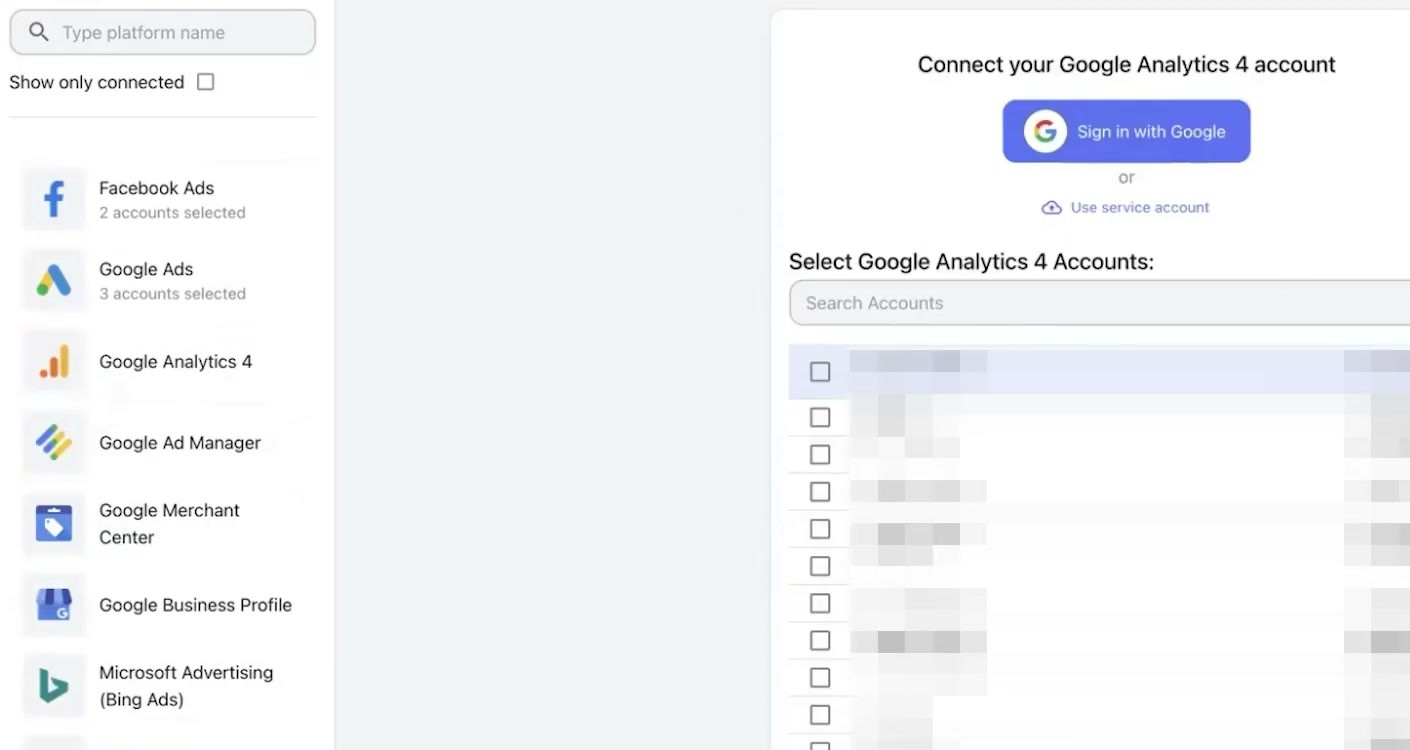
画像中央はGA4の選択例ですが、左側には接続済みのFacebook AdsとGoogle Adsも表示されています。自分の画面では、今回分析する媒体とアカウントを選んでください。無料枠で始めるなら1媒体・1アカウントに絞ります。
ここで必要なのは、Windsor側で認証を通し、対象アカウントを選ぶこと。AIにデータを読ませるためだけに、BigQueryへの格納を先に組む必要がないのは、めちゃめちゃ楽だと感じました。
2.ClaudeのコネクタからWindsor.aiを追加する
- Claudeのカスタマイズ(Customize)→コネクタ(Connectors)を開きます。撮影時は「設定→コネクタ→コネクタを参照」から開いています。
- 検索欄にWindsorと入力し、Windsor.aiを選んで追加/接続を押します。
- 認証画面でWindsor.aiへサインインし、接続を許可します。組織のアカウントでは管理者による利用許可が必要な場合があります。
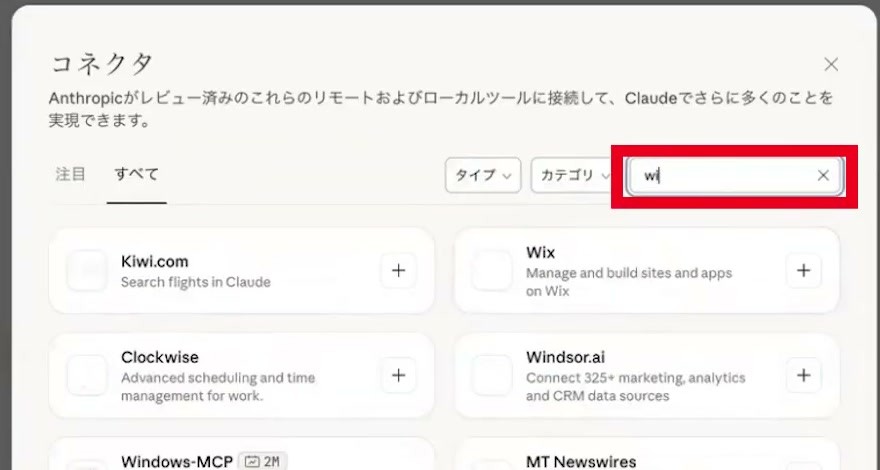
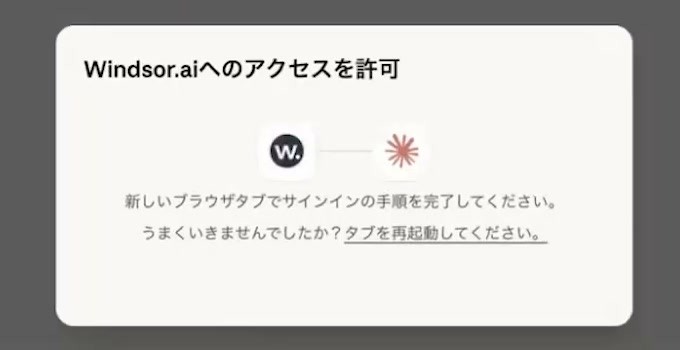
別タブで認証する案内が出たら、そのタブで手続きを完了してClaudeへ戻ります。接続済みの表示が出て、コネクタ一覧にWindsor.aiがあれば完了です。見つからない場合はClaude公式のWindsor.ai紹介ページから開く方法もあります。
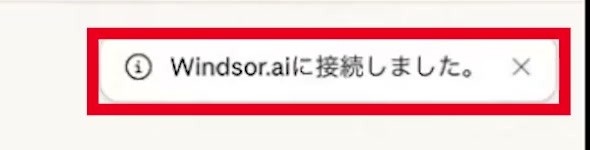
僕が試したときは、すでに使っていたGoogleアカウントと紐づいていて、追加のログイン操作をほとんど挟まずに認証が通りました。「待って、めちゃめちゃ楽だったな、接続するの」と思ったところです。ログイン状態によっては、別途サインイン画面が出ます。
現在のWindsor MCPには、媒体によって広告停止や予算変更などの操作もあります。この記事では読み取りとレポート作成を試します。ツールの許可画面では実行内容を確認してください。接続方法はWindsor.ai公式のClaude接続ガイドにも掲載されています。
3.Claudeから見えるアカウントを確かめる
新しい会話を開き、入力欄の「+」などからコネクタ一覧を確認して、Windsor.aiを有効にします。最初は分析を頼む前に、接続先を確認しましょう。
Windsor.aiで接続済みの媒体とアカウントを確認してください。分析できる対象を一覧で教えてください。広告の設定は変更しないでください。
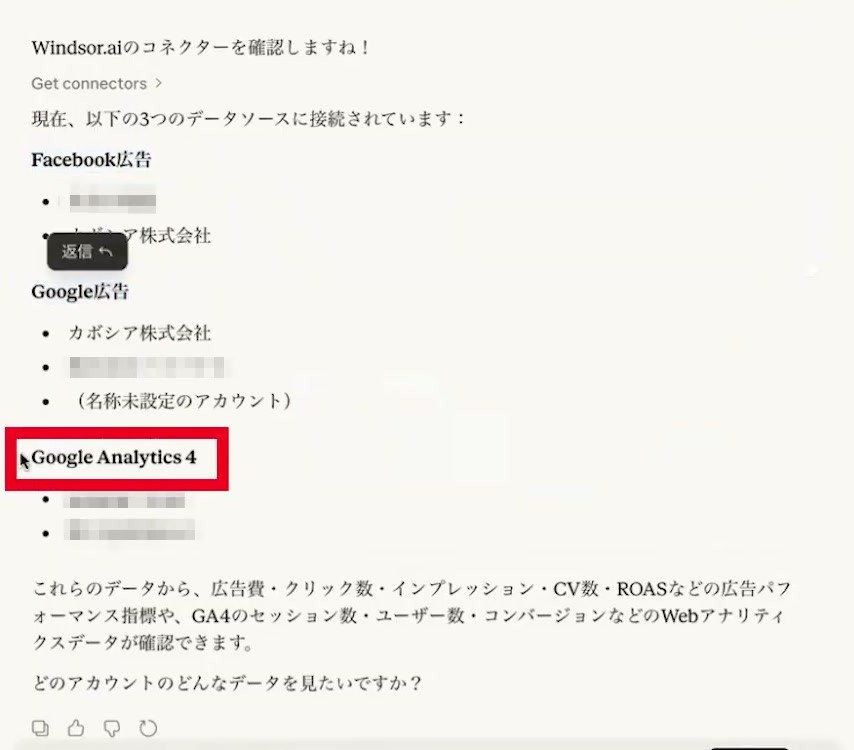
実演ではFacebook広告、Google広告、GA4が返ってきました。これは僕の接続先の一覧です。同じ3媒体が全員に出るわけではありません。意図したアカウントが表示され、ツールを使って確認したことが分かれば、次に実績を取得します。
広告費の取得から、グラフ・レポート作成まで試す
ここからは、同じ会話で質問を続けます。下の質問例の日付とアカウント名は、自分が確認したいものに置き換えてください。画像は撮影時の実績で、質問例をそのまま実行した結果ではありません。
1.まずは1アカウントの広告費を取得する
接続済みのMeta広告から、対象アカウントを確認して、2026年9月14日〜9月20日の広告費、表示回数、クリック数を取得してください。アカウント名、実際の取得期間、通貨、タイムゾーンを添えて表にしてください。取得できなかった項目は推測で埋めず、未取得と示してください。
対象が複数あるときは、分析するアカウントを指定してから進めます。実演では、自社の過去1年間の実績を尋ね、Facebook広告の広告費20,293円、Google広告の広告費2,868円が表に出てきました。
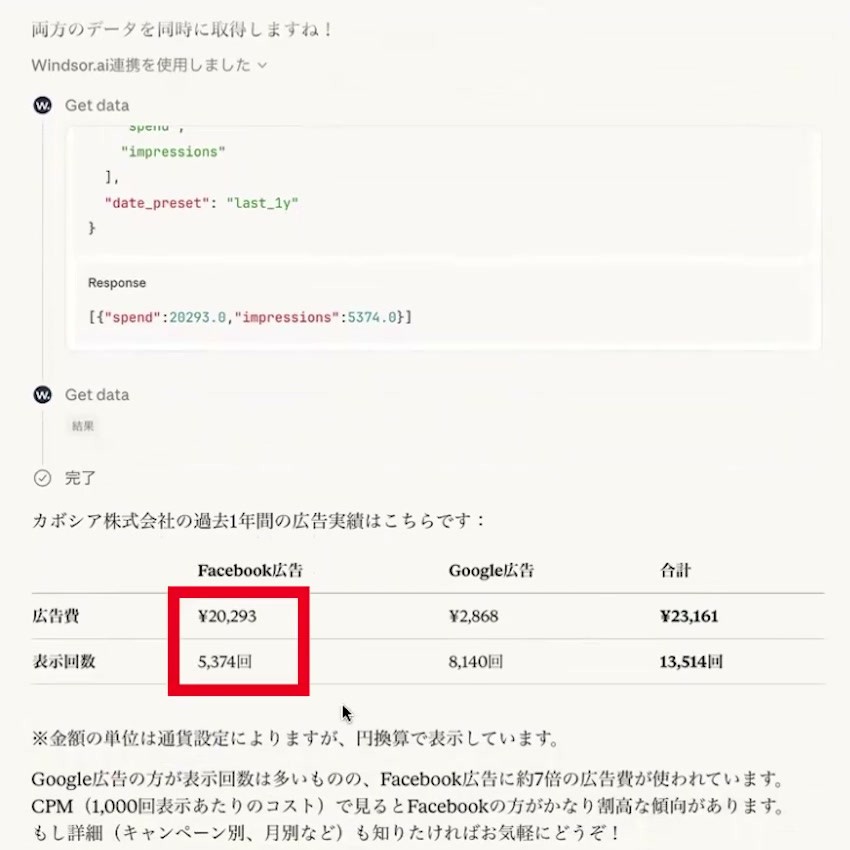
テスト的に出していた広告の数字が、管理画面を探しに行かずに返ってきました。Windsorを間に置くことで、AIが自社のデータに答えられるようになる。その変化が分かりやすい場面です。
自分で試したら、媒体の管理画面でも同じアカウント・期間・通貨にそろえ、広告費などを照合します。0件なのか、取得に失敗したのかも区別してください。
2.クリエイティブ別に分け、成果の見方を指定する
僕は続けて、「Facebook広告について、どのクリエイティブが成果がいいか分析してください」と聞きました。するとClaudeが取得できる項目を確認し、広告名で分けてデータを取りに行きました。この一言だけで、管理画面に潜らなくても必要なデータを出してくれたんです。
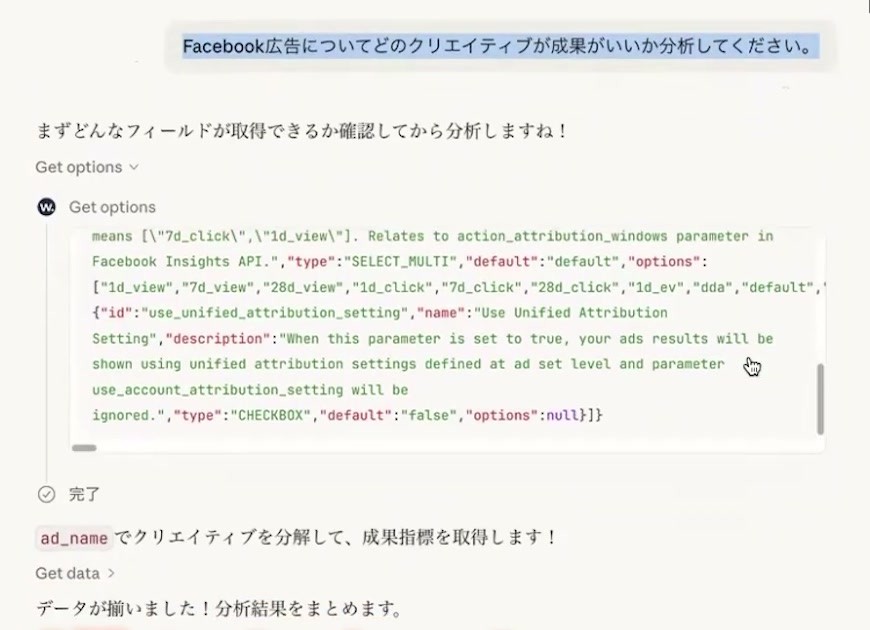
ただ、「成果がいい」だけでは、クリックが多い広告なのか、問い合わせが多い広告なのかが曖昧です。実務では、判断したい成果まで添えると読み違いを減らせます。
同じMeta広告アカウント・同じ期間を広告別に集計し、広告ID・広告名・広告費・表示回数・クリック数・CTR・CPCを表にしてください。問い合わせを比較できる場合は、使った成果指標の名前と件数も示してください。取得した広告の範囲と件数を明記し、クリック数だけで問い合わせの成果を判断しないでください。
「どれが良いか」を聞く前に、何を成果とするかを決めると、AIの比較を自分の判断に使いやすくなります。
3.日別グラフで、変化した時期を探す
同じ広告・同じ期間の日別データを取得し、広告費とクリック数を別々のグラフにしてください。横軸は日付順にし、データがない日と実績が0の日を区別してください。大きく変わった日があれば、日付と数値を教えてください。
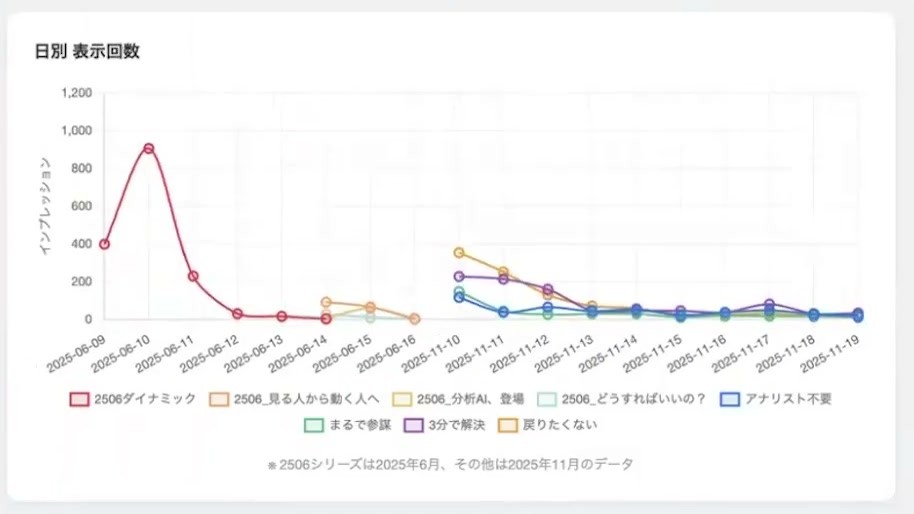
実演では、広告費・クリック数・表示回数・CTRを切り替えられるグラフができました。「結構インタラクティブで、きれいなグラフじゃないですか」と感じたところです。
この画像は表示回数のグラフで、2025年6月に配信した広告と11月に配信した広告が並んでいます。同じ時期の比較ではないため、コピーの違いだけで優劣が決まったとは言えません。グラフは変化を見つける入口にして、原因を考える前に期間や配信条件をそろえましょう。
4.事実・解釈・次のアクションをレポートにする
ここが僕のいちばん伝えたいところです。数字やグラフを出すだけなら、管理画面でも見られます。その先の解釈やネクストアクションを出してもらえるのが、AIを使う面白さだと思います。
確認できたデータを使って、広告分析レポートの下書きを作ってください。「数値で確認できる事実」「原因として考えられる仮説」「次に確認・検証すること」を分けてください。各提案には根拠の数値と不足情報を添え、広告設定の変更は行わないでください。まず本文を見せ、確認後に文書ファイルへまとめてください。
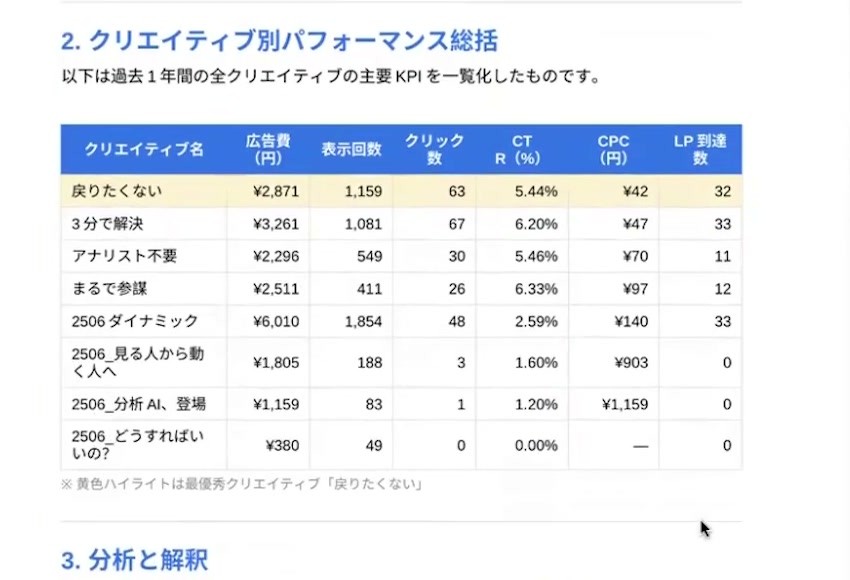
実演では、8本のクリエイティブの比較表に加え、分析と解釈、次のアクションが入った文書が作られました。「こういうレポートまで作ってくれるのか。しかもClaudeの無料プランでいけたのか」と、ここは本当に驚きました。定例レポートの下書きにも使えそうだ、という手応えがあります。
一方、提出前には計算も見直します。上の出力表の先頭行は、広告費2,871円・クリック数63回に対してCPCが42円と表示されています。この2列から計算するなら約45.6円です。クリックの定義や取得項目が違うのか、生成時の計算が違うのかを確認する必要があります。見栄えが整っていても、表の数値をそのまま確定値にはしません。
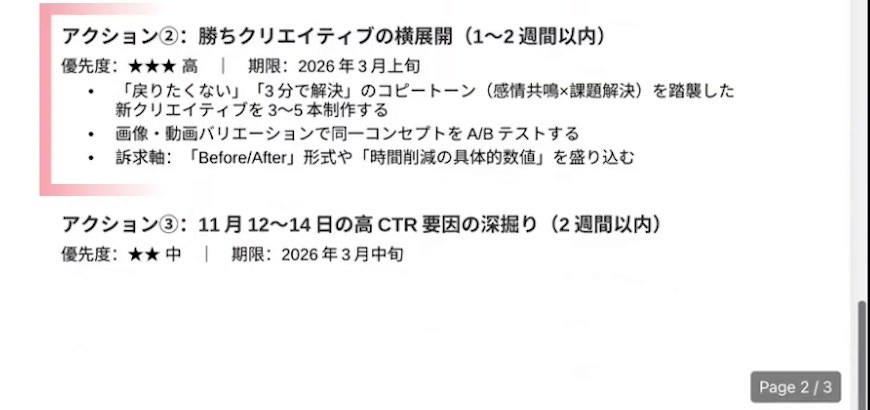
AIは、反応のよかったコピーの横展開や、クリック率が高かった理由の深掘り、LP到達後の改善などを提案しました。画像内の予算配分もAIの提案です。実行して成果が出たという実績ではありません。
AIには、集計して終わらず「次に何を確かめるか」まで相談できます。提案を検証する順番は、運用担当者が根拠と一緒に決めましょう。
広告の数字に加え、サイト側のアクセス状況も会話で確かめたい方には、末尾でSynapse MCPを使う方法も紹介しています。
大量データでつまずいた経験と、うまく進めるコツ
僕が試していて気になったのは、行数が多すぎるとエラーになることでした。広告単位に日付を掛け、さらにデバイス別に分けると、返ってくるデータ量が大きくなります。動画外でも触っていて、データ同士の突き合わせまでWindsor MCPだけで進めるのは難しい場面があると感じました。
これは撮影時の僕の経験です。すべてのMCP接続で大量データを扱えない、という共通の仕様ではありません。うまく返らない場合は、まず対象期間を短くする、1媒体・1アカウントにする、広告別と日別を分けて取得する、という順で試してみてください。
まず小さな範囲で取得と照合を通し、必要な切り口を一つずつ増やすと、どの条件でつまずいたかを確認しやすくなります。
長期間の履歴を保存したい、別のデータと突き合わせたい、同じ定義で繰り返し集計したい場合は、BigQueryなどへ蓄積してから分析する方法もあります。Google広告を蓄積する流れは、Google広告とBigQueryを連携する手順で紹介しています。
撮影時と変わっている点
動画ではYahoo!広告につなげられない点も気になりました。ただし現在は、Windsor.aiの公式資料にYahoo! Japanの検索・ディスプレイ広告コネクタが掲載されています。動画の説明をそのまま現在の未対応情報として扱わず、使いたい媒体と項目を最新の一覧で確かめてください。
また、動画内のドル建て料金や円換算額は撮影時の説明です。現在の契約を選ぶときは、媒体数・アカウント数・Claudeの利用量を分けて、各サービスの料金画面を確認しましょう。
まとめ:1媒体の数字を聞くところから始める
Windsor MCPとClaudeをつなぐと、広告の管理画面を行き来せず、会話で実績を取得してグラフやレポートへ進められます。僕が驚いたのは、接続の手軽さと、Claudeの無料プランでも次のアクションを含む文書まで作れたことでした。
最初は1媒体・1アカウントの7日間で十分です。広告費などを取得し、管理画面と照合したら、広告別の比較へ進めます。事実と解釈を分け、計算や配信条件も確認できれば、AIの出力を次の検討に使いやすくなります。
もっと長い期間や複雑な突き合わせが必要になったら、データの蓄積方法も見直す。この順番で、まずは手元の広告データで試してみてください。
普段の広告・アクセス解析データをAIに聞くなら、Synapse MCPでも始められます
最終的に知りたいのは、「広告費はいくらだったか」だけでなく、どこを見直すとよさそうか、その後サイトでどんな反応があったか、ではないでしょうか。
僕たちが提供するSynapse MCPでも、普段使っているGoogle広告やGA4、Search ConsoleなどのデータをClaude・ChatGPTへつなげられます。広告の実績を取り出し、気になる変化について質問を続ける、という使い方です。
まずGoogle広告の費用・クリック・CVを確かめる
Google広告では、アカウント全体の日次実績と、キャンペーン・キーワード・検索語句別の集計を取得できます。たとえば、CPAが上がったときに、費用とCVのどちらが変わったのかを分けて見られます。
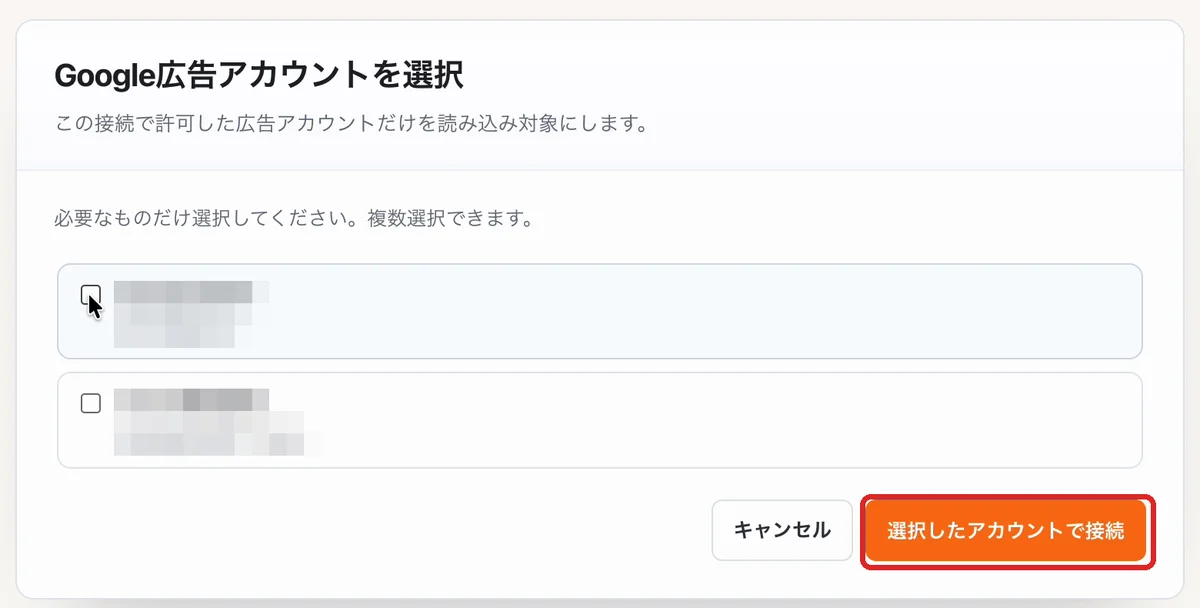
自分の広告アカウントを接続してから、次のように聞いてみてください。
Synapse MCPで接続したGoogle広告のアカウント名・顧客ID・通貨を確認してください。対象が複数なら私に確認してください。選んだ1アカウントについて、2026年9月14日〜9月20日の日別の費用・クリック・CVと期間合計を取得し、表にしてください。実際の取得期間とタイムゾーンも示してください。
返ってきた数字を管理画面と照合できたら、次にキャンペーン別に分けます。
同じGoogle広告アカウント・同じ期間について、費用が多い順に最大50件のキャンペーンを取得し、費用・クリック・CV・CPAを並べてください。CPAは費用÷CVで計算し、CVが0なら算出不可としてください。実際の取得件数と範囲を示し、取得した範囲の合計をアカウント全体の合計として扱わないでください。次に確認する候補を理由付きで教えてください。
これらは自分のデータで試す質問例です。上の画像は接続先を選ぶ画面で、質問の実行結果ではありません。詳しい設定はGoogle広告をAIへ接続するガイドを参照してください。
サイト側の数字も取得し、表からグラフへ進める
広告の反応を考えるときは、同じサイトのGA4やSearch Consoleを補助的に見る方法もあります。以下の2枚は、別の記事で紹介したSynapse MCPの実演です。Google広告の成果表とは分けて見てください。

1枚目は、Search Consoleの検索クリック数・表示回数などが会話に返ってきた例です。広告管理画面だけでは分からない、自然検索側の変化も確認できます。

2枚目は、取得したGA4のセッション・ユーザー・PVをグラフにした例です。普段使っているツールのデータをAIに聞けると、数字を並べたあとも「どの日が変わった?」「次は何を見る?」と会話を続けられます。
同じサイトのGA4も接続したら、「2026年9月14日〜9月20日のセッション数と表示回数を日別に取得し、グラフにしてください。使ったプロパティと取得期間を示してください」と聞いてみましょう。広告のCVとGA4の指標は定義が異なるため、同じ成果として足し合わせず、出所を分けて比較します。
表の期間は7月22日〜29日、グラフは7月24日〜31日で、それぞれ8日間です。ご自身の質問では、比較したい開始日と終了日を指定してください。実演の続きやレポート化は、GA4・Search Consoleの週次レポート記事で紹介しています。
自分のデータを接続して、最初の取得を試す
- Synapse MCPへ登録・ログインし、対象の店舗・案件を開きます。
- 媒体を追加→Google広告から認証し、分析する広告アカウントを選んで保存します。
- MCPリンクから利用するAI向けのリンクを発行し、Claudeなどの接続設定へ登録して認証します。AI側の登録手順も参考にしてください。
- 新しい会話で接続を有効にし、まず7日間の費用・クリック・CVを取得します。顧客ID・期間・通貨をそろえて管理画面と照合できたら、初回確認は完了です。
新規フリー契約は14日間、3媒体・各媒体1アカウントまでで、自動課金はありません。現在の利用条件・料金を確認してください。Claude・ChatGPT側の利用条件は別です。まず自分の数字が返ってくることを確かめ、その表をもとに次の質問へ進めましょう。