

週次会議の前にGoogle広告を開き、期間を合わせ、キャンペーン実績をCSVに出す。その準備を毎回繰り返しているなら、MCPで広告データをAIへつなぐ方法があります。Synapse MCPでは、費用・クリック・コンバージョンを取得し、気になるキャンペーンから検索語句まで質問を続けられます。
CPAが上がったとき、まず分けて見たい数字
CPAの上昇だけを見て予算を下げる前に、広告費が増えたのか、コンバージョンが減ったのかを分けます。さらにクリック数と平均CPCを並べれば、集客量とクリック単価のどちらを確認すべきか絞れます。Synapse MCPはアカウント全体の日次実績と、キャンペーン・キーワード・検索語句別のレポートに対応しています。
例えば、全体のCPAが悪化していても、特定キャンペーンへの配分変更が主因かもしれません。同じ期間のデータを段階的に取得し、数値で分かった事実と、運用履歴を調べないと分からない原因を分けてレポートに残します。
CSVを渡す方法・公式MCPとの使い分け
一度だけの分析なら、管理画面から書き出したCSVをAIに渡す方法で足ります。毎週同じ取得を繰り返す場合はMCP接続が選択肢になります。Googleも公式MCPを公開しており、実行環境や認証情報を管理できるチームにはそちらが向いている場合もあります。
Synapse MCPはGoogle認証と広告アカウントの選択を画面で行う方式です。GA4やYahoo!広告も同じ店舗に接続するなら、複数の接続先を一つの管理画面で扱える点が利点です。
GA4と並べるときの見方
Google広告のコンバージョンとGA4のキーイベントは、単に同じ名前へ置き換えて合算できません。広告費、広告側CV、GA4の流入やキーイベントを出所付きで並べ、差が大きい箇所を調べる使い方が適しています。期間・通貨・アトリビューションの条件を添えれば、説明の根拠をたどれる表になります。
CSVを一度分析するだけならMCPの導入は必須ではありません。API開発や独自の実行環境が目的なら、本文のGoogle公式MCP資料から設定を選んでください。
接続前に用意するもの
Google広告の管理画面で、分析するアカウントと顧客IDを確認してください。Synapse MCPへの接続では、利用者自身のGoogle広告API開発者トークンを入力する必要はありません。MCCを使う場合は、MCCそのものではなく配下の広告アカウントを対象にします。
Google広告をSynapse MCPへ接続する
Synapse MCPにログインして対象店舗の接続画面を開き、「媒体を追加」からGoogle広告を選びます。
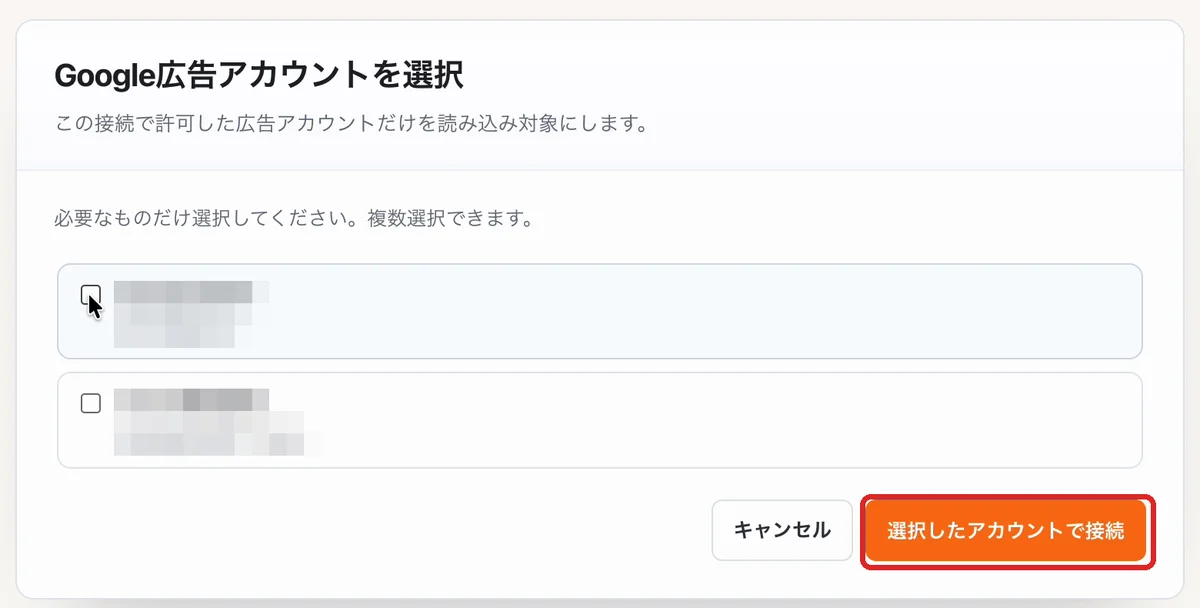
店舗の「媒体を追加」でGoogle広告を選び、広告アカウントを閲覧できるGoogleアカウントで認可します。表示された一覧から対象の広告アカウントだけを選び、接続を保存します。MCCを利用している場合も、分析したい広告アカウントが一覧に出ているか確かめてください。
AI側にもMCP接続を登録する
新規の有料プランは1契約=1店舗で、各媒体1アカウントを接続できます。フリー・Plus系では対象プロジェクトを開いて操作します。
- 店舗の接続画面の「MCPリンク」で、利用するAI向けのリンクを発行します。
- AIのカスタムコネクタ/MCPアプリ設定へ登録し、Synapse MCPの認証を完了します。
- 新しい会話でその接続を有効にし、下の質問を送ります。別案件のコネクタは同じ会話で有効にしないでください。
登録条件はAIのプラン・組織設定によって異なります。Claude・ChatGPTへのMCP登録手順も確認してください。記事末尾の「AIに聞く」は記事の相談用で、押すだけでは実データを読めるようになりません。APIキーやMCPリンクを会話本文に貼らず、接続設定欄へ入力します。
最初の取得と確認
次の質問は使用例で、実際の取得結果ではありません。媒体接続とAI側のMCP登録を済ませてから使ってください。
Synapse MCPで接続済みのGoogle広告アカウントを確認してください。複数なら対象を私に確認し、選んだ1アカウントの7日前から昨日までのキャンペーン別費用・クリック・CVを取得してください。顧客ID、期間、通貨、取得範囲を添え、CPAは費用÷CVで計算し、CVが0なら算出不可にしてください。まだ改善原因の推測や設定変更はしないでください。
ここまで確認できたら完了
Google広告のキャンペーン画面で同じ顧客ID・日付・通貨に合わせ、費用・クリック・CVを照合します。上位件数だけを取得した表は全体合計と比較しません。表と取得条件がそろえば初回確認は完了です。次に変化の大きいキャンペーンを検索語句へ分解します。
初回確認のあとに試す質問
以下は使い方の例です。実際の取得結果ではありません。追加で使う媒体も同じ店舗へ接続してから質問してください。
Google広告の先週とその前の週を、キャンペーン別に比較してください。広告費・クリック・CV・CPAを並べ、CVが0の行ではCPAを算出不可としてください。変化の原因は断定せず、調べる順番を提案してください。
対象キャンペーンの検索語句別レポートを取得し、費用が発生しているのにCVがない語句を整理してください。取得した範囲を明記し、除外設定は変更せず、確認用の一覧だけ作ってください。
うまくいかないとき
広告アカウントが一覧に出ない
認可したGoogleアカウントで、対象の顧客IDをGoogle広告側で開けるか確認します。別のGoogleアカウントで認可した場合は接続をやり直してください。
AIが一般的な改善案しか返さない
チャットでSynapse MCPを有効にし、ツール実行の表示を確認します。『実績を取得してから答えて』と依頼し、取得できていない状態でCPAを推測させないでください。
利用前に確認したいこと
この記事の使い方はレポートの読み取りです。予算変更、入札変更、広告停止、除外キーワード追加は行いません。取得結果は管理画面と照合し、変更判断は運用担当者が行います。
取得項目はSynapse MCPの対応ツール、APIの仕様はGoogle広告の公式資料で確認できます。