

Google広告のレポートは作れたのに、Yahoo!広告だけCSVを別に集計している。そんな運用なら、検索広告とディスプレイ広告も同じAIへの質問で取得できる形にしてみませんか。Synapse MCPは、現在のLINEヤフー広告の両プロダクトを読み取り対象にしています。
検索広告とディスプレイ広告を分けた週次レポート
最初に確認したいのは、どちらの広告で費用やCVが変わったかです。検索とディスプレイを合計した数字だけでは、配分の変化と各広告の成果が混ざります。Synapse MCPでは、広告プロダクトとアカウントを指定して、費用・表示回数・クリック・CVを取得します。
全体を見た後は、キャンペーン、広告グループ、広告へと対象を絞ります。キーワード別の確認は検索広告の仕事です。検索向けの分析軸をディスプレイ広告にも同じように当てはめないことが、読みやすいレポートを作る前提になります。
Google広告と一緒に見たいとき
媒体ごとのCSVを貼り合わせる代わりに、同じ期間のレポートをそれぞれ取得し、広告費・CV・CPAを横に並べます。これで『どの媒体を先に深掘りするか』を決める表を作れます。
ただし、媒体ごとのCVを足しても重複のない獲得件数にはなりません。比較表には計測元を残し、CV定義や集計期間の違いを明記します。GA4も接続すれば、サイト側で記録された流入と併せて調べられます。
APIの自作を始める前に
Yahoo!広告 APIから自社の帳票やシステムを作る方法もあります。自由な処理が必要ならAPIの直接利用が候補です。一方、運用担当者がAIに日本語で質問したい場合は、MCP接続を用意することで、毎回APIリクエストを組み立てる作業を省けます。Synapse MCPは、接続後に使える取得ツールと案件別の管理画面を提供します。
独自の定型帳票をコードで作りたい場合はYahoo!広告 APIが候補です。以下は、APIリクエストを自作せず、AIから実績を質問したい運用担当者向けの手順です。
接続前に用意するもの
普段、対象の検索広告・ディスプレイ広告を開けるビジネスIDを用意します。接続したい広告プロダクトとアカウントを先に確認してください。Yahoo!ショッピングのストアIDや注文APIのキーとは別の認証です。
Yahoo!広告(LINEヤフー広告)をSynapse MCPへ接続する
Synapse MCPにログインして対象店舗の接続画面を開き、「媒体を追加」からYahoo!広告(LINEヤフー広告)を選びます。
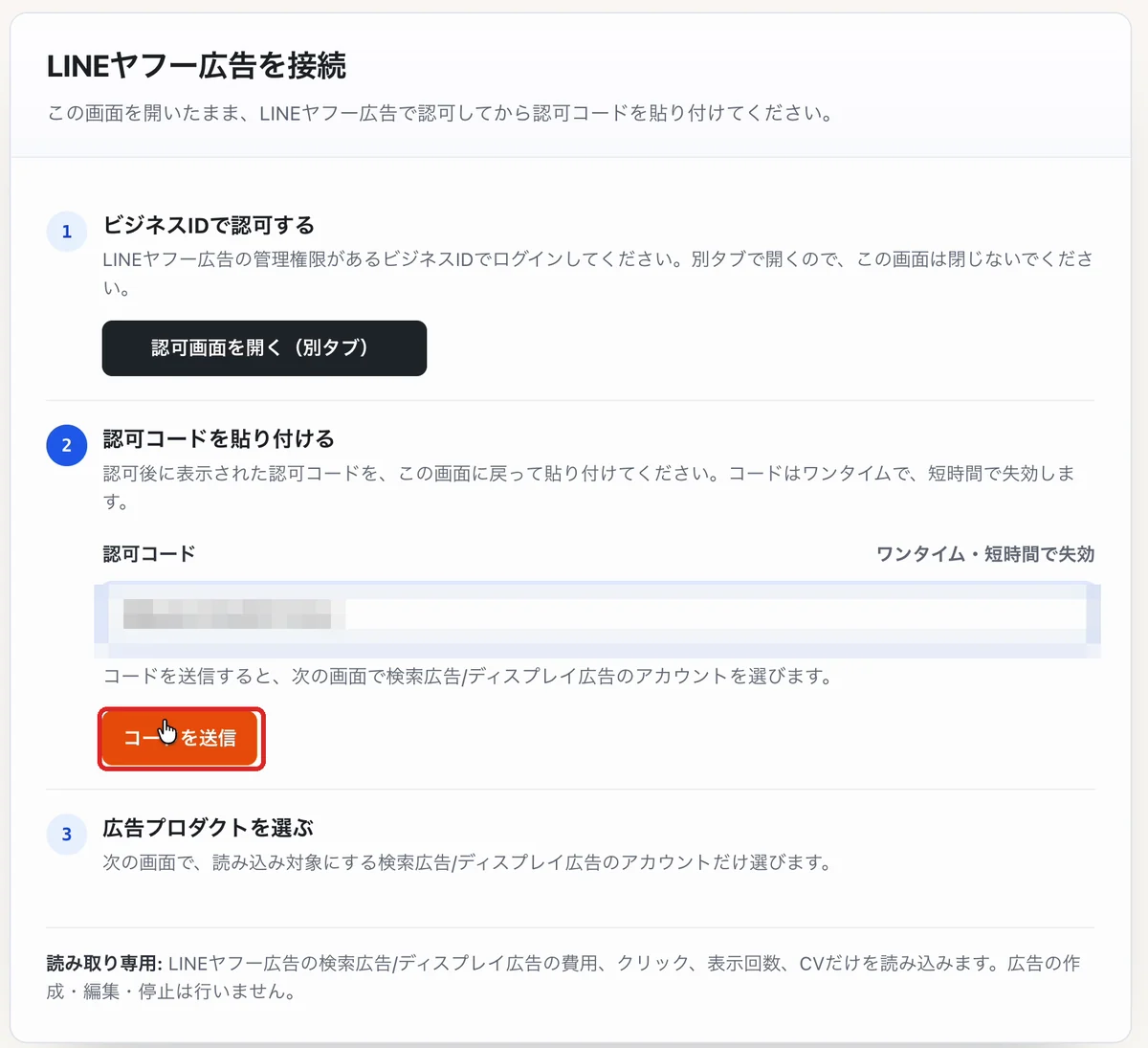
「媒体を追加」からLINEヤフー広告を開き、ビジネスIDで認可します。表示された認可コードをSynapse MCPへ貼り付けて送信し、検索広告・ディスプレイ広告の対象アカウントを選択します。認可コードは短時間で失効するため、取得した画面と接続画面を開いたまま進めます。
AI側にもMCP接続を登録する
新規の有料プランは1契約=1店舗で、各媒体1アカウントを接続できます。フリー・Plus系では対象プロジェクトを開いて操作します。
- 店舗の接続画面の「MCPリンク」で、利用するAI向けのリンクを発行します。
- AIのカスタムコネクタ/MCPアプリ設定へ登録し、Synapse MCPの認証を完了します。
- 新しい会話でその接続を有効にし、下の質問を送ります。別案件のコネクタは同じ会話で有効にしないでください。
登録条件はAIのプラン・組織設定によって異なります。Claude・ChatGPTへのMCP登録手順も確認してください。記事末尾の「AIに聞く」は記事の相談用で、押すだけでは実データを読めるようになりません。APIキーやMCPリンクを会話本文に貼らず、接続設定欄へ入力します。
最初の取得と確認
次の質問は使用例で、実際の取得結果ではありません。媒体接続とAI側のMCP登録を済ませてから使ってください。
Synapse MCPに接続したLINEヤフー広告のアカウントを、検索広告・ディスプレイ広告に分けて確認してください。対象を私に確認した後、7日前から昨日までの費用・表示回数・クリック・CVを広告プロダクト別に取得してください。期間とアカウントを示し、片方が未接続なら未接続と書いてください。広告設定は変更しないでください。
ここまで確認できたら完了
検索広告は検索広告の管理画面、ディスプレイ広告はディスプレイ広告の管理画面と照合します。日付とアカウントが同じ表を作れたら、次にGoogle広告と期間を合わせます。媒体をまたぐCVの合算を重複のない獲得件数とは扱いません。
初回確認のあとに試す質問
以下は使い方の例です。実際の取得結果ではありません。追加で使う媒体も同じ店舗へ接続してから質問してください。
接続済みのLINEヤフー広告について、先週の検索広告とディスプレイ広告の費用・クリック・CV・CPAを別々にまとめてください。広告プロダクトとアカウントを明記してください。
Google広告とLINEヤフー広告の先月の実績を媒体別に並べてください。費用とCVの出所を残し、媒体をまたぐCVの重複排除はできていないと注記してください。次に確認するキャンペーンを挙げてください。
うまくいかないとき
認可コードの送信に失敗する
新しく認可をやり直して得たコードを、接続画面へすぐに貼り付けます。使用済み・期限切れのコードを繰り返し送らないでください。
検索広告しか取得できない
ディスプレイ広告のアカウントも選択・保存されているかを確認します。片方の認可やデータがあることだけで、もう片方も利用可能とは判断しません。
利用前に確認したいこと
広告の作成・編集・停止ではなく、実績の読み取りを扱います。アカウントが表示されない場合は、認可したビジネスIDの権限と対象の広告プロダクトを確認してください。Yahoo!ショッピングの注文データは別の接続です。
取得項目はSynapse MCPの対応ツール、APIの仕様はYahoo!広告(LINEヤフー広告)の公式資料で確認できます。